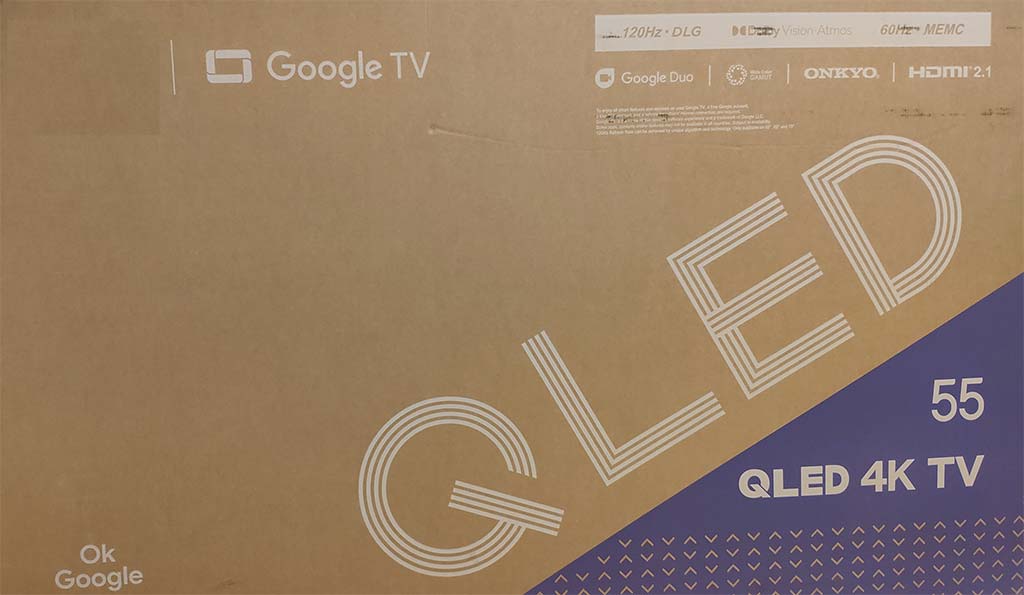
4k 120гц режим, разрешение не полноценное

Инфы мало, но эта модель не тянет этот режим(старый чип для HDMI 2.1), качество картинки на 120гц режиме будет хуже, чем на 60гц режиме.
Комментарии 14
Зачем минуса то ставить, вроде предупреждаю будущих покупателей) если что вся информация на реддите, т.к. тоже хотел купить этот телевизор, но там фейк 4к 120гц, работает аналогично как у модели sony xh90
Это у ПС5 фейк 4К 120гц. И твой редиттер не понимает о чем пишет. Когда тестировал сигнал с нее.
Это массовая проблема вообще всех ТВ на данном железе, ну или если они смогли это побороть, где пруфы? Сейчас реальный 4к 120гц только у самсунга, lg и новые модели сони.


А если display port 1.4 использовать?

Да это действительно так. отменяю заказ. неужели не могли сделать нормально 4к120герц — в 2021году..об этой проблеме было известно в на примере телевизоров Сони xh90 в 2020 году.. но нет закупили такой же чип медиатек. в общем на редите народ проверил и 120 герц мутные на этом тв
Как настроить и смотреть 4К без тормозов на телевизоре
От первого включения телевизора до просмотра картинки в 4К (UHD) я похоже наступил на все грабли. Опишу свой опыт, по проверке и настройке оборудования для просмотра 4К на телевизоре без тормозов и лагов.
 Просмотр 4K на ТВ без тормозов и лагов
Зачем вообще нужно заморачиваться с просмотром в 4К?
Чтобы видеть чёткую и красочную картинку. Особенно актуально на больших экранах, т.к. картинка меньшего размера просто растягивается под размер экрана с потерей качества — мылится. Плюс 4K подразумевает передачу большего количества цветов (оттенков) чем предыдущие форматы. Чтобы этого добиться, телевизор должен получать информацию о цветности и яркости для 7-12 миллионов точек на экране в зависимости от разрешения. Даже с использованием современных форматов файлов (кодеков,) это не простая задачка.
Инструкция по настройке 4К
1. Нужно проверить, что телевизор поддерживает 4K. В документации на ТВ или на коробке должно быть написано что либо из этого: 4K, «Ultra High-Definition», «Ultra HD», или «UHD», которые также могут сочетаться в различных модификациях, например «Ultra High-Definition TV 4K».
2. Нужно проверить, что сам телевизор нормально воспроизводит контент в 4K. Для этого нужно найти видео со сложной сценой (движение, перемещение камеры), записать его на внешний носитель HDD или flash и проиграть на телевизоре с подключенного к USB носителя. На 4PDA есть специальные видео ролики для тестирования. Видео должно идти с удовлетворяющей вас плавностью.
3. Необходима хорошая скорость передачи видео файла. Если контент берется из интернета, его реальная стабильная скорость должна быть не менее 30, а лучше 50 Mbps. При тестировании скорости сервисом speedtest выбирайте сервер в другом регионе. Кстати в случае использовании флэшки на предыдущем пункте, скорость чтения с неё должна быть не меньше. Помимо скорости интернета источник контента — сервер (сайт) не должен быть перегружен. Если скорость интернета достаточная, а тормоза есть, поищите в сети другие источники видео 4K. Если файл с видео скачан, этот пункт не актуален.
4. Проигрывание видео 4K без тормозов на ТВ.
4.1 Первый вариант — при достаточной скорости интернета смотреть из сети. Минусы — возможны подвисания при задержках на стороне провайдера или видео сервиса, возможно доп доплата за контент.
4.2 Второй вариант — проигрывать скачанные файлы записынные на HDD или Flash и подключать к ТВ, как в первом пункте. Минусы — надоедает перекидывать файлы, тем более, что большие перекидываются не быстро.
4.3 Проигрывание на внешнем устройстве с передачей изображения через HDMI. Не ожидал, что у казалось бы самого простого способа куча граблей. Кабель HDMI должен быть той версии, что указана в документации или на коробке ТВ, например версии 2.1. У меня был старый но добротный кабель с ферритовыми фильтрами версии 1 с чем то и пошел в утиль т.к. иногда изображение не появлялось вообще, если появлялось, то проскальзывало искажение цветов, а разрешение выставилось только в FHD. Длинные HDMI кабели версии 2.1 за приемлемую цену есть на Ali той же фирмы ugreen. В магазинах цена была просто заоблачной. Кабель 2.0 уже реально найти за сумму хоть и в 2 раза дороже, чем на Али но если нужен быстро, терпимо.
Следующая проблема при проигрывании 4K с компьютера — необходима аппаратная поддержка декодирования видео видеокартой. В телевизоре это встроено в процессор. Хорошая отдельная статья про это. Суть — дискретная видео карта или встроенная в процессор должна поддерживать кодек HEVC (H.265). В спецификации на карту, а в случае интегрированной карты в спецификации на материнскую плату, нужно проверить версии портов HDMI. На сегодняшний день самые дешёвые дискретные карты с поддержкой H.265 (HEVC), это GTX 1630 и RX6400. По тестам RX6400 кажется привлекательней, но она под PCI-e4 и потеряет часть производительности если у вас PCI-e3. Плюс для GTX 1630 поддерживает больше кодеков, и не только декодирование всех профилей h256 но и аппаратное кодирование H.265 — если понадобится передавать поток видео в сеть или сжимать домашнее видео. RX6400 — только декодирование, плюс нет информации все ли поддерживаются профили и глубина цвета. В общем нужно проследить всю цепочку на предмет поддержки 4K HDR — видео карты, портов материнской платы если видео встроенное, кабели, телевизор.
У меня портов было недостаточно. HDMI -1 , DisplayPort — 2. HDMI почему то 4K 60 кадров не поддерживал. Т.е. встроенная в процессор видео карта поддерживает аппаратно, а на материнской плате HDMI порт такое разрешение не поддерживает. Зато поддерживают DisplayPort. Пришлось искать переходник. Оказалось купить переходник 4K UHD 60 Hz с DisplayPort на HDMI не просто. В магазинах и маркетплейсах цена космос, отзывы фигня, через один перестает работать. Заказывал этот. Действительно тянет 4K на 60 Гц. Сам приятный, металлический. Коробочка производит впечатление фабричного продукта, даже серийный номер есть.
5. Микролаги и тормоза при проигрывании 4K через HDMI.
Очень важно, чтоб проигрыватель на ПК умел отдавать файл на аппаратное декодирование железу ПК. У меня VLC это делает из коробки, процессор при этом не загружен. MPH из k-lite не смог, задержки серьезные, процессор загружен, с ходу найти что изменить в настройках не смог, нет того, что рекомендуют в интернетах. Заметил, что даже с VLC есть микро задержки, причем домочадцы их не видят. На ремонте был ПК с картой RTX 2060 super на чипе Turing (поддерживает аппаратное декодирование), процессор i7 и 16 Гб оперативки. Подключил его и тоже вижу неравномерность движения. Например из тестового фрагмента Смурфики 2 (ссылка на тестовые фрагменты выше) — где такси подъезжает к театру и камера двигается показывая афишу. С чем это связано пока не понял, на телевизор тысяча отзывов, играют с консолей и проблем у людей нет. Идеальная плавность движения картинки на ТВ при проигрывании скачанного файла, с компьютера, была достигнута путем использования DLNA. Интересно, что его поддержка в ТВ, есть но про это нигде не написано.
6. Использование DLNA.
Про DLNA и его настройку написано много, не имеет смысл повторяться. Помимо всего прочего, практическая польза — видео идёт абсолютно без задержек, как будто с HDD подключенного к USB телевизора. При таком способе подключения на ТВ, можно передавать исходный поток видео файла. Для этого в программе DLNA сервера на ПК нужно отключить перекодирование или использовать стандартный DLNA windows, который идёт по умолчанию с windows медиа плеером. Декодирование видео потока аппаратно выполняется на ТВ. При этом штатно работает ТВ пульт — можно ставить паузу, перематывать. Связь устанавливается в обе стороны, например если регулировать громкость в плеере ПК, меняется и системная громкость ТВ.
DLNA серверов множество. Я попробовал стандартный в windows — отправка видео на ТВ без излишеств, «Домашний медиа-сервер (UPnP, DLNA, HTTP)» — библиотека мультимедиа сканирует файлы, подбирает обложки, трансляция на выбор через DLNA или GCAST. PLEX — из коробки без дополнительных настроек сканирует файлы и выглядит как онлайн кинотеатр. Само подобрало обложки, под фильмами описания и фото актеров. Однако видео притормаживает и какие настройки поменять пока не разбирался.
Лично для меня идеальным вариантом просмотра видео в 4K стало использование DLNA сервера.
Единственным минусом может быть отсутствие возможности вывода звука на акустическую систему. Т.к. телевизору по сути передается файл, звук декодирует сам телевизор и должен иметь соответствующий выход на акустику. Например раньше у меня видео проигрывались на ПК, картинка шла через HDMI, а звук на колонки по оптике. При выборе нового ТВ не обращал внимание, на наличие оптического выхода, повезло что есть. Видимо это не сложный и не дорогой для реализации интерфейс, т.к. есть даже на маленьких кухонных телевизорах неизвестных фирм. Но как оказалось не всегда есть на популярных моделях с большим экраном.
У вас есть TCL Android TV? Узнайте, как улучшить качество изображения
Как и другие Android-телевизоры, Смарт-телевизоры TCL предлагают различные типы предустановки для простой и быстрой настройки качества изображения. Хотя эти настройки запрограммированы для обеспечения оптимального качества изображения, не все из них можно использовать для одной и той же цели.
Короче говоря, с помощью «Динамический» режим изображения будет неправильным при игре в видеоигры, так как этот режим сильно затемняет экран и увеличивает задержку , то, что, без сомнения, никто не хочет испытать, когда дело доходит до соревновательных онлайн-игр.
Столкнувшись с этой ситуацией, которая обычно случается с большинством людей, у которых дома есть TCL с Android TV, мы решили немного поэкспериментировать с конфигурацией изображения предлагаемых этим типом телевидения. Хотите знать, какая настройка лучше всего подходит для улучшения качества изображения вашего телевизора TCL? Продолжайте читать, вы не пожалеете.
Как улучшить качество изображения на TCL Android TV?
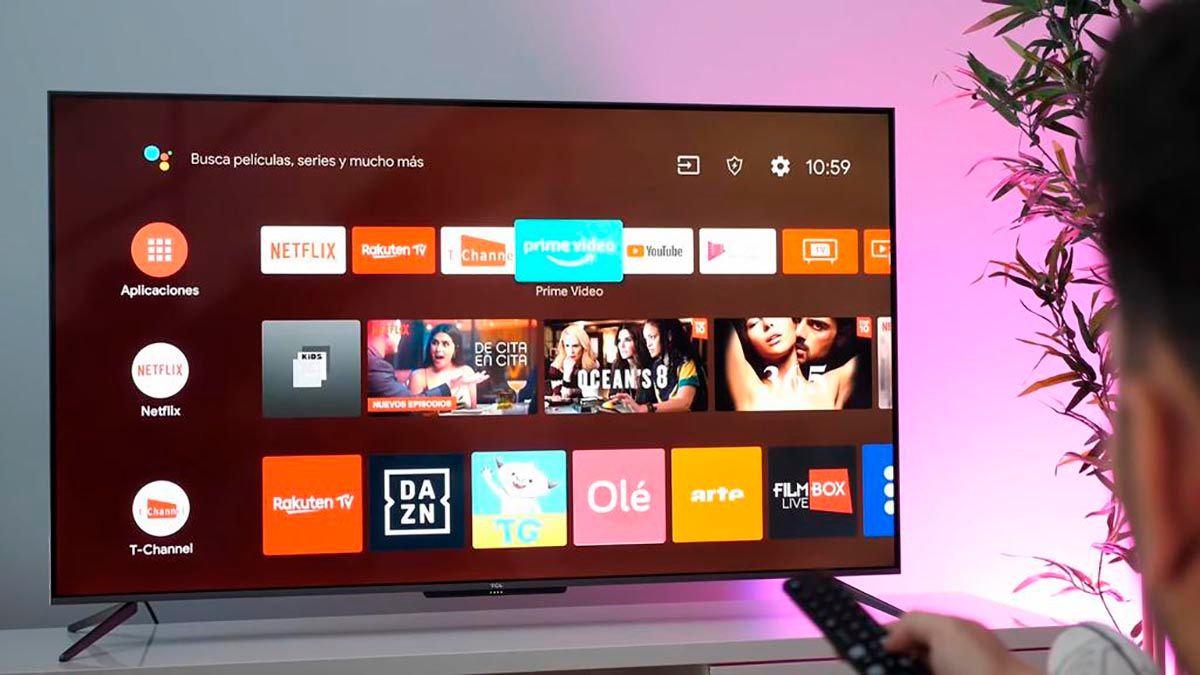
Прежде чем мы покажем вам, что вам нужно сделать, чтобы улучшить качество изображения вашего TCL Smart TV , важно отметить, что эти настройки также могут пригодиться, если у вас есть Android TV другой марки. Конечно, каждый телевизор с Android TV несколько отличается , поэтому некоторые из этих настроек и конфигураций могут отсутствовать на Xiaomi, Sony или любом другом Smart TV с Android TV.
Точно так же мы основывались на вариантах, которые Телевизоры TCL, выпущенные в период с 2018 по 2021 год, имеют . Если ваш Smart TV был выпущен до или после упомянутых нами лет, некоторые настройки или режимы изображения могут иметь другие названия или просто отсутствовать.
Лучшие настройки изображения для просмотра фильмов и сериалов на TCL с Android TV
Если вы любите смотреть много фильмы и сериалы В свободное время мы рекомендуем вам не только загружать Netflix, HBO, Amazon Prime и другие приложения на Android TV, но и скопируйте эту конфигурацию, чтобы пользоваться всем этим контентом с максимально возможным качеством изображения.
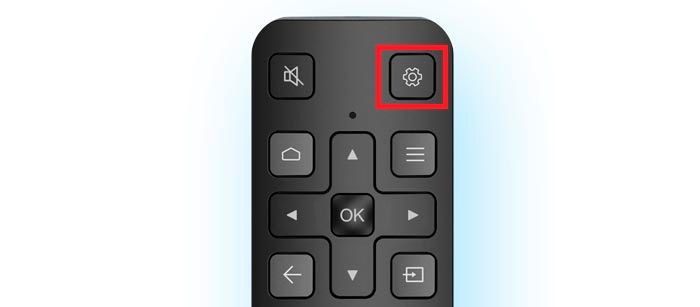
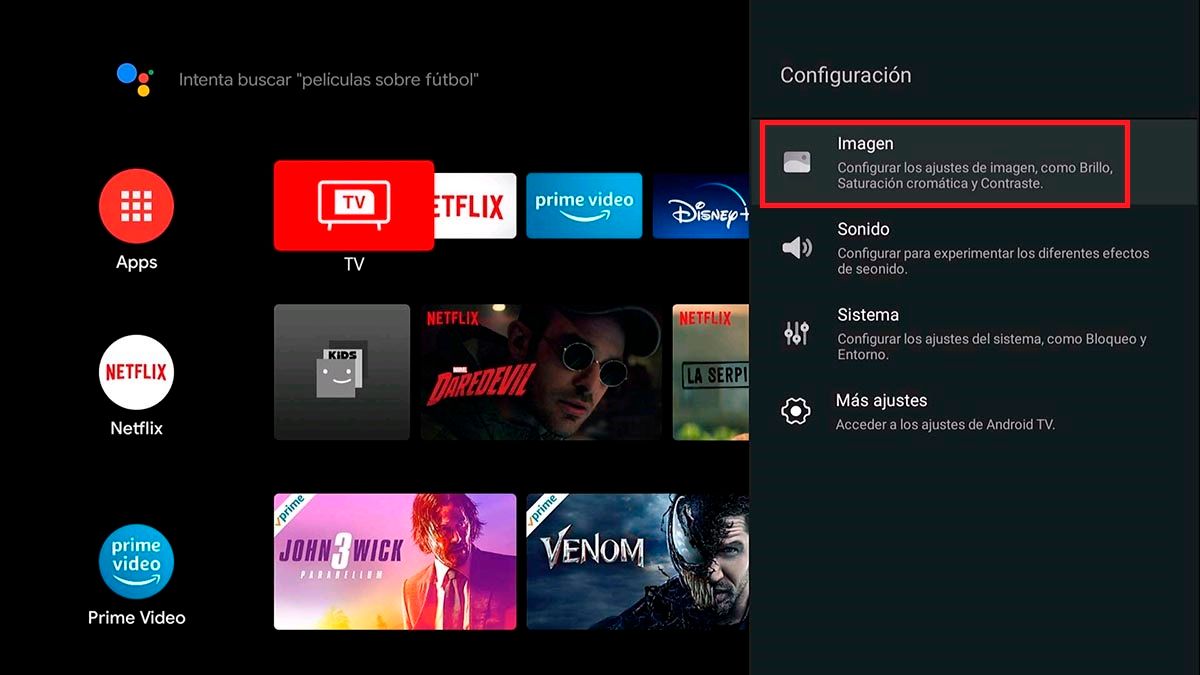


- Первое, что вам нужно сделать, это нажмите кнопку в виде шестеренки который находится в правом верхнем углу вашего пульта дистанционного управления.
- Панель под названием «Настройка» будет отображаться, там вам нужно будет ввести опцию, которая говорит «Картина».
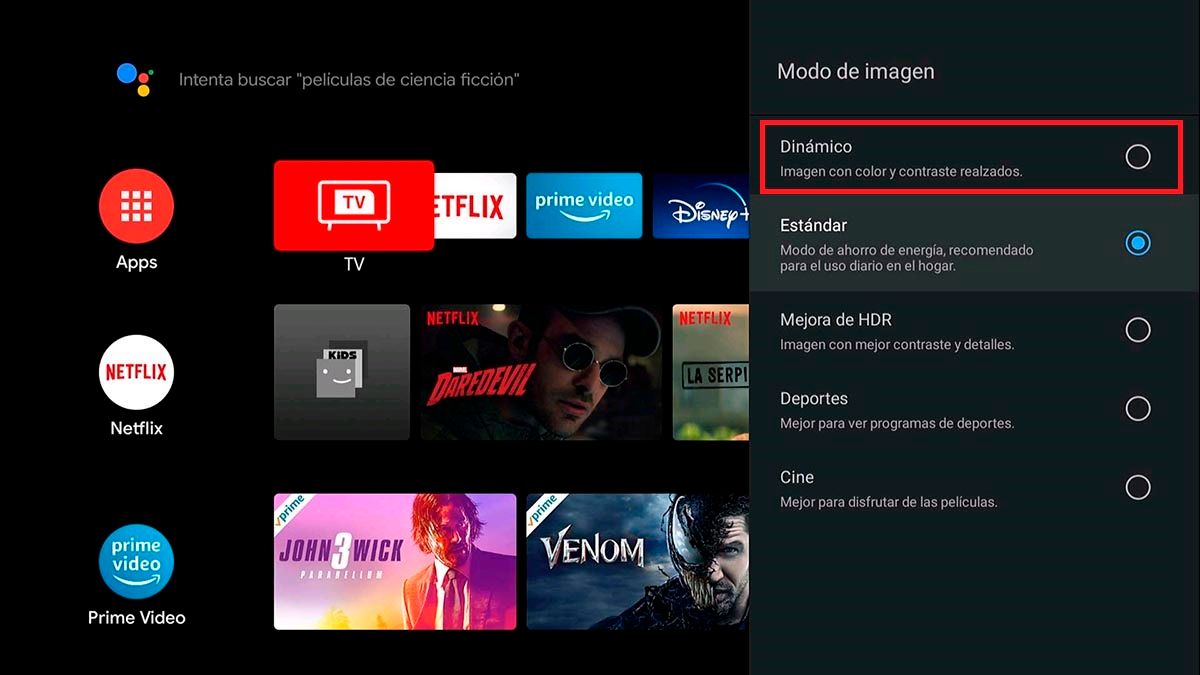
- Поэтому вы должны нажать на опцию, которая говорит «Режим изображения» (первая из всех).
- Выберите параметр, который появляется в верхней части списка, тот, который говорит «Динамичный».
- Как только этот вариант выбран, установите яркость на 100% и насыщенность цвета до 60% .
Активировав эту настройку изображения, фильмы и сериалы будут иметь более яркие цвета и гораздо более высокое качество изображения . Конечно, эти настройки, которые мы вам показали, не идеальны для видеоигр, работы в Интернете или просмотра кабельного телевидения.
Лучшие настройки изображения для видеоигр на TCL Android TV
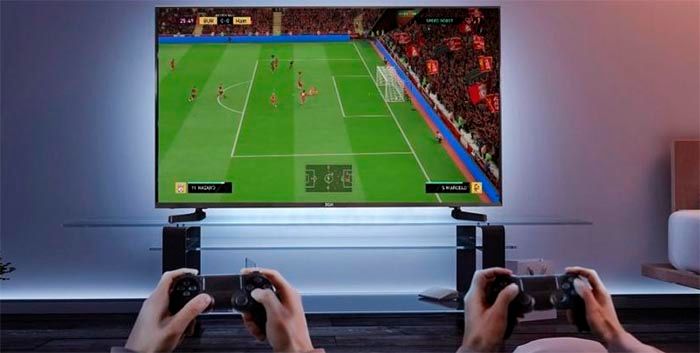
Когда дело доходит до видеоигр, все немного по-другому. В отличие от фильмов, сериалов или телешоу, игровые приставки отдают предпочтение производительности, а не качеству графики , что это значит? Что разработчики хотят, чтобы их игры могли работать с приемлемой частотой кадров в секунду.
Многие специалисты советуют улучшать внешний вид видеоигр, коснувшись настроек изображения, включенных в Smart TV, чего делать не следует, так как это минимально улучшит качество изображения и увеличит задержку (лаг) почти до 10 %.
Именно по этой причине в таких случаях лучше всего активировать игровой режим на Android TV . Если вы не знаете, как это сделать на своем TCL Smart TV, мы рекомендуем вам выполнить следующие действия:
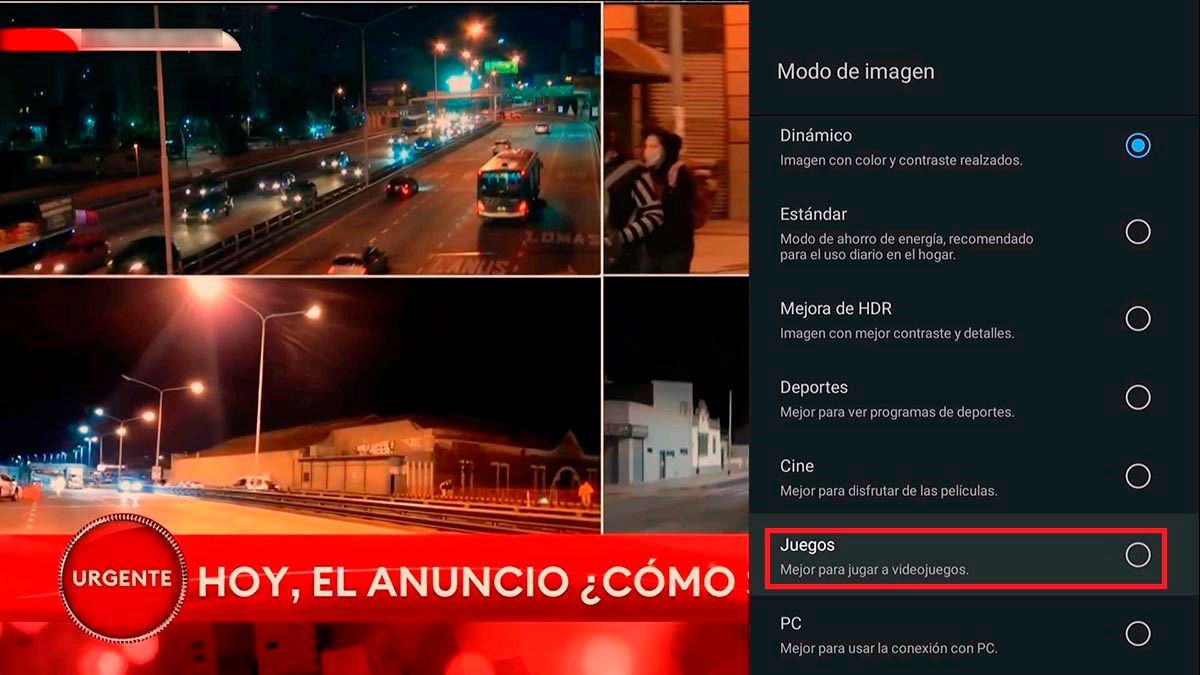
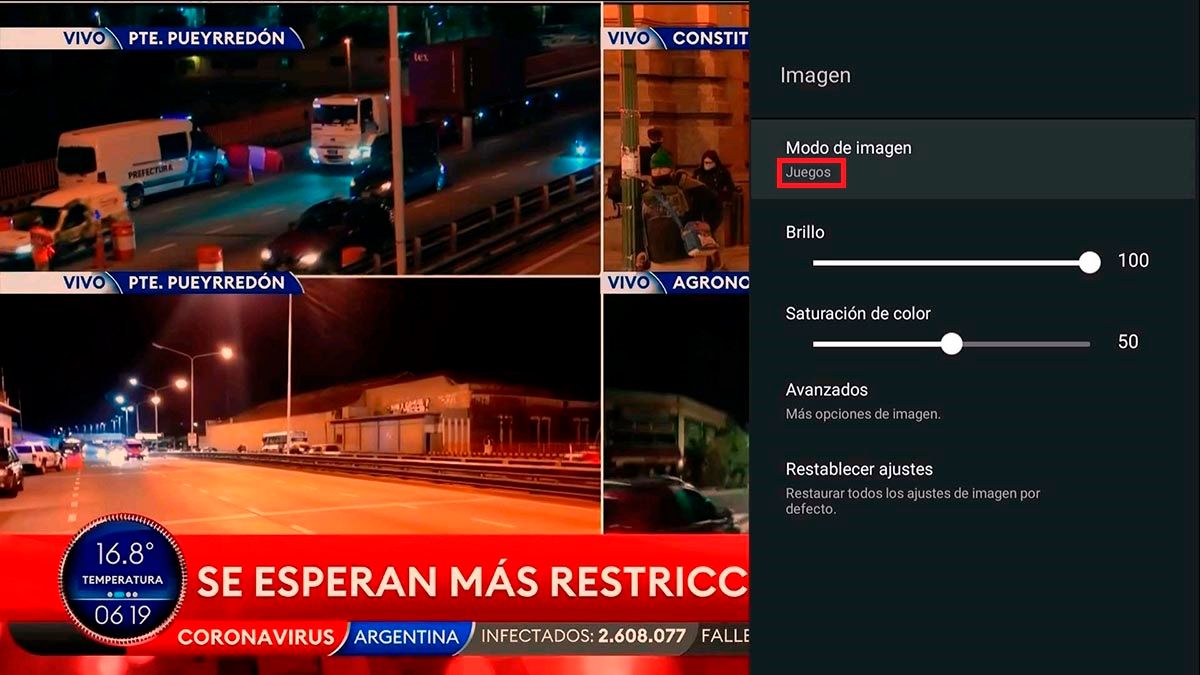
- Когда игровая приставка или ПК подключены к телевизору TCL с Android TV, вы должны нажмите на шестеренку у которого есть пульт.
- Нажмите на первый вариант из всех, тот, который говорит «Картина».
- Войдите в раздел, в котором говорится «Режим изображения».
- Поэтому вам нужно будет выбрать вариант, который говорит «Игры».
- Если вы все сделали правильно, вы сможете увидеть, как будет активирован игровой режим в HDMI, к которому вы подключили игровую приставку. Если в какой-либо момент вы решите подключить игровую консоль к другому порту HDMI, вам нужно будет снова пройти обучение, так как это режим применяется только к порту HDMI, где он был активирован .
С другой стороны, если вы не можете найти игровой режим на TCL с Android TV , скорее всего, ваша консоль не подключена или вы не выбрали порт HDMI, к которому она подключена. Важно, чтобы при активации игрового режима вы выбрали HDMI, к которому подключена ваша консоль. И, как будто этого мало, игровая приставка должна быть включена чтобы телевизор его распознал.
Крайне важно, чтобы вы не активировали игровой режим в меню вашего TCL с Android TV, а также при просмотре фильмов, сериалов или кабельного телевидения. Этот режим сильно снижает качество изображения и значительно увеличивает время отклика. Активировать его, чтобы не играть в видеоигры, совершенно напрасно.
Лучшие настройки изображения для просмотра кабельного телевидения на TCL Android TV
Вы любите смотреть кабельное телевидение? Если ваш ответ «да», тебе нужно знать это есть специальные настройки, которые можно применить для улучшения качества изображения каналы кабельного телевидения. Вам вообще не нужно ничего скачивать, потому что единственное, что вам нужно сделать для этого, — это выполнить шаги, которые мы покажем вам ниже:
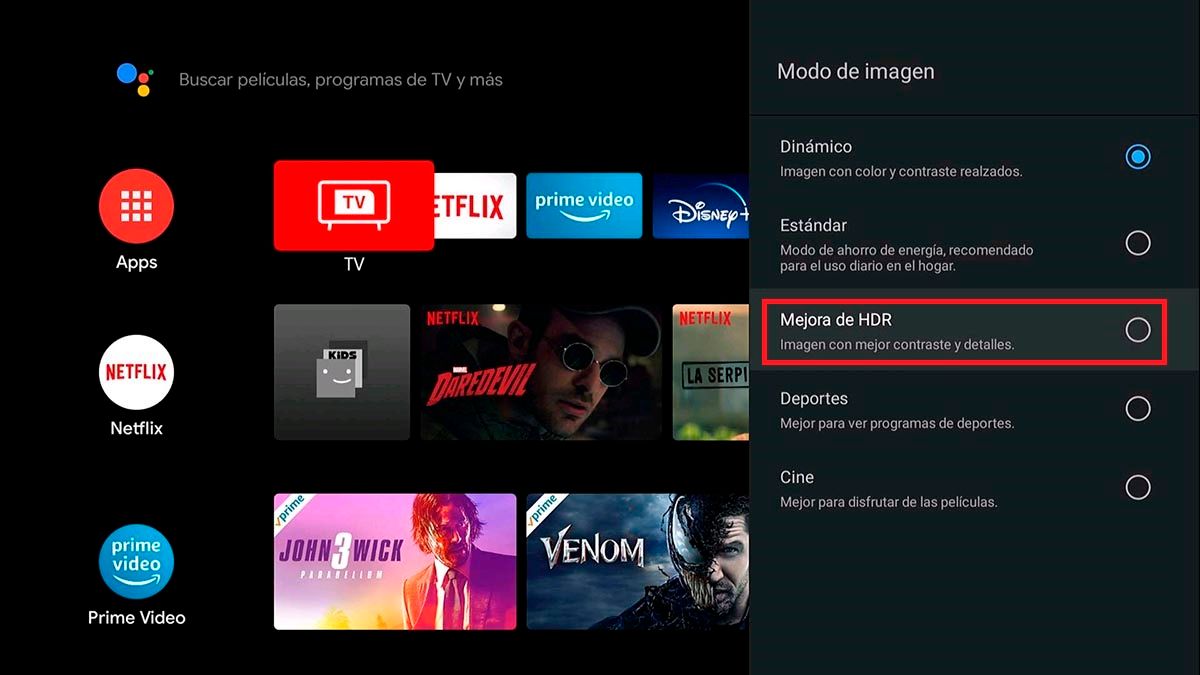
- Нажмите кнопку в виде шестеренки отображается в правом верхнем углу вашего пульта дистанционного управления.
- В меню, которое будет отображаться на экране вашего Android TV TCL, вы должны нажмите на опцию, которая говорит Изображение (первая из всех).
- Поэтому вы должны нажать на опцию, которая показана со следующим названием: «Режим изображения».
- И, наконец, вам нужно будет выбрать вариант, который говорит «Улучшение HDR».
Несмотря на то, что этот режим изображения можно использовать практически для любого контента (кроме игр) рекомендуем активировать только для просмотра кабельного телевидения и DTT, Зачем? По той простой причине, что эта конфигурация позволяет адаптироваться к спортивным мероприятиям, живым выступлениям и многому другому.
Можно ли улучшить качество изображения на телевизоре TCL Smart TV с Android TV?
Ответ на этот вопрос «да» . Изменив некоторые дополнительные настройки изображения, можно улучшить качество изображения при просмотре телевизора на TCL Smart TV с Android TV. Точно так же эти конфигурации могут не понравиться вам, поскольку они являются сугубо личными. С этого момента мы рекомендуем вам попробовать эти советы, мы более чем уверены, что вы заметите разницу при их применении.
Конечно, это необходимо активировать один из режимов изображения, о которых мы упоминали выше , потому что, если рекомендуемый режим не выбран, вам будет бесполезно вносить изменения, которые мы покажем вам в этом уроке. Стоит уточнить, что эти настройки нельзя изменить с помощью «Игровой режим» активирован. Все остальные режимы изображения, которые есть в телевизорах TCL с Android TV, позволяют изменять параметры, которые вы увидите ниже:
Тормозит 4К видео на Смарт ТВ — что делать?

Очень часто пользователи 4К телевизоров сталкиваются с тем, что видео в качестве 4К тормозит или имеет мини задержки каждые 5-10 секунд. В чем причины и как исправить эту проблему читайте в данной статье.
Рассмотрим частный случай, когда тормозит 4К видео на Smart TV именно онлайн, например через ForkPlayer. На мой взгляд — это самый удобный способ смотреть фильмы на своём телевизоре, потому как не нужно скачивать фильмы с торрентов, закидывать на флешку или жесткий диск и бесконечно бегать от компьютера к ТВ. Конечно, можно настроить DLNA сервер, но это уже другая история.
Как смотреть 4К фильмы и сериалы онлайн через ForkPlayer можете прочитать в отдельной статье.
Причины, по которым может тормозить видео
Рассмотрим основные причины, по которым скорее всего тормозит 4К видео:
-
- Медленная скорость интернета от провайдера
- Плохой источник с видео-контентом
- Ваш устаревший Wi-Fi роутер
Медленная скорость интернета от провайдера
Очень желательно иметь тарифный план со скоростью от 50 Мбит/с, а если ваш телевизор подключен к интернету через Wi-Fi роутер, то лучше 100 Мбит/с, потому как все роутеры без исключения режут изначальную скорость. У Ростелекома разница в стоимости тарифов 50 и 100 Мбит/с составляет всего 150 рублей. Пожалуй, изменение тарифного плана на более скоростной — это самый эффективный шаг, который вы можете сделать на пути к просмотру 4К фильмов без тормозов.
Если возможности использовать такой тарифный план нет и фильмы через онлайн тормозят, то варианты у вас следующие:
-
- смотреть в качестве, в котором видео не тормозит
- использовать связку «ПК — Торренты — флешка — ТВ»
- настроить DLNA-сервер на компьютере или роутере
Если у вас и так скорость 100 Мбит/с, а видео тормозит, то читаем дальше.
Плохой источник с видео-контентом
Вполне возможно, что некоторые серверы просто не в состоянии раздавать видео 4К качества, поддерживая скорость отдачи, как у вашего провайдера. Например один из 4К фильмов, расположенный на сервере А будет воспроизводиться гладко, а другой фильм, расположенный на сервере Б — будет подгружаться каждые 5 секунд.
Проверить в этом ли проблема достаточно просто. Вы можете попробовать запустить 4К ролик через YouTube приложение на телевизоре. Если видео воспроизводится идеально, а 4К фильм в ForkPlayer тормозит, то это проблема со стороны ресурса, который раздает фильм. Поищите этот же фильм в другом плейлисте, кинозале или в меньшем разрешении (FullHD).
Если вам не нужны такие «пляски с бубном» можете оформить платную подписку в одном из онлайн кинотеатров: ivi, okko, megogo, Amediateka, Netflix и пр. В этом случае проблем со стороны сервера должно быть меньше. Хотя, судя по комментариям пользователей на их сайтах — у них тоже бывают проблемы.
Ваш устаревший Wi-Fi роутер
Ещё раз повторюсь — любой Wi-Fi роутер урезает изначальную скорость интернета, предоставляемую провайдером. Не будем вдаваться в подробности почему так происходит, просто примем это, как факт.
Если ваш ТВ подключен к интернету не через LAN-кабель, а через Wi-Fi роутер, то возможно причина именно в нем. Для начала проверим скорость интернета на ТВ.
В браузере своего Smart TV нужно перейти по адресу: speedtest.net.ru и измерить скорость. Если скорость выше 50 Мбит/с, то всё ок. Если нет, пробуем подключить ТВ напрямую через LAN-кабель, скорость должна быть немного повыше. Пробуем воспроизвести 4К видео через LAN-кабель, если идет без тормозов, значит проблема именно в роутере.
Лично я не переношу провода и кабели в любом их проявлении, поэтому готов мириться с урезанием скорости, используя Wi-Fi роутер. Но к сожалению, мой роутер не смог вытянуть предоставляемую скорость от провайдера и воспроизводить 4К контент без тормозов. Выходом для меня стала покупка Wi-Fi роутера, поддерживающего дополнительную частоту 5ГГц, в то время как старый роутер поддерживал только 2,4ГГц.
Одновременно плюсом и минусом данных роутеров является то, что сигнал 5ГГц быстро затухает, соответственно меньше помех, выше скорость, но значительно меньше зона покрытия. Поэтому если и будете покупать Wi-Fi роутер с поддержкой частоты 5ГГц, то устанавливайте его в одном помещении со своим Smart TV.
Если вы живете в многоквартирном доме, то с вероятностью 99% у большинства пользователей будет установлен роутер на частоте 2,4ГГц, что будет создавать дополнительные помехи и ухудшать вашу скорость и стабильность интернета. Покупка роутера, работающего на 5ГГц решает эту проблему.
Я провел несколько опытов со скоростью, при различных вариантах подключения ТВ к интернету. Мой роутер — Xiaomi Mi Wi-Fi Router 3G. Тарифный план Ростелеком 100 Мбит/с.
Способ подключения ТВ к интернету Скорость, Мбит/c Wi-Fi роутер, частота 2,4 ГГц 56 Wi-Fi роутер, частота 5 ГГц 67 LAN-кабель 73 В теории даже на частоте 2,4ГГц по идее не должно быть никаких проблем. На практике же — на частоте 2,4ГГц больше помех за счет соседских роутеров, что не очень хорошо сказывается на скорости и качестве сигнала.
Заключение
- Тарифный план вашего интернета должен быть не ниже 50 Мбит/с. Если интернет на ТВ подается через Wi-Fi, то тариф нужен 100 Мбит/с.
- Введите в браузере ТВ адрес: speedtest.net.ru и проверьте скорость интернета.
- Если скорость ТВ менее50 Мбит/с — проверьте скорость интернета и тормозят ли фильмы через LAN-кабель.
- Если скорость ТВ выше50 Мбит/с — проблема в источнике. Запустите фильм в другом кинозале или выберите качество пониже.
- Если через LAN-кабель всё ОК, а через Wi-Fi тормозит — покупайте роутер с поддержкой частоты 5ГГц (в случае если LAN-кабель от роутера до ТВ вас не устраивает).
- Если ничего не хочется делать — скачивайте фильмы на флешку и смотрите по старинке)
Надеюсь данные советы помогут тем, кто как и я столкнулся с тем, что тормозит 4К контент при проигрывании в плейлистах для форкплеера КиноБУМ и ИмперияБУМ. Если у вас остались вопросы — задавайте их в комментариях.