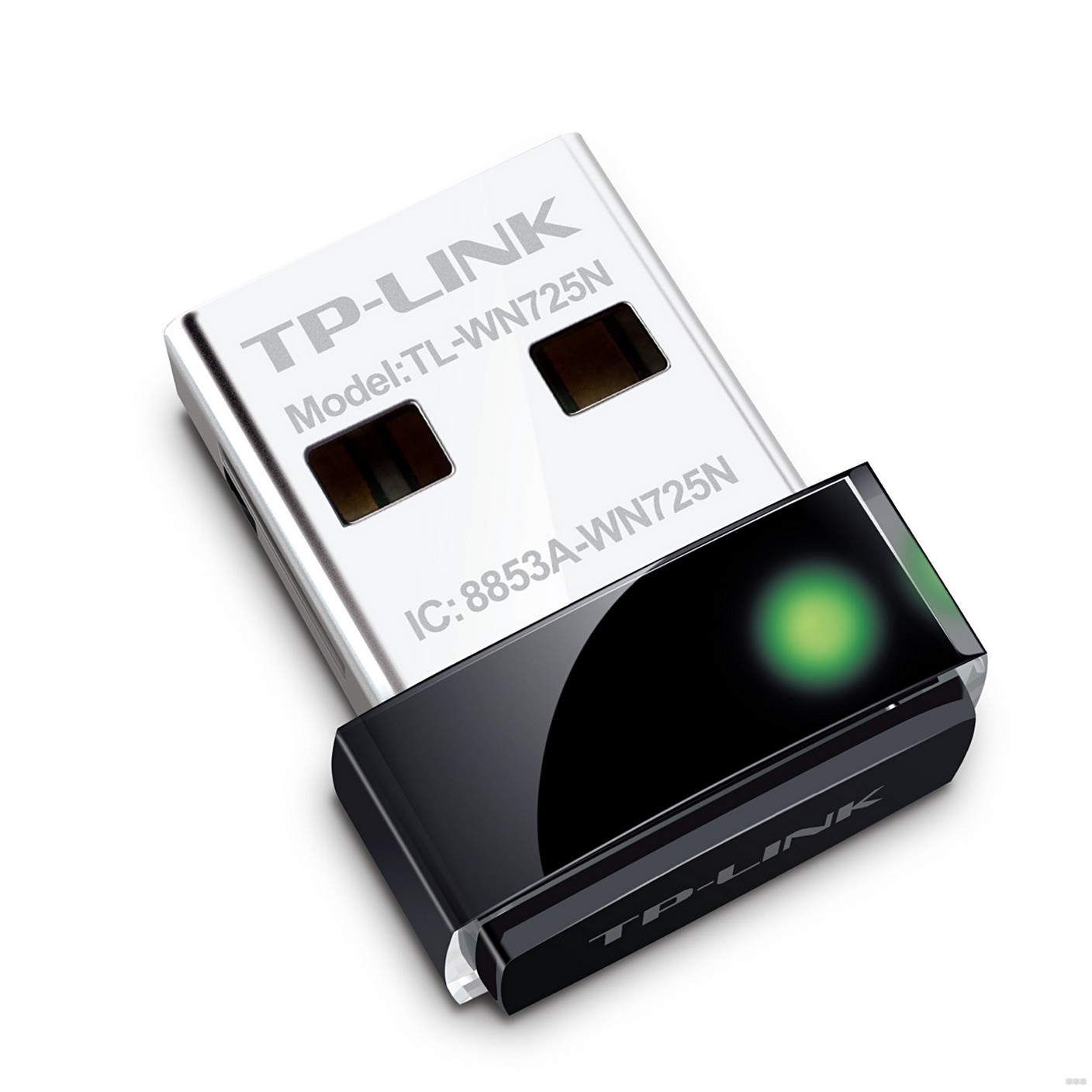
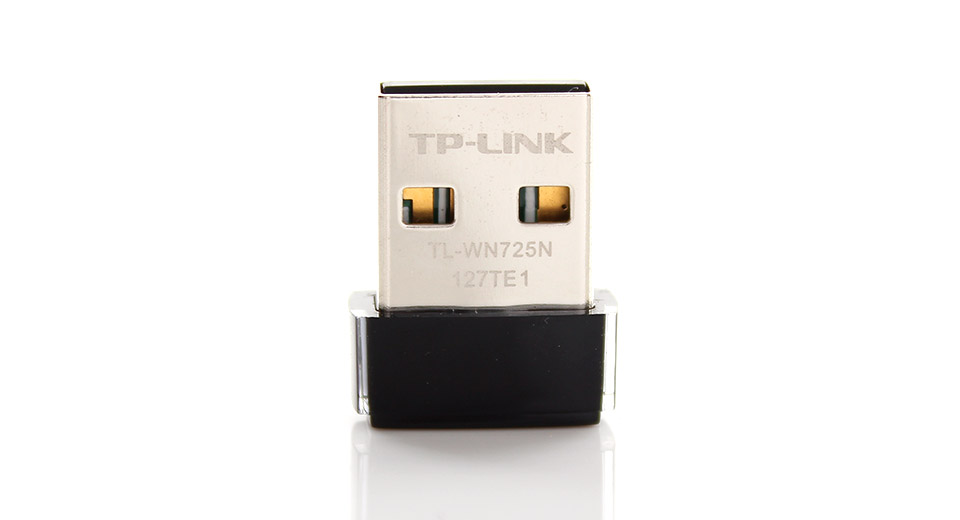
Сверхкомпактный USB‑адаптер с поддержкой Wi-Fi N150
Отличный компактный USB-адаптер для работы в интернете
Ультракомпактный Wi-Fi USB-адаптер TL-WN725N позволяет подключать персональный компьютер или ноутбук к Wi-Fi сети на скорости
до 150 Мбит/с, что отлично подходит для просмотра потокового видео, потоковой передачи голоса и онлайн-игр.
- Видео
- Голос
- Игры
Компактный дизайн для максимального удобства
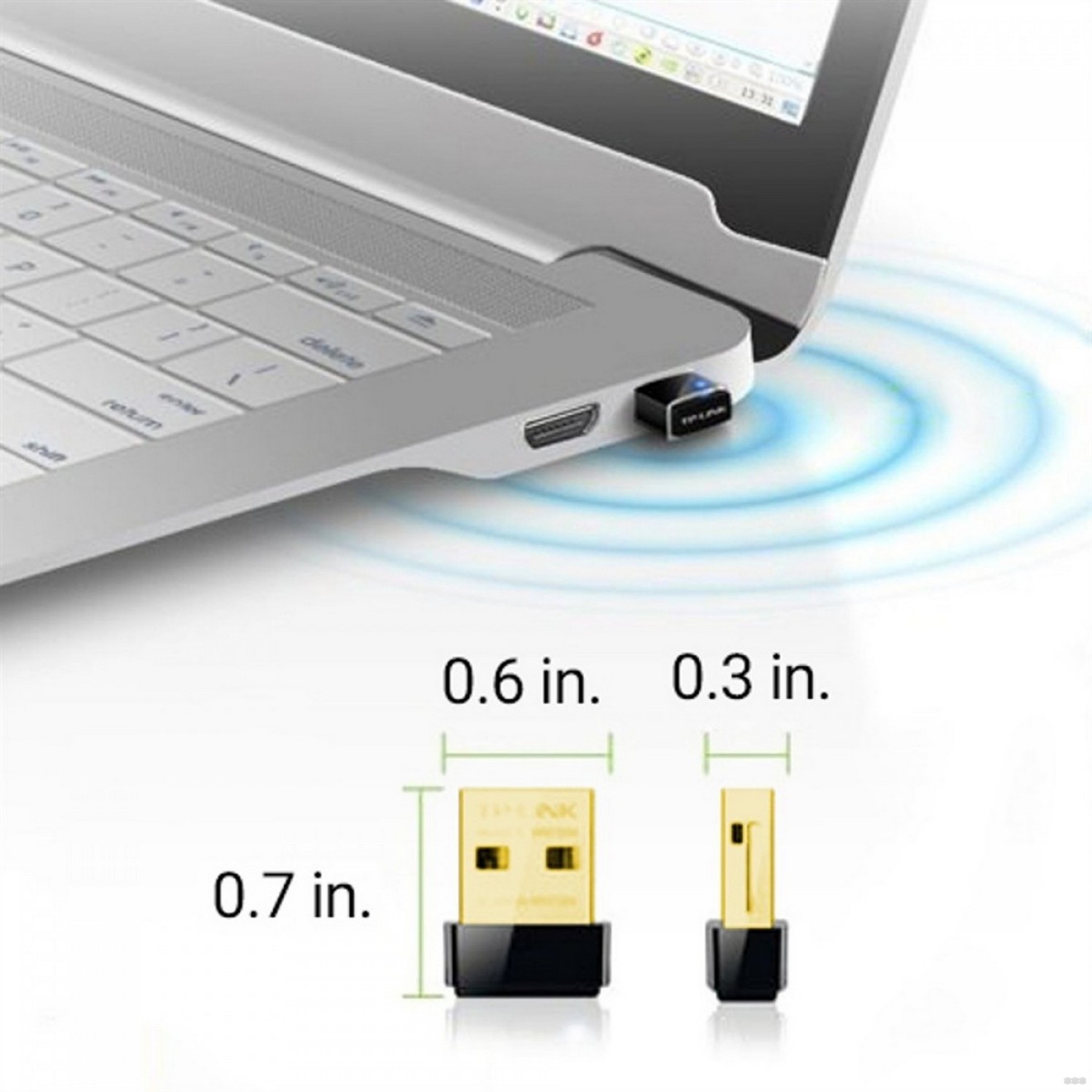
TL-WN725N предназначен быть максимально удобным. Благодаря компактному размеру нано-адаптер можно подключить к любому порту USB и оставить его там – при этом не важно, где вы находитесь: дома или в поездке.
Простая настройка
Удобный пользовательский интерфейс на компакт-диске для простой установки
Кнопка WPS
Простая настройка зашифрованного Wi-Fi соединения нажатием кнопки WPS.
Операционные системы
Поддержка Windows, Mac OS, Linux
With its miniature size and sleek design, users can connect the nano adapter to any USB port and leave it there. There’s no need to worry about blocking adjacent USB interfaces or that the adapter may fall out when moving a connected laptop from place A to B, with the tiny device flush against the USB port.
SoftAP Mode
Turn a wired internet connection to a PC or Laptop into a Wi-Fi hotspot
High Performance
- 150Mbps wireless speed
Ideal for smooth video streaming,
voice streaming and online gaming - Advanced Security
Supports 64/128 WEP, WPA/WPA2, WPA-PSK/WPA2-PSK security
Характеристики
| Аппаратные характеристики | |
|---|---|
| Интерфейсы | USB 2.0 |
| Светодиодные индикаторы | Индикатор состояния |
| Вес | 2,1 грамма (без упаковки) |
| Размеры (Ш × Д × В) | 18,6 x 15 x 7,1 мм |
| Антенны | Встроенная антенна |
| ПАРАМЕТРЫ МОДУЛЯ WI-FI | |||||||||||||||||||||
|---|---|---|---|---|---|---|---|---|---|---|---|---|---|---|---|---|---|---|---|---|---|
| Стандарты Wi-Fi | IEEE 802.11b, IEEE 802.11g, IEEE 802.11n | ||||||||||||||||||||
| Частотные диапазоны | 2400-2483,5 МГц | ||||||||||||||||||||
| Скороcть передачи | 11b: до 11 Мбит/с (динамическая) 11g: до 54 Мбит/с (динамическая) 11n: до 150 Мбит/с (динамическая) |
||||||||||||||||||||
| Чувствительность (приём) | 130 Мбит/с: -68 дБм при 10% PER 108 Мбит/с: -68 дБм при 10% PER 54 Мбит/с: -68 дБм при 10% PER 11 Мбит/с: -85 дБм при 8% PER 6 Мбит/с: -88 дБм при 10% PER 1 Мбит/с: -90 дБм при 8% PER |
||||||||||||||||||||
| ЭИИМ (мощность беспроводного сигнала) |
Подписаться на рассылку Мы с ответственностью относимся к вашим персональным данным. Полный текст положения об обработке персональных данных доступен здесь. С нашими условиями использования и программой улучшения пользовательского опыта можно ознакомиться здесь.
Get products, events and services for your region. This website uses cookies to improve website navigation, analyze online activities and have the best possible user experience on our website. You can object to the use of cookies at any time. You can find more information in our privacy policy . Don’t show again This website uses cookies to improve website navigation, analyze online activities and have the best possible user experience on our website. You can object to the use of cookies at any time. You can find more information in our privacy policy . Don’t show again These cookies are necessary for the website to function and cannot be deactivated in your systems. accepted_local_switcher, tp_privacy_base, tp_privacy_marketing, tp_smb-select-product_scence, tp_smb-select-product_scenceSimple, tp_smb-select-product_userChoice, tp_smb-select-product_userChoiceSimple, tp_smb-select-product_userInfo, tp_smb-select-product_userInfoSimple, tp_top-banner, tp_popup-bottom, tp_popup-center, tp_popup-right-middle, tp_popup-right-bottom __livechat, __lc2_cid, __lc2_cst, __lc_cid, __lc_cst, CASID id, VISITOR_INFO1_LIVE, LOGIN_INFO, SIDCC, SAPISID, APISID, SSID, SID, YSC, __Secure-1PSID, __Secure-1PAPISID, __Secure-1PSIDCC, __Secure-3PSID, __Secure-3PAPISID, __Secure-3PSIDCC, 1P_JAR, AEC, NID, OTZ Analysis and Marketing Cookies Analysis cookies enable us to analyze your activities on our website in order to improve and adapt the functionality of our website. The marketing cookies can be set through our website by our advertising partners in order to create a profile of your interests and to show you relevant advertisements on other websites. Wi-Fi адаптер TP-Link TL-WN725N Nano: обзор и настройки от WiFiGidПриветствую наших подписчиков и просто гостей портала! Все мы знаем, что для подключения к беспроводным сетям используются специальные адаптеры или, как их еще называют, модули. В современных ноутбуках такие модули встроены уже по умолчанию, а вот на стационарных ПК их может и не быть. Если радиомодуля на вашем компьютере нет, то в таком случае вы можете купить его отдельно. Хорошим примером сетевого USB-адаптера является прибор TP Link TL WN725N Nano. Какими техническими характеристиками обладает это устройство? В чем его особенности? И можно ли с его помощью не только получать, но и раздавать Wi-Fi? В нашем обзоре эти вопросы будут рассмотрены. Технические характеристики TP-Link TL-WN725N – это сетевой адаптер для подключения к беспроводным сетям, которые работают по протоколам Wi-Fi. Устройство подключается к компьютеру или ноутбуку с помощью USB-разъема, а улавливание радиоволн Wi-Fi осуществляется через компактную встроенную антенну. Характерная особенность прибора – очень маленькие размеры. Длина адаптера составляет 18 см, а сам прибор относится к категории Nano. Беспроводной адаптер TP-Link TL WN725N обеспечивает скорость подключения до 150 мегабит в секунду.
Прибор выпускается в 3 аппаратных версиях, которые незначительно отличаются друг от друга. Информация о модели адаптера указана на упаковке рядом со штрих-кодом. Маркировка «Ver. 1.0» указывает, что вы приобрели первую версию прибора, «Ver. 2.0» или «Ver. 3.0» – вторую или третью соответственно. Предлагаю посмотреть обзор модуля, его установку и тестирование: Дополнительные технические характеристики предлагаю посмотреть в таблице:
Упаковка и поддержкаUSB-адаптер TP-Link TL WN725N упакован в небольшую картонную коробку, которая сверху покрыта защитной пленкой. В комплект к устройству также входит бумажная инструкция на различных языках (в том числе на русском), где в подробностях расписаны технические характеристики, а также указан алгоритм подключения адаптера к компьютеру. В комплект входит небольшой CD-диск, на котором записаны драйверы и утилиты для установки и настройки устройства.
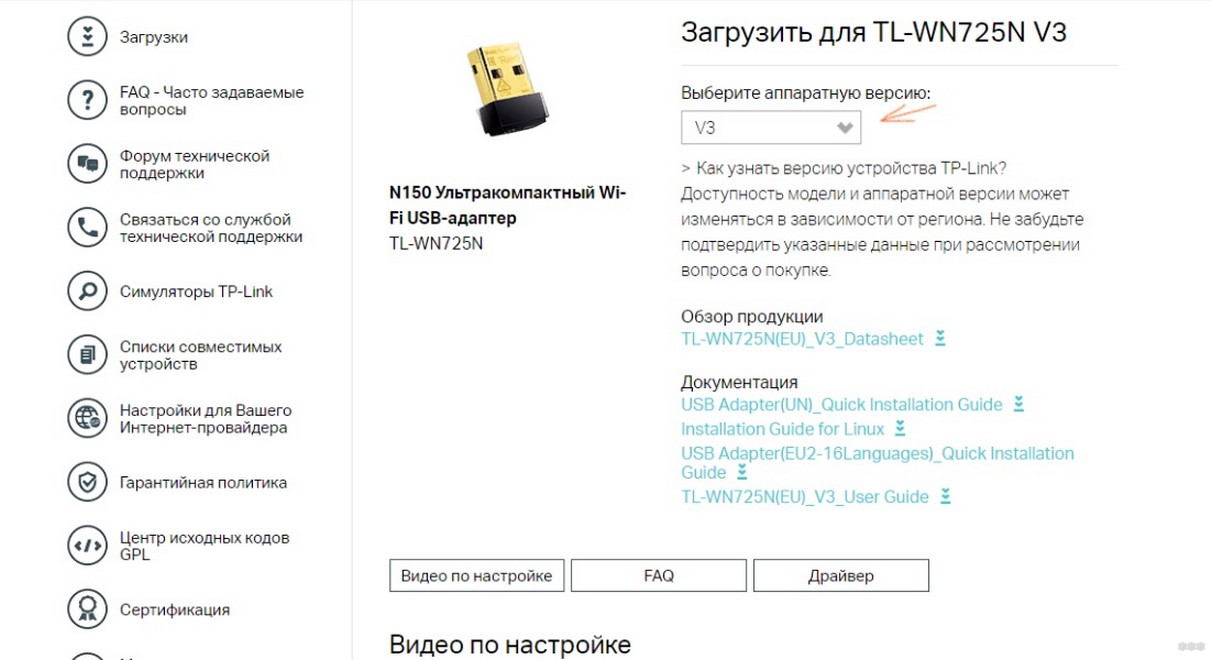
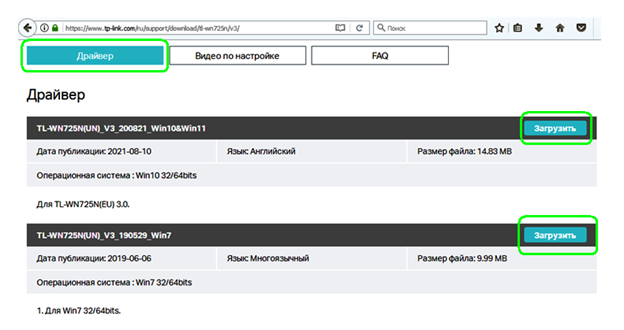
Стрелочкой показал, где выбирать версию. Также видно раздел «Драйвер»:
ПодключениеВначале необходимо включить компьютер или ноутбук, достать Wi-Fi адаптер TP-Link TL WN725N из коробки и вставить его в USB-разъем. Настройка обычно осуществляется в автоматическом режиме в течение 2-5 минут. После подключения на приборе должна загореться зеленая лампочка-индикатор, что указывает на завершение установки необходимых программ. В конце рекомендуется перезагрузить компьютер (вынимать адаптер при этом не нужно).
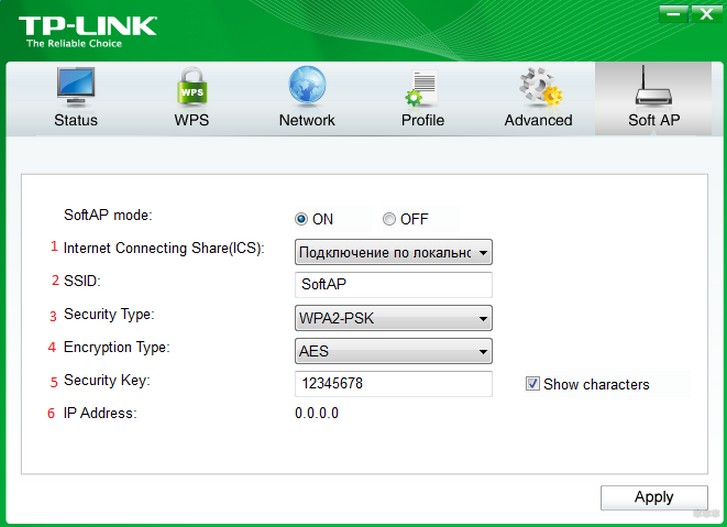
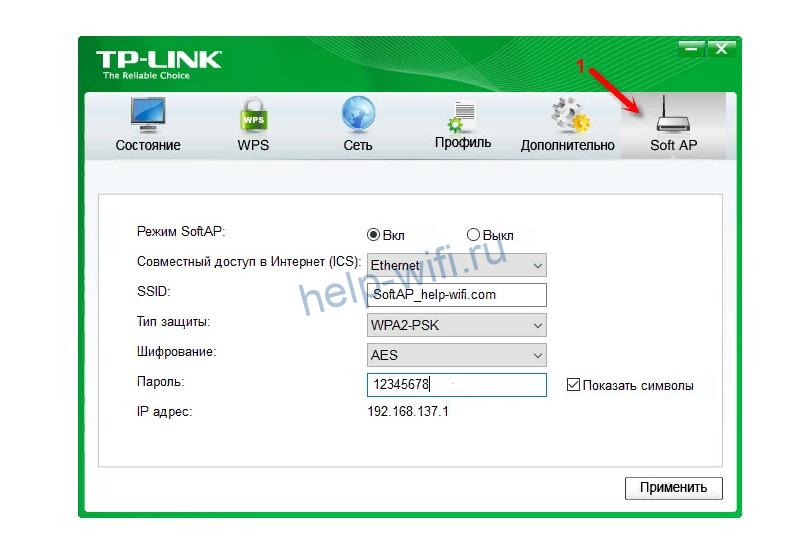
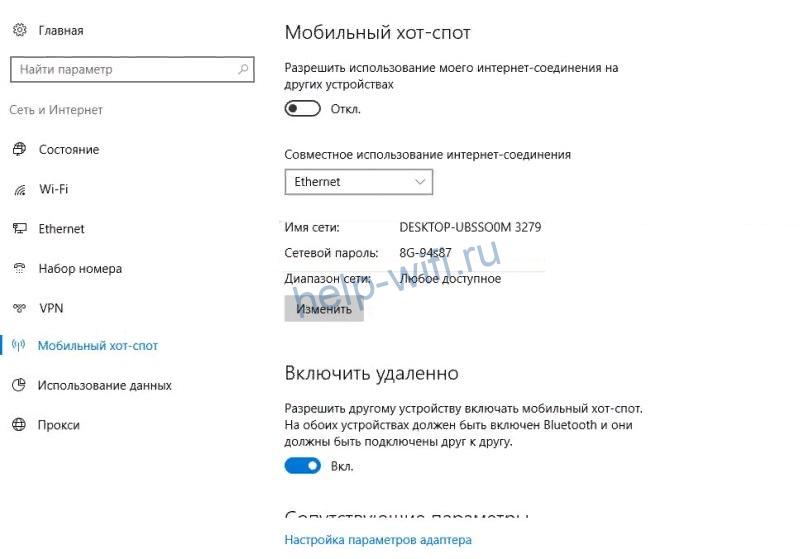
Если спустя 10 минут после подключения устройство не заработало, то в таком случае нужно установить драйвер вручную с помощью диска или интернет-поддержки. Также с помощью диска или сайта вы можете установить утилиту, которая дает расширенные возможности для управления Wi-Fi-сетями. В случае установки утилиты пользователь может также раздавать беспроводной интернет. Делается это следующим образом:
Ну и естественно к этой точке доступа теперь можно подключаться для выхода в интернет. Сложно ничего нет. В общем, вывод такой. Удобная и недорогая «штучка» (стоит около 500 рублей), из серии «включил и забыл». Конечно, высоких скоростей от адаптера не ждите, но свои функции он выполняет. Адаптер TP-Link TL-WN725N – обзор и настройка
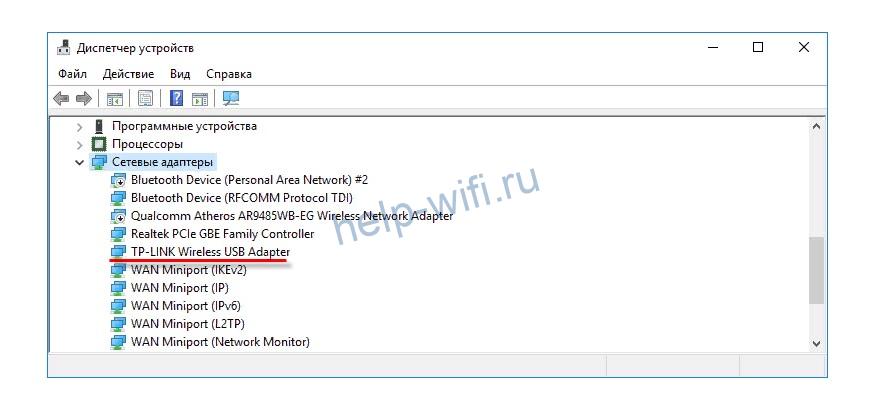
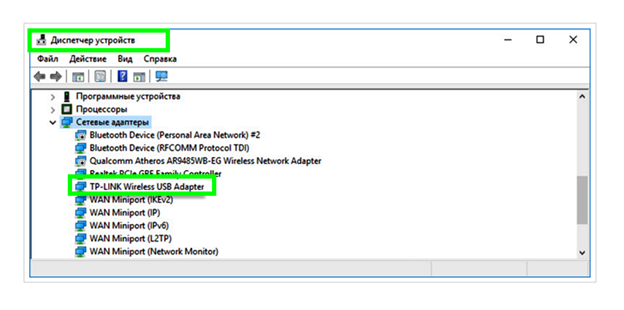
При правильной установке ПО в списке оборудования диспетчера устройств Windows появляется название адаптера.
Не работает с телевизором или с Android-приставкой
Копирование материалов сайта возможно только в случае установки активной индексируемой ссылки на сайт help-wifi.ru Находясь на данной странице, вы подтверждаете, что согласны с Пользовательским соглашением. Скачать бесплатно драйвера для Wi-Fi-адаптера TL-WN725N TP-Link TL-WN725N – инсталляция и настройка USB адаптераАдаптер TP-Link TL-WN725N – это беспроводное USB устройство, обеспечивающее сетевое подключение одному или нескольким компьютерам через протокол Wi-Fi. Радиомодуль оснащен встроенной несъемной антенной для передачи и приема радиоволн. Передатчик поддерживает мощность 20 dbM. Рабочая частота модуля 2,4 ГГц. Скорость беспроводного интернета как максимум, составит 150 Мбит в секунду. Допускается раздача Wi-Fi трафика по технологии SoftAP. Модуль сетевой связи оснащен процессором Realtek. Установка и использование Nano адаптера
Беспроводной модуль сети Wi-Fi доступен в 3 версиях (маркировка указывается на упаковке). Поэтому учитывая тип устройства нужно выбирать подходящий TL WN725N драйвер с соответствующими параметрами. Для загрузки программного обеспечения рекомендуется использовать официальный сайт разработчика. Адаптер TL-WN725N подключается к разъему USB 2.0 ноутбука или стационарного ПК. В комплектацию прибора входит руководство пользователя, где есть инструкция и на русском языке. Обычно после подсоединения адаптера к компьютеру происходит автоматическая установка оборудования. То есть операционная система обнаруживает новый драйвер и запускает инсталлятора.
Процесс установки с принятием настраиваемых параметров займет не больше 3-5 минут. После завершения процедуры инсталляции, пользователю рекомендуется перезагрузить ПК. Зеленый цвет индикатора означает готовность устройства к использованию. А на рабочем столе отображается иконка, открывающая панель инструментов. Через командную строку можно задавать поиски осуществлять подключение к доступным сетям. Программа радиомодуля совместима с операционными системами:
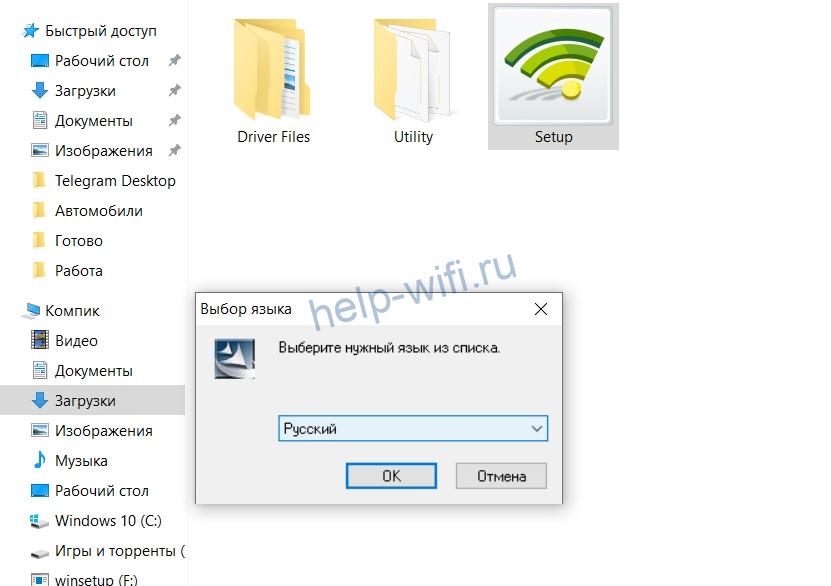
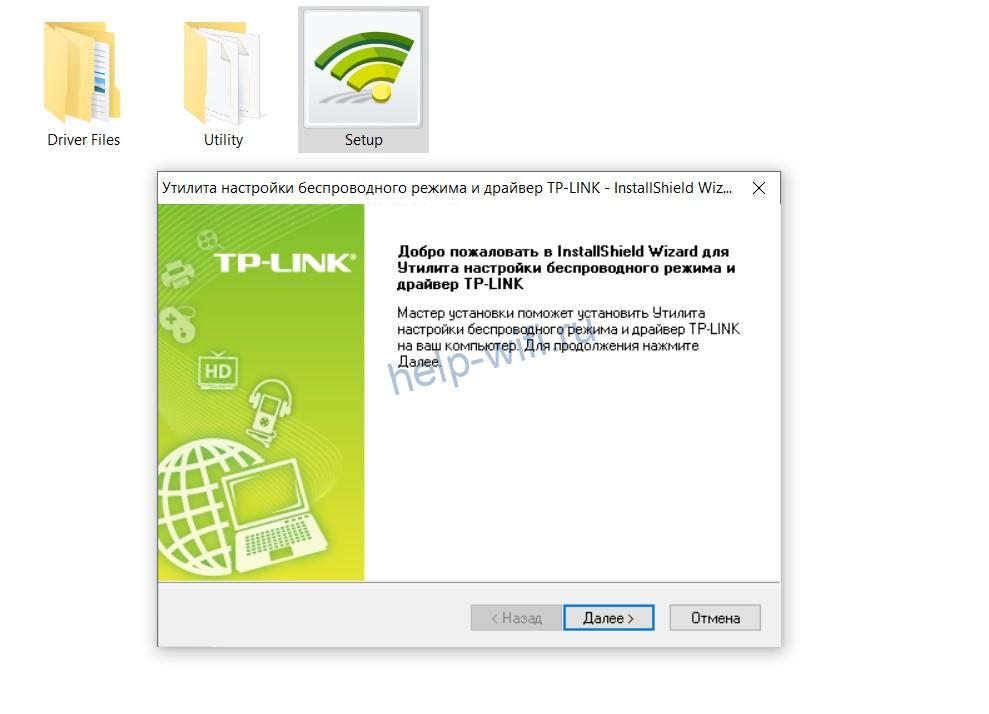
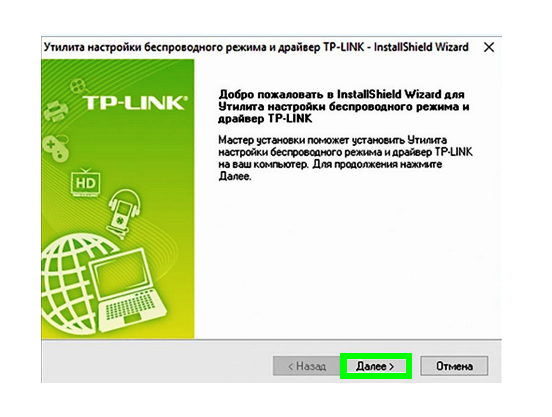
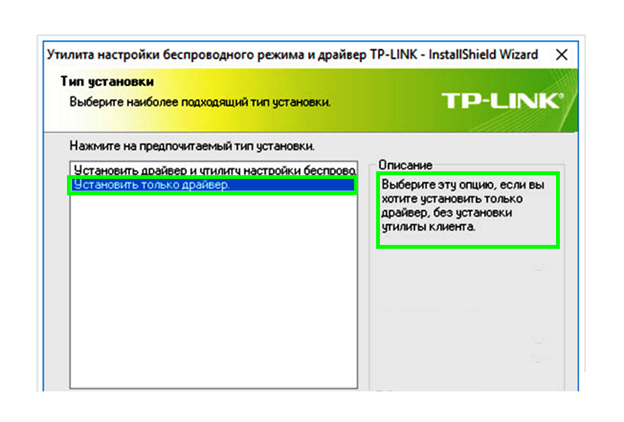
Если после вставки Wi-Fi модуля в USB разъем компьютера не запускается автоматическая инсталляция нового устройство, то приходиться сделать установку вручную. Это происходит по 2 методам: с помощью заводского диска или загруженных через интернет файлов. Утилиту можно скачать бесплатно на официальном сайте производителя. Предварительно можно проверить исправность разъема и подождать 10-15 минут учитывая скорость чтения информации ПК. Если нет результата, то необходимо приступить к ручной установке. Инсталляция TP-LinkTLWN725N с диска В стандартную комплектацию нового устройства входит установочный CD-диск с необходимой утилитой и программным обеспечением. Его нужно вставить в дисковод и ждать запуска программы-установщика. Пользователь может выбрать язык и подтверждать соблюдение правил лицензионного соглашения (ввести пароль). Дальше предлагается выборочная инсталляция:
Последняя используется для проведения настроек и запуска Wi-Fi подключения. Утилита упрощает процесс управления инструментами приложения. От нее можно отказаться, если применять опции Windows. Загрузка драйвера через интернетПри отсутствии диска, необходимо скачать TL WN725N утилиту и программу с официального источника или использовать варианты торрент. Загружать драйвер можно по электронной ссылке: https://www.tp-link.com/ru/support/download/tl-wn725n/. Перед скачиванием приложения нужно проверить версию адаптера и выбрать соответствующий драйвер. Для ознакомления с сопроводительным руководством открывается раздел «Документации». Специальная утилита и драйверы доступны после перехода по соответствующей вкладке. ПО нужно скачивать для Windows и определенной версии.
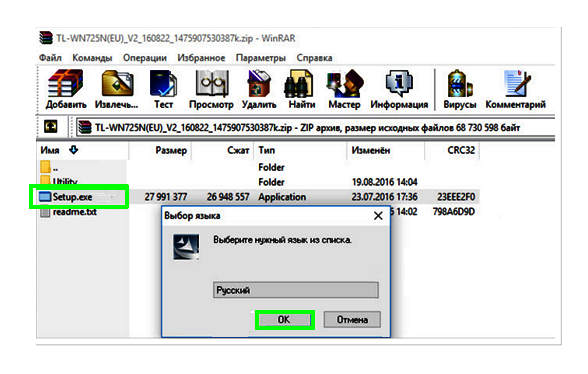
Архивированные файлы рекомендуется извлечь (в текущую папку), затем запускается setup.exe.
Дальше выполняются аналогичные действия, как при инсталляции с диском. Компьютер необходимо перезагрузить, чтобы все изменения и настройки вступили в силу. При правильной установке в диспетчере задач появляется запись «TP Link Wireless USB adapter» вместо названия устройства. Настраиваемые параметры и возможные неполадкиПосле запуска программы адаптера открывается раздел SoftAP. Для произведения настроек:
Установка драйвера происходит в автоматическом режиме после подсоединения прибора к ПК. В крайне редких ситуациях может потребоваться ручной способ.Часто это связано с возможностями операционной системы. Пропадание сигнала и замедление скорости подключения наблюдается при раздаче трафика сразу на многочисленное количество устройств или в толстостенных помещениях (наличие ЖБ ограждений и других препятствий). Также рекомендуется придерживаться определенного диапазона в радиусе захвата. Если после правильной установки адаптера не удается найти сеть Wi-Fi, то необходимо проверять настройки WLAN в папке Администрирование – Локальные службы. Для быстрого запуска используется команда «Выполнить» в меню Пуск или сочетание клавиш «Win+R». В поле поиска вводиться «services.msc». Через службу автонастроек выбирается автоматический тип запуска. При правильной задаче параметров и проведении настроек сбои в работе устройства не должны возникать. Но если не удалось подключаться, ни к одной сети, то вероятно проблема связана с аппаратными или программными неисправностями компьютера. | ||||||||||||||||||||