Доброе утро! Объясните пожалуйста, в локаторе под иконкой человека пишет
не адрес, а динамическая, что это такое? Как отключить?
2 ответов
это значит, что человек перемещается / может перемещаться, и ты будешь видеть его актуальное местоположение на карте, а не какой-то момент проверки
Похожие вопросы
Добрый день , я с тупым вопросом ������ Блок быстрой зарядки , как-то влияет на акб? Купила телефон , но пользуюсь обычной , оригинальной зарядкой, осталась еще от 11 айфона , .
А на вотчах 7 вообще есть смысл менять акк?
кто подскажет, какая серия часов?
Ребят, подскажите как сделать. Был телефон, к нему привязаны часы. Тел умер, не заряжается. Как мне пару разорвать? Уже пользуюсь другим айфоном
Ребят, у кого есть знакомые который подделывает чеки?
можно ли совместить наушники airpods pro и pro2 ?
а если брать телефон на маркетплейсах, то при гарантийном случае куда его сдавать?
Резина, силикон, поликарбонад, кожа?)
Всем привет! Кто-нибудь знает «рецепт» блокировки спам звонков? Пробовал включать по 1 приложению. Ничего не помогает. Яша и Каспер знают 95% номеров, что это спам, но молчат.
Приветствую народ. Есть кто пользуется ломаным Microsoft Office(word/excel) на macOS. “MacBook Air (early2015) Monterey 12.7” Буду признателен за ссылку/торрент и тд.. оче.
Что значит динамическая в локаторе. Что значит динамическая в локаторе.
В каждой версии iPhone есть базовая программа Locator. Это обеспечивает безопасность пользователя. С помощью приложения человек может поделиться своим местоположением с другими людьми и определить координаты своего iPhone в случае потери.
Я не из тех людей, которые легко забывают личные вещи. Но, к сожалению, это случается с каждым. Ключи в раздевалке спортзала, ноутбук на работе, планшет в чужом рюкзаке и т.д. Каждый человек знает хотя бы одну историю о том, как он расстался с вещами по собственной неосторожности. Иногда навсегда. Благодаря функции Locator в iOS 15 мне удалось сделать именно это.
Видео:
Нетрудно разобраться в механизме поиска работающего устройства и найти его в Интернете. Но как быть с компьютером или смартфоном, который был выключен и больше недоступен? Компания Apple попыталась решить эту проблему с помощью краудсорсинга. Была разработана специальная система, которая позволяет iPhone или iPad (даже без SIM-карты или подключения к Интернету) отправлять информацию о своем местоположении в мире через Bluetooth. Разумеется, сигнал зашифрован. С помощью такой функции можно найти даже ноутбук с закрытой крышкой.
Когда потерянное устройство активируется, оно немедленно отправляет специальный зашифрованный сигнал, который может быть принят любым находящимся поблизости устройством Apple. Совершенно незнакомый человек может повторить координаты. Ваше устройство примет сигнал без ведома владельца, проверит его местоположение и зашифрует данные о местоположении с помощью открытого ключа пропавшего устройства.
Информация о местоположении зашифрована настолько надежно, что только второе принимающее устройство сможет определить местоположение другого потерянного устройства (с выключенным Wi-Fi или без SIM-карты). Apple отмечает, что сама не может расшифровать геолокационные данные потерянного устройства, хотя эта информация и попадает на ее серверы. Владелец должен активировать функцию «Найти» и получит зашифрованное сообщение с указанием местонахождения потерянного устройства. 1.
Как включить офлайн-поиск на iPhone и iPad
1. убедитесь, что на ваших устройствах установлена iOS 13 или более новая версия и активирована функция Find iPhone или Find iPad.
Перейдите в Настройки → Apple ID (ваше имя) → Местоположение и выберите Найти iPhone (iPad). 3.
3. включите все три доступных выключателя. Одним из них будет «Сеть локаторов» (автономный поиск).
Если ваше устройство пропало, теперь его легче найти, даже если оно не подключено к Интернету.
Как в приложении «Локатор» найти потерянные iPhone или iPad, если они не подключены к Интернету
Если ваше устройство пропало, не расстраивайтесь. Если вы активируете опцию «Обнаружение сети», проблема будет решена. Откройте программу «Locator» и выберите вкладку «Устройства». В списке вы увидите не только все свои устройства, но и их местоположение, отображенное на карте. Нажмите на нужный элемент, чтобы выбрать его.
В случае потери устройства вам понадобится функция «Пометить как пропавшее». Тогда при включении устройства, даже если оно находится в автономном режиме, вы получите уведомление. Если потерянное устройство подключено к Интернету, на экране блокировки появится сообщение с номером владельца, с которым можно связаться. Человек, нашедший устройство, будет знать, с кем связаться, но не будет иметь доступа к сохраненным данным.
Если вы беспокоитесь о безопасности личных данных, хранящихся на вашем устройстве, нажмите «Стереть это устройство» — после этого ваш iPhone или iPad будет удаленно сброшен к заводским настройкам. В случае потери данных можно восстановить их из резервной копии iCloud.
Однако приложение «Отслеживание» нельзя полностью удалить с iPhone или iPad. Это системная программа, которая интегрирована в операционную систему и поэтому не может быть деинсталлирована.
Что значит динамическая в локаторе
- Запись в системах компании (DUMP 2022).
- 12 недель моего года. Часть 20 (ООО, праздники, кинотеатры)
- 9 сентября — День тестировщиков!
- «Лаборатория качества»: Импортозамещение, консалтинг и распространение программного обеспечения в одном месте.
- Пример открытости, которой не хватает нашим компаниям
- Состояние книги по проектированию тестов: началось редактирование!
- БАГАЖ тестера — таблица решений
- Заметки на коленях: о тестировании (в основном для разработчиков)
- Развитие ИТ-позиций в HH.ru — август 2022 года
- Youtube-канал «Багаж испытателя».
В разделе «Поиск …» вместо пунктирной линии появится имя устройства. Установите переключатель в нужное положение, чтобы активировать или деактивировать поиск.
Как найти iPhone через «Локатор»
В нижней части приложения находятся вкладки «Люди», «Устройства» и «Я». В первом блоке пользователь может увидеть местоположение всех людей, которые дали разрешение на просмотр своих геолокационных данных. В разделе «Устройства» отображаются координаты всех устройств пользователя, подключенных к Apple ID.
Если у человека есть несколько синхронизированных устройств Apple, он может легко найти потерянный телефон, просмотрев его геолокацию. Для этого зайдите в Latitude на каждом подключенном устройстве, откройте вкладку «Устройства», а затем просмотрите местоположение потерянного iPhone.
То же самое касается случаев, когда пользователь предоставил доступ члену семьи или другу. Через телефон они могут видеть географическое положение своего iPhone. Приложение также предлагает возможность маршрутизации потерянного устройства, его блокировки или стирания всех данных.
Как включить офлайн-поиск в приложении «Локатор»
В версиях iOS 13 и выше есть возможность включить автономный поиск телефона. Это означает, что теперь вы можете найти потерянный iPhone, когда он не подключен к Интернету или выключен. Чтобы активировать функцию, необходимо открыть Настройки, перейти в раздел Apple ID и найти «Локатор». Теперь необходимо активировать опции «Найти iPhone», «Активировать автономный поиск» и «Последняя геолокация».
Автономный поиск позволяет найти потерянный телефон, когда он выключен или отсутствует подключение к сети. И даже если телефон украден и SIM-карта извлечена, владелец может отправить уведомление на смартфон или удалить все данные и заблокировать его.
В разделе «Поиск …» вместо пунктирной линии появится имя устройства. Установите переключатель в нужное положение, чтобы активировать или деактивировать поиск.
P.S. Как разрешить оставлять устройства дома
Допустим, вам удобно всегда иметь дома iPad или iMac. Или на работе. Или конкретное географическое положение.
В этом случае вам следует считать это географическое место безопасным.
Откройте Latitude, перейдите на вкладку Devices и выберите устройство, которое можно оставить в доверенном географическом месте. Прокрутите вниз вкладку, перейдите к опции Уведомлять, если забыли, и нажмите Новая геолокация .
Выделите нужную точку на Apple Maps, выберите максимально допустимый радиус из трех предложенных ниже вариантов и нажмите Готово в правом верхнем углу.
Если ваше устройство или объект с меткой AirTagged остается в пределах этого радиуса, он не считается забытым локатором, и уведомление не отправляется.
Я не из тех людей, которые легко забывают личные вещи. Но, к сожалению, это случается с каждым. Ключи в раздевалке спортзала, ноутбук на работе, планшет в чужом рюкзаке и т.д. Каждый человек знает хотя бы одну историю о том, как он расстался с вещами по собственной неосторожности. Иногда навсегда. Благодаря функции Locator в iOS 15 мне удалось сделать именно это.
То же самое касается случаев, когда пользователь предоставил доступ члену семьи или другу. Через телефон они могут видеть географическое положение своего iPhone. Приложение также предлагает возможность маршрутизации потерянного устройства, его блокировки или стирания всех данных.
Как добавить Айфон в «Локатор»
Чтобы добавить устройство в базу данных приложения Locator, необходимо включить передачу данных. Вам нужно войти в программу и следовать простым инструкциям:
- В главном меню пользователь соглашается с условиями использования программного обеспечения,
- Затем нажмите на «Настройки» и откройте раздел «Apple ID». Нажмите на кнопку «Передать геолокацию». Теперь другие пользователи будут получать уведомления о местоположении.
Вы можете настроить передачу информации своим друзьям с помощью команд «Прибытие» и «Отъезд». Нажав на элемент, пользователь указывает причину, по которой уведомления должны быть отправлены на iPhone его друзей. Пользователь также имеет возможность вручную изменить свои геолокационные данные.
Что значит динамическая в локаторе на айфон
Доброе утро! Объясните пожалуйста, в локаторе под иконкой человека пишет
не адрес, а динамическая, что это такое? Как отключить?
2 ответов
это значит, что человек перемещается / может перемещаться, и ты будешь видеть его актуальное местоположение на карте, а не какой-то момент проверки
Похожие вопросы
iPhone 11 стоит обновлять до ios16 ?

Здравствуйте, подскажите пожалуйста что это может быть? Второй день не могу войти в сбер онлайн. Добавлю что это первый айфон в моей жизни, появился недавно, не понимаю в нем .
Ребят, ещё вопрос) Лучше взять айфон из Канады или Японии? У японцев же 15 прошивка устранила, нюанс с фото на беззвучном, а по Канаде есть какие либо нюансы?
Всем привет! Вам попадалась копия (подделка) двадцативольтного зарядника Apple в крупных сетевых магазинах?
Привет эпл айди как можно пополнить?
Подскажите, почему в режимах не беспокоить и сон уведомления от Телеграм не отключаются?
я вот Есим еще не пользовался, допустим у меня две физической симки, могу ли я одну из низ сделать виртуальной и чтобы типа две симки было в телефоне?
Ребята, привет, кто-то может помочь? Почему-то не отправляются смс-сообщения на телефон с кодом проверки при регистрации на сайтах — с чем это может быть связано?
Доброй ночи всем Подскажите, пожалуйста, может кто знает, как сейчас оплачивать boom (музыка)? Через МТС всегда могла, сейчас на дает оплату провести. Или кто сейчас где музы.
привет! меньше чем за месяц максимальная емкость упала до 99%,iPhone 13,кто то сталкивался?
Новые возможности приложения «Локатор» в iOS 15

Уже много лет устройства Apple можно находить и управлять ими удаленно. Ранее функция называлась «Find My Phone», а с версии iOS 13 — «Локатор». Хотя компания постоянно дорабатывает возможности приложения, тем не менее только с 15 версии системы, эти изменения стали действительно значимыми. Рассказываем, что нового появилось в работе сервиса и как им пользоваться.
Принцип работы «Локатора» Apple
Вначале несколько слов о том, как работает приложение. Итак, у каждого пользователя гаджетов компании есть своей индивидуальный аккаунт Apple ID (если вы его создали). Благодаря этому идентификатору, возможно быстро и легко добавить все свои устройства в «облако». Иными словами, вы подтверждаете право на владение тем или иным девайсом и впоследствии можете удаленно находить его на карте, блокировать, стирать все данные, оповещать о пропаже и так далее. При этом, часть функционала работает по сети Bluetooth (на коротких расстояниях), а вторая через интернет. Таким образом, потерянная вещь (в том числе маячок AirTag) может быть обнаружена буквально в любой части мира, при условии, что рядом окажется другой владелец техники Apple и сможет «уловить» сигнал.
Улучшения в работе «Локатора»
Теперь о самых значительных нововведениях и без того отличного сервиса.
Поиск разряженных устройств
Если раньше посылать сигнал могли только гаджеты с заряженной батарейкой, то теперь даже при полном разряде они несколько часов остаются активными. По некоторым данным, этого удалось достичь путем резервирования энергии.
Защита от стирания информации
Даже если вор или нашедший ваш гаджет человек полностью стер все данные, например, с iPhone, найти его все равно возможно. Разработчики изменили принцип работы «блокировки активации», поэтому привязанные устройства «не забываются» системой.
Улучшений поиск AirPods
В предыдущих версиях «Локатора» наушники Apple можно было находить только в радиусе действия сигнала Блютуз. Сейчас функционал расширили, теперь AirPods Pro и AirPods Pro Max могут посылать сигнал на iPhone находящихся рядом людей, таким образом можно отследить приблизительное местонахождение и по прибытии воспользоваться стандартным поиском.
Оповещение о забытых вещах
Появилась новая функция «напоминания» о забытом устройстве. Настроив ее соответствующим образом, вы будете своевременно получать уведомление, например, на смартфон Apple о забытом Mac или другой технике.
Появление виджета «Локатор»
Приложение обзавелось собственным виджетом, который имеет два типа отображение. Теперь не нужно каждый раз заходить в настройки, достаточно поместить widget на рабочий стол.
Почему "Геопозиция не найдена" в Локаторе
Приложение «Локатор» (в английской версии «Find My») для iOS стало преемником двух более ранних приложений – «Найти iPhone» и «Найти друзей». Его функционал позволяет отслеживать местонахождение близких нам людей, и всегда быть в курсе, где находятся ваши дети, муж или жена, друзья или коллеги. Привыкнув пользоваться функционалом приложения, мы однажды можем столкнуться с уведомлением «Геопозиция не найдена» при отслеживании местоположения интересующего нас человека. Почему отображается статус «Геопозиция не найдена» в приложении Локатор, и как исправить возникшую проблему? Расскажем в нашем материале.
Почему появляется уведомление «Геопозиция не найдена»
Причины появления статуса «Геопозиция не найдена» в популярном приложении «Локатор» довольно разнообразны, и могут быть сведены к следующим пунктам:
- У вашего супруга (ребенка, друга и др.) на телефоне неправильно установлены дата и время;
- Ваш телефон или телефон вашего супруга (ребенка, друга и др.) не подключены к сети Wi-Fi или линии мобильной связи;
- На телефоне интересующего вас человека отключен GPS (службы определения местоположения);
Давайте рассмотрим способы, позволяющие устранить проблему «Геопозиция не найдена» в приложение «Локатор».
Убедитесь, что целевое устройство включено
Первым делом рекомендуем убедиться, что Айфон интересующего вас человека включен, а не выключен, разряжен или вовсе украден. Наиболее простым способом проверки будет звонок на целевой телефон. Если абонент поднимет трубку, и подтвердит отсутствие каких-либо проблем в работе телефона – значит всё в порядке, и можно переходить к следующим способам.
Проверьте, включен ли GPS на целевом устройстве
Как известно, отключение функции GPS существенно экономит заряд батареи. Потому многие люди отключают функцию GPS в случае, когда она им не нужна, или они не пользуются ей в данный конкретный момент. При этом функционал приложения «Локатор» позволяет отслеживать местоположение и помимо GPS с помощью данных сотовой связи и возможностей технологии Bluetooth LE. Последняя определяет геопозицию телефона с помощью других, находящихся поблизости, гаджетов Эпл. Но получаемые таким образом данные не всегда надёжны или точны.
Вы можете получить уведомление «Геопозиция не найдена» если интересующий вас человек каким-либо образом выйдет из покрытия сотовой сети. Потому будет лучше задействовать GPS.
- Для чего на отслеживаемом телефоне необходимо перейти в «Настройки», далее выбрать «Конфиденциальность», а затем — «Службы геолокации».
- Здесь необходимо проверить, активирован ли ползунок службы геолокации.
- При необходимости включите данные службы, передвинув ползунок вправо.
Перезапустите и вновь войдите в приложение
Другим решением проблемы «Геопозиция не найдена» является перезапуск приложения с последующей авторизацией в нём. Авторизация в приложении является обязательной для включения функции отслеживания. Выполните это на обоих телефонах – целевом и на телефоне слежения.
Исправьте отображение даты и времени
Неверные значения даты и времени на отслеживаемом устройстве может помешать корректной работе приложения «Локатор», и вызвать ошибку «Геопозиция не найдена». Необходимо настроить телефон на автоматическую настройку даты и времени из сети. Таким образом, приложение в большинстве случаев будет работать точно.
Для автоматической установки даты и времени выполните следующее:
- Перейдите в настройки вашего гаджета;
- Выберите в перечне «Основные»;
- Далее тапните на «Дату и время»;
- При необходимости активируйте опцию «Автоматической настройки», передвинув ползунок «Автоматически» в положение «On».
Проверьте поддержку приложения «Локатор» в данном регионе.
Также рекомендуем убедиться, что приложение «Локатор» поддерживается в регионе, в котором находится нужный нам человек. Компания «Apple» до сих пор не представила функцию определения местоположения людей во всех странах и регионах из-за особенностей местного законодательства и технических проблем. Часто причиной того, что приложение не работает должным образом, является недоступность данной функции в конкретной стране или регионе.
Убедитесь в наличие качественного Интернета на смартфоне
Несмотря на то, что создатели приложения «Локатор» утверждают, что для определения местоположения человека сеть Интернет им уже не нужна, всё-же рекомендуем убедиться в надёжном подключении к сети вашего целевого устройства. Убедитесь, что на вашем телефоне имеется высокий уровень сетевого сигнала независимо от того, подключаетесь ли вы к мобильной сети или сети Wi-Fi.
Включите функцию «Поделиться моей геопозицией»
Еще один совет, который стоит попробовать, когда местоположение нужного вам человека недоступно, — это убедиться, что вы активировали функцию «Поделиться своей геопозицией».
Для этого выполните шаги, указанные ниже:
- Откройте приложение «Настройки» — «Ваше имя» — «iCloud»;
- Вы найдете функцию «Поделиться геопозицией». Активируйте данную опцию и при необходимости укажите человека, с которым вы хотите поделиться своим местоположением.
Перезагрузите ваш Айфон
Следующий совет для устранения уведомления «Геопозиция не найдена» в Локаторе – это перезагрузка вашего Айфона. Для последних моделей смартфона необходимо нажать и удерживать правую кнопку питания и одну из кнопок регулировки громкости до тех пор, пока не отобразится ползунок отключения. Перетяните ползунок и подождите 30 секунд, пока устройство не выключится. Для повторного включения устройства нажмите и удерживайте кнопку питания до появления логотипа Apple.
Заключение
В нашем материале мы разобрали, почему появляется уведомление о не найденной геолокации в приложении «Локатор», и как решить возникшую проблему. Поскольку причиной дисфункции могут выступать множество факторов, рекомендуем последовательно выполнить все наши советы для определения причины проблемы и её последующего устранения.
Динамическая геопозиция в локаторе что это значит
Что значит динамическая в локаторе. Что значит динамическая в локаторе.
В каждой версии iPhone есть базовая программа Locator. Это обеспечивает безопасность пользователя. С помощью приложения человек может поделиться своим местоположением с другими людьми и определить координаты своего iPhone в случае потери.
Я не из тех людей, которые легко забывают личные вещи. Но, к сожалению, это случается с каждым. Ключи в раздевалке спортзала, ноутбук на работе, планшет в чужом рюкзаке и т.д. Каждый человек знает хотя бы одну историю о том, как он расстался с вещами по собственной неосторожности. Иногда навсегда. Благодаря функции Locator в iOS 15 мне удалось сделать именно это.
Видео:
Нетрудно разобраться в механизме поиска работающего устройства и найти его в Интернете. Но как быть с компьютером или смартфоном, который был выключен и больше недоступен? Компания Apple попыталась решить эту проблему с помощью краудсорсинга. Была разработана специальная система, которая позволяет iPhone или iPad (даже без SIM-карты или подключения к Интернету) отправлять информацию о своем местоположении в мире через Bluetooth. Разумеется, сигнал зашифрован. С помощью такой функции можно найти даже ноутбук с закрытой крышкой.
Когда потерянное устройство активируется, оно немедленно отправляет специальный зашифрованный сигнал, который может быть принят любым находящимся поблизости устройством Apple. Совершенно незнакомый человек может повторить координаты. Ваше устройство примет сигнал без ведома владельца, проверит его местоположение и зашифрует данные о местоположении с помощью открытого ключа пропавшего устройства.
Информация о местоположении зашифрована настолько надежно, что только второе принимающее устройство сможет определить местоположение другого потерянного устройства (с выключенным Wi-Fi или без SIM-карты). Apple отмечает, что сама не может расшифровать геолокационные данные потерянного устройства, хотя эта информация и попадает на ее серверы. Владелец должен активировать функцию «Найти» и получит зашифрованное сообщение с указанием местонахождения потерянного устройства. 1.
Как включить офлайн-поиск на iPhone и iPad
1. убедитесь, что на ваших устройствах установлена iOS 13 или более новая версия и активирована функция Find iPhone или Find iPad.
Перейдите в Настройки → Apple ID (ваше имя) → Местоположение и выберите Найти iPhone (iPad). 3.
3. включите все три доступных выключателя. Одним из них будет «Сеть локаторов» (автономный поиск).
Если ваше устройство пропало, теперь его легче найти, даже если оно не подключено к Интернету.
Как в приложении «Локатор» найти потерянные iPhone или iPad, если они не подключены к Интернету
Если ваше устройство пропало, не расстраивайтесь. Если вы активируете опцию «Обнаружение сети», проблема будет решена. Откройте программу «Locator» и выберите вкладку «Устройства». В списке вы увидите не только все свои устройства, но и их местоположение, отображенное на карте. Нажмите на нужный элемент, чтобы выбрать его.
В случае потери устройства вам понадобится функция «Пометить как пропавшее». Тогда при включении устройства, даже если оно находится в автономном режиме, вы получите уведомление. Если потерянное устройство подключено к Интернету, на экране блокировки появится сообщение с номером владельца, с которым можно связаться. Человек, нашедший устройство, будет знать, с кем связаться, но не будет иметь доступа к сохраненным данным.
Если вы беспокоитесь о безопасности личных данных, хранящихся на вашем устройстве, нажмите «Стереть это устройство» — после этого ваш iPhone или iPad будет удаленно сброшен к заводским настройкам. В случае потери данных можно восстановить их из резервной копии iCloud.
Однако приложение «Отслеживание» нельзя полностью удалить с iPhone или iPad. Это системная программа, которая интегрирована в операционную систему и поэтому не может быть деинсталлирована.
Что значит динамическая в локаторе
- Запись в системах компании (DUMP 2022).
- 12 недель моего года. Часть 20 (ООО, праздники, кинотеатры)
- 9 сентября — День тестировщиков!
- «Лаборатория качества»: Импортозамещение, консалтинг и распространение программного обеспечения в одном месте.
- Пример открытости, которой не хватает нашим компаниям
- Состояние книги по проектированию тестов: началось редактирование!
- БАГАЖ тестера — таблица решений
- Заметки на коленях: о тестировании (в основном для разработчиков)
- Развитие ИТ-позиций в HH.ru — август 2022 года
- Youtube-канал «Багаж испытателя».
В разделе «Поиск …» вместо пунктирной линии появится имя устройства. Установите переключатель в нужное положение, чтобы активировать или деактивировать поиск.
Как найти iPhone через «Локатор»
В нижней части приложения находятся вкладки «Люди», «Устройства» и «Я». В первом блоке пользователь может увидеть местоположение всех людей, которые дали разрешение на просмотр своих геолокационных данных. В разделе «Устройства» отображаются координаты всех устройств пользователя, подключенных к Apple ID.
Если у человека есть несколько синхронизированных устройств Apple, он может легко найти потерянный телефон, просмотрев его геолокацию. Для этого зайдите в Latitude на каждом подключенном устройстве, откройте вкладку «Устройства», а затем просмотрите местоположение потерянного iPhone.
То же самое касается случаев, когда пользователь предоставил доступ члену семьи или другу. Через телефон они могут видеть географическое положение своего iPhone. Приложение также предлагает возможность маршрутизации потерянного устройства, его блокировки или стирания всех данных.
Как включить офлайн-поиск в приложении «Локатор»
В версиях iOS 13 и выше есть возможность включить автономный поиск телефона. Это означает, что теперь вы можете найти потерянный iPhone, когда он не подключен к Интернету или выключен. Чтобы активировать функцию, необходимо открыть Настройки, перейти в раздел Apple ID и найти «Локатор». Теперь необходимо активировать опции «Найти iPhone», «Активировать автономный поиск» и «Последняя геолокация».
Автономный поиск позволяет найти потерянный телефон, когда он выключен или отсутствует подключение к сети. И даже если телефон украден и SIM-карта извлечена, владелец может отправить уведомление на смартфон или удалить все данные и заблокировать его.
В разделе «Поиск …» вместо пунктирной линии появится имя устройства. Установите переключатель в нужное положение, чтобы активировать или деактивировать поиск.
P.S. Как разрешить оставлять устройства дома
Допустим, вам удобно всегда иметь дома iPad или iMac. Или на работе. Или конкретное географическое положение.
В этом случае вам следует считать это географическое место безопасным.
Откройте Latitude, перейдите на вкладку Devices и выберите устройство, которое можно оставить в доверенном географическом месте. Прокрутите вниз вкладку, перейдите к опции Уведомлять, если забыли, и нажмите Новая геолокация .
Выделите нужную точку на Apple Maps, выберите максимально допустимый радиус из трех предложенных ниже вариантов и нажмите Готово в правом верхнем углу.
Если ваше устройство или объект с меткой AirTagged остается в пределах этого радиуса, он не считается забытым локатором, и уведомление не отправляется.
Я не из тех людей, которые легко забывают личные вещи. Но, к сожалению, это случается с каждым. Ключи в раздевалке спортзала, ноутбук на работе, планшет в чужом рюкзаке и т.д. Каждый человек знает хотя бы одну историю о том, как он расстался с вещами по собственной неосторожности. Иногда навсегда. Благодаря функции Locator в iOS 15 мне удалось сделать именно это.
То же самое касается случаев, когда пользователь предоставил доступ члену семьи или другу. Через телефон они могут видеть географическое положение своего iPhone. Приложение также предлагает возможность маршрутизации потерянного устройства, его блокировки или стирания всех данных.
Как добавить Айфон в «Локатор»
Чтобы добавить устройство в базу данных приложения Locator, необходимо включить передачу данных. Вам нужно войти в программу и следовать простым инструкциям:
- В главном меню пользователь соглашается с условиями использования программного обеспечения,
- Затем нажмите на «Настройки» и откройте раздел «Apple ID». Нажмите на кнопку «Передать геолокацию». Теперь другие пользователи будут получать уведомления о местоположении.
Вы можете настроить передачу информации своим друзьям с помощью команд «Прибытие» и «Отъезд». Нажав на элемент, пользователь указывает причину, по которой уведомления должны быть отправлены на iPhone его друзей. Пользователь также имеет возможность вручную изменить свои геолокационные данные.
Что значит динамическая в локаторе на айфон
Поиск друзей и предоставление сведений о местоположении с помощью приложения «Локатор»
Узнайте, как использовать приложение «Локатор», чтобы делиться своим местоположением с друзьями и родными. Вы даже можете создавать уведомления на основе местоположения, чтобы узнавать, когда кто-то покинет определенное место или просто придет домой.
Приложение «Локатор» объединяет в себе возможности приложений «Найти iPhone» и «Найти друзей» и входит в последние версии операционных систем iOS, iPadOS и macOS. Чтобы найти это приложение, воспользуйтесь функцией «Поиск» на iPhone, iPad или iPod touch или Spotlight на компьютере Mac. Можно также делиться сведениями о местоположении на веб-сайте iCloud.com.
Предоставление сведений о своем местоположении
Когда включена функция «Поделиться геопозицией», с помощью приложения «Локатор» можно делиться сведениями о своем местоположении с друзьями, родными и контактами, сохраненными на iPhone, iPad или iPod touch. Сведениями о местоположении можно также делиться в приложении «Найти людей» на часах Apple Watch с watchOS 6 или более поздних версий, оснащенных GPS-модулем, поддерживающих сотовую связь и объединенных в пару с iPhone.
Если вы уже настроили функцию «Семейный доступ» и пользуетесь функцией «Поделиться геопозицией», члены вашей семьи будут автоматически отображаться в приложении «Локатор».
Сведениями о своей геопозиции можно также поделиться в приложении «Сообщения».
Предоставление общего доступа
- Откройте приложение «Локатор» и перейдите на вкладку «Люди».
- Выберите пункт «Поделиться геопозицией» или «Начать делиться геопозицией».
- Введите имя или номер телефона человека, с которым вы хотите поделиться сведениями о своей геопозиции.
- Выберите пункт «Отправить».
- Выберите вариант «Поделиться на час», «Поделиться до конца дня» или «Поделиться бессрочно».
- Нажмите «ОК».
Если поделиться с кем-либо сведениями о своей геопозиции, этот человек сможет поделиться аналогичными данными.
Наименование геопозиции
При желании можно присваивать названия часто посещаемым местам.
- Откройте приложение «Локатор» и перейдите на вкладку «Я».
- Прокрутите вниз и выберите пункт «Изменить название геопозиции».
- Выберите вариант «Дом», «Работа», «Учеба», «Спортзал» или «Нет».
Можно также выбрать вариант «Добавить этикетку», чтобы указать название для своей геопозиции. Просто введите название и нажмите «Готово».
Изменение устройства для публикации геопозиции
Чтобы изменить устройство для публикации геопозиции, откройте на нем приложение «Локатор». Перейдите на вкладку «Я» и выберите пункт «Брать мою геопозицию с [этого устройства]».
Поиск AirPods и слежка в реальном времени: Как изменилось приложение «Локатор» в iOS 15
Минимальное количество нововведений iOS 15 сполна компенсируется их весомостью. Это становится понятно, как только переходишь от поверхностного изучения новых функций к чуть более углубленному. А уж если решишься написать о них статью, то на все 100 убедишься, что изменений в предстоящем обновлении не так уж и мало. Просто все они объединены в сегменты: веб-браузинг, голосовое управление, навигация, поисковые функции. Сегодня поговорим о последних.
Apple сильно доработала «Локатор» в iOS 15
Как Siri изменится в iOS 15. Собрали все нововведения — хорошие и плохие
Несмотря на то что Apple выпустила сервис для поиска пропавших устройств под названием «Локатор» два года назад, в составе iOS 13, только в этом он расцвел пышным цветом. В Купертино серьёзно доработали приложение, расширили его возможности и показали, насколько большое значение имеет экосистема.
Новые функции приложения «Локатор»
Отслеживание в реальном времени
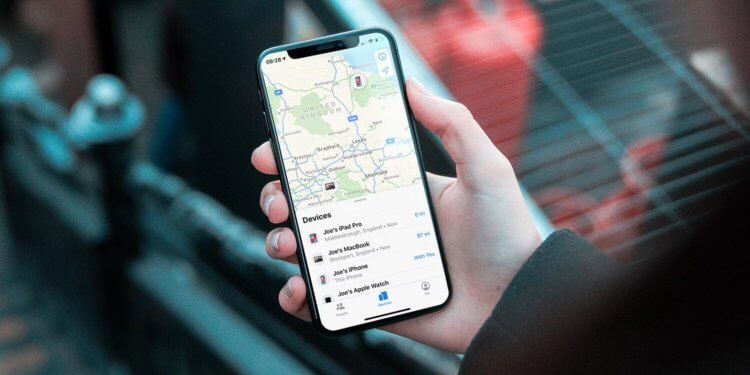
В iOS 15 Локатор сможет отслеживать устройства в реальном времени
С выходом iOS 15 приложение «Локатор» позволит отслеживать перемещения членов вашей семьи (при условии, что ваши устройства или учётные записи связаны друг с другом) прямо в режиме live.
Раньше приложение обновлялось раз в несколько минут, а теперь работает в реальном времени. Это позволяет более точно отслеживать перемещения человека и даже фиксировать скорость, с которой он движется.
Поиск выключенных устройств
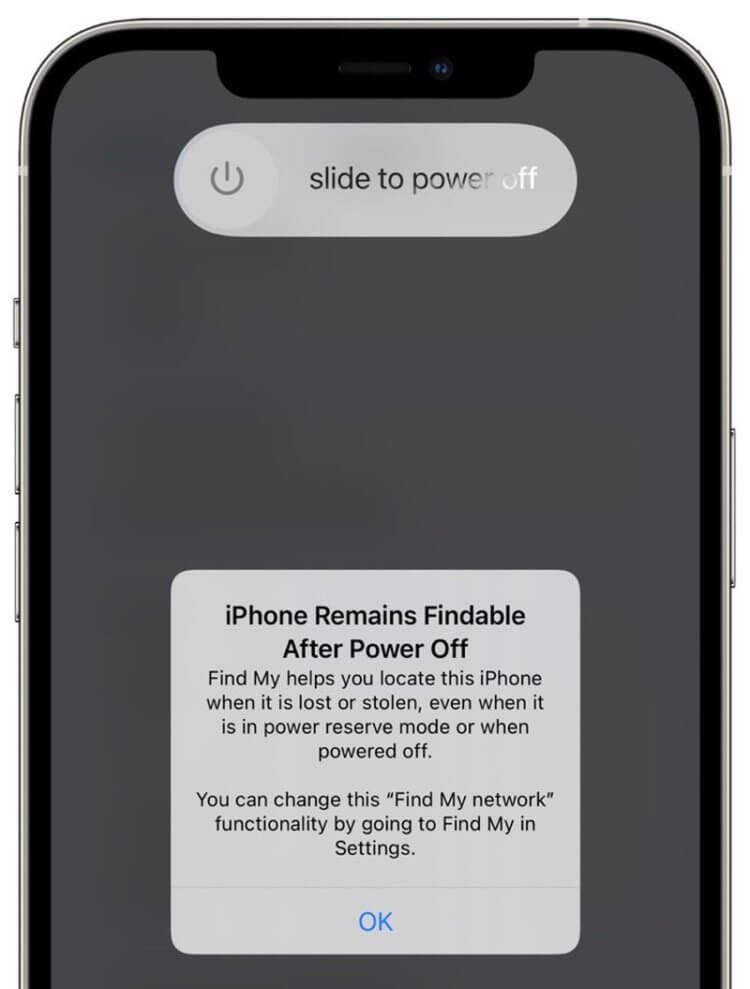
Локатор будет искать даже выключенные устройства
В iOS 13 «Локатор» научил все совместимые устройства принимать сигналы бедствия от потерянных iPhone, даже если они не подключены к интернету – просто по Bluetooth, — а потом передавать информацию о нём владельцу.
С выходом iOS 15 приложение позволит искать iPhone, даже если он полностью разряжен. Apple не описала, как работает эта функция, но известно, что смартфон сохранит небольшой запас энергии для передачи сигнала бедствия в течение нескольких часов.
Поиск AirPods Pro и Max
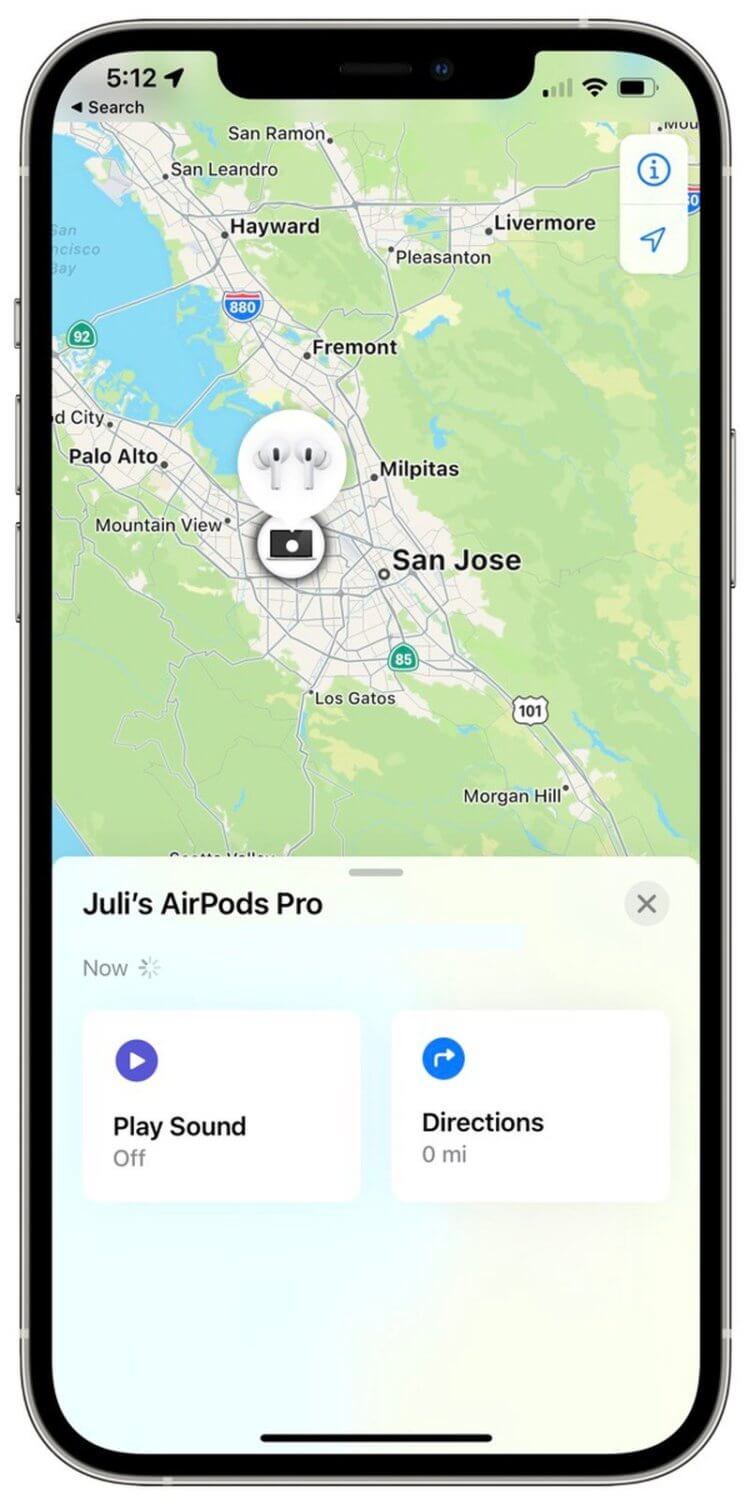
В iOS 15 можно будет найти AirPods, потерянные за пределами действия Bluetooth
Раньше AirPods тоже можно было искать через «Локатор», но поиск был возможен только в том случае, если вы находились в непосредственной зоне сопряжения. А, когда Bluetooth-соединение терялось, вы видели только последнее местоположение наушников.
В iOS 15 две модели AirPods — Pro и Max — смогут раздавать сигнал бедствия, который будут принимать iPhone проходящих мимо людей. Они в свою очередь отправят информацию о местоположении наушников владельцу, а он сможет прийти за ними и найти по Bluetooth.
Поиск устройств в iOS 15
Поиск после стирания данных
iOS 15 позволит искать потерянные устройства, даже если злоумышленник стёр все данные. Раньше после выполнения этой процедуры поиск становился невозможен, потому что «Локатор» забывал, что искал.
С выходом обновления Apple изменит принцип работы механизма блокировки активации. Поэтому, даже если кто-то найдёт ваш iPhone, а потом полностью его сотрёт, поиск по-прежнему будет возможен.
Предупреждение об оставлении
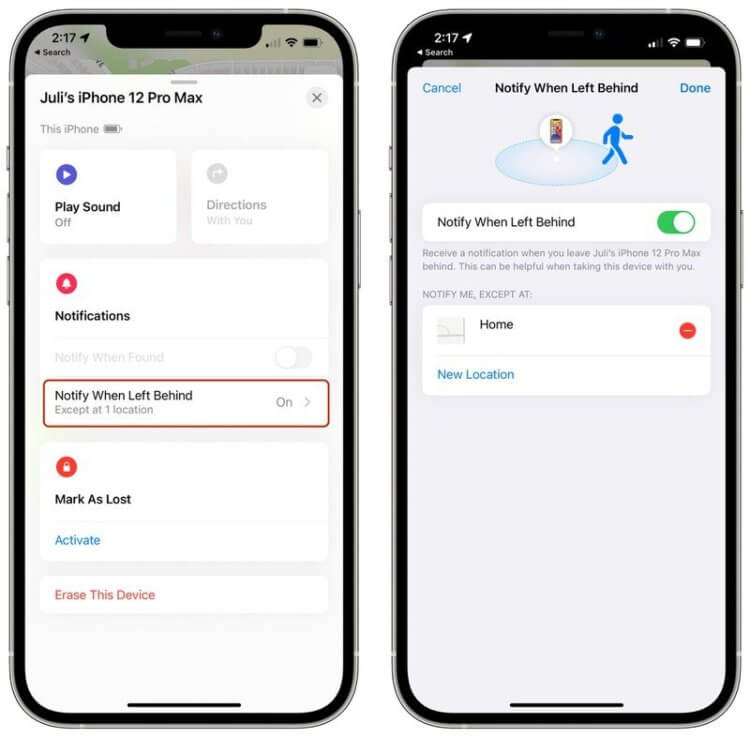
Если вы случайно где-то забудете своё устройство, Локатор об этом предупредит
«Локатор» научится оповещать пользователей, если они вдруг где-то забудут свои устройства. Например, у вас есть MacBook, который вы случайно оставили в вагоне поезда. «Локатор» пришлёт вам на iPhone уведомление, если устройства привязаны к одному аккаунту.
Эта функция работает не только с устройствами Apple, но и сторонними, если они поддерживают поиск с помощью «Локатора». Это могут быть велосипеды, наушники, поисковые маячки и т.д. Приложение укажет на их примерное местоположение, и вы найдёте пропажу.
Виджет «Локатора»
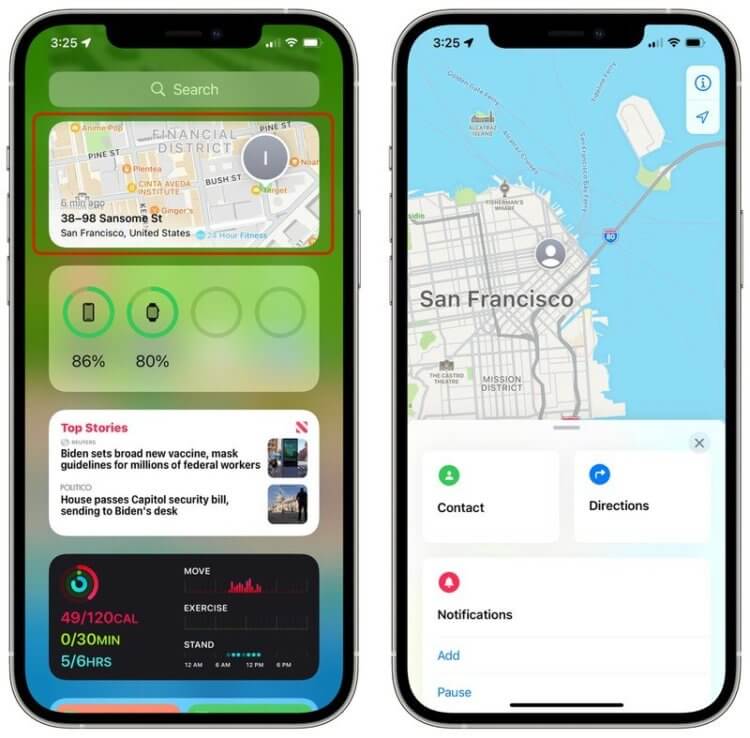
Теперь у Локатора будет свой виджет
Теперь у приложения «Локатор» будет свой собственный виджет, который вы сможете разместить на рабочем столе, чтобы в реальном времени отслеживать местоположение привязанных к приложению устройств или людей.
Виджет доступен в двух вариантах: малом и большом. В зависимости от размера виджета вы будете видеть разное количество информации об отслеживаемых объектах, переключаясь между предметами и людьми, что удобно.
Товарищ автор, до появления «Локатора» приложение называлось «Найти iPhone» и существует оно уже много лет.
Сеть Локатора, или как включить офлайн-поиск «Найти iPhone (iPad)» для нахождения выключенных устройств
На конференции WWDC-2019 компания Apple представила немало интересных нововведений. Одним из них стало новое приложение «Локатор» для iOS, iPadOS и macOS. Программа объединила в себя возможности сервисов «Найти iPhone» и «Найти друзей».
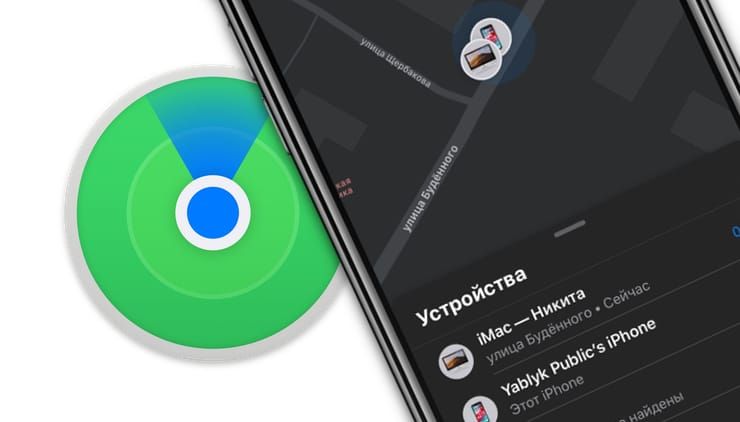
Приложение позволяет узнавать местоположение друзей и близких, передавать свои данные и находить пропавшие устройства. Кроме того, в Локаторе появилась еще и любопытная опция офлайн-поиска. Она позволяет находить даже выключенные или пребывающие в спящем режиме устройства.
Видео:
Как работает офлайн-поиск (Сеть Локатора) на iPhone, iPad и Mac
Нетрудно понять механизм поиска работающего и находящего в Сети устройства. Но что делать с выключенным компьютером или смартфоном, которое перестало быть доступным? Apple попыталась решить этот вопрос с помощью краудсорсинга. Была создана специальная система, которая дает возможность iPhone или iPad (даже без SIM-карты и подключения к интернету) с помощью Bluetooth отправлять в мир информацию о своем местоположении. Естественно, сигнал этот качественно зашифрован. С помощью такой функции можно будет найти даже ноутбук с закрытой крышкой.
Потерянное устройство при своем включении тут же сгенерирует специальный зашифрованный сигнал, который может быть принят любым оказавшимся поблизости устройством Apple. Совершенно незнакомый и посторонний человек может оказаться ретранслятором координат. Его устройство без ведома хозяина поймает сигнал, проверит свое местоположение и зашифрует данные об этом с помощью полученного с пропавшего устройства открытого ключа.
Информация о местоположении зашифрована так надежно, что определить местоположение собрата, пребывающего потерянным (с выключенным Wi-Fi или без SIM-карты), сможет только второе устройство хозяина. Компания Apple подчеркивает, что данные о геолокации утерянного устройства не может расшифровать даже она, хотя эта информация и попадает к ней на сервера. Владельцу же надо активировать функцию «Найти» и получить то самое зашифрованное послание, которое раскроет информацию о местонахождении утерянного устройства.
Как включить офлайн-поиск на iPhone и iPad
1. Убедитесь, что на ваших устройствах установлена iOS 13 или новее и активирована функция «Найти iPhone» или «Найти iPad».
2. Перейдите по пути Настройки → Apple ID (Ваше имя) → Локатор и выберите раздел «Найти iPhone» (iPad).
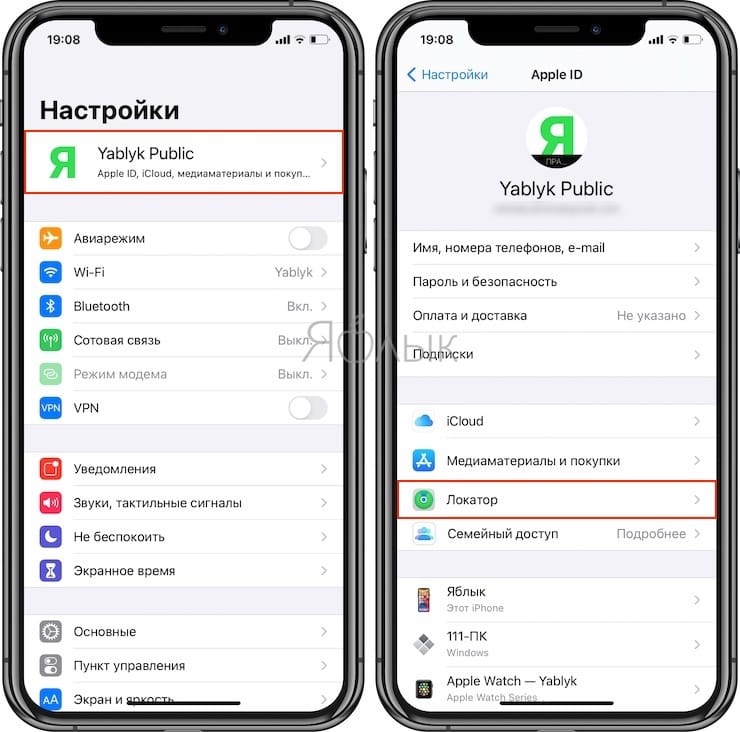
3. Включите все три имеющихся переключателя. Одним из них как раз и будет «Сеть Локатора» (офлайн-поиск).
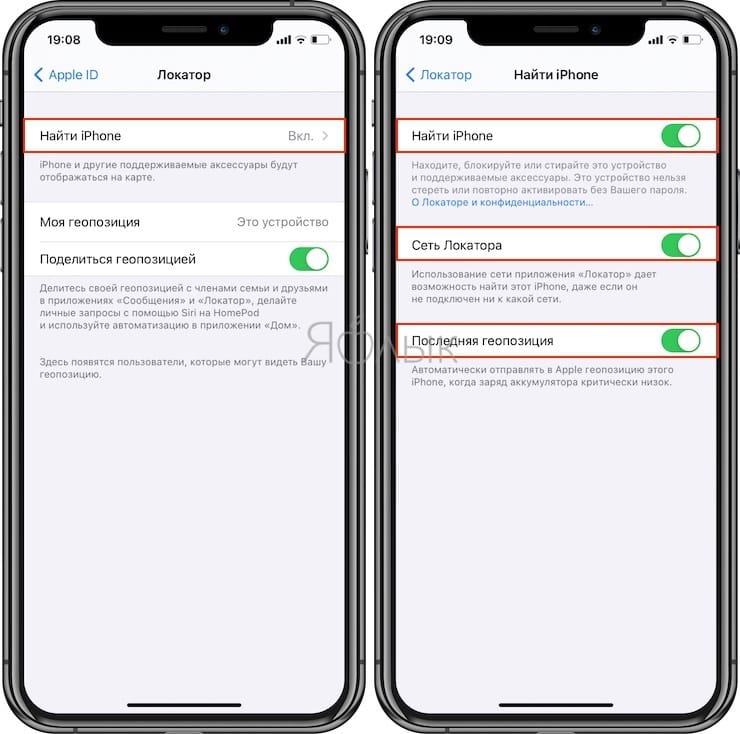
Теперь при пропаже устройства его проще будет найти, даже если оно и не подключено к Интернету.
Как в приложении «Локатор» найти потерянные iPhone или iPad, если они не подключены к Интернету
Если ваше устройство пропало, не спешите расстраиваться. Активированная опция «Сеть Локатора» поможет решить проблему. Откройте программу «Локатор» и перейдите на вкладку «Устройства». В списке вы увидите не только все ваши устройства, но и их местоположение, отображенное на карте. Нажмите на нужный элемент для его выбора.
В случае с потерянным устройством понадобится функция «Отметить как пропавшее». Тогда при включении устройства, пусть даже и находящегося в офлайн, вы как раз и получите уведомление. В этом случае, на экране блокировки потерянного устройства при его подключении к Интернету, появится сообщение с номером хозяина, по которому с ним можно связаться. Нашедший устройство человек будет знать, к кому обратиться, но доступа к хранящимся внутри данным так и не получит.
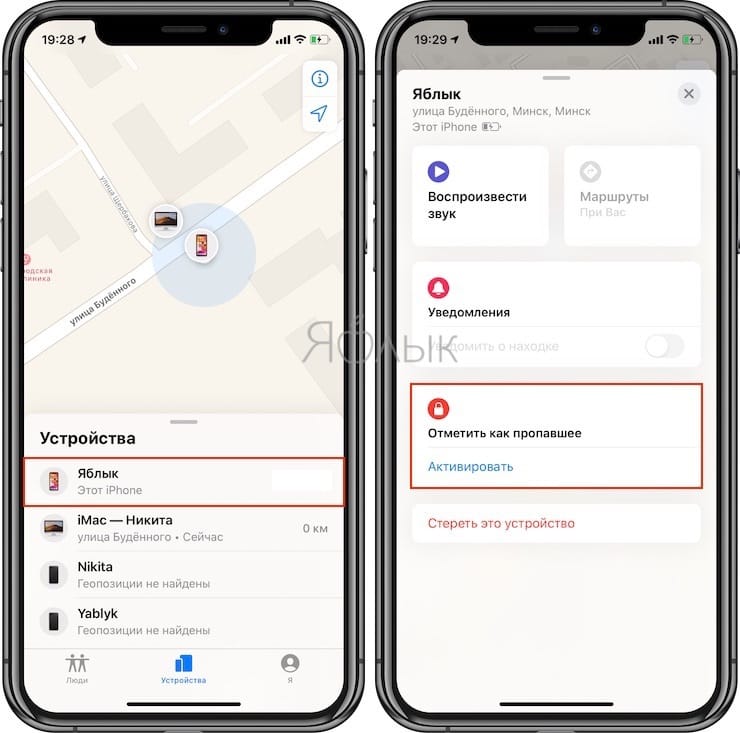
Если есть опасения за сохранность личной информации, хранящейся на устройстве, нажмите «Стереть это устройство» – iPhone или iPad будет удаленно сброшен до заводских настроек. Восстановить же данные в случае обнаружения пропажи можно из резервной копии iCloud.
Как использовать отслеживание местоположения на iPhone
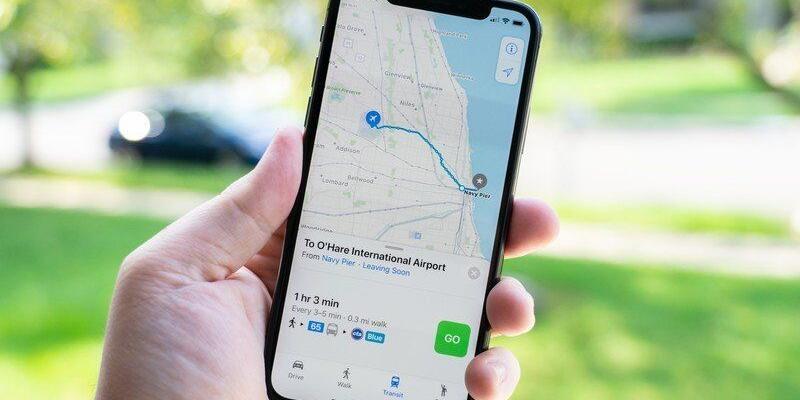
Ваш iPhone использует информацию от сотовой сети, Wi-Fi, Bluetooth и GPS для определения своего местоположения, а так как у вас он почти всегда с собой, то это и ваше местоположение. Эта информация может быть полезна для многих вещей, например, чтобы сообщить другим, где вы находитесь, или найти свой телефон, когда он потерян. В других случаях это просто дополнительные данные, которые службы и компании собирают о вас, что создает проблемы с конфиденциальностью.
Хорошая новость в том, что вы можете усилить контроль, чтобы приложения получали доступ к вашему местоположению только тогда, когда это необходимо. Переключение настроек местоположения может отличаться от телефона к телефону, в зависимости от того, какая у вас модель iPhone и какая версия iOS на нем установлена. Следующие настройки были протестированы на iPhone 12 Pro под управлением iOS 14; если вы используете другую версию iOS, особой разницы быть не должно.
Отключить доступ к геолокации для отдельных приложений
Данные о местоположении полезны для некоторых приложений (например, если вы хотите заказать еду) и необходимы для других, например для карт или поездок. Однако если приложение запрашивает ваше местоположение, а вы не чувствуете, что ему нужны эти данные, вы можете отключить службы определения местоположения для него. Вот как это сделать.
Если вы нажмете «При использовании приложения», то это приложение будет иметь доступ к вашему местоположению либо когда оно открыто, либо когда оно используется в фоновом режиме.
Чтобы узнать о других способах ограничения доступа к местоположению, нажмите «Системные службы» в нижней части экрана «Службы определения местоположения». Здесь вы можете переключать доступ к местоположению для ряда вещей, включая Wi-Fi, часовой пояс, экстренные вызовы, а также рекламу App Store, которая тоже использует вашу геолокацию.
Слева от некоторых переключателей служб вы можете увидеть небольшую стрелку. Пустая стрелка означает, что объект может иметь доступ к вашему местоположению при определенных условиях; фиолетовая стрелка означает, что объект недавно использовал ваше местоположение, а серая стрелка означает, что он использовал ваше местоположение в течение последних 24 часов.
Чтобы проверить, продолжает ли ваш телефон собирать данные о местоположении, спуститесь в самый низ экрана «Системные службы» и включите переключатель «Значок в меню статуса». В верхней части экрана появится стрелка, когда какое-то приложение на вашем телефоне получит доступ к вашему местоположению.
Если вы действительно хотите отключиться от сети, вы можете отключить службы определения местоположения, чтобы ваш телефон вообще не собирал никаких данных о геолокации.
Если у вас iPhone 11 или новее
Если у вас есть телефон с чипом Apple U1 — например, iPhone 11 или новее — и вы отключили службы определения местоположения для определенных приложений, вы можете иногда обнаружить стрелку в строке статуса. По словам Apple, это связано с тем, что в этих моделях используется сверхширокополосная технология, которая строго регулируется, поэтому телефоны используют службы определения местоположения, чтобы определить, находятся ли они в зоне, где использование сверхширокополосной связи ограничено. Впрочем, в России пока что UWB под запретом, поэтому вы не увидите значок геолокации, если в настройках всё выключено.
iPhone запрашивает данные о местоположении, даже если настройки установлены для каждого приложения отдельно. Поэтому отключение служб определения местоположения для вашего телефона в целом остановит эти запросы, поскольку ваш телефон не сможет собирать данные о геолокации.
Как делиться местоположением с людьми
Если вы гуляете ночью в одиночестве или едете в Uber из бара, возможно, вы захотите, чтобы друг или член семьи знал ваше местоположение в режиме реального времени. Если у вас iOS 13 или новее, вы можете использовать приложение Локатор, чтобы поделиться своим местоположением с семьей и друзьями.
После этого вы начнете делиться вашим местоположением. Чтобы отключить это, нажмите на имя своего контакта в приложении «Локатор» в разделе «Люди», затем нажмите «Прекратить передачу информации о моем местоположении». Подтвердите, нажав на всплывающую кнопку «Прекратить совместное использование местоположения».
Как отправлять сообщения о прибытии в какое-то место
Вы также можете настроить отправку повторяющихся уведомлений на свой телефон. Это полезно, если вы хотите, чтобы ваш друг или родственник знал, когда вы добрались до места (или не добрались).
Что значит динамическая в локаторе на айфон
Доброе утро! Объясните пожалуйста, в локаторе под иконкой человека пишет
не адрес, а динамическая, что это такое? Как отключить?
2 ответов
это значит, что человек перемещается / может перемещаться, и ты будешь видеть его актуальное местоположение на карте, а не какой-то момент проверки
Похожие вопросы

Приветствую всех. Народ,это какой-то кошмар. Что стало с аккумулятором подскажите? Смарт с 7.30 до 12.20 никто в руки не брал. Он просел с 97 до 81 %. Что посмотреть?
если iPhone залочен на английском операторе будет ли работать есим русская?
ребят, у кого был опыт с 13 и 12 pro.
Здравствуйте!как при помощи диктофона записать звонок с собеседником ?
Ребят, подскажите из-за чего это?

Iphone 13. Через месяц ровно год. Нормально ли такой износ?)
Привет всем! Скажите, App Store у всех работает? Не могу подключиться. Трафик не закончился, связь в порядке
Кто какой сервис почты юзает на айфон и устройствах эпл вообще? Или лучше стандартное приложение почта?
Поиск AirPods и слежка в реальном времени: Как изменилось приложение «Локатор» в iOS 15
Минимальное количество нововведений iOS 15 сполна компенсируется их весомостью. Это становится понятно, как только переходишь от поверхностного изучения новых функций к чуть более углубленному. А уж если решишься написать о них статью, то на все 100 убедишься, что изменений в предстоящем обновлении не так уж и мало. Просто все они объединены в сегменты: веб-браузинг, голосовое управление, навигация, поисковые функции. Сегодня поговорим о последних.
Apple сильно доработала «Локатор» в iOS 15
Как Siri изменится в iOS 15. Собрали все нововведения — хорошие и плохие
Несмотря на то что Apple выпустила сервис для поиска пропавших устройств под названием «Локатор» два года назад, в составе iOS 13, только в этом он расцвел пышным цветом. В Купертино серьёзно доработали приложение, расширили его возможности и показали, насколько большое значение имеет экосистема.
Новые функции приложения «Локатор»
Отслеживание в реальном времени
В iOS 15 Локатор сможет отслеживать устройства в реальном времени
С выходом iOS 15 приложение «Локатор» позволит отслеживать перемещения членов вашей семьи (при условии, что ваши устройства или учётные записи связаны друг с другом) прямо в режиме live.
Раньше приложение обновлялось раз в несколько минут, а теперь работает в реальном времени. Это позволяет более точно отслеживать перемещения человека и даже фиксировать скорость, с которой он движется.
Поиск выключенных устройств
Локатор будет искать даже выключенные устройства
В iOS 13 «Локатор» научил все совместимые устройства принимать сигналы бедствия от потерянных iPhone, даже если они не подключены к интернету – просто по Bluetooth, — а потом передавать информацию о нём владельцу.
С выходом iOS 15 приложение позволит искать iPhone, даже если он полностью разряжен. Apple не описала, как работает эта функция, но известно, что смартфон сохранит небольшой запас энергии для передачи сигнала бедствия в течение нескольких часов.
Поиск AirPods Pro и Max
В iOS 15 можно будет найти AirPods, потерянные за пределами действия Bluetooth
Раньше AirPods тоже можно было искать через «Локатор», но поиск был возможен только в том случае, если вы находились в непосредственной зоне сопряжения. А, когда Bluetooth-соединение терялось, вы видели только последнее местоположение наушников.
В iOS 15 две модели AirPods — Pro и Max — смогут раздавать сигнал бедствия, который будут принимать iPhone проходящих мимо людей. Они в свою очередь отправят информацию о местоположении наушников владельцу, а он сможет прийти за ними и найти по Bluetooth.
Поиск устройств в iOS 15
Поиск после стирания данных
iOS 15 позволит искать потерянные устройства, даже если злоумышленник стёр все данные. Раньше после выполнения этой процедуры поиск становился невозможен, потому что «Локатор» забывал, что искал.
С выходом обновления Apple изменит принцип работы механизма блокировки активации. Поэтому, даже если кто-то найдёт ваш iPhone, а потом полностью его сотрёт, поиск по-прежнему будет возможен.
Предупреждение об оставлении
Если вы случайно где-то забудете своё устройство, Локатор об этом предупредит
«Локатор» научится оповещать пользователей, если они вдруг где-то забудут свои устройства. Например, у вас есть MacBook, который вы случайно оставили в вагоне поезда. «Локатор» пришлёт вам на iPhone уведомление, если устройства привязаны к одному аккаунту.
Эта функция работает не только с устройствами Apple, но и сторонними, если они поддерживают поиск с помощью «Локатора». Это могут быть велосипеды, наушники, поисковые маячки и т.д. Приложение укажет на их примерное местоположение, и вы найдёте пропажу.
Виджет «Локатора»
Теперь у Локатора будет свой виджет
Теперь у приложения «Локатор» будет свой собственный виджет, который вы сможете разместить на рабочем столе, чтобы в реальном времени отслеживать местоположение привязанных к приложению устройств или людей.
Виджет доступен в двух вариантах: малом и большом. В зависимости от размера виджета вы будете видеть разное количество информации об отслеживаемых объектах, переключаясь между предметами и людьми, что удобно.
Как работает «Dynamic Island» на iPhone 14 Pro: приложения, игры, список поддерживаемых функций и другое
На новых iPhone 14 Pro и iPhone 14 Pro Max уже привычную «чёлку» вверху экрана заменил новый «Динамический остров», на котором теперь расположена камера TrueDepth. Apple немного изменила внутрянку смартфонов и встроила датчик приближения под дисплей, благодаря чему компании удалось заменить массивную чёлку на маленький овальный вырез в экране.
До презентации ходили слухи о том, что на экране смартфонов будет аж два выреза – круглый для камеры и овальный для системы TrueDepth. Однако Apple объединила их в один овальный вырез и назвала его Dynamic island. В этой статье мы расскажем, как работает одно из самых умных и удачных изменений интерфейса iPhone.
Форма «Динамического острова»
Динамический остров – это не просто статичный вырез на экране. Он может менять размер и форму, сливаясь с интерфейсом. Кроме того, на островке отображаются новые визуальные инструменты. При стандартном использовании это небольшой овальный вырез, но с помощью пикселей экрана Apple может его расширять.
К примеру, во время платежа Apple Pay динамический островок становится квадратным для подтверждения Face ID. Во время телефонных звонков островок расширяется и отображает кнопки управления звонком.
По сути динамический островок отображает текущие фоновые задачи, к которым вам может понадобиться вернуться во время выполнения других задач на смартфоне.
Как можно использовать «Динамический остров»
Пока что можно судить только по демонстрации Apple во время презентации, но, похоже, что применений у динамического островка будет немало. Ниже мы собрали список всех его возможностей, о которых известно на данный момент.
- Расширение в большой прямоугольник для отображения указаний пути из приложения «Карты».
- Отображение указаний пути из карт в более маленькой форме в случаях, когда нужно быстро увидеть следующий поворот.
- Квадратный интерфейс подтверждения Apple Pay.
- Отображение звуковой волны и оставшегося времени текущего трека.
- Отображение времени до прибытия такси.
- Отображение индикаторов использования камеры и микрофона.
- Отображение длительности телефонного звонка.
- Отображение таймера
- Отображение результатов спортивных матчей.
- Доступ к управлению музыкой и музыкальному плееру.
- Отображение статуса подключения AirPods и уровня заряда наушников.
- Отображение статуса зарядки iPhone и уровня заряда батареи.
Системные функции, которые работают с Dynamic Island
Издание 9to5Mac перечислило все системные функции, которые Dynamic Island будет поддерживать:
Системные оповещения и уведомления:
- Входящий звонок
- Подключение AirPods
- Face ID
- Apple Pay
- Автомобильный ключ
- AirDrop
- Разблокировка с помощью Apple Watch
- Низкий заряд батареи
- Зарядка
- Беззвучный режим вкл/выкл
- Взаимодействие NFC
- AirPlay
- Изменение режиме фокусирования
- Быстрые команды
- Авиарежим
- Оповещения SIM-карты
- Подключение аксессуаров
- Локатор
Live Activities:
- Текущий разговор по телефону
- SharePlay
- Музыка воспроизводимая сейчас
- Таймер
- Направления карт
- Голосовые заметки
- Запись экрана
- Персональная точка доступа
- Индикаторы активности микрофона или камеры
Сейчас играет:
- Spotify
- Stitcher
- Audible
- Amazon Music
- NPR One
- Overcast
- Pandora
- YouTube Music
- SoundCloud
CallKit:
- Google Voice
- Skype
Островок может отображать уведомления или нужную вам информацию. Он будет работать с функцией Live Activities, которая появится в iOS 16. Вы сможете легко и удобно отслеживать результаты спортивных мероприятий, поездки в такси и т.п.
Каждый раз, когда используется Dynamic island, он работает, не отвлекая вас от основных задач. К примеру, во время прочтения ленты в Twitter вы легко можете переключать музыку через динамический островок всего одним касанием.
Разделённый островок
Система камеры TrueDepth на самом деле расположена в двух отдельных вырезах, объединённых системой. В связи с этим Dynamic island действительно может разделяться на две части – круг и овал. Каждая из этих частей может одновременно отображать разную информацию. Например, управление музыкой и таймер.
Взаимодействие с островком
Если коснуться островка, он станет больше, чтобы вы могли удобно взаимодействовать с отображаемым на нём контентом. Когда открыто какое-то приложение, вы можете свайпом вверх отправить контент этого приложения на динамический островок и вернуться обратно на домашний экран.
Поддержка сторонних приложений
Apple позволила разработчикам сторонних приложений интегрировать свои приложения с динамическим островом. Вы сможете взаимодействовать на островке с контентом не только стандартных, но и сторонних приложений. К примеру, островок сможет отображать информацию о вашем авиарейсе для быстрого доступа.
Многим пользователям нравится новый Dynamic island. Его уже назвали одним из лучших дизайнерских решений Apple.
Dynamic Island на скриншотах
Как и в случае со старым вырезом в дисплее iPhone, Dynamic Island не будет отображаться на скриншотах, сделанных, когда функция неактивна. Но если вы сделаете скриншот и Dynamic Island в это время будет активен, то он отобразится на скриншоте.
То же самое будет и если сделать снимок экрана, когда iOS отображает точки индикатора конфиденциальности для доступа к камере или микрофону в Dynamic Island. YouTube-блогер Маркес Браунли говорит, что активный Dynamic Island также отображается во время записи экрана.
Игры на Dynamic Island
Разработчик Крис Смолка в Твиттере поделился концептом игры, похожей на Pong, которая будет использовать преимущества Dynamic Island. MacRumors считает, что Apple, вероятно, не разрешит такие игры в своем App Store, но этот пример доказывает, что разработчики стремятся добавить функциональность Dynamic Island в свои приложения.
Напомним, что насладиться динамическим островком смогут только владельцы iPhone 14 Pro и iPhone 14 Pro Max, поскольку на стандартных моделях iPhone 14 осталась такая же чёлка, как на iPhone 13.
Эта лучшая функция Локатора в iOS 15 спасает ваши гаджеты и вещи. Включаем Уведомления
 В закладки
Я не из тех, кто может легко забыть личные вещи. Но, увы, это случается с каждым.
Ключи в раздевалке спортзала, ноутбук на работе, планшет в другом рюкзаке и так далее. У каждого найдется минимум одна история, как вы расстались с вещами по своей неосторожности. Иногда – навсегда.
Благодаря этой фиче Локатора в iOS 15, я при всём желании теперь не могу забыть ни один гаджет Apple на работе. А брелки AirTag стали намного полезнее прежнего.
Уведомления об оставленном устройстве: как они работают
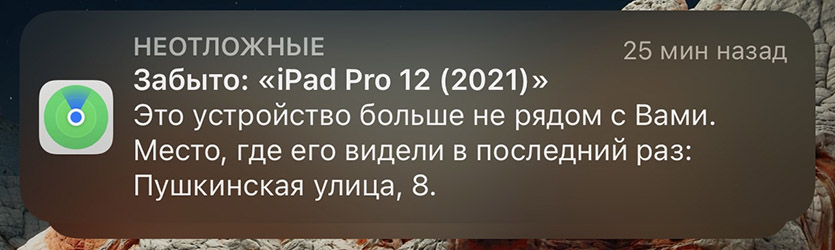
Пример Уведомления об оставленном устройстве.
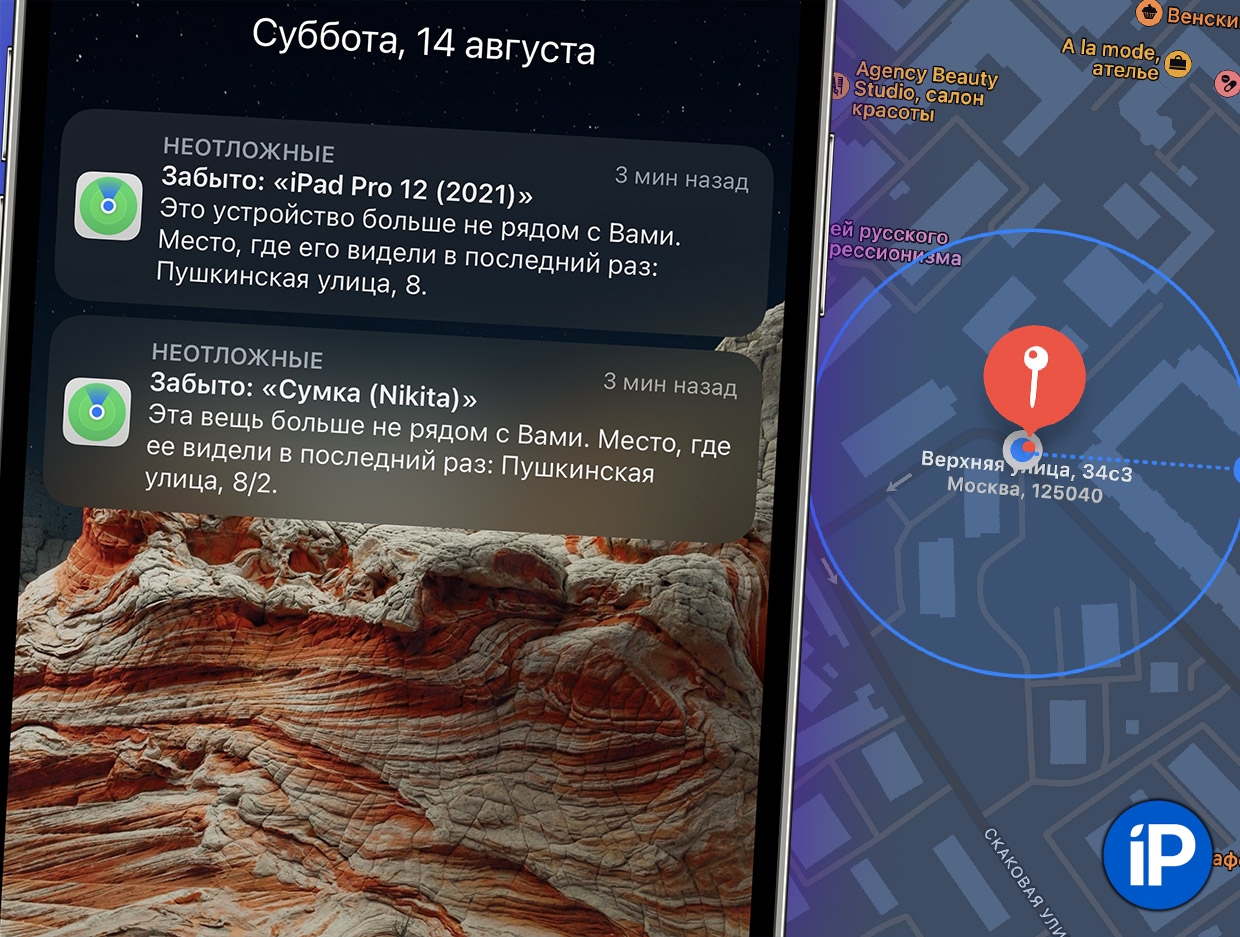
Уведомления об оставленном устройстве — это встроенная в iOS 15 система слежения за вашими забытыми гаджетами и аксессуарами Apple.
Она работает следующим образом. Допустим, вы вышли из квартиры/машины/офиса/кафе и оставили там кошелек с AirTag. Или iPad. Или второй iPhone. Как только вы отойдете от него на более чем 10 метров, вам поступит уведомление о забытом устройстве на все личные iPhone, iPad и Apple Watch.
В уведомлении прописаны название устройства и его последний известный адрес по Картам Apple. Если нажать на него, вы попадёте в карту внутри приложения Локатор, где отобразится последняя известная или актуальная геопозиция забытой вещи.
Это не просто банально удобно — во многих ситуациях это может сэкономить много нервов, времени и, иногда, денег.
Уведомления приходят более-менее оперативно, не докучают и позволяют переложить часть ответственности (но не всю, естественно) за свою технику на плечи экосистемы Локатора.
Как включить Уведомления об оставленном устройстве
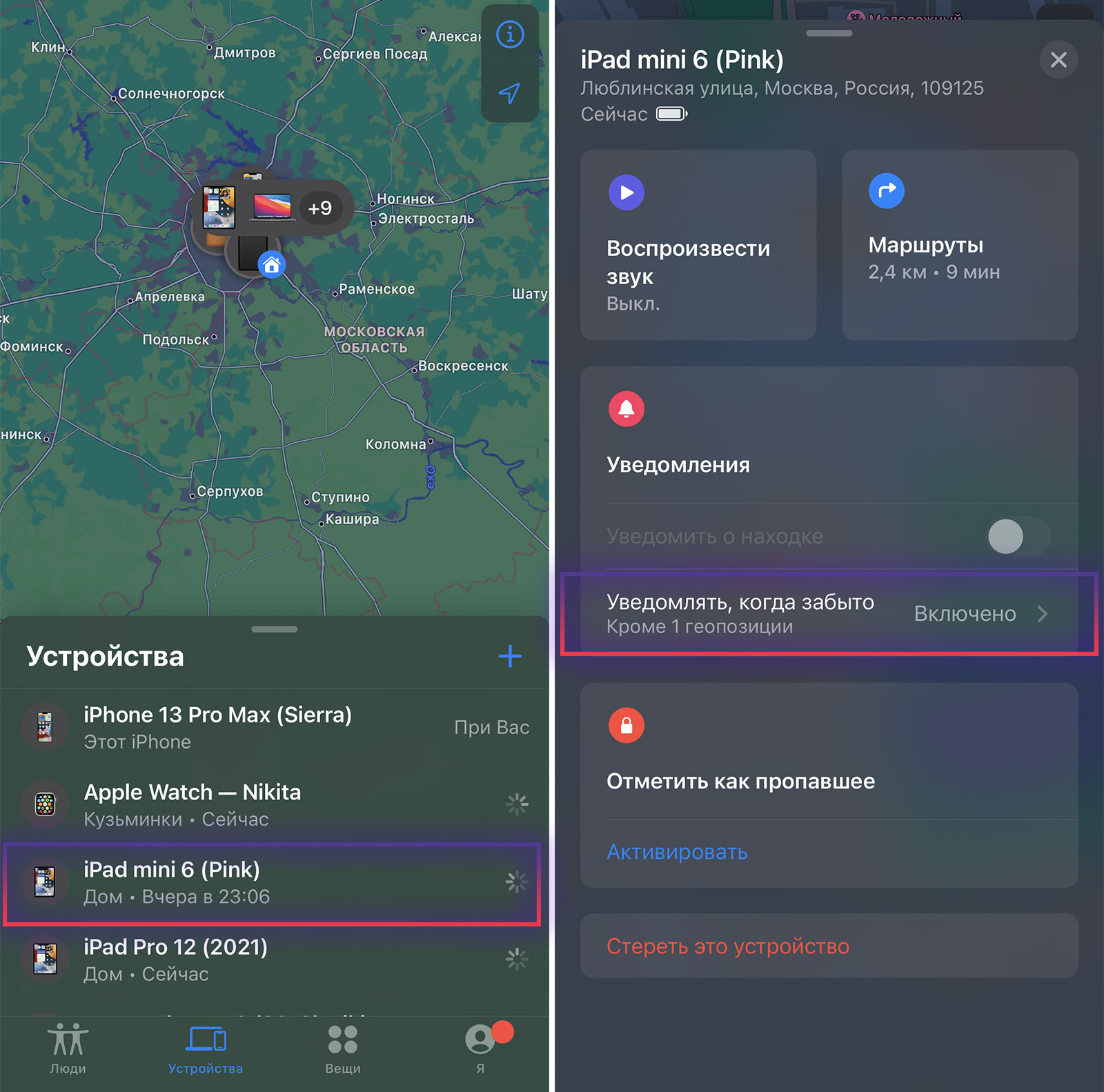
Как включить Уведомления в Локаторе, коротко.
Эти уведомления включаются в iOS во встроенном приложении Локатор. Они активируются вручную для каждого вашего устройства и по умолчанию выключены. Советую включить.
Выберите вкладку Устройства, нажмите на любой девайс Apple из списка, затем смахните его открывшуюся вкладку вверх.
Вам нужен раздел Уведомления, а в нём — подменю Уведомлять, когда забыто. Войдите в него и в открывшемся включите единственный «рубильник». Всё.
Теперь вы будете получать уведомление, когда этот девайс или аксессуар отдалится от вас дальше, чем на 10 метров.
Эта функция — одна из лучших, что запустила Apple
Уведомления о забытом устройстве отправляются благодаря существенному улучшению в 2021 году самого сервиса Локатора — как на стороне возможностей серверов Apple, так и через обновления ПО на гаджетах компании.
Вместе с контролем геопозиции выключенных устройств (новая функция iOS 15) и релизом AirTag (позволяющим включить потенциально любой предмет в экосистему Локатора) знать местоположение всех ваших гаджетов и важных вещей ещё никогда не было так просто.
Я пользуюсь iOS 15 с самой первой бета-версии, вышедшей летом, и благодаря Уведомлениям о забытом устройстве с тех пор ни разу не забыл и не оставил с последствиями ни одну вещь. Даже AirTag стал полезнее, ведь он тоже поддерживает отправку уведомлений.
Поэтому советую как можно раньше включить эту функцию для всех ваших гаджетов Apple. Мало ли что произойдёт однажды.
P.S. Как разрешить оставлять устройства дома
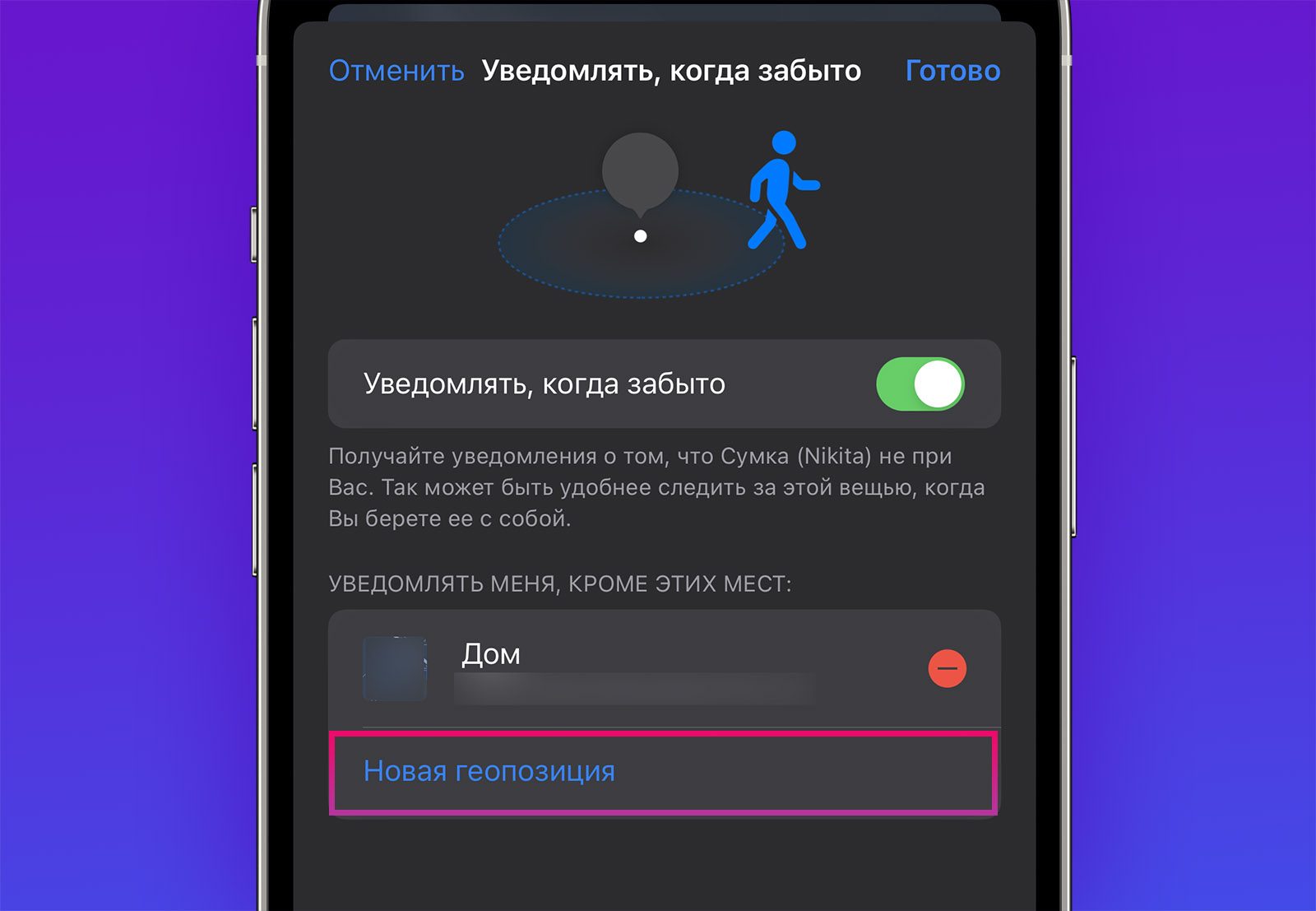
Допустим, вас устраивает, что ваш iPad или iMac всегда остаются дома. Или на работе. Или вообще в какой-то определённой геопозиции.
В таком случае настройте эту геопозицию как безопасную.
Откройте Локатор, зайдите во вкладку Устройства и выберите то, которое вам не страшно оставлять в доверенной геопозиции. Пролистайте его вкладку вниз, перейдите в меню Уведомлять, когда забыто и нажмите на пункт Новая геопозиция.
Отметьте желаемую точку на Картах Apple, выберите внизу максимально разрешённый радиус из трёх опций и тапните на Готово в правом верхнем углу.
Теперь, когда ваше устройство или предмет с AirTag останутся внутри этого радиуса, Локатор не будет считать их забытыми и не пришлёт соответствующее уведомление.
В закладки