Автоматическая двусторонняя печать
При использовании функции автоматической двусторонней печати следует применять
бумагу формата A4, Letter или Legal.
Положите бумагу в лоток для загрузки бумаги или в обходной лоток.
Установите рычаг регулировки ширины бумаги для двусторонней печати, расположенный
в задней части принтера, в соответствии с форматом загружаемой бумаги.
Рисунок 1 49
Экраны, представленные в данном разделе, относятся к Windows
XP. Вид этих экранов
зависит от операционной системы, используемой в компьютере.
Проверьте, что задний выходной лоток закрыт.
Проверьте правильность установки в принтере лотка для двусторонней печати.
Рисунок 1 48
Если установка рычага регулировки ширины бумаги для двусторонней печати не
соответствует формату бумаги, то возможно замятие бумаги и смещение печатаемого
изображения на листе.
Формат Letter или

ОЗНАКОМЛЕНИЕ С ПРИНТЕРОМ .
ОЗНАКОМЛЕНИЕ С ПРИНТЕРОМ 1 43
Для PCL драйвера (стандартного) принтера
Откройте диалоговое окно Properties (Свойства) в драйвере принтера. Выберите
закладку General (Общие) и щелкните мышью на значке Printing Preferences
(Настройка печати). Выберите режим печати Duplex (Двусторонняя) в закладке
Advanced (Дополнительные), проверьте, что выбрана опция Use Duplex Unit
(Использовать блок двусторонней печати), затем щелкните мышью на кнопке OK.
Принтер автоматически выполняет печать на обеих сторонах бумаги.

ОЗНАКОМЛЕНИЕ С ПРИНТЕРОМ Для BR Script драйвера принтера От.
1 44 ОЗНАКОМЛЕНИЕ С ПРИНТЕРОМ
Для BR Script драйвера принтера
Откройте диалоговое окно Properties (Свойства) в драйвере принтера. Выберите
закладку General (Общие) и щелкните мышью на значке Printing Preferences
(Настройка печати). Выберите в закладке Layout (Компоновка) опции Orientation
(Ориентация), Print on Both Sides (Duplex) (Печать на обеих сторонах бумаги
(двусторонняя)) и Page Order (Порядок страниц), затем щелкните мышью на кнопке
OK. Принтер автоматически выполняет печать на обеих сторонах бумаги.

Печать буклетов (только для pcl драйвера принтера)
ОЗНАКОМЛЕНИЕ С ПРИНТЕРОМ 1 45
Печать буклетов (только для PCL драйвера принтера)
(поддерживается только в принтерах HL 6050D и HL 6050DN)
Положите бумагу в лоток для загрузки бумаги или в обходной лоток.
При использовании бумаги формата A4 или Letter необходимо соответствующим образом
установить рычаг регулировки бумаги для двусторонней печати.
Рисунок 1 50
Если установка рычага регулировки ширины бумаги для двусторонней печати не
соответствует формату используемой бумаги, то возможно замятие бумаги и смещение
печатаемого изображения на листе.
Формат Letter или

ОЗНАКОМЛЕНИЕ С ПРИНТЕРОМ .
1 46 ОЗНАКОМЛЕНИЕ С ПРИНТЕРОМ
Откройте диалоговое окно Properties (Свойства) в драйвере принтера. Выберите
закладку General (Общие) и щелкните мышью на значке Printing Preferences
(Настройка печати). После щелчка мышью на значке Duplex (Двусторонняя) в закладке
Advanced (Дополнительные) отметьте флажок Booklet Printing (Печать буклетов).
Выберите режим Duplex (Двусторонняя). Принтер автоматически выполняет печать
буклета.

Инструкции по печати на обеих сторонах бумаги, Инструкции по печати на обеих сторонах бумаги 47
ОЗНАКОМЛЕНИЕ С ПРИНТЕРОМ 1 47
Инструкции по печати на обеих сторонах бумаги
Если бумага слишком тонкая, то на ней могут образовываться складки.
Если бумага скрутилась, распрямите ее, а затем снова загрузите ее в загрузочный лоток.
Необходимо использовать обычную бумагу. Не используйте высокосортную документную
бумагу.
Если бумага подается неправильно, то это может быть вызвано ее скручиванием. Выньте
бумагу и распрямите ее.
(Для ручной двусторонней печати) Перед загрузкой бумаги в лоток сначала нужно
вынуть из него всю бумагу, затем положить в пустой лоток распечатанный лист
напечатанной стороной вверх. (Не кладите напечатанные страницы поверх стопки чистых
листов).
(Для ручной двусторонней печати)
При использовании плотной бумаги, на которой после печати на первой стороне
образовалось скручивание, не может быть выполнена повторная подача бумаги из
обходного лотка для выполнения печати на другой стороне листа.
В задней части принтера откройте задний выходной лоток и отожмите вниз два рычажка
синего цвета с левой и правой сторон (как показано на рисунке 1 51). После завершения
операции печати закройте задний выходной лоток для установки двух синих рычажков в
исходное положение.
Рисунок 1 51

ОЗНАКОМЛЕНИЕ С ПРИНТЕРОМ Ориентация бумаги для печати на об.
1 48 ОЗНАКОМЛЕНИЕ С ПРИНТЕРОМ
Ориентация бумаги для печати на обеих сторонах листа (в режиме
автоматической двусторонней печати)
Сначала принтер распечатывает вторую страницу.
При распечатывании 10 страниц на 5 листах бумаги сначала будет напечатана страница 2, а
затем страница 1 на первом листе бумаги.
На втором листе бумаги сначала будет напечатана страница 4, а потом страница 3.
На третьем листе бумаги сначала будет напечатана страница 6, а затем страница 5 и т. д.
При автоматической двусторонней печати бумагу следует загружать в лоток следующим
образом:
Лоток для загрузки бумаги:
Поместите лист так, чтобы сторона, на которой сначала должна производиться печать,
располагалась лицом вниз, а передний край (верх листа) располагался в передней
части лотка.
Для печати на второй стороне листа переверните его напечатанной стороной вверх, а
передний край (верх) листа снова направьте к передней стороне лотка.
При использовании печатных бланков (с заголовком) лист должен быть помещен
заголовком вверх и направлен заголовком к передней стороне лотка.
Для печати второй страницы поместите лист заголовком вниз и направьте его
заголовком к передней стороне лотка.
Поместите лист так, чтобы сторона, на которой сначала должна производиться печать,
располагалась лицом вверх, а передний край (верхнюю часть) листа направьте вперед.
Для печати второй страницы переверните лист напечатанной стороной вниз, а
передний край (верх) страницы снова направьте вперед.
При использовании печатных бланков (с заголовком) лист должен быть помещен
заголовком вниз и направлен заголовком вперед.
Для печати второй страницы поместите лист заголовком вверх и направьте его
заголовком вперед.

Печать «под копирку, Печать «под копирку» 49
ОЗНАКОМЛЕНИЕ С ПРИНТЕРОМ 1 49
Печать "под копирку"
Печать "под копирку" позволяет выполнять автоматическую печать данных, содержащихся на
одной странице, на бумаге других типов путем замены источника подачи бумаги. В этом
режиме можно получать копии так, как если бы печать выполнялась на копировальной бумаге
с использованием матричного принтера. Например, можно напечатать текст ‘Data A’ на
‘листе 1’, представляющем собой лист бумаги синего цвета, а затем на ‘листе 2’,
представляющем собой лист бумаги желтого цвета и содержащем некоторую уже
напечатанную информацию. Если бумагу для ‘листа 1’ поместить в лоток 1, а бумагу для
‘листа 2’ – в обходной лоток, то принтер автоматически подает бумагу для ‘листа 1’ из лотка 1,
а ‘лист 2’ из обходного лотка.
Дополнительную информацию можно получить по адресу
http://solutions.brother.com/carboncopy.

ОЗНАКОМЛЕНИЕ С ПРИНТЕРОМ.
1 50 ОЗНАКОМЛЕНИЕ С ПРИНТЕРОМ

Драйвер и программное обеспечение, Драйвер принтера, Драйвер и программное обеспечение 1
Драйвер принтера 1
ДРАЙВЕР И ПРОГРАММНОЕ ОБЕСПЕЧЕНИЕ 2 1
Драйвер принтера
Драйвер принтера – это программа, осуществляющая преобразование данных из формата,
используемого компьютером, в формат, требующийся для конкретного принтера. Как
правило, это формат командного языка принтера или языка описания страниц.
Драйверы принтера для соответствующих версий операционных систем Windows
содержатся на компакт диске, входящем в комплект поставки. Последняя версия
драйвера принтера для всех этих операционных систем может быть также загружена с сайта
Центра решения проблем компании Brother http://solutions.brother.com
Описание операций и более полная информация представлены на прилагаемом
компакт диске в разделе Install Software (Установка программного обеспечения).
Для Windows
Драйвер принтера, совместимый с PCL (лазерный принтер Hewlett Packard LaserJet)
(стандартный драйвер принтера)
Драйвер принтера BR Script (эмуляция языка PostScript
) (PS драйвер принтера)
Для Macintosh
Драйвер принтера BR Script (эмуляция языка PostScript
) (PS драйвер принтера)
Более подробную информацию см. в Руководстве пользователя по работе в сети,
представленном на компакт диске.
Как настроить принтер Brother для двухсторонней печати
Двусторонняя печать – это прекрасная опция, которая помогает экономить бумагу и упрощает процесс печати документов. Если у вас есть принтер Brother и вы хотите настроить его для двухсторонней печати, то этот пошаговый гайд будет полезен для вас. Следуя этим инструкциям, вы сможете активировать функцию двусторонней печати на вашем принтере Brother, что позволит вам печатать на обеих сторонах листа бумаги одним нажатием кнопки.
Первым шагом в настройке принтера Brother для двухсторонней печати является открытие «Настроек принтера» на вашем компьютере. Для этого перейдите в меню «Пуск» (или нажмите иконку «Пуск» на клавиатуре), найдите раздел «Устройства и принтеры» и щелкните по нему. В открывшемся окне вы увидите список доступных принтеров. Найдите свой принтер Brother и щелкните по нему правой кнопкой мыши. В появившемся контекстном меню выберите «Свойства принтера».
В открывшихся «Свойствах принтера» перейдите на вкладку «Устройства», где вы увидите различные настройки принтера. Найдите опцию «Двусторонняя печать» (или «Двухсторонняя печать») и отметьте ее галочкой. Обратите внимание, что название и расположение этой опции может отличаться в зависимости от модели принтера Brother. Если вы не можете найти эту опцию, обратитесь к руководству пользователя вашего принтера для дополнительной информации.
Примечание: убедитесь, что у вас установлены правильные драйверы принтера Brother на вашем компьютере. Если у вас нет необходимых драйверов, загрузите и установите их с официального сайта Brother.
После того как вы отметили опцию «Двусторонняя печать», сохраните изменения, нажав кнопку «ОК» внизу окна «Свойства принтера». Теперь ваш принтер Brother настроен для двухсторонней печати. При печати документов в программе или приложении выберите опцию «Двусторонняя печать» в настройках печати и ваш принтер будет автоматически печатать на обеих сторонах листа бумаги.
Настройка принтера Brother для двухсторонней печати
Шаг 1: Убедитесь, что принтер Brother подключен к вашему компьютеру и работает.
Шаг 2: Откройте документ или файл, который вы хотите распечатать двухсторонне.
Шаг 3: В меню печати найдите и выберите опцию «Расширенные настройки печати».
Шаг 4: В открывшемся окне выберите вкладку «Разметка» или «Опции печати».
Шаг 5: Найдите опцию «Двусторонняя печать» и выберите нужный вариант: «Длинная сторона», если вы хотите, чтобы бумага переворачивалась по длинной стороне, или «Короткая сторона», если по короткой стороне.
Шаг 6: Нажмите на кнопку «Печать», чтобы начать двухстороннюю печать документа.
Шаг 7: Подождите, пока принтер Brother закончит печатать одну сторону страницы, затем автоматически перевернет бумагу и продолжит печать на обратной стороне.
Шаг 8: После завершения печати внимательно проверьте качество двухсторонней печати и убедитесь, что все страницы распечатаны правильно.
Примечание: Некоторые модели принтеров Brother могут иметь небольшие отличия в интерфейсе программного обеспечения, поэтому рекомендуется обратиться к руководству пользователя для дополнительной информации о настройке двухсторонней печати.
Проверка поддержки двухсторонней печати
Перед тем, как настроить принтер Brother для двухсторонней печати, необходимо проверить, поддерживает ли ваш принтер данную функцию. Для этого выполните следующие шаги:
- Включите принтер Brother и откройте панель управления.
- На панели управления принтера найдите кнопки «Настройки» или «Меню» и нажмите на них.
- Используя навигационные кнопки на панели управления, найдите меню «Настройки печати» или «Параметры печати» и выберите его.
- В меню настройки печати найдите опцию «Двусторонняя печать» или «Дуплексная печать» и проверьте, доступна ли эта опция.
- Если в списке настроек присутствует опция двухсторонней печати, значит ваш принтер Brother поддерживает эту функцию.
- Закройте меню настройки печати и панель управления принтера.
Если в списке настроек не было найдено опции двухсторонней печати, значит ваш принтер Brother не поддерживает данную функцию. В этом случае, обратитесь к руководству пользователя, чтобы узнать, есть ли у вас возможность установить модуль расширения для двухсторонней печати на вашем принтере.
Как печатать на двусторонней печати на принтере Brother
Здравствуйте! Подскажите, пожалуйста, как заставить принтер Brother печатать на двусторонней печати? У меня не получается печатать двусторонние. Помогите мне.
Ответить на сообщение:
Принтер Brother для двусторонней печати:
Если вы хотите узнать, как можно печатать на обеих сторонах бумаги с помощью принтера Brother, то вы попали на нужную страницу. В этом решении вы узнаете, как печатать на двусторонней печати на принтере Brother.
Для двусторонней печати вручную выполните шаги, указанные ниже.
Шаг 1. Откройте диалоговое окно «Печать» и выберите вариант обработки бумаги во всплывающем меню.
Шаг 2. Выберите Обратный для порядка страниц. Затем выберите «Четные только для страниц для печати».
Шаг 3. После этого нажмите кнопку печати.
Шаг 4. После того, как машина напечатает четные страницы, выньте их из выходного лотка.
- Убедитесь, что отпечатанные страницы прямые и не загнуты с какой-либо стороны, а затем верните листы обратно в лоток. На этот раз чистая сторона листа должна быть обращена вниз.
- Повторите первые три шага и выполните те же действия, что и для четных страниц.
- Откройте всплывающее меню приложения и выберите там обработку бумаги.
Шаг 8. После этого выберите Обычный для порядка страниц. Затем выберите «Только нечетные для страниц для печати».
Шаг 9. Выберите «Печать».
Как печатать на двусторонней печати на принтере Brother?
Для пользователей Windows:
Ниже перечислены шаги, которые должен выполнить пользователь Windows, чтобы заставить его принтер Brother печатать на двусторонней печати.
Шаг 1. Откройте приложение, затем перейдите в «Файл», а затем «Печать». Вы также можете выбрать команду печати в своем приложении. Этот параметр может меняться в зависимости от типа используемого вами приложения.
Шаг 2. Выберите принтер Brother MFC-XXXX (здесь xxxx означает модель вашего принтера) и нажмите кнопку «Свойства» или «Настройки».
Шаг 3. Выберите альбомную или портретную ориентацию распечатки.
Шаг 4. Выберите «Двусторонняя печать/буклет» в раскрывающемся меню, а затем выберите параметр «2-сторонняя» или «2-сторонняя (вручную)».
Шаг 5. Нажмите кнопку настроек двусторонней печати.
Шаг 6. Выберите параметр в меню двустороннего шрифта. После выбора 2-стороннего переплета перед вами отобразятся 4 различных вида 2-стороннего переплета.
Эти четыре варианта: длинный край (слева), длинный край (справа), длинный край (снизу), длинный край (сверху), короткий край (сверху), короткий край (снизу), короткий край (справа), короткий край (слева). ).
Шаг 7. Отметьте параметр привязки со смещением, если вы хотите установить смещение для привязки в миллиметрах и дюймах.
Шаг 8. При необходимости измените и другие параметры принтера.
Шаг 9. Выберите «ОК».
После этого выберите один из следующих вариантов.
- Для автоматической двусторонней печати еще раз выберите «ОК» и завершите задание на печать.
- Если вы хотите выполнить двустороннюю печать вручную, еще раз выберите «ОК» и внимательно следуйте инструкциям на экране, чтобы загрузить бумагу и завершить операцию печати.
Если подача бумаги не выполнена должным образом, сначала необходимо вынуть бумагу, выпрямить ее, а затем снова положить в лоток.
Для пользователей Macintosh:
Ниже приведены шаги, которые должен выполнить пользователь Mac, чтобы заставить принтер Brother выполнять двустороннюю печать.
Шаг 1. Перейдите в приложение Apple TextEdit, выберите меню «Файл», а затем щелкните параметр печати.
Шаг 2. Выберите Brother MFC-XXXX (где XXXX — название вашей модели)
Шаг 4. Чтобы выполнить автоматическую двустороннюю печать, необходимо выполнить следующие шаги.
- Выберите приложение во всплывающем меню и нажмите «Макет». Перед вами откроется опция настроек макета.
- Выберите параметр переплета по длинному или короткому краю, чтобы выполнить двустороннюю печать.
Шаг 5. При необходимости измените и другие параметры принтера.
Шаг 6. Затем выберите «Печать».
Прежде чем мы приступим к процессу печати на обеих сторонах бумаги с помощью принтера Brother, давайте просто рассмотрим некоторые важные моменты, которые необходимо выполнить для использования функции двусторонней печати на принтере Brother.
- Используйте бумагу формата фолио.
- Убедитесь, что задняя крышка закрыта.
- Если вы обнаружите, что бумага закручена с любой из сторон, сначала выпрямите ее, а затем поместите обратно в лоток для бумаги.
- Для печати используйте тонкую бумагу или обычную бумагу. Не используйте бумагу Bond.
- Замятие бумаги или плохое качество печати вполне возможны при использовании двусторонней печати.
- Если вы будете использовать тонкие листы, они могут сморщиться.
Итак, вот шаги, которые должны выполнить пользователи Macintosh и Windows, чтобы заставить принтер Brother печатать на двусторонней печати. Мы надеемся, что эта статья поможет вам научиться выполнять двустороннюю печать на принтере Brother.
В драйвере принтера Brother параметр двусторонней/двусторонней печати обычно находится следующим образом:
— Windows: на вкладке «Основные» в разделе «Двусторонняя/Буклет» или «Двусторонняя/Буклет» . Это расположение может различаться в зависимости от модели вашей машины.
– Macintosh: выберите «Макет» в раскрывающемся списке приложений, а затем выберите «Двусторонний» .
Если вы не можете найти эти параметры в своем драйвере, скорее всего, вы используете универсальный драйвер принтера.
Многие функции принтера вашего устройства Brother доступны, только если вы используете оригинальный драйвер принтера Brother (Windows) или драйвер принтера Brother CUPS (Macintosh). Легко установить общий или сторонний драйвер и упустить полную функциональность вашей машины. Чтобы определить тип установленного драйвера, выполните следующие действия:
2. Щелкните правой кнопкой мыши устройство Brother и щелкните левой кнопкой мыши Настройки печати .
3. Убедитесь, что в драйвере есть вкладка «Дополнительно» или кнопка «Поддержка».

— Если в драйвере есть вкладка «Дополнительно» или кнопка «Поддержка», это означает, что оригинальный драйвер Brother полностью установлен. Нажмите OK, чтобы закрыть диалоговое окно.
— Если в драйвере отсутствуют эти параметры или он выглядит так, как показано на снимке экрана ниже, оригинальный драйвер Brother не установлен. Нажмите OK, чтобы закрыть диалоговое окно, и перейдите к шагу 4 ниже.
Универсальный встроенный драйвер (не поддерживает все функции)
4. Вы используете встроенный или универсальный драйвер принтера. Он не обладает всеми возможностями оригинального драйвера Brother, может отсутствовать параметры, поддерживаемые устройством Brother, и может печатать медленнее.
Чтобы удалить универсальный драйвер и установить оригинальный драйвер Brother, выполните следующие действия:
а. Щелкните правой кнопкой мыши драйвер принтера Brother и щелкните левой кнопкой мыши Удалить или Удалить устройство (в зависимости от вашей операционной системы).
б. Нажмите Да, чтобы подтвердить удаление драйвера.
1 . В меню Apple или в Dock выберите «Системные настройки».
2 . В разделе «Оборудование» щелкните значок «Принтеры и сканеры» (может быть «Печать и сканирование» или «Печать и факс» в зависимости от вашей операционной системы).
3. Щелкните принтер Brother в списке.

4. Убедитесь, что в списке «Тип» указан драйвер Brother CUPS.
— Если в списке указан драйвер Brother CUPS, оригинальный драйвер Brother был полностью установлен.
– Если в драйвере указан AirPrint, BrScript или не указан CUPS, значит оригинальный драйвер Brother не установлен. Перейдите к шагу 5 ниже.
5. Вы используете встроенный или универсальный драйвер принтера. Он не обладает всеми возможностями драйвера Brother CUPS, может отсутствовать параметры, поддерживаемые устройством Brother, и может печатать медленнее.
Чтобы удалить универсальный драйвер, выделите его и нажмите — (минус). Щелкните здесь для получения инструкций по установке драйвера Brother CUPS.
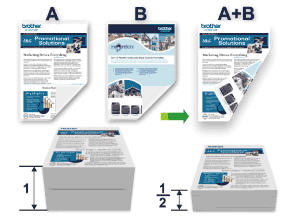
1. Выберите команду печати в своем приложении. Как правило, вы можете нажать Файл => Печать, но этот параметр может различаться в зависимости от вашего приложения.
2. Выберите Brother HL-XXXX Series (где XXXX — название вашей модели) и нажмите кнопку «Свойства» или «Настройки».

Некоторые программы имеют другое окно печати, а свойства или настройки могут отсутствовать в списке. Возможно, вам придется щелкнуть другую кнопку (например, «Настройка») или вкладку перед доступом к настройкам драйвера принтера.
3. Рядом с пунктом «Двусторонняя печать/буклет» выберите «Двусторонняя печать» или «Двусторонняя печать (вручную)».
Автоматическая печать на обеих сторонах бумаги.
Аппарат сначала печатает все четные страницы на одной стороне листа. Затем драйвер принтера дает указание (во всплывающем сообщении) повторно вставить бумагу для печати нечетных страниц.
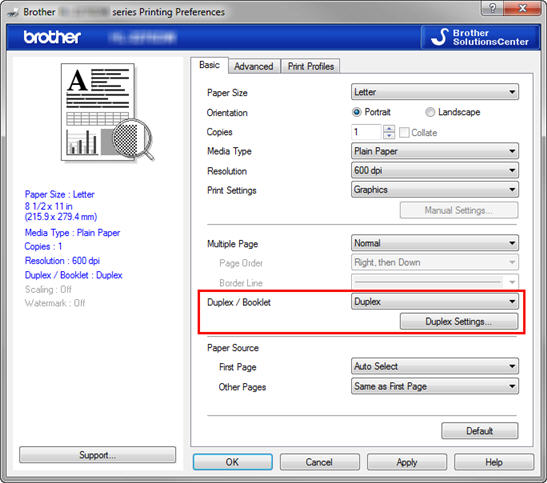
4. Нажмите кнопку «Настройки двусторонней печати».
5. Выберите нужный тип двусторонней печати.
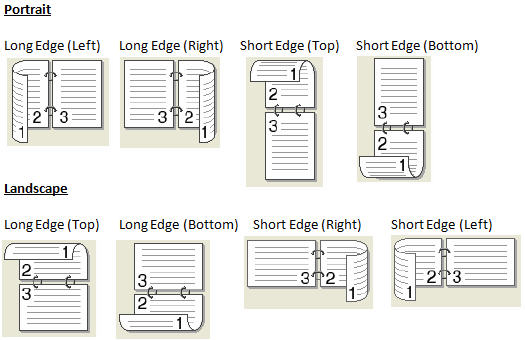
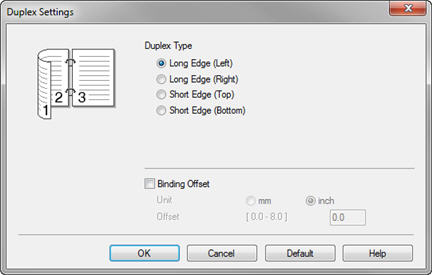
6. Выберите «Смещение переплета», если вы хотите указать смещение переплета в дюймах или миллиметрах.
8. При необходимости измените любые другие параметры драйвера принтера.
9. Нажмите «ОК» или «Печать».
– При автоматической двусторонней печати документ автоматически печатается на обеих сторонах.
– При ручной двусторонней печати следуйте инструкциям на экране по загрузке бумаги и выполнению задания на печать.
2. Выберите Brother HL-XXXX Series (где XXXX — название вашей модели).
3. Если «Принтер» и «Предустановки» — это единственные параметры в окне «Печать», выполните следующие действия для своей операционной системы.
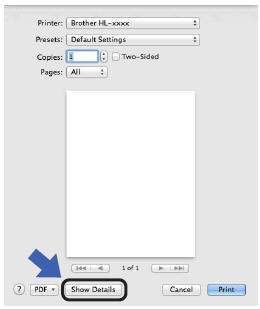
Macintosh OS 10.7–10.10: нажмите кнопку «Показать подробности» внизу, чтобы развернуть окно «Печать».
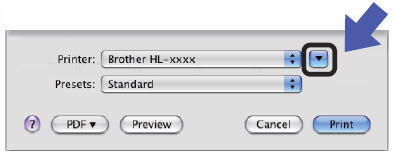
Macintosh OS 10.4–10.6: нажмите синюю стрелку вниз справа от имени принтера, чтобы развернуть окно «Печать».
4. Для автоматической двусторонней печати перейдите к шагу 5.
Для ручной двусторонней печати перейдите к шагу 9.
Автоматическая печать на обеих сторонах бумаги.
Сначала вы будете печатать все четные страницы на одной стороне листа. Затем снова вставьте бумагу и распечатайте нечетные страницы.
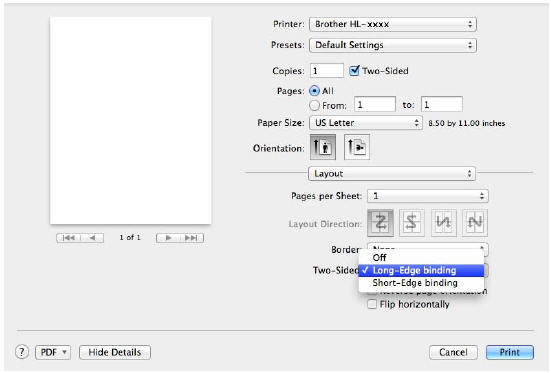
5. Нажмите раскрывающееся меню («Копии и страницы» или название приложения) и нажмите «Макет».
6. Для двусторонней печати выберите «Переплет по длинному краю» или «Переплет по короткому краю».
7. При необходимости измените любые другие параметры драйвера принтера.
8. После изменения каких-либо настроек, если вы хотите сохранить текущие настройки, вам нужно будет сохранить их как пресет. Если требуются инструкции, см. раздел «Сохранение настроек драйвера принтера в качестве предустановки — Macintosh»
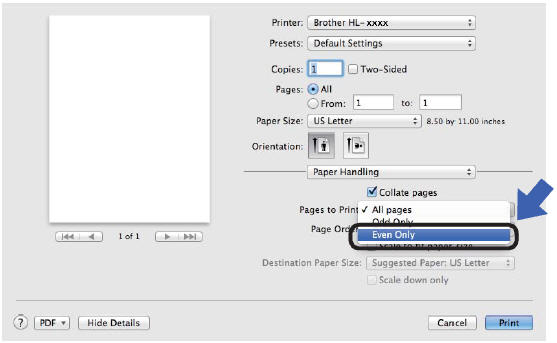
9. Нажмите раскрывающееся меню («Копии и страницы» или название приложения) и нажмите «Обработка бумаги».
10. Для страницы для печати выберите «Только четные».
11. При необходимости измените любые другие параметры драйвера принтера.
12. Нажмите «Печать», чтобы распечатать документ.
– При автоматической двусторонней печати документ автоматически печатается на обеих сторонах.
– При ручной двусторонней печати печатаются четные страницы. Перейдите к шагу 13.
14. Убедитесь, что страницы абсолютно ровные, и положите бумагу обратно в лоток.
– При использовании лотка для бумаги поместите пустую сторону вниз.
– При использовании прорези для ручной подачи поместите пустую сторону вверх.
Хотите распечатать документы или изображения на обеих сторонах листа бумаги и не знаете, как это сделать? Что ж, вы попали в нужное место, и я помогу вам.
Brother Printer — это хорошо известное печатающее устройство, поддерживающее двустороннюю печать. Двусторонняя печать, также известная как функция двусторонней печати, сама по себе имеет некоторые преимущества.
Из этой статьи вы получите правильное представление о том, как печатать на двусторонней печати на принтере Brother. Просто наберитесь терпения и следуйте инструкциям.
Однако при этом будет использоваться меньше бумаги, что положительно скажется на окружающей среде из-за меньшего количества отходов. Это также приносит прибыль частным лицам из-за меньшей стоимости бумаги.
Руководство по двусторонней печати на принтере Brother
Совершенно необходимо знать, поддерживает ли ваш принтер Brother двустороннюю печать.Чтобы узнать это, просто просмотрите руководство пользователя, и вы его найдете.
Вы также можете узнать это, просто взглянув на номер модели. Если вы видите букву «D» в номере модели, это означает, что ваш принтер может печатать на обеих сторонах. Теперь выполните следующие действия,
Приложения, отображающие вариант «Двусторонний»
Откройте файл на компьютере и нажмите «Печать». В окне печати выберите параметр «Двусторонний», затем щелкните раскрывающееся меню приложения.
Выберите параметр «Макет» и выберите ориентацию. Теперь нажмите «Печать», и задача выполнена.
Приложения, в которых не отображается параметр «Двусторонний»
Не во всех приложениях отображается параметр «Двусторонний», например в «Просмотрщик PDF». Для этого вам нужно активировать его вручную. Откройте файл и нажмите «Печать».
В окне печати выберите параметр «Принтер» в левом нижнем углу. Теперь вы найдете параметр «Двусторонний» и выберите его.
Затем в раскрывающемся списке «Медиа и качество» выберите параметр «Макет» и нажмите «Печать». Снова нажмите «Печать», и задание завершено.
Как найти пароль для принтеров Brother

Поиск пароля вашего компьютера совершенно необходим, потому что он даст вам доступ в некоторых важных случаях, таких как обновление прошивки или доступ к некоторым дополнительным функциям.
Независимо от того, находится ли машина на работе или дома, я уверен, что вы легко сможете найти пароль самостоятельно. Чтобы узнать, как его найти, следуйте моим инструкциям.
Продукция 2020 года или позже
Если ваша машина была произведена в 2020 году или позже, перейдите на заднюю сторону машины и вы найдете этикетку с паролем, написанным с заголовком «Pwd».
Теперь пароль состоит из восьми символов, также с учетом регистра, включая цифры или символы. Это хорошая идея сохранить на будущее, потому что этикетка со временем исчезнет.
Продукты, произведенные до 2020 года
Теперь, если ваш принтер Brother был произведен до 2020 года, вы не сможете найти наклейку на задней панели. Потому что производители уже установили для него пароль по умолчанию.
Обычно используется пароль «initpass» или «access». Используйте пароли при появлении запроса. Если ни один из этих двух паролей не подходит, значит, системный администратор изменил его, что является обычным случаем для офиса. Теперь вы можете попросить их об этом.
Устранение ошибки замятия бумаги на принтере Brother

Предположим, вы печатаете в обычном режиме, и вдруг устройство прекращает печать. Иногда это может происходить из-за замятия бумаги, которое происходит из-за использования бумаги неправильной формы или даже оторванной бумаги.
Если вы хотите решить эту проблему самостоятельно, внимательно следуйте этим простым шагам и немедленно получите задание, чтобы возобновить операцию печати.
Кассета для бумаги
Для начала откройте переднюю крышку и извлеките бумагу, также известную как выходной лоток для бумаги. Снимите верхнюю крышку и выньте все бумаги.
Теперь с левой стороны вы найдете вращающуюся шестерню и проверьте, повреждена ли шестерня и правильно ли вращается пластина. Затем в лотке вы найдете четыре направляющие для бумаги, проверьте и их.
Если все в порядке, положите бумагу в соответствии со своими предпочтениями, это может быть бумага формата A4 или Letter, и правильно отрегулируйте направляющие для бумаги.
Не давите сильнее, иначе бумага может погнуться и возникнут проблемы с печатью. Также не стоит класть плотную бумагу. Если все сделано, верните крышку кассеты на место и снова установите кассету для бумаги.
Барабан и тонер в сборе
Откройте переднюю крышку принтера Brother, извлеките узел барабана и тонера и положите его на чистую ровную поверхность. Извлеките картриджи, нажав на зеленый фиксатор.
Внимательно осмотрите барабан на наличие обрывков бумаги и удалите их. Соблюдайте особую осторожность, чтобы не прикасаться к барабанному валику, иначе это может привести к ухудшению качества печати.
Переустановите картридж с тонером и дождитесь фиксации картриджа на месте. Затем закройте переднюю крышку.
Откройте крышку термоблока
Подойдите к задней стороне печатающего устройства, извлеките двусторонний лоток и проверьте, не замята ли бумага. Если он не найден, переустановите его.
Теперь снимите заднюю крышку и проверьте, зафиксированы ли рычажки зеленого конверта в верхнем положении. Откройте крышку фьюзера, потянув синие рычажки на себя, и удалите всю застрявшую бумагу, если она обнаружена.Затем закройте крышку фьюзера и заднюю крышку.
Драйвер принтера Brother
При первой настройке принтера не забудьте установить драйвер принтера Brother на компьютер или ноутбук. После установки драйвера вы можете использовать некоторые дополнительные функции в настройках или свойствах принтера.
В свойствах вы увидите несколько параметров для автоматической двусторонней печати и двусторонней печати вручную. Чтобы сократить расходы на обслуживание, лучше управлять настройками принтера.
Заключительные слова
Одним словом, научиться двусторонней печати на принтере Brother несложно. Независимо от того, используете ли вы лазерный или струйный принтер, все функции одинаковы, только механизмы разные.
Однако совершенно необходимо собрать конфигурацию вашей машины на будущее. Кроме того, никогда не забывайте поддерживать принтер Brother в хорошем состоянии, иначе его производительность может снизиться.
В этой статье я постарался рассказать вам о печати с помощью Brother Printer. Я считаю, что если вы правильно следовали моим инструкциям, вы правильно выполнили операцию двусторонней печати. Большое спасибо, что заглянули сюда.
Как сделать двухсторонний скан на принтере Brother
В данной статье рассматриваются способы выполнения двухстороннего сканирования на принтере Brother. Мы приведем пошаговую инструкцию для различных задач, включая сканирование, копирование и печать с двух сторон.
Как сделать двухстороннюю печать Brother
Для включения двусторонней печати на принтере Brother следуйте следующим шагам:
- Щёлкните правой кнопкой мыши по принтеру Brother и выберите «Свойства».
- Нажмите на вкладку «Настройка печати».
- На вкладке «Расположение» настройте следующие параметры:
- Ориентация
- Двусторонняя печать
- Порядок страниц
- После настройки параметров нажмите «OK».
Как сделать двустороннюю копию на принтере
Для выполнения двусторонней копии на принтере Brother, следуйте следующей инструкции:
- Загрузите документ, который вы хотите скопировать.
- Нажмите кнопку «Копирование».
- Введите желаемое количество копий.
- Нажмите «Параметры» и выберите «Двуст. копир.».
- Выберите одно из следующих действий, в зависимости от ваших предпочтений:
- Скопируйте обе стороны каждой страницы
- Скопируйте только переднюю сторону каждой страницы
- Скопируйте только заднюю сторону каждой страницы
- По завершении настройки нажмите кнопку «ОК».
- Нажмите «Старт», чтобы начать процесс копирования.
- Если вы используете стекло сканера, повторите указанные выше шаги для каждой страницы документа.
Как сканировать на принтере с двух сторон
Чтобы выполнить двустороннее сканирование на принтере Brother, следуйте следующим инструкциям:
- Убедитесь, что приложение ControlCenter запущено и загружено в панель задач рядом с системными часами.
- В зависимости от модели устройства Brother, поместите сканируемый документ либо на стекло сканера, либо в устройство автоматической подачи документов (АПД).
- Нажмите клавишу «Сканирование» на устройстве Brother и выберите «Скан».
Как сделать скан документа на принтере Brother
Для сканирования документа на принтере Brother следуйте следующей инструкции:
- Убедитесь, что приложение ControlCenter запущено и загружено в панель задач рядом с системными часами.
- В зависимости от модели устройства Brother, поместите сканируемый документ либо на стекло сканера, либо в устройство автоматической подачи документов (АПД).
- Нажмите клавишу «Сканирование» на устройстве Brother и выберите «Скан».
Полезные советы
- Во время настройки параметров следите за индикацией на дисплее принтера, чтобы быть уверенным в правильности выбранных настроек.
- Перед сканированием убедитесь, что документы не перемещаются и не смещаются на стекле сканера.
- Если у вас возникли проблемы с двухсторонним сканированием, проверьте, поддерживается ли данная функция вашим принтером Brother.
Выводы
В данной статье мы рассмотрели различные способы выполнения двустороннего сканирования на принтерах Brother. Мы предоставили пошаговые инструкции для различных задач, таких как сканирование, копирование и печать. Следуйте этим инструкциям, чтобы максимально эффективно использовать возможности вашего принтера Brother и сэкономить время при выполнении задач.
Как определить лицевую сторону вязания спицами
Для определения лицевой стороны вязания спицами следует обратить внимание на хвостик нити, оставшийся после набора петель. Лицевая сторона всегда находится справа от этого хвостика, а изнаночная или неправильная сторона — слева. Также можно определить лицевую сторону, обратив внимание на текстуру вязки. Если нити сползают вниз, образуя мягкий рисунок или «выпуклости», значит, вы находитесь с лицевой стороны. Если нити сползают вверх или образуют «вдавленности», то это изнаночная сторона. Кроме того, при некоторых рисунках или техниках вязания, как например, резинка или гладь, лицевая и изнаночная стороны отличаются исходя из особенностей узора. Желательно проверить правильность определения лицевой стороны перед началом вязания, чтобы избежать ошибок в процессе и сохранить красивый внешний вид готового изделия.
Как сделать двустороннее сканирование Brother
Для двустороннего сканирования с использованием сканера Brother, доступен специальный инструмент — ControlCenter2 только для Macintosh. Чтобы начать процесс сканирования, необходимо положить документ, который требуется отсканировать, в автоподатчик документов (АПД). Затем следует открыть программу ControlCenter2. В ней нужно выбрать пункт «Конфигурация», затем «Сканирование». Далее выберите необходимый тип сканирования и установите флажок для двустороннего сканирования. Таким образом, при сканировании документа с двух сторон в автоподатчике документов, программа ControlCenter2 позволяет выполнить данную задачу.
Как сделать 2 страницы на одном листе в Эксель
Чтобы сделать две страницы на одном листе в программе Excel, вам потребуется открыть документ и перейти в раздел «Параметры». Затем выберите опцию «Одна страница на листе» и найдите в списке значение «Несколько страниц на листе». После этого нажмите кнопку «Печать». Теперь вы сможете видеть две страницы, размещенные на одном листе бумаги при печати. Это может быть полезно, если вам необходимо экономить место или если вы хотите увеличить масштаб страниц. Помимо этого, такой формат позволяет удобно просматривать и сравнивать содержание двух страниц одновременно.
Как сделать чтобы текст в ворде не выходил за рамки
Есть несколько способов избежать того, чтобы текст в документе Microsoft Word выходил за рамки. Один из самых простых способов — использование настроек отступа. Для этого необходимо выделить весь текст в документе, используя комбинацию клавиш CTRL+A. Затем перейти во вкладку «Расположение» на главной панели инструментов и выбрать пункт меню «Абзац». В открывшемся окне настроек абзаца нужно установить значение отступа слева на 0 см и нажать клавишу Enter. После применения этих настроек весь текст будет оставаться внутри рамок страницы. Еще один способ — изменить масштаб документа. Для этого необходимо выбрать пункт «Вид» в главном меню, затем «Масштаб». В открывшемся окне можно выбрать подходящий масштаб, чтобы весь текст помещался на странице.
Для того чтобы сделать двухсторонний скан на принтере Brother, сначала необходимо открыть меню Конфигурация (Configuration). Затем выберите опцию Сканирование (Scan) из предложенного списка. После этого выберите требуемый тип сканирования и нажмите кнопку OK, чтобы сохранить настройки. Заметьте, что выбранный тип сканирования будет применяться ко всем последующим копиям. После настройки параметров, выберите сконфигурированное Сканирование (Scan) и нажмите кнопку Начать сканирование (Start Scanning), чтобы начать процесс сканирования. Таким образом, вы сможете выполнить двухсторонний скан на принтере Brother.
Все права защищены © 2023.
WhatsApp — это мгновенные сообщения и голосовая связь, которые позволяют пользователям обмениваться сообщениями и звонить по всему миру. Он предоставляет простой и удобный способ связи с друзьями, семьей и коллегами через интернет, и позволяет обмениваться текстовыми сообщениями, фотографиями, видео и документами. Благодаря своей широкой популярности и доступности на различных платформах, WhatsApp стал одним из самых популярных мессенджеров в мире.