Обзор умных часов с SIM-картой Irbis Radius за 500 рублей
Однажды я обнаружил на одном известном «ягодном» маркетплейсе необычный гаджет — умные часы Irbis Radius с поддержкой SIM-карты. И так бы и прошли они мимо моего взгляда (ну мало ли сейчас на свете часов с симкой?), если бы не удивительно низкая цена — меньше 500 рублей.
Тогда ко мне в голову пришла шальная мысль — а почему бы и не купить? Да хотя бы ради прикола! Часто ли мы радуем себя порой бесполезными, но в то же время забавными вещами? В конце концов, мне было просто интересно узнать, на что же способен этот гаджет при своей низкой цене, ведь сейчас за такие деньги трудно найти даже аналогичный по функциям телефон, а тут всё это ещё и встроено в носимый форм-фактор. Предлагаю изучить эти часики внимательнее и узнать, что же такого интересного в них скрывается.
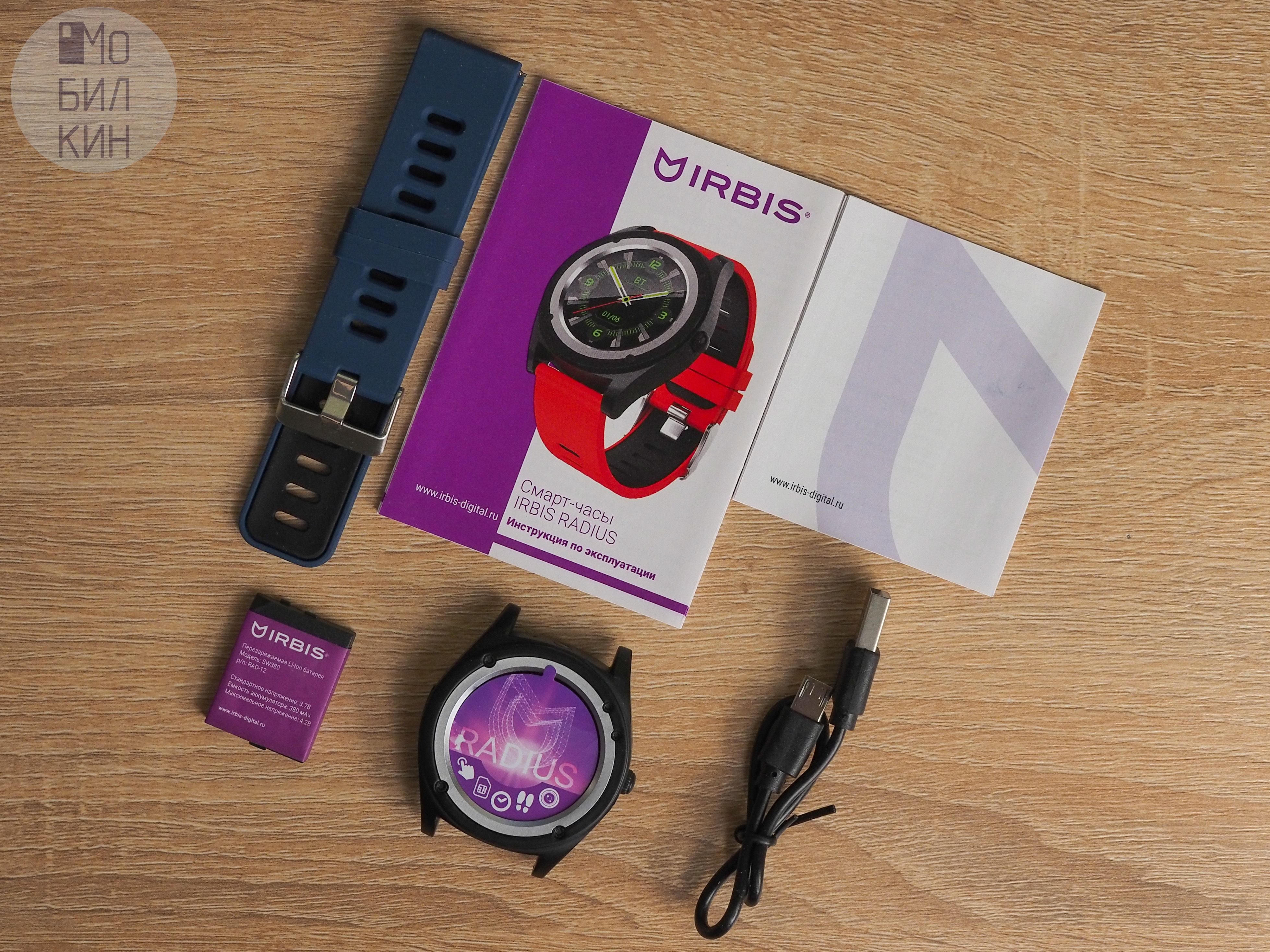 Комплектация: часы, ремешок, часы, аккумулятор, кабель MicroUSB, документация
Технические характеристики
| Платформа | MediaTek MTK6261D |
| Память | 32 Мб ОЗУ, 32 Мб встроенной |
| Экран | 1.54″, TFT-TN, 240×240 точек |
| Коммуникации | Bluetooth 3.0, 2G (GSM 850/900/1800/1900 МГц) |
| Возможности | Звонки, SMS-сообщения, шагомер, контроль сна, аудиоплеер, будильник, календарь, секундомер, калькулятор |
| Камера | 0.3 МП |
| Аккумулятор | 380 мАч |
| Материалы | Пластик, силикон |
| Цвета | Синий, красный (ремешок) |
Корпус, экран
Часы собраны из недорогого пластика, местами имитирующего металл. На некоторых сайтах написано, что они защищены по классу IP65 (пыленепроницаемость и защита от струй воды), но верить этим заявлениям я бы не стал: сзади между крышкой и безелем есть отверстия, через которые хорошо видно подсветку экрана, да и остальные зазоры между конструктивными элементами совсем не смотрятся герметично. Я бы оценил защиту в IP53 (защита от пыли и капель под углом до 60 градусов), но не более того.
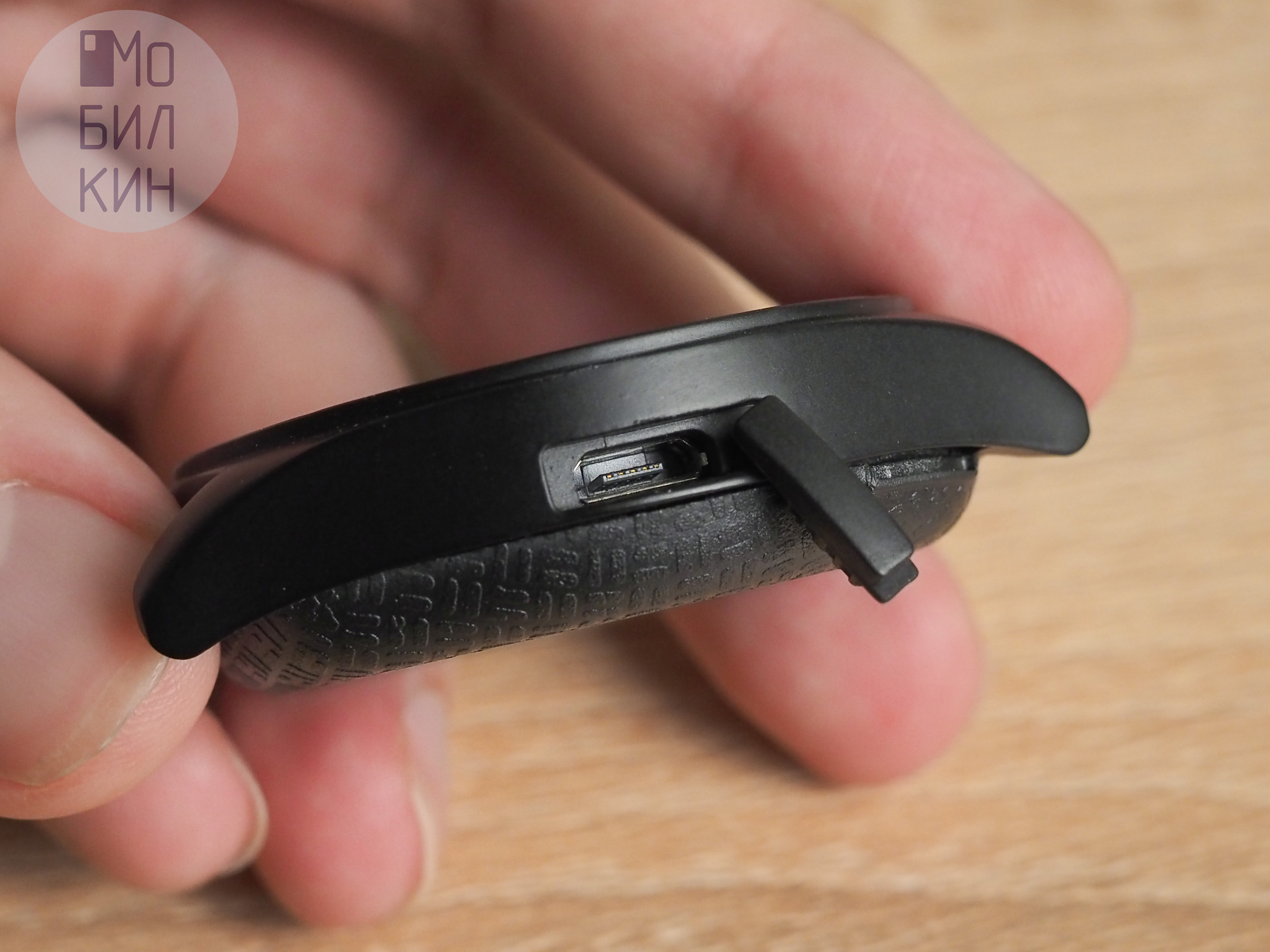 Слева: разъём MicroUSB под заглушкой
 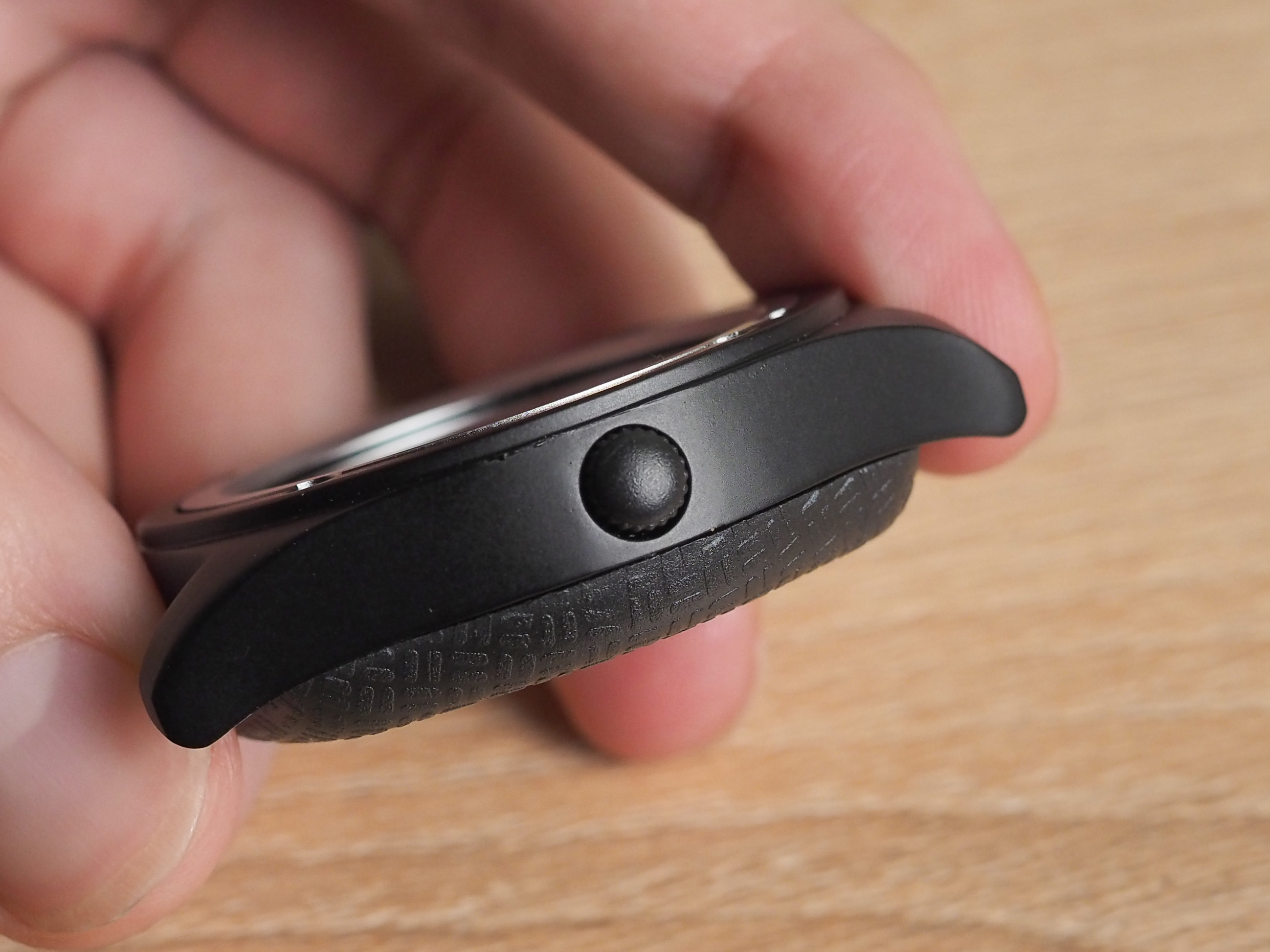 Справа: кнопка питания, она же кнопка меню и блокировки экрана
 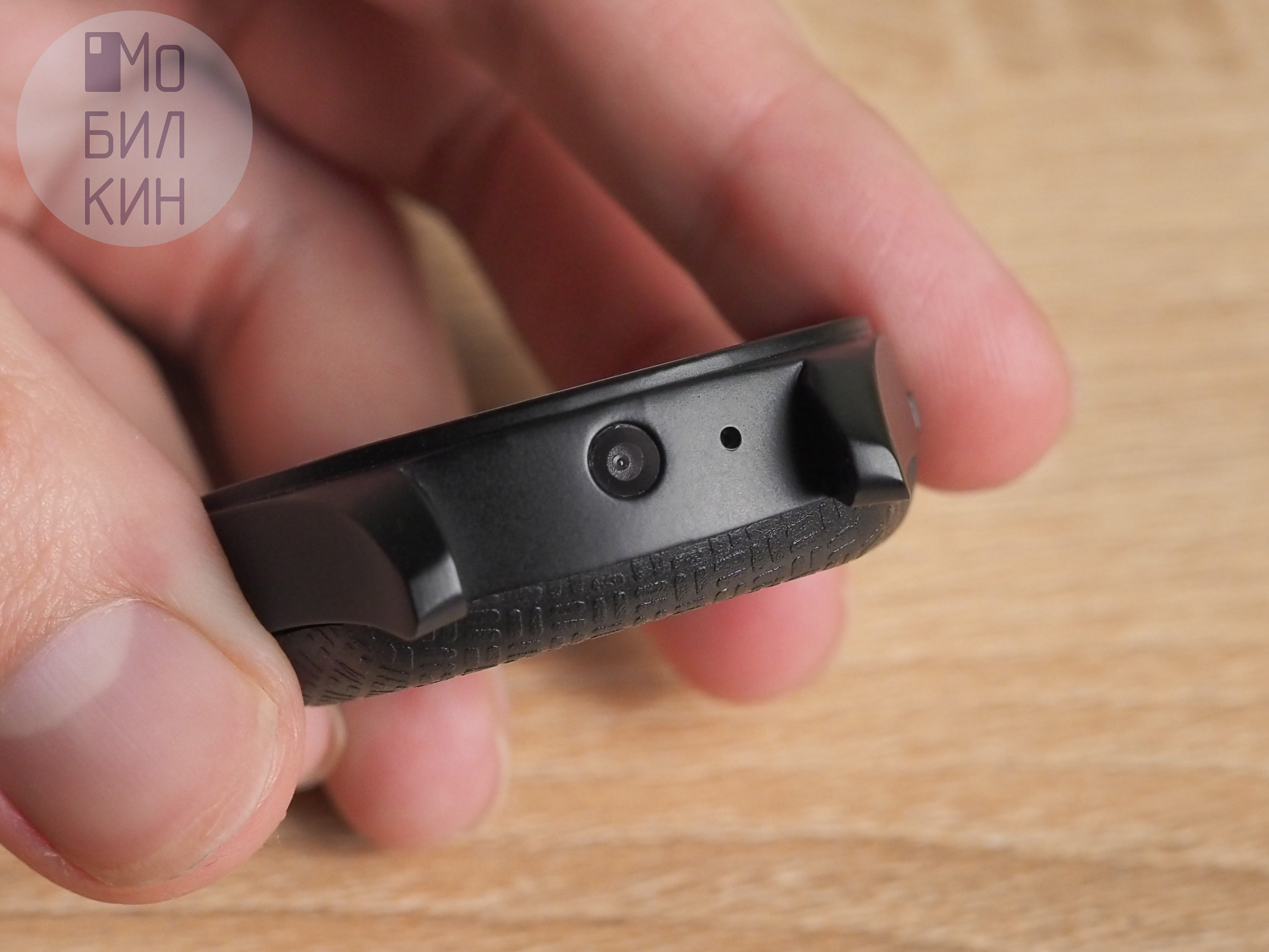 Сверху: камера и микрофон. Нижняя грань пустует
Под крышкой можно увидеть два слота: один под MicroSIM, а другой под MicroSD. Карты памяти ёмкостью больше 32 ГБ не поддерживаются, в чём я убедился, установив свою карточку на 128 ГБ. Установка карты памяти не занимает проблем, а вот вытащить её уже сложнее: для этого внутри слишком мало места. С симкой, к счастью, таких проблем нет, она крепится с помощью металлической «дверцы».
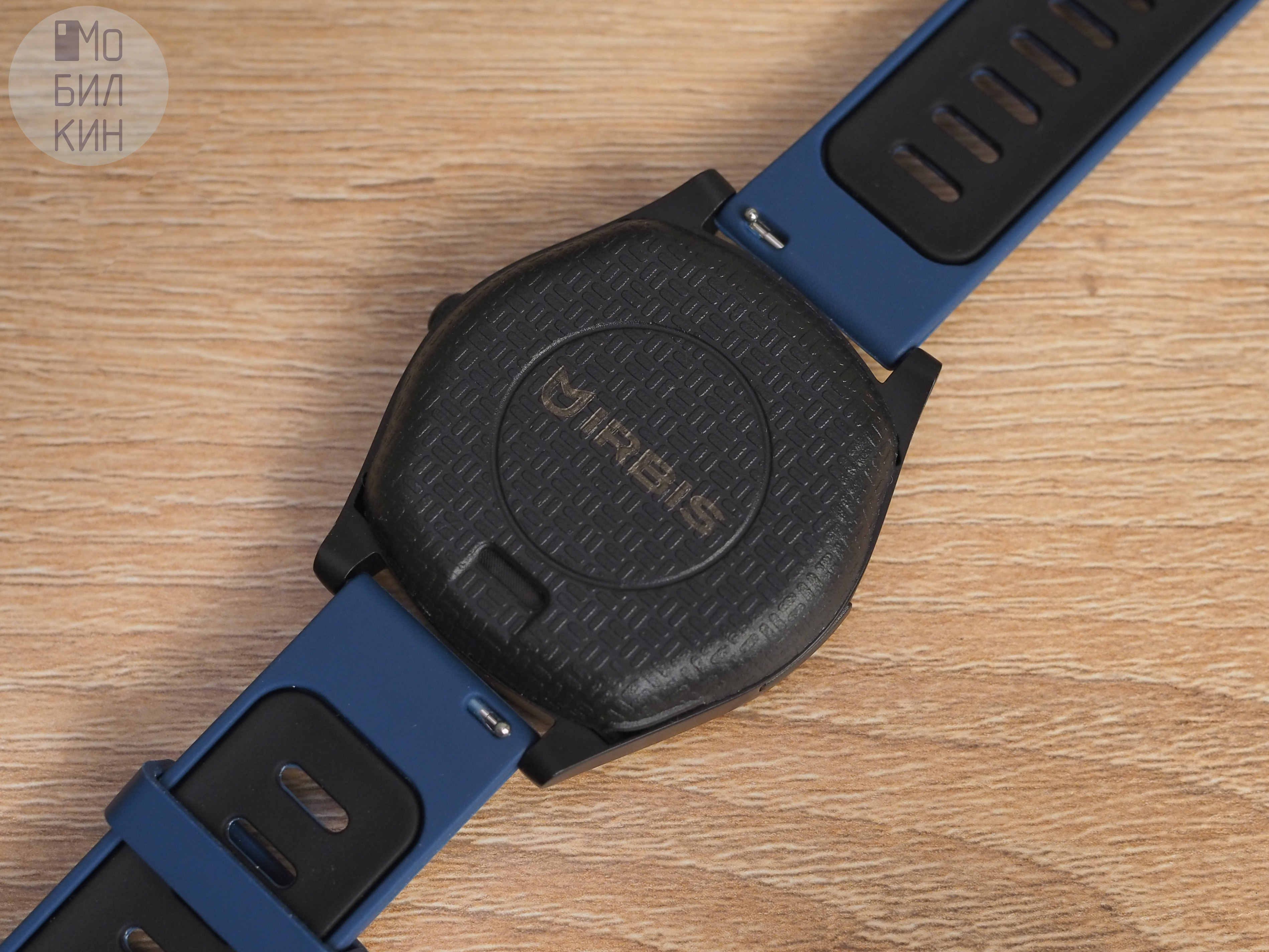 В нижней части съёмной крышки находится динамик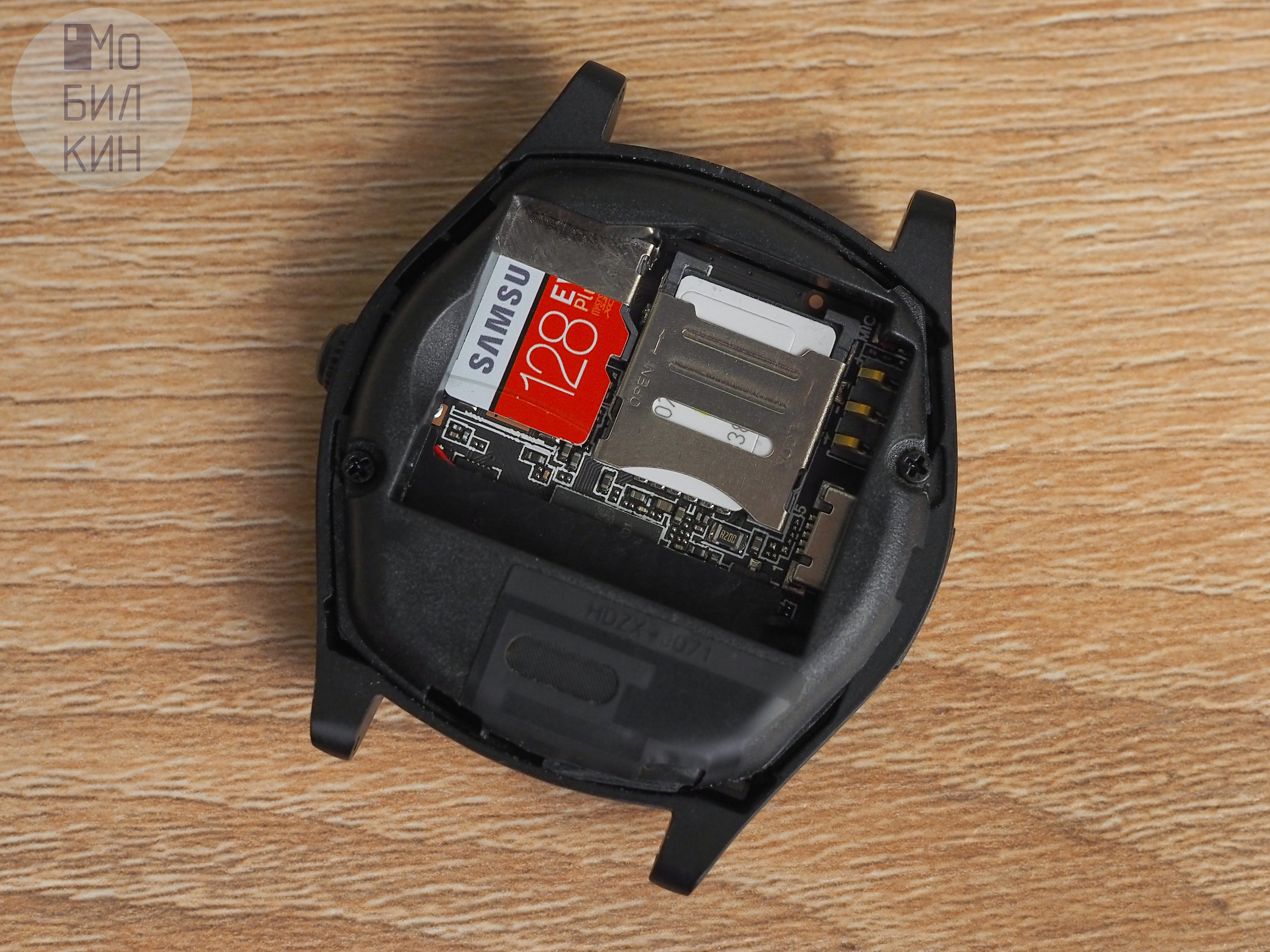
Ремешок сделан из дешёвого силикона без какого-либо намёка на гипоаллергенность. Крепление ремешка выполнено в виде стандартной «щеколды», а это значит, что мы можем заменить его на более качественный аналог. На руке Irbis Radius носятся нормально, без ощущения тяжести или громоздкости.
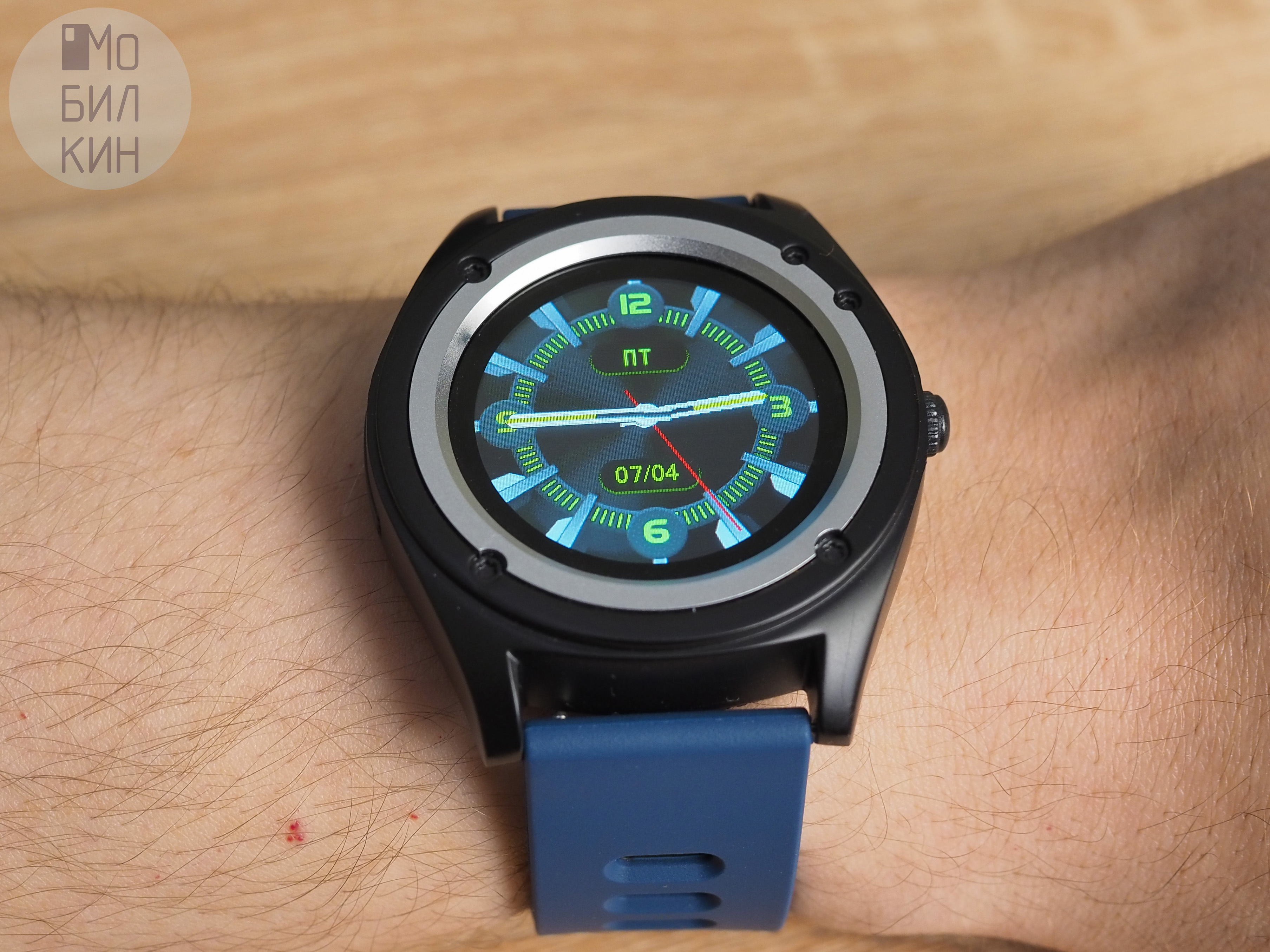
Дисплей представляет собой TFT-TN матрицу с диагональю 1.54 дюйма и разрешением 240×240 точек. Забавно, что при взгляде с определённого угла хорошо видно, что экран на самом деле квадратный, просто его обрезали таким грубым способом. К самой матрице претензий нет: несмотря на то, что перед нами самый простой TN-дисплей, он обладает нормальным уровнем яркости и не выцветает при отклонении от прямого угла обзора. Цветопередача только тускловата — это вам не OLED, как у более дорогих аналогов. Сенсорный слой средний по чувствительности, мультитач и длительное касание не поддерживаются.
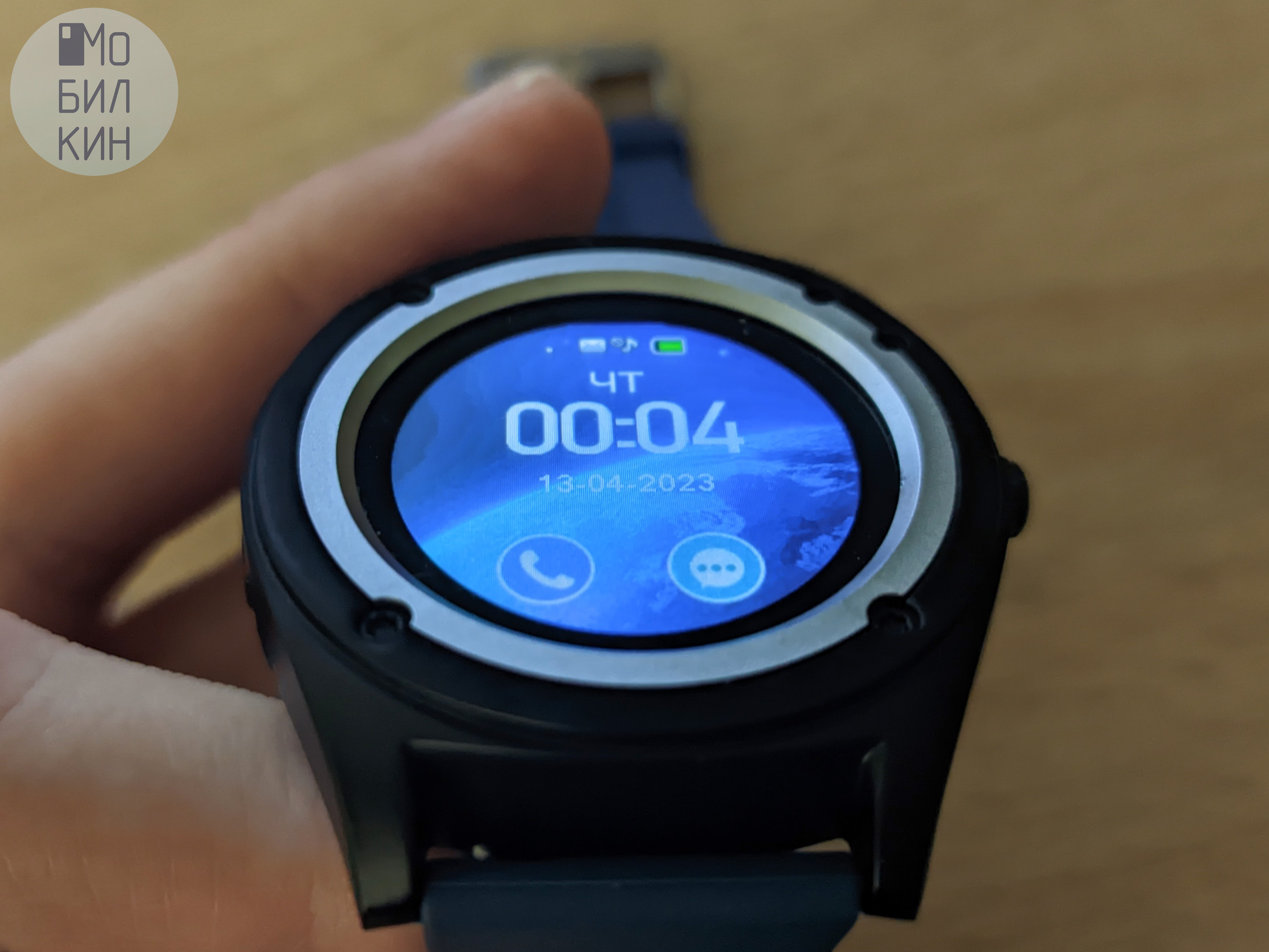 На этом фото видно настоящие края экрана
Меню и функции
При запуске часов нас встречает симпатичный рабочий стол, где показывается время, состояние сети, заряд аккумулятора и пиктограммы уведомлений. Здесь же присутствуют значки для совершения вызова или отправки SMS-сообщений. Возможности изменить обои нет. После того, как вы включите и выключите экран, перед вами откроется один из трёх экранов блокировки, переключаться между которыми можно по касанию. Разблокировка часов происходит путём свайпа.
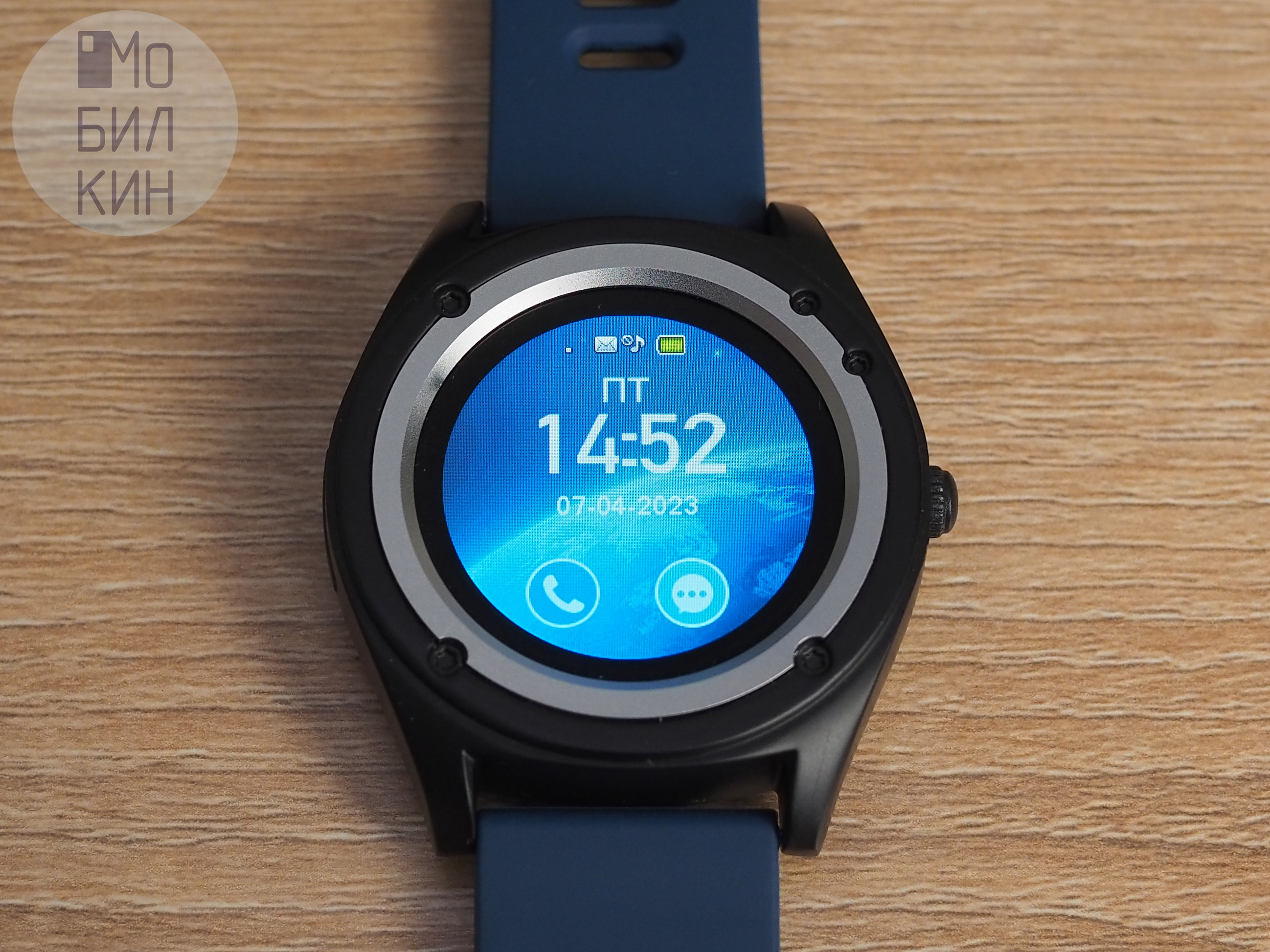 Рабочий стол
 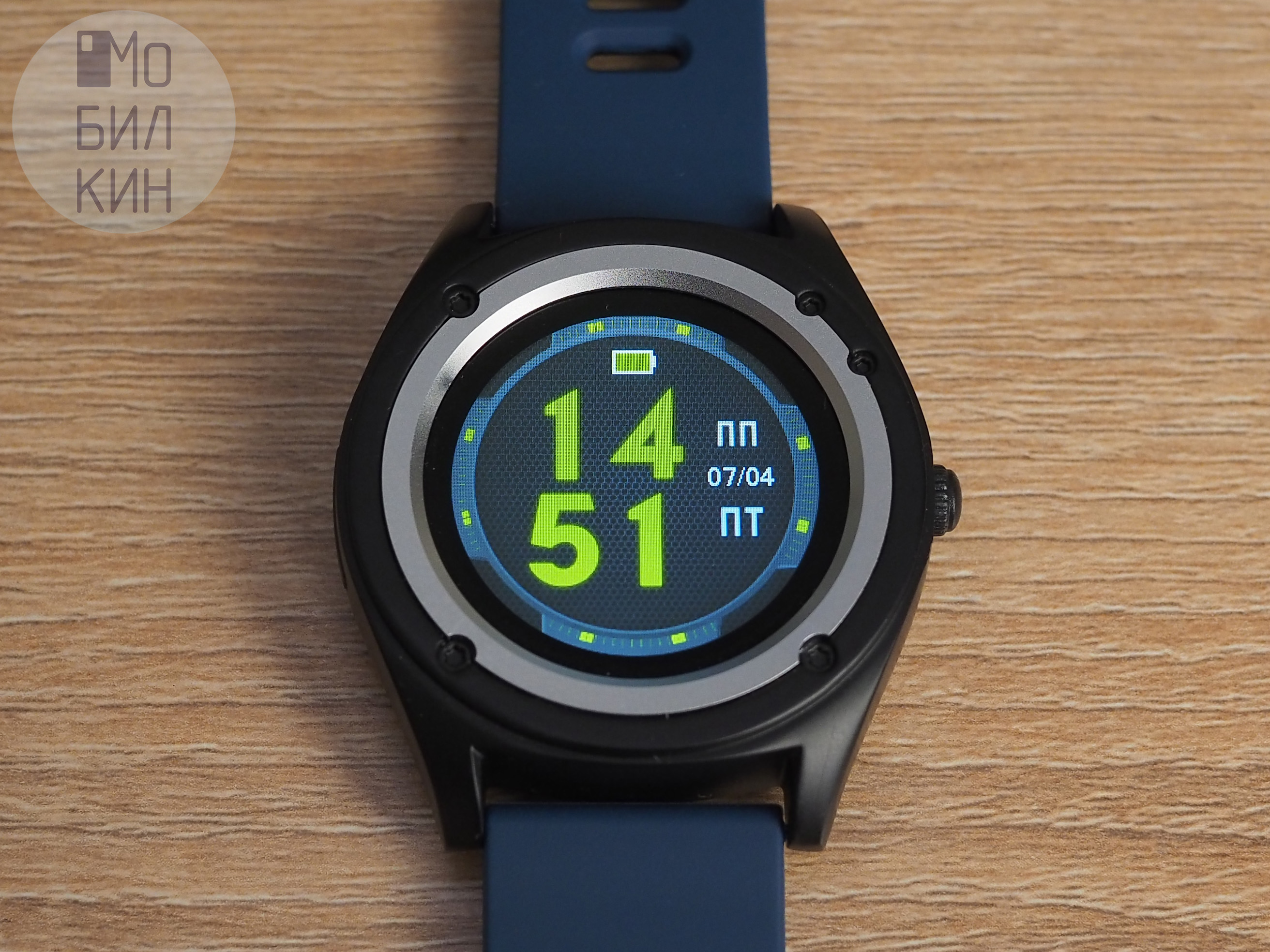 Экран блокировки
Свайп из рабочего стола в любую из сторон открывает меню. Разберём каждый его пункт по отдельности. В Контактах нам доступны номера не только из внутренней памяти часов (там можно хранить до 100 записей), но и с подключенного по Bluetooth смартфона. В Галерее можно смотреть фотографии, сделанные на часы, а в диктофоне — делать аудиозаписи на встроенный микрофон. В «Вызовах» просто отображается история вызовов с возможностью обратного звонка и написания СМС. Как же вводить сообщения на столь маленьком экране? По старинке, через цифровую клавиатуру, причём без поддержки Т9. Кириллицу хоть не забыли добавить, и на том «спасибо».
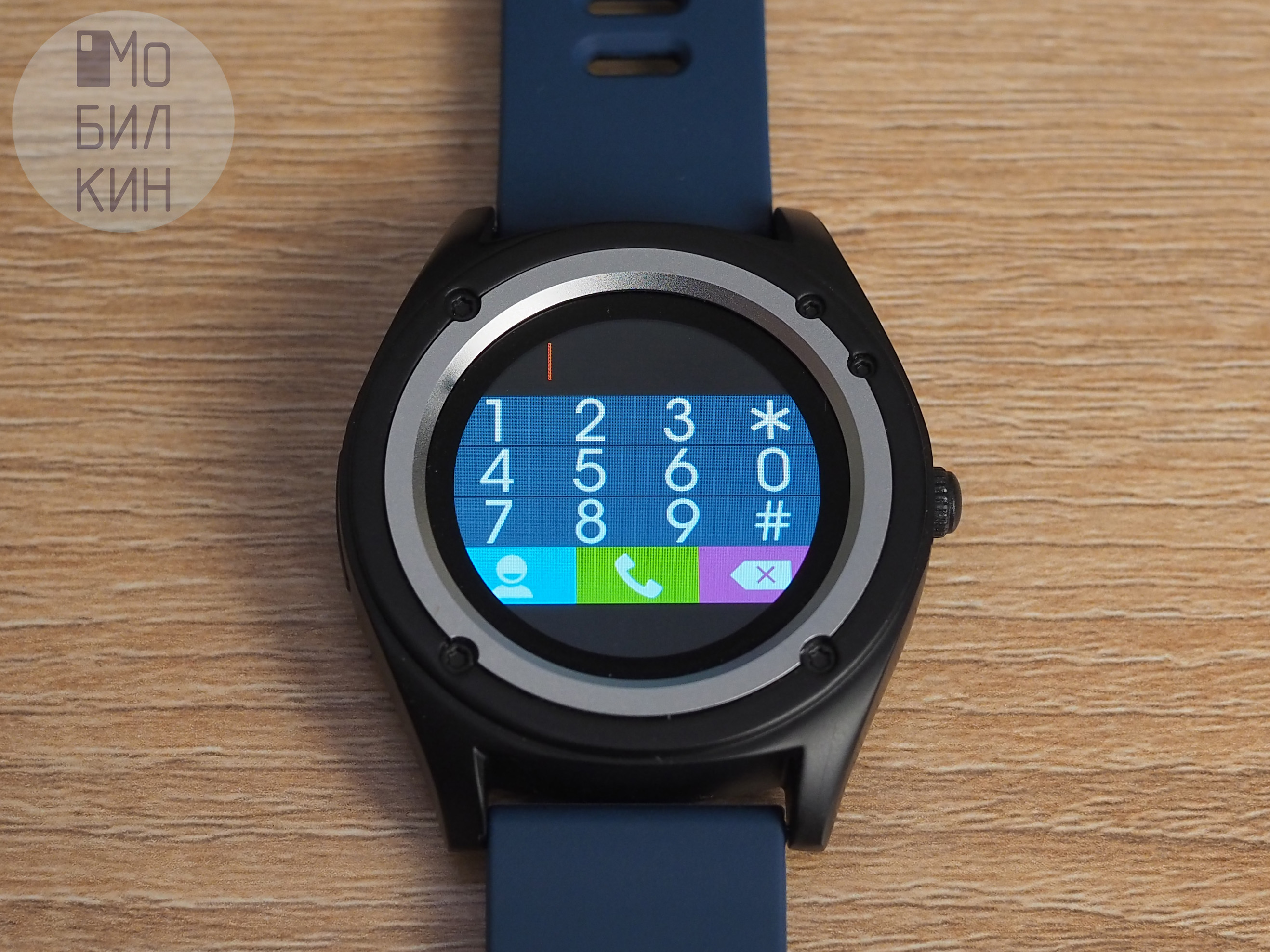 Ввод номера
 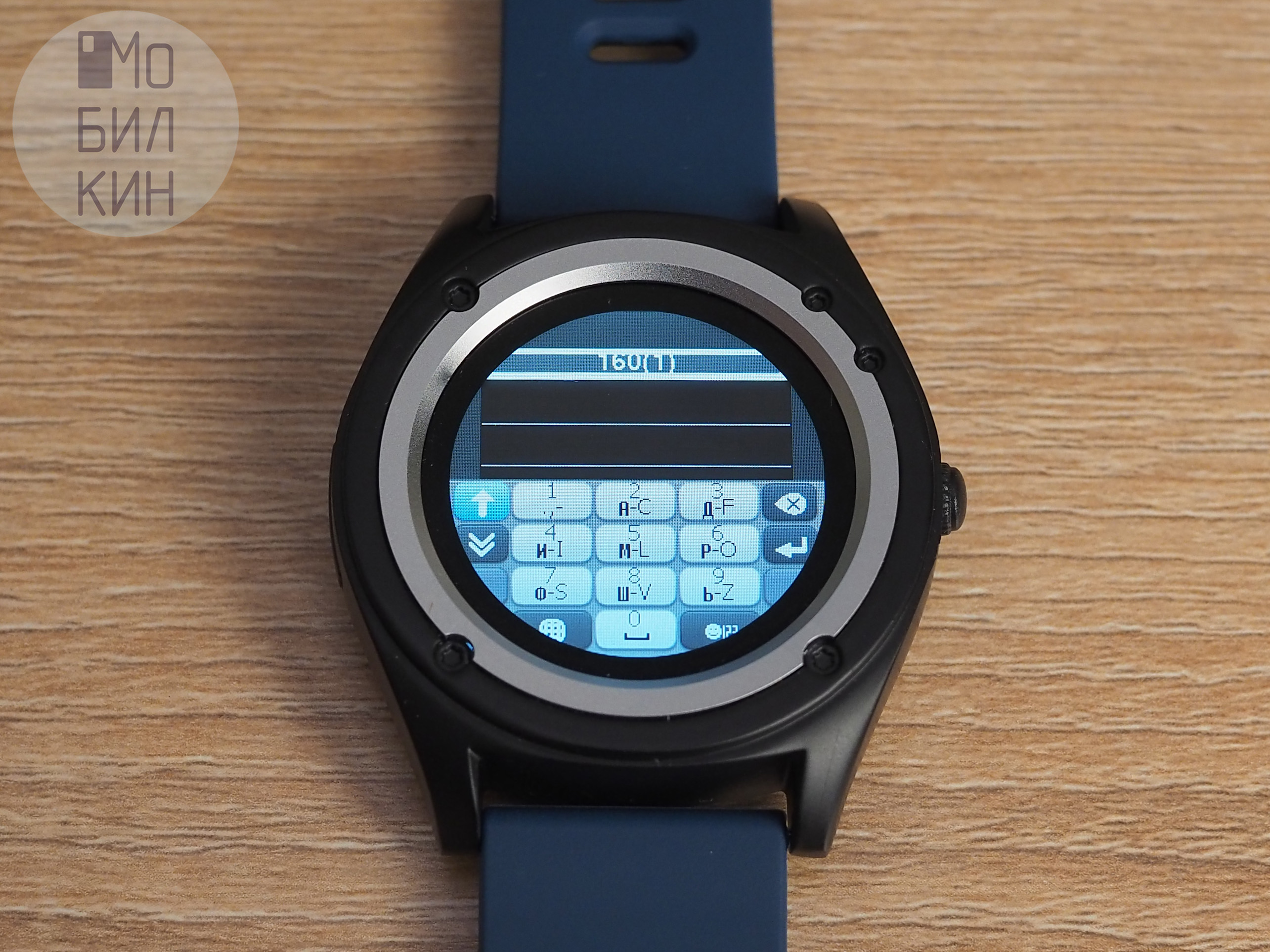 Ввод текста
В следующей группе иконок мы можем встретить простой секундомер и календарь, а также пункт для подключения устройств по Bluetooth и просмотра уведомлений. Далее у нас идёт меню с настройками, где помимо звуковых профилей, даты и подсветки экрана можно поменять подключение к сети, а также время включения и отключения часов. Здесь же можно активировать разблокировку часов по вводу пароля, однако сделать это у меня не вышло: стандартный пароль, описанный в инструкции (0000) оказался неверным. Irbis, как вы это объясните? В отдельный пункт выделили функцию AntiLost, позволяющую выдать громкий звуковой сигнал при потере связи с телефоном.
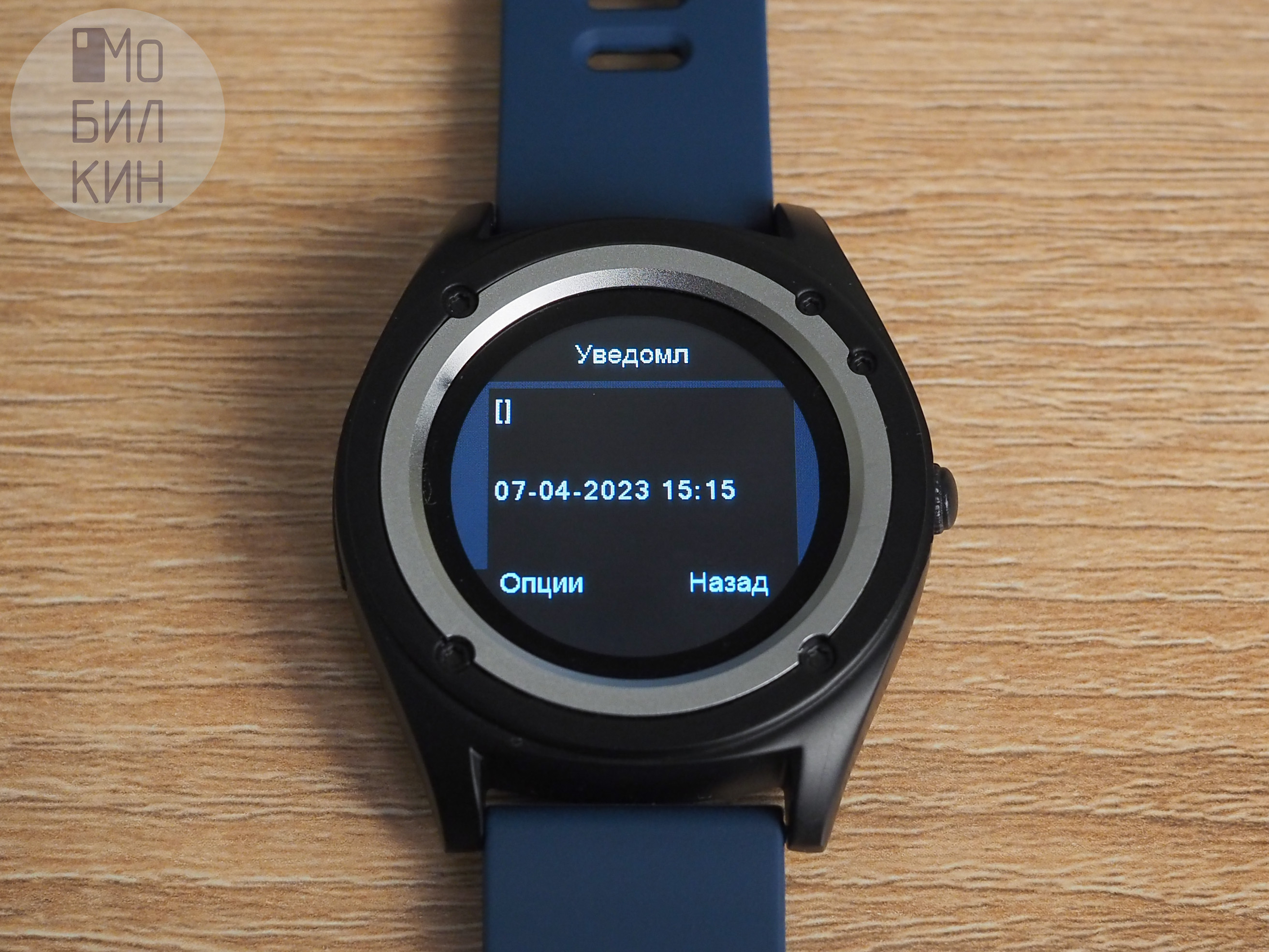 Пример уведомления
 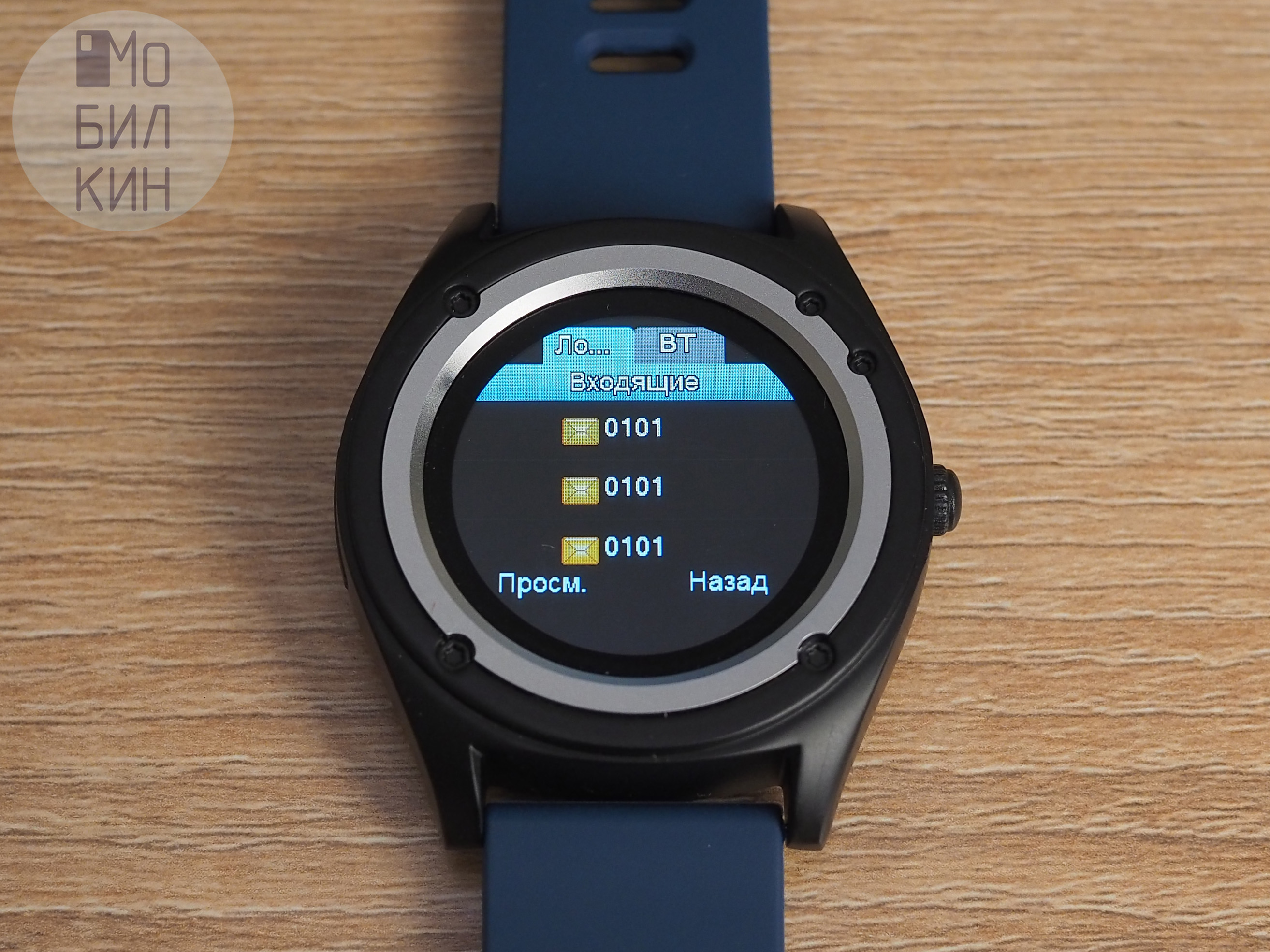 SMS-сообщения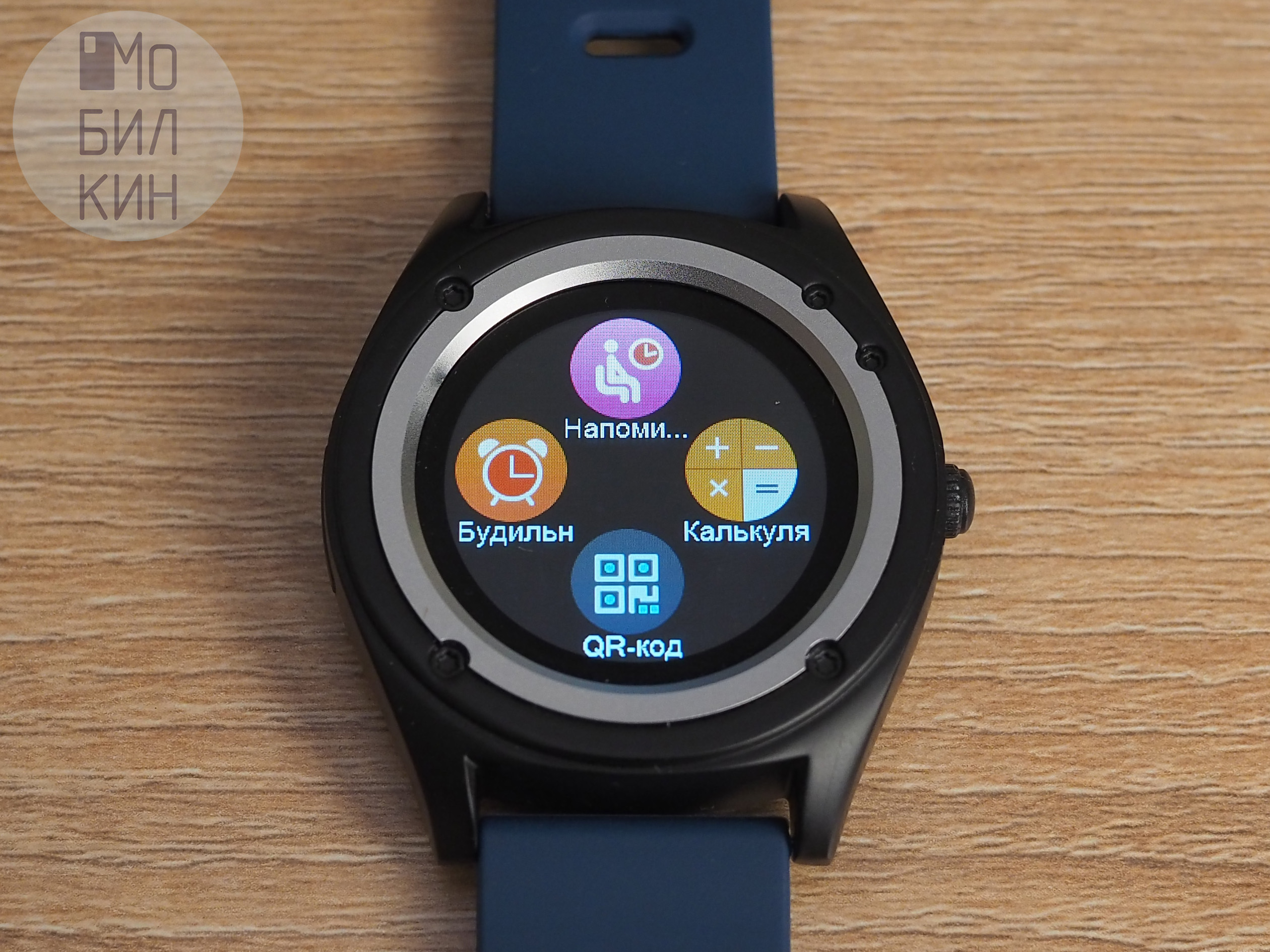
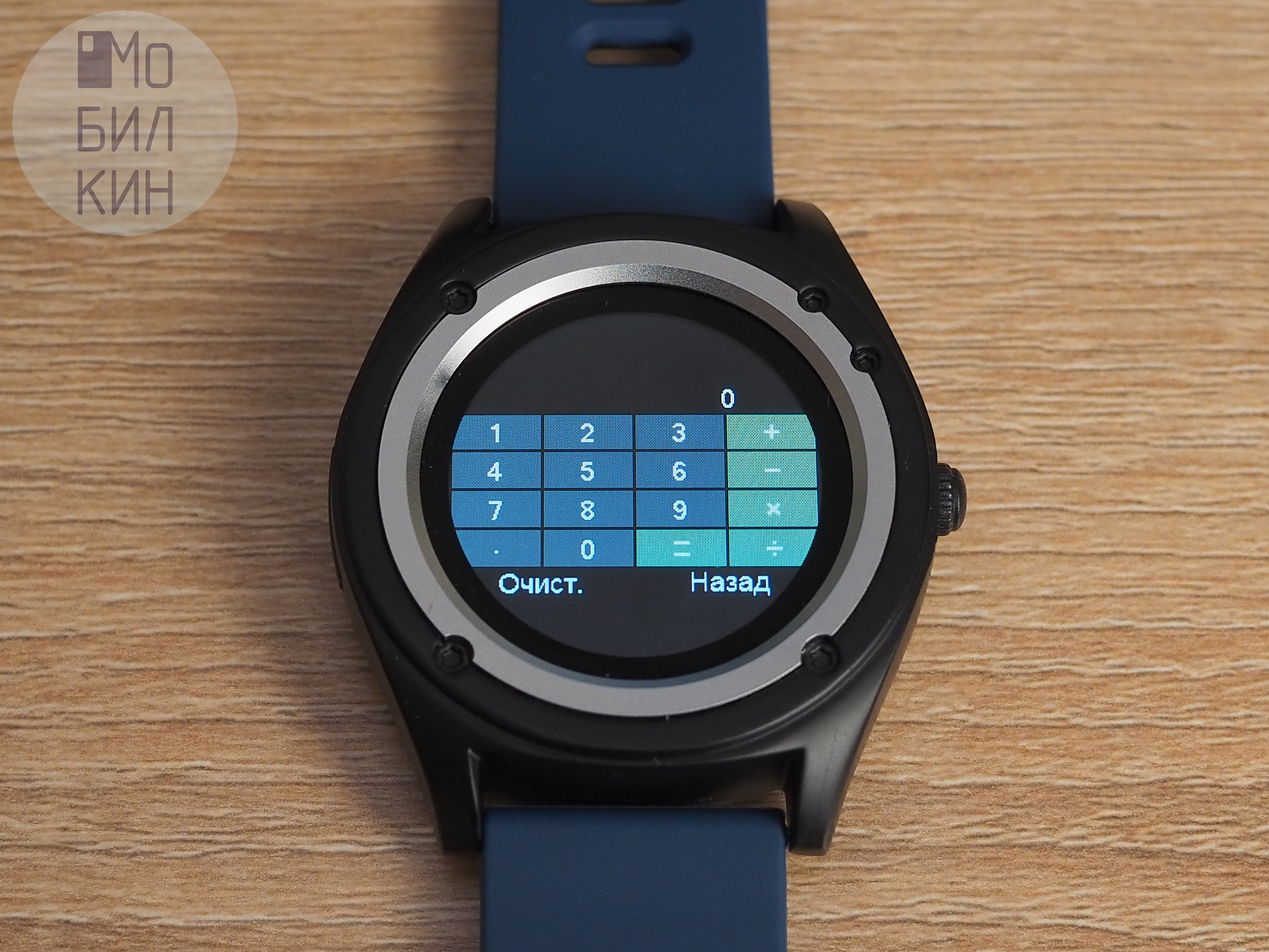 Калькулятор
Встроенный шагомер работает через обычный акселерометр, из-за чего может принимать за шаги любые движения рукой. При этом подсчёт не работает автоматически, его нужно включать и выключать вручную! Ну и совсем смешно смотрится приложение «Сон», измеряющее качество сна лишь по его продолжительности, никаких специальных датчиков здесь нет.
Далее у нас одной группой идёт калькулятор, QR-код для скачивания приложения, будильник и «Напоминание», которое будет регулярно сообщать вам о необходимости подвигаться. И если у какого-нибудь Xiaomi Mi Band 7 оно появляется строго раз в час, то здесь этот интервал можно поставить на любое время от одной минуты до 24 часов. Есть ли среди читателей люди, способные просидеть целый день без движения? 🙂
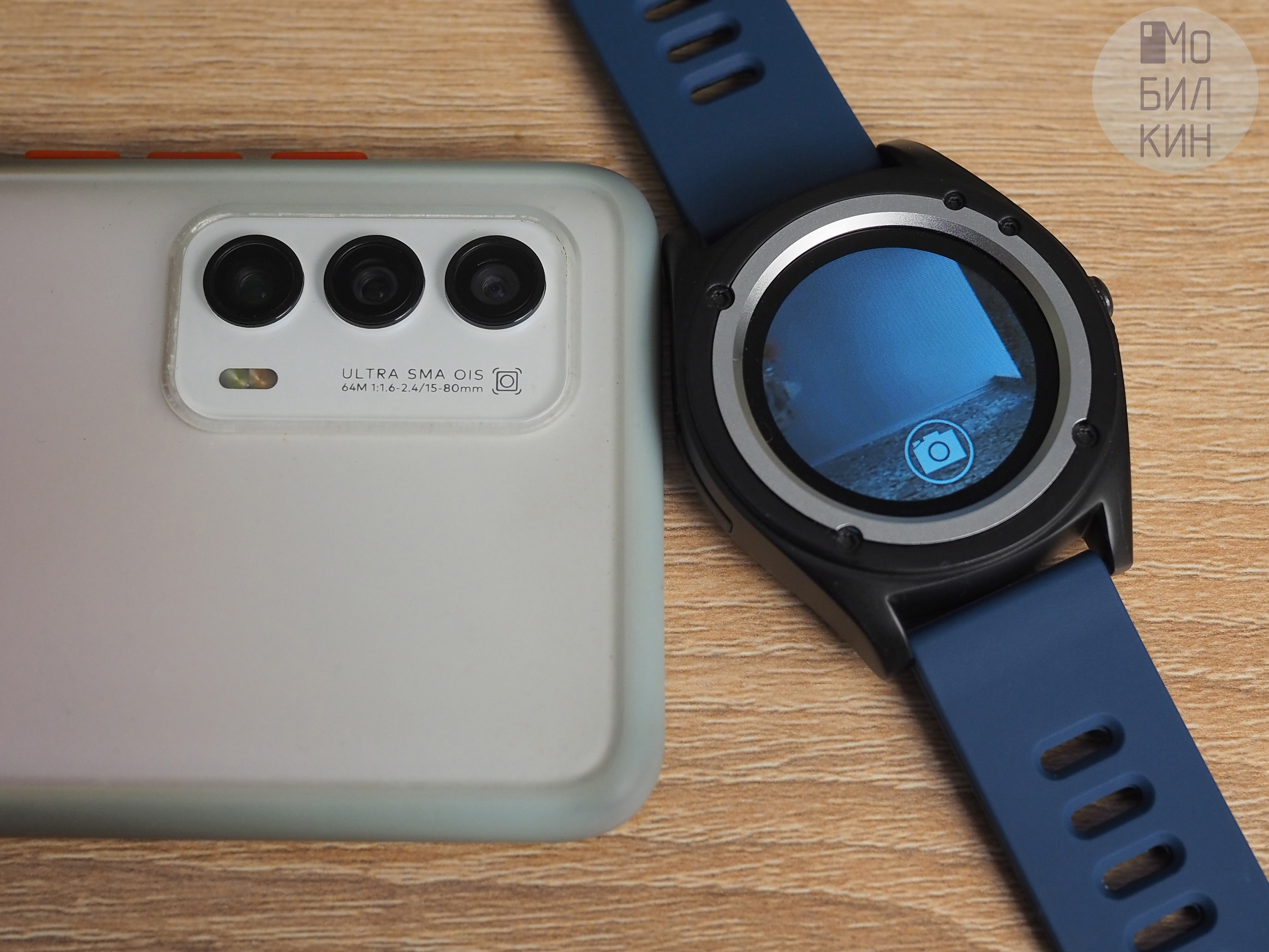
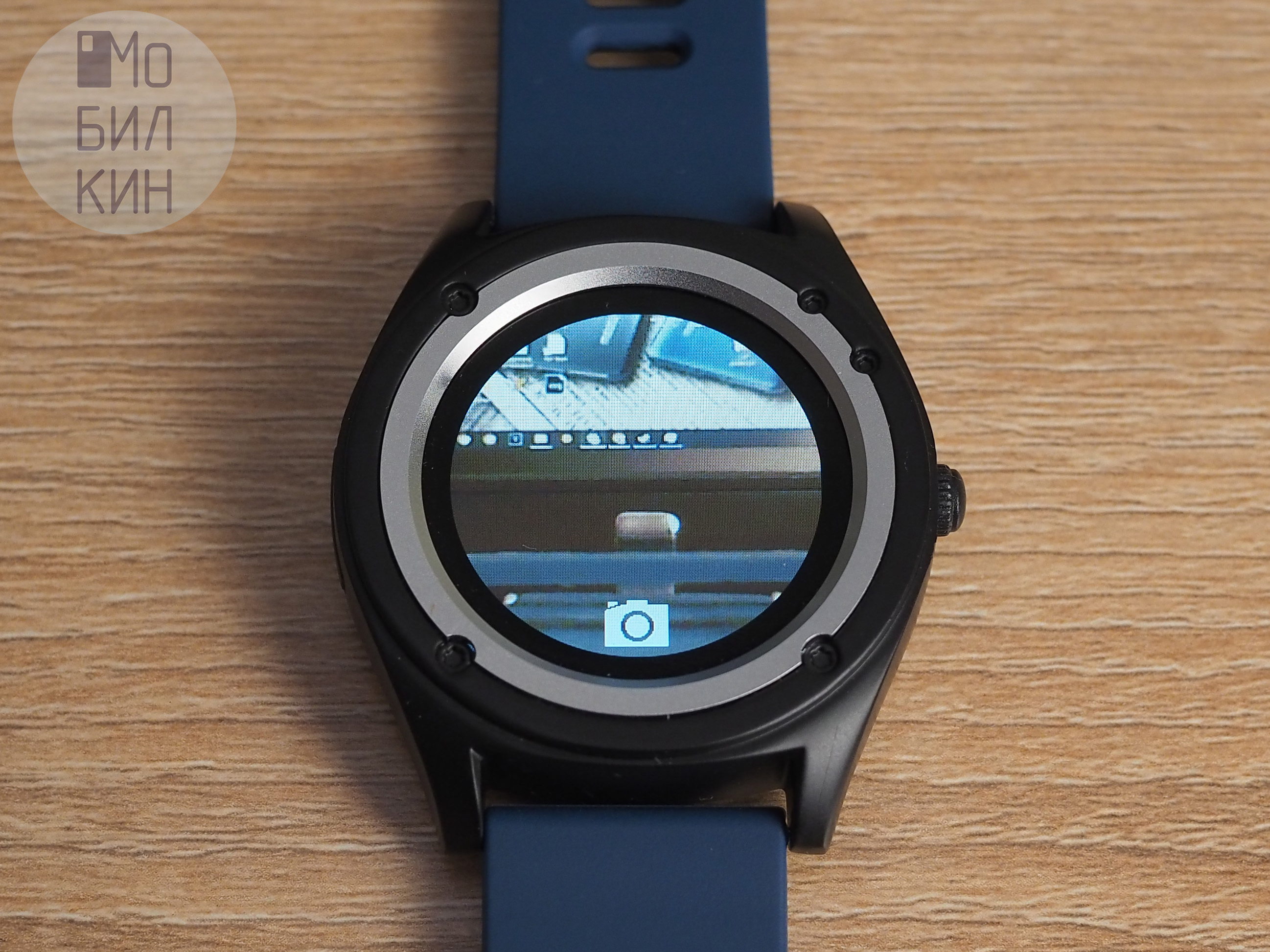 Интерфейс камеры
 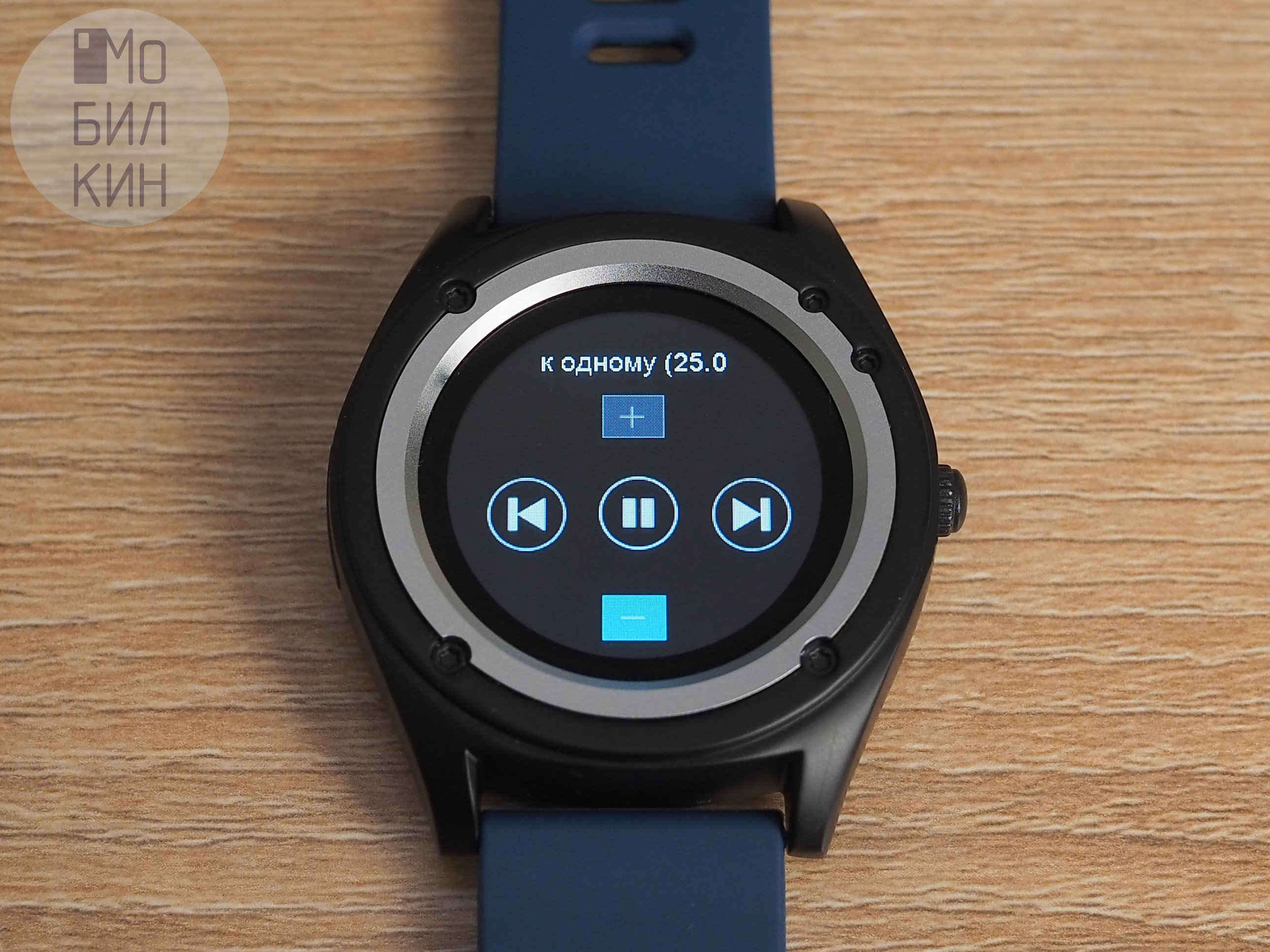 Приложение «BTПлеер»
 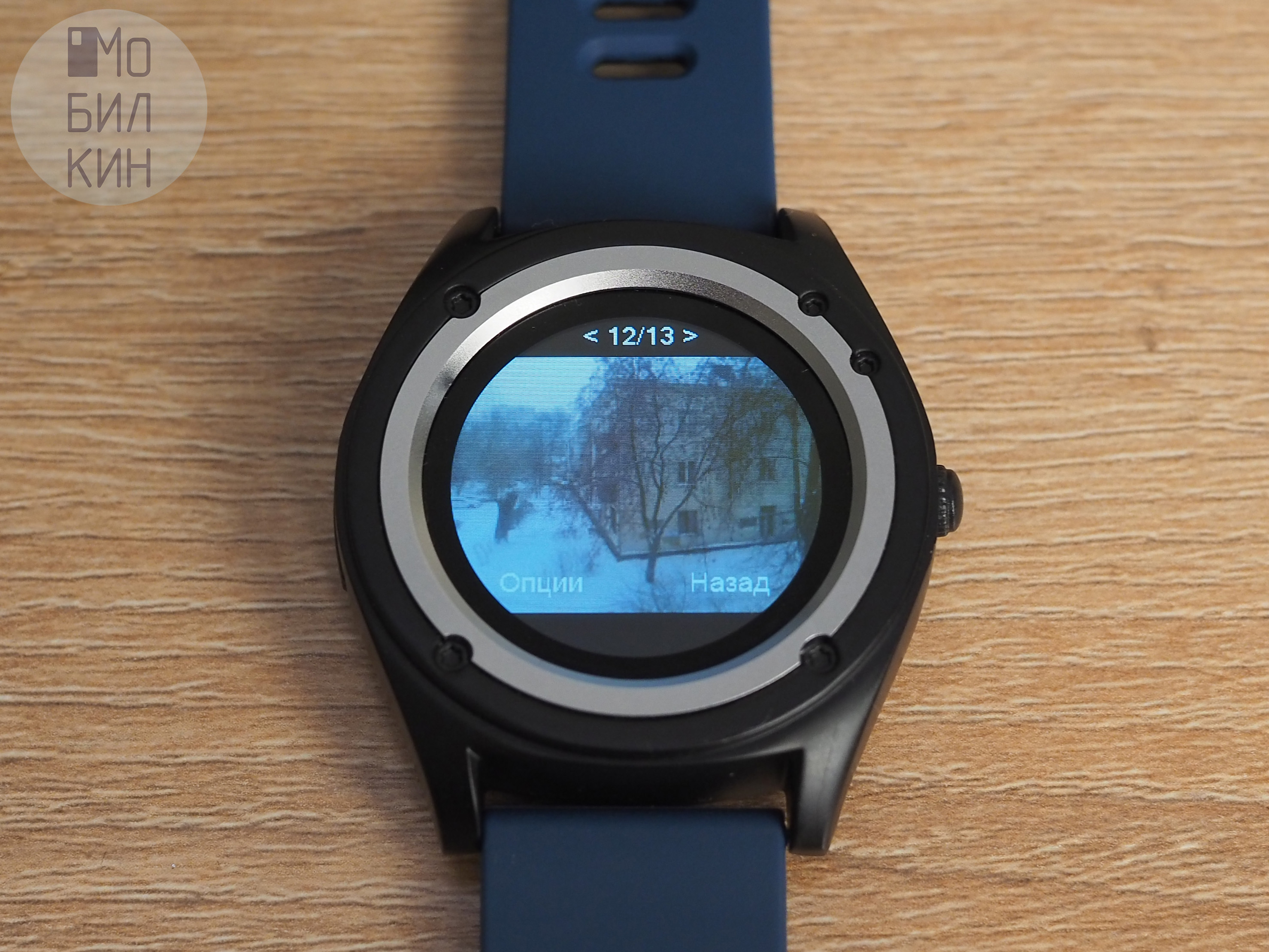 Файловый менеджер
 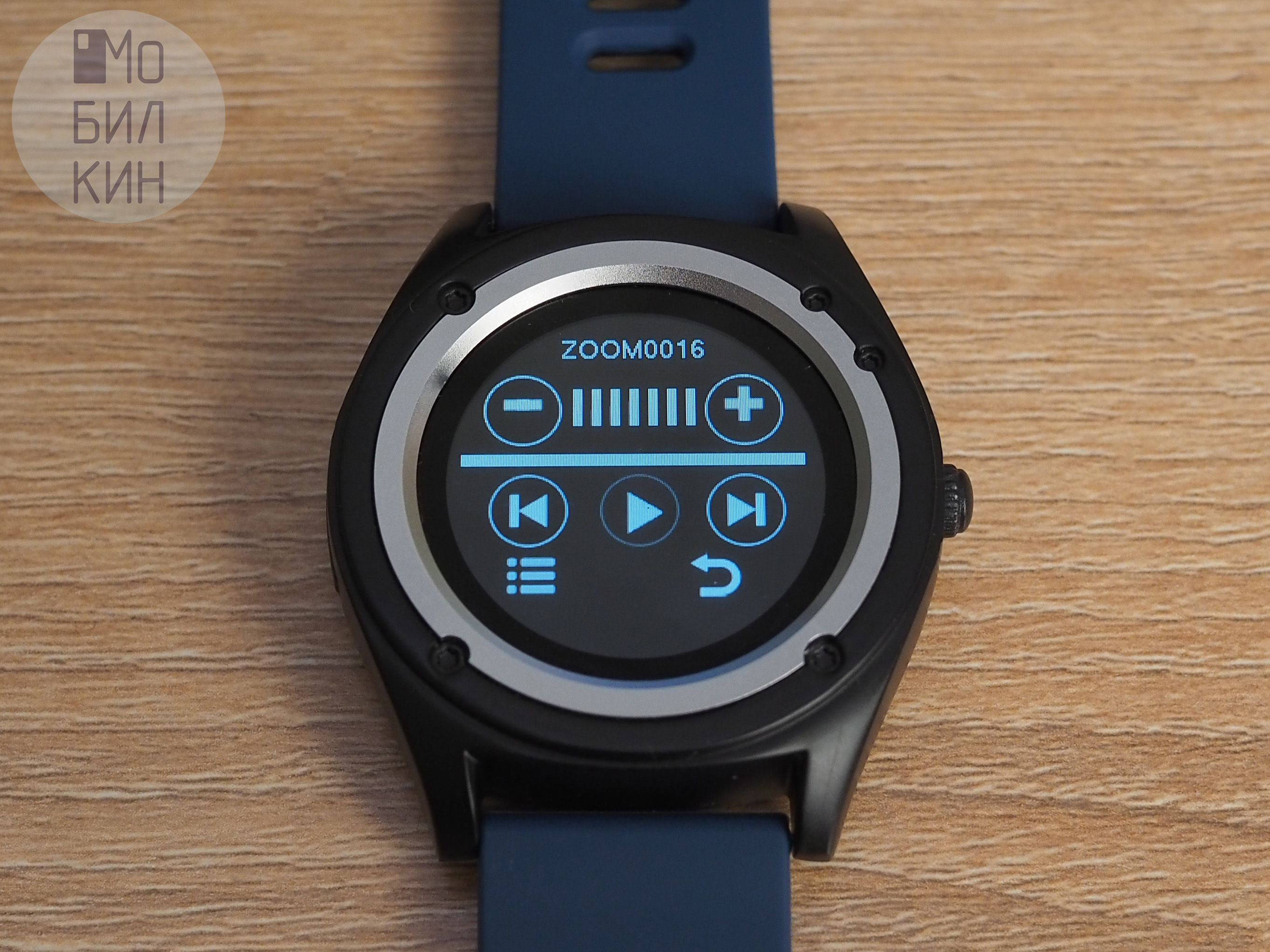 Аудиоплеер
Следующая четвёрка представляет собой аудиоплеер, файловый менеджер (работают только при наличии карты памяти), отдельное меню звуковых профилей и утилиту для поиска телефона. Последние иконки включают в себя SMS-сообщения, приложения «BTПлеер» и «BTКамера» (управление воспроизведением и спуском затвора на телефоне), а также программу для фотосъёмки на собственную камеру. Качество снимков обсуждать не приходится, оно очень слабое. Размер картинок — всего 240×240 пикселей.



Соединение, качество связи
Часы соединяются с смартфоном посредством протокола Bluetooth 3.0. Для работы вам потребуется приложение BTSmartWatch. Устанавливать его из магазина Play Market смартфон отказался, мотивируя это слишком новой версией Android (11). На практике, если вы скачаете APK-файл отдельно, он установится без каких-либо проблем.
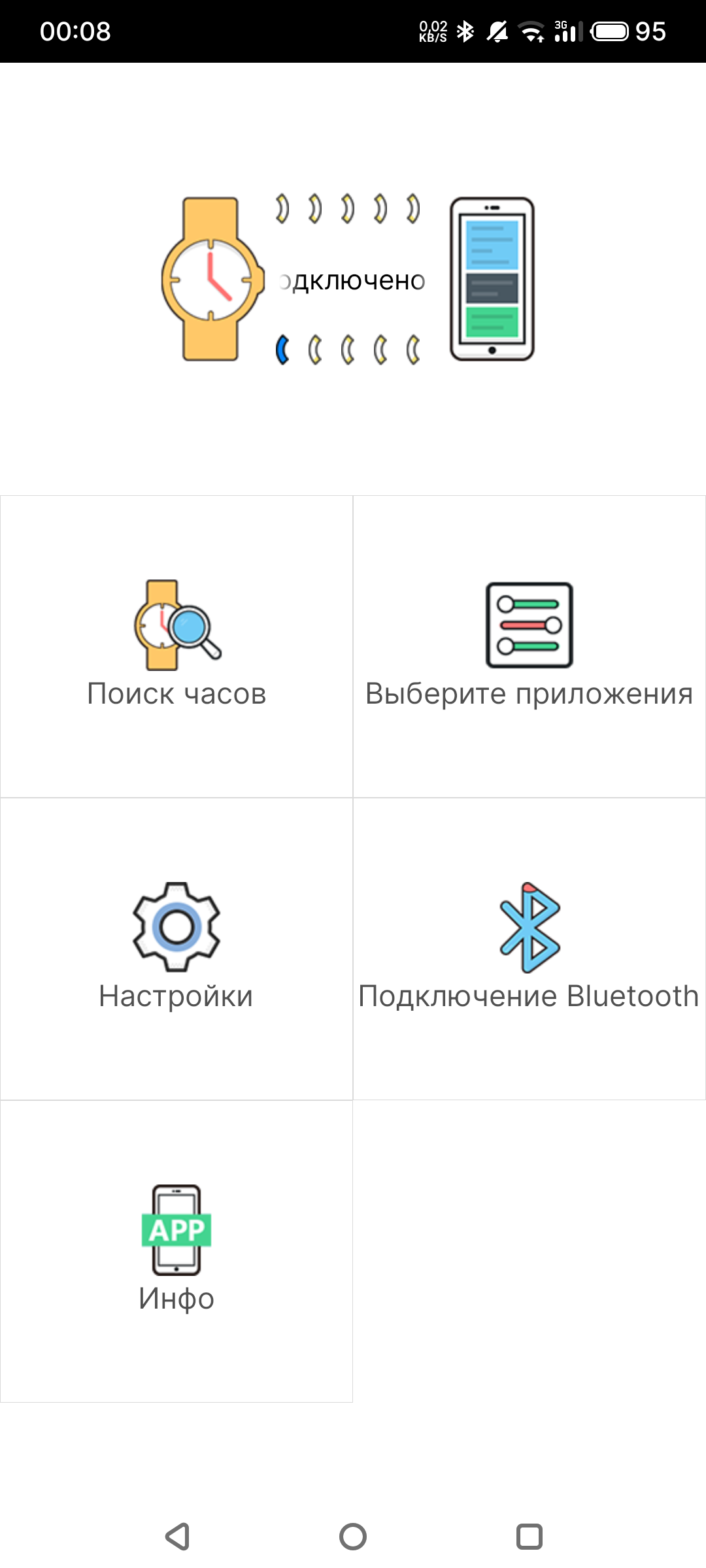
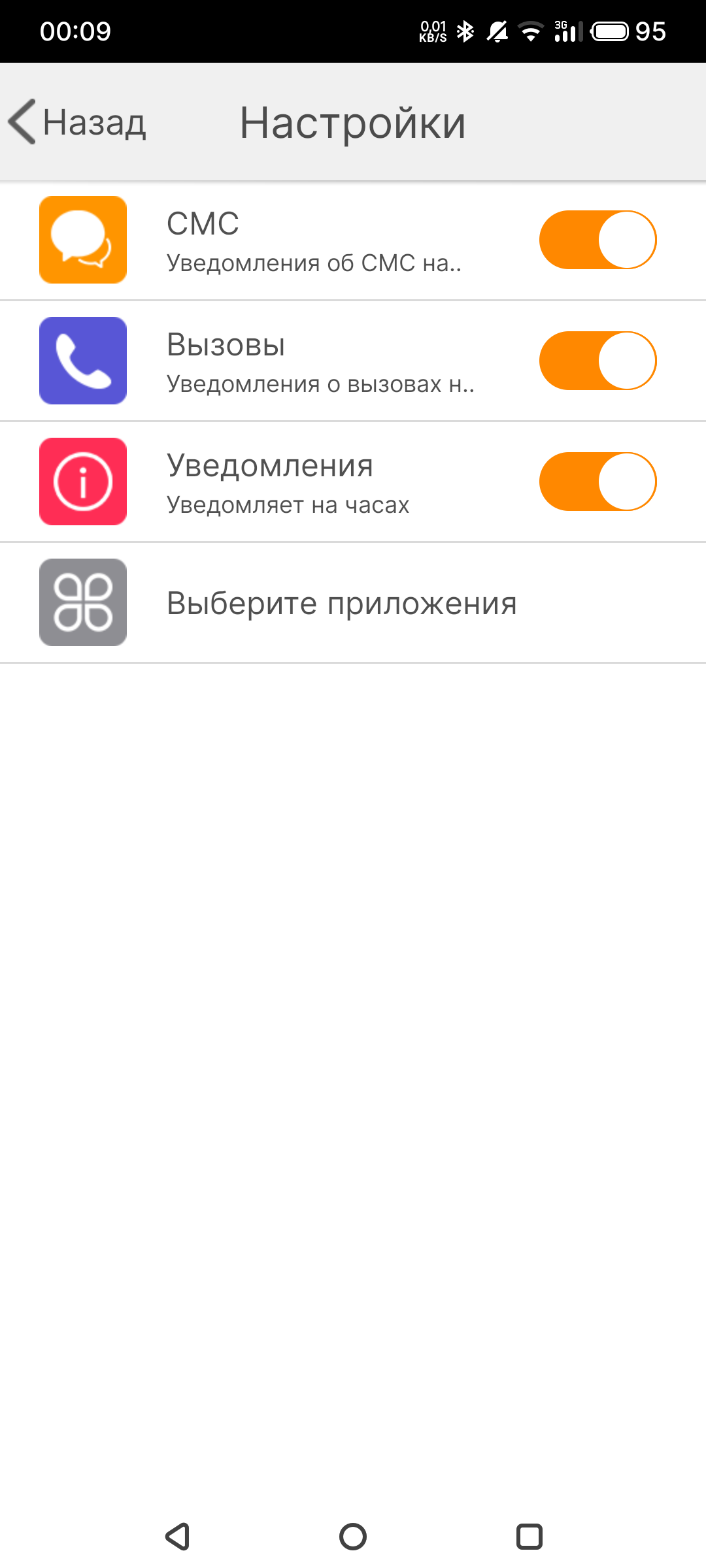
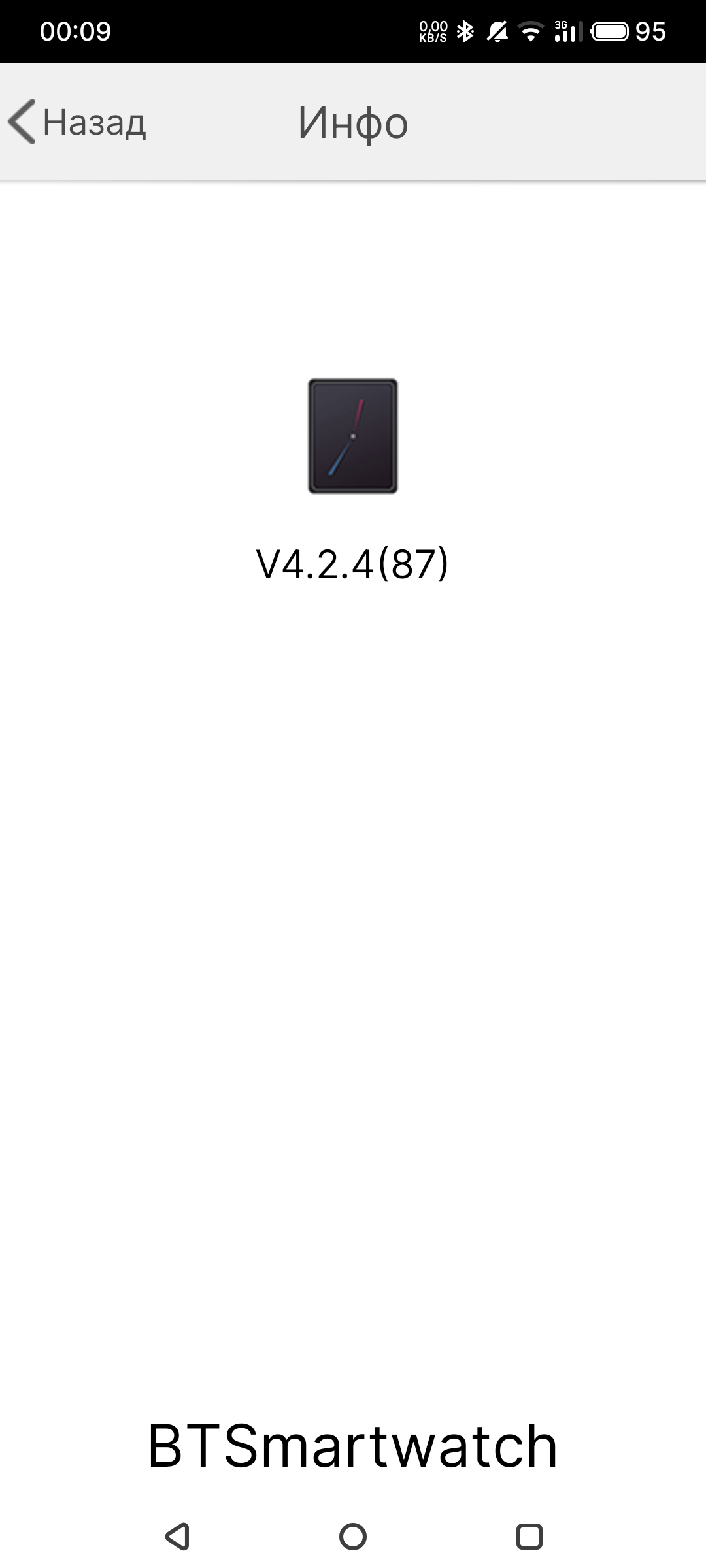
Функциональность приложения минимальна. Можно выбрать программы для показа уведомлений, вызвать поиск часов и… всё! Все остальные вещи, для которых необходимо скачать BTSmartWatch, вроде управления музыкой и камерой, доступны уже на самих часах.
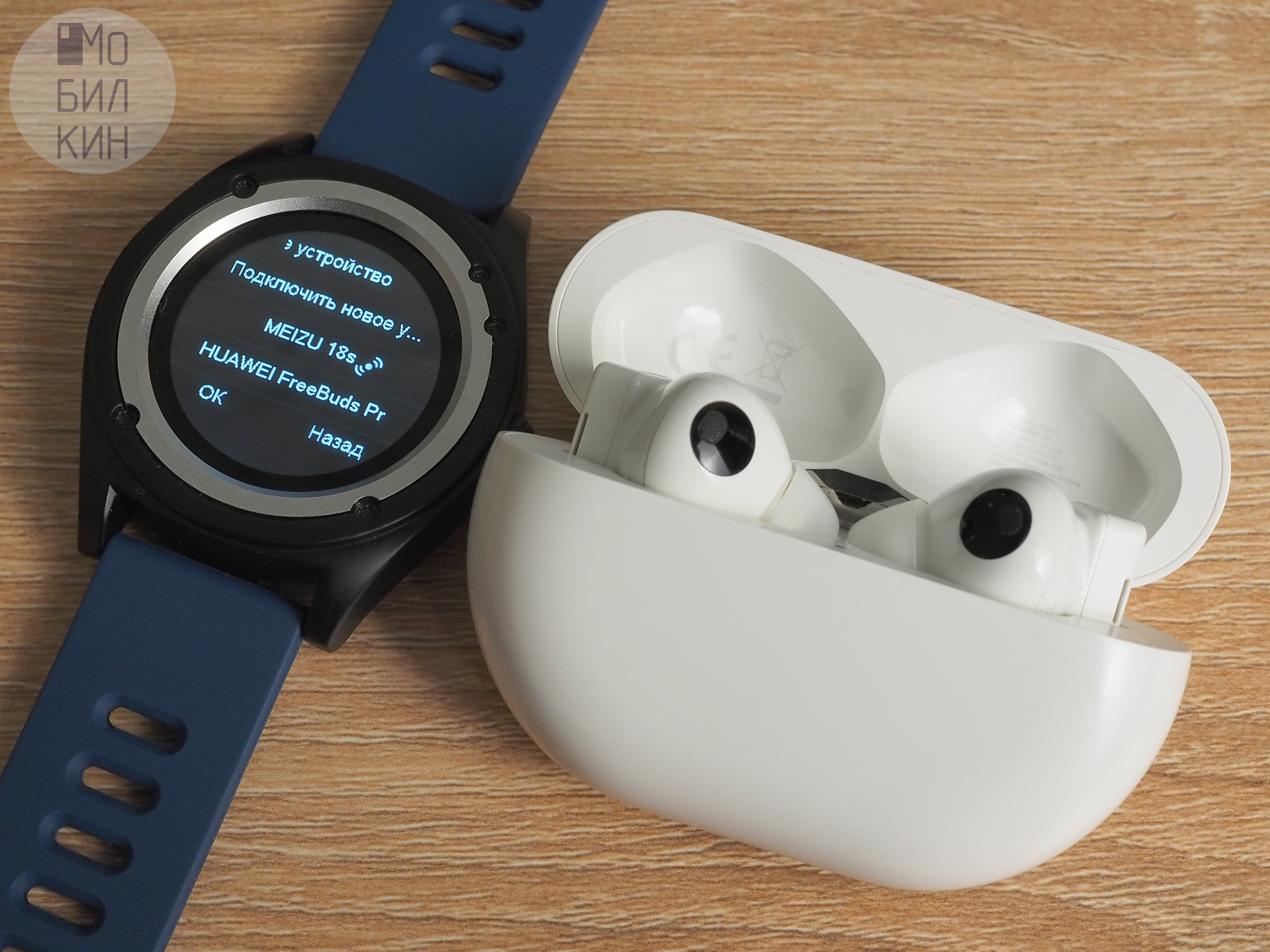
В целом возможности соединения меня порадовали. Irbius Radius можно использовать как условную беспроводную гарнитуру при звонках или воспроизведении музыки, а при автономном использовании к ним самим можно подключить TWS-наушники. Качество мобильной связи можно назвать средним: для того, чтобы поймать 2G-сигнал в доме на окраине города, мне приходилось подходить к окну.
Уровень слышимости при телефонном разговоре нормальный, встроенный микрофон даже умудряется подавлять фоновые шумы. А вот динамик оказался слабоват: вы точно услышите звонок в соседней комнате, но вот собеседника в шумной обстановке будет практически не слышно. Также у часов есть грубый, но хорошо ощутимый вибромоторчик.
Автономность
К сожалению, даже при подключении к телефону часы не показывают точный уровень заряда, так что об их автономности я могу судить лишь приблизительно. В режиме ожидания с установленной SIM-картой Irbis Radius живут два дня, причём потеря заряда происходит нелинейно. За один день часы разрядились до 70%, а через два дня пиктограмма показывала около 20% заряда. Ещё час — и батарейка разрядилась практически в ноль.
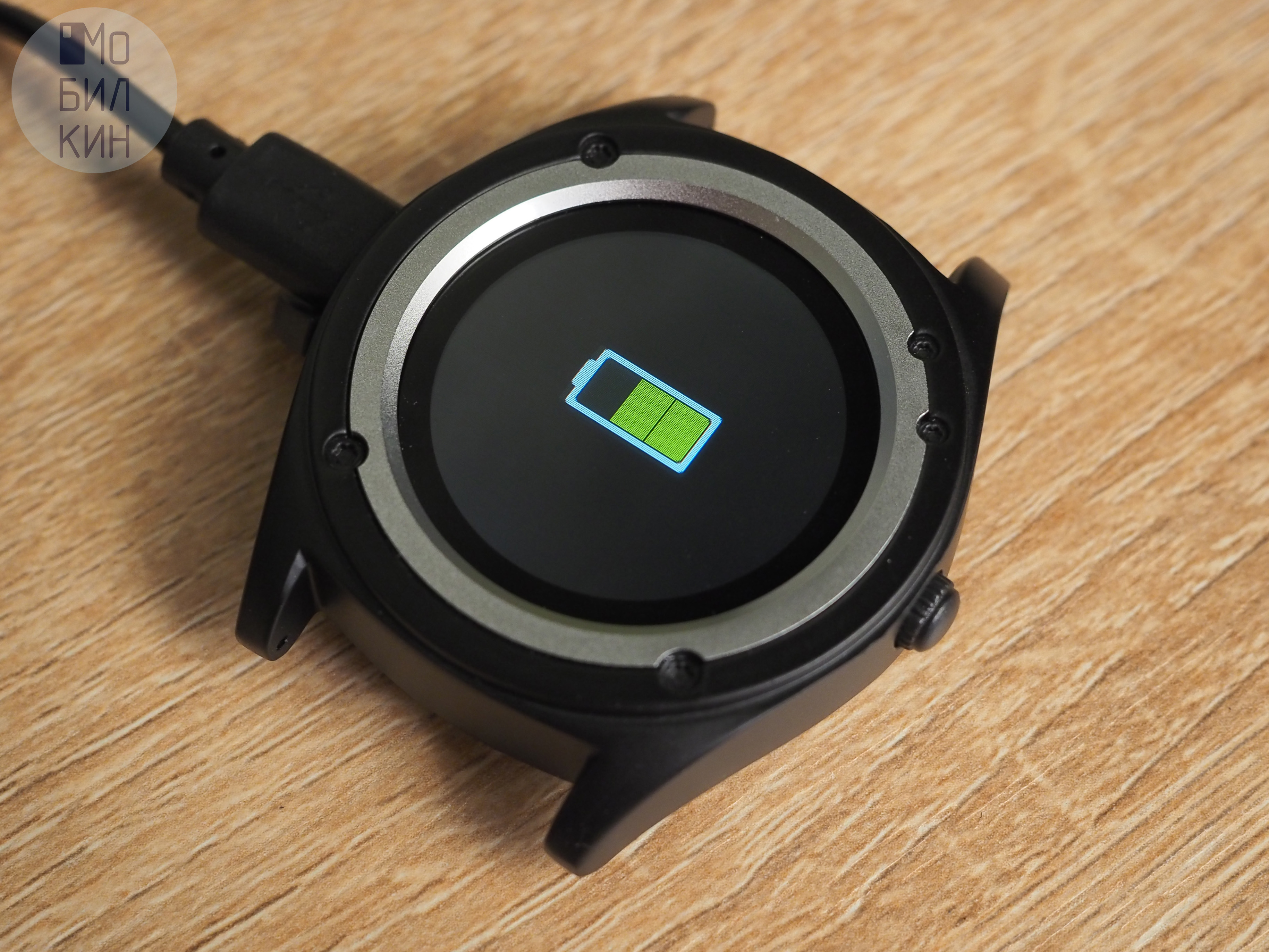
Полная зарядка аккумулятора на 380 мАч длится около часа. Разъём питания по глупой традиции старых защищённых смартфонов утоплен в корпус, поэтому обычный USB-кабель к нему не подойдёт — только комплектный или любой другой с удлинённым штекером.
Итоги
В официальной рознице Irbis Radius стоят 1490 рублей, что для них, пожалуй, многовато — за эти деньги я бы предпочёл купить фитнес-браслет с качественным экраном и меньшими проблемами с надёжностью. А вот за свои 500 рублей на том самом «ягодном» сайте это очень даже функциональное устройство, которое можно взять на запас или подарить ребёнку вместо смартфона. Отсутствие защиты от влаги и специальных датчиков можно простить — всё-таки часы имеют совершенно другое позиционирование. Учитывая цену, объективных недостатков у них нет, разве что стандартный пароль для разблокировки оказался неверным.
Irbis clock: как настроить
Современные часы Irbis отличаются стильным дизайном и множеством полезных функций, которые помогут вам быть в курсе времени и управлять своим расписанием. Но чтобы получить максимум от своих часов, необходимо правильно настроить их и изучить основные функции.
Первым шагом при настройке часов Irbis является установка текущего времени. Для этого вы можете использовать функцию настройки часов, которую обычно можно найти в меню настройки. После этого вам нужно будет выбрать вашу текущую временную зону и установить нужное время. Не забудьте также настроить дату на часах.
После настройки времени и даты на часах Irbis вы готовы пользоваться другими функциями. Некоторые из них могут включать будильник, хронометр, таймер, а также отображение различных уведомлений о пришедших сообщениях или звонках на вашем смартфоне.
Одной из полезных функций часов Irbis является также функция отслеживания активности и сна. Она позволяет вам контролировать ваши физические активности, количество пройденных шагов и потраченных калорий. Также часы Irbis могут отслеживать качество вашего сна и давать вам советы по его улучшению.
Таким образом, часы Irbis являются не только стильным аксессуаром, но и удобным помощником в повседневной жизни. Правильная настройка часов и освоение основных функций помогут вам максимально эффективно использовать эти часы в своих повседневных задачах и целях.
Важность настройки и использования функций часов Irbis clock
Одна из важных функций Irbis clock — это возможность настроить несколько будильников. Это особенно полезно для тех, кто имеет разнообразные расписания или нуждается в напоминании о важных событиях. Использование функции будильника позволяет быть уверенным, что вы ни на одно важное дело не проспите или забудете о нем.
Дополнительно, Irbis clock предлагает функцию таймера. С ее помощью вы можете установить определенный промежуток времени и быть уверенным, что в нужный момент будете получать оповещение. Таймер может быть полезен во множестве ситуаций, начиная от приготовления пищи и заканчивая ограничением времени для выполнения задачи.
Еще одной полезной функцией является календарь. Использование календаря позволяет вам быстро проверить дату и день недели, что удобно при планировании событий или организации вашего рабочего графика.
Важно отметить, что для корректной настройки и использования функций часов Irbis clock, необходимо ознакомиться с инструкцией по эксплуатации и следовать ее рекомендациям. Только при правильной настройке и понимании работы всех функций, вы сможете полностью воспользоваться потенциалом этих часов и улучшить свой повседневный опыт.
Как правильно настроить часы Irbis clock
Часы Irbis clock обладают множеством функций и возможностей для настройки. Чтобы правильно настроить часы, следуйте следующим инструкциям:
1. Установите актуальное время
Начните с установки актуального времени на часах. Вам потребуется найти настройки времени подходящие для вашей модели часов Irbis clock. Обычно эта опция доступна в меню настроек или с помощью специальных кнопок на часах.
2. Настройте формат отображения времени
После установки актуального времени, вы можете настроить формат отображения времени. Это включает выбор между 12-часовым и 24-часовым форматом, а также выбор формата времени (например, часы:минуты или часы:минуты:секунды).
3. Установите будильник
Если ваша модель часов Irbis clock поддерживает функцию будильника, вы можете настроить его соответствующим образом. Опция настройки будильника обычно доступна в меню настроек и позволяет установить не только время срабатывания будильника, но и выбрать звуковой сигнал.
4. Изучите дополнительные функции
Часы Irbis clock могут иметь и другие дополнительные функции, такие как таймер, секундомер, отображение даты и температуры, сменные циферблаты и другие. Ознакомьтесь с руководством пользователя для вашей модели часов, чтобы узнать о всех доступных функциях и настроить их по вашему усмотрению.
5. Сохраните настройки
После того, как вы завершили настройку часов Irbis clock по вашим предпочтениям, не забудьте сохранить настройки. Это обычно делается путем подтверждения изменений в меню настроек или с помощью специальной кнопки сохранения.
Теперь, когда вы правильно настроили часы Irbis clock, вы можете пользоваться всеми их функциями и наслаждаться точным и стильным отображением времени.
Основные функции часов Irbis clock и их использование
1. Отображение времени и даты
Главная функция часов Irbis clock — отображение текущего времени и даты. На цифровом дисплее будут отображаться часы, минуты и секунды, а также дата и день недели. Для настройки точного времени достаточно подключить часы к источнику питания или синхронизировать их с внешним устройством, поддерживающим функцию синхронизации времени.
2. Будильник
Irbis clock также обладает функцией будильника. Вы можете установить определенное время для сигнала будильника, который будет предупреждать вас звуковым сигналом. Чтобы включить или выключить будильник, нужно нажать соответствующую кнопку на часах. Также есть возможность настройки повторения будильника на определенные дни недели.
3. Функция подсветки
Часы Irbis clock оснащены подсветкой дисплея. Это очень удобно, особенно в темное время суток или в условиях недостаточного освещения. Чтобы включить подсветку, достаточно нажать на кнопку, обозначенную символом «Light». При необходимости подсветку можно отключить.
4. Секундомер и таймер
Часы Irbis clock имеют функции секундомера и таймера. Секундомер используется для измерения отрезка времени. Чтобы начать отсчет, нужно нажать соответствующую кнопку «Start/Stop». Таймер используется для установки определенного времени обратного отсчета. После истечения установленного времени, таймер выдаст сигнал. Для настройки времени таймера необходимо использовать кнопки «Set» и «Mode».
5. Показатель фазы луны
У часов Irbis clock есть функция отображения текущей фазы луны. Это интересно и полезно для любителей астрономии или просто для тех, кто хочет быть в курсе наступления полнолуния или новолуния. Показатель фазы луны отображается на дисплее часов и обновляется автоматически в соответствии с текущим временем и датой.
Используя эти основные функции часов Irbis clock, вы можете настроить их под свои предпочтения и использовать их в повседневной жизни для контроля времени, будильника и других полезных функций.
Инструкция по использованию дополнительных функций Irbis clock
1. Включение и выключение будильника:
Для включения будильника настройте время срабатывания, затем нажмите кнопку «Alarm» на часах. Если нужно выключить будильник, просто нажмите кнопку «Alarm» еще раз.
2. Изменение формата времени:
По умолчанию, часы Irbis clock показывают время в 24-часовом формате. Чтобы изменить формат на 12-часовой, зажмите кнопку «Mode» на несколько секунд. Затем используйте кнопки «Up» и «Down» для выбора формата и нажмите «Mode» для подтверждения.
3. Установка времени и даты:
Для установки времени и даты на часах, нажмите кнопку «Set». Затем используйте кнопки «Up» и «Down» для выбора часа, минут, дня, месяца и года. Когда выбор сделан, нажмите кнопку «Set» для подтверждения.
4. Использование таймера:
Для использования таймера, нажмите кнопку «Timer». Затем установите время таймера, используя кнопки «Up» и «Down». Нажмите кнопку «Timer» для начала отсчета. Чтобы остановить таймер, нажмите «Stop».
5. Изменение яркости и подсветки:
Часы Irbis clock имеют различные уровни яркости и подсветки, которые можно настроить в соответствии с вашими предпочтениями. Для изменения яркости используйте кнопки «Up» и «Down», а для включения или выключения подсветки нажмите «Light».
6. Переключение между функциями:
Для переключения между различными функциями (часы, будильник, таймер), используйте кнопки «Mode» или «Set». Каждое нажатие кнопки приведет к переходу к новой функции.
Irbis moon смарт часы как настроить
Купили умные часы, но не знаете, как подключить смарт-часы к телефону? Рассказываем про все возможные варианты.
Содержание
Как подключить смарт-часы к Apple
Как подключить смарт-часы к Android
Как подключить смарт-часы Amazfit
Как подключить смарт-часы Honor
Как подключить смарт-часы Xiaomi
Как подключать детские смарт-часы
Приложения для подключения смарт-часов к телефону
Частые ошибки и проблемы
Как подключить смарт-часы к Apple
Соединить умные часы (даже на платформе Android) и гаджет Apple — самая простая задача. Расскажем пошагово, как подключить смарт-часы к айфону.
1. Активируйте Wi-Fi и Bluetooth на часах и смартфоне.
2. Включите устройство (оно должно быть на той руке, где планируете носить). Дождитесь появления на экране логотипа компании.
3. Положите смартфон рядом с часами. Подтвердите предложение создать пару. Поднесите циферблат к камере смартфона. Через пару минут устройства синхронизируются. Затем через идентификатор введите ID после появления запроса или в настройках (пункт «Основные»).
4. Настройте устройство (подсказки появятся на экране смартфона).
Если программное обеспечение устарело, смарт-часы предложат его обновить. Смело принимайте апдейт.
Однако, если у вас Android-смартфон, соединить его с Apple Watch невозможно. Часы будут работать с ограниченным функционалом — в режиме таймера, будильника, контроля сна и прогноза погоды.
Как подключить смарт-часы к Android
Подключить смарт-часы к телефону «Андроид» также просто.
1. Предварительно установите на смартфон приложение Wear OS либо то, что подходит к модели приобретённого гаджета (например, Huawei Health для Honor, Huawei, Galaxy Wearable — для Samsung).
2. Включите на устройствах Bluetooth и разместите их рядом.
3. Откройте приложение на телефоне. Выберите пункт «Добавить новое устройство» или «Настройка», дождитесь, пока появится название модели гаджета.
4. Если нужно, введите пин-код (он указан в инструкции или на коробке). Кликайте на значок «Подключиться».
5. Если всё прошло успешно, появится слово «Подключено».
Аналогично можно подключить смарт-часы к телефону «Самсунг».
Как подключить смарт-часы Amazfit
1. Включите Bluetooth. Поместите гаджет рядом с телефоном.
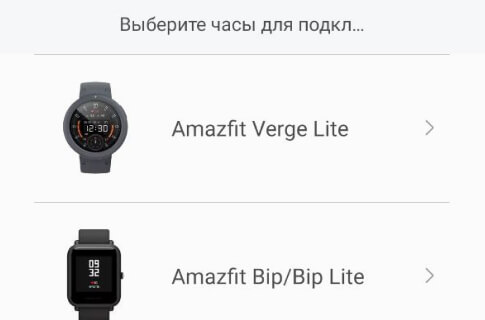
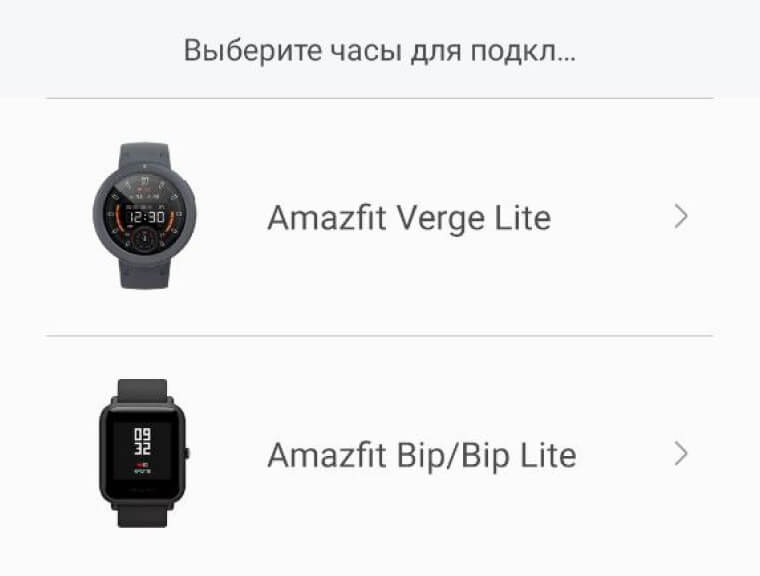
2. В приложении Mi Fit найдите «Мои устройства». Выбирайте Amazfit Bip для сопряжения.
3. На часах появится запрос о сопряжении. Поставьте галочку и подождите минуту.
Как подключить смарт-часы Honor
1. Включить Bluetooth.
2. Установить на смартфон приложение Huawei Health.
3. Открыть его и зайти в раздел «Устройства». Нажать «Добавить».
4. Выбрать «Умные часы» и своё устройство из списка. Затем нажать «Сопрячь». Начнется поиск устройств, и в результатах нужно выбрать свой гаджет.
Как подключить смарт-часы Xiaomi
1. Включите Bluetooth.
2. Скачайте на смартфон приложение Mi Fit из Google Play или App Store.
3. Зарегистрируйте аккаунт. Важно в настройках региона выбрать «Материковый Китай», иначе часы работать не будут.
4. В основном меню, куда вы затем попадаете, нажмите на иконку «Плюс». В открывшемся списке выбирайте смарт-часы.
5. Жмите на кнопку, удерживайте её до тех пор, пока часы не завибрируют.
6. На экране смартфона нажмите на иконку часов и на кнопку на самих часах. Синхронизация завершена.
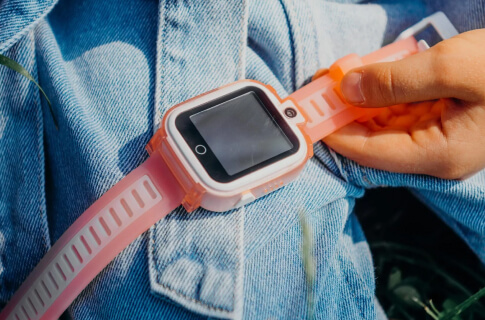
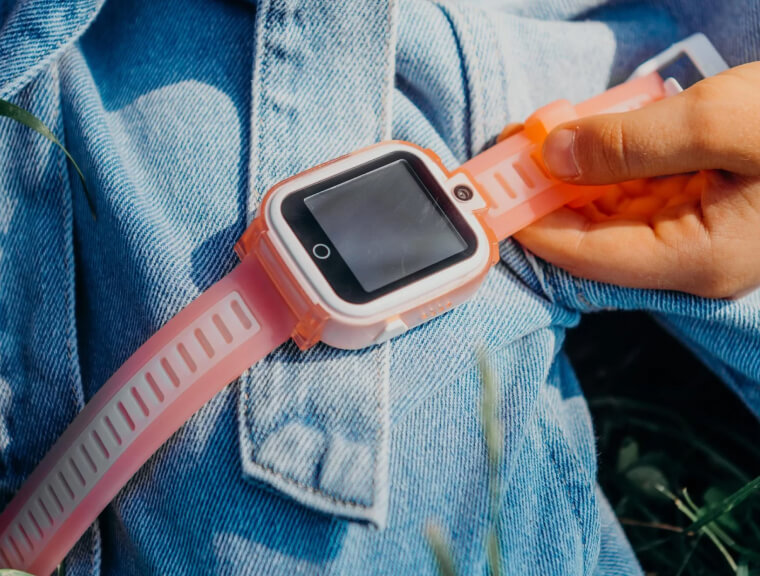
Как подключить детские смарт-часы
Многие родители уже купили своим детям смарт watch часы. Как подключить гаджет к телефону?
1. Активируйте сим-карту в обычном смартфоне.
2. Отключите пин-код в разделе «Безопасность».
3. Подключитесь к интернету и зайдите на любой сайт.
4. Извлеките симку из смартфона и поместите в гаджет.
Если нужно настроить GPS, то в программе SeTracker откройте «Режим работы геолокации» и выбирайте один из трёх. «Нормальный» — самый оптимальный, информация о местоположении ребёнка обновляется каждые 10 минут.
Приложения для подключения смарт-часов к телефону
До того как подключить китайские смарт-часы к телефону, установите базовые приложения для синхронизации гаджетов. Если хотите подключить смарт-часы «Ксиаоми», установите приложение Mi Fit. Оно подойдёт, чтобы подключить смарт-часы Мi Fit и Amazfit. Приложение Huawei Health — для тех, кто хочет подключить к смартфону смарт-часы «Хонор». Другое приложение — для часов Samsung Galaxy Watch — называется Galaxy Wearable.
На начальном этапе установите базовые приложения: будильник, трекинг здоровья, звонки, калькулятор, таймер. Также обратите внимание на эти 50 полезных приложений для смарт-часов. Среди них есть приложения для спорта, путешествий, медитаций, работы и детей.
В большинстве гаджетов время и дата настраиваются автоматически. Если этого не произошло, можете установить их самостоятельно в «Настройках». А уведомления настраиваются в приложении для синхронизации со смартфона. Поменять язык можно во вкладке «Язык и время» или Language.
Также можно соединять часы и смартфон по Wi-Fi. Для часов с Android есть специальное приложение SeTreker. С Apple Watch проблем с подключение к Wi-Fi не возникнет, если есть хорошая сеть.
Частые ошибки и проблемы
Как подключить китайские смарт-часы и при этом избежать проблем? Все делали правильно, а почему-то смарт часы не подключены?
Обычно это связано с 4 причинами:
1. Нужны обновления. Поэтому если гаджет их предлагает — принимайте.
2. Разряженный аккумулятор или слабо держит зарядку. Зарядите смарт-часы полностью перед подключением.
3. К Bluetooth подключены сторонние устройства. Например, у вас подключены беспроводные наушники, а стандарт Bluetooth 5.0 (он есть во всех современных смартфонах Samsung, Huawei, Xiaomi, Apple), тогда вопросов нет — часы подключатся. Но в более старых моделях (например, Samsung Galaxy Note 4 или Oppo F5) с версиями Bluetooth 4.1 и 4.2 нужно отключить другие устройства, чтобы синхронизировать смартфон со смарт-часами. Узнать версию Bluetooth можно с помощью бесплатного приложения AIDA64 в Play Market или App Store.
4. Если смартфон не видит смарт-часы, а с зарядкой, интернет-соединением и блютузом всё в порядке, проверьте, не забыли ли вы про специальное приложение. Положите гаджеты ближе друг к другу. Не помогло? Тогда осталось их перезагрузить.
Если следовать инструкции, проблем с тем, как подключить смарт-часы, быть не должно.

Бюджетные Смарт-часы Irbis Clock, которые измеряют Давление, Кислород в крови и даже Температуру. Кому могут понравиться, а кому точно не подойдут
Родственники подарили ребёнку-младшему подростку смарт часы Irbis Clock.
Прошло девять месяцев и я решила поделиться нашими общими впечатлениями от данной модели фитнес часов.

�� Упаковка и комплектация
Упаковка, в которой находились часы, неплохого качества. Это небольшая картонная коробка, в которой помимо самих часов находились кабель для зарядки, инструкция и гарантийный талон.

На коробке указана информация об изготовителе, гарантийном сроке, название модели и технические характеристики.

В инструкции присутствует информация на русском языке.

Процессор HS6220D
Объем оперативной памяти 128 МБ
Объем постоянной памяти 131 МБ
Дисплей IPS, 1.3″, 240 х 240 точек, 400 пикселей на дюйм
По внешнему виду смарт часы симпатичные и стильные. Они довольно мощные по размеру, но пацанам именно такие и нравятся.

Широкий ремешок выполнен из плотного силикона, но он мягкий и с большим количеством дырочек.

Несмотря на это при сильных физических нагрузках кожа под ним немного потеет.
Со временем, если ремешок потрется, то его можно заменить.

У смарт часов irbis clock сенсорный цветной дисплей и металло-пластиковый корпус.
У него достаточно яркий жк экран с разрешением 240х240. Яркость экрана можно регулировать.
Мне понравилось, что часы имеют защиту от влаги и пыли, для использования детьми это крайне важно.
�� Наш опыт и впечатления
Смарт-часы Irbis Clock имеют очень много возможностей. Но для начала их использования необходимо установить специальное приложение FlowUp.
Совместимость часов с операционными системами iOS, Android является, конечно, плюсом.

После установки приложения мы подключили смарт часы, сопряжение с часами выполняется быстро. Но приложение FlowUp иногда глючит.
Часы были не полностью заряжены, поэтому сначала мы их поставили на подзарядку, а затем продолжили все необходимые настройки.

В комплекте к часам идёт кабель для зарядки с магнитным контактом. Он очень удобен в использовании, его просто необходимо поднести к задней стороне часов, где расположены контакты, и он сам примагнитится.

Заряжаются часы от USB время их зарядки составляет примерно 2 часа.
Емкость аккумулятора смарт часов irbis clock 200 мAч, заряд держится около 3-4 суток, но здесь всё зависит от интенсивности их использования.

Ребёнку нравится, что на часах можно также как на телефоне менять картинку на экране. Данные смарт часы имеют около 50 сменных экранов, так что выбрать есть из чего.
Особенно нравится экран с настраиваемыми виджетами, где можно самим выбрать какие параметры будут отображаться на циферблате.

Экран довольно быстро гаснет, а возможности настроить регулировку времени отображения мы не нашли.

Ремешок у часов длинный и мягкий, подойдёт и на взрослую руку и на руку подростка.
Он имеет большое количество отверстий, но иногда все-же кожа под ним потеет. Какой либо негативной реакции в виде сыпи или зуда от этого не было.
Выполнен ремешок из гипоаллергенной резины медицинского класса.
За все время пользования часами у них немного поцарапался ремешок и стекло.

В носке фитнес часы irbis clock комфортные, но спать ребёнку с ними не удобно, возможно просто непривычно. Но мы не видим большой необходимости ещё и спать с часами на руках.
Правда первое время ребёнку было интересно наблюдать за показателями своего сна, но ему это быстро надоело)

У смарт часов множество возможностей и функций
измерения Температуры тела, Пульс, Кровяное давление, Оксигенация, Спорт режимы 5 видов спорта, Шаги, Дистанция, Калории, Будильник, напоминания, чтение СМС, Поддержка месенджеров, Управление фотографией и музыкой
Посмотреть данные о пульсе, температуре, пройденном расстоянии, потраченных калориях, сне и все остальные данные можно в приложении или на экране часов.
Счёт шагов у часов не очень точный. Считает он их в увеличенном количестве. Например, на моем фитнес браслете эти показатели достаточно точные, а на этих часах слишком завышены.
Поэтому для тех, кто считает свои шаги придётся результаты уменьшать.

Температуру тела часы измеряют примерно также, как и электронные градусники. Но показатели не слишком занижены, как часто бывает у подобных устройств.
Измерение Пульса на смарт часах Irbis clock я сверяла с показаниями пульса на своём фитнес браслете Huawei Band 4 и показатели были примерно одинаковыми.

Кровяное давление отображает наоборот, нужно отображать 120/80, а часы показывают 80/120, но думаю разницы особой нет.

При измерении давления, даже если это делать повторно несколько раз часы показывают всегда разное значение.

С тонометром эти значения немного различаются.
Все показатели на часах примерные, но я бы и не стала доверять подобным гаджетам, если нужно знать точное давление. Особенно это касается тех людей у кого бывают сильные скачки давления и им нужно за ним следить.

Оксигенация-измерение кислорода в крови при задержке дыхания показатели не меняются. Но в целом, как мне кажется, показывает правильно.

На часах имеется несколько спортивных режимов, но моему ребёнку не особо это интересно, поэтому и сказать нам об этом нечего.

Смарт часы Irbis clock обладает множеством характеристик, но все они посредственные. Я считаю их главным достоинством является цена.
Концепция часов, которая совмещает функции часов и трекера активности мне очень понравилась изначально. Но в процессе их использования мы поняли, что большинство этих функций просто бесполезные. Часы показывают нам примерные значения.
Но в целом ребёнок доволен подарком и это самое главное)

Как по мне смарт часы Irbis clock подходят только для подростков, что бы смотреть время и немного играться с измерительными функциями.
Им часы наверняка понравятся, но только если они нужны не как фитнес браслет. Время они показывают правильно и со временем не спешат и не отстают.
А для тех кому нужно следить за всеми показателями, которые есть у смарт часов лучше отдать предпочтение более дорогим моделям.
Тем более качество у смарт-часов irbis clock далеко не на высшем уровне, но тут и цена невысокая)
Очень хочется сказать, что мой фитнес браслет Huawei Band 4 тоже довольно бюджетный, но он более точно показывает все измерения и их качеством я довольна на все 100%

После недели использования полностью пропало сопряжение с телефоном.

Часы просто ужас. Врут. И шаги и давление. Ничего правильно не показывает. Кто же пишет положительные отзывы? Подставные лица!? Не советую брать эти часы. Деньги на ветер. Наверное их теперь и не вернёшь, найдут 1000 причин чтоб не принять их.
Брал двое часов одни нормально работаю вторые даже не включаются
простота в управлении . легкие. симпотные . долго держат заряд
один циферблат ремешки менять нельзя
за свои деньги девайс в полне норм за 1000 р. требовать от этих часов многого думаю не стоит))) минус конечно что нельзя менять ремешок на них а так вполне норм смарты
Долгий держит заряд и быстрая зарядка.
Не меняется циферблат, один вид циферблата.
Врет. Через три месяца умерли. Редкостный шлак.
Это конечно цена и внешний вид!Чего либо всех естественного не ждите.
Я брал ребену 15 летнем, он остался доволен.
Недостатки за эти день искать не стоит
Брать можно. Как экпериментальный девайс пред покупкой более дорогого
Постоянно теряют связь с телефоном, при этом обнуляется шагомер. Оповещения не приходят, приложение неудобное. При первой синхронизации с телефоном , сидела полдня пока подключилась. Отойдешь от телефона, больше чем не метр, тут же отрубаются, нужно заново заходить в приложение и подключать их.
Бюджетные Смарт-часы Irbis Clock, которые измеряют Давление, Кислород в крови и даже Температуру. Кому могут понравиться, а кому точно не подойдут
Родственники подарили ребёнку-младшему подростку смарт часы Irbis Clock.
Прошло девять месяцев и я решила поделиться нашими общими впечатлениями от данной модели фитнес часов.
�� Упаковка и комплектация
Упаковка, в которой находились часы, неплохого качества. Это небольшая картонная коробка, в которой помимо самих часов находились кабель для зарядки, инструкция и гарантийный талон.
На коробке указана информация об изготовителе, гарантийном сроке, название модели и технические характеристики.
В инструкции присутствует информация на русском языке.
Процессор HS6220D
Объем оперативной памяти 128 МБ
Объем постоянной памяти 131 МБ
Дисплей IPS, 1.3″, 240 х 240 точек, 400 пикселей на дюйм
По внешнему виду смарт часы симпатичные и стильные. Они довольно мощные по размеру, но пацанам именно такие и нравятся.
Широкий ремешок выполнен из плотного силикона, но он мягкий и с большим количеством дырочек.
Несмотря на это при сильных физических нагрузках кожа под ним немного потеет.
Со временем, если ремешок потрется, то его можно заменить.
У смарт часов irbis clock сенсорный цветной дисплей и металло-пластиковый корпус.
У него достаточно яркий жк экран с разрешением 240х240. Яркость экрана можно регулировать.
Мне понравилось, что часы имеют защиту от влаги и пыли, для использования детьми это крайне важно.
�� Наш опыт и впечатления
Смарт-часы Irbis Clock имеют очень много возможностей. Но для начала их использования необходимо установить специальное приложение FlowUp.
Совместимость часов с операционными системами iOS, Android является, конечно, плюсом.
После установки приложения мы подключили смарт часы, сопряжение с часами выполняется быстро. Но приложение FlowUp иногда глючит.
Часы были не полностью заряжены, поэтому сначала мы их поставили на подзарядку, а затем продолжили все необходимые настройки.
В комплекте к часам идёт кабель для зарядки с магнитным контактом. Он очень удобен в использовании, его просто необходимо поднести к задней стороне часов, где расположены контакты, и он сам примагнитится.
Заряжаются часы от USB время их зарядки составляет примерно 2 часа.
Емкость аккумулятора смарт часов irbis clock 200 мAч, заряд держится около 3-4 суток, но здесь всё зависит от интенсивности их использования.
Ребёнку нравится, что на часах можно также как на телефоне менять картинку на экране. Данные смарт часы имеют около 50 сменных экранов, так что выбрать есть из чего.
Особенно нравится экран с настраиваемыми виджетами, где можно самим выбрать какие параметры будут отображаться на циферблате.
Экран довольно быстро гаснет, а возможности настроить регулировку времени отображения мы не нашли.
Ремешок у часов длинный и мягкий, подойдёт и на взрослую руку и на руку подростка.
Он имеет большое количество отверстий, но иногда все-же кожа под ним потеет. Какой либо негативной реакции в виде сыпи или зуда от этого не было.
Выполнен ремешок из гипоаллергенной резины медицинского класса.
За все время пользования часами у них немного поцарапался ремешок и стекло.
В носке фитнес часы irbis clock комфортные, но спать ребёнку с ними не удобно, возможно просто непривычно. Но мы не видим большой необходимости ещё и спать с часами на руках.
Правда первое время ребёнку было интересно наблюдать за показателями своего сна, но ему это быстро надоело)
У смарт часов множество возможностей и функций
измерения Температуры тела, Пульс, Кровяное давление, Оксигенация, Спорт режимы 5 видов спорта, Шаги, Дистанция, Калории, Будильник, напоминания, чтение СМС, Поддержка месенджеров, Управление фотографией и музыкой
Посмотреть данные о пульсе, температуре, пройденном расстоянии, потраченных калориях, сне и все остальные данные можно в приложении или на экране часов.
Счёт шагов у часов не очень точный. Считает он их в увеличенном количестве. Например, на моем фитнес браслете эти показатели достаточно точные, а на этих часах слишком завышены.
Поэтому для тех, кто считает свои шаги придётся результаты уменьшать.
Температуру тела часы измеряют примерно также, как и электронные градусники. Но показатели не слишком занижены, как часто бывает у подобных устройств.
Измерение Пульса на смарт часах Irbis clock я сверяла с показаниями пульса на своём фитнес браслете Huawei Band 4 и показатели были примерно одинаковыми.
Кровяное давление отображает наоборот, нужно отображать 120/80, а часы показывают 80/120, но думаю разницы особой нет.
При измерении давления, даже если это делать повторно несколько раз часы показывают всегда разное значение.
С тонометром эти значения немного различаются.
Все показатели на часах примерные, но я бы и не стала доверять подобным гаджетам, если нужно знать точное давление. Особенно это касается тех людей у кого бывают сильные скачки давления и им нужно за ним следить.
Оксигенация-измерение кислорода в крови при задержке дыхания показатели не меняются. Но в целом, как мне кажется, показывает правильно.
На часах имеется несколько спортивных режимов, но моему ребёнку не особо это интересно, поэтому и сказать нам об этом нечего.
Смарт часы Irbis clock обладает множеством характеристик, но все они посредственные. Я считаю их главным достоинством является цена.
Концепция часов, которая совмещает функции часов и трекера активности мне очень понравилась изначально. Но в процессе их использования мы поняли, что большинство этих функций просто бесполезные. Часы показывают нам примерные значения.
Но в целом ребёнок доволен подарком и это самое главное)
Как по мне смарт часы Irbis clock подходят только для подростков, что бы смотреть время и немного играться с измерительными функциями.
Им часы наверняка понравятся, но только если они нужны не как фитнес браслет. Время они показывают правильно и со временем не спешат и не отстают.
А для тех кому нужно следить за всеми показателями, которые есть у смарт часов лучше отдать предпочтение более дорогим моделям.
Тем более качество у смарт-часов irbis clock далеко не на высшем уровне, но тут и цена невысокая)
Очень хочется сказать, что мой фитнес браслет Huawei Band 4 тоже довольно бюджетный, но он более точно показывает все измерения и их качеством я довольна на все 100%
Смарт часы irbis iceline как настроить
Купили умные часы, но не знаете, как подключить смарт-часы к телефону? Рассказываем про все возможные варианты.
Содержание
Как подключить смарт-часы к Apple
Как подключить смарт-часы к Android
Как подключить смарт-часы Amazfit
Как подключить смарт-часы Honor
Как подключить смарт-часы Xiaomi
Как подключать детские смарт-часы
Приложения для подключения смарт-часов к телефону
Частые ошибки и проблемы
Как подключить смарт-часы к Apple
Соединить умные часы (даже на платформе Android) и гаджет Apple — самая простая задача. Расскажем пошагово, как подключить смарт-часы к айфону.
1. Активируйте Wi-Fi и Bluetooth на часах и смартфоне.
2. Включите устройство (оно должно быть на той руке, где планируете носить). Дождитесь появления на экране логотипа компании.
3. Положите смартфон рядом с часами. Подтвердите предложение создать пару. Поднесите циферблат к камере смартфона. Через пару минут устройства синхронизируются. Затем через идентификатор введите ID после появления запроса или в настройках (пункт «Основные»).
4. Настройте устройство (подсказки появятся на экране смартфона).
Если программное обеспечение устарело, смарт-часы предложат его обновить. Смело принимайте апдейт.
Однако, если у вас Android-смартфон, соединить его с Apple Watch невозможно. Часы будут работать с ограниченным функционалом — в режиме таймера, будильника, контроля сна и прогноза погоды.
Как подключить смарт-часы к Android
Подключить смарт-часы к телефону «Андроид» также просто.
1. Предварительно установите на смартфон приложение Wear OS либо то, что подходит к модели приобретённого гаджета (например, Huawei Health для Honor, Huawei, Galaxy Wearable — для Samsung).
2. Включите на устройствах Bluetooth и разместите их рядом.
3. Откройте приложение на телефоне. Выберите пункт «Добавить новое устройство» или «Настройка», дождитесь, пока появится название модели гаджета.
4. Если нужно, введите пин-код (он указан в инструкции или на коробке). Кликайте на значок «Подключиться».
5. Если всё прошло успешно, появится слово «Подключено».
Аналогично можно подключить смарт-часы к телефону «Самсунг».
Как подключить смарт-часы Amazfit
1. Включите Bluetooth. Поместите гаджет рядом с телефоном.
2. В приложении Mi Fit найдите «Мои устройства». Выбирайте Amazfit Bip для сопряжения.
3. На часах появится запрос о сопряжении. Поставьте галочку и подождите минуту.
Как подключить смарт-часы Honor
1. Включить Bluetooth.
2. Установить на смартфон приложение Huawei Health.
3. Открыть его и зайти в раздел «Устройства». Нажать «Добавить».
4. Выбрать «Умные часы» и своё устройство из списка. Затем нажать «Сопрячь». Начнется поиск устройств, и в результатах нужно выбрать свой гаджет.
Как подключить смарт-часы Xiaomi
1. Включите Bluetooth.
2. Скачайте на смартфон приложение Mi Fit из Google Play или App Store.
3. Зарегистрируйте аккаунт. Важно в настройках региона выбрать «Материковый Китай», иначе часы работать не будут.
4. В основном меню, куда вы затем попадаете, нажмите на иконку «Плюс». В открывшемся списке выбирайте смарт-часы.
5. Жмите на кнопку, удерживайте её до тех пор, пока часы не завибрируют.
6. На экране смартфона нажмите на иконку часов и на кнопку на самих часах. Синхронизация завершена.
Как подключить детские смарт-часы
Многие родители уже купили своим детям смарт watch часы. Как подключить гаджет к телефону?
1. Активируйте сим-карту в обычном смартфоне.
2. Отключите пин-код в разделе «Безопасность».
3. Подключитесь к интернету и зайдите на любой сайт.
4. Извлеките симку из смартфона и поместите в гаджет.
Если нужно настроить GPS, то в программе SeTracker откройте «Режим работы геолокации» и выбирайте один из трёх. «Нормальный» — самый оптимальный, информация о местоположении ребёнка обновляется каждые 10 минут.
Приложения для подключения смарт-часов к телефону
До того как подключить китайские смарт-часы к телефону, установите базовые приложения для синхронизации гаджетов. Если хотите подключить смарт-часы «Ксиаоми», установите приложение Mi Fit. Оно подойдёт, чтобы подключить смарт-часы Мi Fit и Amazfit. Приложение Huawei Health — для тех, кто хочет подключить к смартфону смарт-часы «Хонор». Другое приложение — для часов Samsung Galaxy Watch — называется Galaxy Wearable.
На начальном этапе установите базовые приложения: будильник, трекинг здоровья, звонки, калькулятор, таймер. Также обратите внимание на эти 50 полезных приложений для смарт-часов. Среди них есть приложения для спорта, путешествий, медитаций, работы и детей.
В большинстве гаджетов время и дата настраиваются автоматически. Если этого не произошло, можете установить их самостоятельно в «Настройках». А уведомления настраиваются в приложении для синхронизации со смартфона. Поменять язык можно во вкладке «Язык и время» или Language.
Также можно соединять часы и смартфон по Wi-Fi. Для часов с Android есть специальное приложение SeTreker. С Apple Watch проблем с подключение к Wi-Fi не возникнет, если есть хорошая сеть.
Частые ошибки и проблемы
Как подключить китайские смарт-часы и при этом избежать проблем? Все делали правильно, а почему-то смарт часы не подключены?
Обычно это связано с 4 причинами:
1. Нужны обновления. Поэтому если гаджет их предлагает — принимайте.
2. Разряженный аккумулятор или слабо держит зарядку. Зарядите смарт-часы полностью перед подключением.
3. К Bluetooth подключены сторонние устройства. Например, у вас подключены беспроводные наушники, а стандарт Bluetooth 5.0 (он есть во всех современных смартфонах Samsung, Huawei, Xiaomi, Apple), тогда вопросов нет — часы подключатся. Но в более старых моделях (например, Samsung Galaxy Note 4 или Oppo F5) с версиями Bluetooth 4.1 и 4.2 нужно отключить другие устройства, чтобы синхронизировать смартфон со смарт-часами. Узнать версию Bluetooth можно с помощью бесплатного приложения AIDA64 в Play Market или App Store.
4. Если смартфон не видит смарт-часы, а с зарядкой, интернет-соединением и блютузом всё в порядке, проверьте, не забыли ли вы про специальное приложение. Положите гаджеты ближе друг к другу. Не помогло? Тогда осталось их перезагрузить.
Если следовать инструкции, проблем с тем, как подключить смарт-часы, быть не должно.

Итак, вы купили смарт-часы, открыли коробку с приобретением и намереваетесь воспользоваться ими в первый раз. Первое, что стоит сделать – почитать инструкцию, прилагаемую к гаджету, а потом зарядить технику. Если часы работают с сим-картой, стоит сначала проверить ее работоспособность на телефоне и только потом установить в новый гаджет. Прежде чем подключать умное устройство к телефону, проверьте, работает ли оно. Нажмите на кнопку включения, установите правильное время, дату и местоположение. После этого снова выключите гаджет и нажмите на кнопку питания уже после того, как включите блютуз на телефоне. Это позволит избежать подключения к часам других устройств и сбивания настроек. Также при подготовке к подключению часов к телефону убедитесь, что вы нашли в инструкции пин-код, и знаете, как называется ваша новая техника.
Пошаговая инструкция для iPhone
Без каких либо усилий смогут подружить свои гаджеты владельцы «яблочных» устройств. Сопряжение Apple Watch и iPhone проходит довольно легко.
Шаг 1. Включите на обеих устройствах Wi-Fi и Bluetooth.
Шаг 2. Наденьте часы на руку и включите, удерживая кнопку. Когда на дисплее появится фирменный логотип, отпускайте ее.
Шаг 5. Если вы в первый раз используете часы, нажмите «настроить Apple Watch». Вам понадобится ввести Apple ID. Если запрос не отразился сразу, то откройте его через программу, выбрав пункт «Основные».
Шаг 6. Если на часах стоит не последнее программное обеспечение, то на экране появится предложение обновить его. Проверьте уровень зарядки перед тем, как согласиться.
Шаг 7. Создайте пароль, который пригодится, например для Apple Pay. Этот шаг можно пропустить. Выполните настройки устройства.
В автоматическом режиме на Apple Watch доступны такие функции, как поиск смартфона, GPS, выход в интернет. Дополнительно можно подключить Siri, даже если она не была включена на телефоне. Имейте в виду, что синхронизация устройств может занять некоторое время, особенно если на смартфоне уже сохранено много данных. Об окончании процесса известит легкая пульсация.
Если на экране Apple Watch отображается «блокировка активации», вам нужно ввести адрес электронной почты и пароль. Проблема может возникнуть в том случае, если у часов был другой владелец. Тогда он должен снять блокировку активации.
Пошаговая инструкция для Android
Шаг 1. Установить на смартфон подходящее приложение. Чаще всего в инструкции написано, какое из них стоит предпочесть и даже имеется QR-код для скачивания. Также найти приложение можно в GooglePlay, введя модель своего телефона или умного устройства.
Шаг 2. Включить часы, открыть приложение на смартфоне. Включить Bluetooth на обоих устройствах. Поместить часы ближе к телефону.
Шаг 3. В приложении выбирайте пункт «Добавить новое устройство» или «Настройка», уточните модель гаджета, который вы ищите и дождитесь его обнаружения.
Шаг 4. Введите пин-код, если приложение его спросит. Заветные цифры можно найти в инструкции к устройству. Нажмите: «Подключиться».
Шаг 5. В приложении появится надпись «Подключено». Затем можно настроить работу гаджета через телефон.
Как подключить к телефону детские часы
Шаг 1. Вставьте аккумулятор, рабочую SIМ-карту (должна быть без пароля и доступом в интернет) и полностью зарядите часы. Включите их.
Распространённые проблемы:
На дисплее часов не отображаются уведомления
Шаг 1. Начнем с самого простого, обязательно проверьте, включены ли оповещения в смартфоне, который подключен к часам.
Шаг 2. Проверьте, разрешены ли уведомления на самих часах. В некоторых моделях есть режим “В театре” или “Не беспокоить”. Он должен быть выключенным.
Шаг 1. Убедитесь, что Apple Watch и iPhone заряжены и готовы к работе. Apple Watch нельзя подключить к смартфону старее iPhone 6S. Также на телефоне должна быть включен Bluetooth и установлена последняя версия iOS.
Шаг 2. Попробуйте перезагрузить смартфон и умные часы.
Приложение не видит подключенные умные часы
Если вы пытаетесь подключить часы, которые работают с SIM-картой, проверьте, что девайс может передавать данные через интернет. На счету абонента должно быть достаточно средств, сам тариф должен подразумевать работу с интернетом.
Популярные вопросы и ответы
-На самом деле, универсальный совет простой. Зарядите часы, перезагрузите их попробуйте переподключить их через официальное приложение производителя последней версии. Если не получается, сбросьте настройки часов и попробуйте еще раз.
Специалист объясняет, что такое может происходить из-за того, что ранее девайс подключали к другому смартфону. Часы пытаются найти “прошлый” телефон, и поэтому не могут начать сопряжение с новым. В этом случае нужно заново запустить процедуру сопряжения двух девайсов.
Можно ли подключить Apple Watch к телефону Samsung и телефону на Android?
Полноценно использовать Apple Watch со смартфонами на Android нельзя.

Умные часы – это компактный и легкий дубликат мобильного устройства, находящегося всегда на руке. Они способны работать и без связки со смартфоном, применяя опции, отличные от имеющихся в нем.
Базовые функции smart watch
Смарт-часы обладают некоторыми функциями смартфонов, но обладают и прочими опциями, недоступными для телефонов. В набор стандартных функций входят:
- получение уведомлений из социальных сетей;
- получение СМС и видимость пропущенных вызовов;
- входящие письма с е-мейл;
- календарь и напоминания;
- часы и будильник;
- шагомер;
- пульсометр.

Также смарт-часы могут предупредить, если в телефоне разряжается батарея. Есть множество других функций, благодаря которым пользователи, единожды испытав удобство смарт уотч, уже не представляют себе жизни без них.
Возможности умных часов могут включать в себя целый спектр дополнительных функций, которые значительно облегчают жизнь пользователю:
- управление умным домом;
- GPS для отслеживания местоположения;
- функции антипотери для телефона и самих часов;
- экстренный вызов;
- речевой ввод;
- пульт ДУ и многое другое в зависимости от марки и модели.
Начало работы с устройством
Когда вы достанете часы из коробки, их нужно включить. Обычно кнопка располагается на боку корпуса. Экран активируется движением пальца сверху вниз. После включения гаджет предложит выбрать язык и провести синхронизацию с телефоном.
Для этого нужно установить на смартфон приложение Android Wear. Также убедитесь, что на часах и телефоне включен блютуз.
После установки приложения на смартфон, оно запросит синхронизацию с устройством на платформе Android. Будет выполнен поиск находящихся в зоне действия сети Блютуз устройств. Среди найденных следует выбрать свои часы и подтвердить действие на обоих гаджетах.
Бывает так, что телефон не обнаруживает умные часы. Исправьте ситуацию, расположив устройства близко друг к другу, чтобы между ними не находилось ничего металлического. Затем нужно зарегистрировать смарт-часы. На устройстве открывается приложение SeTracker. В открытом приложении нужно нажать кнопку «регистрация». В списке предложений нужно выбрать нужный язык и заполнить поля:
- Лицензионный код.
- Аккаунт – придумываете самостоятельно.
- Логин – имя в сети.
- Номер телефона. Для подтверждения регистрации на него придет СМС.
- Придумать пароль и его продублировать.
После этого программа предложит вам перенастроить устройство, для чего и направит вас в соответствующее меню.
Выбор языка с английского или китайского на русский
В первом меню, когда только включили умные часы, в списке доступных языков может не оказаться русского. Большинство моделей, которые вы приобрели в салонах сотовой связи или магазинах электроники, уже адаптированы для России. Английский или китайский языки присутствуют в большинстве своем в моделях, заказанных по интернету из-за границы.
Как установить русскую прошивку смарт-часов и сколько это стоит?

Прошить умные часы некоторых моделей можно бесплатно самостоятельно. Для этого необходимо выполнить стандартные настройки, воспользовавшись одним из предложенных языков, а затем скачать приложение, которое соответствует вашей модели гаджета. Затем распаковать русификатор и перезапустить часы.
Если для вашей модели не предусмотрен русскоязычный пакет, то часы можно отнести в мастерскую или салон, где чинят смартфоны. Обычно стоимость русификации колеблется от 500 до 1500 рублей. Цена зависит от модели часов и региона проживания.
Настройки соединения с компьютером
В подключении смарт-часов к компьютеру нет ничего сложного. Вы можете подключить их при помощи USB-кабеля или Блютуз.
Операционные системы выше Windows 7 сами определят устройство или предложат найти решение через интернет. Дополнительно можно установить симулятор Андроид на компьютер и подключить смарт-часы к ПК, как к смартфону. Соединение по блютуз осуществляется таким же образом, как соединение с телефоном.
Как принимать звонки и SMS на умных часах?
Прем входящих звонков на смарт-часы осуществляется так же, как и на телефон. При поступлении входящего вызова экран гаджета загорится, на нем высветятся две кнопки – приема и отклонения вызова. Чтобы принять вызов, нужно нажать соответствующую кнопку.

Как включить/выключить GPS
В большинстве часов GPS включается автоматически. Включить или выключить его не получится. Если такой функции нет, то требуется установить специальное приложение SeTreker. Оно позволит настроить смарт-часы с любой операционной системой Андроид или iOS.
Управление камерой
Умные часы очень пригодятся тем, кто любит фотографировать себя с разных ракурсов. Для управления камерой смартфона необходимо установить приложение, например, Wear Camera Remote.
Чтобы видеть, что происходит на экране смартфона, вам необходимо синхронизировать его и смарт-часы и включить режим видео. Сделать снимок вы можете, просто нажав на клавишу на вашем гаджете.
Настройки режима энергопотребления (аккумулятора)
Чтобы активировать режим энергосбережения необходимо выполнить следующие шаги:
- Активировать экран.
- Провести по экрану пальцем сверху вниз.
- Нажать на значок «Энергосбережение».
Для автоматического перехода в режим экономии нужно:
- Активировать экран.
- Нажать «Настройки».
- Выбрать «Система».
- Выбрать «Батарея».
- Выбрать «вкл. энергосбережения при N%».
Включение вибрации
Включить виброрежим на часах можно в приложении SeTrecker или посредством СМС. Приложение подходит для всех моделей смарт-часов, поддерживающих GPS. Отправьте на номер Смарт Уотч команду:
Бюджетные Смарт-часы Irbis Clock, которые измеряют Давление, Кислород в крови и даже Температуру. Кому могут понравиться, а кому точно не подойдут
Родственники подарили ребёнку-младшему подростку смарт часы Irbis Clock.
Прошло девять месяцев и я решила поделиться нашими общими впечатлениями от данной модели фитнес часов.
�� Упаковка и комплектация
Упаковка, в которой находились часы, неплохого качества. Это небольшая картонная коробка, в которой помимо самих часов находились кабель для зарядки, инструкция и гарантийный талон.
На коробке указана информация об изготовителе, гарантийном сроке, название модели и технические характеристики.
В инструкции присутствует информация на русском языке.
Процессор HS6220D
Объем оперативной памяти 128 МБ
Объем постоянной памяти 131 МБ
Дисплей IPS, 1.3″, 240 х 240 точек, 400 пикселей на дюйм
По внешнему виду смарт часы симпатичные и стильные. Они довольно мощные по размеру, но пацанам именно такие и нравятся.
Широкий ремешок выполнен из плотного силикона, но он мягкий и с большим количеством дырочек.
Несмотря на это при сильных физических нагрузках кожа под ним немного потеет.
Со временем, если ремешок потрется, то его можно заменить.
У смарт часов irbis clock сенсорный цветной дисплей и металло-пластиковый корпус.
У него достаточно яркий жк экран с разрешением 240х240. Яркость экрана можно регулировать.
Мне понравилось, что часы имеют защиту от влаги и пыли, для использования детьми это крайне важно.
�� Наш опыт и впечатления
Смарт-часы Irbis Clock имеют очень много возможностей. Но для начала их использования необходимо установить специальное приложение FlowUp.
Совместимость часов с операционными системами iOS, Android является, конечно, плюсом.
После установки приложения мы подключили смарт часы, сопряжение с часами выполняется быстро. Но приложение FlowUp иногда глючит.
Часы были не полностью заряжены, поэтому сначала мы их поставили на подзарядку, а затем продолжили все необходимые настройки.
В комплекте к часам идёт кабель для зарядки с магнитным контактом. Он очень удобен в использовании, его просто необходимо поднести к задней стороне часов, где расположены контакты, и он сам примагнитится.
Заряжаются часы от USB время их зарядки составляет примерно 2 часа.
Емкость аккумулятора смарт часов irbis clock 200 мAч, заряд держится около 3-4 суток, но здесь всё зависит от интенсивности их использования.
Ребёнку нравится, что на часах можно также как на телефоне менять картинку на экране. Данные смарт часы имеют около 50 сменных экранов, так что выбрать есть из чего.
Особенно нравится экран с настраиваемыми виджетами, где можно самим выбрать какие параметры будут отображаться на циферблате.
Экран довольно быстро гаснет, а возможности настроить регулировку времени отображения мы не нашли.
Ремешок у часов длинный и мягкий, подойдёт и на взрослую руку и на руку подростка.
Он имеет большое количество отверстий, но иногда все-же кожа под ним потеет. Какой либо негативной реакции в виде сыпи или зуда от этого не было.
Выполнен ремешок из гипоаллергенной резины медицинского класса.
За все время пользования часами у них немного поцарапался ремешок и стекло.
В носке фитнес часы irbis clock комфортные, но спать ребёнку с ними не удобно, возможно просто непривычно. Но мы не видим большой необходимости ещё и спать с часами на руках.
Правда первое время ребёнку было интересно наблюдать за показателями своего сна, но ему это быстро надоело)
У смарт часов множество возможностей и функций
измерения Температуры тела, Пульс, Кровяное давление, Оксигенация, Спорт режимы 5 видов спорта, Шаги, Дистанция, Калории, Будильник, напоминания, чтение СМС, Поддержка месенджеров, Управление фотографией и музыкой
Посмотреть данные о пульсе, температуре, пройденном расстоянии, потраченных калориях, сне и все остальные данные можно в приложении или на экране часов.
Счёт шагов у часов не очень точный. Считает он их в увеличенном количестве. Например, на моем фитнес браслете эти показатели достаточно точные, а на этих часах слишком завышены.
Поэтому для тех, кто считает свои шаги придётся результаты уменьшать.
Температуру тела часы измеряют примерно также, как и электронные градусники. Но показатели не слишком занижены, как часто бывает у подобных устройств.
Измерение Пульса на смарт часах Irbis clock я сверяла с показаниями пульса на своём фитнес браслете Huawei Band 4 и показатели были примерно одинаковыми.
Кровяное давление отображает наоборот, нужно отображать 120/80, а часы показывают 80/120, но думаю разницы особой нет.
При измерении давления, даже если это делать повторно несколько раз часы показывают всегда разное значение.
С тонометром эти значения немного различаются.
Все показатели на часах примерные, но я бы и не стала доверять подобным гаджетам, если нужно знать точное давление. Особенно это касается тех людей у кого бывают сильные скачки давления и им нужно за ним следить.
Оксигенация-измерение кислорода в крови при задержке дыхания показатели не меняются. Но в целом, как мне кажется, показывает правильно.
На часах имеется несколько спортивных режимов, но моему ребёнку не особо это интересно, поэтому и сказать нам об этом нечего.
Смарт часы Irbis clock обладает множеством характеристик, но все они посредственные. Я считаю их главным достоинством является цена.
Концепция часов, которая совмещает функции часов и трекера активности мне очень понравилась изначально. Но в процессе их использования мы поняли, что большинство этих функций просто бесполезные. Часы показывают нам примерные значения.
Но в целом ребёнок доволен подарком и это самое главное)
Как по мне смарт часы Irbis clock подходят только для подростков, что бы смотреть время и немного играться с измерительными функциями.
Им часы наверняка понравятся, но только если они нужны не как фитнес браслет. Время они показывают правильно и со временем не спешат и не отстают.
А для тех кому нужно следить за всеми показателями, которые есть у смарт часов лучше отдать предпочтение более дорогим моделям.
Тем более качество у смарт-часов irbis clock далеко не на высшем уровне, но тут и цена невысокая)
Очень хочется сказать, что мой фитнес браслет Huawei Band 4 тоже довольно бюджетный, но он более точно показывает все измерения и их качеством я довольна на все 100%

Настройка смарт часов
Каждый пользователь способен настроить прибор и отрегулировать параметры самостоятельно. Процесс прост и в большинстве случаев не требует обращения к профессионалам. Рассмотрим детально как настроить часы.
Настройка состоит из 3 простых этапов:
Параметры разных моделей индивидуальны.
В зависимости от марки часов меняются некоторые условия настройки. Последовательность действий сохраняется. Касательно умных гаджетов из Китая, здесь все проще. Принцип для большинства образцов общий. Поговорим, как правильно настроить умные часы Smart Watch.

Подготовка к настройке смарт вотч
Настройка смарт часов начинается с подготовительного этапа. Здесь пользователь проверяет состояние устройства, аккумулятора, СИМ карты. Внезапно возникшие проблемы мешают работе прибора. Как решить их легко и быстро, описано ниже.
Как настроить аккумулятор
Как правильно начать работу аккумулятора:
- Проверьте его состояние – разряженные смарт вотч не включатся;
- По надобности зарядите – устройство требует 100-процентной зарядки;
- Прокачайте работу аккумулятора – трижды разрядите и зарядите смартчасы.
Каждая модель заряжается разным способом. Это привычное зарядное или блок питания, магнитная док-станция (крэдл), подставка (беспроводной способ). Если умные часы не заряжаются, проверьте состояние зарядного устройства. Возможно, оно сломано. Иногда проблема в контактах смарт вотч. Загляните в разъем, и убедитесь в их целостности.

Детали о настройке СИМ карты
После приобретения СИМ карту нужно:
- Активировать
- Снять блокировку (PIN код и др.)
- Пополнить баланс
Активируйте симку пополнением. Как проверить баланс указано на стартовом пакете. Это комбинация цифр, набрав которую пользователь отслеживает состояние счета.
Наличие 2G обязательно. Убедитесь, что карта поддерживает его. В противном случае часы не будут функционировать. Это условие обязательное.
Рекомендуем пакет в 1000Мб. Отдайте предпочтение операторам Мегафон, Билайн или МТС. Они не требуют специализированных настроек, в отличие от остальных. СИМ карты настраиваются стандартным способом. Симки других операторов требуют выполнения СМС-команд. Их настройка сложнее.
Начало работы со смарт вотч
После подготовительного этапа устройство готово к функционированию. Чтобы начать работу правильно, ознакомьтесь с информацией раздела. Поговорим, как вставить симку в аппарат.
Вставляем СИМ карту
Перед началом работы вставляем карту в устройство. Расположение слота зависит от конструкции модели. Обычно это боковая часть прибора, но у детских часов Baby Watch место для карты находится под батареей. Как правильно вставить СИМ в часы телефон, описано в инструкции.
Батарея детского изделия соединена проводами с корпусом. Изымайте ее осторожно, чтобы их не разорвать.

Если карточка не работает, переставьте ее на телефон и перепроверьте указанные выше детали подготовки. Случается, что карта не высвечивается. Если часы не видят СИМ, проверьте правильность ее положения в слоте.
Включаем прибор
Не пугайтесь, если дисплей не загорелся сию секунду. Для каждого устройства время включения индивидуально. Экран некоторых моделей загорается спустя минуту после нажатия клавиши питания.
Как включить прибор:
- Отыщите клавишу вкл/выкл;
- Совершите длительный клик (3 секунды);
- Дождитесь загорания экрана.
В основном Smart Watch сконструированы по общей схеме. Проблем с поиском нужных кнопок не возникает. Клавиша питания обычно находится сбоку.
Настройка времени и даты
Большинство умных гаджетов автоматически предлагают установить время и дату сразу после включения. Время выставляется в соответствии с часовым поясом.
Фирменные устройства способны осуществлять самостоятельную настройку. После того, как выставили правильное время, приступайте к дате. Если устройство автоматически не предложила отредактировать параметр, войдите в настройки. Информация, как установить дату, детальнее изложена в инструкции.

Настраиваем смарт вотч и смартфон
Как настроить связь на умных часах Smart Watch с телефоном:
- Убедитесь в активации Bluetooth или Wi-Fi на обоих гаджетах (выберете что-то одно);
- Нажмите на имя часов, когда мобильное устройство найдет его;
- Подтвердите код подключения.
Используйте подсоединенный часофон в комплексе с мобильными приложениями (послушайте музыку, поиграйте в игры и т.д.). К компьютеру подключить умные часы можно с помощью кабеля, но необходимость в этом возникает только в случае перепрошивки.
Синхронизация по Bluetooth экономит заряд батареи. Согласно тестированиям, Сопряжение через Wi-Fi «съедает» батарею примерно в 2 раза быстрее.
Отдайте предпочтение модулю Bluetooth. После того, как подключились, скачайте программы. Начните с SeTracker. Она позволяет отслеживать местонахождения члена семьи, включать прослушку и др. Устанавливайте приложение на смарт часы стандартным способом из программы Play Market и слушайте окружение пользователя.

Проблема с сетевым оборудованием
Проблема «не в сети» обычно появляется в дешевых устройствах китайского производителя. Чтобы найти решение, как спасти часы, нужно узнать причину. Чаще всего ошибка не в сети появляется из-за неправильных данных.