Репитер TP-Link AC750 RE200: чем так примечательна модель
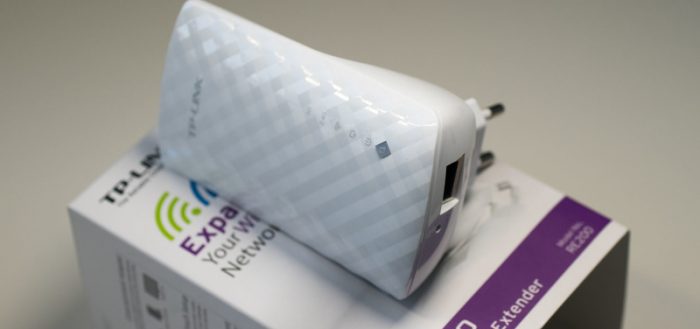
У TP-Link есть бюджетная модель репитера, которая справляется с расширением сети «Вай-Фай» в доме не хуже дорогих повторителей. Это модель TP-Link AC750 RE200. В чём её особенности, как она выглядит? Как её быстро настроить?
Описание репитера: внешний вид, комплектация, цена
Репитер TP-Link AC750 RE200 — это небольшой адаптер белого цвета с сетчатым узором на лицевой панели. Спереди расположены индикаторы «Вай-Фая» и питания. Зелёная кнопка (WPS) позволяет быстро соединить повторитель с основным роутером. Вы просто зажимаете кнопку сначала на репитере, а затем на главном маршрутизаторе — маленькое устройство скопирует сеть роутера и будет передавать её дальше.
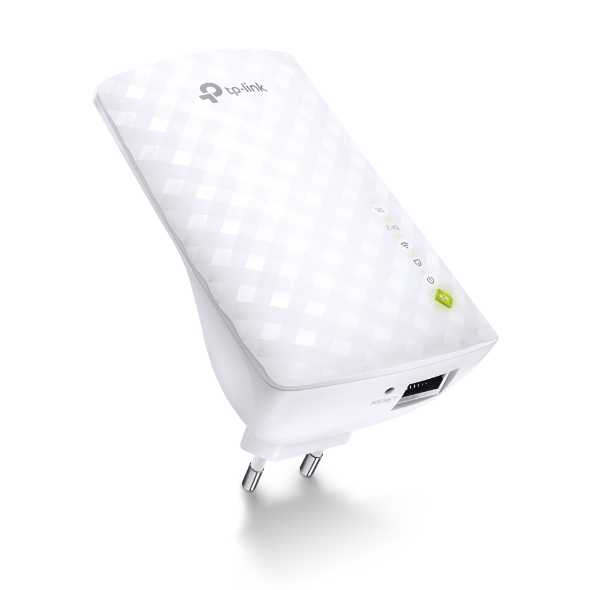
Снизу вы увидите выход Ethernet для подключения локального кабеля
На дне повторителя — кнопка Reset для сброса настроек и выход LAN для локального подключения разных устройств, например, компьютера. В комплекте с репитером идёт руководство по быстрой настройке, кабеля LAN нет. Стоит устройство 1990 рублей на официальном сайте производителя.
Таблица: технические характеристики ретранслятора TP-Link AC750 RE200
| Системные требования | Microsoft® Windows® 98SE, NT, 2000, XP, Vista или Windows 7, 8, Mac® OS, NetWare®, UNIX® или Linux. |
| Тип розетки | EU, UK, US, AU |
| Стандарты и протоколы | IEEE802.11ac,IEEE 802.11n, IEEE 802.11g, IEEE 802.11b |
| Интерфейс | 1 порт Ethernet 10/100 Мбит/с (RJ45) |
| Энергопотребление | Около 6,5 Вт |
| Размеры (ШхДхВ) | 110,0 x 65,8 x 75,2 мм |
| Антенна | 3 встроенные антенны |
| Диапазон частот (приём и передача) | 2400–2483,5 МГц 5150–5350 МГц 5650–5725 МГц |
| Скороcть передачи | 5 ГГц: до 433 Мбит/с 2,4 ГГц: до 300 Мбит/с |
| Защита беспроводной сети | 64/128/152-битное WEP шифрование WPA-PSK/WPA2-PSK |
Подключение репитера и вход в настройки
Вставьте адаптер в свободную розетку (она должна находиться в зоне стабильного, но уже угасающего сигнала от основного роутера). Девайс сразу начнёт раздавать «Вай-Фай». Можете сразу соединить его с роутером с помощью кнопки WPS и зайти в беспроводную сеть, используя пароль от вашего основного Wi-Fi.
Если аппаратная синхронизация не удалась, настройте всё через веб-интерфейс репитера. Для начала нужно в него зайти:
-
Подключитесь к сети репитера TP-Link Extender (она будет незапаролена). В браузере введите адрес 192.168.0.254 в верхнюю строку и щёлкните по «Энтер» на клавиатуре.
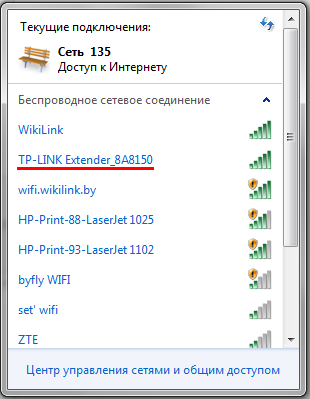
Войдите в сеть репитера
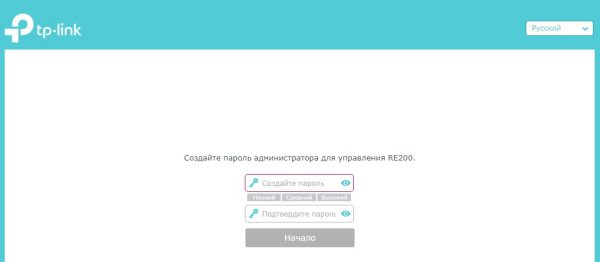
Поставьте другой пароль на настройки
Описание настроек по вкладкам в веб-интерфейсе + настройка для работы
Сразу перейдём к настройке связи между роутером и повторителем, если функция WPS не помогла:
-
Откройте вкладку «Быстрая настройка». Подождите, пока завершится сканирование.
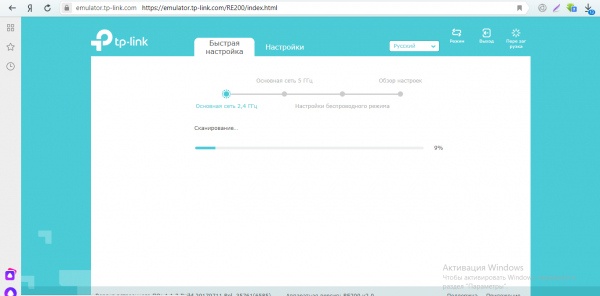
Ждём, когда завершится поиск сетей вокруг
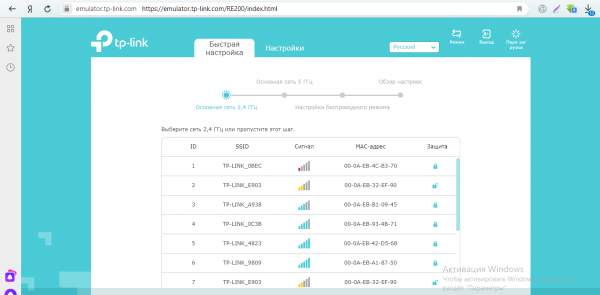
Нажмите на свою сеть в перечне
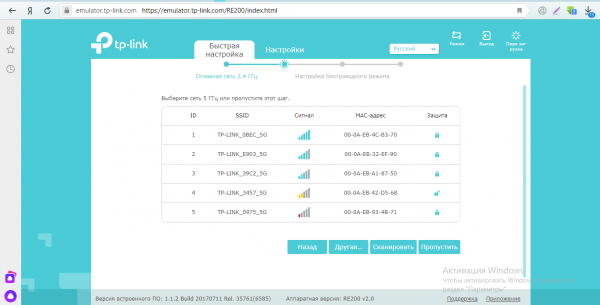
Вы можете выбрать дополнительно сеть 5 ГГц
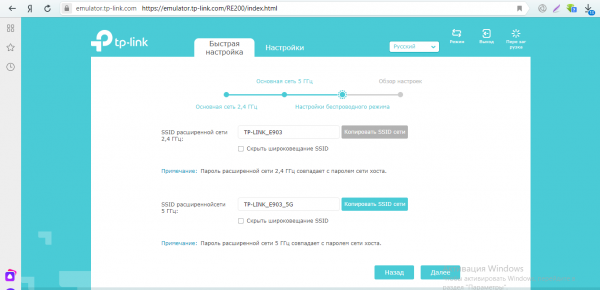
Нажмите на «Далее» внизу
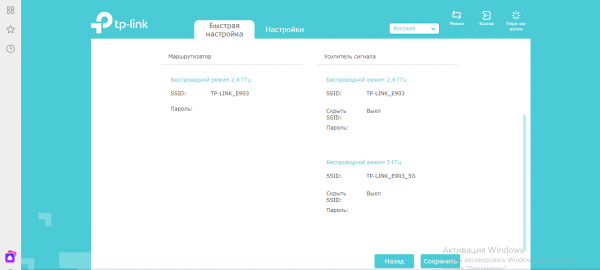
Сохраните все настройки
Рассмотрим теперь, что находится в разделе «Настройки»:
- В разделе «Статус» отображается информация о подключении: имя, канал, MAC-адрес.
- В «Беспроводном режиме» можно подключиться к основному роутеру (сделать то же самое, что и в разделе «Быстрая настройка»).
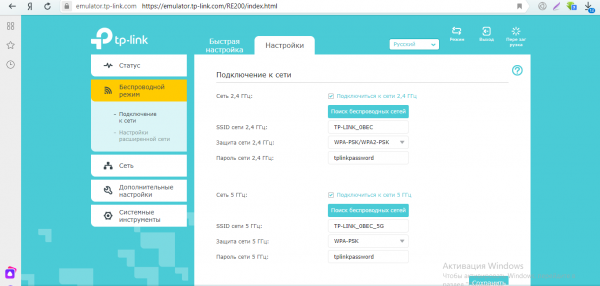
В беспроводном режиме настраивается связь между репитером и роутером
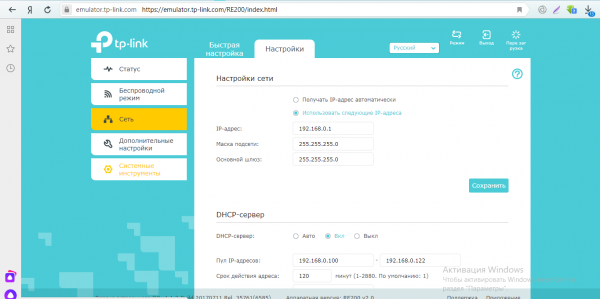
В третьем разделе вы можете настроить «локалку»
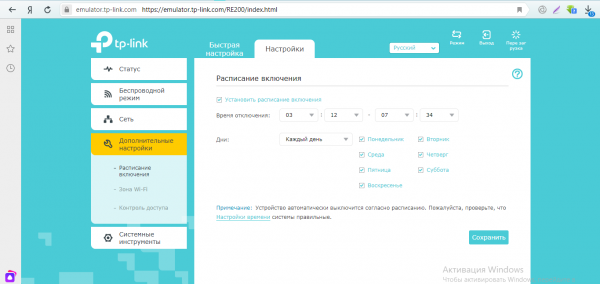
Укажите, когда репитер должен работать
Как обновить прошивку репитера TP-Link AC750 RE200
Как поставить новую версию прошивки на репитер:
-
Зайдите в системные инструменты. Кликните по строчке «Обновление». Нажмите на голубую кнопку «Проверить наличие апдейта».
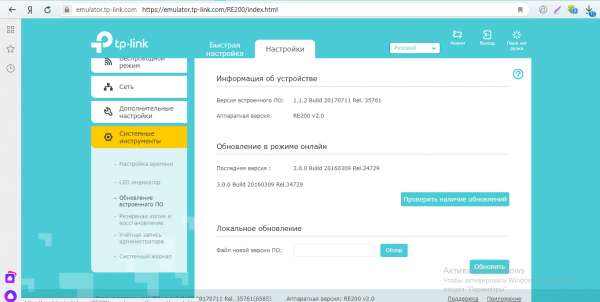
Нажмите на кнопку для поиска обновлений
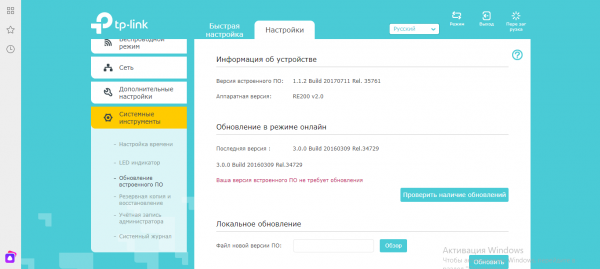
Система сообщает, что последняя версия уже установлена
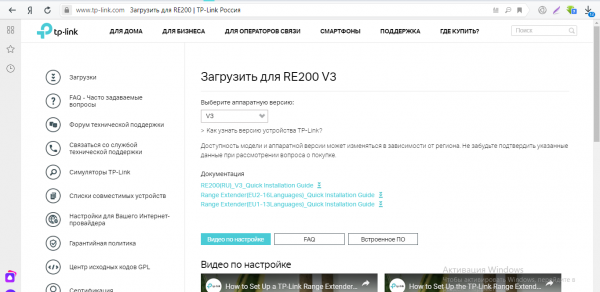
Выберите аппаратную версию
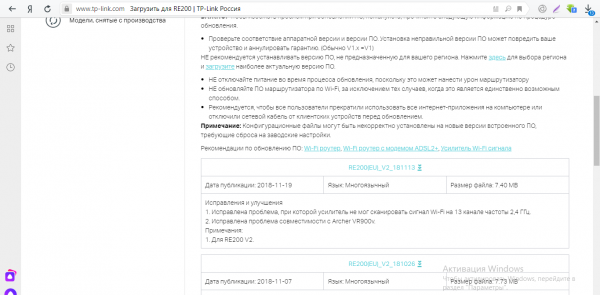
Загрузите установочный файл последней прошивки
Как поменять логин и пароль от настроек
Чтобы поставить другие данные для входа в «учётку» с настройками, раскройте в расширенных параметрах системные инструменты, а там перейдите на блок учётной записи «админа». Напишите старый пароль и два раза новый код. Не забудьте сохранить информацию.
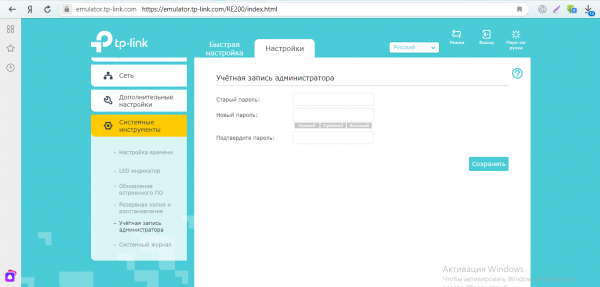
Новый пароль вводится два раза
Как вернуть заводские настройки усилителя
Сбросить пользовательские настройки репитера просто: зажмите кнопку Reset на дне девайса. Чтобы до неё добраться, используйте какой-то острый длинный предмет. Кнопка спрятана немного внутри устройства, чтобы пользователь не сбросил параметры случайным нажатием.
Когда сброс завершится, замигают индикаторы — отпустите кнопку.
Отзывы: скоростные показатели и стабильность работы репитера
Достоинства: Легко настраивается, сигнал усиливает достаточно для моего случая. Недостатки: 5 ГГц сигнал хотелось бы сильнее. Комментарий: В моём случае репитер вставлен в розетку в бетонной несущей стене, а за стеной на расстоянии 1,5м стоит телевизор со смарт.тв. Сила сигнала, получаемого на ТВ: 2.4 ГГц — все деления, 5 ГГц — минус одно деление (хотя расстояние от репитера менее 2м). В итоге от 5 ГГц пришлось отказаться — иногда зависает, а 2.4 ГГц работает стабильно, передаёт Full HD. В целом поставленную задачу выполняет.
Сергей М.
https://market.yandex.ru/product—wi-fi-usilitel-signala-repiter-tp-link-re200-v1/10989617/reviews?track=tabs
Достоинства: Выполнил задачу, ради которой покупался. Поднял скорость в мёртвой зоне с нуля до 40 мб/с Недостатки: Не понятно поведение проводных клиентов, находящихся за репитером, с фильтром МАК адресов на основном маршрутизаторе. Буду разбираться. Комментарий: Необходимо было убрать мёртвую зону в спальне, как раз выпадавшую на место «обитания» моей супруги. В итоге в дальнем углу спальни где ранее стабильно был 0,00 по спидтесту, сейчас выдаётся 40,0+. Отзыв написан в первый день использования. Если что ещё повылезает отредактирую.
mike n.
https://market.yandex.ru/product—wi-fi-usilitel-signala-repiter-tp-link-re200-v1/10989617/reviews?track=tabs
Достоинства: Возможность подключения «из коробки», проброс сигнала 5 ГГц через железобетонную стену, современный гармоничный дизайн. Недостатки: Усилитель сигнала средней мощности, нагрев при работе, задевание корпусом иных вилок в розетке/разветвителе.
Mope
https://market.yandex.ru/product—wi-fi-usilitel-signala-repiter-tp-link-re200-v1/10989617/reviews?track=tabs
Повторитель TP-Link AC750 RE200 можно соединить с роутером с помощью кнопки WPS либо в веб-интерфейсе во вкладке «Быстрая настройка». Обновить прошивку можно в автоматическом или ручном режиме в той же оболочке. Если нужно сбросить настройки репитера, зажмите на несколько секунд кнопку Reset на дне устройства.
Как настроить мой RE200/RE210 через веб-интерфейс, чтобы расширить покрытие существующей беспроводной сети
The «This Article Applies to» section is not updated in a timely manner, to determine if your model supports a specific feature, please refer to the Specifications page of the corresponding product on the TP-Link website.
Прежде чем мы настроим RE200, проверьте подключение оборудования:
- Подключите RE200 к розетке рядом с беспроводным маршрутизатором или точкой доступа.
- Используйте кабель Ethernet для подключения RE200 к ПК. Если соединение Ethernet недоступно, подключитесь к беспроводной сети расширителя Tplink (имя сети по умолчанию — TP-LINK_Extender xxxxxx, пароль не требуется) через ПК/планшет/телефон.
Теперь приступим к настройке RE200:
1. Войдите в веб-интерфейс RE200, используя IP-адрес по умолчанию: 192.168.0.254 или доменное имя: tplinkextender.net или tplinkrepeater.net.
Следуйте быстрой настройке и нажмите «NEXT» , чтобы продолжить.

2. Выберите здесь свой регион и нажмите « NEXT » .

3. Теперь ваш RE200 будет сканировать все беспроводные сети поблизости. Поскольку RE200 — это двухдиапазонный усилитель, он сначала сканирует и настраивает Wi-Fi 2.4G, а затем сканирует и настраивает Wi-Fi 5G.

Затем выберите беспроводную сеть, которую вы хотите расширить, нажмите « NEXT » .

4. Теперь введите пароль беспроводной сети, которую вы хотите расширить, и нажмите « NEXT »

- Если вы выберете «Copy from Main Router/AP», ваш RE200 будет иметь то же имя Wi-Fi, что и ваш основной маршрутизатор/точка доступа. Таким образом, вы можете настроить сеть роуминга: ваши беспроводные клиенты могут переключаться на беспроводную сеть с более сильным сигналом либо с вашего основного маршрутизатора/точки доступа, либо с вашего RE200. Однако условия роуминга будут определяться вашими беспроводными клиентами. Для получения более подробной информации о «роуминге» см.: www.tp-link.com/en/FAQ-592.html .
- Если вы выберете «Customize», ваш RE200 будет иметь другое имя Wi-Fi. По умолчанию это будет xxx_EXT (xxx — это имя Wi-Fi вашего основного маршрутизатора/точки доступа), но вы можете назвать его как хотите. Таким образом, вы не можете использовать «роуминговую сеть», но вы можете вручную выбрать подключение к Wi-Fi с вашего основного маршрутизатора/точки доступа или RE200 в зависимости от уровня сигнала, который получают ваши беспроводные клиенты.
5. Now we can configure Wi-Fi 5G, it’s the same step as 2.4G.


Если ваш основной маршрутизатор/точка доступа является однодиапазонным (2,4G) маршрутизатором/точкой доступа, вы все равно можете использовать RE200 для расширения своей беспроводной сети. Дополнительные сведения о сценариях применения RE200 см. в разделе Различные сценарии применения для использования RE200.
6. Здесь мы можем просмотреть все настройки, которые мы только что сделали, нажмите «FINISH», если все в порядке.

7. Теперь RE200 перезагрузится, чтобы все настройки вступили в силу.

После перезагрузки нам нужно проверить, вступили ли настройки в силу, то есть проверить, успешно ли ваш RE200 подключен к вашему основному маршрутизатору/точке доступа и может ли он успешно выйти в Интернет. Есть два метода:
- Подключите ваш компьютер к Ranger Extender (RE200/RE210) через кабель Ethernet и проверьте, может ли ваш компьютер успешно подключиться к Интернету.
- Проверьте светодиодный индикатор беспроводного сигнала вашего Ranger Extender (как показано на рисунках ниже). Если горит индикатор беспроводного сигнала 2.4G и 5G, это означает, что ваш расширитель Ranger успешно подключен к основному маршрутизатору!
Примечание. Если индикатор беспроводного сигнала по-прежнему не горит, это означает, что вы неправильно настроили RE200. В этой ситуации повторите шаги, описанные выше, еще раз. Если проблема не устранена, обратитесь в службу технической поддержки TP-Link.


8. Затем вы можете разместить RE200/RE210 в подходящем месте, где вы хотите расширить покрытие беспроводной сети, и наслаждаться расширенной беспроводной сетью.
Был ли этот FAQ полезен?
Ваш отзыв поможет нам улучшить работу сайта.
Что вам не понравилось в этой статье?
- Недоволен продуктом
- Слишком сложно
- Неверный заголовок
- Не относится к моей проблеме
- Слишком туманное объяснение
- Другое
Как мы можем это улучшить?
Спасибо
Спасибо за обращение
Нажмите здесь, чтобы связаться с технической поддержкой TP-Link.
Настройка Усилителя Wi-Fi TP-Link AC750 RE200
Для настройки усилителя существует несколько способов. Рассмотрим эти способы.
1-й способ
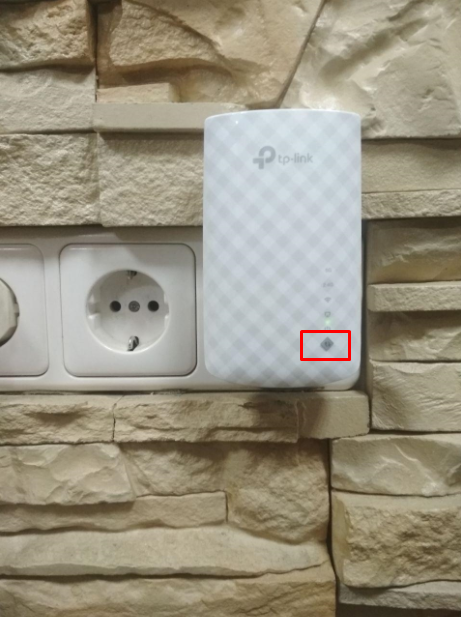
Через кнопку wps. Включаем усилитель в розетку. После полной загрузки горит один индикатор питания. Для достижения максимального эффекта располагать гаджет рекомендуется в прямой видимости роутера. Нажимаем кнопку wps (обозначена на фото). Индикатор начинает мигать.
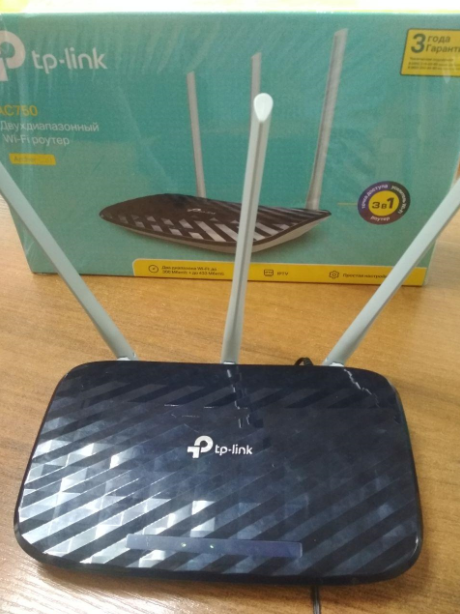
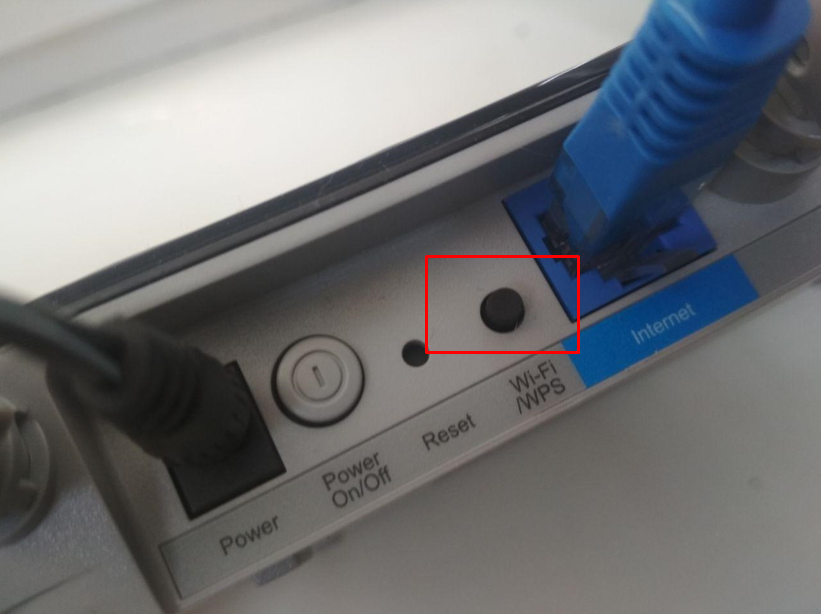
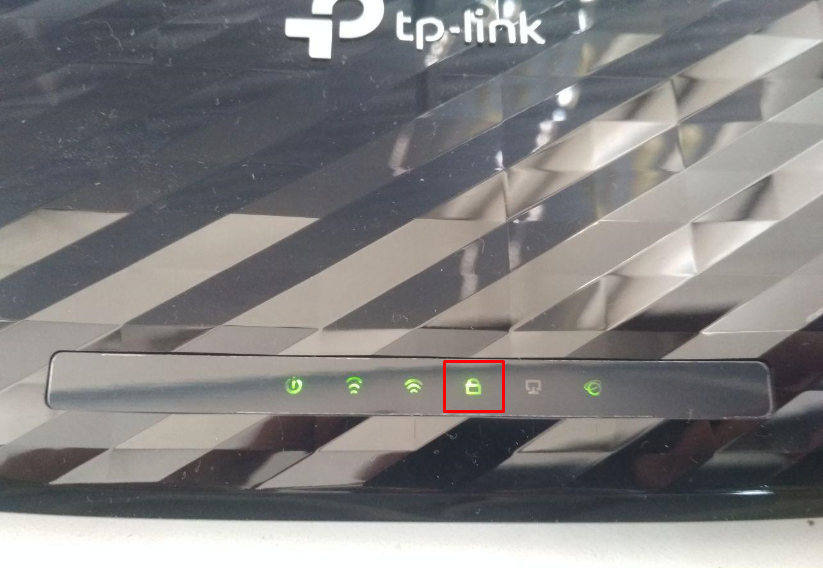
Нажимаем на кнопку wps на вашем роутере. В нашем случае, это Archer c20. Начинает мигать индикатор “замок”.
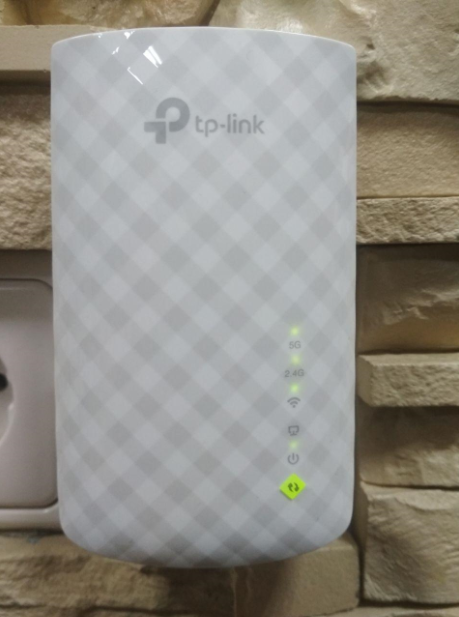
Нам осталось только подождать, пока усилитель подключится к роутеру. При успешном подключении вы увидите соответствующую индикацию
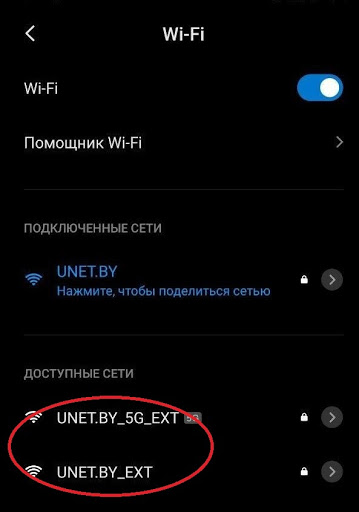
По умолчанию, при подключении к роутеру без функции бесшовного wifi, усилитель называет свою точку аналогично вашему wifi и добавляет _EXT. Пароль остается тот же.
Данные настройки (и не только) можно изменить через веб интерфейс усилителя. Об этом чуть позже.
Далее подключаемся к вашей расширенной сети и пользуемся интернетом. Так же подключаться к усилителю можно и проводом. Усилитель имеет один lan-порт.
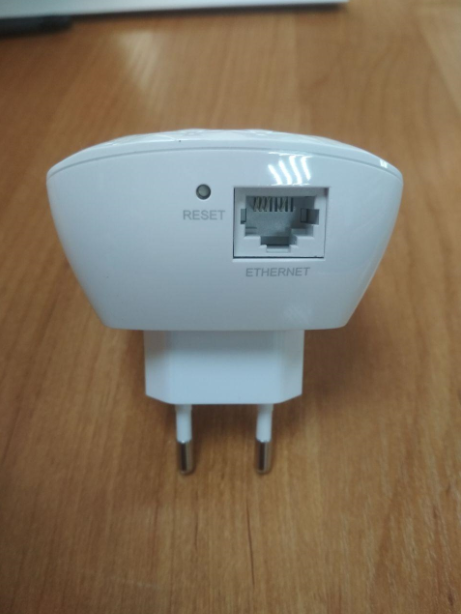
В случае необходимости, усилитель можно сбросить на заводские настройки. Для этого нужно кратковременно единожды нажать на кнопку reset.
2-ой способ
Настройка через web-интерфейс. По умолчанию усилитель имеет адрес 192.168.0.254. Включаем в розетку, подключаемся к усилителю через lan-порт и вводим в браузере в адресной строке данный адрес. Попадаем в интерфейс гаджета. Для начала, он попросит создать пароль безопасности. Вводим дважды пароль, который захотим (главное не забыть его в будущем).
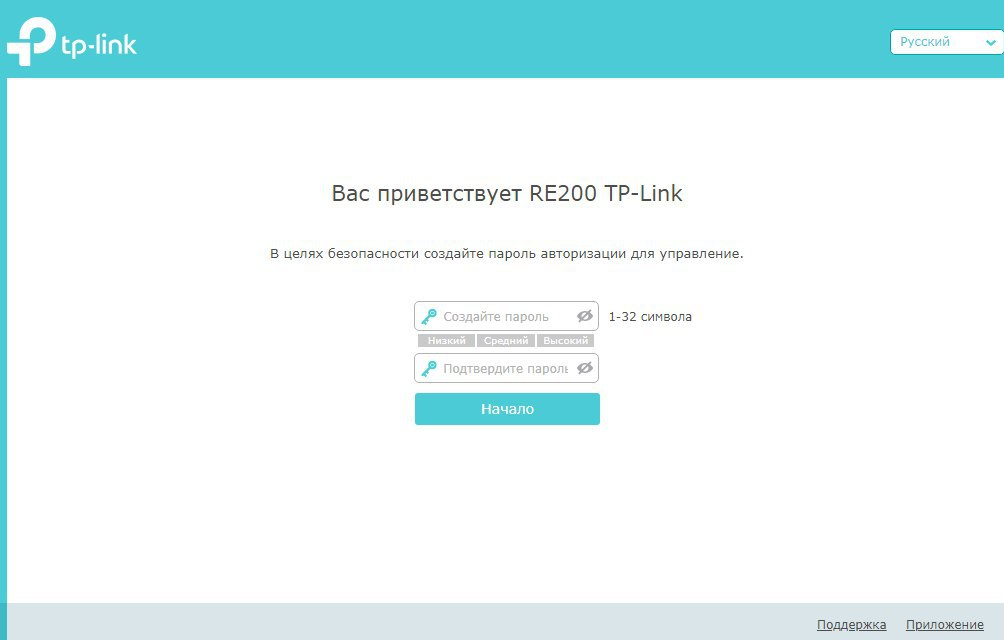
Далее открывается окно быстрой настройки, где нам нужно будет пошагово указать, к каким сетям и с какими паролями будет подключаться усилитель.
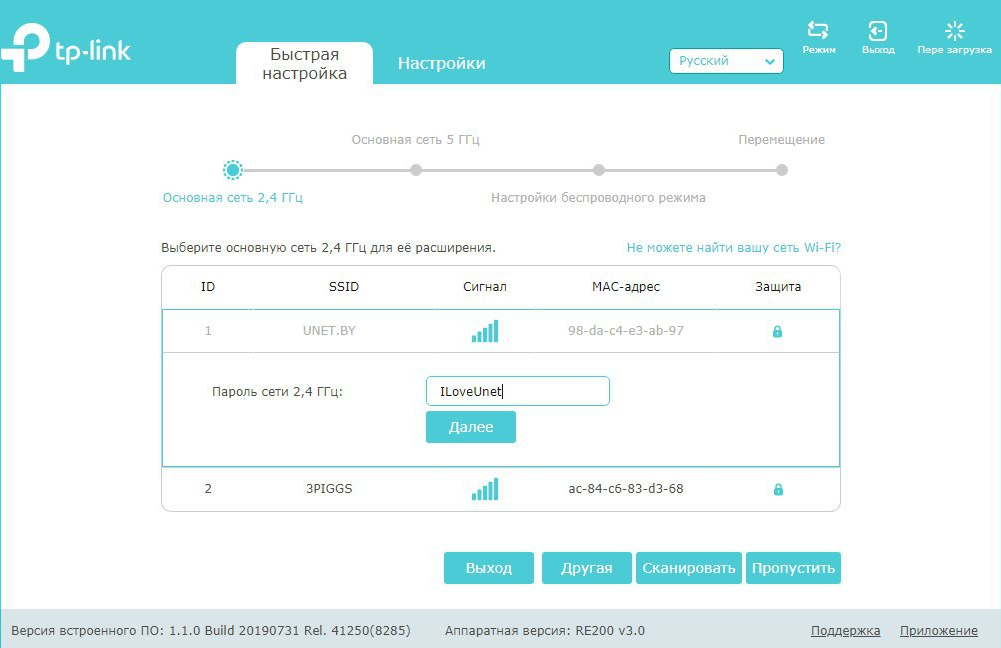
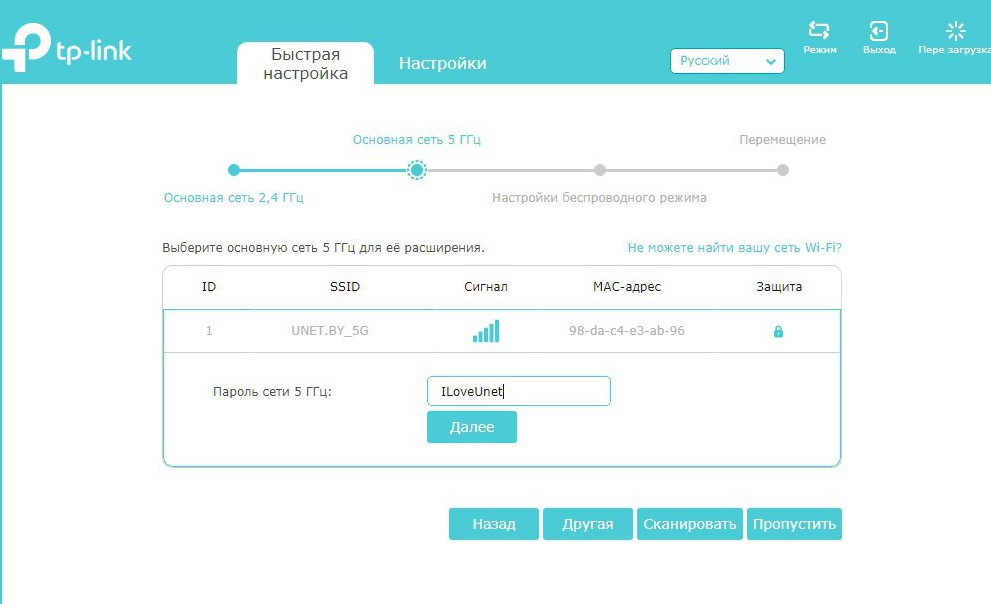
В примере мы подключаемся на первом этапе к сети UNET.BY с паролем ILoveUnet, на втором этапе к сети 5ггц UNET.BY_5G с паролем ILoveUnet.
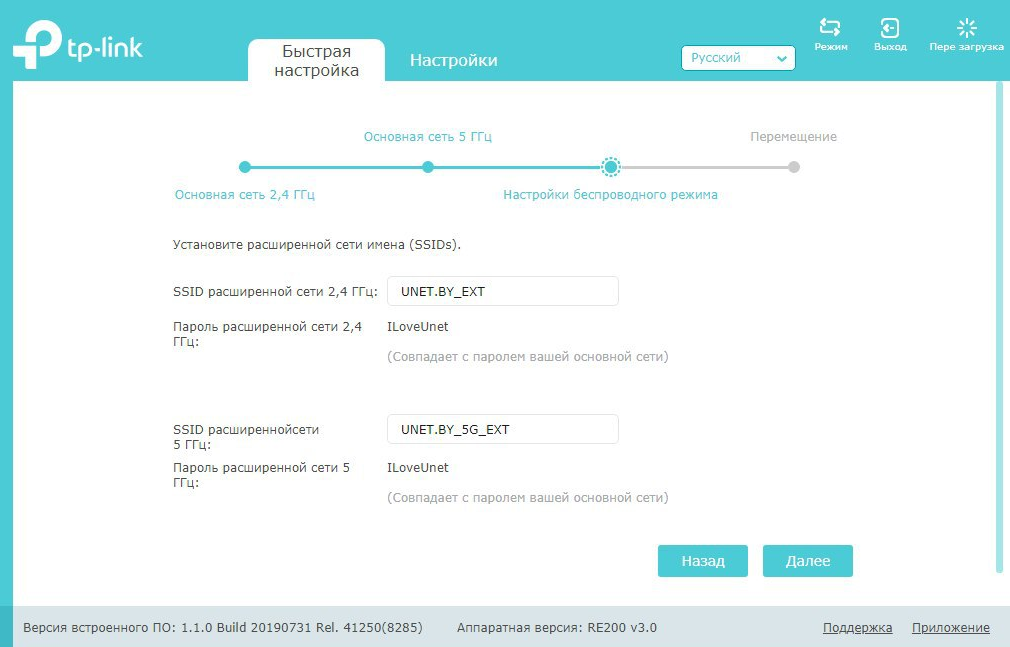
На третьем этапе настройки мы указываем как будет называться расширенная wifi сеть и какой пароль будет иметь.
Сохраняем настройки. Наслаждаемся работой интернета.
3-й способ
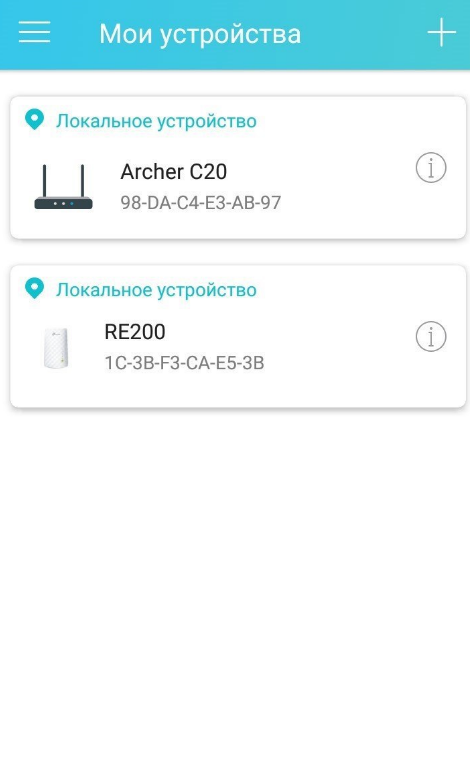
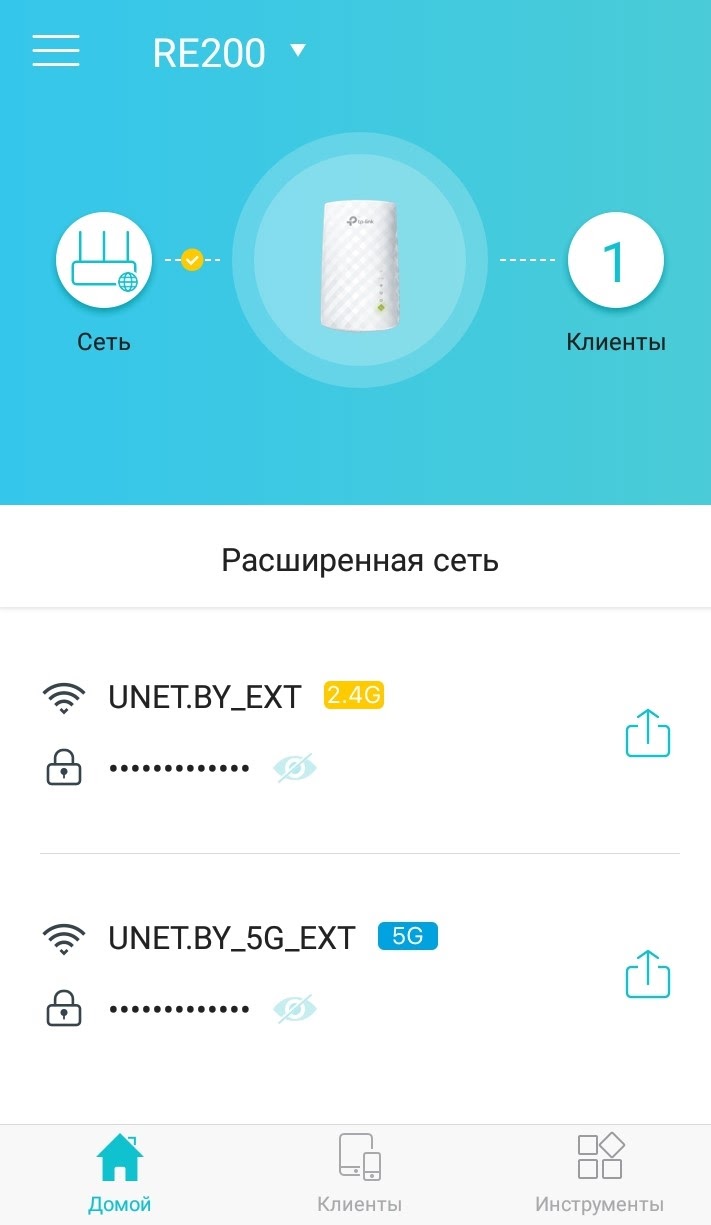
Управление усилителем через мобильное приложение Tether. Устанавливаем приложение, запускаем и выбираем необходимый гаджет. В нашем случае это усилитель RE200.
Изменяем интересующие нас настройки wifi.
Подпишитесь на мобильное приложение: Viber, Telegram.
А также следите за актуальными новостями в нашем Telegram-канале.
Если у Вас возникли вопросы — напишите нам или позвоните 7778282 (любой мобильный оператор).
Настройка репитера TP-Link AC750 RE200. Двухдиапазонный усилитель Wi-Fi сети
Не так давно я уже писал о настройке повторителя Wi-Fi сети TP-Link TL-WA850RE. А в этой статье мы будем настраивать репитер TP-Link AC750 RE200. Его основное отличие в том, что это двухдиапазонный усилитель Wi-Fi сети. То есть, он может одновременно расширять покрытие беспроводной сети на двух частотах 2.4GHz, и 5GHz. Модель AC750 RE200 подойдет в том случае, если у вас двухдиапазонный маршрутизатор, и вы одновременно используете есть на обоих частотах. Если же вы только собираетесь покупать повторитель, ищите хорошую модель, и у вас обычный роутер который раздает Wi-Fi на одной частоте (2.4GHz), то можете купить модель TL-WA850RE. Или RE200, с запасом на будущее, если поменяете роутер на двухдиапазонный.
Я настроил свой TP-Link AC750 RE200 за одну минуту. Ровно столько времени нужно для того, чтобы включить репитер в розетку, нажать кнопку WPS на роутере, и на самом репитере. После чего, этот ретранслятор сам подключается к роутеру, и начинает расширять беспроводную сеть. К тому же, у меня таким способом получилось усилить сигнал Wi-Fi сети в двух диапазонах 2.4GHz, и 5GHz. Есть информация, что через кнопку WPS не всегда получается настроить ретранслятор сразу для двух частот, нужно делать это через панель управления. Мы рассмотрим этот вариант в статье. Настраивал я этот репитер с двухдиапазонным роутером TP-Link Archer C20i.
Усиление сигнала Wi-Fi сети на частотах 2.4GHz, и 5GHz с помощью TP-Link RE200
Давайте сначала рассмотрим быструю настройку с помощью кнопки WPS. Скорее всего, на вашем маршрутизаторе есть такая кнопка. Если ее нет, или этот способ не сработает, то ниже я покажу как все настроить через панель управления самого ретранслятора.
Первым делом, включите повторитель в розетку, и подождите секунд 15, пока он загрузится. Затем, на роутере нажмите кнопку WPS. На моем TP-Link Archer C20i она выглядит вот так:

После нажатия на кнопку на маршрутизаторе, сразу идем, и нажимаем кнопку WPS на репитере TP-Link AC750 RE200.

Как вы можете увидеть на скриншоте выше, у меня загорелись индикаторы возле 5G, и 2.4G. Это значит, что ретранслятор уже усиливает беспроводную сеть в двух диапазонах. Если горит красный индикатор, то это значит, что сигнал от роутера очень слабый, и нужно установить репитер ближе к точке доступа. А если индикатор возле какой-то сети вообще не загорелся, но у вас роутер транслирует сеть на двух частотах, то это значит, что нужно попробовать настроить AC750 RE200 через панель управления. Так как подключится сразу к двум сетям через кнопку WPS, и усиливать их, не всегда получается.
Настройка TP-Link AC750 RE200 через панель управления
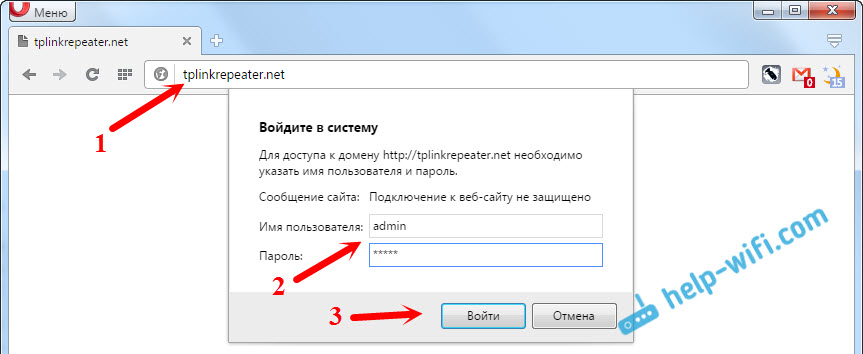
Включите репитер в розетку, и подключитесь к нему по Wi-Fi, или с помощью сетевого кабеля. Откройте браузер, и перейдите по адресу tplinkrepeater.net. Появится страница авторизации. Стандартный пароль и логин: admin и admin. Откроются настройки ретранслятора TP-Link AC750 RE200.
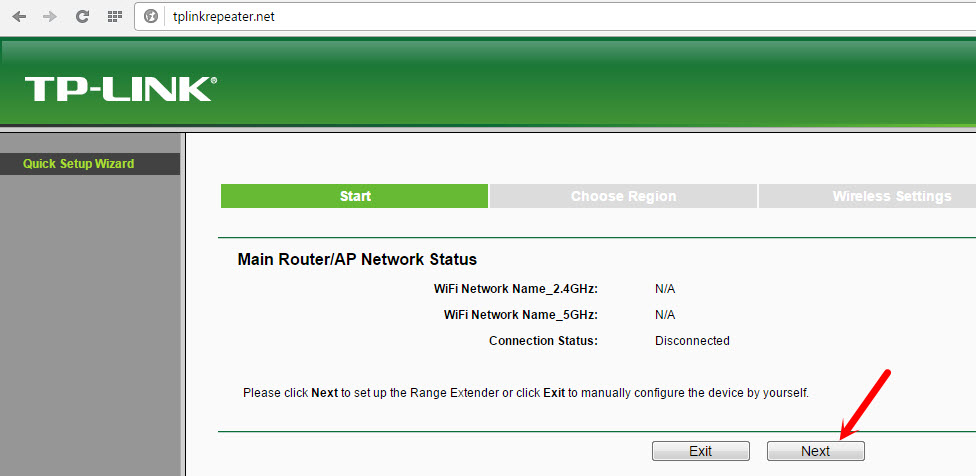
Скорее всего, перед вами сразу появится окно с мастером быстрой настройки (если нет, то перейдите на вкладку Wireless — Connect To Existing Network) . Просто нажмите на кнопку «Next».
Выберите свой регион.

Дальше репитер выполнит поиск сетей на частоте 2.4ГГц. Выделите свою сеть, и нажмите кнопку «Next».

В следующем окне нужно только указать пароль от Wi-Fi сети, которую вы хотите расширить.

Дальше репитер начнет поиск сетей на частоте 5GHz.

Подключаемся к своей сети на другом диапазоне точно так же, как я показывал выше. Нужно только выбрать сеть, уже на частоте 5GHz и указать пароль к ней.
В итоге, роутер должен выдать информацию по всем настройкам, и нам нужно только нажать на кнопку «Finish».

Репитер перезагрузится, и начнет усиливать ваши Wi-Fi сети. Обратите только внимание на индикаторы на самом устройстве, которые возле 5G, и 2.4G. Они должны гореть зеленым цветом. Если горят красным, то установите репитер ближе к роутеру. Вообще, советую выбрать такое расположение усилителя, что бы он находился в зоне стабильного сигнала от маршрутизатора, и максимально покрывал сигналом нужную вам площадь.
Несколько полезных советов:
1 После настройки, вы сможете отключать TP-Link AC750 RE200, и включать его в другом месте. Повторно настройку выполнять не нужно, все будет работать. Главное, чтобы повторитель был в зоне покрытия Wi-Fi сети, которую вы хотите усилить.
2 На повторителе есть один Ethernet порт, а в комплекте есть сетевой кабель. Это значит, что вы можете подключить к интернету одно устройство по кабелю (игровую приставку, стационарный компьютер, Smart TV) . Устройство, у которого нет возможности подключится к интернету по Wi-Fi.
3 Вы всегда можете сбросить настройки AC750 RE200 и выполнить его повторную настройку. Снизу есть кнопка Reset. Нажмите на нее чем-то острым, подержите примерно 10 секунд, и настройки повторителя будут сброшены к заводским.

4 Если вы заметил какие-то проблемы в работе этого ретранслятора, или у вас не получается что-то настроить, то попробуйте обновить прошивку. Достаточно скачать новую версию прошивки для модели AC750 RE200 с сайта TP-Link, зайти в настройки повторителя на вкладку System Tools — Firmware Upgrade, выбрать файл прошивки с расширением .bin, и запустить процесс обновления. Только смотрите, чтобы скачанная прошивка была для вашей аппаратной версии. Аппаратная версия указана на самом устройстве.