Как подключить двое наушников AirPods к одному iPhone или iPad: 2 способа
Теперь, благодаря iOS 13, пользователи смогут задействовать второй набор наушников AirPods или PowerBeats Pro. Это позволит двум людям одновременно полноценно прослушивать одно и то же аудио с мобильного устройства Apple. И вот как это работает.
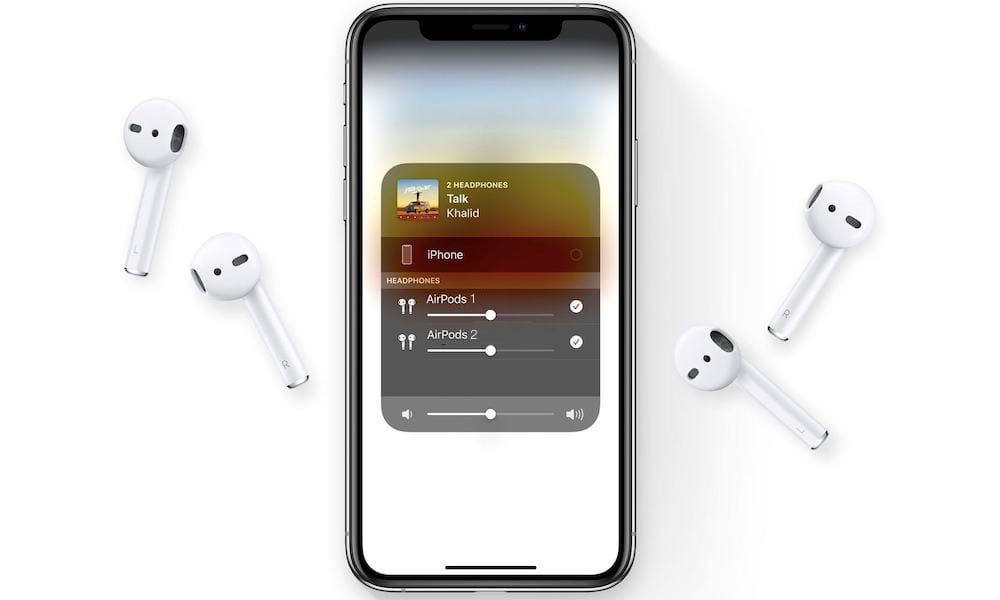
Как автоматически подключить к iPhone или iPad вторые AirPods
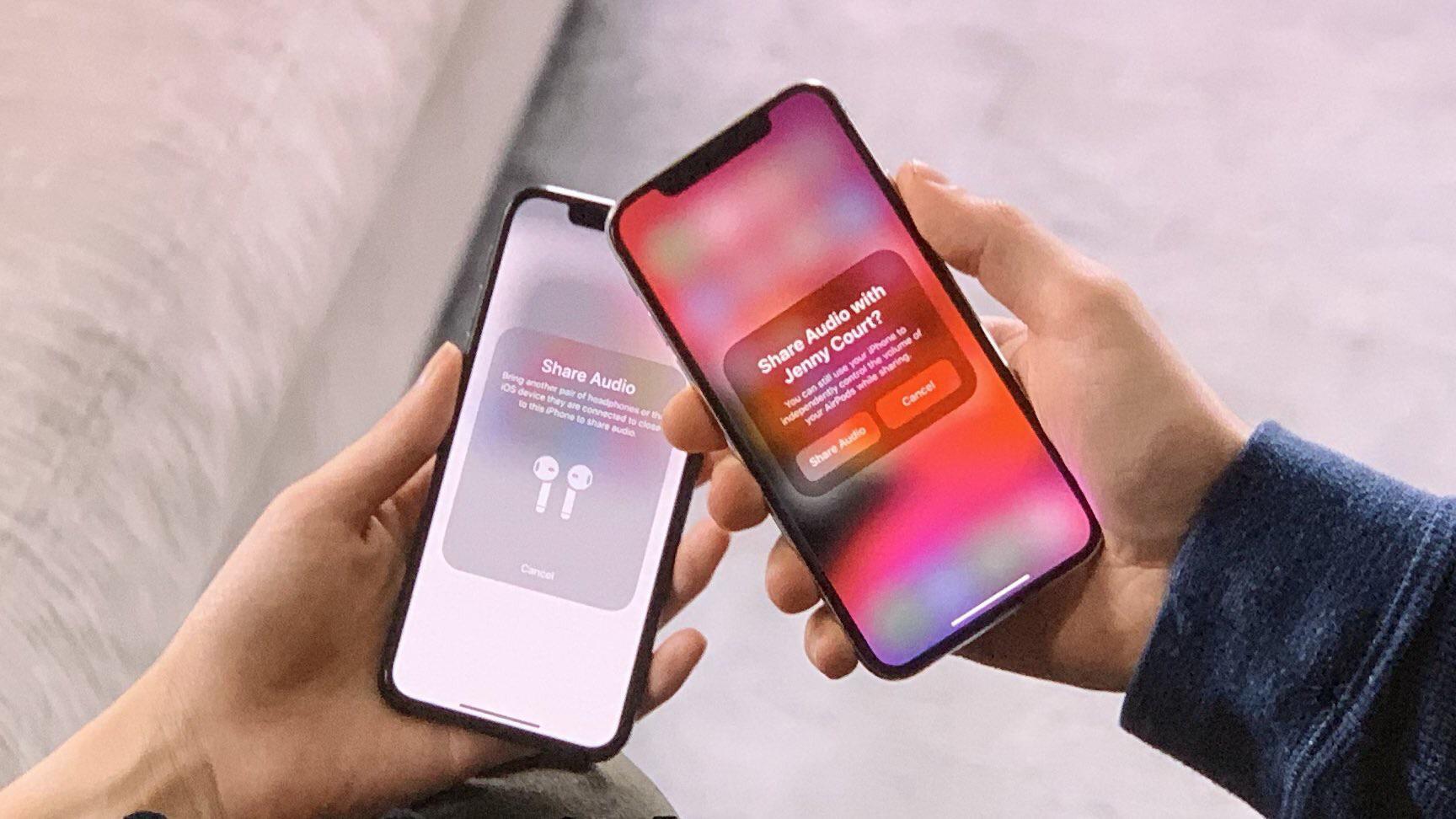
В iOS 13 есть сразу два способа, позволяющих делиться своей музыкой. Первый – относительно простой, основанный на близости устройств. Его компания Apple продемонстрировала на сцене во время своей Всемирной конференции разработчиков. Этот способ понятный и привлекательный, как и многие устройства Apple. Просто приблизьте одно устройство ко второму и на экране появится приглашение поделиться своим аудио.
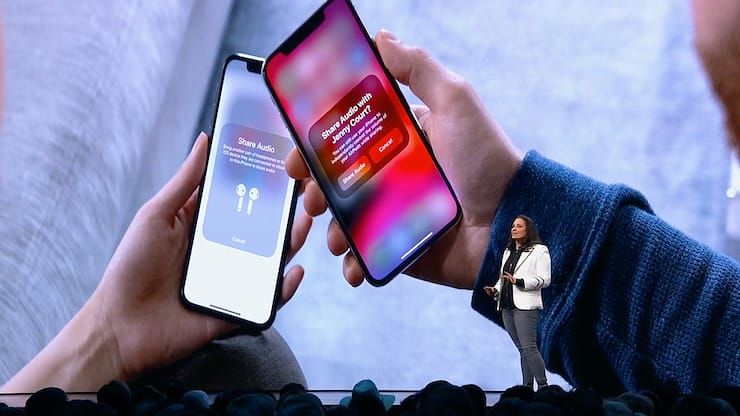
Как вручную подключить к iPhone или iPad вторые AirPods
Этот альтернативный метод работает не на основе близости двух устройств. Потребуется приложить немного личных усилий для его реализации.
1. Для начала потребуется iPhone с подключенными к нему AirPods.
2. Откройте раздел Bluetooth в «Настройках».
3. Удерживайте кнопку сопряжения на задней панели второго набора AirPods.
4. В разделе «Другие устройства» появится второй набор AirPods, что означает их готовность к сопряжению. Надо нажать на него.
5. Убедитесь, что оба устройства в списке помечены статусом «Подключено».
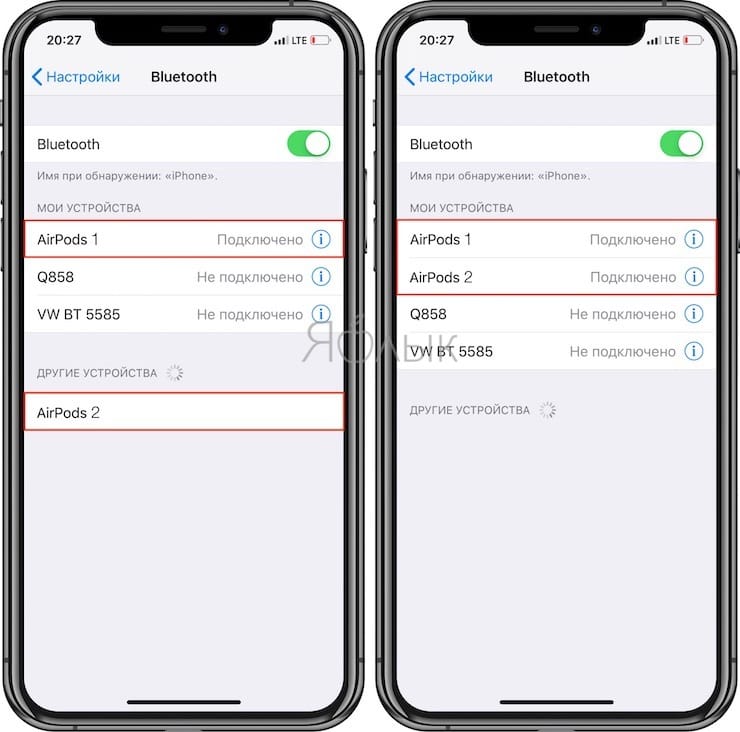
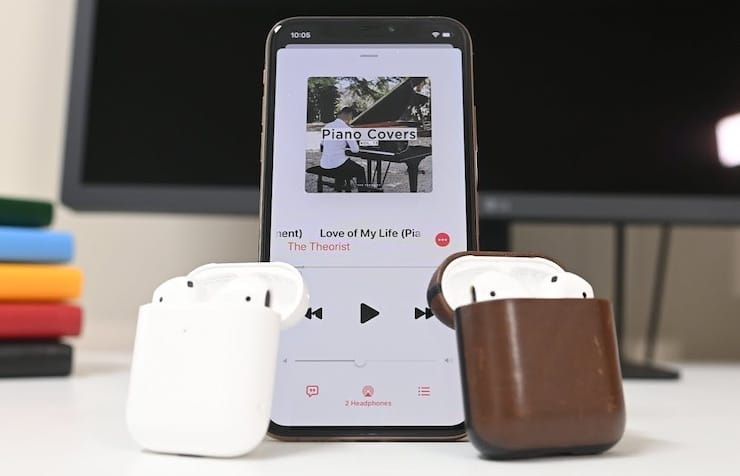
Получилось! Теперь у нас есть две пары AirPods, подключенных к одному устройству с iOS 13. Из меню AirPlay обе пары наушников должны быть видны, на них должен поступать один и тот же звук.
В ходе тестирования не было обнаружено никакой задержки между комплектами наушников. Каждый из них может регулировать звук независимо друг от друга, подобно динамикам с поддержкой AirPlay 2.
Apple заявляет, что эта функция работает как с AirPods, так и с PowerBeats Pro на iPhone 8 и новее, 12,9-дюймовом iPad Pro 2-го поколения и новее, 11-дюймовом и 10,5-дюймовом iPad Pro, iPad 5-го поколения и новее, iPad Air третьего поколения, iPad mini пятого поколения и iPod touch седьмого поколения.
Как поделиться музыкой на две пары AirPods. Функция аудиошэринг
Бывает такое, что вы хотите поделиться музыкой или звуком фильма с друзьями? Например, вы вместе путешествуете и хотите с одного устройства слушать музыку вдвоём, воспроизводя её на разные AirPods. Начиная с iOS 13 такая функция стала возможна.
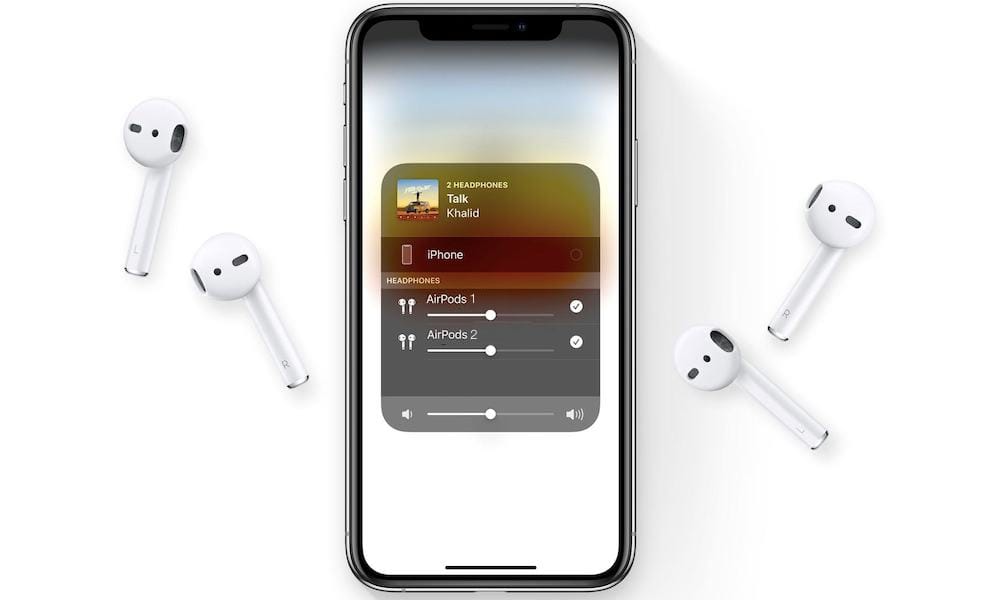
Делимся музыкой со второй парой AirPods.
Возможность делиться композициями, которые включены на вашем смартфоне, с человеком, находящимся по близости в наушниках AirPods или Beats называется аудиошэринг. Как включить такую функцию:
- Положите наушники возле своего iPhone и откройте крышку кейса.
- Перейдите в «Пункт управления» → «Управление музыкой».
- Нажмите на значок AirPlay и выберите из списка двое наушников для воспроизведения.
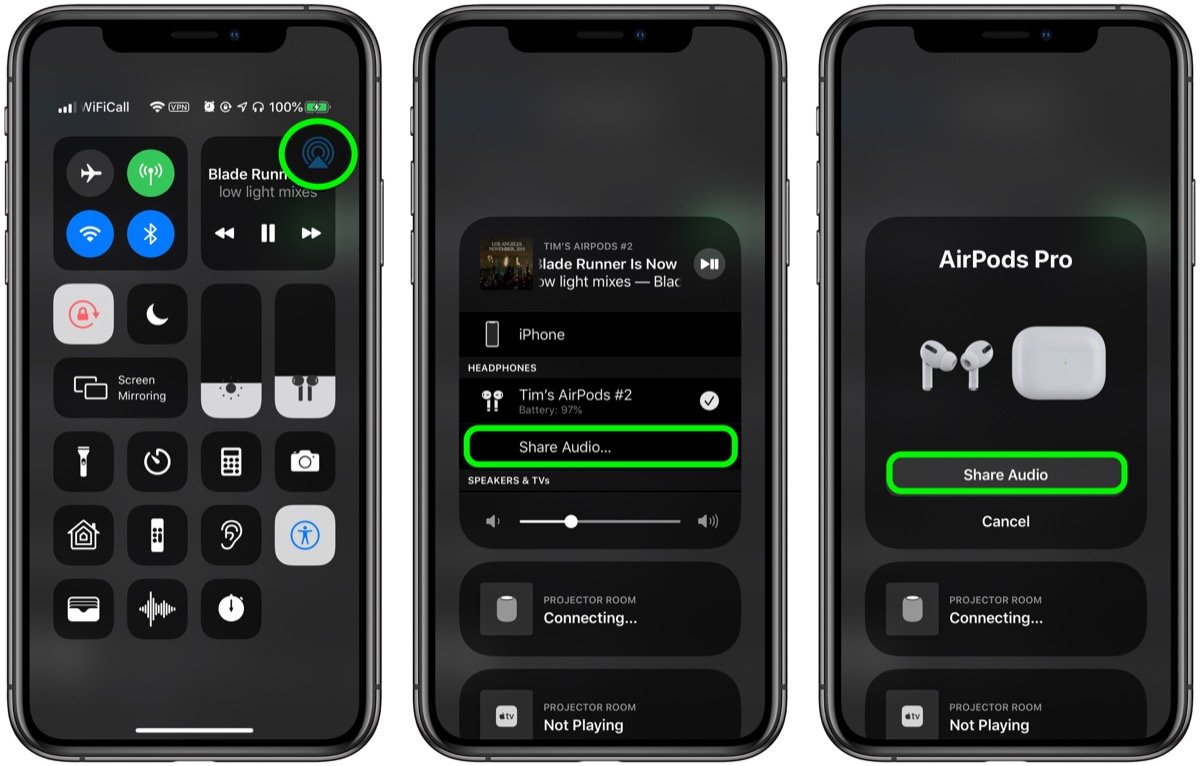
- Чтобы беспроводные наушники появились в списке обнаруженных гаджетов, поднесите их с открытым кейсом к iPhone.
- После этого, выбирайте наушники и кликайте «Поделиться аудио».
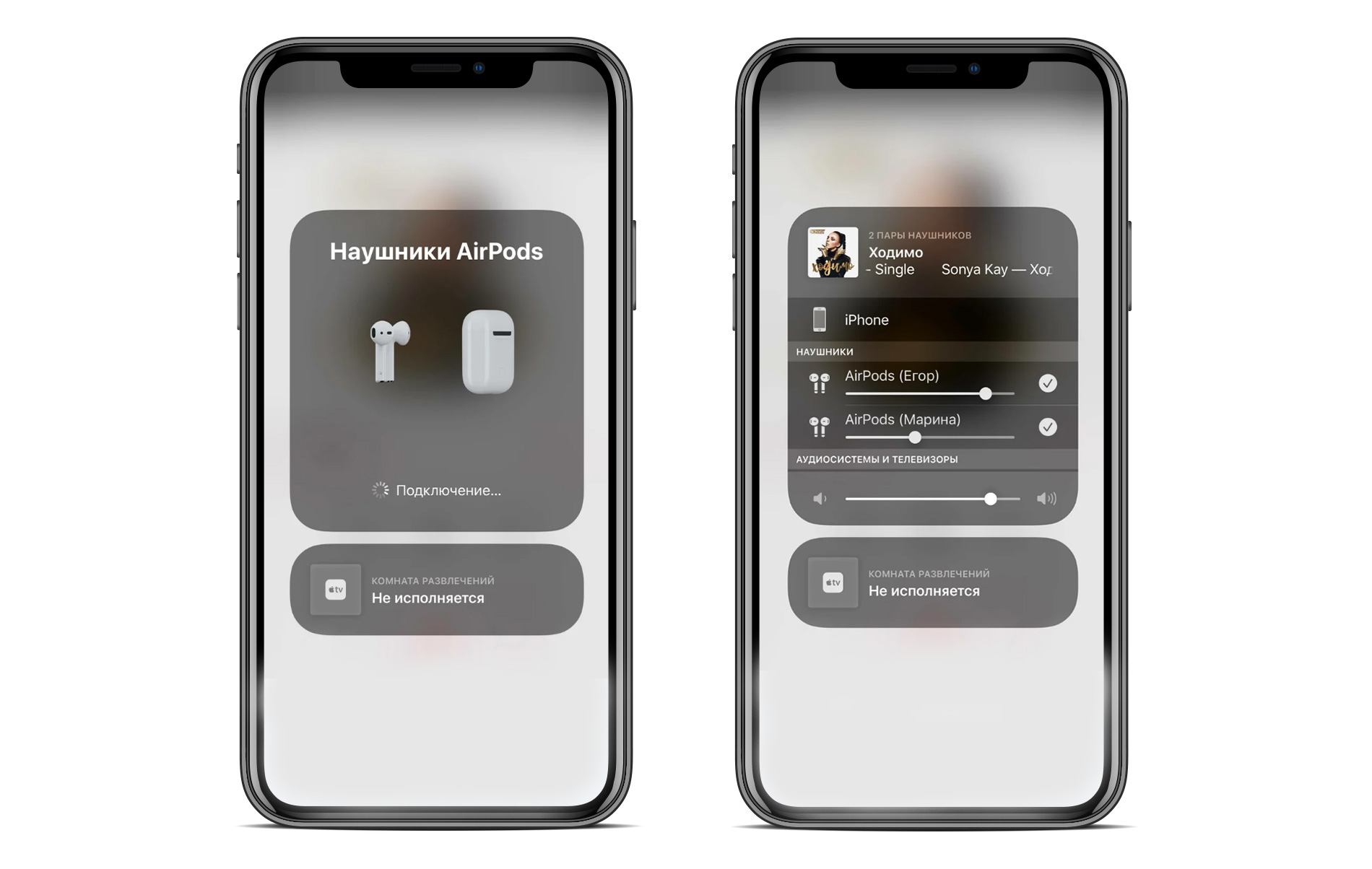
В таком режиме вы сможете регулировать громкость отдельно для каждой пары гарнитуры. Также в пункте управления есть возможность переключать треки, ставить их на паузу, регулировать звук с помощью ползунков на экране.
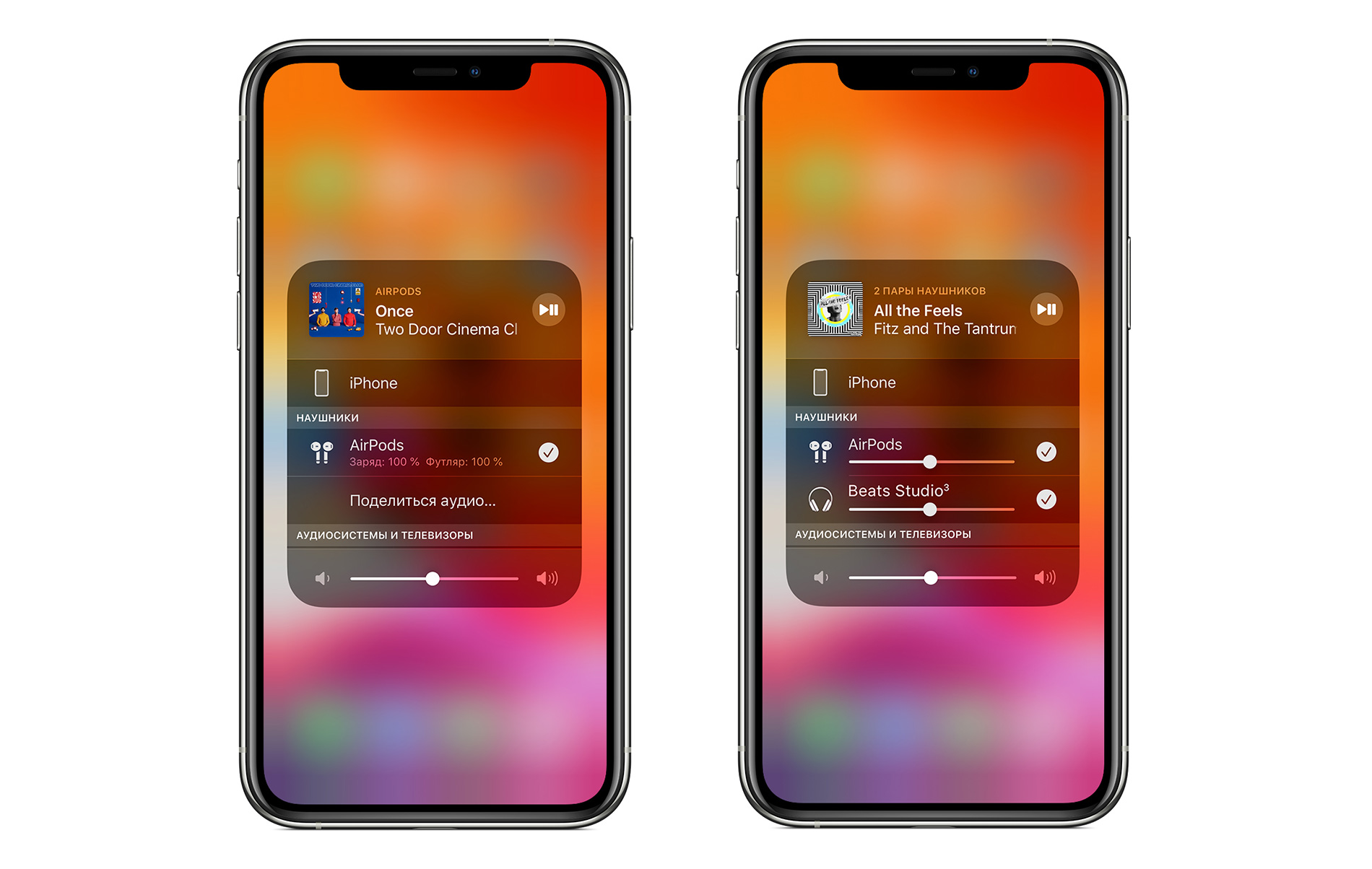
Для того, чтобы поделиться музыкой с друзьями, необязательно подключать их AirPods к вашему смартфону. Просто в пункте управления вы можете нажать «Поделиться аудио» и iPhone автоматически обнаружит рядом с ним находящиеся AirPods, и будет воспроизводить звук на них.
Отключение совместного прослушивания.
Как перестать делиться звуком:
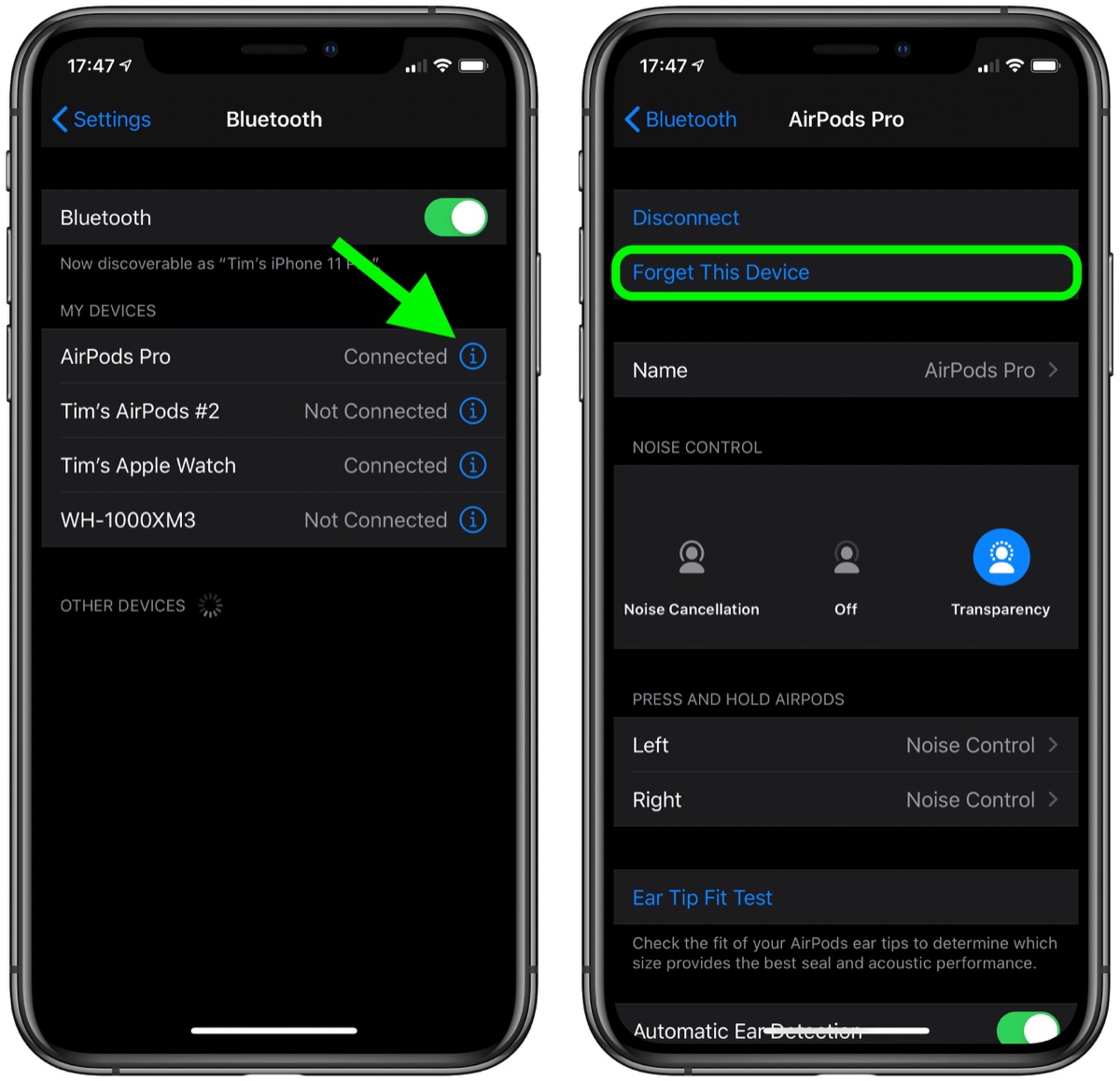
- Зайдите в настройки iPhone и перейдите в «Bluetooth»
- Найдите в списке AirPods, которые хотите отключить и нажмите «i» возле них, далее выберите «Забыть это устройство» и нажмите еще раз для подтверждения. После этого ваш смартфон перестанет делиться аудио с наушниками, которые вы отключили.
Устройства, поддерживающие функцию аудиошэринг.
Устройства, на которых доступна функция совместного прослушивания:
- iPhone 8 и все последующие модели.
- iPad Pro 12,9- дюйма (2-го поколения) или новее
- iPad Pro 11; 10,5.
- Модель Air (3-го поколения)
- iPad mini 5
- iPad (5-го поколения) или новее.
- iPod touch 7-го поколения.
Наушники, которые могут подключаться в пары:
- Все модели AirPods.
- Solo Pro
- Powerbeats Pro
- Powerbeats3
- Beats Solo3 Wireless
- Beats Studio3 Wireless
- BeatsX
Вот так просто и легко можно вместе с друзьями прослушивать одинаковую музыку с одного устройства. Смотрите вместе фильмы, слушайте аудио и наслаждайтесь классным контентом вместе в путешествиях, поездках, домашних посиделках.
Скорее всего, у вас есть ещё вопросы по AirPods. Мы уже собрали их все на одной странице.
Как подключить две пары airpods к iphone
Будь в курсе последних новостей из мира гаджетов и технологий

Как подключить две пары AirPods к iPhone или iPad на iOS 13

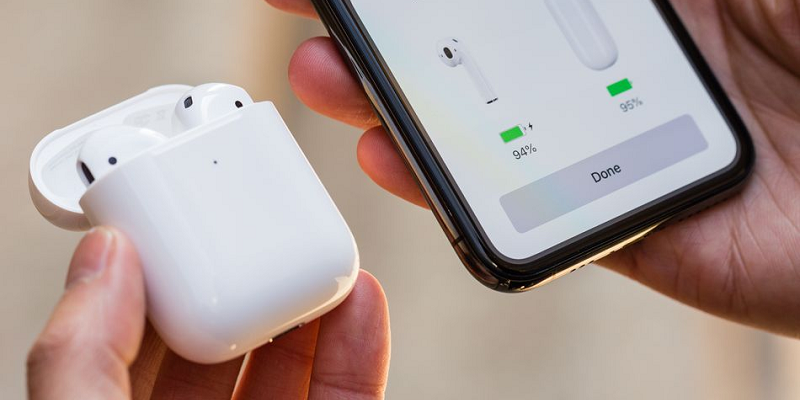
У Bluetooth 5.0 есть одна интересная особенность — вы можете подключить к устройству с ним сразу две пары беспроводных наушников. Это удобная функция, например, для друзей: вам больше не нужно отдавать другу один наушник, теперь каждый может наслаждаться полноценным стерео.
- iPhone 8, iPhone 8 Plus, iPhone X;
- iPhone Xs, iPhone Xs Max, iPhone XR;
- iPhone 11, iPhone 11 Pro, iPhone 11 Pro Max;
- iPad Pro 12.9 (второе поколение и новее);
- iPad Pro 11;
- iPad Air 2019;
- iPad mini 2019;
- iPod touch 2019.
Первый способ хорош тем, что он сделан в стиле Apple — минимум телодвижений. Если есть два iPhone на iOS 13, к каждому из которых подключена своя пара AirPods, то запустите на одном из них воспроизведение музыки и просто поднесите к другому. На экране появится предложение поделиться музыкой с другим iPhone — нужно согласиться:
Подключение второй пары наушников через настройки.
Этот способ подойдет в том случае, если только одно устройство обновлено до iOS 13. Сначала подключите к нему одну «родную» пару AirPods, после чего стандартным способом сопрягите его со второй парой: для этого откройте кейс, нажмите кнопку на его задней стороне и дождитесь появления всплывающего окошка, в котором нужно согласиться с подключением. Также, разумеется, можно проделать это через настройки Bluetooth. :max_bytes(150000):strip_icc()/share-audio-airpods-d4729bdaf59c4d629dd27bb26a8f535a.jpg)
После этого в меню воспроизведения выберите вывод музыки на обе пары наушников. К слову, там же можно менять громкость на каждой из них по отдельности, что достаточно удобно.
Как подключить две пары AirPods к iPhone
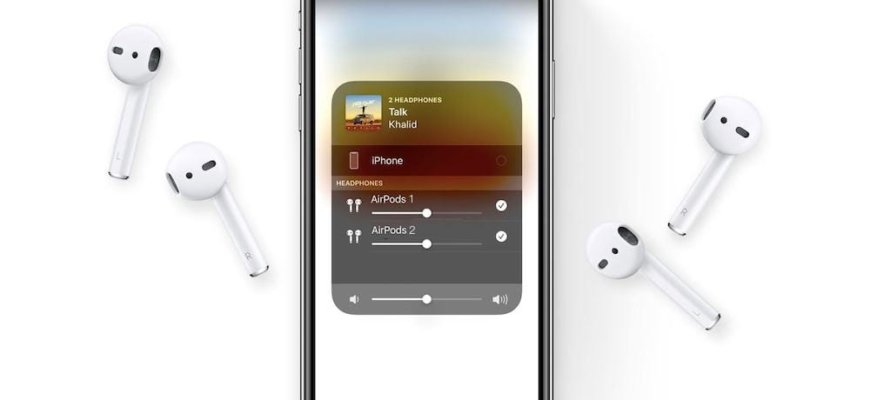
Возможно, вы уже заметили, что iPhone позволяет подключить только одни беспроводные наушники. Однако, что делать, если вы хотите поделиться своей музыкой с другом или близким? Новейшая функция Apple, которая была выпущена вместе с iOS 13, позволяет подключить две пары AirPods к iPhone (и не только к iPhone) одновременно. В этой статье мы покажем вам пошаговую инструкцию о том, как подключить две пары AirPods к iPhone без каких-либо проблем.
Важным моментом является то, что ваш iPhone должен иметь одну из последних версий iOS, чтобы использовать эту функцию. Если вы не уверены, что у вас установлена последняя версия, проверьте обновления в настройках вашего iPhone.
Кроме того, перед тем, как начать процесс настройки, убедитесь, что обе пары AirPods заряжены и находятся в случае зарядки. Также убедитесь, что ваши AirPods используют последнюю версию ПО, проверив наличие обновлений в Настройках > Общие > Обновление ПО.
Как подключить две пары AirPods к iPhone?

Шаг 1: Проверьте совместимость

Убедитесь, что ваш iPhone совместим с функцией Audio Sharing. Данная функция доступна на устройствах с операционной системой iOS 13.1 и выше.
Шаг 2: Подключите первую пару AirPods

Откройте крышку зарядного футляра и вставьте первые пару AirPods. Дождитесь, когда устройство отобразит подключение в верхнем правом углу экрана.
Шаг 3: Подключите вторую пару AirPods

- Вставьте вторую пару AirPods в свой зарядный футляр.
- Нажмите и удерживайте кнопку на задней части футляра до тех пор, пока светодиодная индикация не начнет мигать.
- Свяжите вторую пару AirPods с iPhone и дождитесь, пока устройство отобразит подключение.
Шаг 4: Настройте уровень звука для каждой пары AirPods
Для того чтобы регулировать громкость каждой пары AirPods необходимо перейти в настройки звука на вашем iPhone. Выберите Audio Sharing и настройте громкость каждой пары AirPods по вашему усмотрению.
Шаг 5: Наслаждайтесь прослушиванием вместе с двумя парами AirPods

Теперь вы можете наслаждаться прослушиванием аудио вместе с двумя парами AirPods.
Подготовка к подключению
Шаг 1: Убедитесь, что ваш iPhone находится в режиме Bluetooth
Перед тем, как начать процесс подключения ваших AirPods, убедитесь, что Bluetooth на вашем iPhone включен. Для этого зайдите в настройки, выберите раздел «Bluetooth» и проверьте, что он включен.
Шаг 2: Убедитесь, что ваше оборудование готово к подключению
Прежде чем начать подключение, у вас должны быть две пары AirPods и сделана настройка так, чтобы они были готовы к подключению. Первую пару можно подключить, используя стандартный метод. Вторую пару следует перевести в режим ожидания, чтобы направить ее сигнал к iPhone.
Шаг 3: Начните процесс подключения
Перейдите в «Настройки» на iPhone, выберите «Bluetooth» и найдите имя своей первой пары AirPods в списке доступных устройств.
- Для второй пары AirPods, следует перейти к «Дополнительный звук» и выбрать «Подключить новые наушники». Название новой пары AirPods должна появиться в списке.
- Выберите нужное устройство в списке доступных устройств
- На этапе подключения, система спросит у вас, хотели бы вы сопоставить обе пары между собой.
После этого вы можете будут использовать обе пары AirPods, по очереди, на ваш iPhone.
Подключение первых наушников

Шаг 1: Включите беспроводную связь

Прежде чем подключить наушники, убедитесь, что беспроводная связь на вашем iPhone включена. Чтобы сделать это, откройте настройки, нажмите на раздел «Bluetooth» и переключите его в положение «Вкл/Откл».
Шаг 2: Откройте крышку зарядного футляра

Для подключения первых наушников необходимо открыть крышку зарядного футляра и держать ее открытой. После этого вы должны увидеть мигающий индикатор рядом с кнопкой зарядки.
Шаг 3: Нажмите и удерживайте кнопку на зарядном футляре

На зарядном футляре расположена кнопка, нажмите и удерживайте ее, пока индикатор наушника не начнет мигать. Это означает, что наушники готовы к подключению.
Шаг 4: Найти устройство AirPods в списке Bluetooth
Откройте список Bluetooth на вашем iPhone и найдите устройство AirPods в списке доступных. Когда устройство появится, нажмите на его иконку для подключения наушников.
Шаг 5: Подключите наушники
После нажатия на иконку устройства, наушники должны автоматически подключиться к вашему iPhone. Когда подключение завершится, вы услышите звуковой сигнал.
Теперь вы можете использовать наушники AirPods для прослушивания музыки, звонков и других звуковых уведомлений.
Подключение вторых наушников
Шаг 1: Подключите первые наушники

Перед тем, как подключать вторую пару AirPods к iPhone, убедитесь, что первая пара подключена и работает исправно. Вы можете подключить первую пару AirPods к iPhone, как обычно — при помощи функции Bluetooth в настройках устройства.
Примечание: Если у вас есть проблемы с подключением первой пары AirPods, попробуйте отключить Bluetooth на iPhone и повторно подключить наушники.
Шаг 2: Выберите «Аудио-разделение»
Чтобы подключить вторую пару AirPods к iPhone, вам нужно выбрать функцию «Аудио-разделение». Для этого:
- Откройте Центр уведомлений на iPhone
- Удерживайте панель управления, чтобы раскрыть дополнительные настройки
- Нажмите «Аудио-разделение»
Шаг 3: Подключите вторые наушники

После того, как вы выбрали функцию «Аудио-разделение», вы увидите новое окно, в котором вы можете выбрать вторую пару AirPods. Щелкните по паре наушников, чтобы подключить их к iPhone. На экране устройства вы увидите уведомление об успешном подключении.
Шаг 4: Наслаждайтесь музыкой вместе
Теперь, когда вы подключили две пары AirPods к iPhone, вы можете наслаждаться звуком вместе со своими друзьями или близкими. Обратите внимание, что звук может быть слабее, чем при использовании только одних наушников. Для настройки громкости каждой пары наушников используйте регуляторы на устройствах.
Как переключаться между подключенными наушниками?
1. Используйте Control Center

Для переключения между наушниками в iPhone можно использовать Control Center:
- Откройте Control Center сверху или снизу экрана, в зависимости от модели iPhone
- Нажмите и удерживайте панель управления наушниками
- Выберите наушники, к которым вы хотите подключиться
2. Используйте настройки Bluetooth
Вы также можете переключаться между наушниками через настройки Bluetooth:
- Откройте «Настройки» на своем устройстве
- Нажмите на «Bluetooth»
- Выберите наушники, к которым вы хотите подключиться
Обратите внимание, что если вы используете наушники разных производителей, у каждой пары будет свой список устройств, к которым они подключены.
Решение возможных проблем

Проблема с подключением AirPods
Если вы не можете подключить AirPods, проверьте их зарядку. Если устройство не заряжено, то AirPods не смогут подключится к iPhone. Кроме того, убедитесь, что ваш iPhone находится в зоне действия Bluetooth и что вы подключены к правильному устройству.
Плохое качество звука

Если у вас плохое качество звука при использовании двух пар AirPods одновременно, попробуйте уменьшить объем звука на одном из устройств. При подключении двух пар AirPods звук разделен между двумя устройствами, это может вызывать искажения звука.
Один из AirPods не работает
Если один из ваших AirPods не работает, убедитесь, что устройство заряжено и правильно подключено к iPhone. Есть также возможность, что AirPods нуждаются в очистке. Проверьте, нет ли наушников запыленности и образовавшихся на них наложений.
Вывод
Надеемся, что приведенные выше решения помогут вам использовать две пары AirPods с iPhone. Если вы по-прежнему столкнулись с проблемами, проверьте настройки Bluetooth и повторите попытку. Если ничего не помогает, свяжитесь с поддержкой Apple и пройдите диагностику устройства.
Ответы на вопросы
Можно ли слушать музыку с двух пар AirPods одновременно?
Нет, нельзя. iPhone может воспроизводить аудио только через один активный набор наушников.
Могут ли два человека слушать музыку с разных пар AirPods одновременно?
Да, они могут. Обе пары AirPods должны быть подключены к одному iPhone, и каждый пользователь должен выбрать свою пару AirPods в качестве активного набора наушников.
Как узнать, какие пары AirPods сейчас активны на iPhone?
На экране управления звуком на iPhone отображается активный набор наушников. Если несколько пар AirPods подключены к iPhone, пользователи могут переключаться между ними в меню управления звуком.
Могут ли две пары AirPods подключаться к iPhone автоматически, если они находятся поблизости?
Нет, обе пары AirPods должны быть в режиме пары и выбраны в списке Bluetooth на iPhone.
Могут ли две пары AirPods подключаться к iPad?
Да, они могут. Пары AirPods работают со всеми устройствами Apple, поддерживающими Bluetooth.
Могут ли две пары AirPods подключаться к Apple Watch?
Да, они могут. Apple Watch может быть подключен к нескольким парам AirPods, как и iPhone.
Могут ли две пары AirPods подключаться к одному и тому же Apple ID?
Да, они могут. Каждый пользователь может иметь свою пару AirPods, подключенную к одному и тому же Apple ID.
Какие версии iOS поддерживают подключение нескольких пар AirPods к iPhone?
iOS 13 и более поздние версии поддерживают подключение до двух пар AirPods к iPhone или iPad.
Могут ли две пары AirPods подключаться к Android-устройству?
Да, они могут. Однако функциональность может отличаться в зависимости от модели и версии Android-устройства.