Замена кулера внутри блока питания
Вентилятор, установленный в блоке питания компьютера, может требовать замены по двум основным причинам: он слишком сильно шумит во время работы или сломался. Подобный ремонт не представляет большой сложности, однако разбираться в некоторых нюансах необходимо.
Выбор кулера на замену
При покупке нового вентилятора следует обратить внимание на его размеры и разъём для подключения. Поэтому лучше предварительно снять блок питания, аккуратно разобрать его и вынуть оттуда кулер. Чаще всего встречаются три типоразмера: 80, 120 и 140 мм, но некоторые производители могут использовать и другие диаметры. Важно, чтобы по данному параметру новое устройство было идентично имеющемуся, чтобы крепёжные отверстия совпали при установке.
Не менее важным значением является и ток потребления. Его можно узнать, взглянув на тыльную сторону кулера. Для замены подходят только вентиляторы, у которых ток потребления такой же или меньше, чем у первоначальной модели. Аналогично стоит поступить со стартовым напряжением. Если оно не указано, следует выбирать вентилятор с номинальными оборотами 1300-1500 rpm — будет средний уровень шума и воздушного давления. Медленные и тихие кулеры (600-900 rpm) плохо приспособлены для охлаждения дешёвых китайских БП, поэтому категорически не рекомендуем совмещать их.
Замена кулера
Все последующие действия производятся после выключения компьютера и отсоединения системного блока от розетки.
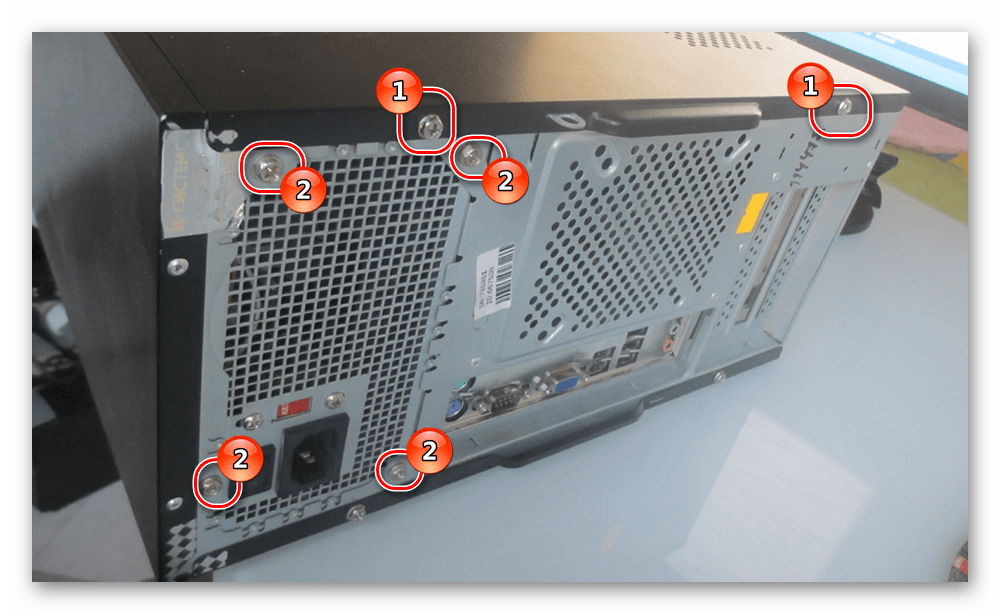
- С помощью обычной крестовой отвёртки отвинчиваем болты на задней стенке и снимаем боковую крышку.
- Аккуратно вынимаем БП из корпуса.
- Откручиваем четыре болта, которые держат крышку, и снимаем её. Затем берёмся за крепёж непосредственно вентилятора.
Правильно подобранный и корректно настроенный кулер не будет раздражать сильным жужжанием и при этом обеспечит необходимый напор воздуха для охлаждения внутренностей блока питания и ПК в целом.
Коротко о замене вентиляторов в блоках питания
У многих пользователей ПК со временем наступает момент, когда блок питания в его компьютере начинает издавать звуки, ранее ему не присущие. Не всегда, но достаточно часто, причиной этого является износ вентилятора. И сегодня рассмотрим, что можно сделать в этом случае.
Вообще все случаи с вентиляторами в БП можно поделить на две группы: вентилятор просто шумный и это не связано с его износом, шум появляется в результате износа вентилятора. В первой группе часто встречаются случаи, когда владельцы хотят заменить вентилятор даже, когда блок питания еще находится на гарантии. Я такое действие не приветствую. Особенно в блоках, которые стоят довольно приличные деньги. Но тут пусть решает каждый сам для себя: либо тишина и потеря гарантии, либо пытаться сменить блок по гарантии.
реклама
Будем рассматривать замену вентиляторов, после окончания гарантийного срока.
Самый простой вариант: попытаться найти на китайских торговых площадках такой же вентилятор. Но это не всегда возможно. Для старых блоков скорее всего найти не получится. А иногда цены на некоторые модели вводят в ступор, ибо она спокойно может превышать ценник какого-нибудь среднего вентилятора от Noctua.
Да и доставка из Китая обычно занимает много времени, а ваш блок может требовать замены немедленно.
реклама
В таком случае надо искать замену из альтернативных вариантов. И вот тут и возникают две главные проблемы, связанные с поиском альтернативы: вентилятор должен запускаться в блоке питания и обеспечивать достойную производительность.
Начнем с того, что практически никогда в обзорах самих блоков питания не указывается стартовое напряжение вентилятора (производители замену вентилятора на не оригинальный не рассматривают). И далеко не все производители самих вентиляторов указывают этот параметр для своих продуктов. Значит, идем путем проб и ошибок.
Для того, чтобы не ошибиться с покупкой? необходимо замерить стартовое напряжение на разъеме вентилятора в блоке питания. А для этого нужен мультиметр. Делается все достаточно просто: разбираете блок питания, отсоединяете родной вентилятор ( обычно там двухпиновый разъем) и замеряете напряжение в момент запуска БП. Тут возможно три варианта:
— Мультиметр покажет некоторое значение, которое будет постоянным на момент запуска и после него (естественно, долго такой замер производить не стоит), это наиболее часто встречающийся вариант.
реклама
— В момент запуска может быть скачок напряжения, который позволит раскручивать вентилятор с высоким стартовым напряжением. Такие случаи имеют место, но не часто.
— Напряжение (без нагрузки) держится на значении 12в. В таком случае можно подключить любой вентилятор. Лично с таким случаем сталкивался в блоке Corsair CS650m.

Типичен он или нет, не знаю.
реклама
Обычно все упирается в отсутствие того самого мультиметра. Мой совет: купите себе недорогую модель, в хозяйстве пригодится всегда.
 Не обязательно эта модель, просто для понимания цены.
Вторая проблема в некоторых случаях может быть трудно решаемой — это поиск вентилятора с высокой производительностью. Об этом поговорим в конце статьи.
Итак, какие же модели вентиляторов стоит рассматривать для установки в блоки питания, исходя (пока) из низкого стартового напряжения (тот самый распространенный случай, когда у вас нет мультиметра)?
Самый выгодный вариант — установка вентиляторов фирмы Arctic моделей Р12 и Р14.


Самых простых с разъемом 3-pin, без pwm. Данные вентиляторы имеют очень низкое стартовое напряжение, порядка 2,5 вольт (это проверено лично и соответствует заявленным данным). Именно такие модели. Варианты с pwm, шарикоподшипниками и модели F-серии имеют более высокое стартовое напряжение. Поэтому старт их не гарантирован. Модели же P-серии без pwm «заведутся» в 90% случаев.
Но есть одно «но». Уже были случаи, когда модель Р14 из-за своей толщины (27 мм) не влезала в блок питания. Просто упирался вентилятор в радиатор охлаждения элементов. Этот момент стоит также учитывать.
Следующий рабочий вариант — некоторые модели Be Quiet!. В соответствующей ветке Конференции было достаточно случаев удачного имплантирования модели Be Quiet! SHADOW WINGS 2 [BL085].

Результатом довольны. Сам я с такими вентиляторами не сталкивался, поэтому замеры стартового напряжения не производил. Это более дорогой вариант, но и вентилятор выше классом, чем Р12.
Из самого дешевого сегмента стоит рассматривать такую модель, как Exegate EX12025S3P.

Теперь я рассмотрю конкретные модели, которые покупал с расчетом на установку в свои БП.
Для начала об Arctic P14. Данный вентилятор стоит уже более двух лет в моем блоке Enhance 700W EPS-1770GA4.

Никаких особых нареканий он не вызывает, хотя признаки «усталости» уже есть (при выключении слышен тихий шелест при остановке вертушки).
Следующие модели просто лежат в коробке и для данной статьи я снова их протестирую. Измерение стартового напряжения будет осуществляться с помощью реобаса G-Vans Legion. Положение вентилятора при этом — горизонтальное, вертушкой вверх.
Deepcool Wind Blade 120: стартовое напряжение — 3,3 в., рабочий диапазон оборотов 500-1350 об/мин.

Производительность хорошая, но и шумит достаточно сильно. Рекомендую только в самые дешевые блоки (для нетребовательных и глухих).
Fractal Design Dynamic GP 14 (тестировались горизонтально, но «вниз головой», т.к. это мои корпусные вентиляторы): стартовое напряжение — 2,8 в., рабочий диапазон оборотов 280-980 об/мин.

Низкое стартовое напряжение убивается плохой производительностью и малыми оборотами. Если ставить, то только при значительном запасе по мощности самого БП ( в смысле, потребление железа намного меньше мощности блока).
Также можно рассмотреть модель Fractal Design Dynamic X2 GP-14.
Fractal Design Venturi HF 14: стартовое напряжение — 2,5 в., рабочий диапазон оборотов 340-1190 об/мин.

Это совсем другое дело! Несмотря на скромные обороты, по производительности превосходит более «оборотистый» Arctic P14. Его минус — во многие блоки питания будет невозможно установить из-за резиновых «ушек».
Бомж-элита, Noise Blocker XK 2: стартовое напряжение — 4 в.(указанное производителем — 5 в.), рабочий диапазон оборотов 370-1000 об/мин.

Так себе вариант. Довольно высокое стартовое напряжение не позволило ему стартовать в Enhance 700W EPS-1770GA4, а ведь для этого и был куплен. Малый диапазон оборотов, средняя производительность. Больше минусов, чем плюсов. Брать не стоит, а вот, если у вас уже есть, то такой вариант опробовать можно.
Nanoxia FX Evo 140: стартовое напряжение — 4,2 в., рабочий диапазон оборотов 500-1110 об/мин.

Можно было бы взять, но довольно высокое стартовое напряжение. Без проверки БП мультиметром не стоит тратить на него деньги.
Phobya G-Silent 14: стартовое напряжение — 4,1 в., рабочий диапазон оборотов 460-1120 об/мин.

Рекомендации аналогичны предыдущему. Только если уверены в стартовом напряжении своего БП. И не рассчитывайте на особо долгий срок жизни. Один вентилятор после двух лет работы, стал выдавать странные «кренделя», показывая обороты свыше 2000 об/мин, что невозможно.
Как видите, тут нет брендовых дорогих моделей. Такие случаи встречались в Конференции, но без особых подробностей. Поэтому рекомендовать покупку вентилятора от той же Noctua в БП, не буду. Есть большой шанс, что он «не заведется» и деньги будут потрачены зря. Еще пара таких «опытов» и можно спокойно растратить сумму, эквивалентную среднему (но новому!) блоку питания с бронзовым сертификатом.
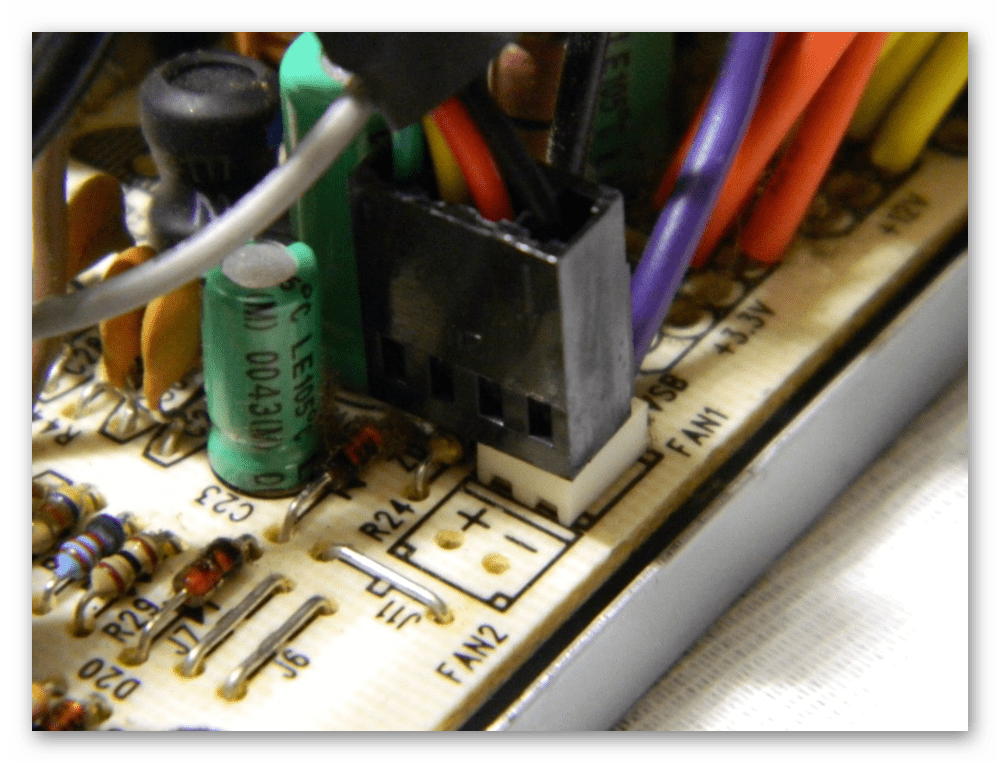
Теперь коротко про подключение вентиляторов. Если вам не хочется портить вентилятор, то заказываем в Китае переходник на разъем 2-pin.

Более простой вариант (требующий определенных навыков) — отрезаем разъем подключения от старого вентилятора и припаиваем к новому, соблюдая полярность.
Иногда встречаются блоки питания, где вентилятор подключается к колодке с большим количеством пинов. Как правило, это модели с обычной или РГБ-подсветкой. И тут однозначного совета дать нельзя. Само собой, что другой вентилятор будет уже без подсветки, но вот к каким разъемам надо подключать провода («минус» и «плюс» заранее никто не скажет. Либо сами прозванивайте, либо ищите информацию в интернете. Такие случаи уже встречались с моделями от Thermaltake.
Видео по Thermaltake Smart BX1 RGB (с 4 минуты):
Видео по Corsair CX550F RGB (примерно с 7 минуты):
Некоторые скажут: к чему этот разговор, просто меняем вентилятор на любой приглянувшийся, а сам «вентиль» подключаем к свободному разъему на материнской плате. Да, такие случаи имеют место. Но стоит принимать во внимание, что никакой обратной связи между вентилятором, подключенным к плате и самим БП, нет. Поэтому регулировка оборотов не будет осуществляться. Со всеми вытекающими последствиями. Такой способ подключения можно рекомендовать только в крайнем случае (и такой мы тоже рассмотрим).
Также стоит сказать о тех, кто подумает следующим образом: пусть вентилятор не стартует сразу, но с ростом нагрузки/температуры он все равно будет крутиться. Да, это так. Но вот сам производитель не рассчитывал, что его БП будет работать в полупассивном режиме. Учитывая, что мы говорим о преимущественно старых блоках, да еще и с вентиляторами, которые скорее всего имеют меньшую производительность, перевод на полупассив пагубно скажется на температуре внутри БП. Но тут каждый сам себе «инженер».
И теперь переходим к производительности новоустановленных вентиляторов. Чудес в природе не бывает. Тихо и производительно — это про маркетинг, а не физику. Поэтому, меняя шумный родной вентилятор на заведомо более тихий, готовьтесь к тому, что температура в вашем БП вырастет. Это далеко не всегда критично, все зависит от конкретного случая.
Возьмем в качестве примера «бронзовый» БП Be Quiet! SYSTEM POWER 9 600W [BN247].

Сосредоточимся лишь на нужных характеристиках. По результатам многих обзоров, данный блок имеет не самые лучшие температуры под высокой нагрузкой. Допустим, что ваша система потребляет около 400 вт. Замена родного вентилятора на Arctic Р12 приведет к росту температуры внутри блока. Но ничего критичного не будет. А вот, если система потребляет «на все деньги», около 570 вт по 12-ти вольтовой линии, то температура уже будет достаточно высокой, что заметно скажется на ресурсе компонентов вашего блока. Что же делать в таком случае? Ведь «переборка» разных производительных моделей может выйти в сумму, превышающей стоимость самого БП ( и еще не ясно, с каким результатом). Вот тут и стоит рассматривать вариант подключения производительного вентилятора к материнской плате. А выставлять обороты вы уже будете сами, по наитию.
Может возникнуть вопрос: почему так мало рекомендуемых моделей вентиляторов? Все просто. Сбор информации держится на энтузиастах, а мешает ему обычная людская безответственность. Пишет человек с просьбой помочь. Ему дают несколько вариантов. И все. Никакой обратной связи: помогло, не помогло, не известно. Рекомендуемые же в шапке темы вентиляторы, уже просто не найти в продаже. Вот по такой причине список вентиляторов невелик.
В качестве поиска информации могу лишь порекомендовать статьи «старого пирата», Джордана (он же тов. Сергей Лепилов), в своих обзорах вентиляторов обычно тестирует и стартовое напряжение.
Ну, а если у кого-то имеется опыт удачного «колхозинга» вентиляторов в БП, то пишите в комментариях (а еще лучше в Конференции в данной теме.
Как заменить кулер блока питания компьютера своими руками
Компьютер – это сложное и технически продвинутое устройство, требующее постоянного охлаждения для предотвращения перегрева и сбоев системы. Один из ключевых элементов, отвечающих за охлаждение компьютера, это кулер блока питания. Кулер – это вращающаяся система лопастей, которая отводит горячий воздух из блока питания и подводит свежий прохладный воздух к компонентам компьютера. Время от времени может возникнуть необходимость заменить кулер блока питания, и сделать это можно собственными руками.
Процесс замены кулера блока питания компьютера довольно простой, и не требует особых навыков или специального оборудования. Однако, прежде чем приступить к его замене, необходимо убедиться в том, что новый кулер совместим с вашим блоком питания. Также рекомендуется приобрести запасную пасту для теплопроводности, которую можно будет использовать для улучшения теперьной передачи тепла.
Важно помнить, что замена кулера блока питания может привести к нарушению гарантии на компьютер. Если ваш ПК находится на гарантии, то лучше обратиться к специалистам сервисного центра, чтобы избежать проблем с гарантией и неправильной установкой.
Шаги замены кулера блока питания довольно просты и включают в себя отключение компьютера от электричества, удаление старого кулера, установку нового кулера и подключение его к блоку питания. После этого следует проверить работу системы охлаждения. Замена кулера позволит продлить срок эксплуатации компьютера, улучшить его производительность и предотвратить перегрев системы.
Как заменить кулер блока питания компьютера своими руками
В данной статье мы рассмотрим простой и надежный способ замены кулера блока питания компьютера своими руками. Пожалуйста, прочитайте инструкции перед тем, как приступать к процессу, и убедитесь, что у вас есть необходимые инструменты.
- Перед началом работы необходимо полностью отключить компьютер и вынуть шнур питания из розетки. Это обеспечит безопасность при замене кулера.
- Откройте корпус компьютера. Для этого снимите крышку, придерживая ее за угол.
- Найдите блок питания. Он обычно находится в верхней или нижней части корпуса и имеет вентилятор для охлаждения.
- Проследите провода, которые подключены к вентилятору блока питания, и отключите их. Обычно это будет один или два провода.
- Снимите старый кулер с блока питания. Он может быть закреплен винтами или зажимами. Отсоедините его от вентилятора.
- Поставьте новый кулер на место и закрепите его. Если кулер поставляется с винтами, вставьте их в отверстия и закрутите. Если кулер имеет зажимы, прикрепите их к блоку питания.
- Подсоедините провода к новому кулеру. Убедитесь, что они плотно прилегают и надежно закреплены.
- Закройте корпус компьютера, установив крышку на место и убедившись, что она надежно защелкнута.
- Подключите шнур питания к компьютеру и включите его.
Теперь ваш компьютер готов к работе с новым кулером блока питания. Проверьте его функциональность и убедитесь, что охлаждение происходит должным образом. В случае возникновения проблем, обратитесь за помощью к специалисту.
Запомните, что регулярная замена кулера блока питания компьютера поможет предотвратить перегрев и продлит срок его службы. Берегите свое устройство и следуйте указанным инструкциям для максимальной надежности.
Простой и надежный способ
Если у вас возникла необходимость заменить кулер блока питания компьютера, вы можете сделать это своими руками, следуя простому и надежному способу. Для этого вам понадобятся следующие инструменты и принадлежности:
- Новый кулер блока питания, соответствующий модели вашего компьютера;
- Отвертка;
- Термопаста;
- Антивибрационные резиновые прокладки.
Следующие шаги помогут вам заменить кулер блока питания компьютера:
- Перед началом работы убедитесь, что компьютер выключен и отключен от сети.
- Откройте крышку корпуса компьютера с помощью отвертки. Обратите внимание на то, что на некоторых корпусах могут быть специальные защелки или винты для этой цели.
- Найдите кулер блока питания, который обычно находится на задней стенке корпуса. Он крепится с помощью винтов или зажимов.
- Отсоедините кабели питания, подключенные к кулеру, аккуратно отсоединив их. Не забудьте отметить, какой кабель идет в какое место, чтобы не запутаться при сборке.
- Открепите старый кулер от задней стенки корпуса, ослабив зажимы или открутив винты. Аккуратно удалите его.
- Поставьте новый кулер на ту же позицию, где находился старый. Убедитесь, что кулер надежно закреплен и не двигается.
- Соедините кабели питания с новым кулером, подключив их обратно в соответствующие разъемы.
- Для улучшения теплопередачи нанесите тонкий слой термопасты на контактирующие поверхности кулера и блока питания.
- Выровняйте кулер и уровень термопасты. Убедитесь, что все кабели питания находятся в удобном положении и не мешают при закрытии крышки корпуса.
- Закройте крышку корпуса компьютера, закрепив ее с помощью винтов или защелок.
- Подключите компьютер к сети и включите его. Убедитесь, что новый кулер работает нормально и кулит блок питания.
Теперь вы знаете простой и надежный способ замены кулера блока питания компьютера своими руками. Следуйте указанным шагам и вы сможете выполнить эту задачу без особых сложностей.
Первый шаг: подготовка
Перед тем как приступить к замене кулера блока питания, необходимо подготовить несколько инструментов и материалов:
- Отвертки разных размеров, в зависимости от модели блока питания.
- Набор ключей для работы с разъемами.
- Банка с компрессированным воздухом для очистки от пыли и грязи.
- Термопасту для нанесения на процессор.
- Новый кулер блока питания, который подходит к модели вашего компьютера. Приобретите его заранее.
Кроме того, перед началом работы необходимо отключить компьютер от электросети и снять все аксессуары, подключенные к компьютеру, такие как монитор, клавиатура, мышь и т.д. Откройте корпус компьютера, используя отвертку, и установите его в удобное для работы положение.
Выбор необходимых инструментов
Для замены кулера блока питания компьютера вам понадобятся следующие инструменты:
- Отвертки — для снятия и установки крышки блока питания, а также крепления кулера.
- Пинцет — для более удобного снятия и установки проводов кулера.
- Термопаста — необходима для обеспечения оптимального теплопроводности между кулером и процессором.
- Изопропиловый спирт — для очистки поверхности процессора и кулера от остатков старой термопасты.
Также, при работе с электроникой следует соблюдать правила безопасности. Не забудьте:
- Выключить компьютер и отключить его от сети электропитания.
- Заземлиться перед началом работ, чтобы предотвратить статический заряд, который может нанести вред компонентам компьютера.
- Осторожно снимать и устанавливать провода и кабели, чтобы не повредить их соединения.
При наличии указанных инструментов и соблюдении правил безопасности вы будете готовы приступить к замене кулера блока питания.
Второй шаг: снятие старого кулера
Перед тем как начать снимать старый кулер блока питания, убедитесь, что компьютер выключен и отключен от сети. Это позволит вам работать безопасно и избежать возможных повреждений.
1. Тщательно осмотрите кулер и его крепления. Обычно кулер крепится винтами или зажимами. Отметьте и запомните, как именно кулер крепится и какие инструменты вам понадобятся для снятия.
2. Если кулер крепится винтами, возьмите подходящий отвертку и осторожно открутите винты. При снятии обратите внимание, чтобы винт не выпал внутрь блока питания.
3. Если кулер крепится зажимами, найдите и отожмите зажимы, чтобы отсоединить кулер от блока питания. При этом будьте внимательны и аккуратны, чтобы не повредить ни кулер, ни сам блок питания.
4. Осторожно снимите старый кулер с блока питания. При необходимости аккуратно отсоедините провода, соединяющие кулер с блоком питания.
5. После снятия кулера вы можете заметить прежний слой термопасты на процессоре и кулере. Перед установкой нового кулера рекомендуется очистить их от старой термопасты и нанести новый равномерный слой.
Теперь вы готовы к следующему шагу – установке нового кулера. Продолжайте чтение, чтобы узнать, как это сделать.
Замена вентилятора на Блоке питания.

 Прежде чем отрезать штекер, по скольку домашний стоял разобранный без блок питания проверил что купил на гаражном всё ок светится крутится)
  Два провода а у меня три(
  В итоге мне нужны два правых крайний правый оказался минус посередине плюс) хотя на старом по другому)
  отрезали примотали)
  заматоли проверили)
  давно купил стяжки маленькие чтобы превести провода в порядок, наконец собрал их в кучу))
дня четыре назад стало что то поскрипывать) всё говорили что скрип у меня в голове) но вот прошло пару дней и остановился вентилятор на блоке питания( блок на 550ват, вентилятор в нем 120. поехал купил новый с подсветкой не дорогой за 400руб, проблема было в том что я от этого долек, на родном было 2 провода а на новым 3, боялся что что то может сгореть, думал даже спросить совет Здесь, но подсказал сосед. Вентиляторы распостроненые может кому будет полезно!) Всем спасибо за внимание!