Руководство по работе с PowerPoint для iPhone на сенсорных устройствах
Если вы недавно начали использовать сенсорные устройства, рекомендуем изучить несколько жестов, с помощью которых можно максимально эффективно использовать возможности этих устройств.
Перемещение по файлу
Коснитесь слайдов в области навигации.
Раздвиньте кончики двух пальцев.
Сожмите кончики двух пальцев.
Выделение
Активация экранной клавиатуры
Дважды коснитесь текстового поля.
Выбор и редактирование текста
Дважды коснитесь слова, чтобы выделить его.
Трижды коснитесь абзаца.
Выделение нескольких слов, предложений и абзацев
Дважды коснитесь первого слова, а затем перетащите маркер выделения вправо или вправо и вниз, к последнему слову, которое хотите выбрать.
Снятие выделения текста
Коснитесь экрана в любом месте.
Коснитесь таблицы в любом месте.
Работа с фигурами и объектами
Коснитесь объекта, а затем перетащите его в нужное место, удерживая объект.
Коснитесь объекта, а затем перетащите любой из маркеров изменения размера, удерживая его.
Keypoint — создаём презентации на айфоне
Случалась ли у вас когда-нибудь ситуация когда вам необходимо было быстро создать презентацию для чего-либо, а под рукой не было ни компьютера, ни даже какого-нибудь компактного ноутбука? Либо, вы, к примеру, просто очень торопились на работу, а делать презентацию на ноутбуке в общественном транспорте по дороге как-то не очень удобно, согласитесь. К счастью, с недавних пор появилось решение всех подобных проблем. Приложение Keypoint позволяет создавать любые презентации на ходу прямо на вашем айфоне.
Естественно, вы не сможете сделать в Keypoint небесной красоты презентации с различными впечатляющими эффектами, возможностью сильно модифицировать дизайн слайдов и тому подобное. Как ни крути, этого можно добиться только на компьютере. Зато, с помощью Keypoint вы сможете очень быстро сделать вполне неплохую презентацию в которой будут описываться все ключевые моменты всего того, что вы, собственно, и собираетесь презентовать 🙂
При первом запуске приложения вам будет необходимо зарегистрироваться в системе. К сожалению, без регистрации пользоваться не получится, но, зато, занимает она буквально несколько секунд. Keypoint позволяет выкладывать ваши презентации в интернете на их собственном сайте и именно для этого регистрация и нужна.
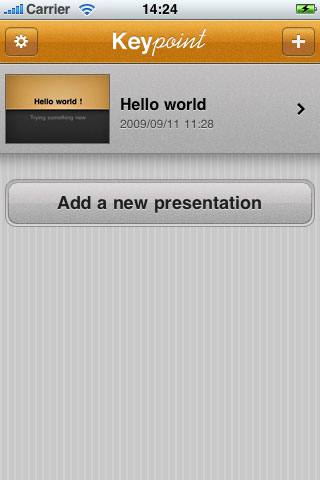
Чтобы начать создавать новую презентацию достаточно нажать кнопку «+» или Add a new presentation.
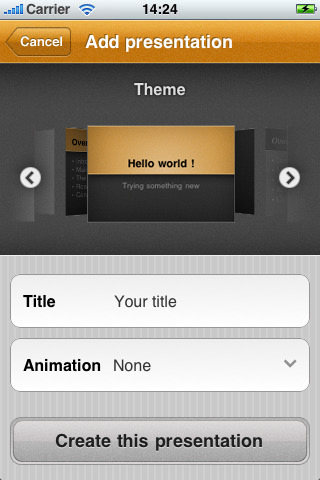
Keypoint содержить восемь различных тем оформления для вашей презентации из которых вы можете выбрать что-нибудь. Так же, в первом меню создания файла вводите название вашей презентации и выбираете тип анимации, которая будет происходить при переходе между слайдами (при желании можно, естественно, отказаться от анимации вовсе). Затем нажимаете кнопку Create this presentation и переходите непосредственно к созданию слайдов.
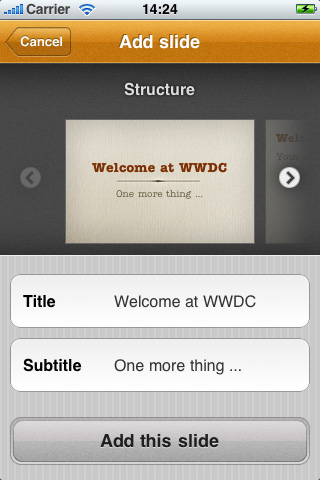
Для каждого слайда вы можете выбрать его структуру (к примеру, самый первый слайд, слайд с заголовком и подзаголовком, обычный слайд с текстом и так далее). В зависимости от того, какую структуру слайда вы выбрали вы заполняете необходимые для него поля: заголовок, подзаголовок, содержимое.
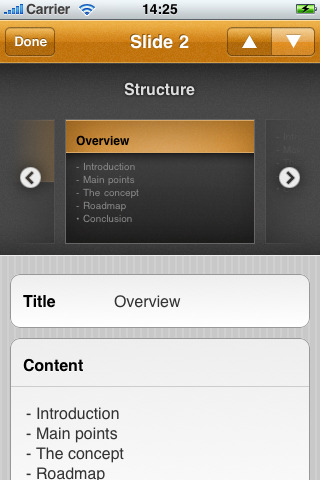
Когда все слайды готовы вы можете просмотреть их все на одной странице, отредактировать при необходимости, поменять местами или же вовсе удалить что-либо.
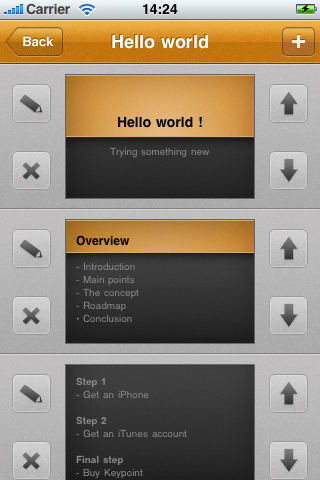
Темы оформления могут серьёзно вам помочь в том, чтобы сделать хорошую презентацию, однако, наполнить её вы, к сожалению, можете только текстом, вставить изображения и тем более видео, пока что, увы, невозможно. Этого, конечно, очень не хватает, но, ничего не поделаешь, всё-таки стоит признать что это лишь вариант создания презентации на скорую руку в виду отсутствия компьютера поблизость.
Keypoint позволяет создать неограниченное количество презентаций, лишь бы вы у вас хватило свободного места на телефоне.
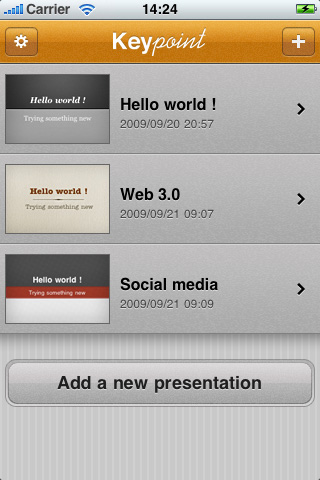
Перейдя к какой-либо презентации из главного меню вы увидите ряд опций:
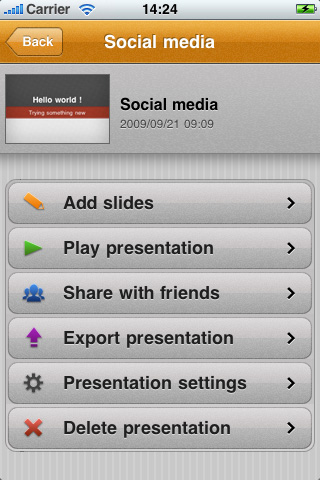
- Add slides (Добавить/редактировать слайды);
- Play presentation (Воспроизвести презентацию);
- Share with friends (Отправить презентацию друзьям)
Выбрав эту опцию Keypoint просто-напросто опубликует вашу работу на своём сайте и позволит вам отправить ссылку на неё по электронной почте вашим друзьям. Презентацию можно будет просмотреть как на компьютере через любой веб-браузер, так и на айфоне. Вот пример опубликованной через Keypoint презентации: http://www.keypointapp.com/. (попробуйте зайти на страничку с айфона)
- Export presentation (Экспортировать презентацию)
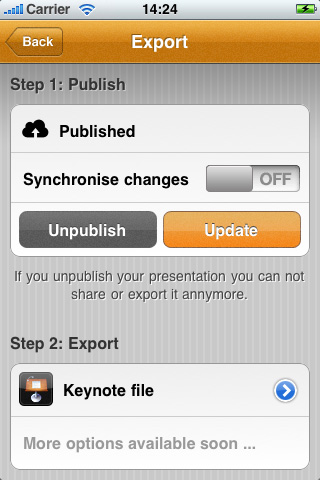
На данный момент, любую презентацию сделанную в Keypoint вы можете экспортировать только лишь в формат Apple Keynote. Однако, автор программы обещает уже в следующей версии добавить возможность экспорта в форматы Microsoft PowerPoint и PDF.
- Presentation settings (Настройки презентации);
- Delete presentation (Удалить презентацию).
Видео-ролик демонстрирующий программу в действии:
Заключение
Конечно, как я уже говорил выше, Keypoint не сможет заменить для вас программы PowerPoint или Keynote, в которых вы обычно делаете различного рода презентации. Тем не менее, за два доллара вы получите удобный инструмент, который в случае экстренной ситуации поможет вам максимально быстро сделать презентацию пускай и не лучшего, но, по крайней мере, вполне добротного качества.
Лучшие приложения для презентаций на Android и iPad
Когда речь заходит о программе для презентаций, многие думают именно о PowerPoint. С этой программой знакомят нас ещё в школе, и именно с ней большинство людей работают всю свою жизнь. Однако сейчас существует огромное количество как приложений для презентаций, так и сервисов, которые позволяют быстро и без особых усилий создать очень даже качественные и профессиональные работы. Ну и на десерт – для создания таких шедевров иметь компьютер вовсе не обязательно. С этой функцией отлично справятся планшеты и смартфоны, причем как на базе Android, так и на iOS. Чтобы поближе познакомить вас с этими программами, мы составили ТОП-6 лучших из лучших. Читайте, выбирайте, устанавливайте.
Вы также можете прочитать нашу статью с полезными советами по созданию видеопрезентаций.
В какой программе сделать презентацию на планшете или телефоне
Apple Keynote
Keynote содержит в себе все, что только может понадобиться для создания презентаций, и вполне способен заменить PowerPoint. Обширный инструментарий позволяет работать с фотографиями, графиками, диаграммами и текстами. Программа богата на впечатляющие эффекты, переходы, шрифты, темы, а также на функции редактирования. Кроме того, можно вставлять аудио-эффекты и тут же их настраивать. Это пригодится тем, кто хочет добавить какие-то реплики или комментарии прямо в презентацию. Готовую работу можно экспортировать в PowerPoint. При создании презентаций на iPad можно рисовать графики и иллюстрации с помощью Apple Pencil.
Создатели Apple Keynote называют главной “фишкой” своего детища то, что в нем может работать сразу несколько человек.
Prezi
Этот сервис, безусловно, впечатлит любого своей необычной подачей презентаций. Разработчики отошли от привычных нам пролистываний слайдов. Рабочая область представлена в виде одной большой карты, на которой можно разместить все что угодно – текст, фотографии, видео, диаграммы и так далее. В режиме просмотра эти мини-слайды выделяются и увеличиваются, позволяя лучше все рассмотреть. Такой креативный подход к презентациям идеально подходит для представления бизнес-идей, так как помогает структурировать и необычно подать всю нужную информацию.
Как и в Keynote, есть возможность коллективной работы. А вот на телефоне можно лишь просматривать слайд-шоу.
Haiku Deck
Отлично подойдет для тех, кому нужно быстро создать самую простую презентацию, чтобы отобразить в ней ключевые моменты. К примеру, если у вас до совещания осталось полчаса, а вы внезапно вспомнили, что должны были подготовить слайд-шоу, а под рукой у вас только iPhone. Haiku Deck отличается минималистическим дизайном. Есть ограничения по количеству располагаемых объектов на слайде: максимум — картинка, диаграмма и тезис.
Сервис простой и классный, но имеет существенный недостаток – очень мало кириллических шрифтов.
Google Презентации
Идеальный вариант для фанатов PowerPoint. Сервис хоть и имеет немного урезанный функционал, но все равно во многом с ним схож. В Google Презентации можно работать с абсолютно любого устройства. Все, что понадобится – аккаунт в Google. Приложение можно даже не скачивать, а создавать шедевры прямо в браузере. И, конечно, компания Google позаботилась, чтобы с её сервисом могли работать сразу командой. Все созданное в Google Презентации без труда экспортируется в формат PowerPoint.
Slides
Работает напрямую в HTML, то есть на самом сайте. Благодаря этому можно создавать презентации абсолютно с любого устройства, имеющего доступ в Интернет. Имеется стандартный набор инструментов — диаграммы, фотографии, аудиофайлы и так далее. Готовую работу можно сразу же вставить на свой сайт или поделиться в соцсетях.
Отличительная особенность этого сервиса – база готовых презентаций, в которой можно подсмотреть идею, если ваше вдохновение вдруг куда-то запропастилось.
Microsoft PowerPoint
Конечно, мы не могли обойти стороной программу, с которой все начиналось. Только теперь её можно установить куда угодно, в том числе и на Андроид. В PowerPoint есть все, что может понадобиться для полноценной работы над проектами – шаблоны, шрифты, фоны, инструменты для редактирования и обработки, графики, диаграммы, таблицы. Без возможности вставлять видео- и аудиофайлы тоже не обошлось. Единственный минус – урезанный функционал для работы через планшет и смартфон.
Все еще не знаете, в какой программе сделать презентацию? Попробуйте Movavi Slideshow Maker. Программа заточена под создание профессиональных слайд-шоу из фотографий и презентаций. Причем это могут быть не только рабочие презентации, но и памятные домашние фотофильмы, которые обязательно порадуют родных и близких. В вашем распоряжении огромная библиотека фильтров, переходов, титров и эффектов. Не обойдется здесь и без музыки. В программе есть каталог аудиодорожек, но интереснее будет наложить свою музыку или даже собственные комментарии. Готовым результатом можно поделиться с друзьями, выложив свое слайд-шоу в YouTube.
PowerPoint на iOS. Как открыть презентацию PPT на iPhone и iPad?
Microsoft предоставляет родное (бесплатное) приложение для открытия и редактирования презентаций .PPT и .PPTX на iPhone и iPad. Но есть и альтернативные приложения, позволяющие работать с файлами таких форматов.
2015. Google Slides позволяет проводить презентации прямо со смартфона
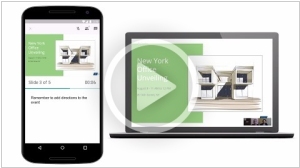
Google Slides (так теперь называется гугловский сервис/редактор презентаций) добавил в свое мобильное приложение для Android возможность транслировать презентации прямо со смартфона или планшета. Сделано это за счет интеграции с сервисом видеосвязи Google Hangouts. Т.е. вы (сидя в кафе или аэропорте) можете отправить приглашения своим сотрудникам или клиентам, и когда они присоединятся к видеозвонку — продемонстрировать им презентацию. При этом вы видите список присутствующих, свои заметки и таймер, чтобы презентация не затянулась.
2015. Microsoft Office теперь может открывать файлы из iCloud и Box
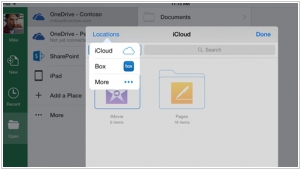
Microsoft решил не останавливаться на интеграции с Dropbox, и открыл свои редакторы документов для облачных хранилищ Apple iCloud и Box. Приложения Word, Excel, PowerPoint для iPhone и iPad теперь позволяют открывать файлы из этих источников и сохранять их обратно после редактирования. В скором времени к списку источников файлов для MS Office добавятся Salesforce и Citrix ShareFile. Кстати, на прошлой неделе Apple тоже сделал дружественный шаг по отношению к конкурирующим платформам — сделал свой онлайновый офисный пакет iWork for iCloud бесплатно доступным всем желающим (а не только владельцам iPhone и iPad). А вот защитник открытых стандартов Google пока разрешает пользователям своего офиса работать только с файлами из Google Drive.
2014. Microsoft Office интегрировали с Dropbox
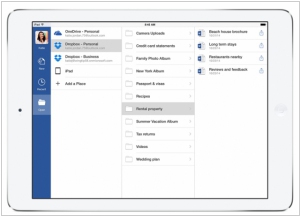
Еще год назад сложно было себе представить, чтобы Microsoft, имея собственный сервис для хранения и синхронизации файлов OneDrive, позволила бы конкурирующему сервису интегрировать свой Office (свое главное конкурентное преимущество). А теперь — это реальность: Microsoft заключила партнерское соглашение с Dropbox. Возможно, потому что новый босс Сатья Наделла исповедует философию открытости. Возможно, потому что Microsoft боится наступления офисного пакета Google Docs. Так вот, теперь в мобильных версиях Word, Excel, PowerPoint вы можете подключить свой аккаунт Dropbox и открывать документы прямо из папок Dropbox. И наоборот, находясь в приложении Dropbox вы можете открывать документы с помощью майкрософтовских редакторов.
2014. Sway — новое приложение в составе Microsoft Office

В течении многих лет состав приложений Microsoft Office практически не изменялся. Разве что родственные продукты SharePoint и Project то входили в Office то выходили из него в процессе ребрендинга. И вот, Microsoft представила совершенно новый сервис, который скоро станет полноценным компонентом MS Office. Это Sway — сервис для создания «историй». При ближайшем рассмотрении может оказаться, что Sway — со временем заменит морально устаревший PowerPoint. Sway позволяет быстро создавать мультимедийные истории (или презентации), которые можно демонстрировать не только на ноутбуке/проекторе, но и в онлайне на сайте, а также на любом смартфоне (ведь множество посетителей вашего сайта — заходят со смартфонов). Когда вы добавляете контент (заголовки, текст, картинки, видео. ) Sway создает первый вариант презентации автоматически, а потом вы только корректируете то, что вам не нравится.
2014. Гугловские редакторы документов для iOS могут редактировать файлы MS Office
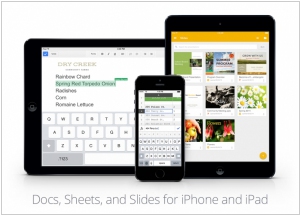
Приложения Google Docs, Sheets и Slides для iPhone/iPad теперь могут редактировать документы в форматах MS Office (docx, xlsx, pptx) без необходимости их преобразования (как было раньше). Таким образом, отныне офисный пакет Google Docs можно считать полноценной альтернативой MS Office. Он позволяет свободно работать с офисными документами на Android, iOS и в любом браузере. Причем, в отличии от Майкрософтовского пакета, который требует наличия подписки, Гугловский — полностью бесплатный. Да, возможно, вы не сможете с помощью него отредактировать супер-сложно-отформатированный документ, созданный в MS Office, но в 90% случаев — он справится с вашими задачами.
2014. Microsoft выпустила Office для iPad. Сделала Office для iPhone и Android бесплатным
Похоже, кое-что начинает меняться в Microsoft с приходом Сатьи Наделлы. Ранее в Microsoft считали что то, что люди пользуются девайсами Android и iOS — это временное недоразумение. Мол в светлом будущем все вернутся на Windows и будет счастье. А новый босс сегодня заявил, что «наши клиенты используют много платформ и мы должны с этим считаться». После этого он представил долгожданный Office для iPad. Начнем с плохой новости: для того, чтоб полноценно использовать Word, Excel, PowerPoint на iPad — вам потребуется подписка на Office 365 (которая стоит от $6.99/мес). Так раньше было и для iPhone/Android. Но сегодня свершилось еще одно чудо, и Office для iPhone/Android стал бесплатным. Т.е. вы можете теперь бесплатно редактировать на смартфоне документы из облачного хранилища OneDrive. Так что, возможно, скоро и версия для iPad станет бесплатной. Кстати, она уже позволяет бесплатно просматривать документы и демонстрировать PowerPoint-презентации.
2013. Google сделал QuickOffice бесплатным для всех. + Подарки!

Лучший мобильный офисный пакет QuickOffice был куплен Гуглом год назад. В конце прошлого года Гугл выпустил бесплатную версию QuickOffice для платных пользователей Google Apps. А теперь они решили сделать QuickOffice бесплатным для всех (у кого есть гугл-аккаунт). И на всех платформах: Android, iPhone, iPad. Ну и правильно. Пока Microsoft жадничает, Гугл вполне может победить MS Office в борьбе за мобильных пользователей. А для большего ажиотажа, тем кто установит себе QuickOffice до 26 сентября, Гугл дарит дополнительные 10 Гб дискового пространства в Google Drive. Справедливости ради отметим, что на такую щедрость Гугл решился только после тесной интеграции QuickOffice с Google Drive. С другими облачными хранилищами QuickOffice теперь работать не может. Напомним, QuickOffice позволяет открывать и редактировать на смартфоне и планшете офисные документы Word, Excel, PowerPoint, а также просматривать PDF файлы.
2013. Microsoft выпустила бесплатный Office для iPhone
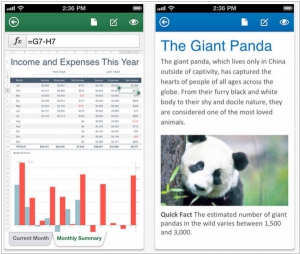
Неужели Microsoft наконец-то бросила играть в политические игры и выпустила Office для конкурирующей платформы? Конечно нет. Политические игры продолжаются. Просто у Microsoft появилась идея получше. Да, они действительно запускают полноценные редакторы Word, Excel и PowerPoint для iPhone. И эти редакторы — действительно бесплатные. Но воспользоваться ими смогут только подписчики сервиса Office 365 (которые платят от $99.99 в год). И, разумеется, редактировать ими можно только те документы, которые хранятся в облаке SkyDrive или на корпоративном SharePoint-сервере. Но даже при таком раскладе Microsoft пока не рискнула выпускать Office для iPad, иначе ее последняя реклама iPad vs Surface уже не будет такой смешной. Что касается функциональности, то она вполне достойная (насколько это возможно на маленьком экране смартфона). Есть поддержка диаграмм, анимации, рисования фигур, клипарта, комментариев и правок. Можно работать в оффлайне, а при появлении интернета, отредактированные документы синхронизируются с облачным хранилищем. И конечно же, главным преимуществом этого мобильного офиса является наилучшая совместимость с майкрософтовскими форматами документов.
2012. Word, Excel, PowerPoint — уже на iPad
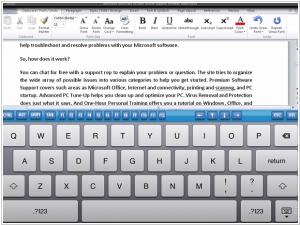
Пока Microsoft упорно работает над обещанным Office для iPad, парочка стартапов уже портировали на iPad не только Microsoft Office, но и Windows 7 за счет использования технологий виртуализации. Первый из них — CloudOn — предлагает бесплатное приложение для iPad, которое позволяет создавать и редактировать документы Word, Excel, PowerPoint в привычном майкрософтовском (риббон) интерфейсе. Правда, CloudOn работает только в комбинации с сервисом DropBox (там должны храниться ваши документы), и если у Вас нет аккаунта DropBox, то нужно будет его создать. До сих пор единственным бесплатным офисным пакетом для iPad был Google Docs. Остальные (QuickOffice, Documents to Go, Office2) — платные. ***
2010. Office2 позволяет синхронизировать iPad с облачными сервисами
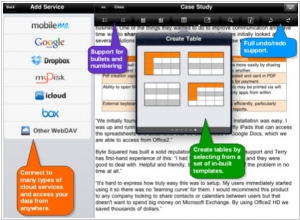
Спустя пару месяцев после лидеров рынка мобильных офисных пакетов — QuickOffice и Documents To Go, еще один игрок — Office2 — стал доступен на iPad. Основным преимуществом Office2 HD над конкурентами является его интеграция с облачными сервисами хранения файлов — Google Docs, iCloud, MobileMe, DropBox, Box.net. Т.е. вы можете редактировать не только локальные документы Word, Excel и PowerPoint, но и те, что хранятся в облаке. Кроме того, этот мобильный офис позволяет легко создавать папки, перемещать между ними документы, распечатывать и отправлять документы по email прямо из приложения. Что касается возможностей Office2 по редактированию документов, то они — на уровне. Так, в Word-документах вы можете добавлять и редактировать таблицы, картинки, форматировать параграфы, а в Excel-документах — создавать несколько страниц, объединять, форматировать ячейки, сортировать колонки. Что касается PowerPoint, то с ним есть одна проблема: Office2 умеет редактировать только файлы PowerPoint 2003.
2010. QuickOffice и Documents To Go позволяют редактировать Word, Excel и PowerPoint на iPad
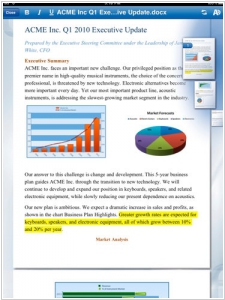
Когда iPad появился в начале года, одной из главных проблем, с которой столкнулись бизнес-пользователи было то, что планшет не позволял нормально работать с офисными документами в форматах Word, Excel и PowerPoint. Собственный мобильный офисный пакет Apple iWork позволяет только просматривать эти документы на iPad, но не позволяет редактировать их. Но теперь этот недостаток исправлен. Популярнейшие мобильные офисные пакеты QuickOffice и Documents To Go почти одновременно запустили версии для iPad. Правда, оба решения платные: Documents To Go стоит $10 за стандартную версию и $15 — за премиум (включает в себя дополнительное облачное хранилище), а Quickoffice — $10. Оба пакета позволяют осуществлять базовое редактирование документов Word, Excel и PowerPoint на планшете. QuickOffice хотя и не предоставляет опцию синхронизации с облаком, но зато работает постабильнее.