Как подключить Apple Watch к iPhone?
Вы приобрели новенькие Apple Watch? Тогда вам необходимо узнать, как создать пару Apple Watch с iPhone. В этой статье вы получите ответ на свой вопрос.
Как создать пару между Apple Watch и iPhone?
Для этого вам необходимо иметь зарядное устройство от смарт-часов и iPhone с обновлённой ОС. Если в вашем смартфоне ещё не установлена новая прошивка, то узнайте, как обновиться в данной статье.
- Для начала подзарядите ваши гаджеты.
- Откройте на своём смартфоне приложение «Apple Watch» → «Пара с другими часами».
- Наведите камеру на смарт-часы.
- После этого процесс начнётся автоматически, и пара будет создана.

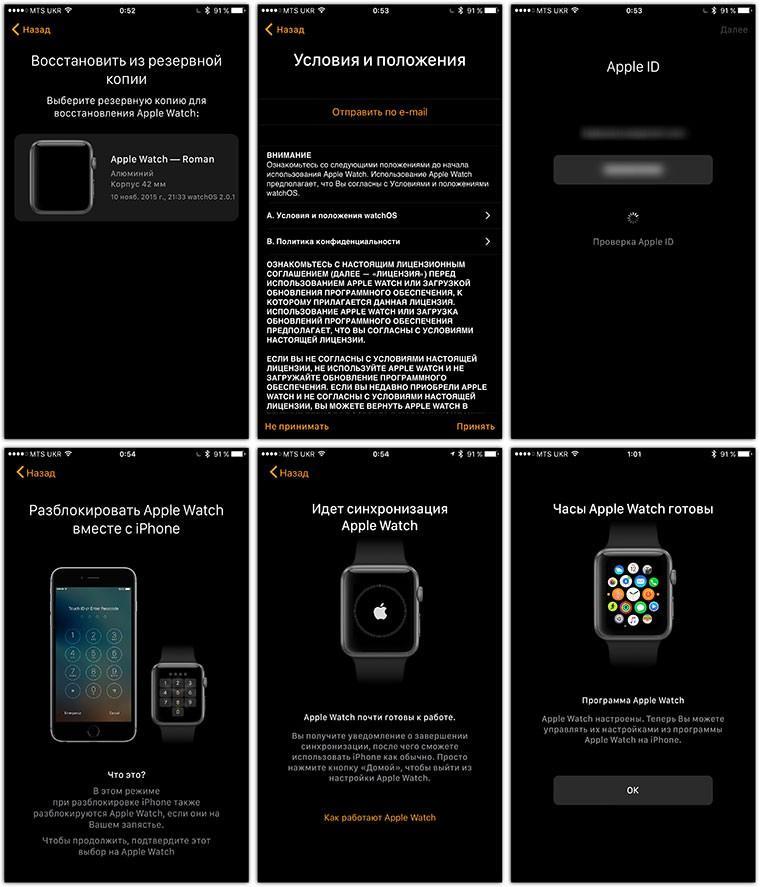
После образование пары система предложит настроить аксессуар, как новый или восстановить из резервной копии.
Восстановление Apple Watch из резервной копии.
При выборе второго варианта на следующем шаге на экране смартфона вы увидите все резервные копии, созданные ранее. Выберите самую последнюю копию с вашими личными данными и восстановите их. На часах начнётся процесс переноса данных. Следуйте подсказкам на экране флагмана, также на этом шаге вы можете создать код-пароль для своего аксессуара.
В завершении восстановления данных вы увидите предложение об автообновлении смарт-часов, рекомендуется выбрать «Устанавливать обновления вручную». Для того, чтобы часы обновлялись не самостоятельно. Также вы можете сразу добавить аксессуар в платёжную систему Apple Pay. Пока выполняется синхронизация вы можете почитать на часах инструкцию по их управлению. Процесс восстановления данных из резервной копии может занимать более часа.
Переключение между смарт-часами.
К одному смартфону может быть привязано несколько умных гаджетов. iPhone автоматически определяет, какие часы находятся у вас на запястье и подключается к ним. Вы также можете выбрать часы самостоятельно в настройках смартфона:
- Откройте на своём смартфоне приложение «Apple Watch».
- Нажмите «Мои часы» и выберите нужный аксессуар.
- Отключите функцию «Автопереключение».

Таким образом к вашему флагману будет подключен тот аксессуар, который вам необходим в данный момент. Проверить подключение вы можете, открыв пункт управления и проверив значок подключения. А если вы приобрели новые часы и старыми уже не будете пользоваться, то вы можете разорвать уже существующую пару на вашем iPhone. Для этого также откройте приложение для вашего аксессуара, перейдите в «Мои часы» и выберите Apple Watch, с которыми хотите разорвать пару. После этого просто кликните «Разорвать пару» и данная связь будет удалена с вашего смартфона.
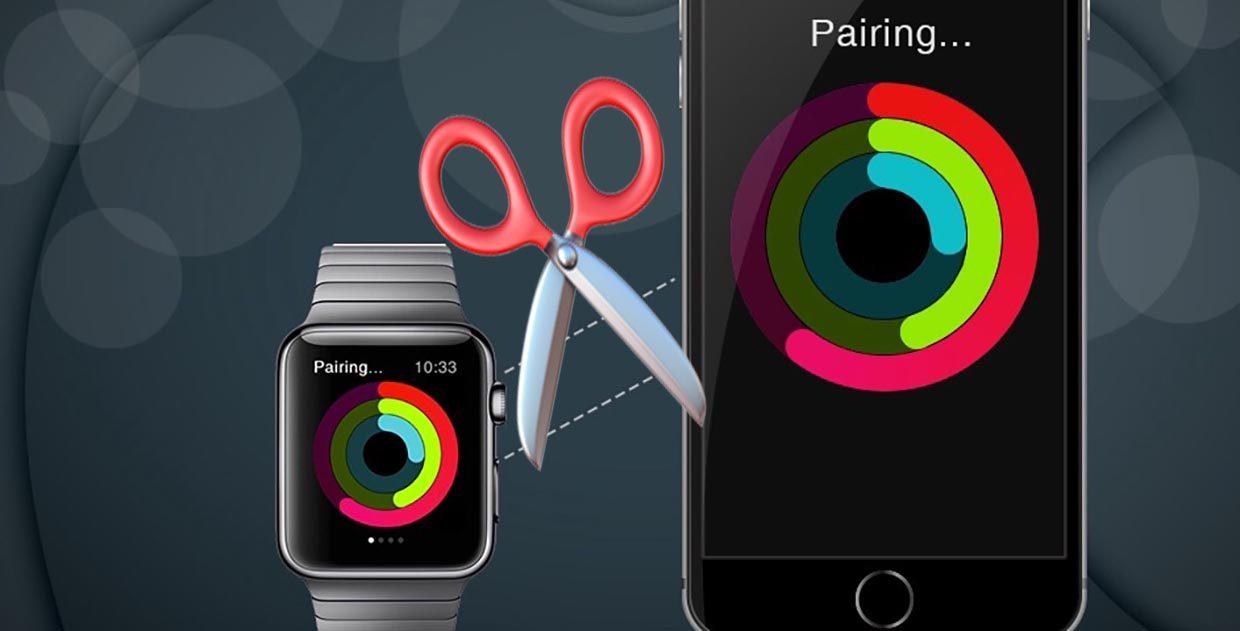
Для создания пары между Apple Watch и iPhone достаточно просто следовать всем подсказкам, которые будут отображаться на экране вашего смартфона. Во время подключения просто читайте информацию на экране и произведите необходимые вам настройки часов.
Настройка и создание пары с iPhone
Ассистенты настройки на iPhone и Apple Watch слаженно работают, чтобы помочь Вам создать пару и настроить Apple Watch.
Если Вы плохо видите экран Apple Watch или iPhone, можно воспользоваться функциями VoiceOver или «Увеличение», даже во время настройки. См. разделы Настройка Apple Watch с помощью VoiceOver или Увеличение.
ПРЕДУПРЕЖДЕНИЕ: Во избежание получения травм прочтите раздел Важная информация по безопасности перед использованием Apple Watch.
Наденьте Apple Watch на запястье. Отрегулируйте ремешок Apple Watch по размеру, чтобы он плотно прилегал к запястью, но не сдавливал его. Информацию о том, как подбирать размер и менять ремешки на Apple Watch см. в разделе Снятие, смена и застегивание ремешков.
Настройка и создание пары. Нажмите боковую кнопку на Apple Watch и удерживайте ее, пока не отобразится логотип Apple. Пока загружаются Apple Watch, откройте программу Apple Watch на iPhone.

Когда загрузка Apple Watch завершится, коснитесь дисплея, чтобы выбрать язык, затем следуйте инструкциям на экране. Когда отобразится запрос, поднесите iPhone к часам Apple Watch так, чтобы они отображались в видоискателе камеры на iPhone. Так происходит создание пары между двумя устройствами.

После создания пары следуйте инструкциям на экране iPhone и Apple Watch, чтобы завершить настройку.
Если во время использования камеры возникли проблемы, коснитесь кнопки «Создать пару с Apple Watch вручную» в нижней части экрана iPhone и следуйте инструкциям на экране.
Дополнительную информацию о настройке и создании пары можно получить на веб-сайте support.apple.com/ru-ru/HT204505.
Если требуется зарядить Apple Watch перед настройкой, см. раздел Зарядка Apple Watch.
Как создать пару с Apple Watch — привязать к другому айфону
Несмотря на довольно высокую стоимость, большое количество людей на протяжении десятилетий отдают предпочтение продукции Apple. Обусловлено это высоким качеством изделий, их большими функциональными возможностями и, конечно же, стильным дизайном. Впервые приобретя часы Apple Watch, у новичков возникает множество вопросов, как подключить часы к айфону, как правильно синхронизовать их и использовать. Решить проблему достаточно просто, поскольку есть подробные пошаговые алгоритмы.
Подготовка и синхронизация Apple Watch и iPhone
Прежде чем ознакомиться с инструкцией, как подключить Эпл Вотч к айфону, необходимо на своем смартфоне включить Wi-Fi и Bluetooth.
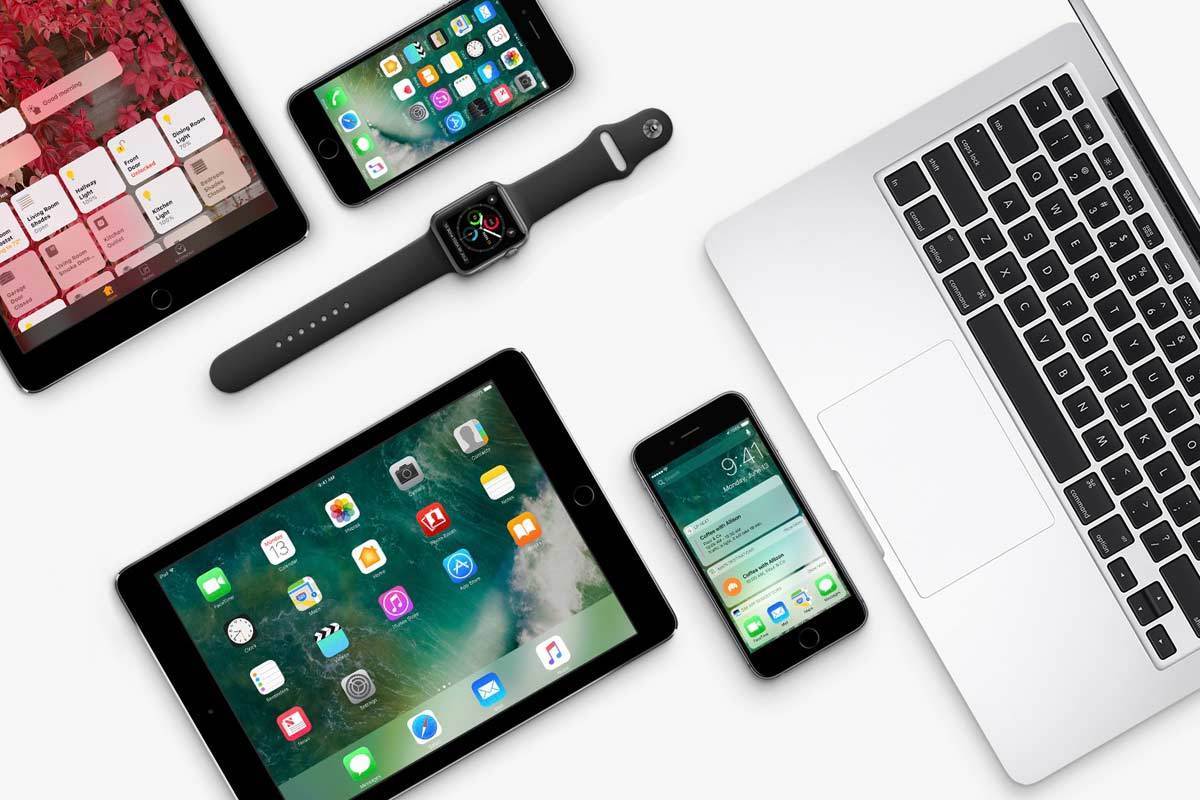
Ассортимент продукции Apple
Настроить их можно согласно пошаговому алгоритму:
- Включить часы и обязательно надеть их на руку. Для включения необходимо зажать боковую кнопку, пока на экране не отобразится логотип компании. Порой процесс включения отнимает немного времени.
- Пока устройства будут сопрягаться они должны находиться недалеко друг от друга.
- На экране смартфона должен отобразиться видеоидентификатор. Умные часы нужно расположить таким образом, чтобы он их распознал. Если не удается, то можно воспользоваться другим способом – включить функцию «Создать пару Apple Watch вручную».
- Теперь можно приступать к настройке новых часов или же восстановить резервную копию со старого гаджета.
- При необходимости нужно обновить версию прошивки (операционную систему).
- Далее нужно убедиться в работоспособности функции Apple ID. Если запрос на вход не отобразился автоматически, то необходимо пройти путь: «Часы» – «Основные» – «Apple ID». Авторизоваться в системе.
- На экране отобразятся настройки смартфона, которые автоматически будут перенесены на умные часы.
- Создать и ввести пароль, который должен состоять из более 4 символов. Если же надобности в создании пароля нет, этот пункт можно пропустить, но будет недоступна функция Apple Pay.
- Если пароль был задан, то пользователь может добавить платежную карту.
- Дополнительно пользователю будет предложена установка совместных с телефоном приложений.
Обратите внимание! По окончании синхронизации человек на руке ощутит легкую вибрацию и услышит сигнал, подтверждающий окончание синхронизации. После нужно нажать на колесико настройки.
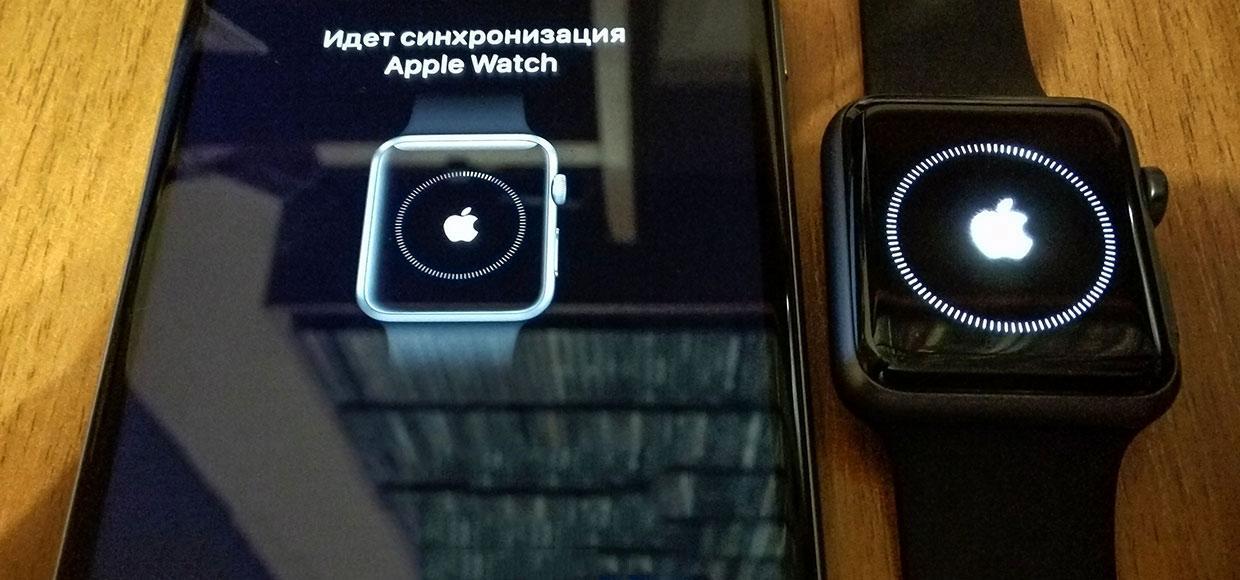
Синхронизация Apple Watch и iPhone
Способы синхронизации Apple Watch
У умных часов есть два способа сопряжения с девайсами на iOS. Более детально о каждом:
- Ручной. Для этого на часах необходимо нажать на символ «i», расположенный справа внизу экрана для начала синхронизации. На экране отобразится серийный номер устройства. Пользователю остается взять в руки айфон или айпад, нажать на «Pair Apple Watch Manually» и ввести в соответствующем окне серийный номер часов.
- Автоматический способ позволяет практически без участия пользователя синхронизировать оба девайса. Для этого достаточно навести камеру мобильного телефона на часы в границах желтой рамки.
Как создать пару с Apple Watch
Если объединить каждый этап синхронизации и подключения часов к другому устройству от компании «Эппл», то получится расширенный алгоритм, соблюдение которого решит все вопросы новичка. Итак:
- Необходимо включить смарт-часы, зажав сбоку кнопку на несколько секунд, пока на экране не отобразится логотип компании.
- Вскоре после включения на экране отобразится сообщение, где необходимо выбрать один из доступных языков.
- На следующем этапе необходимо подтвердить, что пользователь намерен создать пару между девайсами.
- Согласно инструкции, нужно установить на свой телефон приложение для часов. После установки в него нужно зайти и среди доступных опций кликнуть на «Создать пару» – «i».
- Далее необходимо навести камеру смартфона на циферблат часов и подождать некоторое время, пока устройства синхронизируются.
- Затем необходимо определиться между вариантами «Использовать Apple Watch как новый» или «Восстановить резервную копию». Если это уже не первые умные часы от данного производителя, то лучше восстановить все настройки, которые хранятся в облаке.
- Теперь пользователь должен определиться, на какой руке он будет носить умный гаджет. Эта информация необходима устройству для того, чтобы понять владелец левша или правша.
- Как и в любом оригинальном продукте потребуется подтвердить условия лицензионного соглашения.
Дополнительно пользователь делает выбор, как он будет управлять часами – с помощью команд или голоса. И в самом конце, когда настройка завершена, система предложит для безопасности данных установить на девайсе четырехзначный уникальный пароль.
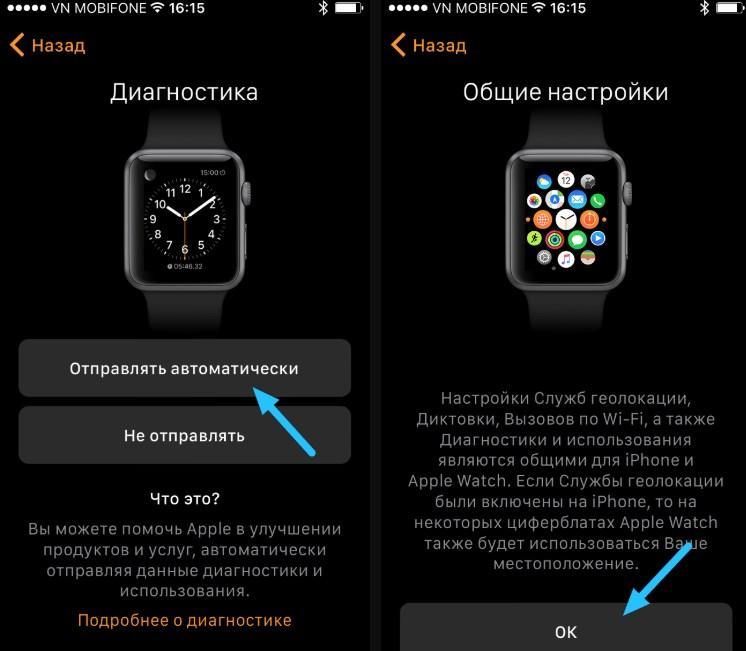
Создание пары с Apple Watch
Как разорвать пару с Apple Watch
Не менее распространенный вопрос, как отвязать Эппл Вотч от айфона. Разрыв пары осуществляют одновременно с обоих устройств.
Чтобы отключить пару, нужно сделать следующее:
- Открыть программу умных часов на своем смартфоне.
- Перейти в раздел «Мои часы».
- В верхней части экрана смартфона выбрать иконку с часами.
- Около значка будет еще один символ «i», на него нужно нажать.
- Тапнуть пальцем на пункт «Разорвать пару с Apple Watch».
- Подтвердить свое действие.
- Зайти в приложение «Настройки» на умных часах.
- Перейти в раздел «Основные».
- Кликнуть на «Сброс», затем «Стереть контент и настройки».
Обратите внимание! Если имеется резервная копия, то при необходимости можно повторный раз подсоединить гаджеты.
Как подключить Apple Watch к компьютеру
С персональным компьютером в связке не получится использовать умные часы, так же как со смартфоном или планшетом. Однако разработчики компании Apple позволили разблокировать MAC при помощи часофона. Основное преимущество опции в том, что у пользователя есть доступ к ПК без введения паролей.
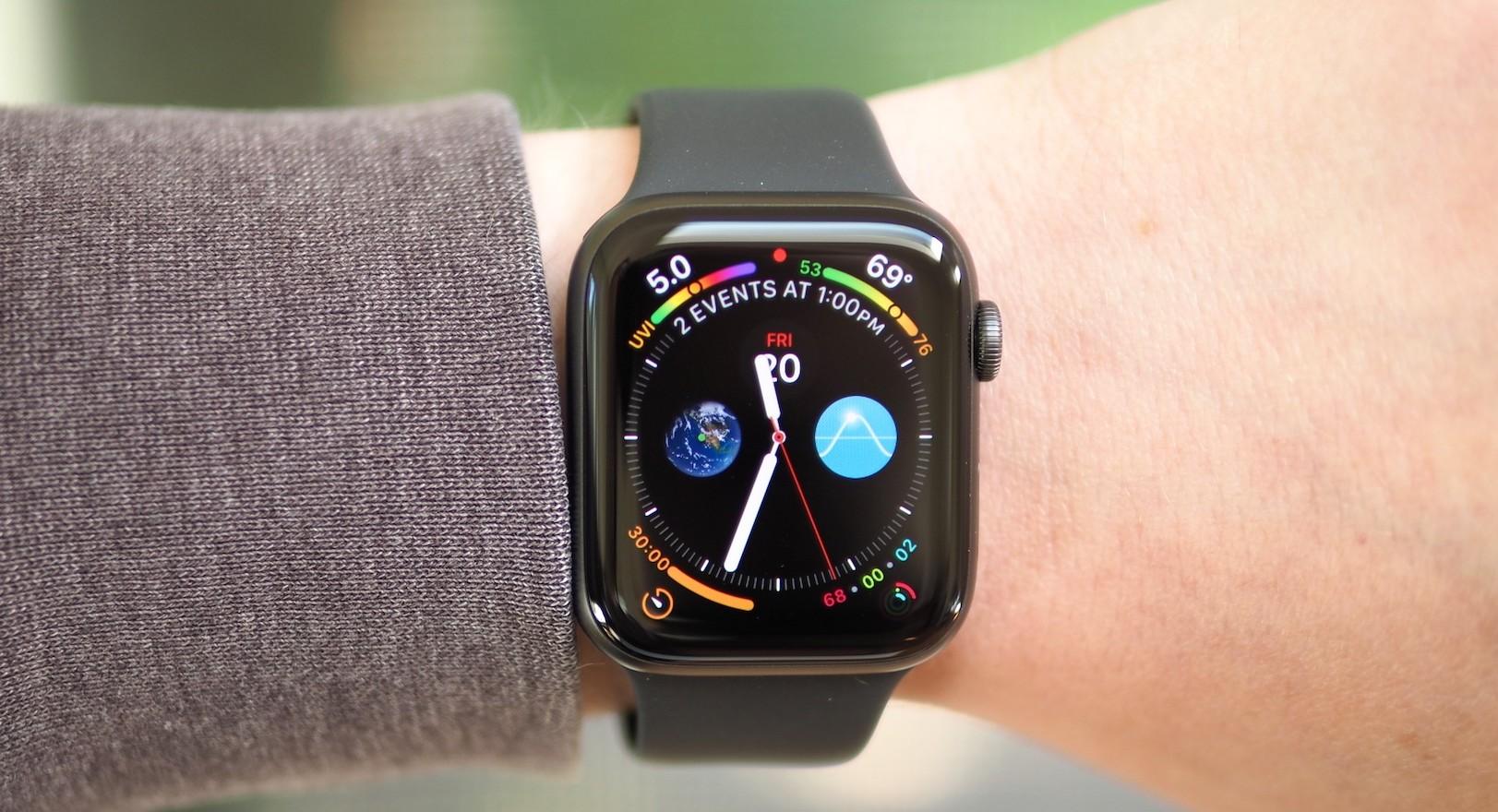
Подключение Эппл Вотч к компьютеру
Последовательность действий имеет следующий вид:
- Произвести на Макбуке активацию Wi-Fi и Bluetooth.
- Зайти в iCloud под своей учетной записью.
- Установить на своих умных часах пароль.
В завершение в настройках своего ноутбука разрешить Эппл Вотч разблокировать персональный компьютер.
Как подключить Apple Watch к iPad
Если под рукой нет iPhone или же его нет и вовсе, можно воспользоваться iPad для настройки умных часов. Подключение практически идентично с подсоединением к iPhone, поскольку во всех девайсах используется одна операционная система, а принцип работы у них идентичен.
Обратите внимание! Умные часы можно сопрягать со всеми устройствами, изготовленными компанией Apple.
Последовательность действий выглядит так:
- На планшете включить Wi-Fi и Bluetooth.
- Надеть на запястье и включить умные часы.
- Расположить рядом оба девайса.
- Открыть приложение «Apple Watch»на айпад и тапнуть на «Создать пару».
- Навести на экран часов фотомодуль планшета.
- Подождать некоторое время, пока на экране устройств не отобразится уведомление о синхронизации.
- Задать ID и активировать часы.
В завершение пользователю остается лишь задать удобные настройки работы.
Подключение Эппл Вотч к айпад
Что делать, если Apple Watch не видит iPhone
Если любые попытки подключить устройства не обвенчались успехом, то стоит воспользоваться одной из нижеописанных рекомендаций, в большинстве случаев они помогают справиться с проблемой.
Разорвать связь между девайсами и снова подключиться
Подключать часы повторно к своему смартфону рекомендуется в том случае, если по факту соединить их не удается. Нужно разорвать уже имеющуюся связь и повторить манипуляцию с самого начала.
- На умных часах нужно пройти путь «Настройки» – «Основные» – «Сброс» – «Стереть контент и настройки».
- На своем мобильном устройстве в приложении часов необходимо перейти в раздел «Мои часы», далее кликнуть на иконку часов в верхней части экрана. Далее тапнуть на «i» и «Разорвать пару с …». Для подтверждения действия нажать повторно.
Теперь соединить два девайса необходимо повторно согласно алгоритму, описанному в начале статьи.
Привязать Apple Watch к своему смартфону еще раз
Создавать подключение – это, порой, лишняя трата времени, поэтому разработчики рекомендуют просто повторно подключиться к телефону.
- Для сопряжения девайсов их нужно разместить близко друг к другу.
- Убедиться в том, что на айфоне включен Вай-Фай и Блютуз, а также отключен авиарежим. Чтобы задать перечисленные параметры, необходимо зайти в «Пункт управления».
- Если на экране отображается значок самолета, значит, активирован авиарежим. Необходимо через «Панель управления» его отключить.
- Перезагрузить оба устройства и постараться снова подключиться.
Преимущественно в использовании Apple Watch даже у новичков не возникает сложностей, благодаря простому и функциональному интерфейсу продукции Apple. Чтобы оценить все функциональные возможности этого модного и стильного девайса, нужно не бояться изучать интерфейс и применять различные настройки.
Как правильно подключить Эпл Вотч к айфону
Смарт-часы — многофункциональный гаджет от Apple. Чтобы воспользоваться предоставляемыми устройством возможностями, нужно знать, как подключить Эпл Вотч к айфону.

Первый запуск, создание пары и настройка
Перед запуском умные часы нужно проверить и настроить. Производитель объяснил, как настроить Apple Watch и подготовил для этого пошаговую инструкцию. Часы работают с iPhone 6 и всеми последующими модификациями, оснащенными последней версией ОС iOS.
Как и любым другим устройствам, смарт-часам нужна зарядка. Девайс включают в розетку через зарядный кабель Apple или док-станцию с магнитным креплением, которые крепятся к адаптеру питания USB. Полная зарядка занимает некоторое время.
Следующий этап — подключение к телефону.
- Для решения задачи, как подключить Apple Watch к iPhone, сначала нужно включить умный девайс. Для этого на боковой панели расположена кнопка. Жмут на кнопку в течение нескольких секунд, пока на экране не появится логотип корпорации Apple. После включения нужно выбрать язык.

- Следующий шаг — часы попросят открыть приложение для Apple Watch на iPhone. Оно установлено производителем заранее, во время обновления софта.

- О том, что программа работает, сигнализирует появление на экране гаджета разных узоров, а на телефоне запускается камера.

- Устройство iWatch работает на любую сторону — нужно выбрать, на какой руке оно будет носиться. Чтобы продолжить работу, принимают условия предоставления услуг и регистрируют часы при помощи Apple ID.

- На экране девайса в этом случае высветится ряд установочных уведомлений с айфона.

Если камера не включилась, нужно провести сопряжение или синхронизацию Apple Watch с iPhone и попробовать создать пару. Для этого часы и айфон располагают рядом и вводят шестизначный код сопряжения девайсов. iWatch находят iPhone по Bluetooth в радиусе 10 м. Связаться с телефоном с более дальнего расстояния устройство сможет после подключения к сети Wi-Fi. Соединение через Bluetooth уменьшает расход заряда батареи на 50%.

Что, если на получается создать пару
Если синхронизация не произошла, пробуют разорвать пару и создать еще раз. Для этого нажимают пуск программы «Создать пару с Эпл Вотч вручную» (Pair Apple Watch Maually). На экране появится инструкция, как это сделать.
Проверить подключение часов Apple Watch
Наличие соединения устройства Эпл Вотч с айфоном можно проверить 2 способами. На часах проверку выполняют через раздел «Пункт управления». На телефоне для этой цели используют приложение «Watch».
В первом варианте делают жест вверх, чтобы открыть раздел «Панель управления». В верхнем левом углу появляется значок красного цвета в виде перечеркнутого телефона или красный крестик. Это указывает на отсутствие связи между электронными устройствами.

Включение приложения Watch показывает наличие контакта с iPhone. Если при очередной проверке подключение отсутствует, то включают и выключают кнопку «Авиарежим». Соединение должно восстановиться.

Попробовать подключить Apple Watch к iPhone еще раз
В случае неудачного контакта пробуют подсоединить iWatch к айфону еще раз. Пошаговая инструкция этого процесса:
- iWatch и iPhone располагают рядом друг с другом.
- На айфоне отключают авиарежим и включают Wi-Fi и Bluetooth. Для этого проводят по экрану телефона вверх — для открытия раздела «Пункт управления».
- Оба девайса перезагружают.
Иногда эти манипуляции не приводят к положительному результату. В этом случае нужно разорвать пару между гаджетами и создать ее снова.
Разорвать пару и создать ее с начала
При отсутствии контакта между устройствами пару разрывают и создают ее повторно.
Это делают по такому алгоритму:
- На часах выбирают раздел «Настройки», переходят в «Основные», нажимают «Сброс», выбирают кнопку «Стереть контент и настройки».

- На телефоне запускают программу Watch. Выбирают раздел«Мои часы». Вверху экрана слева появляется значок часов. Рядом с ним находится кнопка «i», на которую нужно нажать.

- В открывшемся меню выбирают окошко «Разорвать пару с Apple Watch». Нажимают на него еще раз для подтверждения действия.

- Создают пару iWatch и iPhone.
- По окончании процедуры гаджеты перезагружают.