Установка Windows на Acer nitro 5 an515-56

Нужна помощь в установке, тк после f12 и последующей установки винды не видно мой sdd. В комплекте шёл диск resource dvd, но у ноута нет dvd. Если я правильно понял, на нем загружены нужные мне драйверы?
Комментарии 7
Вчера ставил систему на подобный ноут.
Введите серийник от ноута. Затем скачайте IRST (Intel® Rapid Storage Technology) Driver
Это zip архив. В корне флешки создайте каталог и распакуйте туда архив. Затем на этапе когда доходите до разметки диска выбираете загрузить драйвер и грузите дрова из этой папки и SSD будет виден.
Спасибо, получилось установить. Мне вот только интересно — там было два драйвера на выбор: controler и managed controler, какой надо было устанавливать? Сначала установил оба, и они показывались в "этом компьютере" как отдельный раздел диска. Затем решил переустановить, использовав один из них, после этого они там не высвечивались.
Это неважно, что выбирать. Просто показывает, что в каталоге есть двое дров для совместимых устройств. Возьмет нужный в любом случае. Вот если убрать галочку "совместимые устройства", то там да. Важно что выбирать.
вариант 1й Если в bios есть упоминание VMD, то отключить его.
UEFI Setup -> System Settings -> Devices and I / O Ports -> Intel VMD Technology -> Disable
Установка системы на Acer Nitro 5 AN515-57
Прим.: драйвер тачпада не будет работать пока не установить драйвера (они и все остальные драйвера лежат на диске D, если вы его не удалили при установки ОС), поэтому практично будет подключить мышь.
- devices/acernitro/osinstall.txt
- Последнее изменение: 2023/08/21 14:02
- — 127.0.0.1


Если не указано иное, содержимое этой вики предоставляется на условиях следующей лицензии:
CC Attribution-Share Alike 4.0 International
Acer nitro 5 как установить windows через bios с флешки — Как установить Windows через BIOS с флешки на Acer Nitro 5: пошаговая инструкция
Если вы хотите установить новую копию Windows на свой ноутбук Acer Nitro 5, то можете воспользоваться следующей инструкцией:
Шаг 1: Подготовьте флешку с установочным образом Windows
— Скачайте установочный образ Windows и сохраните его на компьютере;
— Подключите флешку к компьютеру;
— Используя специальную программу для записи образов, создайте загрузочную флешку.
Шаг 2: Войдите в BIOS
— Подключите загрузочную флешку к ноутбуку Acer Nitro 5;
— Запустите ноутбук и нажимайте клавишу F2, чтобы войти в BIOS.
Шаг 3: Измените порядок загрузки
— В разделе Boot выберите пункт Boot Priority;
— С помощью стрелок выберите USB HDD и переместите его в начало списка, нажимая на клавишу F6.
Шаг 4: Сохраните изменения и перезапустите ноутбук
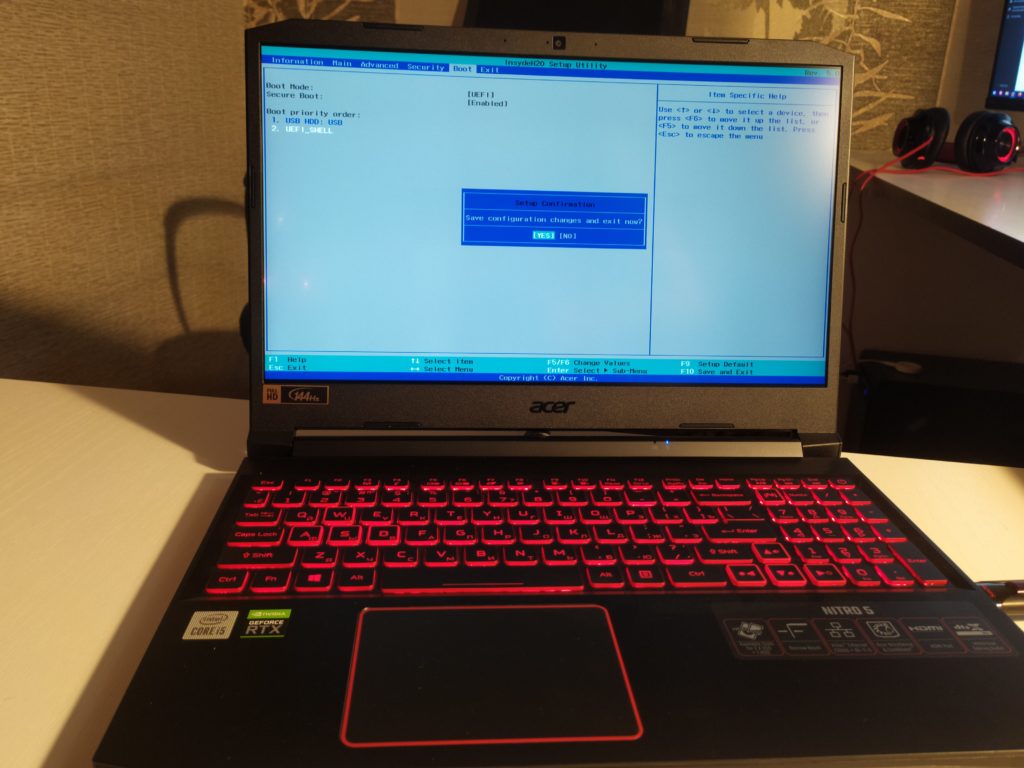
— Нажмите клавишу F10, чтобы сохранить изменения и выйти из BIOS;
— В появившемся окне нажмите Enter, чтобы подтвердить сохранение изменений;
— Ноутбук перезагрузится и начнет загружать Windows с флешки.
Дополнительные советы:
— Если ваш ноутбук оборудован UEFI BIOS, то вместо загрузки с USB HDD нужно выбрать UEFI: USB HDD;
— Убедитесь, что флешка и выбранный установочный образ Windows имеют соответствующую разрядность (32-бит или 64-бит);
— Если во время загрузки с флешки возникают ошибки, проверьте правильность записи установочного образа на флешку и повторите процедуру загрузки.
Установка windows 10 64 на ноутбук Acer Nitro 5 AN515-55
Задача: Установить windows 10 на ноутбук Acer Nitro 5 AN515-55. Установить программы и драйверы.
Подготовка к установке
Первым делом, настрою Bios ноутбука, для загрузки с компьютера с загрузочной флешки.
При включение ноутбука, нажимаю клавишу F2.
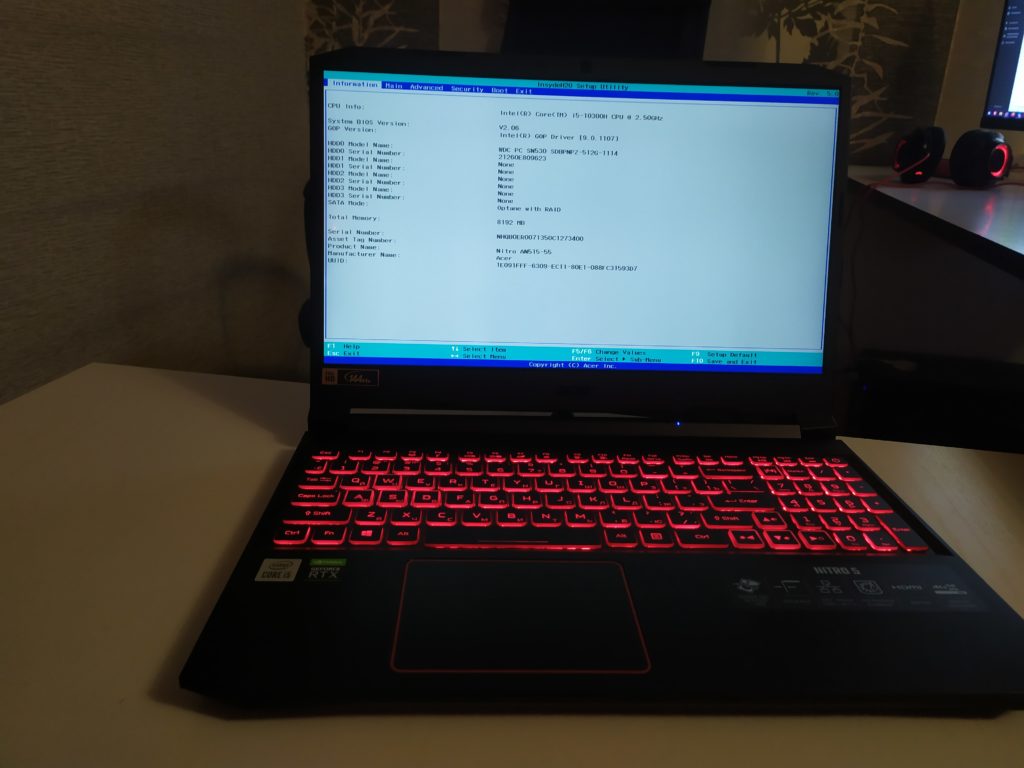
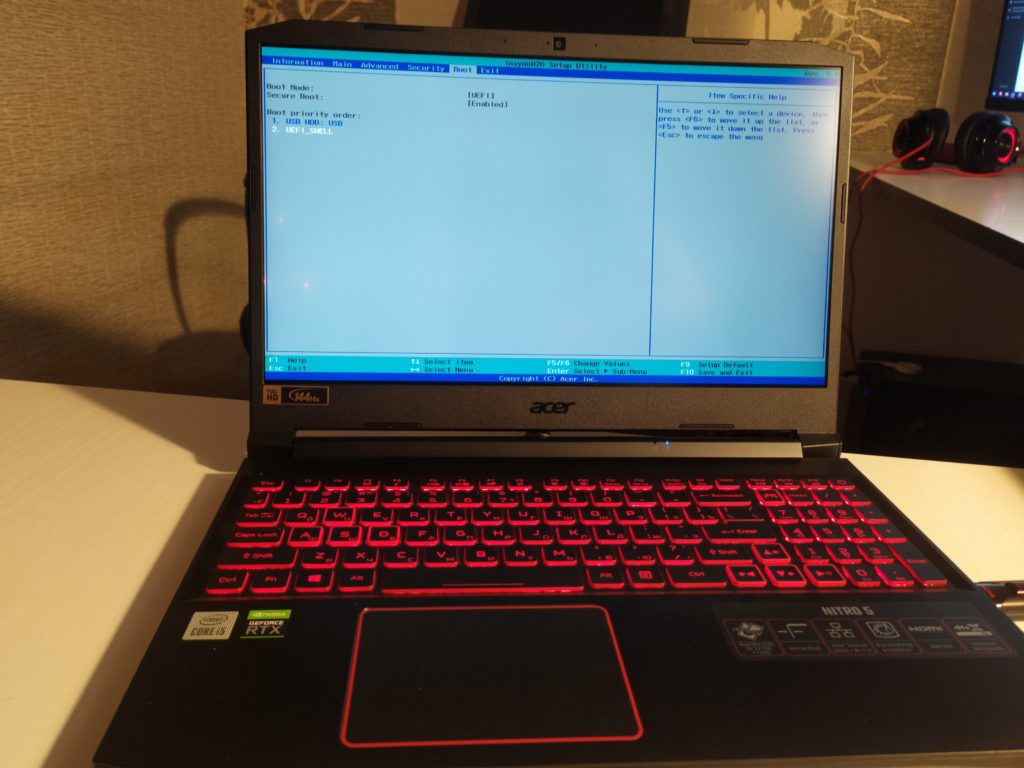
Зайдя в биос переходу в раздел BOOT.
Клавишами F5 и F6 меняю приоритет загрузки ноутбука. Приоритет ставлю на usb устройство.
Сохраняю настройки клавишей F10.
Установка windows
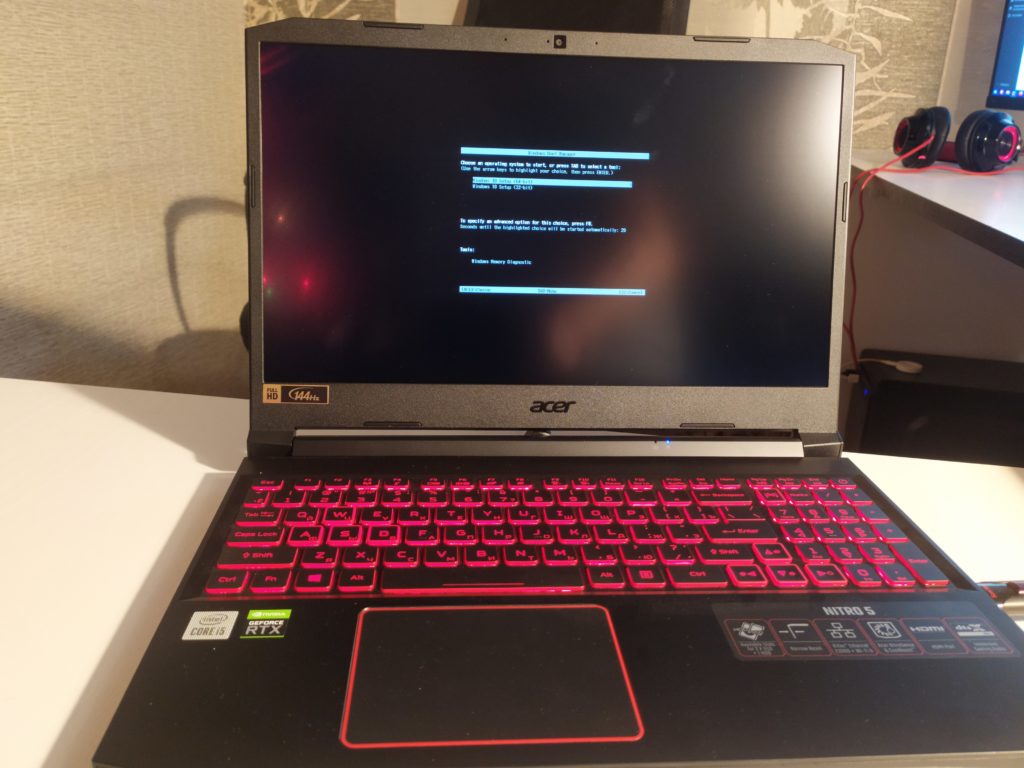
Запускаю ноутбук с подключенной загрузочной флешкой.
Далее выбираю разрядность операционной системы.
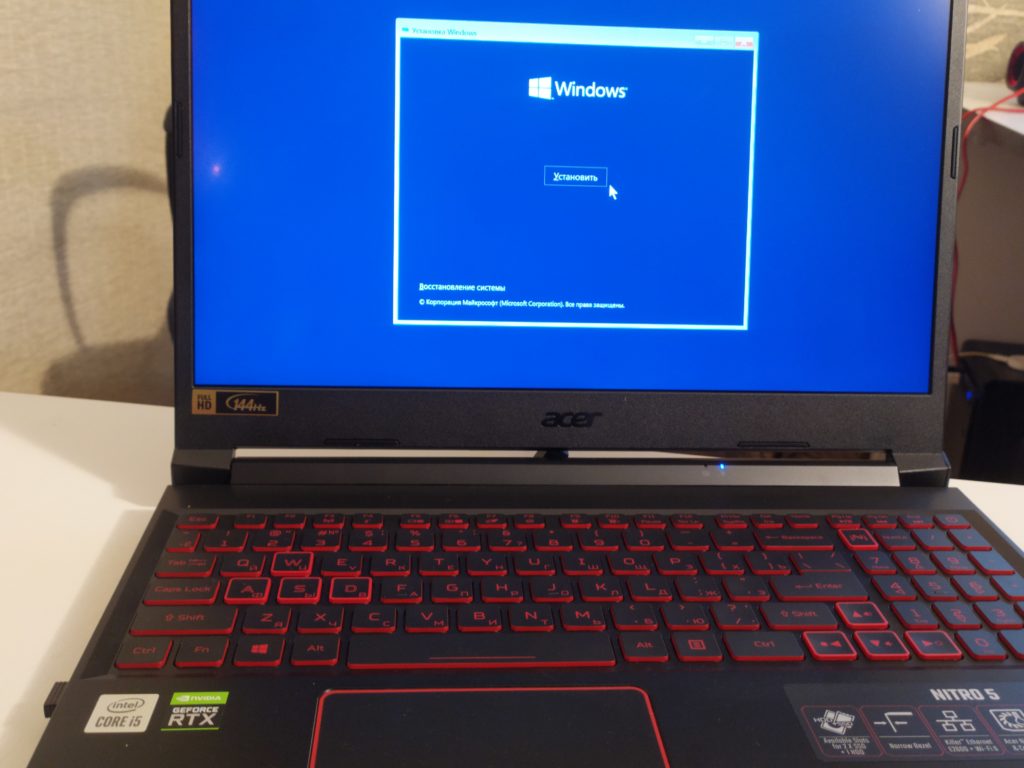
После нажимаю кнопку установить .
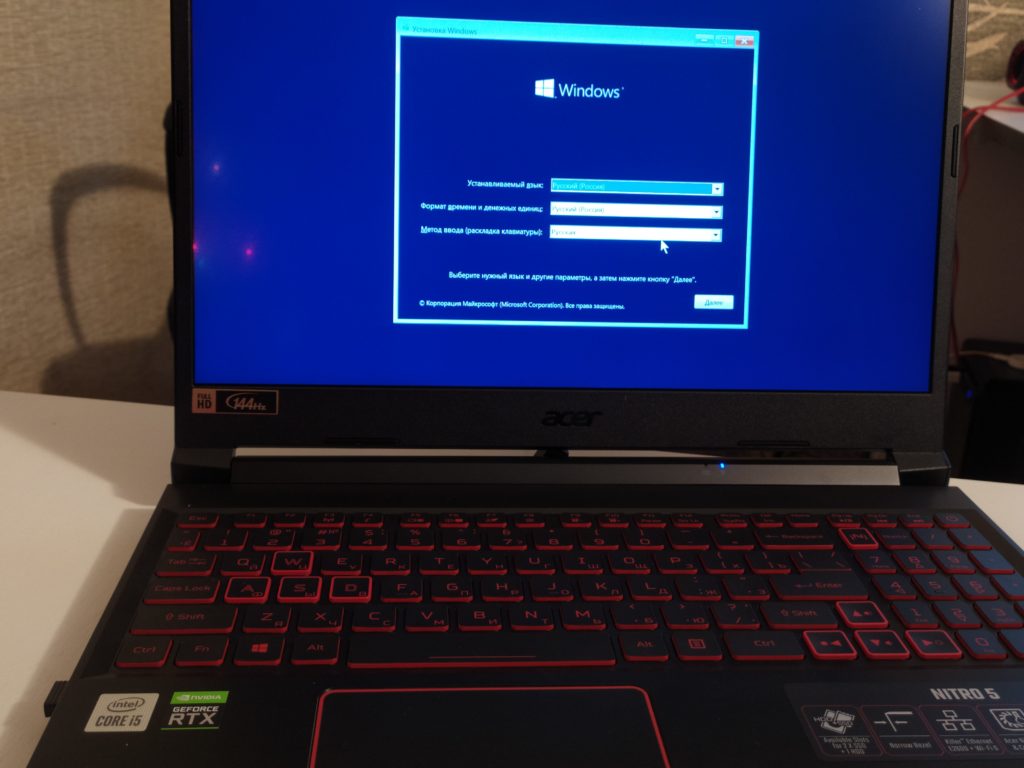
Выбираю язык установки и раскладку клавиатуры
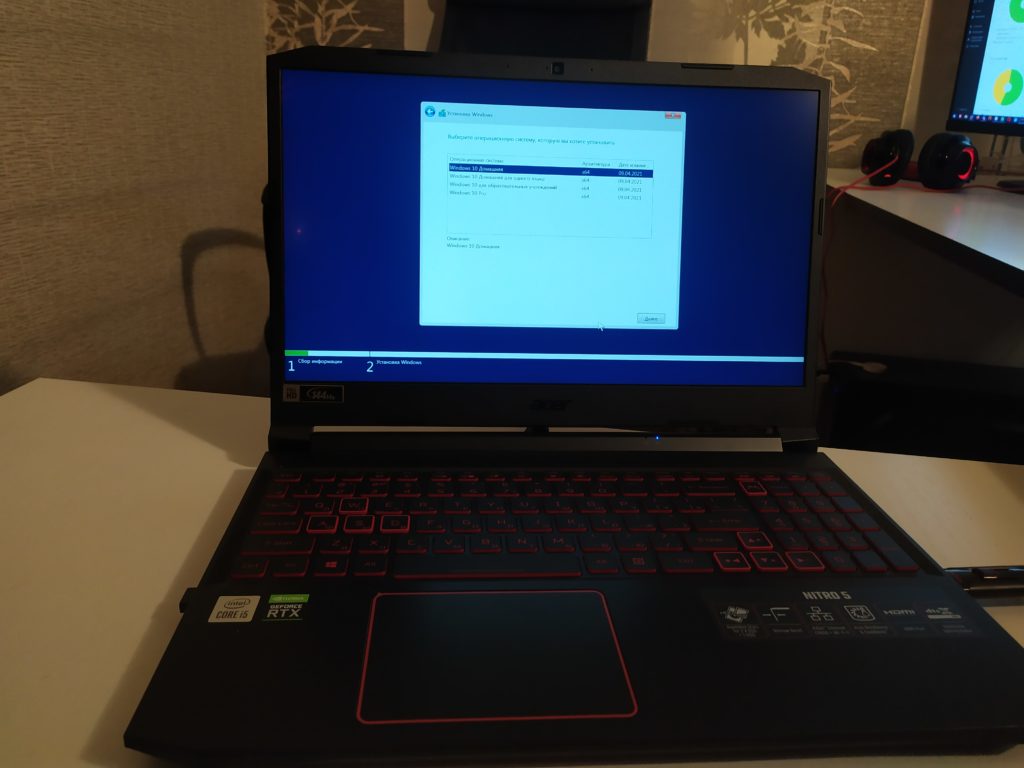
Далее я выберу редакцию windows 10 для установки.
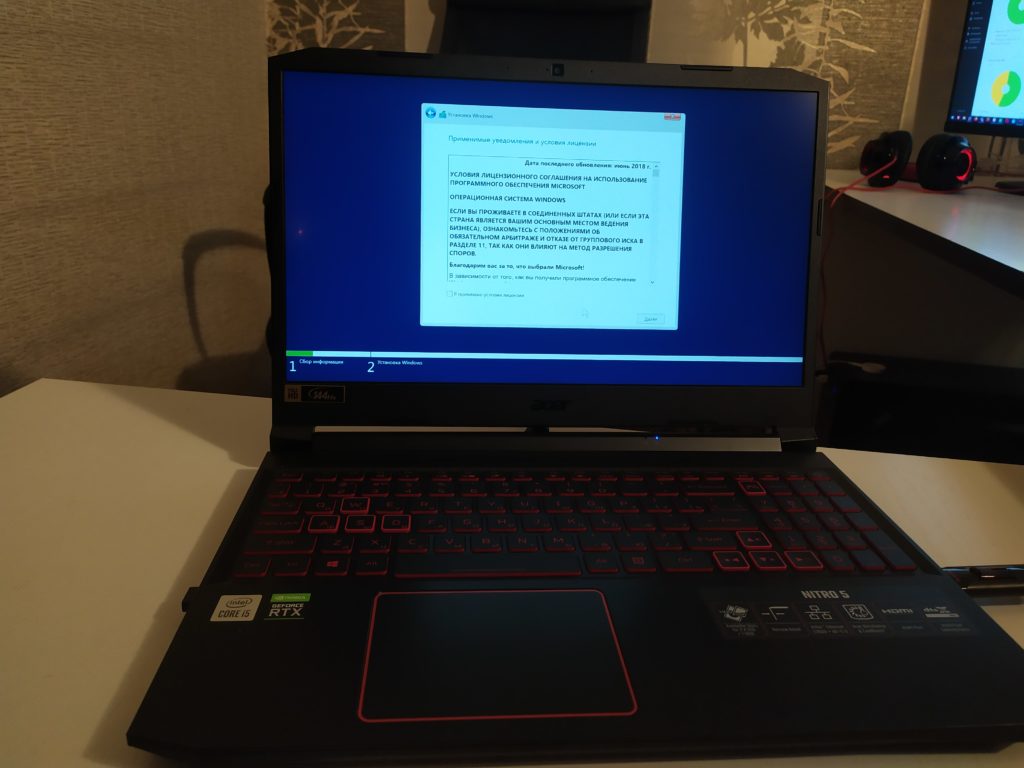
Дальше соглашаюсь с лицензионным соглашением.
Теперь нужно подготовить накопитель
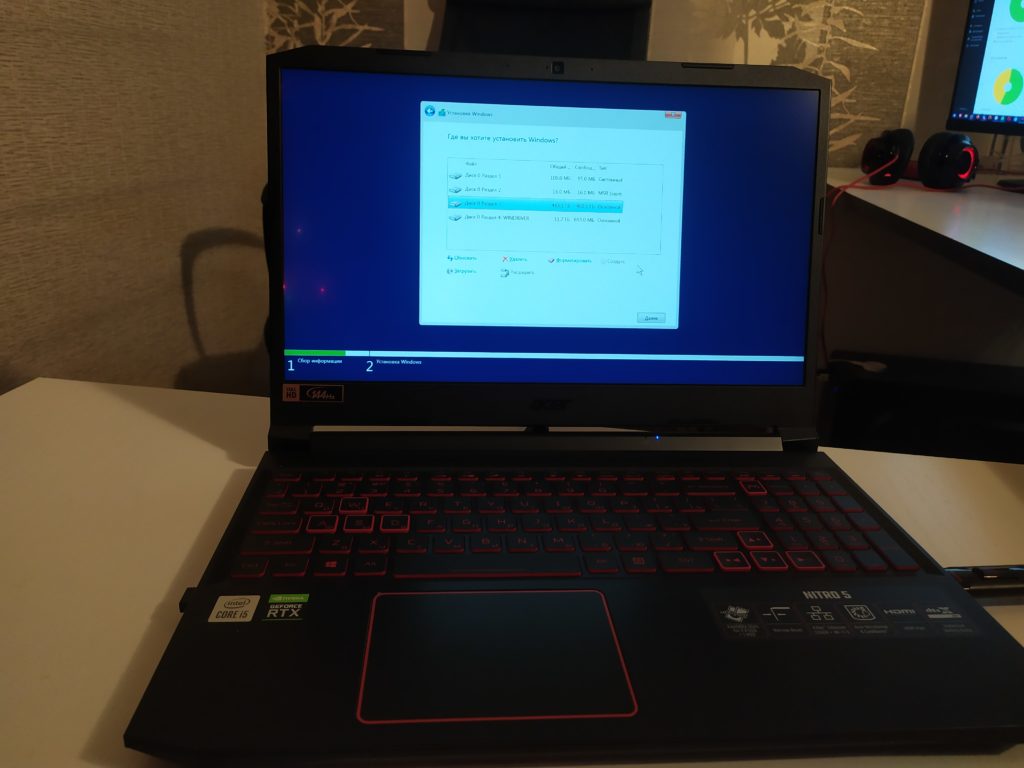
В этом случае накопитель разбит на 3 раздела.
2 раздела с фридос, 3 раздел с драйверами для виндовс
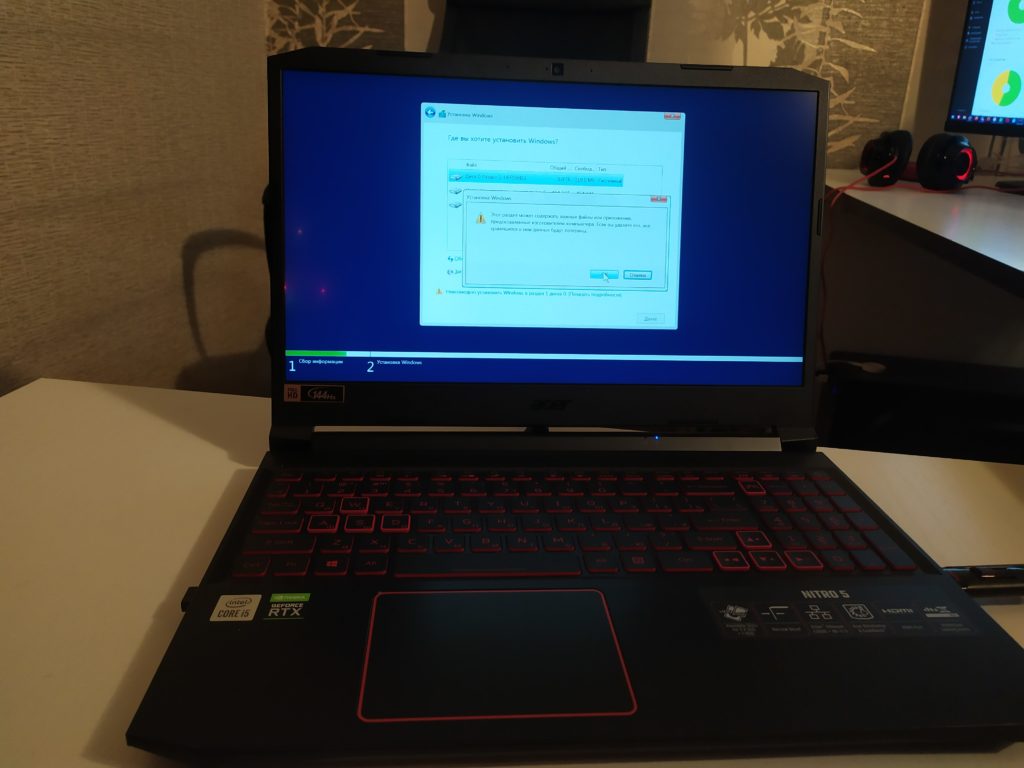
Удалю два первых раздела, оставлю раздел с драйверами.
Создам новый раздел для установки виндовс.
После компьютер перезагрузится.
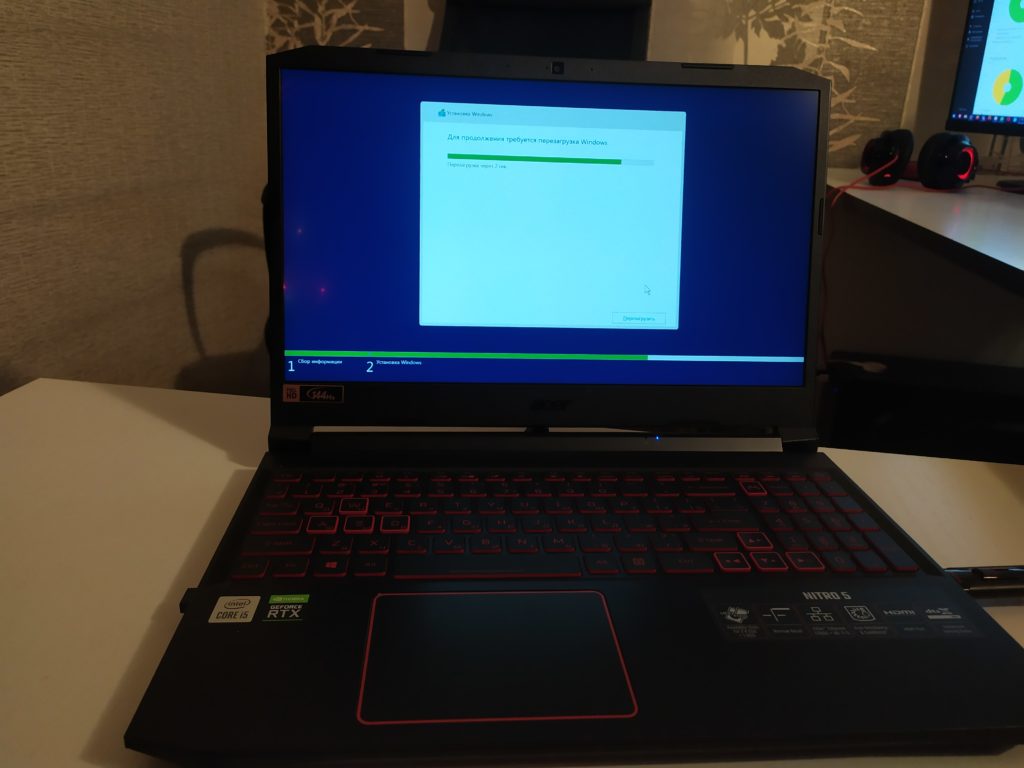
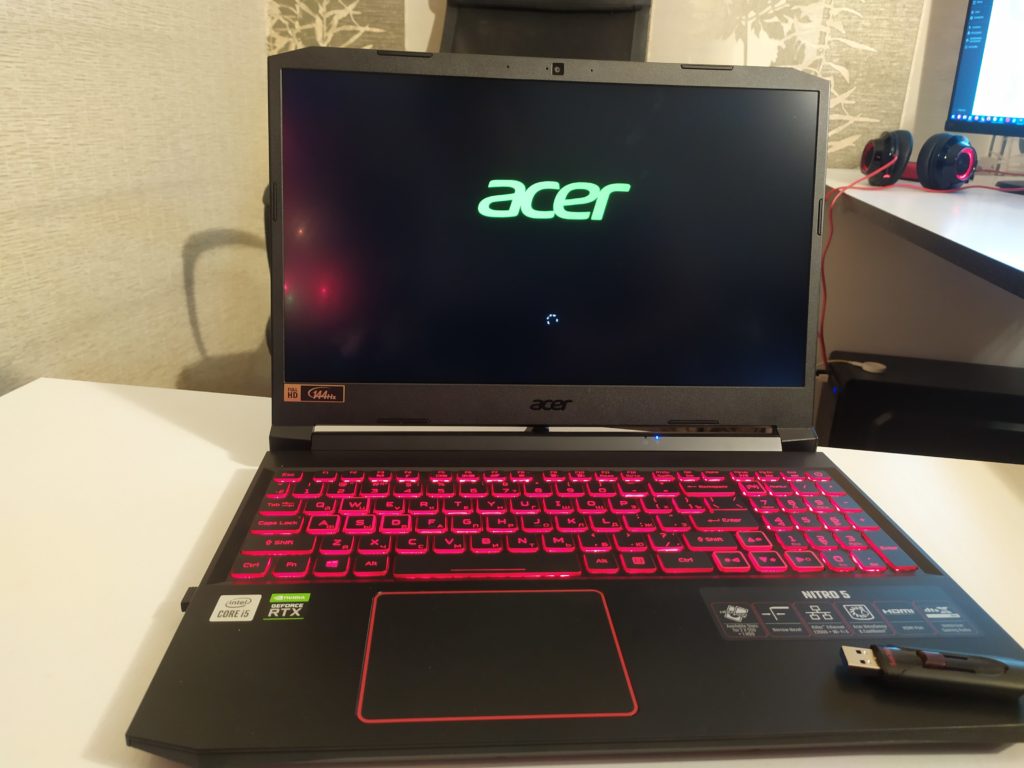
Далее выбираю регион и раскладку клавиатуры.
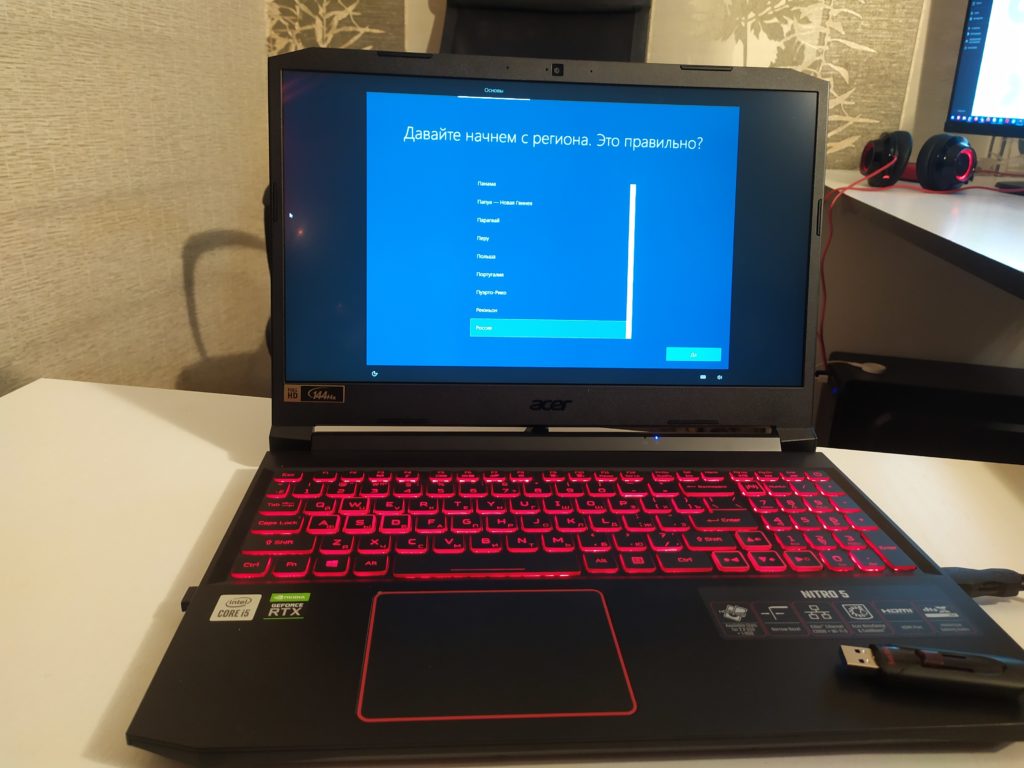
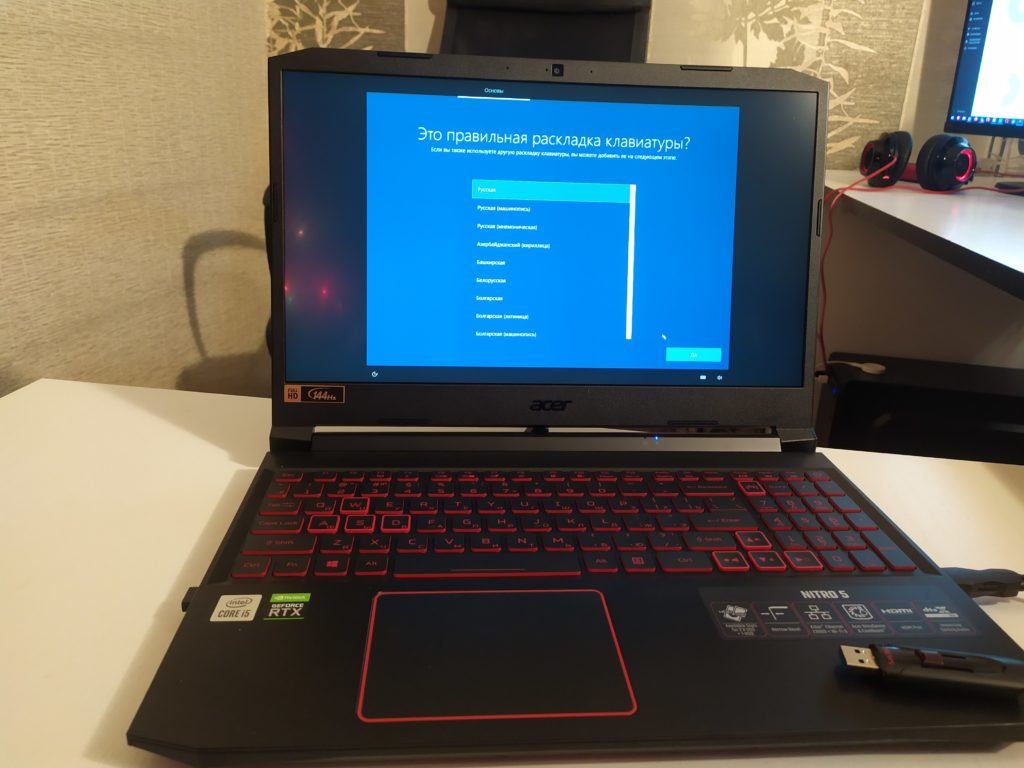
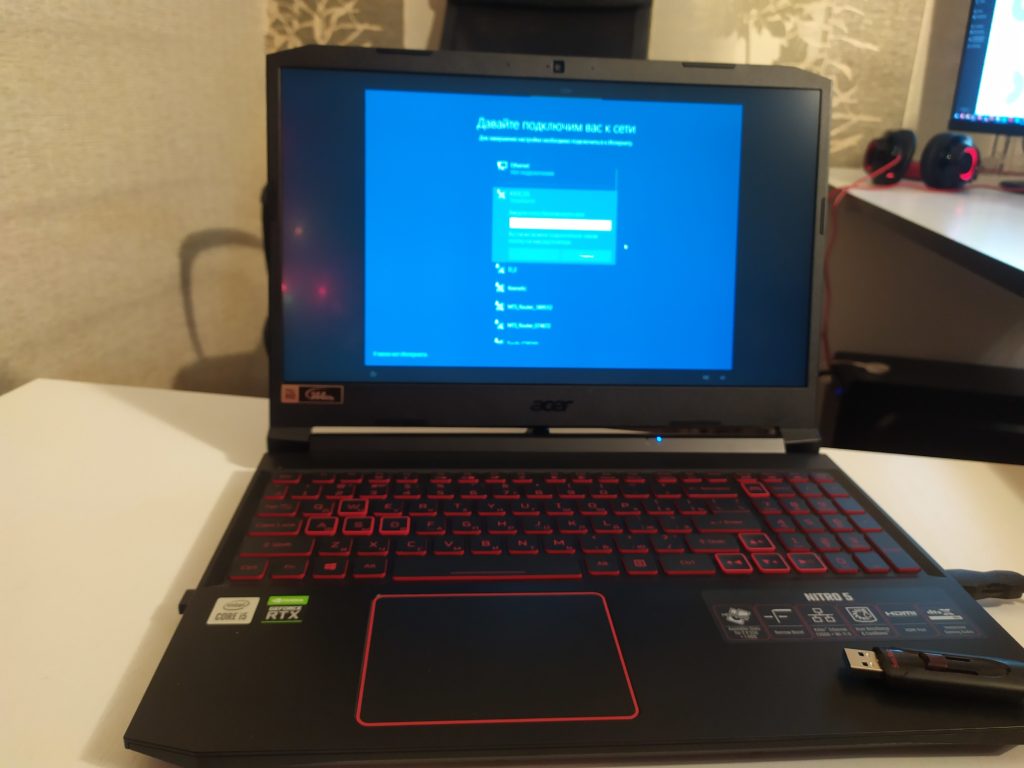
Интернет не подключаю, чтобы создать локальную учетную запись.
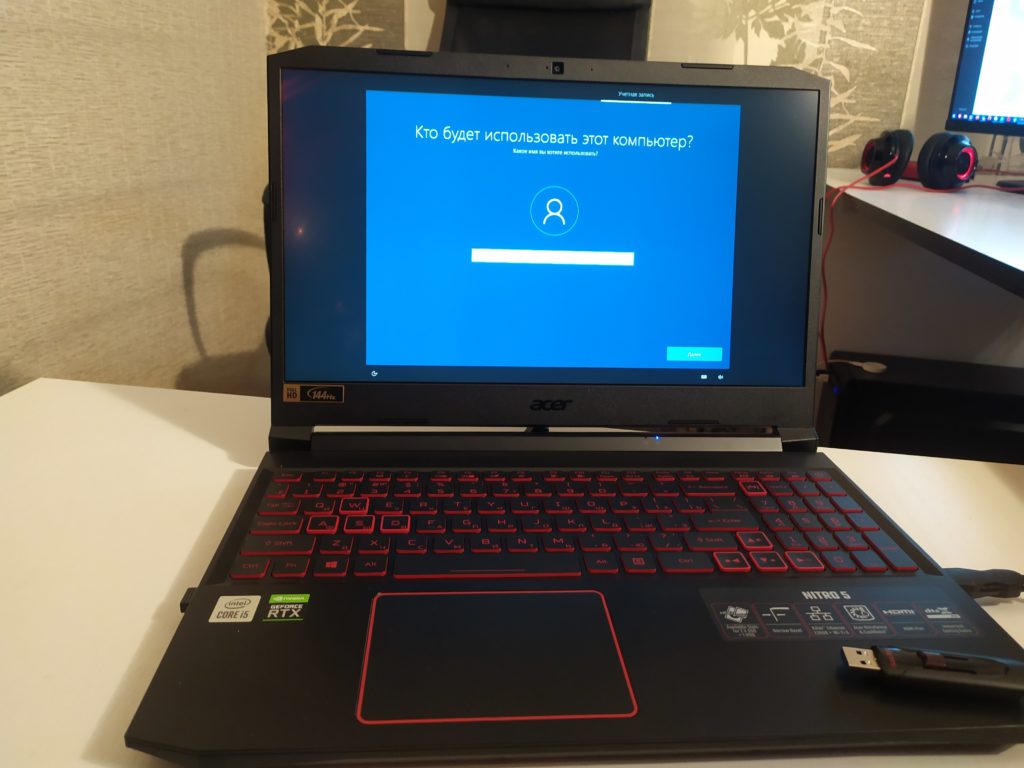
Следующим шагом, задаю имя для учетной записи и пароль
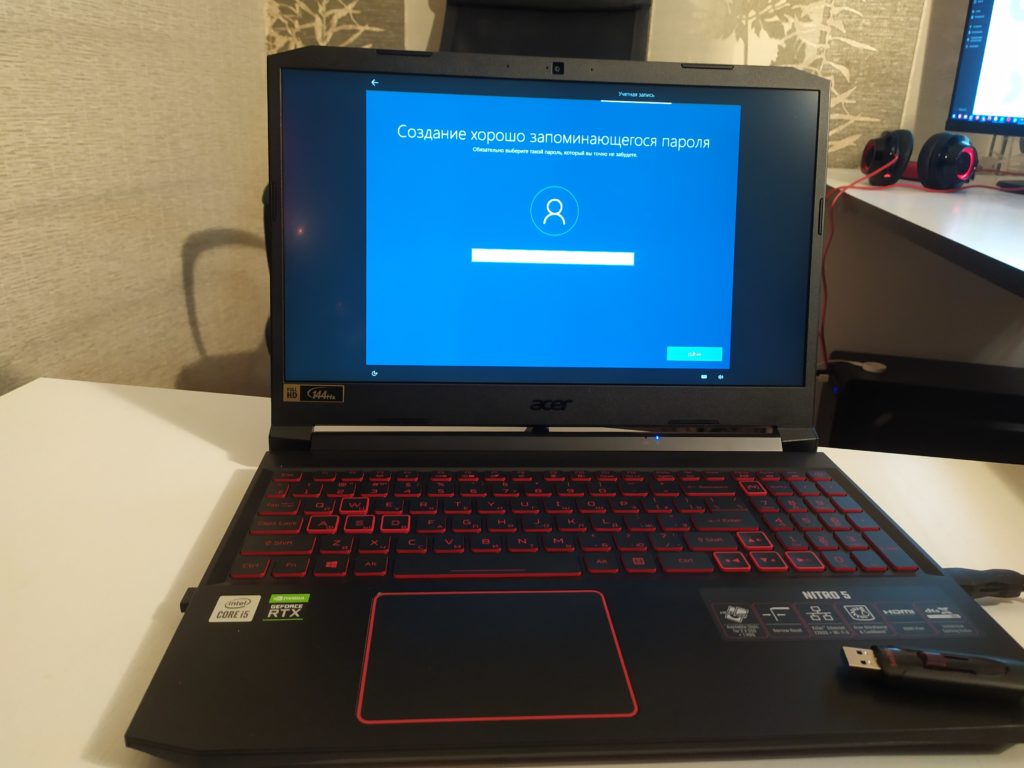
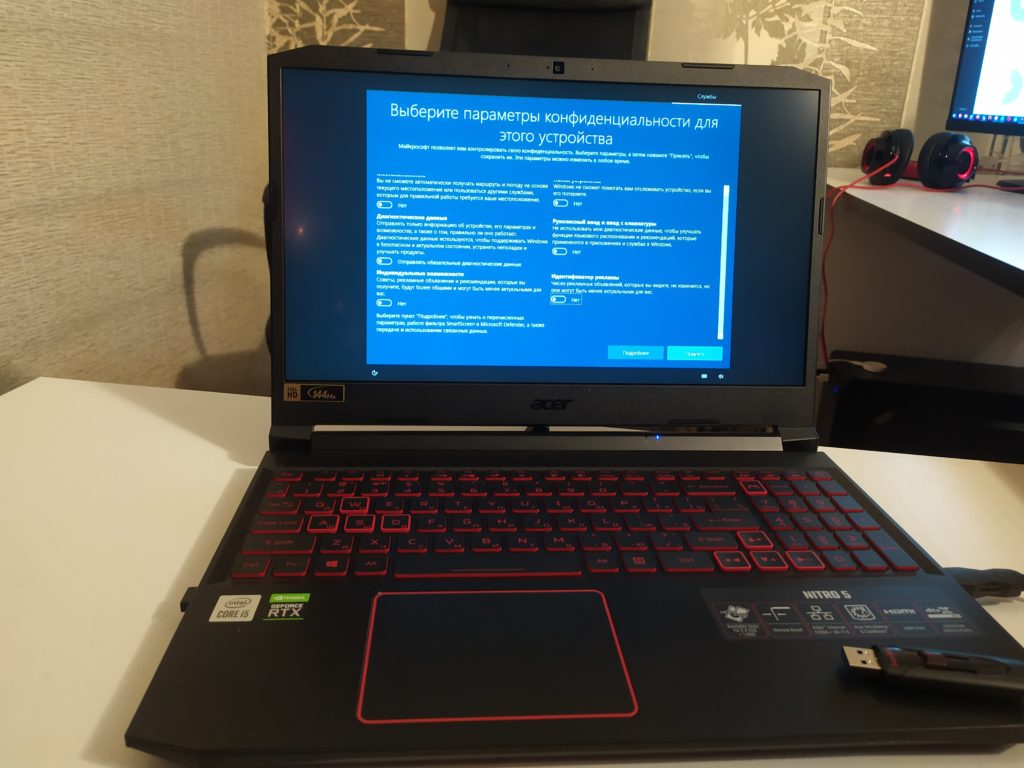
Завершающим этапом, настройка телеметрии.
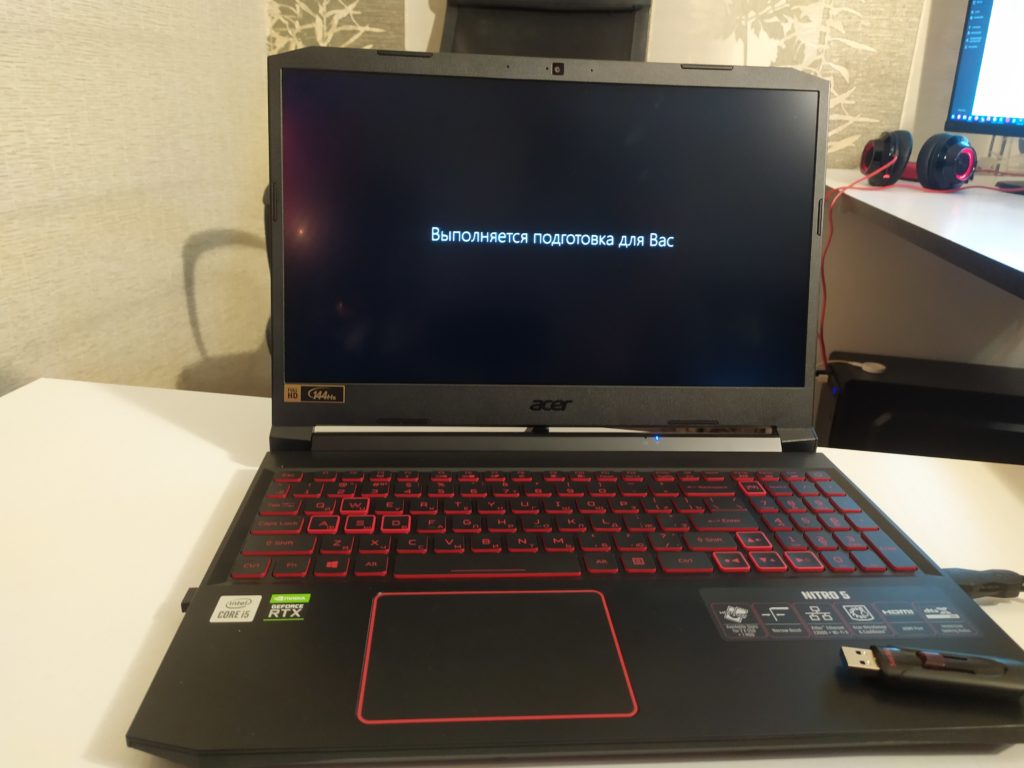
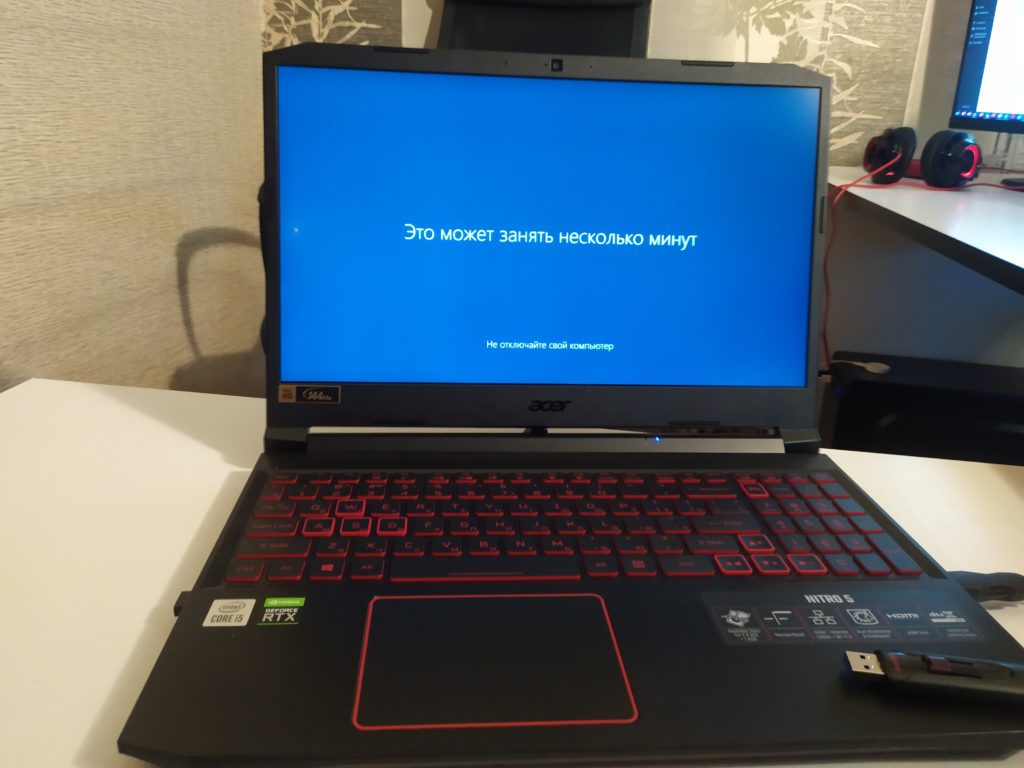
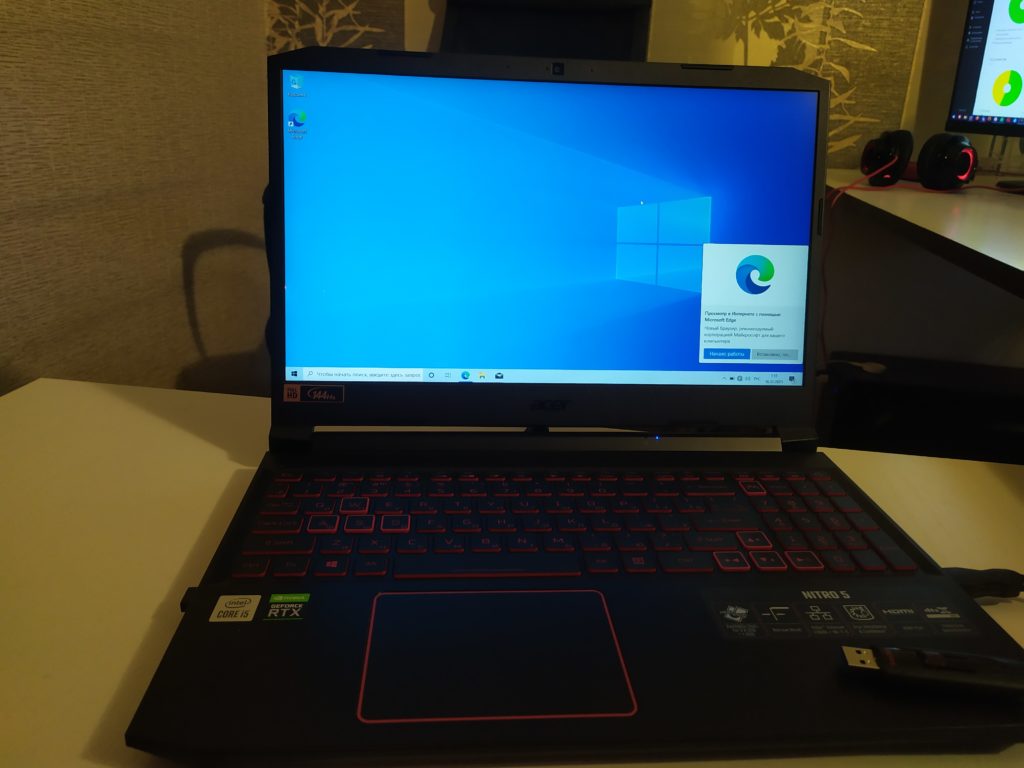
В результате, на этом установка завершена, перехожу к настройке.
Настройка ноутбука
Первым делом, установлю необходимые драйвера.
Список необходимых драйверов можно посмотреть в диспетчере устройств.
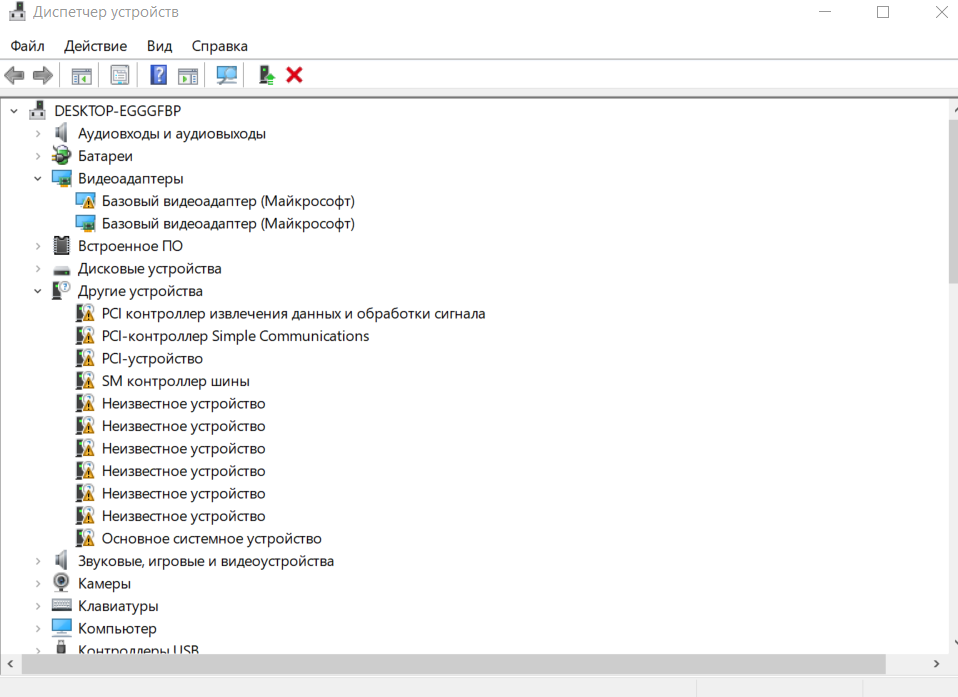
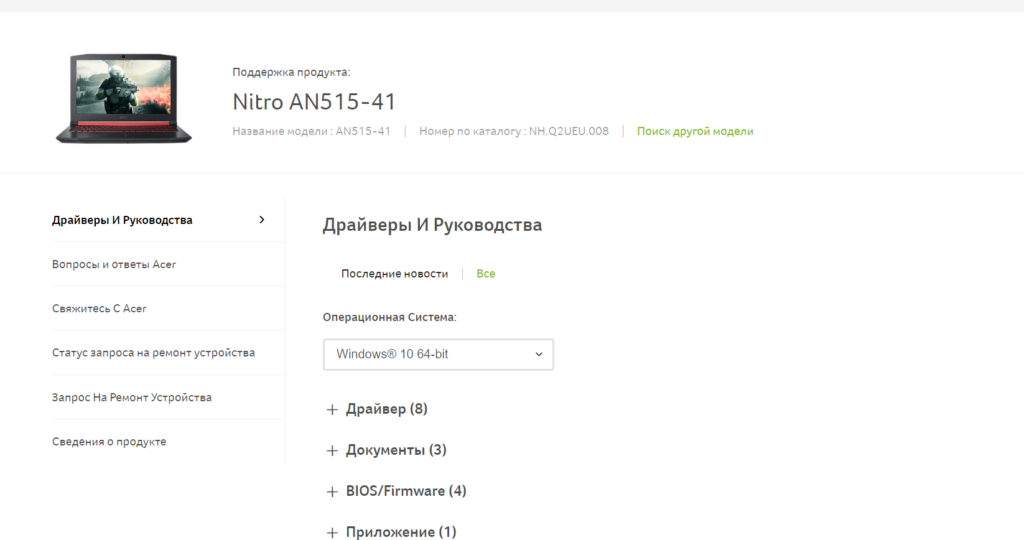
Скачиваю и устанавливаю драйверы
В результате, в диспетчере устройств вижу, что все драйверам установлены.