Удалите немедленно: Как понять, что на телефоне подключена платная подписка
Обнаружить их очень тяжело — подписки никак не проявляют себя, но каждый день сумма денег на балансе уменьшается.

Фото © ТАСС / Михаил Терещенко
Что такое мобильная подписка и как её найти?
Ежемесячная (или еженедельная) плата за использование определённого типа приложений — это практически то же самое, как обычная годовая подписка на Netflix или IVI. Пользователь платит деньги за возможности приложения, которые разработчики с каждым обновлением расширяют. По данным аналитической компании Statista, 56% разработчиков мобильных приложений используют у себя именно этот вид монетизации, а ещё в 35% приложений подписка является основным доходом разработчиков.
Для обычного пользователя мобильная подписка часто разорительна — повышение её стоимости может быть включено в пользовательское соглашение, которое никто обычно не читает, а списание денег происходит без дополнительного подтверждения. Отследить списания за мобильную подписку при активном использовании банковской карты практически невозможно — такие платежи теряются на фоне сведений об оплате продуктов, топлива и лекарств. Отключить мобильные подписки сложно, поскольку не всегда можно понять, кем они навязаны — оператором или разработчиками приложений, которые установлены в телефон.
Одной из самых популярных «услуг» является платный определитель номера. Услуга очень давно включается в базовый пакет сервисов при заключении контракта и покупки сим-карты, поэтому, если оператор предлагает или принудительно подключает «платный определитель номера», можно смело идти в суд. Под эту же услугу часто маскируют работу таких сервисов, как «определитель номера» от «Яндекса» или GetContact. Платить за такое нет никакого смысла — достаточно скачать программы в AppStore или Google Play и пользоваться их базовыми функциями.
Где найти и как отключить платные подписки на сервисы?
Модель работы сервисов и приложений по подписке – штука для широкой аудитории относительно новая, и ко мне часто обращаются знакомые с просьбой показать, как отключить списания за ту или иную подписку. Иногда даже становится неприятно от подобных способов монетизации: человек скачал условный фоторедактор, согласился на бесплатный триальный период, но то ли по невнимательности, то ли из-за расплывчатых формулировок, а может, и по небольшой глупости не понял принципа работы, думая, что приложение еще дополнительно поинтересуется, снимать деньги или нет. Вспоминает этот человек о подписке в тот момент, когда ему приходит SMS от банка о списании нескольких сотен рублей. “Ладно, – чаще всего думает он, – наверное, я сам дурак и что-то неправильно понял, пойду поищу, где эти списания отключить”. И хорошо, если находит, ведь процесс отключения подписки может быть не так очевиден, как кажется на первый взгляд.
Идею для написания этого материала мне подали сразу два события. Во-первых, я решил навести порядок в своих подписках, так как понял, что как-то много я на них трачусь. Во-вторых, в сети появилась новость о том, что одна из крупнейших платежных систем MasterCard планирует изменить подход к безакцептным списаниям со своих карт. Компания отметила, что идет на такой шаг из-за участившихся жалоб клиентов на автоматические списания. Теперь продавцов обяжут получать дополнительное согласие от клиентов, а также давать подробные инструкции, как отменить подписку перед окончанием бесплатного периода. Более того, продавец, даже получив ваше согласие один раз, будет обязан после каждого списания вместе с квитанцией присылать инструкции по отключению на случай, если подписчик этого захочет. Пока непонятно, как это будет работать, но за такое стремление MasterCard можно только похвалить.
А пока ни MasterCard, ни его коллеги по рынку новшество не внедрили, давайте рассмотрим на конкретных примерах, где и как найти платные подписки, чтобы их отключить. Отмечу, что все сервисы перечислить физически довольно тяжело, поэтому я постараюсь рассмотреть принципы такого поиска, а вы уже по аналогии сможете разобраться если не со всеми, то с 99% сервисов. Приступим!
Подписки в приложениях из App Store и Google Play
Среди моих знакомых наиболее часто встречаются жалобы именно на подписки внутри приложений, как раз связанные с бесплатным пробным периодом. Искать их необходимо в соответствующем магазине приложений: для Android-аппаратов это Google Play, для iOS-устройств – App Store.
Самый очевидный путь как раз на Android:
Google Play – Боковое меню – Мои подписки
Здесь мы можем как отменить подписку, так и изменить способ оплаты, если это требуется.
На iOS путь немного сложнее, но тоже в целом на поверхности (сужу по тому, что знакомые с iOS обращаются чаще, чем с Android):
App Store – Ваша аватарка в правом верхнем углу – Управлять подписками
Помимо отмены подписки, здесь можно изменить ее тип, например, сменить семейную подписку на индивидуальную, годовую или студенческую.
Важно отметить, что таким способом мы можем отменять или редактировать только те подписки, которые были активированы с помощью In-App инструментов App Store или Google Play, а не собственных инструментов разработчика.
Прямые подписки на приложения или сервисы
Если вы совершили подписку не через In-App инструменты, а, например, на сайте того или иного сервиса или приложения, то и искать ее стоит там же – на официальном сайте в личном кабинете или в настройках официального приложения.
Возьмем, к примеру, подписку YouTube Premium: отмена или смена параметров подписки осуществляется в настройках аккаунта.


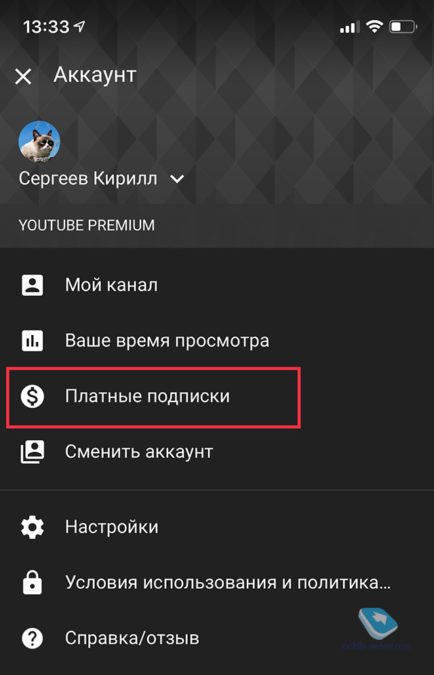
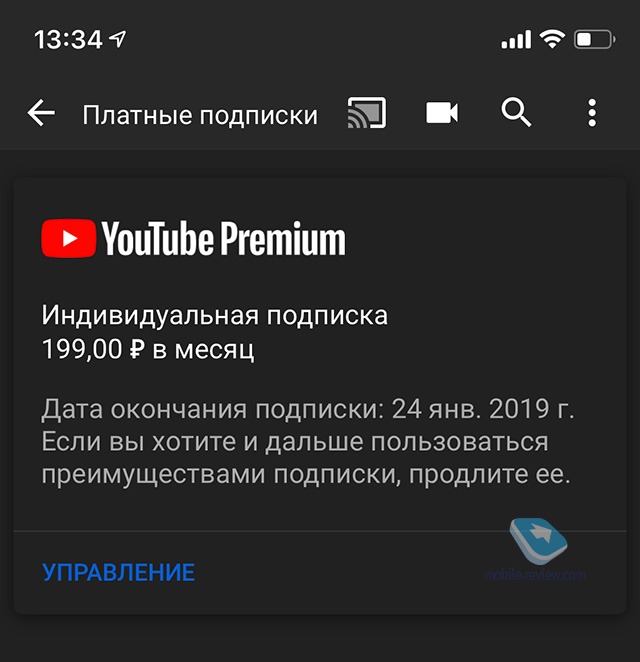
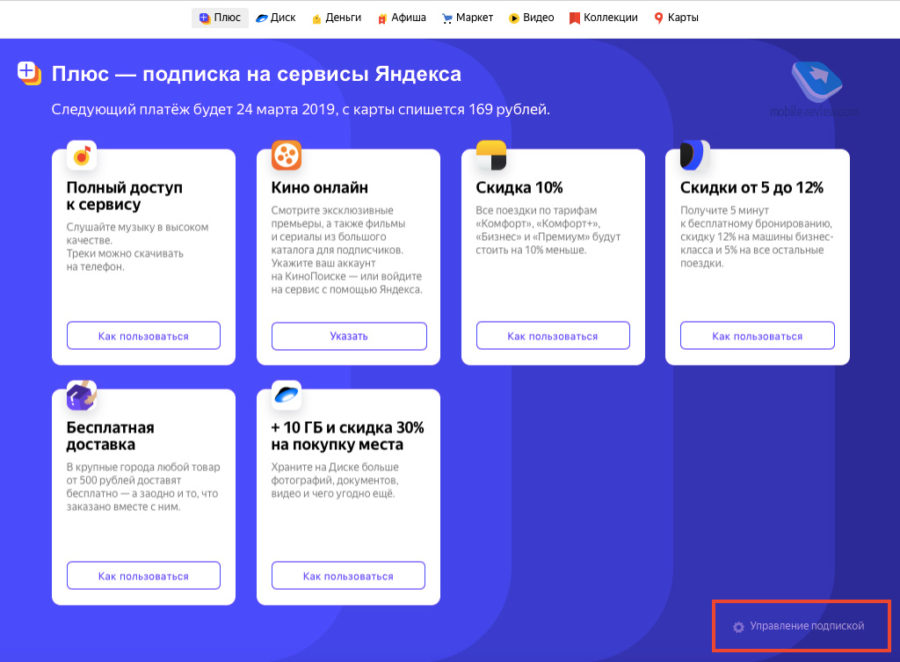
Аналогично можно поступить и с подпиской Яндекс Плюс (включающей Яндекс Музыку), хотя кнопку управления подпиской здесь пришлось поискать.
Платные сервисы внутри системы (экосистемы)
Есть еще один вид подписок – дополнительные функции операционной системы или оболочки (экосистемы), например, дополнительное место в iCloud, Samsung Cloud и т.п. Управление ими осуществляется в соответствующем меню настроек, как правило, в настройках фирменного аккаунта, под которым работает ваш смартфон. Под рукой у меня в данный момент только iPhone и Meizu, в оболочке которого нет никаких платных функций, поэтому рассмотрим только пример с iOS.
В iOS вне приложений и сторонних сервисов за деньги предлагается только дополнительное место в iCloud, управление которым осуществляется по пути:
Настройки – Аккаунт (первая строчка настроек с вашими данными) – iCloud – Управление хранилищем – Сменить план хранилища.
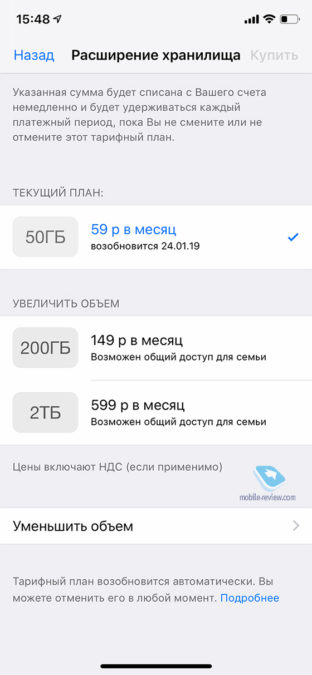
Здесь мы можем изменить объем своего облачного хранилища или вовсе отказаться от платного места, оставив бесплатные 5 ГБ.
Отключение подписок через поддержку
Выше мы с вами рассмотрели примеры, где можно отменить подписку самостоятельно, пусть и немного поискав заветную кнопку. Но есть и такие сервисы, где разработчики эту возможность не предусмотрели. Ярчайший пример – компания Adobe. Подписаться на её Creative Cloud – раз плюнуть, а вот найти потом кнопку отмены подписки нельзя – ее просто нет. Как ни крути, придется обращаться в техническую поддержку. Если не верите, можете убедиться по ссылке.
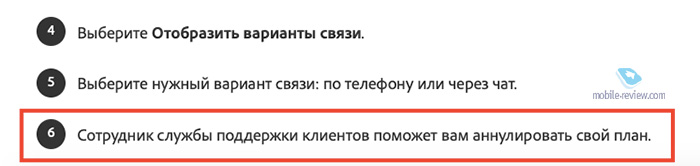
Продуктами Adobe я не пользуюсь, но с отменой подписки через техподдержку мне все же пришлось столкнуться, и это был Amazon. Желая заказать оттуда несколько гаджетов на адрес посредника, я решил немного схитрить и оформить триальный период подписки Amazon Prime, который позволил бы доставить мои покупки на склад в течение двух дней. Стоимость годовой подписки (тогда это был единственный вариант) – $99, триальный период – 1 месяц. Итак, я оформил Amazon Prime, заказал гаджеты и после того, как они поступили на склад посредника, зашел в свой Amazon-аккаунт и, как я думал, отказался от Amazon Prime. Каково же было мое удивление, когда спустя 30 дней $99 все равно списались с карты. К счастью, техподдержка без всяких проблем и вопросов отменила транзакцию, вернув средства, но так как покупка осуществлялась с рублевой карты, небольшую сумму на конвертации я все-таки потерял.
В общем, если кнопки отмены подписки найти не удается, то ищите, как обратиться в техподдержку, там вам наверняка помогут.
Отключение подписок через банк
Этот пункт пригодится на тот случай, если подписку не удается отключить ни самостоятельно, ни с помощью технической поддержки, либо когда вы не можете вспомнить, “откуда ноги растут”, и понять, откуда идут те или иные списания.
Единственный способ решить этот вопрос через банк – заблокировать и перевыпустить вашу пластиковую карту. В этом случае старые реквизиты будут заблокированы, и ни один сервис больше не сможет делать безакцептные списания с вашего счета. Кардинально, да, но зато эффективно.
Заключение
Не все сервисы одинаково полезны, равно как и не все сервисы абсолютно бесхитростны к вашему кошельку. Будьте внимательны, читайте все, что написано, и не позволяйте недобросовестным или просто хитрым разработчикам лезть к вам карман. А ликбез для этого я вам провел.
Где проверить и отключить платные онлайн-подписки

Нередко пользователи узнают, что подписались на тот или иной сервис, только когда с карты уже списаны деньги. Кто-то активирует платные услуги случайно, кто-то соглашается на бесплатный пробный период, после которого оплачиваемая подписка подключается автоматически. Разбираемся, как проверить и отключить ненужные услуги.
Платные приложения
Самая распространенная жалоба — подписки в приложениях. Они подключаются после пробного периода без дополнительного уведомления. Найти информацию о них можно в магазинах приложений. Если у вас смартфон на Android, зайдите в Google Play под своей учетной записью. Найдите вкладку «Мои подписки». Там вы увидите все подключенные платные опции приложений и сможете отключить ненужные, нажав на кнопку «Отменить подписку». Владельцам устройств на iOS нужно войти в App Store, авторизоваться в своем аккаунте и зайти в раздел «Подписки». Там отображаются все платные услуги и срок их действия. Для отключения достаточно сдвинуть бегунок автоматического возобновления влево.
Стоит отметить, что весной 2022 года Google и Apple закрыли оплату в приложениях российскими картами. Поэтому у части пользователей отчисления прекратились автоматически. Но рекомендация актуальна для тех, кто использует карты зарубежных банков.

Подписки на сервисы
Подписки, которые были оформлены непосредственно на сайтах, проверить и отключить в один клик не получится. Придется заходить на каждую страницу отдельно и отменять платные услуги вручную. Например, закрыть подписку на YouTube Premium можно в настройках вашего профиля. Она находится в разделе «Платные подписки». На «Яндекс.Плюс» нужно зайти в раздел «Паспорт», затем — в «Подписки» и нажать кнопку «Отключить».
Если вы подписались на платные услуги и забыли, на каких именно сайтах это сделали, придется сначала отследить транзакции по банковской карте. Зайдите в приложение банка, откройте данные об оплатах с карты за месяц. Проверьте сомнительные транзакции. В операции списания указывается получатель платежа. Как правило, по его данным можно определить название сайта.
Автоматические отчисления
Часто пользователи активизируют функцию автоматических платежей в банковских приложениях, а потом забывают о ней. С карты, тем временем, регулярно списываются средства. Такое бывает, например, при отчислениях на благотворительность.
Как отключить нежелательные подписки
Нежелательные подписки – это платные услуги, на которые вы подписались, иногда даже не заметив. Продавцы сознательно составляют предложения так, чтобы пользователь сказал «да», не вникая в детали. Как избавиться от лишних трат, расскажем в статье.
Кто не получал надоедливые пуш-уведомления с предложением подписаться на рассылку новостей, гороскопов или анекдотов? Чтобы избавиться от всплывающего окошка, мы нажимаем самую очевидную кнопку и тем самым подключаем бесплатную услугу.
Но бесплатная она только первый месяц, а «со второго месяца стоимость услуги от 10 рублей в сутки». И если таких пушей наберется несколько, то с телефона может списаться немало средств, пока мы поймем, что что-то пошло не так. К сожалению, в такой ситуации оказываются не только пожилые люди, далекие от .
У молодой мамы на телефоне установлен тетрис – специально для маленького сына. Как ребенок избавится от надоедливого уведомления? Просто нажмет «Ок», а мама будет получать каждое утро вопросы викторины. И только через пару недель обнаружит, что каждый день участия в игре обходился ей в 10 рублей.
Существует еще один вид платных опций – приложения, предоставляющие доступ к контенту или услугам: стриминговые платформы, онлайн-библиотеки, музыкальные сервисы, фоторедакторы и т. п. Они предлагают подключение по льготной цене (или вовсе бесплатно) первые неделю, две, месяц, а потом вы забываете вовремя отключиться, и деньги списываются автоматически.
Подписываясь на контент-сервисы, вы оставляете номер банковской карты, откуда снимают деньги. Если подписка оформлена через личный кабинет в браузере, то списание происходит с того счета, который вы указывали при покупке услуг через браузер.
Как все исправить? Проверить, на что вы подписаны, и отключить лишнее.
Покупки – это не только затраты, но и выгодный кешбэк. Оплачивайте любимые сервисы Халвой и получайте обратно до 10%!
Универсальная карта «Халва» — не просто удобное платежное средство. Она, словно швейцарский нож, содержит десятки полезных финансовых инструментов в одном пластике и мобильном приложении. Кешбэк до 10%, рассрочка в 250 000+ магазинов и доход на остаток до 15% с бесплатным обслуживанием. Сделайте свою жизнь слаще и удобнее!
Как проверить подписки на платные сервисы
Есть несколько способов проверить, сколько сервисов вы оплачиваете.
- запустите браузер;
- зайдите в личный кабинет;
- перейдите в раздел управления подписками.
- зайдите в сервис для установки приложений (например, Google Play или iOs);
- авторизуйтесь в личном кабинете;
- перейдите в список платных сервисов.
Ленивые выходные: онлайн-кинотеатры и цены на подписки
Мобильные операторы списывают средства со счета телефона. Проверить опции от операторов сотовой связи можно двумя способами.
- войдите в личный кабинет через приложение мобильного оператора или на сайте;
- откройте раздел «Подписки».
- сделайте запрос в поисковике, например, «проверить платные подписки» + название оператора;
- нужная команда USSD (числовой код) выйдет в первом ответе на запрос;
- введите команду на телефоне и получите смс со списком подписок.
Регулярно проводите проверки: так вы узнаете, на что подписался ваш ребенок, бабушка или вы сами.
Тратить деньги на то, что нравится – легко и приятно. А чтобы было легко и приятно сберегать и приумножать деньги, заведите онлайн-копилку в Совкомбанке!
Хороший способ сберечь деньги — онлайн-копилка с возможностью пополнения и снятия средств. Откройте онлайн-копилку до 8,5% годовых в мобильном приложении «Халва — Совкомбанк».
Как проверить и отключить подписки
После того как вы обнаружили ненужные подключения:
- если это услуги онлайн-сервисов – отключите автопродление;
- если речь о дополнительных опциях (например, автоопределитель) и рассылках от мобильного оператора – отпишитесь от ненужного в личном кабинете на сайте оператора.
Как избежать подключения ненужных опций
Установите блокировку на списание средств по смс.
В отдельных случаях для подтверждения списания средств пользователь должен отправит ответ на короткий номер, с которого приходит сообщение с предложением услуги. Предложения с коротких номеров можно заблокировать. У каждого оператора услуга блокировки смс называется по-своему, активировать ее можно, набрав USSD-код.
- введите в поисковик запрос «Запрет подписок + название оператора»,
- наберите команду,
- получите уведомление о подключении услуги блокировки.
Этот способ не защитит вас от подписок, которые можно активировать, нажав на уведомление на сайте.
Откройте счет для оплаты услуг связи.
Мобильный оператор предоставляет клиенту право открыть отдельный счет для оплаты связи и развлекательных услуг. Открыть его можно в личном кабинете оператора или в офисе сотовой компании.
Отключить автоматическое продление.
После покупки услуги зайдите в магазин приложений или на сайт сервиса, проверьте платные опции и отключите автоматическое продление. Обычно сделать это можно в самом низу страницы (например, нужно будет деактивировать бегунок напротив предложения о продлении).
После пробного периода вы сможете оформить покупку, если услуги вам действительно нужны; если нет – то не будет ненужных автоматических списаний.
Узнайте, что такое автоплатеж, чтобы не поседеть от внезапных списаний
Можно ли вернуть деньги
Попытаться вернуть средства можно.
Некоторые магазины приложений, например Google Play, позволяет клиентам вернуть деньги, если их заплатили случайно друзья или участники группы подписчиков. Вернуть деньги за случайную покупку в срок до 4 месяцев после оплаты. Если заявка на возврат будет одобрена, средства поступят на счет в срок от одного дня до двух месяцев.
Екатерина оплатила вводный дизайнерский курс, для практических занятий ей нужен был редактор фотографий. Она оформила пробную подписку на приложение для редактирования на месяц за 99 рублей с пролонгированием через Google Play, то есть после завершения пробного периода с ее карты списывалась бы полная сумма – 399 рублей.
Она прошла вводный курс, но дальнейшее обучение пришлось отложить. О подписке Екатерина забыла, а через месяц с карты списали полную цену за месяц использования программы. Она сразу написала в магазин приложений с просьбой вернуть средства, так как редактор ей не нужен и она не успела им даже воспользоваться. Компания пошла навстречу и вернула Екатерине деньги.
Если вы подписались на стриминговую платформу или другого производителя услуг, то шансов мало. Обычно в предложении, под которым вы поставили галочку и нажали «Оплатить», написано, сколько стоят услуги во время пробного периода, сколько – после его завершения, а значит, все законно.
Если вы считаете, что оператор связи ввел вас в заблуждение, предлагая подписки в завуалированной форме, и незаконно списывал средства, укажите это в заявлении и направьте его в отдел претензий оператора связи.
Непонятно откуда взявшиеся платные услуги – это неприятно, но если регулярно проверять подключенные опции и сразу после покупки отменять автопродление, подключить запрет на смс-предложения с развлекательным контентом, лишних затрат удастся избежать.