Как включить подсветку на клавиатуре оклик Gaming
Игровые клавиатуры помогают игрокам максимально комфортно проводить время за игрой и повышать свою производительность. Одним из важных элементов игровых клавиатур является подсветка клавиш. Если вы приобрели игровую клавиатуру Oklick, то в этой статье мы расскажем вам, как настроить подсветку и выбрать нужные цвета.
Как включить подсветку на клавиатуре Oklick Gaming
Для включения подсветки клавиатуры Oklick Gaming необходимо нажать комбинацию FN+0T9. Обратите внимание, что данный режим работает из любого режима клавиатуры. Клавиатура имеет 5 уровней яркости, которые можно регулировать при помощи комбинаций клавиш Fn+стрелка вверх и Fn+стрелка вниз.
Как выбрать цвет подсветки клавиатуры на Oklick
Для выбора цвета подсветки необходимо использовать сочетание клавиш FN+0-9, которые также работают из любого режима клавиатуры. Клавиатура Oklick позволяет выбрать множество цветов, что позволяет подстроиться под любые требования и предпочтения игрока.
Как настроить подсветку на клавиатуре ZET Gaming Immortality
Клавиатура ZET Gaming Immortality имеет огромный выбор режимов подсветки, что дает пользователю возможность подстраиваться под свои личные нужды. Чтобы выбрать нужный цвет подсветки на клавиатуре, нужно использовать комбинацию клавиш Fn+Ins. Дополнительно, в ZET Gaming Immortality есть режим интерактивной подсветки, который можно активировать нажатием комбинации клавиш Fn+Del.
Как включить подсветку на клавиатуре Oklick 757g
Клавиатура Oklick 757g имеет единственный режим подсветки, который активируется при помощи кнопки «Scroll lock». В данном режиме клавиши клавиатуры подсвечиваются снизу.
Полезные советы
- Если вы играете в темной комнате, то выбирайте наиболее яркие цвета подсветки, чтобы играть было максимально комфортно.
- Используйте яркость подсветки с умом, так как слишком яркая подсветка может негативно сказаться на глазах.
- Игровые клавиатуры с подсветкой могут быть более дорогими, чем обычные, поэтому оцените свои потребности и возможности финансово.
Выводы
В данной статье мы рассказали о том, как настроить подсветку клавиатуры на игровых клавиатурах Oklick. Каждая модель клавиатуры имеет свои особенности и возможности настройки, поэтому стоит внимательно ознакомиться с инструкцией при покупке. Правильно настроенная подсветка поможет обеспечить комфорт и удобство при игре.
Как поменять цвет на Red Square
Если вы хотите изменить цвет на Red Square, вам нужно нажать на сочетание клавиш FN+5. Это активирует эффект номер 5, который по умолчанию установлен на красный цвет. Если вы нажмете эту комбинацию клавиш еще раз, цвет изменится на другой. Таким образом, если вы хотите изменить цвет на Red Square, вы можете легко сделать это, используя эти комбинации клавиш. Это может быть полезно, если вам нужно быстро внести изменения в свои проекты без необходимости тратить время на поиск и выбор нужных инструментов. Не забудьте сохранить свой проект после того, как вы сделаете изменения, чтобы не потерять работу.
Почему Аегис не читает картридж
Аегис — это устройство для вейпинга, которое может столкнуться с проблемой, когда картридж не читается. Причиной этому явлению могут быть неправильно уложенная вата в баке и неисправный нижний обдув. Во время интенсивного парения в баке с нижним обдувом может образовываться конденсат, но это нормальное явление.
Однако, если жидкость начинает протекать из отверстий, это говорит о наличии проблемы. В этом случае необходимо провести дополнительную проверку элементов устройства для выявления причины проблемы. Кроме того, регулярная замена ваты в баке может предотвратить подобные проблемы и поддерживать устройство в хорошем состоянии. В целом, для гладкой и эффективной работы Аегиса важно следить за состоянием всех его компонентов и проводить профилактику устройства регулярно.
Как сменить класс в Сферуме
Для того чтобы сменить класс в Сферуме, необходимо провести регистрацию вашей образовательной организации. Для этого отправьте заявку на почту info@sferum.ru с темой «СФЕРУМ: Регистрация школы», указав в ней полное и сокращенное название образовательной организации, номер, населенный пункт и субъект РФ, а также Ф. И. О. ответственного лица. После регистрации вы сможете изменять классы, к которым имеет доступ ваша школа. В панели управления Сферума необходимо выбрать раздел «Учебные предметы и классы», выбрать нужный класс и нажать на кнопку «Изменить класс». Затем выберите новый класс из списка доступных, нажмите на кнопку «Сохранить», и изменения будут внесены. Также можно удалить классы, которые больше не нужны.
Можно ли отказаться от Сферум
Сейчас многие школы и образовательные учреждения используют платформу Сферум для проведения онлайн-уроков и взаимодействия с учениками и их родителями. Но что делать, если кому-то не нравится такой формат обучения или возникают проблемы с доступом в интернет?
К сожалению, отказаться от использования Сферума будет невозможно. Альтернативой могут стать только обычные оффлайн занятия и родительские собрания, но они не смогут заменить все возможности онлайн-образования. Кроме того, многие ученики и родители уже вовлечены в процесс обучения через платформу и привыкли к удобству и гибкости, которую она предоставляет.
Поэтому, если есть проблемы с использованием Сферума, лучше обратиться к администрации школы и попытаться решить их вместе. Возможно, будут найдены компромиссы или найдутся специальные решения для тех, кто столкнулся с техническими трудностями.
Для того чтобы включить подсветку на клавиатуре оклик Gaming, следует воспользоваться сочетанием клавиш FN+0T9. Оно работает из любого режима клавиатуры и позволяет переключать раскладки подсветки. Всего в клавиатуре доступно пять уровней яркости, что позволяет подобрать наиболее удобное освещение для работы в разных условиях. В зависимости от настроек яркости подсветки, пользователь может выставлять ее на более яркую или тусклую, что способствует комфортной работе с клавиатурой как в ярком свете, так и в темноте. С помощью подсветки клавиатуры оклик Gaming можно существенно повысить удобство ее использования в любых условиях.
Как менять подсветку на клавиатуре Оклик 967g
Клавиатура ОКЛИК 967G известна своими продвинутыми функциями и стильным дизайном. Одна из таких функций — это возможность изменить подсветку клавиатуры. Подсветка может быть не только практичной, помогая видеть клавиши в темноте, но и стильной, обеспечивая возможность создания уникального визуального образа.
Изменение подсветки клавиатуры на ОКЛИК 967G может показаться сложным заданием, но на самом деле это легко сделать. В этом пошаговом руководстве я расскажу вам, как изменить подсветку клавиш на вашей клавиатуре.
Шаг 1: Подключение клавиатуры
Прежде чем начать настраивать подсветку, убедитесь, что клавиатура ОКЛИК 967G подключена к вашему компьютеру. Убедитесь, что она правильно подключена и распознана компьютером. Вы можете использовать как проводное, так и беспроводное подключение.
Шаг 2: Установка специального программного обеспечения
Для изменения подсветки клавиатуры ОКЛИК 967G вам понадобится специальное программное обеспечение. Посетите официальный веб-сайт ОКЛИК и загрузите и установите последнюю версию программного обеспечения для клавиатуры. Убедитесь, что у вас установлены все необходимые драйверы и обновления.
Подготовка к изменению подсветки
Перед тем как приступить к изменению подсветки на клавиатуре ОКЛИК 967G, необходимо выполнить несколько шагов подготовки.
- Убедитесь, что ваша клавиатура ОКЛИК 967G подключена к компьютеру и работает корректно. Для этого проверьте, что клавиши нажимаются и символы отображаются на экране.
- Установите последнюю версию ПО (программного обеспечения) для клавиатуры с официального сайта производителя.
- Изучите инструкцию пользователя, прилагаемую к клавиатуре ОКЛИК 967G. Она содержит полезную информацию о функциях клавиатуры и ее настройке.
- Подготовьте необходимое программное обеспечение для изменения подсветки. В большинстве случаев производитель предоставляет специальное приложение для управления настройками клавиатуры.
- Закройте все другие программы и приложения на компьютере, чтобы избежать возможных конфликтов при изменении подсветки.
После выполнения этих шагов вы будете готовы приступить к изменению подсветки на клавиатуре ОКЛИК 967G.
Подключение клавиатуры
Для начала работы с клавиатурой ОКЛИК 967G необходимо ее правильно подключить к компьютеру. Вот пошаговая инструкция:
| 1. | Убедитесь, что ваш компьютер или ноутбук выключен. |
| 2. | Найдите разъем USB на задней панели компьютера или на боковой панели ноутбука. |
| 3. | Возьмите шнур, который идет в комплекте с клавиатурой, и подключите его в разъем USB. |
| 4. | Если у вас есть расширительный USB-концентратор, вы можете подключить клавиатуру к нему, а затем подключить концентратор к компьютеру или ноутбуку. |
| 5. | Убедитесь, что шнур клавиатуры надежно подключен к компьютеру или ноутбуку. |
| 6. | Включите компьютер или ноутбук. |
| 7. | Клавиатура должна автоматически распознаться компьютером и стать готовой к использованию. |
Теперь вы можете пользоваться клавиатурой ОКЛИК 967G и настраивать подсветку по своему вкусу. Успехов вам!
Запуск программного обеспечения
Для изменения подсветки на клавиатуре ОКЛИК 967G необходимо запустить специальное программное обеспечение.
Шаги по запуску программы:
- Подключите клавиатуру ОКЛИК 967G к компьютеру при помощи USB-кабеля.
- Откройте файловый менеджер на вашем компьютере.
- Перейдите в раздел, где хранится файл программного обеспечения для клавиатуры ОКЛИК 967G.
- Дважды щелкните по файлу программы с расширением .exe, чтобы запустить ее.
- Дождитесь окончания процесса установки программного обеспечения.
- После установки, откройте программу на компьютере.
Теперь вы готовы изменить подсветку на клавиатуре ОКЛИК 967G с помощью программного обеспечения.
Выбор цветовой гаммы
Чтобы выбрать цветовую гамму, следуйте этим шагам:
- Нажмите на клавишу FN и удерживайте ее.
- Нажмите на клавишу с иконкой цветового круга.
- При помощи стрелок выберите желаемый цвет из предложенных вариантов.
- Нажмите на клавишу с иконкой флажка для подтверждения выбора.
Если вы хотите создать свою собственную гамму, вам понадобится использовать программное обеспечение, поставляемое с клавиатурой. Запустите программу и следуйте инструкциям по настроке цветов.
Помните, что выбор цветовой гаммы украшает не только вашу клавиатуру, но и создает атмосферу у вас на рабочем месте.
Как включить подсветку на клавиатуре оклик 120м
Подсветка упрощает работу с устройством в ночное время или при недостаточном освещении днём. Особенно необходима она тем, кто ещё не научился слепой печати.
Узнать, есть ли на вашем устройстве данная функция, можно, посмотрев книжку с инструкцией для пользователя, или же поискать в интернете информацию о модели вашего компьютера или ноутбука.
Совет! Если нанесённые обозначения на кнопках имеют полупрозрачный цвет, скорее всего, имеется подсветка.
Правила включения подсветки на клавиатуре
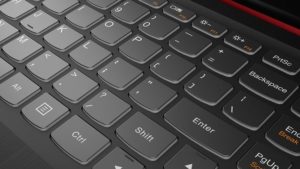
В основном в ноутбуках за эту функцию отвечает кнопка Fn и + одна из функциональных клавиш F1- F12, в зависимости от производителя и модели устройства. Чтобы понять, какая именно, можно присмотреться на нанесённые на клавиши рисунки. Однако помните, что каждое сочетание клавиш отвечает за определённую функцию (спящий режим, отключение звука и т.д). Чтобы отменить выполненные действия, нажмите ещё раз по этому сочетанию кнопок.
Рассмотрим методы для включения подсветки на ноутбуках некоторых производителей.
- Lenovo (Z500p): Fn + «пробел».
- MSI (GE60, MSI GE70). Отдельная клавиша, расположенная над клавиатурой.
- Asus: Fn + F3.
- HP: Fn + F5 или F12.
- MacBook и Microsoft. По умолчанию стоит «автоматическая». Чтобы настроить используется Boot Camp Control Panel.
- Apple. Системные настройки > Клавиатура.
Совет! Способ для пользователей, не имеющих подсветку. Приобретите миниатюрное USB-устройство. Или же можно сделать его своими руками на основе ламп, кабелей USB-разъёма и дополнительных укрепляющих средств.
Внимание! Если вы обнаружили, что ноутбук имеет кнопку с соответствующим рисунком, но подсветка так и не включается, то возможны следующие проблемы:
- Отсутствие драйвера. Данная проблема может возникнуть при переустановке операционной системы. Для этого зайдите на сайт производителя ноутбука и скачайте соответствующий драйвер.
- Отключёние вBIOS:
- Зайдите в BIOS устройства. Перед включением ноутбука нажмите Fn+ (F2 – F12, в зависимости от модели).
- В конфигурации выберите пункт «System Configuration».
- Откройте параметр «Action Keys Mode».
- Откроется специальное окно. Если в там стоит значение «Enable», то всё хорошо, иначе поменяйте на данное выражение.
- Сохраните настройки BIOS либо F10, либо используя «Save Changes & Exit».
Как поменять цвет подсветки на клавиатуре
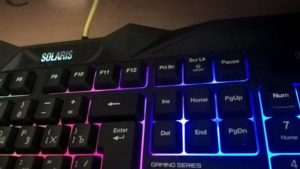
Большинство ноутбуков имеют одноцветные диоды. В этом случае вы не сможете переключить оттенок. Спектр их образуется на основе RGB (красного, зелёного и синего) ламп.
Однако, если вы обладатель модели, в которой есть функция управления оттенками, то рассмотрим варианты, как это можно сделать.
1 вариант (для многоцветных). Как вы уже поняли, колор основан на RGB лампах. Чтобы переключиться в нужный колор, например, в Asus, встроена программа Asus Aura. Кроме этого, она позволяет менять насыщенность и яркость ламп.
Программа Steel Series Engine – подходит для всех современных ноутбуков. Основная часть настроек программы предназначена для игровых мышек (для повышения ускорения и чувствительности). Для клавиатур ограничивается панелью для настройки цвета и яркости.
2 вариант (для одноцветных). Если одноцветная подсветка не приносит пользы, то можно поменять LED-лампы. Для этого следует разобрать клавиатуру. Дальше на плате поменять одноцветные лампы на светодиоды необходимого цвета. При этом учитывайте, размеры ламп должны совпадать.
3 вариант (для одноцветных). Для этого способа не понадобиться покупать цветные светодиоды. Разобрать клавиатуру. На плату приклеить полупрозрачную бумагу из нужных цветов. По вашему желанию можете сделать единого цвета, к примеру, синего или в зависимости от групп кнопок. В результате свет будет проходить через стикеры и светиться его цветом, создавая приглушённую насыщенную подсветку.
Как переключать подсветку клавиатуры
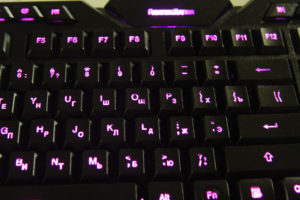
Если вы считаете, что подсветка плохо сказывается на заряд батареи, то смело можете её отключить. Для этого есть несколько способов:
- Воспользоваться нажатием горячих кнопок, которые использовали для включения.
- В настройках программы, которую использовали для изменения цвета (рассмотренная программа).
- Нажать специальную кнопку для выключения (существует в некоторых моделях).
Совет! Можно задать автоматическое включение и выключение.
Основные преимущества данной опции:
- Яркость меняется в зависимости от окружающего освещения, за который отвечает специальный датчик. При его затенении функция автоматически включается.
- Задать интервал времени. После последнего нажатия клавиши после заданного промежутка лампочки автоматически выключаются. Позволяет экономить заряд ноутбука, к примеру, при чтении или просмотре видео.
Есть ли разница включения подсветки на клавиатуре ноутбука и компьютера
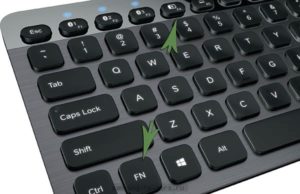
По строению клавиатура ноутбука немного отличается от компьютерной расположением кнопок и отсутствием дополнительной панели.
Но при включении цвета кнопок нет существенного отличия. Как и в ноутбуках здесь наблюдается та же ситуация с моделями и производителями ноутбуков.
Т.к клавиатура подсоединяется к ПК, то поменять её с подсветкой не составит труда, в отличие от ноутбука. Ещё для ПК можно подобрать компоненты разных производителей, в зависимости от мощности и ценовой категории или для какой цели приобретаете компьютер. А также производители предлагают современные сенсорные панели, отличающиеся большим выбором для настройки.
Подсветка – очень нужная функция для любителей поработать в ночное время. Однотипное освещение можете разнообразить различными цветами по своему усмотрению.
Подсветка расходует энергию, тем самым, значительно быстрее снижается заряд батареи. Однако, достоинств функции гораздо больше. К тому же лампы экономят электроэнергию. Поэтому можете наслаждаться комфортом. Используйте возможности девайса по максимуму.
У меня клавиатура Oklick 780g, у нее есть только 3 стандартных подсветки (синий-зеленый-красный) (Голубой-Желтый-Фиолетовый) (Зеленый-красный-синий), может есть какая нибудь программа которая даст мне самому настроить подсветку как я захочу ?
Есть, но она для Андройда.
а это что не работает ??
или тебе чтото иное надо ?
тогда изучай программирование и меняй контролер
Есть ли какой-нибудь виджет?
Кто такой свойм? Зачем по нему надо настраивать?
Подумалось тут.

ХедХантер и кладмены
На днях листал ХХ.
Штук 5 вакансий курьера. От найка и адидас до ксиаоми и секс-шопа . Вакансии в самом верху в топе, смотрело со мной около 150 человек. Оклад 15к в неделю и 350 за точку. Нормально так для курьера?
В итоге все эти вакансии — кладмена. Работодатель зовёт в телегу.
Мне просто интересно , ХХ настолько похуй, что у него там творится? Очевидно вакансия левая, ибо заработок нереальный для курьера. Где пожаловаться не нашёл, выливаю свой гнев сюда. Вообще подозреваю, что все все знают.
Мотивации пост
. а в пустыне она вообще бесценна.
Ответ на пост «Не прокатило»
у всех есть такие родственники.
есть у меня замечательный дядя, которого я видел последний раз лет в 10. Спустя 20 лет он приехал в гости. По дороге его уставший от жизни жигуль тройка немного рыгнул трамблером. Приехал к нему с подкатом, жигуля погрузили и поехали на место семейной сходки.
по приезду дядя очень нахваливал мою машину, а потом, уже за столом, выдал что дарит мне свой жигуль: мол хоть и ломается, но это уже почти ретро и скоро я её смогу продать за все деньги мира. Ну пьяные базары, обычное дело.
после чего уже все тёти\дяди начали хором вещать что я должен в ответ отдать ему свою машину. На резонный вопрос «а схуяле я должен отдавать машину стоимостью на два ноля больше чем его отрыга» был получен ответ «он старый, хорошей машины уже не купит, а ты молодой и ещё на такую-же заработаешь. Да и ваще он твой дядя, семейные узы нужно чтить». Предложил им обменять их трёшку на мою дачу в 75км от города, почему-то отказались. Когда начал аппелировать к семейным узам — был послан нахуй. Послал всех в ответ, свалил. Бонусом получил пожизненный отпуск от всех обязательных семейных мероприятий, ведь мало того что отказался помогать родственнику, так ещё и после посыла нахуй не остался ночевать в летней кухне чтобы по утру за свои бабки чинить отрыгу и потом развозить всю эту пиздобратию по домам (как оказалось они на это расчитывали, ведь я хорошо зарабатываю, значит могу весь день быть бесплатным таксистом)
потому радуйтесь что проебали отношения с таким замечательнейшим родственником 🙂
В свете последних событий.

Рамзан Кадыров замечен в сепаратизме?
Как все уже знают, Кадыров пригрозил силой отнять у ингушей их земли.
Как это: часть страны решила отобрать территорию у другой части этой же страны?
Интересно, почему на него не заводят дело за призывы к силовому захвату или отчуждение территории?
А ведь это сепаратизм. Развал СССР тоже начался с взаимных претензий его республик. Если какой-то регион России, собирается силой захватить другой регион, то это уже не субьект Российской Федерации. Это самостоятельная государственная единица.
Как вы считаете, можно ли расценивать действия Рамзана Кадырова как прямой отказ подчиняться действущему законодательству России и проявлением сепаратизма?
Прошу юридической помощи, напали чеченцы в метро
Здравствуйте, я очень сомневался писать пост или нет, но сил уже нет бороться в одиночку с нашей правоохранительной системой. 30 августа я ехал на работу к 14:00, на выходе из метро Юго-Восточная на меня напали 2 чеченца ( https://www.m24.ru/shows1/14/308198 сюжет на Москва 24, правда они вырезали специально тот кусок, когда я отмахивался, разрывая дистанцию, уже после нескольких минут избиения в голову и назвали это «дракой», хотя ни одного удара я не нанес), я подбежал к службе безопасности метрополитена, одна из сотрудниц сразу убежала, вторая стояла и смотрела как меня избивают, ничего не делая. В итоге мне сломали нос и нанесли множественные повреждения в области головы. Когда они меня били они орали, что они из Чечни и всех русских вы**ут и ничего им не сделают, явный состав 282 статьи УК РФ, однако в итоге им инкриминировали лишь 115. После их задержания, когда я ждал скорую, полицейская сказала, что у них был нож и они орали, что воевали против русских в чеченскую войну, а также что они находятся под действием наркотиков (в таганском отделении опер потом также сказал). После меня отвезли в ГКБ им. Пирогова, в приемное отделение к нейрохирургу, где я пробыл более 6 часов, как в последствии выяснилось, принял со скорой меня санитар, а заключение выдал медбрат. В итоге в заключении прописаны препараты, которые мне якобы ввели, но их не вводили + заключение противоречит в некоторых моментах самому себе. Госпитализировать меня отказались, хотя по словам врачей скорой должны были госпитализировать на 10-14 дней. На следующий день я пошел в травмпункт рядом с домом, чтобы снять всё-таки побои, но травматолог сказал, что поставил бы ушиб мягких тканей только в случае наличия разрыва кожи (хотя это уже должно быть рваной раной, в моём понимании).
На данном этапе мне не дали ознакомиться с материалами уголовного дела, нож по словам дознавательницы в деле не фигурирует, я просил ознакомить меня с записями с камер видеонаблюдения, мне было отказано, а также с дозоров полицейских, тоже было отказано. Дознавательница не присылает никаких повесток по следственным действиям, я посмотрел, её действия нарушают 164, 188 и 192 статьи УПК РФ, когда на очередной встрече я хотел написать заявление на отвод дознавателя. Я думаю, что дознавательница ангажирована к этим чеченцам и/или диаспоре. При первой встрече, назначенной на 10:00, она отказалась меня принять к оговоренному по телефону (повестки не было) времени, а когда из кабинета выходил другой сотрудник, я слышал, как она говорит кому-то из своих «мариную **анного терпилу».
Прошу оказать юридическую помощь, что делать с этой дознавательницей? Что делать с врачами, которые отказались меня принимать и госпитализировать? Мне назначена очная ставка на 20 ноября, но я боюсь туда идти, потому что возможен вариант, что эти чеченцы придут туда с оружием.
Подбегая к сотрудникам безопасности метро, я включил камеру, думал это их вразумит, я стал кричать, что они хотят меня убить, но люди даже не обернулись. У меня сохранился кусочек видео, до того момента, как один из нападавших выхватил телефон (когда он выхватил телефон, то прервал запись) у меня из рук и начал меня избивать.
У меня клавиатура Oklick 780g, у нее есть только 3 стандартных подсветки (синий-зеленый-красный) (Голубой-Желтый-Фиолетовый) (Зеленый-красный-синий), может есть какая нибудь программа которая даст мне самому настроить подсветку как я захочу ?
Есть, но она для Андройда.
а это что не работает ??
или тебе чтото иное надо ?
тогда изучай программирование и меняй контролер
Есть ли какой-нибудь виджет?
Кто такой свойм? Зачем по нему надо настраивать?
Подумалось тут.
ХедХантер и кладмены
На днях листал ХХ.
Штук 5 вакансий курьера. От найка и адидас до ксиаоми и секс-шопа . Вакансии в самом верху в топе, смотрело со мной около 150 человек. Оклад 15к в неделю и 350 за точку. Нормально так для курьера?
В итоге все эти вакансии — кладмена. Работодатель зовёт в телегу.
Мне просто интересно , ХХ настолько похуй, что у него там творится? Очевидно вакансия левая, ибо заработок нереальный для курьера. Где пожаловаться не нашёл, выливаю свой гнев сюда. Вообще подозреваю, что все все знают.
Мотивации пост
. а в пустыне она вообще бесценна.
Ответ на пост «Не прокатило»
у всех есть такие родственники.
есть у меня замечательный дядя, которого я видел последний раз лет в 10. Спустя 20 лет он приехал в гости. По дороге его уставший от жизни жигуль тройка немного рыгнул трамблером. Приехал к нему с подкатом, жигуля погрузили и поехали на место семейной сходки.
по приезду дядя очень нахваливал мою машину, а потом, уже за столом, выдал что дарит мне свой жигуль: мол хоть и ломается, но это уже почти ретро и скоро я её смогу продать за все деньги мира. Ну пьяные базары, обычное дело.
после чего уже все тёти\дяди начали хором вещать что я должен в ответ отдать ему свою машину. На резонный вопрос «а схуяле я должен отдавать машину стоимостью на два ноля больше чем его отрыга» был получен ответ «он старый, хорошей машины уже не купит, а ты молодой и ещё на такую-же заработаешь. Да и ваще он твой дядя, семейные узы нужно чтить». Предложил им обменять их трёшку на мою дачу в 75км от города, почему-то отказались. Когда начал аппелировать к семейным узам — был послан нахуй. Послал всех в ответ, свалил. Бонусом получил пожизненный отпуск от всех обязательных семейных мероприятий, ведь мало того что отказался помогать родственнику, так ещё и после посыла нахуй не остался ночевать в летней кухне чтобы по утру за свои бабки чинить отрыгу и потом развозить всю эту пиздобратию по домам (как оказалось они на это расчитывали, ведь я хорошо зарабатываю, значит могу весь день быть бесплатным таксистом)
потому радуйтесь что проебали отношения с таким замечательнейшим родственником 🙂
В свете последних событий.
Рамзан Кадыров замечен в сепаратизме?
Как все уже знают, Кадыров пригрозил силой отнять у ингушей их земли.
Как это: часть страны решила отобрать территорию у другой части этой же страны?
Интересно, почему на него не заводят дело за призывы к силовому захвату или отчуждение территории?
А ведь это сепаратизм. Развал СССР тоже начался с взаимных претензий его республик. Если какой-то регион России, собирается силой захватить другой регион, то это уже не субьект Российской Федерации. Это самостоятельная государственная единица.
Как вы считаете, можно ли расценивать действия Рамзана Кадырова как прямой отказ подчиняться действущему законодательству России и проявлением сепаратизма?
Прошу юридической помощи, напали чеченцы в метро
Здравствуйте, я очень сомневался писать пост или нет, но сил уже нет бороться в одиночку с нашей правоохранительной системой. 30 августа я ехал на работу к 14:00, на выходе из метро Юго-Восточная на меня напали 2 чеченца ( https://www.m24.ru/shows1/14/308198 сюжет на Москва 24, правда они вырезали специально тот кусок, когда я отмахивался, разрывая дистанцию, уже после нескольких минут избиения в голову и назвали это «дракой», хотя ни одного удара я не нанес), я подбежал к службе безопасности метрополитена, одна из сотрудниц сразу убежала, вторая стояла и смотрела как меня избивают, ничего не делая. В итоге мне сломали нос и нанесли множественные повреждения в области головы. Когда они меня били они орали, что они из Чечни и всех русских вы**ут и ничего им не сделают, явный состав 282 статьи УК РФ, однако в итоге им инкриминировали лишь 115. После их задержания, когда я ждал скорую, полицейская сказала, что у них был нож и они орали, что воевали против русских в чеченскую войну, а также что они находятся под действием наркотиков (в таганском отделении опер потом также сказал). После меня отвезли в ГКБ им. Пирогова, в приемное отделение к нейрохирургу, где я пробыл более 6 часов, как в последствии выяснилось, принял со скорой меня санитар, а заключение выдал медбрат. В итоге в заключении прописаны препараты, которые мне якобы ввели, но их не вводили + заключение противоречит в некоторых моментах самому себе. Госпитализировать меня отказались, хотя по словам врачей скорой должны были госпитализировать на 10-14 дней. На следующий день я пошел в травмпункт рядом с домом, чтобы снять всё-таки побои, но травматолог сказал, что поставил бы ушиб мягких тканей только в случае наличия разрыва кожи (хотя это уже должно быть рваной раной, в моём понимании).
На данном этапе мне не дали ознакомиться с материалами уголовного дела, нож по словам дознавательницы в деле не фигурирует, я просил ознакомить меня с записями с камер видеонаблюдения, мне было отказано, а также с дозоров полицейских, тоже было отказано. Дознавательница не присылает никаких повесток по следственным действиям, я посмотрел, её действия нарушают 164, 188 и 192 статьи УПК РФ, когда на очередной встрече я хотел написать заявление на отвод дознавателя. Я думаю, что дознавательница ангажирована к этим чеченцам и/или диаспоре. При первой встрече, назначенной на 10:00, она отказалась меня принять к оговоренному по телефону (повестки не было) времени, а когда из кабинета выходил другой сотрудник, я слышал, как она говорит кому-то из своих «мариную **анного терпилу».
Прошу оказать юридическую помощь, что делать с этой дознавательницей? Что делать с врачами, которые отказались меня принимать и госпитализировать? Мне назначена очная ставка на 20 ноября, но я боюсь туда идти, потому что возможен вариант, что эти чеченцы придут туда с оружием.
Подбегая к сотрудникам безопасности метро, я включил камеру, думал это их вразумит, я стал кричать, что они хотят меня убить, но люди даже не обернулись. У меня сохранился кусочек видео, до того момента, как один из нападавших выхватил телефон (когда он выхватил телефон, то прервал запись) у меня из рук и начал меня избивать.

Выбирать клавиатуру с каждым годом все сложнее, ведь технические возможности постоянно растут. Хочется купить удобное, прочное оборудование в комплекте с современными функциями и средней стоимостью. Ниже представлен топ клавиатур с подсветкой, начиная от самых дешевых до дорогих.
ТОП бюджетных клавиатур с подсветкой
Есть много производителей, выпускающих дешевые игровые клавиатуры. Но все они выполняют одинаковые функции. При этом каждый бренд старается добавить свою изюминку. Топ бюджетных клавиатур с подсветкой 2020 поможет сделать выбор игрового аксессуара. Важно следующее:
- способ подключения; ;
- тип переключателя;
- есть ли подставка для запястий;
- функции подсветки;
- есть ли блокировка отдельных клавиш.
Нужно учесть, что самая дешевая клавиатура с подсветкой может обойтись начинающему геймеру от 15$.
OKLICK 510ML Black US
Универсальная клавиатура с хорошей подсветкой клавиш Oklick 510ML удобна для эксплуатации. Является полноразмерным проводным компьютерным аксессуаром. Клавиатура имеет 104 мембранные клавиши, которые частично дают доступ к мультимедиа.

| Технические характеристики | |
|---|---|
| Тип подключения | USB |
| Назначение | Для ПК |
| Тип клавиатуры | Мембранная |
| Подсветка | Есть |
| Число клавиш | 104 |
| Вес | 405 г |
| Габариты | 439x30x126 мм |
| Страна-производитель | Китай |
OKLICK 717G Black Death Black USB
Верх выполнен из черного пластика, а низ из оранжевого, что подчеркивает геймерское назначение. Не позволяют оборудованию ездить по поверхности стола прорезиненные вставки на ножках.

Для обеспечения подсветки используются разноцветные светодиоды. Это дает максимальный RGB-эффект, можно регулировать яркость. Есть 2 режима работы: постоянное свечение и пульсация.
| Технические характеристики | |
|---|---|
| Тип подключения | USB |
| Назначение | Игровая клавиатура |
| Тип клавиатуры | Мембранная |
| Подсветка | Есть |
| Число клавиш | 104 |
| Вес | 815 г |
| Габариты | 463x33x165 мм |
| Страна-производитель | Китай |
Defender Metal Hunter GK-140L RU Silver USB

Качество корпуса соответствует цене, объединяет в себе металл и пластик. Устройству не страшны сильные нагрузки. Белый окрас и подсветка позволяют комфортно работать даже без освещения. Яркость обеспечивают радужные диоды, световую гамму которых можно настроить под себя.
Проводная клавиатура может подключаться к ноутбуку и стационарным компьютерам. Плавный ход обеспечивают мембранные клавиши. Есть до 12 горячих кнопок для перехода к мультимедиа, офисным или интернет-программам. Не надо приобретать дополнительные настройки, поскольку они устанавливаются автоматически после первого подключения к ПК.
| Технические характеристики | |
|---|---|
| Тип подключения | USB |
| Назначение | Для ПК |
| Тип клавиатуры | Мембранная |
| Подсветка | Есть |
| Число кнопок | 104 |
| Вес | 770 г |
| Габариты | 462х31х170 мм |
| Страна-производитель | Китай |
OKLICK 770G IRON FORCE Black-Gray USB
Oklick 770G Iron Force имеет простой, но привлекательный внешний вид. Металлический корпус возвышает модель над пластиковыми аналогами, поскольку есть надежда, что он будет меньше пачкаться и дольше работать.
Весь периметр аксессуара освещается разными цветами. Можно менять режим свечения и управлять яркостью. При наборе клавиши нажимаются мягко и сравнительно тихо. Есть много мультимедийных кнопок, блокировка клавиш от детей, а также возможность изменить задачи отдельных кнопок.

Высокое расположение мембранных клавиш обеспечивает защиту от жидкости. Наличие команд FN программирует отключение некоторых кнопок, нажатие которых нежелательно в процессе игр.
Несмотря на металлический корпус, устройство достаточно тонкое и компактное. Ножки имеют прорезиненные накладки, что не позволяет скользить по поверхности. Есть место под пинцет, обеспечивающий аккуратный разбор клавиатуры. Она имеет стандартный размер и отличную эргономику.
| Технические характеристики | |
|---|---|
| Тип подключения | USB |
| Назначение | Игровая клавиатура |
| Тип клавиатуры | Мембранная |
| Подсветка | RGB |
| Число кнопок | 104 |
| Вес | 745 г |
| Габариты | 440 х 30 х 340 мм |
| Страна-производитель | Китай |
Defender Legion GK-010DL RU Black USB
Defender Legion GK-010DL RU Black USB отличается быстрой отзывчивостью клавиш, что обеспечивает функция Anti-Ghost. Ее направленность – препятствовать залипанию кнопок при одновременных нажатиях. Нужно отметить способность быстро распознавать комбинации.

Еще одна особенность геймерских устройств – частые нажатия, и клавиатура должна быть прочной. Для этого корпус выполняют из алюминия, что обеспечивает износостойкость и многолетнее функционирование.
| Технические характеристики | |
|---|---|
| Тип подключения | USB |
| Назначение | Игровая клавиатура |
| Тип клавиатуры | Мембранная |
| Подсветка | Есть |
| Число кнопок | 104 |
| Вес | 950 г |
| Габариты | 457x32x185 мм |
| Страна-производитель | Китай |
Рейтинг светящихся клавиатур по цене 2000-6500
Выбор клавиатуры с подсветкой средней ценовой категории также усложняется наличием многих дополнений. При покупке пользователи хотят, чтоб подсветка не просто служила украшением, но и облегчала работу в темное время суток. Наличие такой функции не должно влиять на глаза. Наш обзор представляет рейтинг аксессуаров стоимостью от 2 до 6,5 тыс. рублей.
ASUS Cerberus Keyboard Black USB
Клавиатура Cerberus Keyboard имеет в основе пластину оцинкованной стали, что обеспечивает ее прочность и многолетнее регулярное использование.
ASUS произвел конструкцию, которая обеспечивает отличную защиту клавиш от попадания жидкости. А специальный дренаж не позволяет пролитым жидкостям задерживаться внутри. Эргономичный корпус также обеспечивает легкость очистки устройства.

Надпись на клавиатуре имеет меньшую яркость, чем сами клавиши
Для геймеров клавиатура оборудована 12 большими клавишами для игровых команд. Это повышает скорость реакции в процессе игр. Наличие прорезиненных ножек не позволяет клавиатуре двигаться при работе.
Производитель обеспечил пользователям возможность выбирать цвет подсветки (синий или красный), а также самостоятельно контролировать уровень яркости.
Как изменить подсветку на клавиатуре оклик гейминг
Как быстро включить подсветку на клавиатуре ноутбука
Пользователи отмечают, что подсветка клавиатуры – необходимая функция в ноутбуке или персональном компьютере. Свет помогает различить буквы в темноте и не утомляет глаза. Кроме этого, подсветка улучшает качество выполняемой пользователем работы.
Техника XXI в. выпускается на заводах с различными встроенными возможностями. Производитель стремится облегчить пользование своей продукцией и повысить ее привлекательность для покупателя. Такая опция, как подсветка клавиш, востребована, но бывает не на всех моделях ноутбуков.
На стационарных ПК проблема решается проще, можно купить съемную клавиатуру с подсветкой и обновить свою операционную систему до требуемой версии, где поддерживаются нужные опции. Иногда для того, чтобы символика светилась, нужно установить на ПК дополнительные драйвера.
Если нет желания читать инструкцию или бродить по сайтам фирмы в поисках ответов, нужно быть готовым, что ноут при наборе различных комбинаций начнет выполнять непредвиденные команды: отключит сеть или «уснет». Чтобы восстановить нормальный режим работы, требуется нажать повторно набор кнопок.
Есть производители, которые выделяют включение подсветки специальной символикой в виде «…» или изображением мини-клавиатуры на клавише.
На некоторых моделях можно регулировать яркость свечения или цвет. Есть аппараты, где символы начинают светиться, если нажать кнопку сбоку. А другие разработчики предусматривают регулирование работы полезной функции заходом в меню компьютера.
Компания Asus оборудует последние модели ноутбуков функцией ночного подсвечивания символов. А в модельном ряду ранних лет этот «наворот» отсутствует. Чтобы проверить, есть ли подсветка на ноутбуке, нужно нажать Fn+F4. Эта же команда регулирует силу света и делает ее ярче. При нажатии одновременно 2 пальцами на Fn+F3 яркость падает, и подсветку можно полностью выключить.
Специалисты рекомендуют присмотреться к символам раскладки на ноуте, если они прозрачные, то на 100% светятся в темноте.
Если не помогли эти кнопки, то можно попробовать все вышеперечисленные. Когда ничего не срабатывает, нужно понимать, что аппарат не обладает такими опциями. Настройка ночного режима через «Мой компьютер» в Asus не работает.
На аппаратах фирмы Acer клавиатура включается комбинацией Fn+F9 или кнопкой слева. На F9 есть рисунок, символизирующий клавиатуру. Если его на клавише нет, то подсветкой аппарат не оборудован.
Какое освещение Вы предпочитаете

Lenovo
Последнее поколение умной техники Lenovo оборудовано функцией подсветки печатного поля. Для этого пользователю нужно нажать комбинацию Fn+пробел. При внимательном рассмотрении можно увидеть на клавише Space изображение фонарика.
Чтобы проверить, светится ли клавиатура HP в темноте, нужно нажать F5 с изображением «…» или F12. Какое из «F» сработает, зависит от модели. Случается, что ночной режим активируется при зажатии с F5 или F12 кнопки Fn.
Ребята, помогите, сломалась подсветка на клаве, разобрала клаву, все провода целые,кто знает в чем дело, »
Сбоям в программном обеспечении больше подвержены клавиатуры со старыми разъемами PS/2. Однако, таких клавиатур в использовании ещё достаточно много, хотя и производители уже почти перестали их выпускать.
It-Technology, Cпециалист по электроэнергетике и электронике
Задавайте вопросы «Специалисту по модернизации систем энергогенерации»
Как включить подсветку на клавиатуре ноутбука (HP, Samsung, Aser, Asus, MSI, Dell): подробная инструкция Программа активирует окно настроек, в данном разделе выберите интересующие вас характеристики и выставите галочки напротив активации подсветки. Спрашивайте, я на связи!
Как поменять цвет на клавиатуре компьютера? Ответы на вопросы
Как поменять цвет подсветки клавиатуры
Некоторые производители оснащают свои гаджеты многоцветной подсветкой клавиш. В таких случаях при желании тон свечения можно менять.
Так, гаджет Dell Latitute 14 Rugged 5414 оборудован такой подсветкой, цвет которой можно менять вручную. В меню есть:
Если есть желание пользоваться 2 цветами, то в настройках системы можно выбрать такой вариант.
Для этого нажимают Fn+F10, если высветится надпись «Fn lock», значит, Fn трогать не нужно. Если нажать комбинацию 2, 3 и больше раз, то яркость света будет увеличена на 25, 50, 75 и 100%.
Для определения оптимального варианта рекомендуется попробовать все сочетания и выбрать тот, который приятен для глаз.
Цвет диодов изменяется при зажимании Fn+C. Чтобы включить 2 цвета, нужно выключить и включить ноут. При появлении на экране логотипа «Дэлл» следует несколько раз нажать F2, чтобы открыть «Настройку системы», где нужно выбрать «Backlight RGB» и желаемый режим.

Управление подсветкой
Игровой сегмент имеет большую настраиваемость и контроль над ней. Так, например на Acer Predator можно воспользоваться приложением PredatorSense, в одном из разделов которого регулируются зоны подсветки и сами цвета. Изменить же длительность подсветки можно только в BIOS, и делается это так:
Напоминаем, что при неудачном обновлении BIOS вы можете полностью лишить ноутбук работоспособности! Делайте это на свой страх и риск и только при наличии необходимости. Руководство на эту тему есть по следующей ссылке.
В некоторых моделях Acer нет подсветки клавиши Пробел. Это не дефект, требующий обмена устройства или его ремонта, и не перегоревший светодиод, а особенности конструкции.

It-Technology, Cпециалист по электроэнергетике и электронике
Задавайте вопросы «Специалисту по модернизации систем энергогенерации»
Как включить подсветку клавиатуры на ноутбуке Очень часто бывает, что в порте PS 2 при попытке подключения к компьютеру люди отламывают кончик жилы и подключение клавиатуры не происходит. Спрашивайте, я на связи!
Как включить подсветку на клавиатуре ноутбука Асер
Определение наличия подсветки в ноутбуке
У многих пользователей возникает вопрос, почему же стандартные клавиши для включения подсветки не работают и на них нарисованы другие значки. Особенно часто такое происходит с теми, кто выбирает ноутбук через интернет и на картинках видит подсветку, а по факту ее нет.
-
Используя статью по ссылке ниже, определите точную модель своего Acer. В этом вам помогут Способы 1, 3, 5.

Мы рады, что смогли помочь Вам в решении проблемы.
Помимо этой статьи, на сайте еще 12659 инструкций.
Добавьте сайт Lumpics.ru в закладки (CTRL+D) и мы точно еще пригодимся вам.
Отблагодарите автора, поделитесь статьей в социальных сетях.
Опишите, что у вас не получилось. Наши специалисты постараются ответить максимально быстро.
Почему подсветка клавиатуры ноутбука работает 10 секунд и отключается?
Некоторые ноутбуки используют функцию автоматического выключения подсветки через определенное время, когда не нажимают на клавиши. Это сделано специально, чтобы сохранить автономность работы ноутбука от батареи.
1. В первую очередь установите ПО от производителя ноутбука. Там будут все необходимые настройки по регулировки подсветки клавиатуры.
2. Ноутбуке Surface 2 нужно нажать F7 или Fn+F7, чтобы переключить режим угасания подсветки.

4. подсветка клавиатуры гаснет на некоторых ноутбуках только тогда, когда ноутбук работает от батареи. Когда от сети, подсветка работает все время. Если вы не можете найти как переключить режим угасания подсветки, не желаете заходить в BIOS, то попробуйте выставить в параметрах электропитания «Высокую производительность«.
Загрузка комментариев Канал Чат
It-Technology, Cпециалист по электроэнергетике и электронике
Задавайте вопросы «Специалисту по модернизации систем энергогенерации»
Как поменять цвет подсветки на клавиатуре QUMO? Онлайн справочник по настройке гаджетов Если ноутбук оснащен клавиатурой с подсветкой, нажмите клавишу F5 или F4 на некоторых моделях на клавиатуре, чтобы включить или выключить подсветку. Спрашивайте, я на связи!
Asus rog подсветка клавиатуры изменить цвет — Вэб-шпаргалка для интернет предпринимателей!
- Fn+F6 — Dell Studio 15
- F10 — Dell XPS 2016 и 13
- Fn+F10 — Inspiron 15 5000, Latitude E5550, Latitude E7450 / E7470
- Alt+F10 — Dell 14 Inspiron 7000, 15, 2016, 15, 17 серии 5000.
It-Technology, Cпециалист по электроэнергетике и электронике
Задавайте вопросы «Специалисту по модернизации систем энергогенерации»
Как включить подсветку на компьютере? Если ноутбук оснащен клавиатурой с подсветкой, нажмите клавишу F5 или F4 на некоторых моделях на клавиатуре, чтобы включить или выключить подсветку. Спрашивайте, я на связи!
Как поменять подсветку на клавиатуре оклик?
- Установите приложение Gboard на смартфон или планшет Android.
- Откройте приложение «Настройки» .
- Нажмите Система Язык и ввод.
- Выберите Виртуальная клавиатура Gboard.
- Укажите нужный параметр, например Тема или Настройки.
It-Technology, Cпециалист по электроэнергетике и электронике
Задавайте вопросы «Специалисту по модернизации систем энергогенерации»
Включение клавишами Сначала осмотрите корпус вашего устройства на наличие дополнительных кнопок, которые не относятся к классической клавиатуре. Спрашивайте, я на связи!
Как изменить цвет подсветки клавиатуры на ноутбуке ASUS TUF?
Для работы проектов iXBT.com нужны файлы cookie и сервисы аналитики.
Продолжая посещать сайты проектов вы соглашаетесь с нашей
Политикой в отношении файлов cookie
Всем привет, дорогие читатели. В сегодняшнем обзоре я хочу рассказать о достаточно недорогой и в тоже время интересной геймерской клавиатуре Oklick 700G Dynasty. Это полноразмерная клавиатура с RGB подсветкой.
Основные технические характеристики
| Тип | Клавиатура |
| Мультимедийные дополнительные клавиши | ДА |
| Спец. клавиши, устройства для геймеров | ДА |
| Длина кабеля | 1.6 м |
| Цифровой блок | ДА |
| Глубина клавиатуры | 30 мм |
| Интерфейс | USB |
| Размеры клавиатуры | 460x210x30мм |
| Цвет | черный |
| Цвет корпуса клавиатуры | черный |
| Цвет клавиш | черный |
| Цвет английских букв | белый |
| Цвет русских букв | белый |
| Подсветка клавиш | ДА |
| Дизайн клавиш | квадратные |
| Русский алфавит | ДА |
Упаковка и комплект поставки
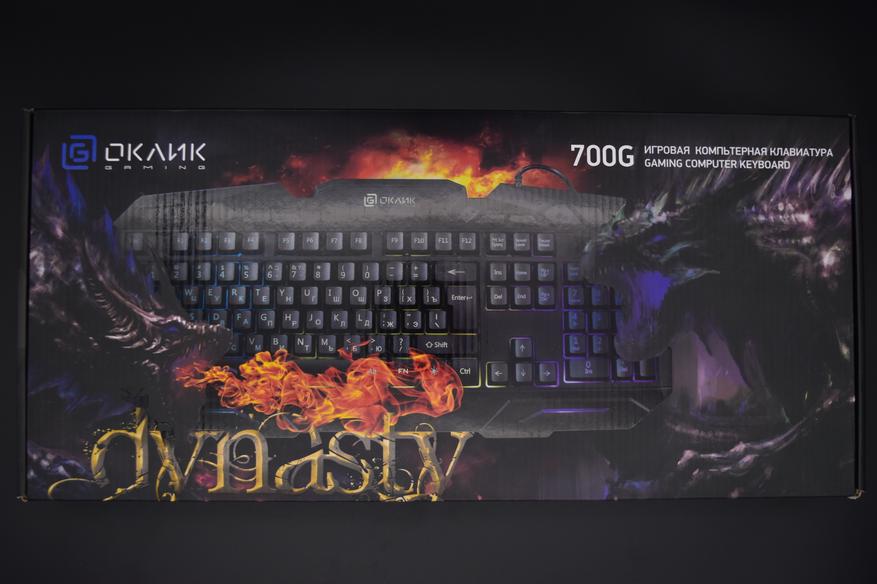
Поставляется клавиатура в яркой картонной коробке, на лицевой поверхности которой нанесено изображение клавиатуры, название производителя и модель устройства.
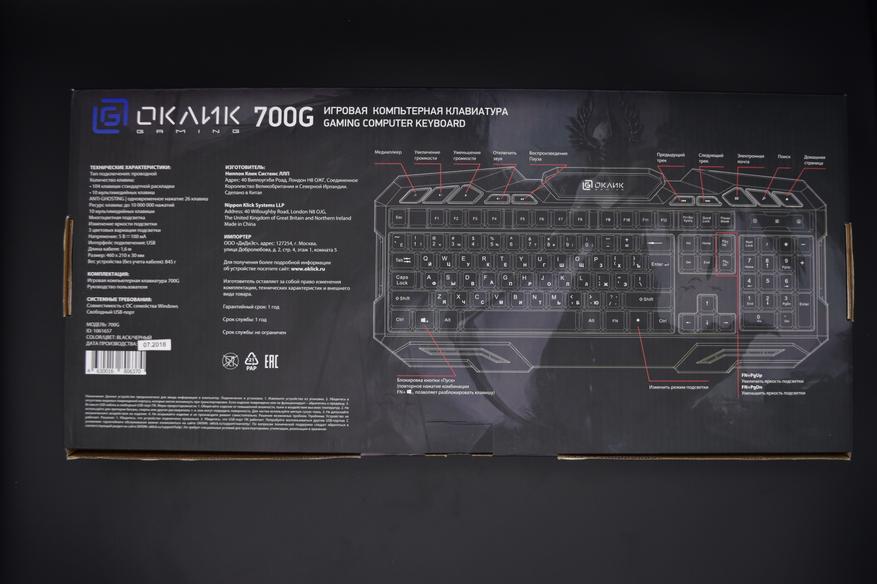
На оборотной стороне находится схематическое изображение клавиатуры, основные технические характеристики и сведения о производителе.
Коробка достаточно простая, без изысков. Под стать бюджетному устройству.
Внутри коробки расположено само устройство и краткая инструкция по эксплуатации.
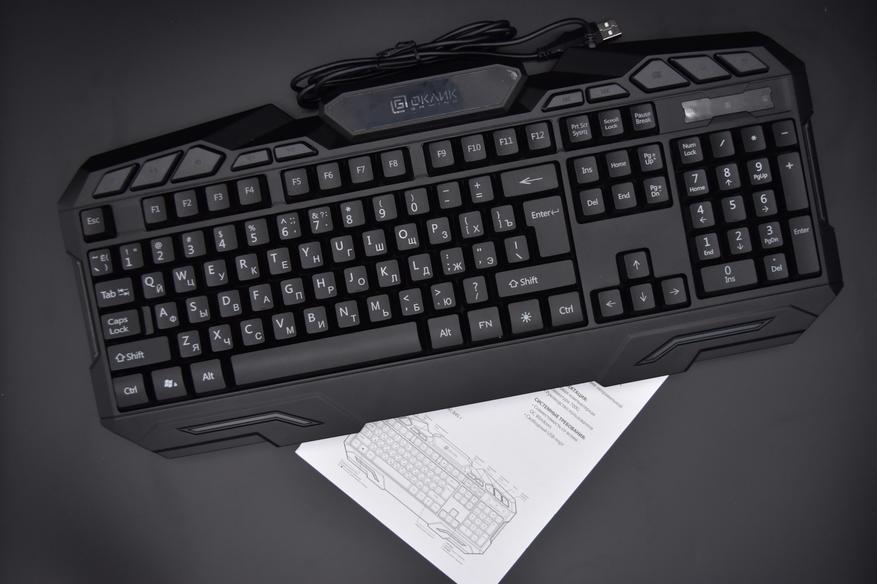
Комплект поставки весьма скромный, но при этом устройство готово к работе прямо из коробки. Никаких дополнительных драйверов устанавливать необходимости нет.
Дизайн и эргономика
Дизайн Oklick 700G Dynasty полностью соответствует геймерскому. Здесь присутствует вызывающий, агрессивный внешний вид, полноразмерная раскладка, многоцветная подсветка и масса дополнительных мультимедийных клавиш. Габариты клавиатура составляют 460x210x30 мм, масса – 845 грамм, корпус полностью выполнен из черного пластика.
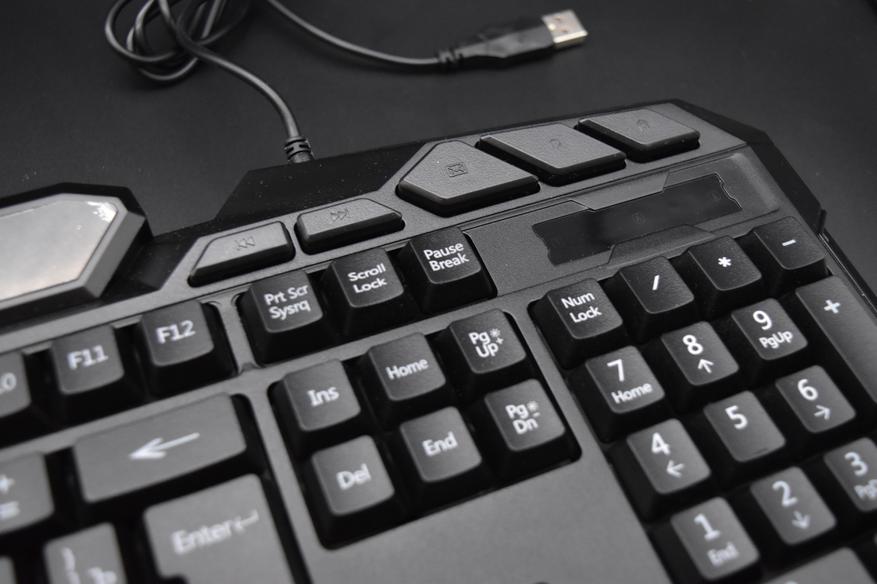
На лицевой поверхности пользователь видит полноразмерную клавиатуру, с цифровым блоком клавиш, плюс десять крупных мультимедийных клавиш, расположенных вдоль верхней кромки, для оперативного управления громкостью и быстрого запуска приложений. Все мультимедийные клавиши обладают большим ходом и мягким нажатием. Механизмы основных клавиш – мембранные микропереключатели с достаточно четким и звонким нажатием и заявленным ресурсом 10 миллионов нажатий.
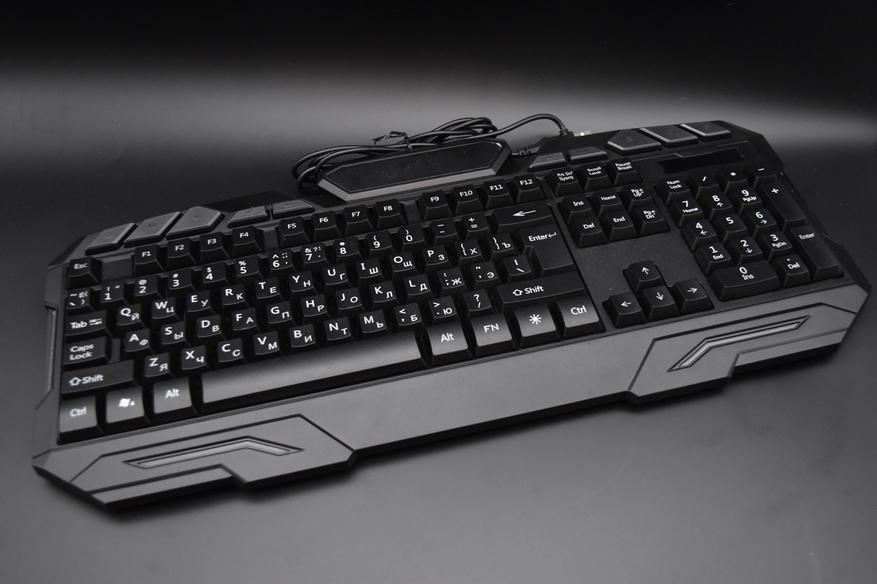
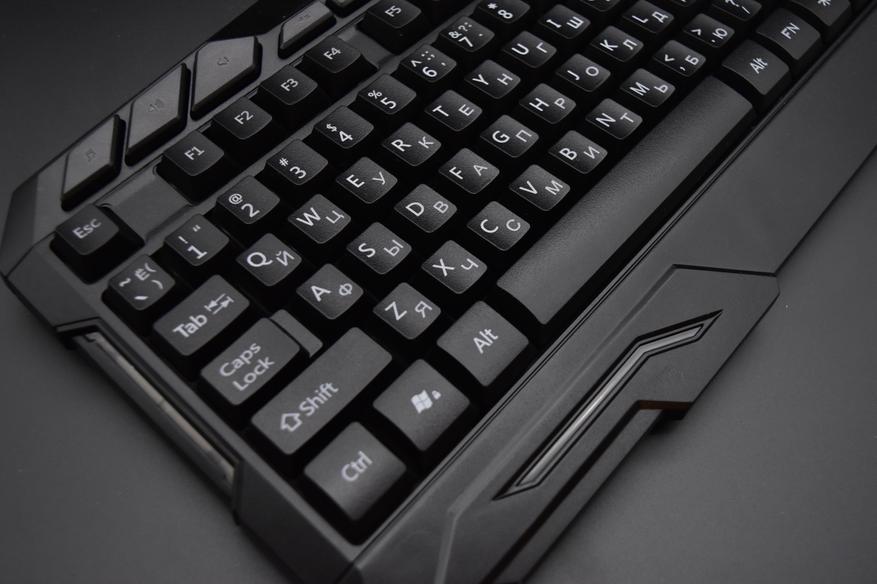
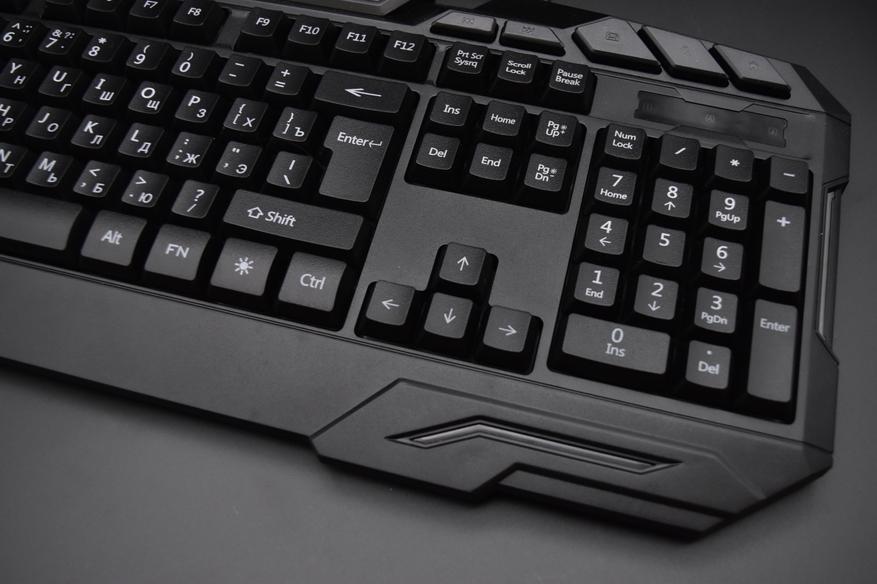
Боковые торцы лишены каких-либо элементов управления.
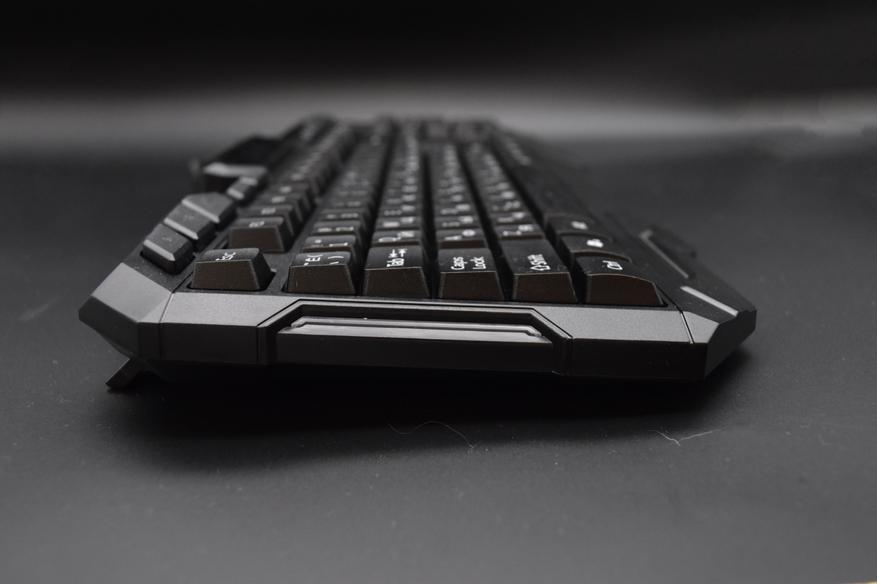
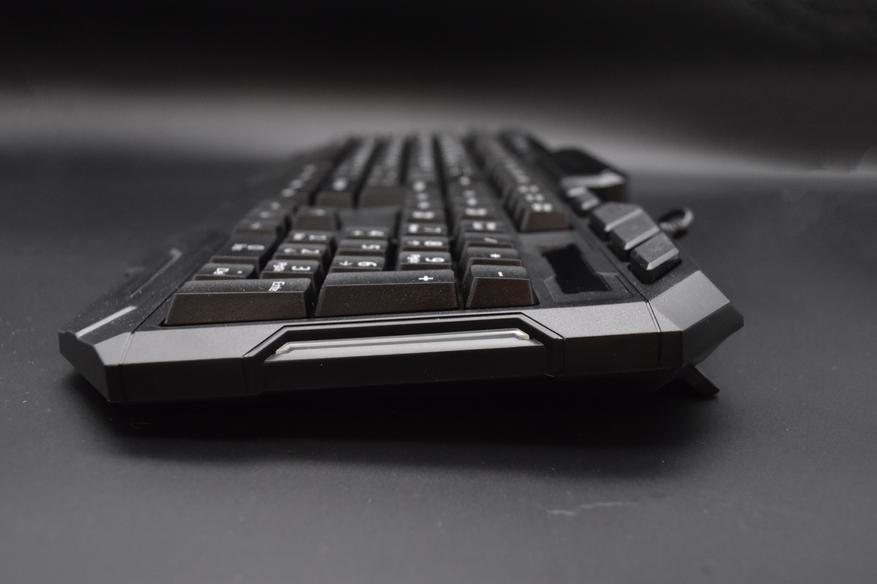
Провод выходит из верхнего торца, имеет защиту от перегибов.
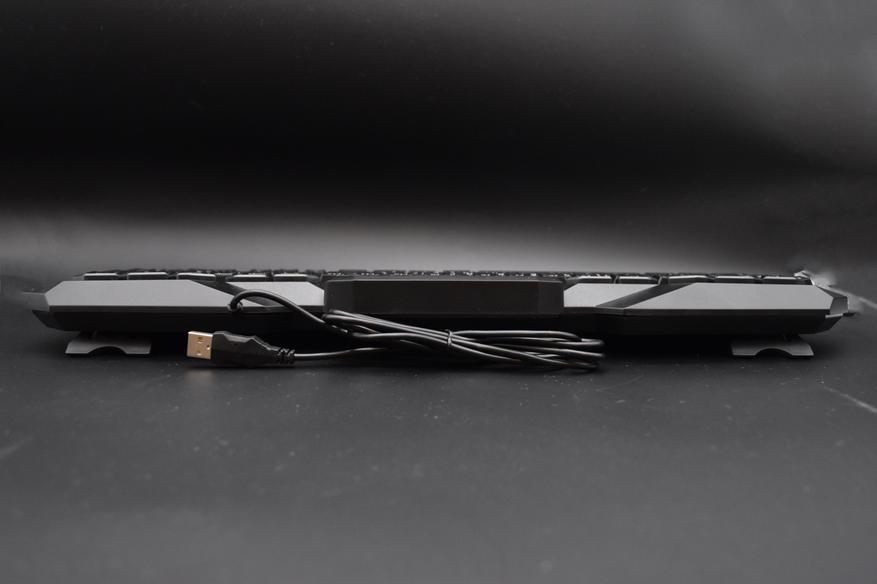
Основание клавиатуры также окрашено в черный цвет, имеет массу ребер жесткости. В верхней части находятся пластиковые ножки, а чуть ниже можно насчитать девять дренажных отверстий, которые спасут клавиатуру от пролитых на нее напитков. Внизу расположено две массивных резиновых ножки.
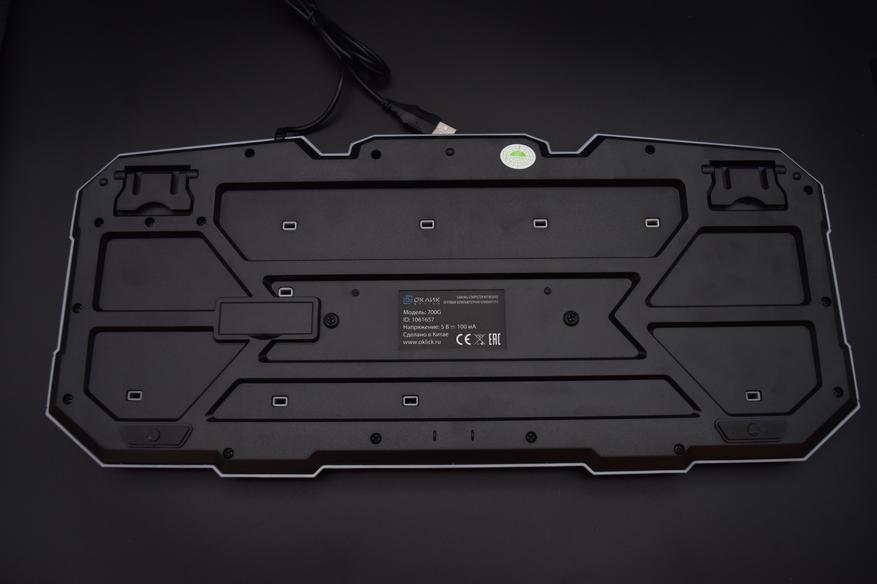
Здесь же расположена наклейка с информацией о производителе, модели устройства и его ID номере.
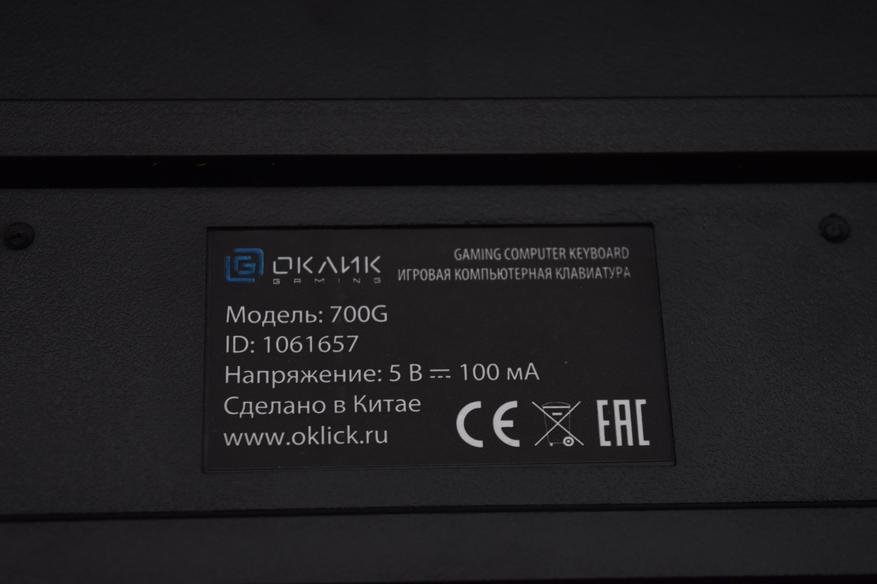
Если говорить в целом о качестве сборки – достаточно неплохо. Диагональное скручивание корпуса не вызывает треска и хруста, само скручивание требует определенных усилий.
В работе
Oklick 700G Dynasty представляет из себя полноразмерную, проводную клавиатуру, которая, по замыслу инженеров компании Nippon Klick ориентирована на любителей динамичных компьютерных игр.
Если описать функционал мультимедийных клавиш, то он таков:
- Загрузка плеера;
- Увеличение громкости;
- Уменьшение громкости;
- Отключение звука;
- Воспроизведение/пауза;
- Перемотка назад;
- Перемотка вперед;
- Открытие почты;
- Поиск;
- Запуск домашней страницы в браузере по умолчанию.
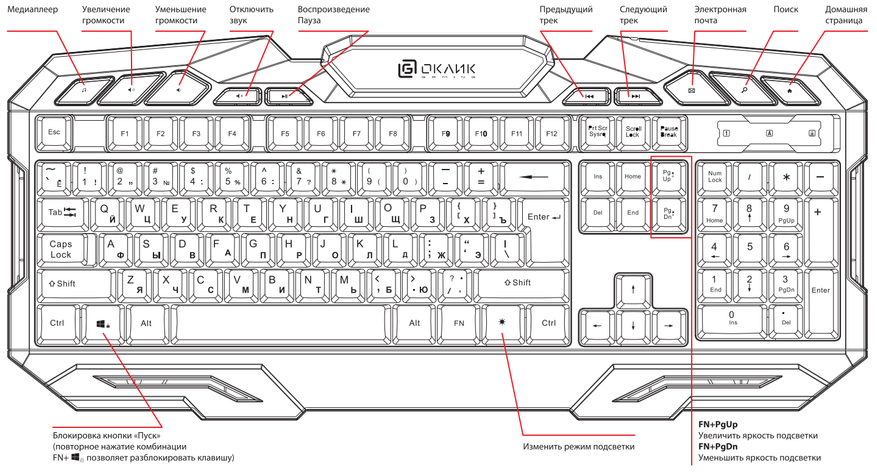
В дополнение к этому в устройстве предусмотрена возможность блокировки нажатия клавиши «Win». Достигается это путем нажатия клавиш «Fn» + «Win». Сделано это с целью того, чтобы пользователь, в самый разгар битвы случайно не нажал злополучную клавишу «Win», и не оказался на рабочем столе.
Одной из фишек данной клавиатуры является RGB подсветка, от которой не стоит ожидать слишком многого. Все же речь идет о бюджетной мембранной клавиатуре. Подсветка имеет три основных режима, при которых клавиатура разделена на три зоны, каждая из которых светит освоим, определенным цветом. Четвертым режимом является полное отключение подсветки. Следует отметить, что подсветки самих клавиш нет, освещается лишь подложка под ними, а также элементы по бокам и логотип компании сверху. В случае полного отключения подсветки клавиш читаемость клавиатуры остается на приличном уровне.
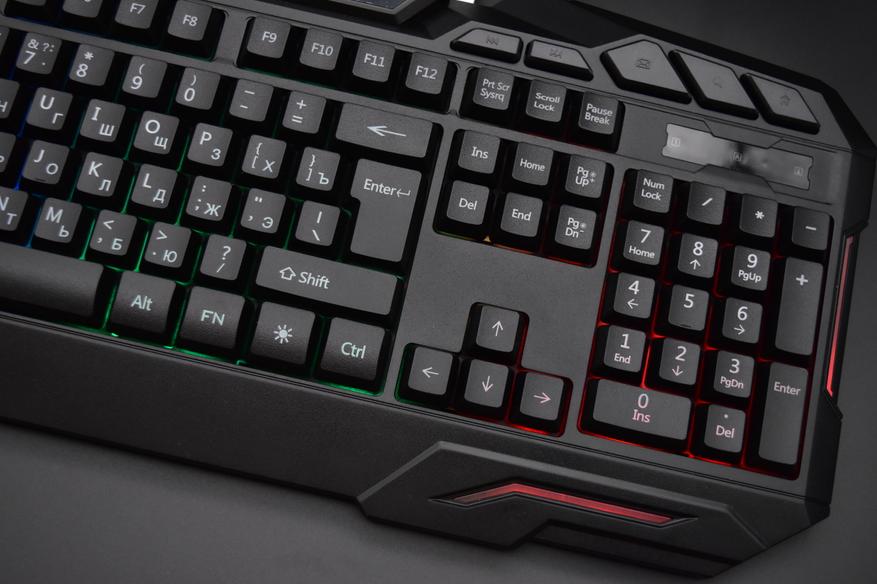
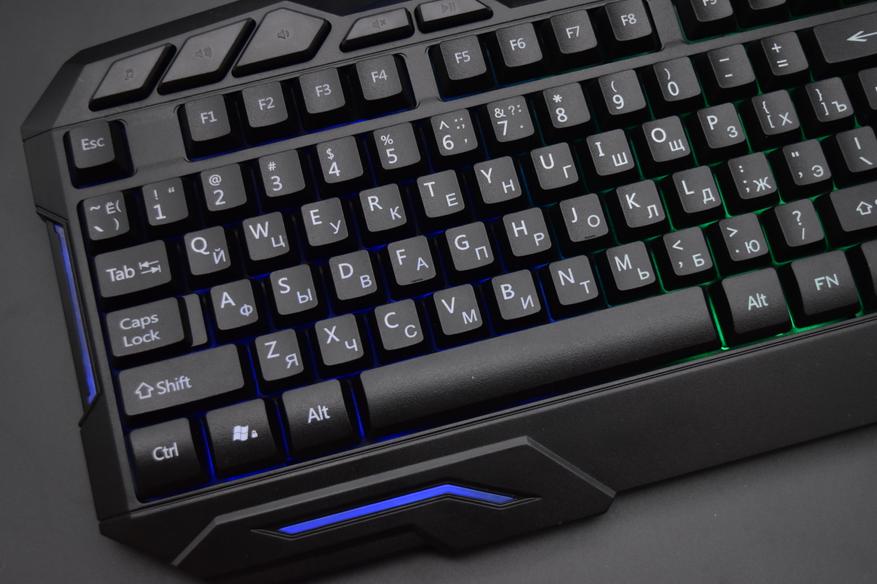
Регулировка яркости свечения фоновой подсветки осуществляется путем нажатия комбинаций клавиш «Fn» + «PgUP» — увеличение яркости, «Fn» + «PgDN» — уменьшение яркости. Более того, предусмотрен режим постоянного изменения яркости подсветки от максимума к минимуму. Запуск данного режима осуществляется путем нажатия комбинации клавиш «Fn» + «J».

Если же говорить о повседневной работе – при выключенной RGB подсветке Oklick 700G Dynasty является самой обычной мембранной клавиатурой. Набор текста на данной клавиатуре никаких затруднений не вызывает. Клавиши нажимаются мягко и четко. Провалов и залипаний при наборе текста обнаружено не было.
Также клавиатура имеет заявленную поддержку Anti-Ghosting, где производитель говорит об обработке до 26 одновременно нажатых клавиш, однако мне так и не удалось достичь данный результат. Достигнутый мною результат оказался 17 нажатий, причем только 10 нажатий срабатывало без вопросов, далее приходилось искать положение клавиш, чтобы увеличить результат до 17.
Заключение
Подводя итог, хочется сказать, что Oklick 700G Dynasty получилось весьма интересной клавиатурой, не лишенной недостатков, но принимая во внимание небольшую стоимость, на эти недостатки можно закрыть глаза. В целом весьма удобный девайс, отлично подходящий как для повседневной работы, так и для компьютерных баталий. RGB подсветка в большей мере призвана осуществлять подсветку клавиш при низком освещении, так как никаких настроек с ней произвести нельзя. Нажатия клавиш мягкие и четкие, а что еще надо для недорогой клавиатуры.
- Как настроить подсветка клавиатуры oklick
- Как включить подсветку клавиатуры на ноутбуке
- Стоит отметить,что подсветка есть только на игровой клавиатуре :
- Как включить, выключить и поменять цвет подсветки на клавиатуре ноутбука?
- Включение подсветки клавиатуры
- Выключение
- Как поменять цвет подсветки клавиатуры?
- Обзор механической клавиатуры Oklick 920G IRON EDGE
- Обзор игровой компьютерной клавиатуры Oklick 770G IRON FORCE
- Внешний вид
- Удобство
- Отзывы покупателей
- Комплектация
- Подсветка
- Игровая клавиатура?
- Установка клавиатуры
- Технические характеристики
- Цена клавиатуры Oklick 770G IRON FORCE
- Заключение
- Проводная компьютерная клавиатура 440ML: красивая и удобная
- OKLICK, производитель компьютерной периферии, начал продажи новой проводной клавиатуры с подсветкой — OKLICK 440ML. Представленная модель получила стильный внешний вид, удобные клавиши ноутбучного профиля, а также регулируемую, многоцветную подсветку, которую можно отключать или включать по желанию.
- Oklick 920g iron edge как настроить подсветку
- Для тех, кто ждал механику с нампадом!
- Полноразмерная игровая механическая клавиатура с подсветкой Oklick 920G IRON EDGE.
- Обзор на Клавиатура механическая Oklick 920G Iron Edge USB (KW-1522) Black
- Обзор OKLICK 920G IRON EDGE. Механическая клавиатура с подсветкой
- OKLICK 920G IRON EDGE обзор
- Комплектация
- Внешний вид
- Тесты OKLICK 920G IRON EDGE
- Oklick 920G Iron Edge — обзор клавиатуры
- Внешний вид
- Удобство
- Отзывы покупателей
- Клавиатура Oklick 920G Iron Edge: общая информация
- Фирменная клавиатура Oklick Iron Edge выпускается в следующих вариантах:
- Основные характеристики Oklick 920G Iron Edge USB:
- Ключевые параметры Oklick 920G Iron Edge Black:
- Технические характеристики
- Драйвера и настройка
- Клавиатура Oklick 920G Iron Edge: как настроить подсветку?
- Комплектация Oklick Iron Edge
- Стоимость Oklick 920G Iron Edge Black USB
- Подводим итоги
Как настроить подсветка клавиатуры oklick
Как включить подсветку клавиатуры на ноутбуке
Функция подсветки клавиатуры на ноутбуке позволяет вам работать за компьютером в любых походных условиях.В том числе даже при отсутствии света в помещении.Зная как включить подсветку на ноутбуке,вы можете печатать текста или выполнять иные функции при полном отсутствии внешних источников освещения.Включить подсветку на ноутбуке можно сделать несколькими способами.Рассмотрим подробнее эти способы.
Подсветка на ноутбуке включается сочетанием нескольких горячих клавиш.Первой из них является кнопка Fn.Эта клавиша часто находится в нижней левой части клавиатуры.Для удобства я прилагаю изображение,где видна эта кнопка.
Обратите внимание,рядом с кнопкой Fn Граничат Ctrl и Alt.После нажатия на эту горячую клавишу необходимо добавить вторую кнопку.В зависимости от модели ноутбука вторая кнопка может отличаться друг от друга.Чаще всего эти клавиши располагаются в ряду с F1 по F12.
Отдельно хочется отметить,что перед тем как будите нажимать на сочетание горячих клавиш Fn и какой-нибудь клавиши из ряда с F1 по F12,обратите внимание на дополнительные картинки на этих кнопках.Поскольку некоторые кнопки выполняют отключение монитора и сенсорной панели.Поэтому ищите в первую очередь на этом ряду символ подсветки клавиатуры.
Также если ни один из этих способов не сработал,то существуют несколько универсальных сочетаний клавиш.Это следующие сочетания:
— Fn + F6 или Fn + стрелка вправо.
Стоит отметить,что подсветка есть только на игровой клавиатуре :
На обычной клавиатуре подсветка возможна только сторонняя
Если на вашем компьютере или ноутбуке не предусмотрена подсветка,а есть необходимость работы без освещения.В этом случае вам понадобится USB внешняя подсветка.Вы её можете подсоединить к ноутбуку и освещение будет снаружи и внешним.
Вот собственно и все способы включения подсветки на ноутбуке,которые мне известны.
Как включить, выключить и поменять цвет подсветки на клавиатуре ноутбука?
Одним из показателей эргономичности ноутбука является подсветка его клавиатуры. Данная функция значительно упрощает работу с девайсом как ночью, так и днём при недостаточном уровне освещённости. Но некоторые пользователи забывают о наличии столь полезной опции или просто не умеют ею пользоваться.
Как включить подсветку клавиатуры на ноутбуках разных производителей? В поисках ответа рассмотрим все возможные варианты.
Включение подсветки клавиатуры
Прежде чем пытаться активировать подсветку клавиатуры, необходимо точно знать, что такая функция присутствует на Вашей модели ноутбука. И если искать технические характеристики и перечитывать инструкцию пользователя нет желания, то следует внимательно присмотреться к специальным символам, нанесённым на функциональные клавиши F1 — F12. Как правило, значок подсветки клавиатуры выглядит так значок и располагается на кнопке F4.
После обнаружения искомого символа необходимо одновременно нажать комбинацию Fn+F4. В тот же миг все клавиши на клавиатуре начнут светиться. Если нажатие на Fn+F4 не дало положительного результата, то поискать подсветку можно поочерёдно нажимая на Fn и другие функциональные кнопки. При этом стоит иметь в виду, что в ходе случайного поиска нужной комбинации будут активироваться другие функции, работу которых можно отключить повторным нажатием предыдущей комбинации.
В некоторых моделях опция подсвечивания клавиатуры закреплена за сочетанием клавиш Fn+«пробел», например, в модели Lenovo Z500.
Или вынесена в виде отдельной кнопки, расположенной над клавиатурой (MSI GE60, MSI GE70). Кроме того, во многих современных лэптопах можно не только включать и выключать подсветку, но и управлять яркостью свечения светодиодов. Например, Asus серии FX даёт пользователю возможность самостоятельно выбрать один из трёх режимов яркости. Здесь увеличение яркости производится путём сочетания нажатия на клавиши Fn+F4, а уменьшение клавишами Fn+F3. При этом на экране появляется табличка с указанием текущего уровня яркости. К сожалению, пользователям не всегда удаётся включить подсветку кнопок стандартным способом. Особенно часто такая проблема возникает после переустановки ОС, в результате чего ноутбуку не хватает соответствующего драйвера. Чтобы решить проблему, нужно на официальном сайте производителя найти драйвер подсветки, скачать его и установить на свой переносной компьютер.
Выключение
Когда необходимость в подсветке исчезнет, её можно отключить. Но, так же как и с включением, единой стандартной кнопки выключения не существует. Во всех моделях эта функция реализована по-разному, например:
- отключение производится той же комбинацией кнопок, что и включение (Fn+F4, Fn+Space);
- для отключения используется функциональная кнопка, расположенная рядом с кнопкой включения;
- подсветка выключается в несколько этапов при многократном нажатии Fn и функциональной клавиши со значком клавиатуры.
Как поменять цвет подсветки клавиатуры?
На сегодняшний день большинство производителей ноутбуков собирают подсветку клавиатуры на одноцветных светодиодах, в результате чего пользователь не может изменять её цвет. Однако существуют и такие модели, в которых подсветка собрана на RGB-светодиодах. Например, компания Asus использует в своих новых лэптопах мультицветные светодиоды, работу которыми можно управлять с помощью запатентованного ПО Asus Aura. Владельцы таких устройств могут на своё усмотрение менять цветность и яркость LED индикаторов, подбирая приятный для глаз фон.
Кроме Asus Aura существует универсальная программа Steel Series Engine, которая совместима со всеми моделями ноутбуков. С её помощью можно задавать цвет свечения светодиодов, а также использовать прочие возможности многофункционального меню.
Если на компьютерной клавиатуре установлена одноцветная подсветка, которая не помогает, а наоборот, раздражает глаза, то её можно доработать своими руками одним из двух способов. В первом случае необходимо разобрать клавиатуру, демонтировать плату подсветки и определить тип установленных на ней светодиодов. После этого их можно заменить светодиодами такого же размера, но другого цвета свечения.
Второй вариант предполагает разобрать клавиатуру и на плату подсветки наклеить стикеры из полупрозрачной бумаги (жёлтой, зелёной, синей). После сборки клавиши засветятся оранжевым, лазурным и фиолетовым светом, который вынужден будет проходить через бумажный светофильтр.
Для ноутбука, в котором никогда не было подсветки, можно своими руками сделать выносной миниатюрный USB-светильник на ярких светодиодах. Или купить готовую USB LED-подсветку для клавиатуры через интернет.
Обзор механической клавиатуры Oklick 920G IRON EDGE
Продолжаем рассказать об игровой и не очень игровой периферии. На очереди механическая клавиатура 920G IRON EDGE от компании Oklick.
Начнем по традиции с комплектации и упаковки. Конечный потребитель получает клавиатуру в довольно крупной коробке. Боковые грани упаковки достаточно подробно рассказывают о том, с чем нам предстоит иметь дело.
Внутри нас ждет сама клавиатура и информация по эксплуатации устройства.
С первого взгляда 920G IRON EDGE поражает своей простотой. Особенно непривычно видеть настолько минималистичный дизайн, учитывая, что большинство производителей современной игровой (!) периферии все чаще пытаются привлечь внимание потенциальных покупателей яркими, но в то же время нелепыми решениями. На фоне этого 920G IRON EDGE выглядит куда как серьезнее и взрослее.
На передней стороне устройства нет привычной выемки под клавиши. Вместо этого кнопки установлены прямиком над внушительной металлической пластиной, которая, во-первых, защищает конструкцию, а во-вторых утяжеляет ее. С одной стороны, лишний вес делает клавиатуру менее мобильной, с другой же благодаря дополнительному утяжелению устройство более прочно стоит на рабочей поверхности.
Также прочно держаться на поверхности клавиатуре помогают резиновые ножки, которые расположены на нижней стороне устройства. Ножек здесь четыре штуки, вдобавок к этому клавиатура оснащена двумя выдвижными подставками. Последние имеют защиту от скольжения в виде небольших резиновых наконечников.
Здесь же на нижней части стоит обратить внимание на провод. На входе в корпус клавиатуру соединяющий кабель имеет защиту от изломов. По всей длине провод защищен очень прочной синтетической оболочкой. Вместе с тем хочется отметить, что для скручивания излишней длины шнура производитель предусмотрел сразу два ремешка. Хоть и мелочь, но приятно.
Теперь, что касается самой механики. Ресурс работы местных свитчей рассчитан до 10 млн. нажатий — это плюс. Ход клавиш довольно большой, да и громкость кликов приличная, но это особенности механической клавиатуры. Да и со временем к этим моментам привыкаешь и перестаешь обращать на них внимание, ведь взаимодействовать с устройством они не мешают.
Клавиарута 920G IRON EDGE оснащена шестицветной подсветкой, где за каждым рядом клавиш закреплен определенный цвет. Диоды тут довольно яркие. К ним претензий нет. Однако, пока мы не убежали далеко, хочется обратить ваше внимание на то, что не все символы здешних клавиш одинаково равномерно подсвечены. Аналогичная проблема наблюдалась у клавиатур компании A4Tech, о которых мы писали ранее. Правда в данной модели символы, на которые попадает меньше света выглядят более аккуратно, потому как по краям гравировок не видно засветов.
Тем не менее, диоды имеют пять уровней яркости, причем при достижении минимального или максимального уровня устройство сигнализирует об этом пользователю с помощью индикаторов Lock и Caps Lock. Режимов свечения семь: Волна (FN + Ins), Пульсация (FN + Home), Разбегающиеся круги (FN + PgUp), Бегущая волна / Постоянная подсветка (FN + Del), Пользовательский режим (FN + End), Следы (FN + PgDn), Змейка / Вращение (FN + ScrLk). Режимы Бегущая волна и Вращение могут менять направление анимации при нажатии на сочетания клавиш FN + Left и FN + Right.
Также в 920G IRON EDGE имеется десять раскладок подсветки. Все они привязаны к сочетаниям клавиш FN + 0-9 и могут быть перенастроены пользователем. Интересно здесь то, что процесс кастомизации раскладок клавиатуры в Пользовательском режиме придется выполнять без помощи специализированного софта, потому как ПО для этой модели нет. Вместо этого производитель предлагает следующую инструкцию:
- 1. Войдите в Пользовательский режим с помощью комбинации клавиш FN+END. При этом клавиатура переключится в последнюю выбранную раскладку подсветки.
- 2. Сочетанием клавиш FN+0-9 выберите желаемую раскладку для программирования. На клавиатуре отобразится выбранная раскладка.
- 3. Повторно нажмите сочетание клавиш FN+END. Светодиоды Lock и Caps Lock начнут мигать, свидетельствуя о том, что клавиатура вошла в режим программирования.
- 4. Нажимая желаемые клавиши, настройте текущую раскладку. Повторные нажатия на кнопки приводят либо к включению, либо к выключению их подсветки.
- 5. После того как подсветка желаемых клавиш включена, нажмите комбинацию клавиш FN+END. Светодиоды Lock и Caps Lock перестанут мигать, а раскладка подсветки будет сохранена под выбранным в п.2 номером. В дальнейшем, для включения этой раскладки нажмите комбинацию клавиш FN+N из любого режима клавиатуры (N — номер раскладки (0-9), выбранный в п.2)
Для того чтобы исключить подсветку клавиши FN из раскладки, в режиме программирования включите подсветку этой клавиши. В дальнейшем, когда вы нажмете комбинацию FN+END для выхода из режима программирования и сохранения настройки, подсветка клавиши FN погаснет перед выходом из режима программирования и будет сохранена как выключенная.
Отсутствие софта, конечно, негативно отражается на возможности более тонкой настройки клавиатуры. Скажем, без ПО уже не переназначишь мультимедийные клавиши и не привяжешь к кнопкам макросы. Но так ли это важно для 920G IRON EDGE, если учесть, что данное устройство предлагает отличную сборку, качественные материалы, многоцветную подсветку и все это за относительно скромную цену? Пусть каждый сам себе ответит на этот вопрос.
Обзор игровой компьютерной клавиатуры Oklick 770G IRON FORCE
Внешний вид
Удобство
Отзывы покупателей
К особенностям данной клавиатуры можно отнести ее современный и стильный дизайн, так как на просторах рынка клавиатур это уже значительный показатель. Данный дизайн был представлен в металлическом, прочном корпусе, выполненном в двух цветах — сером и черном.
Комплектация
Подсветка
RGB подсветка представлена в двух режимах: пульсирующая и обычная, уровнем яркости которой можно управлять:
Так же, что бы включить подсветку, вам нужно нажать клавишу на который нарисована «лампочка», а что бы переключить режим нажмите клавиши FN + клавиша подсветки.
А что бы изменить яркость нужно нажать сочетания клавиш: FN + Page Up — (повысить якрость) а FN + Page Down — (понизить яркость)
Игровая клавиатура?
Oklick 770G IRON FORCE вполне можно назвать игровой клавиатурой, поскольку она имеет «геймерский» размер, и к тому же металлический корпус, способный выдержать множество переездов по компьютерным клубам или буткемпам. Отличный выбор, что бы поиграть в хорошие игры, а может и «врываться» в киберспорт. Помимо этого, клавиатура поддерживает нажатия одновременно 19 клавиш! И их ресурс составляет 10000000 нажатий.
Установка клавиатуры
После распаковки и подключения клавиатуры Oklick 770G IRON FORCE посредством USB никаких дополнительных манипуляций производить не придется. Драйверов клавиатура не требует.
Технические характеристики
| Мультимедийные дополнительные клавиши | Да |
| Для геймеров | Да |
| Длина кабеля | 1.6 м |
| Цифровой блок | Да |
| Глубина клавиатуры | 40.5 мм |
| Интерфейс | USB |
| Размеры клавиатуры | 434×40.5×40.5мм |
| Цвет | серый/черный |
| Вес | 0.79 кг |
| Цвет корпуса клавиатуры | серебристый |
| Цвет клавиш | черный |
| Цвет английских букв | серый |
| Цвет русских букв | серый |
| Подсветка клавиш | Да |
| Дизайн клавиш | квадратные |
| Дополнительные интернет-клавиши | Да |
| Русский алфавит | Да |
| Особенности | Одновременное нажатие до 19 клавиш. Ресурс клавиш: до 10000000 нажатий. 2 режима подсветки. RGB-подсветка. Настройка уровня яркости подсветки |
Цена клавиатуры Oklick 770G IRON FORCE
Заключение
Клавиатура очень крутая, как для начинающих «геймеров» так и для продвинутых пользователей. Клавиатуру «oklick iron force» сделали бюджетной и в то же время очень качественной. Так же, клавиатура очень хорошо чистится и залить плату практически нереально. Коробка очень простая, внутри коробки лежит только обвёрнутая клавиатура.
Проводная компьютерная клавиатура 440ML: красивая и удобная
OKLICK, производитель компьютерной периферии, начал продажи новой проводной клавиатуры с подсветкой — OKLICK 440ML. Представленная модель получила стильный внешний вид, удобные клавиши ноутбучного профиля, а также регулируемую, многоцветную подсветку, которую можно отключать или включать по желанию.
Сегодня речь про OKLICK 440ML- элегантную клавиатуру с аскетичным дизайном и приятной, футуристичной подсветкой в трёх основных зонах клавишной матрицы. Помимо внешнего облика новинку отличает низкий «ноутбучный» профиль клавиш и наличие функции управления мультимедиа.
Новая клавиатура OKLICK 440ML- полноразмерная модель с цифровым блоком в правой части устройства. Подсветка условно делит клавиатуру на несколько зон. Новинка обладает не только мембранной подсветкой, когда цветовые переливы видны только по контуру клавиш, но и все символы раскладки также подсвечены, что позволит печатать при тусклом освещении. Яркость подсветки можно прибавить или убавить по желанию пользователя; кроме того, есть функция её отключения.
Ресурс нажатий представленной клавиатуры, заявленный производителем, составляет до 5 000 000 нажатий. Модель имеет функцию управления мультимедиа при помощи комбинаций с клавишей Fn+ можно, например, управлять медиаплеером, а также быстро перемещаться на домашнюю страницу в браузере или в почтовый клиент, установленный на компьютере.
Клавиатура OKLICK 440ML совместима с ОС Windows и не требует установки специальных драйверов при подключении.
В комплект поставки входят: проводная компьютерная клавиатура OKLICK 440ML и руководство пользователя.
Новинка уже доступна для заказа в MERLION.
ТЕХНИЧЕСКИЕ ХАРАКТЕРИСТИКИ 440 ML:
- Тип подключения: проводной
- Количество клавиш: 104
- Ноутбучный профиль клавиш
- Ресурс кнопок: до 5 000 000 нажатий
- Автоматическая конфигурация без специальных драйверов
- Мультимедийный функционал клавиш (FN + F1-F12)
- Многоцветная подсветка
- Интерфейс подключения: USB
- Длина кабеля: 1,5 м
- Размер: 445,5 х 138 х 24,3 мм
- Вес (без учёта кабеля): 508 г
- Проводная компьютерная клавиатура 440ML
- Руководство пользователя
Oklick 920g iron edge как настроить подсветку
Для тех, кто ждал механику с нампадом!
Полноразмерная игровая механическая клавиатура с подсветкой Oklick 920G IRON EDGE.
Представляем новую модель из семейства механических клавиатур Oklick 920G IRON EDGE, главными отличительными особенностями которой являются наличие нампада и многоцветной подсветки.
Стилистически клавиатура повторяет минималистичный дизайн своих предшественниц: строгий металлический корпус в черном матовом цвете и парящие удобные клавиши, работающие на базе свитчеров Outemu Blue. Механически размыкаемые контакты и чувствительные к нажатию клавиши позволяют устройству отвечать на команду раньше, чем клавиша дойдет до ограничителя хода.
Клавиатура имеет 7 режимов подсветки клавиш (два из которых — с возможностью переключения направления движения эффектов), 6 цветов и 5 ступеней интенсивности.
Как и в обновленной версии клавиатуры Oklick 930G V2 IRON EDGE, здесь добавлена функция Anti-Ghosting с неограниченным количеством одновременных нажатий.
Из-за использования металлической пластины в конструкции 920G имеет внушительный вес — 1400 г (без учета кабеля). Кабель с ферритовым фильтром, как у любой игровой клавиатуры, имеет прочную, устойчивую к истиранию, оплетку. Длина кабеля составляет 1,8 м, что так же соответствует всем стандартам комфортного гейминга.
Для начала работы с клавиатурой достаточно подключить ее к ПК — никакого дополнительного ПО не требуется. Просто включай и играй!
Игровая механическая клавиатура Oklick 920G IRON EDGE доступна для покупки по всей России.
- Тип подключения: проводной
- Количество клавиш: 104
- Anti-Ghosting с неограниченным количеством одновременных нажатий
- Ресурс кнопок до 10 000 000 нажатий
- Мультимедийные клавиши (FN + F1-F12)
- Не требует установки ПО
- Скорость передачи до 1000 Гц
- 6-цветная подсветка: синий/зеленый/фиолетовый/красный/оранжевый/белый
- 5 уровней яркости подсветки
- 7 режимов подсветки
- Механическая структура клавиш
- Металлический корпус
- Прочная оплетка кабеля
- Интерфейс подключения: USB
- Длина кабеля: 1,8 м
- Размер: 446 x 170 x 26 мм
- Вес: 1400 г
- Механическая клавиатура с подсветкой 920G
- Руководство пользователя
- Совместимость с ОС Windows 2000, XP, ME, Vista, 7 и 8
- Свободный USB-порт
Обзор на Клавиатура механическая Oklick 920G Iron Edge USB (KW-1522) Black
Здравствуйте, уважаемые покупатели интернет-магазина Онлайн-Трейд! Представляю вашему вниманию свой обзор на механическую клавиатуру Oklick 920G Iron Edge. Сразу оговорюсь, что данная клавиатура- это моя первая механика, но начинать когда-то надо. Поэтому и решил, что попробовать надо с недорогого варианта. Долго я не искал, почитал отзывы и решил остановиться на данном экземпляре.
Клавиатура поставляется в большой и яркой упаковке с полноцветной печатью.
Кроме того, на упаковке присутствует краткая информация о конструкции самой клавиатуры и о назначении клавиш.
Вскрыв упаковку, мы обнаруживаем руководство для пользователя.
Руководство очень информативное и обладает полной информацией о поставляемом продукте.
клавиатура накрыта прозрачным кожухом и заблокирована вставками из специального материалы, которые защищают клавиатуру от каких-либо воздействий.
Сразу обращает на себя внимание кабель USB. Он снабжен защитой от электромагнитных помех и обладает достойной длиной. Кроме того, кабель защищен тканевой оплеткой, которая защитит его перетирания.
Внешний вид клавиатуры Oklick 920G Iron Edge меня очень впечатлил. Верхняя часть клавиатуры заполнена металлической пластиной. Благодаря этой особенности конструкции, клавиатура имеет вес 1400 грамм. При этом, она обладает весьма скромными габаритами: 446 x 170 x 33 мм.
Конструкция клавиш носит название-скелетон. Это обусловлено тем фактом, что клавиши приподняты над общим остовом и виден механизм хода каждой клавиши.
Нижняя часть клавиатуры снабжена резиновыми вставками.
Эти вставки не позволят двигаться клавиатуре во время интенсивных, игровых баталий.
Также, на верхней части имеются ножки при помощи которых можно приподнять клавиатуру.
Клавиатура обладает несколькими режимами подсветки. Причем, можно выставлять и свой режим с понравившимся цветовым оттенком и яркостью. В инструкции для пользователя имеется описание этого процесса во всех подробностях.
Механическая клавиатура Oklick 920G Iron Edge сформировала о себе только положительные эмоции. Да, в эксплуатации она немного громковата. Но не следует забывать, что это не мембранная клавиатура, а механическая. А тут надо чем-то жертвовать. Мне и моим домочадцам она очень понравилась. Рекомендую. Удачных покупок с Онлайн-Трейд!
Обзор OKLICK 920G IRON EDGE. Механическая клавиатура с подсветкой
Кстати, мы уже тестировали механику под этим брендом — OKLICK 930G.
OKLICK 920G IRON EDGE обзор
Комплектация
В комплект входит только инструкция по использованию и гарантийный талон.
Внешний вид
Сталь устойчива к появлению царапин, повреждениям. Ее легко обслуживать, удаляя накопившуюся грязь. Да и банально она приятней тактильно.
Внешний вид OKLICK 920G IRON EDGE
Внутренняя часть выполнена из плотного пластика. Все детали идеально подогнаны друг к другу. Без зазоров и люфта отдельных элементов.
Такая конструкция еще и дает суммарный вес в 1.4 кг, за счет которого она не смещается при активном постукивании по клавишам. На столе стоит как влитая.
Корпус переключателей приподнят над основной рабочей плоскостью. Создается ощущение подвешенных в воздухе колпачков. Пыль и грязь под ними собираться не будет.
Он к тому же еще и прозрачный с круговой подсветкой и эффектом заполняющего света. Кириллица и латиница подсвечиваются равномерно.
Символы нанесены методом лазерной гравировки. Шрифты у OKLICK 920G IRON EDGE четкие и хорошо читаемые.
На борту 104 клавиши. Классическая раскладка с цифровым блоком. SHIFT полноразмерные, ENTER двухрядный.
Вместо отдельных макро-клавиш, часть кнопок выполняет дополнительное действие в паре с зажатой FN.
- F1 — мой компьютер, F2 — поиск, F3 — калькулятор, F4 — плеер;
- F5 — предыдущий трек, F6 — следующий трек, F7 — пауза, F8 — стоп;
- F9 — беззвучный режим, F10 — уменьшение громкости, F11 — увеличение громкости;
- F12 — блокировка всех клавиш.
Подсветка OKLICK 920G IRON EDGE
Под управление подсветкой зарезервировано сразу 9 кнопок. С помощью них можно изменять яркость, изменять скорость эффектов, переключать эффекты. Также в паре с FN кнопки от 1 до 6 оставляют подсветку только на ограниченном количестве кнопок, эти наборы сделаны под распространённые жанры игр.
В OKLICK 920G IRON EDGE доступно 7 режимов подсветки. Выбрать есть из чего, они разного типа.
Клавиатура имеет 7 режимов подсветки клавиш (два из которых — с возможностью переключения направления движения эффектов), 6 цветов и 5 ступеней интенсивности.
Над блоком стрелок логотип производителя, в правом верхнем углу ряд светодиодных индикаторов. Основная панель расположена под углом, выделена небольшая подставка под запястья (2-3 см). Плюс можно воспользоваться парой откидных ножек.
Есть четыре продольные прорезиненные ножки. Такие же накладки и на откидных ножках.
Тесты OKLICK 920G IRON EDGE
Мы проверяли работу клавиатуры в повседневных задачах при работе с браузером и наборе большого объема текстов. При быстрой слепой печати есть небольшое количество ошибок. В играх нареканий нет, подойдет и для размеренных стратегий, и динамичных шутеров.
Возможно, может не хватить штатных средств для работы с макросами, но всегда есть возможность воспользоваться сторонним программным обеспечением. Хорошо реализована подсветка, есть и рабочие режимы, и эффектные. Управление дополнительными командами логичное и часто встречаемое в клавиатурах.
Oklick 920G Iron Edge — обзор клавиатуры
Внешний вид
Удобство
Отзывы покупателей
Механические клавиатуры Oklick Iron Edge — линейка устройств от британского производителя компьютерной техники, аксессуаров и комплектующих компании «Nippon Klick Corporation». Предназначается специально для геймеров.
Клавиатура Oklick 920G Iron Edge: общая информация
Фирменная клавиатура Oklick Iron Edge выпускается в следующих вариантах:
- Oklick 910G V2 Iron Edge (имеет уменьшенные габариты 391 на 170 на 38 мм. против 446 на 33 на 170 мм., присутствуют дополнительные мультимедийные клавиши)
- Oklick 920 Iron Edge (информация представлена ниже);
- Oklick 930 V2 Iron Edge (также оснащается дополнительным набором клавиш);
- Oklick 950G Iron Edge (с RGB подсветкой клавиш). Кроме того, клавиатура Oklick 950G Iron Edge имеет увеличенный до 50 000 000 ресурс нажатий.
Основные характеристики Oklick 920G Iron Edge USB:
- Цветовое решение — только черный цвет;
- Подключение по USB;
- Длина кабеля — 1,8 м.;
- Механическая технология клавиш;
- Материал изготовления — износоустойчивый металл.
Ключевые параметры Oklick 920G Iron Edge Black:
- 170 мм. глубина, 446 на 33 на 170 мм. размер, 1,4 кг. вес;
- Наличие разноцветной подсветки;
- Рабочий ресурс — 10 000 000 нажатий;
- Механически размыкаемые контакты (клавиатура отвечает на нажатия раньше, чем кнопка дойдет до ограничителя хода).
Полноформатные клавиши с четко выделенными контрастными символами на черном фоне ярко подсвечиваются. Подсветка имеет возможность тактильной регулировки и сразу 6 тонов с зональным разделом.
Технические характеристики
| Технология переключателя | механическая |
| Цвет | черный |
| Интерфейс подключения клавиатуры | USB |
| Длина провода | 1.8 м |
| Материал корпуса | пластик |
| Форма клавиш | классическая |
| Подсветка клавиш | 6-ти цветная |
| Размеры | 170 мм х 446 мм х 33 мм |
| Вес | 1400 г |
Драйвера и настройка
Перед первым использованием Oklick 920G Iron Edge Black USB, советуем внимательно ознакомиться с руководством производителя.
Важно: клавиатуре Oklick 920G Iron Edge драйвера (отдельные) не нужны. Для подключения необходим лишь свободный USB порт компьютера или ноутбука для установки USB ресивера. Операционная система Windows самостоятельно запустит процесс установки ПО.
Для справки: аналогично без отдельных драйверов устанавливаются модели Oklick 930G Iron Edge и Oklick 910G V2 Iron Edge Black USB. Если вы купили Oklick 950G Iron Edge драйвера к ней можно скачать с официального сайта.
Клавиатура Oklick 920G Iron Edge: как настроить подсветку?
Также как клавиатура Oklick 930G V2 Iron Edge, Oklick 910G Iron Edge и другие представители серии, Oklick 920G Iron Edge имеет подсветку. Ее главные особенности:
- Горит 6 цветами — белым, оранжевым, красным, фиолетовым, синим и зеленым;
- Яркость можно настраивать на свое усмотрение — предлагается 5 уровней: от полностью выключенной подсветки до максимальной яркости;
- Предусматривается 7 рабочих режимов горения.
Настройка подсветки в Oklick 920G Iron Edge:
- Для перехода в Режим Пользователя одновременно нажмите сочетание кнопок END + FN. Устройство автоматически перейдет в тот режим подсветки, который был выбран последним.
- Нажмите комбинацию клавиш FN + (от 0 до 9) для выбора раскладки.
- Снова нажмите сочетание кнопок END + FN (устройство перейдет в Режим Программирования, замигав светодиодами).
- Кликайте от 0 до 9 для настройки подсветки.
- Определившись с режимом, нажмите одновременно END + FN. Светодиоды закончат мигать.
Также как, например, Oklick 930G V2 Iron Edge, Oklick 920 Iron Edge поставляется с руководством по использованию, в котором можно найти инструкции по настройке подсветки.
Комплектация Oklick Iron Edge
В коробке находится сама механическая клавиатура с разноцветной подсветкой и руководство производителя.
Стоимость Oklick 920G Iron Edge Black USB
Стоимость на различных интернет торговых площадках составляет:
Цены колеблются в пределах 3470-4150 рублей.
Подводим итоги
Клавиатура Oklick Iron Edge будет удобна и для работы, и для развлечения в играх. Отклик устройства даже на легкие прикосновения моментальный. Высокопрочный кабель в оплетке длиной 1,8 м. обеспечивает мобильность и возможность удобного перемещения в пространстве комнаты.
Обзор проводной игровой клавиатуры с подсветкой Oklick 760G [381063]
![Обзор проводной игровой клавиатуры с подсветкой Oklick 760G [381063]](https://c.dns-shop.ru/thumb/st4/fit/760/600/faa932e415c3daad99e044072b916ca6/q93_4c9ee9d6edcb0a4c7b04304066460d3fc8a0b8e72ec1b752dcdfd226ef3ae546.jpg) Любительский
Любительский

Содержание
Содержание
Недавно меня попросили выбрать игровую клавиатуру. Поскольку бюджет был довольно ограничен, то изучать ассортимент и читать отзывы пришлось очень внимательно. Требовалось устройство с управляемой подсветкой и подсветкой клавиш. В итоге, я купил игровую клавиатуру Oklick 760G [381063].
Описание
Клавиатура упакована в красочную картонную коробку. На обратной стороне имеется краткое описание особенностей функционирования устройства.
В комплекте поставки присутствует сама клавиатура в непрозрачной пленке и руководство пользователя. Запасных (подменных цветных) клавиш и прочих запчастей, как это бывает в более дорогом сегменте, не предусмотрено. Данная клавиатура является представителем полноразмерных устройств мембранного типа. Присутствует цифровой блок справа.

Расположений клавиш выполнено по островному принципу. Сами клавиши не низкопрофильные, высокие. Внешняя рамка на корпусе отсутствует. С верхней стороны основной цвет корпуса клавиатуры и клавиш черный. Исключением является синяя пластина в верхней правой части (где расположены индикаторы включения режимов NumLock, CapsLock, ScrollLock и блокировки клавиатуры). Данная панель выглядит на фоне остального пластика немного не в тему (извините за жаргон) и как-то бедновато.
Нажатие клавиш средней жесткости, но четкое, если клавиша начинает нажиматься, то проваливается до конца. Есть понимание того, точно было выполнено нажатие или нет.

Покрытие клавиш в целом немного шершавое и матовое, но при ярком освещении возможны блики, как на фото выше. В данном случае в помощь можно включать подсветку. За счет отсутствия внешней рамки кажется, что клавиши расположены очень высоко. Небольшое отклонение клавиш от своей оси (раскачивание) есть, но оно незначительное. При резкой тряске клавиатуры слышно небольшое дребезжание. Цоканье есть, но зависит от силы нажатия и не слишком громкое. Наиболее сильно оно выражено у крупных клавиш: Space, Enter.
Помимо основных клавиш, имеется клавиша Fn, как на ноутбучных клавиатурах. Она позволяет использовать клавиши F1-F12 в режиме двойного функционала. Можно запустить медиаплеер, электронную почту, браузер, калькулятор, управплять звуком. Кроме того, данная клавиша помогает управлять подсветкой клавиатуры (смена режимов и интенсивность). Также, с помощью нее реализована функция блокировки клавиатуры.

Задняя сторона клавиатуры выполнена из металлической пластины. За счет нее клавиатура устойчиво держится на поверхности. В верхней ее части прикреплена пластиковая планка для подъема клавиатуры. Регулировка клавиатуры по высоте не предусмотрена (ножки отсутствуют). На нижней части клавиатуры наклеены 5 полосок из прорезиненного материала решетчатой структуры. Правда, не все из них прикреплены идеально ровно на посадочное место.
В центральной части металлической пластины прикреплена наклейка с информацией о модели устройстве. Также имеются электрические характеристики. Максимальная сила тока, потребляемая устройством, составляет 300мА. Также присутствуют различные значки о соответствии европейским стандартам и запрете утилизации клавиатуры с бытовыми отходами. На пластиковой панели имеется наклейка о прохождении устройством проверки качества.

Данная клавиатура является проводной. В качестве интерфейса подключения использован USB. Кабель питания и передачи данный выполнен из прорезиненного мягкого и гибкого материала черного цвета. Длина кабеля достаточная для подключения компьютера, находящегося под столом, в предела 1,5 метра от пользователя.
На выходе из корпуса клавиатуры кабель дополнительно защищен гибкой втулкой от чрезмерных изгибов.

Основные характеристики
| Тип | полноразмерная, мембранная |
| Цвет подсветки клавиш | многоцветная |
| Цифровой блок | есть |
| Клавиша функции (Fn) | есть |
| Защита от попадания воды | нет |
| Интерфейс подключения | USB |
| Длина кабеля | 1.6 м |
| Особенности | ресурс кнопок до 10 000 000 нажатий, изменение яркости подсветки |
| Гарантия | 24 мес. |
Клавиатура достаточно увесистая. Чистый вес устройства без кабеля составляет 770 грамм.

Надежность модели 99.82%. С на основе более 100 продаж в сети магазинов DNS.
Подсветка
В инструкции и на обратной стороне коробки указано какие клавиши следует использовать для управления функционалом подсветки.

У меня возникло небольшое замечание к инструкции по управлению подсветкой.
Включение подсветки и изменение цвета производится последовательным нажатием на клавишу со значком «солнца». Для включения режима пульсирующей подсветки следует нажать Fn+клавишу со значком «солнца» (отключается режим также). Имеется три типа подсветки, последний самый мягкий. Он наиболее удобен для работы в темноте за счет менее резкого перепада цветов.

Пульсирующую подсветку скорее следует назвать плавно нарастающей и затухающей. Это более правильно определяет принцип ее работы. Выглядит это красиво (можно в новогодние праздники использовать совместно с елочной гирляндой), но в полной темноте максимальный уровень ее света слишком яркий. В данном режиме регулировка яркости не функционирует.

После выключения компьютера подсветка продолжает работать до отключения питания от системного блока. Но данный функционал еще зависит от особенностей конкретной материнской платы.
Плюсы
Отключение подсветки, плавная подсветка. Наличие нескольких режимов подсветки.
Буквы на клавишах выполнены прозрачными, что позволяет набирать текст на данной клавиатуре и в темноте, без дополнительного освещения.

Дополнительная кнопка FN+ функциональные клавиши увеличивают количество функций.
Корпус клавиатуры довольно тяжелый, хорошо прилипает к столу.
Минусы
Поскольку цена клавиатуры не слишком высока, то особых чудес от нее не ожидаешь. Но те недостатки, которые были замечены, я все же напишу.
Желая подсветка не слишком насыщенная, при дополнительном освещении ее почти не заметно.

Хуже других подсвечиваются клавиши «0», «↓», «*»,».». Нет запасных клавиш (хотя бы 4 игровых).
У данной клавиатуры отсутствует защита от попадания жидкости. Во время игры может случиться всякое.
Итоговые выводы
Игровая клавиатура Oklick 760G [381063] подойдет людям, не готовым выкладывать за подобное устройство 2-3 и более тысяч рублей, но желающим получить достаточный функционал и приемлемое качество. Критических недостатков я и основной пользователь в ней пока не выявили.
Как настроить подсветку на клавиатуре оклик?
Сочетание клавиш FN+0-9 (переключение раскладок подсветки) работает из любого режима клавиатуры. Подсказка:Для того чтобы исключить подсветку клавиши FN из раскладки, в режиме программирования включите подсветку этой клавиши.
Как поменять цвет подсветки на клавиатуре?
Чтобы включить или выключить подсветку, нажмите Fn + пробел или Esc на клавиатуре, чтобы изменить режим подсветки клавиатуры. Есть три режима: Выкл., Низкий (тусклый) и Высокий (яркий). Нажмите клавиши еще раз, чтобы изменить режимы.
Как отключить подсветку на клавиатуре оклик?
Чтобы включить или выключить подсветку, нажмите Fn + пробел на клавиатуре. Подсветка клавиатуры имеет три режима: Off, Low, High. Используйте Fn + пробел, чтобы изменить режим подсветки клавиатуры.
Как разблокировать клавиатуру оклик?
- «Fn+NumLock»;
- «Fn+F12»;
- «Fn+F7»;
- «Fn+Pause»;
- «Win+Fn» (под символом «n» подразумевается одна из клавиш F1-F12);
- «Ctrl+Alt+Delete».
Как включить подсветку на клавиатуре?
Чтобы включить или выключить подсветку, нажмите Fn + пробел на клавиатуре. Подсветка клавиатуры имеет три режима: Off, Low, High. Используйте Fn + пробел, чтобы изменить режим подсветки клавиатуры.
Как поменять цвет подсветки на клавиатуре Асус?
- Откройте программу Armory Crate. Вы можете сделать это, щелкнув по нему в списке приложений меню «Пуск».
- Нажмите кнопку «Устройство». .
- Выберите систему. .
- Перейдите на вкладку «Освещение». .
- Выберите «Основные эффекты». .
- Выберите цвет .
Как поменять подсветку на клавиатуре TUF Gaming?
Если символы есть, вы сможете активировать подсветку, нажав на Fn и F4 (Fn+F4) одновременно. Повторное нажатие Fn+F4 будет повышать яркость подсветки;в то время как повторное нажатие клавиш Fn+F3 будет уменьшать яркость подсветки и отключит ее в итоге совсем.
Как отключить подсветку клавиатуры на ноутбуке Acer?
На некоторых ноутбуках Acer используются сразу две клавиши: F9 (Fn+F9) для уменьшения уровня подсветки и F10 (Fn+F10) для увеличения.
Как отключить подсветку клавиатуры на ноутбуке HP?
Если ноутбук оснащен клавиатурой с подсветкой, нажмите клавишу F5 или F4 (на некоторых моделях) на клавиатуре, чтобы включить или выключить подсветку. Возможно, придется одновременно нажать клавишу fn (функциональная клавиша).
Как включить подсветку на клавиатуре оклик гейминг?
Сочетание клавиш FN+0-9 (переключение раскладок подсветки) работает из любого режима клавиатуры.
Как включить подсветку на клавиатуре оклик 731g?
Включить подсветку можно клавишами Fn+Esc или Fn+стрелка «вверх». На выбор доступны три уровня яркости. Кроме синего свечения, есть красная и фиолетовая подсветки.
Как отключить подсветку на клавиатуре оклик?
Чтобы включить или выключить подсветку, нажмите Fn + пробел на клавиатуре. Подсветка клавиатуры имеет три режима: Off, Low, High. Используйте Fn + пробел, чтобы изменить режим подсветки клавиатуры.
Как поменять режим на клаве?
В основном в ноутбуках за эту функцию отвечает кнопка Fn и + одна из функциональных клавиш F1- F12, в зависимости от производителя и модели устройства.
Как разблокировать клавиатуру на персональном компьютере?
- Одновременно нажать кнопки Fn и F1… F12. .
- Иногда положительного результата можно добиться одновременным нажатием Fn и Pause, клавиш Win и одной из функциональных кнопок F1… F12.
Как включить подсветку на клавиатуре?
Чтобы включить или выключить подсветку, нажмите Fn + пробел или Esc на клавиатуре, чтобы изменить режим подсветки клавиатуры. Есть три режима: Выкл., Низкий (тусклый) и Высокий (яркий). Нажмите клавиши еще раз, чтобы изменить режимы.
Как отключить подсветку на клавиатуре Logitech?
F4 – циклический переход между открытыми приложениями, F5 уменьшить подсветку или даже выключить, а F6 – увеличение подсветки.
Как отключить подсветку на клавиатуре Redragon?
Fn + Page Down – уменьшение яркости подсветки. Fn + «+» – увеличение скорости подсветки; Fn + «-» – уменьшение скорости подсветки. Клавиатура поддерживает бесконфликтное нажатие до 25 клавиш одновременно.
Как отключить подсветку клавиатуры на ноутбуке ASUS TUF Gaming?
Повторное нажатие Fn+F4 будет повышать яркость подсветки;в то время как повторное нажатие клавиш Fn+F3 будет уменьшать яркость подсветки и отключит ее в итоге совсем.
Как поменять подсветку на клавиатуре Razer?
Чтобы настроить подсветку, установите Razer Synapse. Нажатие кнопки “FN” в комбинации с одной из функциональных клавиш активирует их вторичные функции.
Как поменять подсветку на механической клавиатуре?
Комбинациями клавиш: «FN+INSERT» – меняется эффект подсветки, «FN+стрелки вправо/влево» — скорость эффектов, «FN+стрелки вверх/вниз» — яркость.
Как настроить подсветку на клавиатуре оклик?
Для выбора направления движения светового эффекта нажмите комбинацию клавиш FN+Left (стрелка влево) или FN+Right (стрелка вправо) 3 Позволяет настроить десять раскладок подсветки; переключение между раскладками осуществляется нажатием комбинации клавиш FN+0T9.
Как поменять цвет подсветки на клавиатуре?
Найдите клавишу «Fn» рядом с кнопкой Windows в нижней левой части клавиатуры. Нажмите пробел, удерживая Fn, чтобы включить подсветку. Нажмите кнопку освещения клавиш, если ваша модель ноутбука её имеет.
Как включить подсветку на клавиатуре оклик 731g?
Включить подсветку можно клавишами Fn+Esc или Fn+стрелка «вверх». На выбор доступны три уровня яркости. Кроме синего свечения, есть красная и фиолетовая подсветки.
Как выключить подсветку на клавиатуре оклик?
Чтобы включить или выключить подсветку, нажмите Fn + пробел на клавиатуре. Подсветка клавиатуры имеет три режима: Off, Low, High. Используйте Fn + пробел, чтобы изменить режим подсветки клавиатуры.
Как заставить клавиатуру светиться на ноутбуке?
Включение и выключение подсветки
Если ноутбук оснащен клавиатурой с подсветкой, нажмите клавишу F5 или F4 (на некоторых моделях) на клавиатуре, чтобы включить или выключить подсветку. Возможно, придется одновременно нажать клавишу fn (функциональная клавиша).
Как поменять цвет подсветки на клавиатуре ASUS?
Если символы есть, вы сможете активировать подсветку, нажав на Fn и F4 (Fn+F4) одновременно. Повторное нажатие Fn+F4 будет повышать яркость подсветки;в то время как повторное нажатие клавиш Fn+F3 будет уменьшать яркость подсветки и отключит ее в итоге совсем.
Как поменять подсветку на клавиатуре TUF Gaming?
Делается это сочетаниями клавиш Fn+F3 и Fn+F4, или Fn+стрелка вниз и Fn+стрелка вверх. На самой кнопке должно быть нанесено изображение клавиатуры с солнцем. Если солнце выглядывает на половину – это кнопка увеличения яркости, совсем немного выглядывает – для уменьшения яркости подсветки.
Как поменять подсветку на клавиатуре ZET Blade?
Яркость подсветки регулируется комбинациями Fn + стрелка вверх и Fn + стрелка вниз.
Как разблокировать клавиатуру на персональном компьютере?
- «Fn+NumLock»;
- «Fn+F12»;
- «Fn+F7»;
- «Fn+Pause»;
- «Win+Fn» (под символом «n» подразумевается одна из клавиш F1-F12);
- «Ctrl+Alt+Delete».
Как отключить подсветку клавиатуры на ноутбуке ASUS?
Для ручной настройки в большинстве ноутбуков Asus используются Fn+F4 (для включения подсветки и увеличения её яркости) и Fn+F3 (для уменьшения яркости и полного выключения диодов).