Samsung SM-T290, SM-T295, SM-T297 User manual
Please read this manual before using the device to ensure safe and proper use.
• Descriptions are based on the device’s default settings.
• Some content may differ from your device depending on the region, service provider, model specifications, or device’s software.
• Content (high quality content) that requires high CPU and RAM usage will affect the overall performance of the device. Apps related to the content may not work properly depending on the device’s specifications and the environment that it is used in.
• Samsung is not liable for performance issues caused by apps supplied by providers other than Samsung.
• Samsung is not liable for performance issues or incompatibilities caused by edited registry settings or modified operating system software. Attempting to customise the operating system may cause the device or apps to work improperly.
• Software, sound sources, wallpapers, images, and other media provided with this device are licensed for limited use. Extracting and using these materials for commercial or other purposes is an infringement of copyright laws. Users are entirely responsible for illegal use of media.
• You may incur additional charges for data services, such as messaging, uploading and downloading, auto-syncing, or using location services depending on your data plan. For large data transfers, it is recommended to use the Wi-Fi feature. (SM-T295, SM-T297)
• Default apps that come with the device are subject to updates and may no longer be supported without prior notice. If you have questions about an app provided with the device, contact a Samsung Service Centre. For user-installed apps, contact service providers.
• Modifying the device’s operating system or installing softwares from unofficial sources may result in device malfunctions and data corruption or loss. These actions are violations of your Samsung licence agreement and will void your warranty.
• Depending on the region or service provider, a screen protector is attached for protection during production and distribution. Damage to the attached screen protector is not covered by the warranty.
• You can see the touchscreen clearly even in strong outdoor sunlight by automatically adjusting the contrast range based on the surrounding environment. Due to the nature of the product, displaying fixed graphics for extended periods may result in afterimages (screen burn-in) or ghosting.
– It is recommended not to use fixed graphics on part or all of the touchscreen for extended periods and turn off the touchscreen when not using the device.
– You can set the touchscreen to turn off automatically when you are not using it. Launch the Settings app, tap Display → Screen timeout , and then select the length of time you want the device to wait before turning off the touchscreen.
– To set the touchscreen to automatically adjust its brightness based on the surrounding environment, launch the Settings app, tap Display , and then tap the Adaptive brightness switch to activate it.
• Depending on the region or model, some devices are required to receive approval from the Federal Communications Commission (FCC).
If your device is approved by the FCC, you can view the FCC ID of the device. To view the FCC ID, launch the Settings app and tap About tablet → Status . If your device does not have an FCC ID, it means that the device has not been authorised for sale in the U.S. or its territories and may only be brought to the U.S. for the owner’s personal use.
• Depending on the region, you can view the regulatory information on the device. To view the information, launch the Settings app and tap About tablet → Regulatory information .
Warning : situations that could cause injury to yourself or others
Caution : situations that could cause damage to your device or other equipment
Как правильно вставить SIM-карту в планшет Samsung: пошаговая инструкция

Планшеты Samsung уже давно завоевали популярность благодаря своему широкому функционалу и высокому качеству. Они позволяют не только смотреть фильмы и сериалы, играть в игры и читать книги, но и подключаться к сети интернет в любое время и в любом месте. Однако, для этого необходимо установить сим-карту в планшет, чтобы иметь доступ к мобильному интернету, звонкам и сообщениям.
Процесс установки сим-карты в планшет Samsung довольно простой и не требует особых навыков. Вам понадобится только подходящая сим-карта и инструмент для открытия слота. На задней панели планшета обычно находится отверстие, за которым скрывается слот для сим-карты. Чтобы открыть слот, вам нужно вставить инструмент в небольшое отверстие рядом с слотом или воспользоваться штырьком от смартфона.
После открытия слота вам нужно вставить сим-карту в специальный отсек, так чтобы контактные площадки на карте совпадали с контактами в слоте. Затем нужно закрыть слот и аккуратно убедиться, что сим-карта надежно закреплена. После этого можно включить планшет и убедиться в наличии сети.
Установка сим-карты в планшет Samsung
Установка сим-карты в планшет Samsung является одной из первых необходимых процедур при приобретении нового устройства. Это позволяет пользоваться мобильной связью и передавать данные.
Шаг 1: Откройте заднюю крышку планшета

Чтобы установить сим-карту, необходимо открыть заднюю крышку планшета. Большинство моделей Samsung имеют заднюю крышку, которую можно снять без особого труда. Для этого достаточно найти специальный замок или кнопку, которую нужно нажать или повернуть.
Шаг 2: Найдите слот для сим-карты
После открытия задней крышки планшета необходимо найти слот для сим-карты. Он обычно расположен рядом с аккумулятором. Размер и расположение слота могут немного отличаться в зависимости от модели планшета Samsung.
Шаг 3: Вставьте сим-карту в слот
Для установки сим-карты в планшет Samsung нужно аккуратно вставить ее в слот. При этом необходимо обратить внимание на то, какой стороной вставлять карту: обычно золотые контакты должны быть обращены вниз. Убедитесь, что сим-карта плотно закреплена в слоте, чтобы избежать возможных проблем с контактом.
Шаг 4: Закройте заднюю крышку планшета
После того как сим-карта успешно вставлена в слот, необходимо закрыть заднюю крышку планшета. Убедитесь, что она надежно зафиксирована и не скользит. Это позволит вам использовать планшет с установленной сим-картой без проблем.
Вот и все! Теперь у вас есть сим-карта в планшете Samsung, и вы можете наслаждаться всеми преимуществами мобильной связи и передачи данных, которые она предоставляет.
Выбор правильной сим-карты

При выборе правильной сим-карты для планшета Samsung, необходимо учитывать несколько важных параметров. Во-первых, нужно определиться с форм-фактором сим-карты. В настоящее время наиболее распространены сим-карты двух типов: стандартные mini-SIM и более компактные micro-SIM и nano-SIM.
Во-вторых, необходимо учитывать поддерживаемые стандарты связи планшетом. Как правило, современные модели планшетов Samsung поддерживают стандарты связи 2G (GSM), 3G (UMTS) и 4G (LTE). При выборе сим-карты необходимо проверить, какие стандарты поддерживает конкретная модель планшета и выбрать сим-карту, совместимую с этими стандартами.
Также важно обратить внимание на провайдера связи, у которого вы приобретаете сим-карту. При покупке сим-карты необходимо убедиться, что она поддерживает сеть оператора, с которым вы планируете пользоваться связью. Кроме того, следует учесть дополнительные услуги, предоставляемые провайдером, такие как пакеты интернет-трафика, роуминг и т.д.
Некоторые модели планшетов Samsung также поддерживают возможность работы с несколькими сим-картами одновременно. Если у вас есть потребность в использовании нескольких номеров или у вас уже есть дополнительная сим-карта, вам следует выбрать модель планшета с поддержкой двух или более сим-карт.
В общем, выбор правильной сим-карты для планшета Samsung – это вопрос совместимости с форматом планшета, поддерживаемыми стандартами связи и требованиями оператора связи. С учетом этих факторов вы сможете выбрать подходящую сим-карту и наслаждаться комфортным использованием своего планшета.
Подготовка планшета к установке сим-карты
Установка сим-карты в планшет Samsung является одним из важных этапов его настройки. Для того, чтобы правильно установить сим-карту в планшет, необходимо выполнить несколько предварительных шагов:
1. Проверьте совместимость планшета с мобильным оператором

Прежде чем установить сим-карту в планшет, важно убедиться, что планшет совместим с вашим мобильным оператором. У каждого оператора может быть своя сеть и требования к совместимости устройств. Проверьте, поддерживает ли ваш планшет технологии и диапазоны частот, используемые вашим оператором. Обратитесь за консультацией к оператору или проверьте информацию на его официальном сайте.
2. Отключите планшет от электрической сети
Перед установкой сим-карты в планшет, убедитесь, что устройство отключено от электрической сети. Это предосторожность, которая поможет избежать возможных повреждений устройства.
3. Находите разъем для сим-карты на планшете

На планшете Samsung разъем для сим-карты обычно находится на боковой или верхней панели устройства. Обычно разъем имеет надпись “SIM” или изображение сим-карты. Обратите внимание на инструкцию к устройству или обозначения на корпусе планшета, чтобы точно определить местоположение разъема.
4. Вставьте сим-карту в разъем
Осторожно откройте разъем для сим-карты на планшете и вставьте сим-карту в соответствии с инструкцией, указанной на устройстве. Обычно сим-карта вставляется контактным чипом вниз. При необходимости используйте инструменты, такие как пинцет или специальную пластиковую карту, чтобы правильно установить сим-карту в разъем.
5. Закройте разъем для сим-карты
После того, как сим-карта правильно вставлена в разъем планшета, закройте разъем, убедившись, что сим-карта надежно фиксирована механизмом закрытия. Это поможет избежать случайного вынимания или повреждения сим-карты в процессе использования планшета.
6. Включите планшет
После того, как сим-карта успешно установлена, включите планшет и дождитесь загрузки операционной системы. В большинстве случаев планшет автоматически определит установленную сим-карту и подключится к сети вашего оператора. Если этого не произошло, проверьте настройки подключения и убедитесь, что выбрана правильная сеть оператора.
Следуя этим простым инструкциям, вы сможете правильно установить сим-карту в планшет Samsung и наслаждаться операторскими услугами, доступными на вашем устройстве.
Открытие отсека для сим-карты
Для установки сим-карты в планшет Samsung необходимо открыть отсек для сим-карты. Это можно сделать следующими шагами:
- Выясните местоположение отсека для сим-карты: Обычно отсек для сим-карты находится на верхней части планшета. Он может быть обозначен символом SIM или иметь надпись SIM Card Slot. Если вы не уверены в его местоположении, проверьте инструкцию к планшету.
- Используйте инструмент для открытия отсека: В комплекте с планшетом обычно идет специальный инструмент для открытия отсека сим-карты. Это может быть стандартная булавка или пинцет. Если у вас нет такого инструмента, вы можете использовать обычную булавку или иголку с тонким концом.
- Вставьте инструмент в отверстие и нажмите на него: Найдите отверстие рядом с отсеком для сим-карты и вставьте инструмент туда. Затем нажмите на инструмент, чтобы отсек всплыл. Будьте осторожны, чтобы не повредить отсек или сим-карту.
- Выньте отсек для сим-карты: После того, как отсек для сим-карты всплыл, выньте его. Не теряйте его, так как вам придется его вернуть после установки сим-карты.
После открытия отсека для сим-карты вы будете готовы установить сим-карту в планшет Samsung и продолжить настройку устройства.
Вставка сим-карты

Сим-карта является неотъемлемой частью мобильного устройства, такого как планшет Samsung. Вставка сим-карты позволяет использовать мобильную связь и доступ к интернету вне зависимости от наличия Wi-Fi сети.
Шаг 1: Подготовка
Перед вставкой сим-карты убедитесь, что планшет выключен. Это защитит устройство от возможных повреждений и поможет избежать потери данных.
Шаг 2: Откройте слот для сим-карты

Найдите слот для сим-карты на планшете Samsung. Обычно он расположен сбоку или на верхней части устройства. Используйте палец или маленькую пластиковую палочку, чтобы аккуратно открыть слот.
Шаг 3: Вставьте сим-карту
Вставьте сим-карту в слот таким образом, чтобы золотые контакты были обращены вниз и смещены в направлении слота. Убедитесь, что сим-карта установлена правильно.
Шаг 4: Закройте слот
Нежно закройте слот, чтобы сим-карта надежно фиксировалась внутри устройства. Убедитесь, что слот закрыт полностью, чтобы избежать ее выпадения во время использования планшета.
После вставки сим-карты, вы можете включить планшет. После загрузки устройства вы сможете использовать мобильную связь и интернет, а также добавить контакты и настроить другие настройки сим-карты.
Закрытие отсека для сим-карты

Установка сим-карты в планшет Samsung – это простой процесс, который требует следования несложным шагам. Одним из важных этапов является закрытие отсека для сим-карты, чтобы зафиксировать сим-карту в устройстве.
Для закрытия отсека для сим-карты в планшете Samsung, вам потребуется найти место, где расположен отсек. Обычно отсек для сим-карты находится на боковой или верхней панели планшета.
1. Возьмите планшет в руки и осмотрите его боковые и верхние панели, чтобы найти отсек для сим-карты.
2. Когда вы нашли отсек, найдите небольшую скрытую кнопку или выступ, которая удерживает отсек открытым.
3. Используя ноготь или другую тонкую плоскую поверхность, нажмите на кнопку или выступ, чтобы открыть отсек.
4. Когда отсек открыт, аккуратно вставьте сим-карту в соответствующий слот. Обратите внимание на правильную ориентацию сим-карты.
5. После вставки сим-карты закройте отсек, нажав на него до щелчка. Убедитесь, что отсек закрыт надежно, чтобы избежать случайного открытия во время эксплуатации планшета.
Правильное закрытие отсека для сим-карты в планшете Samsung поможет обеспечить надежное соединение сим-карты с устройством и предотвратит ее выпадение из отсека в процессе использования планшета.
Вопрос-ответ:
Как установить симку в планшет самсунг?
Для установки сим-карты в планшет Samsung должно быть выполнено несколько простых шагов. Во-первых, убедитесь, что ваш планшет поддерживает сим-карты и имеет слот для их установки. После этого найдите слот для сим-карты на планшете, обычно он находится на боковой или верхней панели. Вставьте сим-карту в слот, убедившись, что контакты совпадают. Затем аккуратно закройте слот, чтобы сим-карта не выпала. Включите планшет и дождитесь, пока он обнаружит сим-карту. После этого вы сможете пользоваться связью и мобильными данными с помощью вашего планшета Samsung.
Как найти слот для сим-карты на планшете Samsung?
Для того чтобы найти слот для сим-карты на планшете Samsung, прежде всего обратите внимание на внешний вид планшета. Обычно слот для сим-карты находится на боковой или верхней панели планшета. Однако, для более точной информации и чтобы избежать возможной ошибки, рекомендуется обратиться к руководству пользователя, в котором заглянуть в раздел “Установка сим-карты”. Там будет указано местоположение слота для сим-карты с точными инструкциями. Если вы все еще не можете найти слот для сим-карты, лучше обратиться к специалисту или посмотреть видеоинструкцию по вашей модели планшета Samsung.
Возможно ли установить несколько сим-карт в планшет Samsung?
Количество слотов для сим-карт в планшете Samsung зависит от конкретной модели. Некоторые модели планшетов оснащены одним слотом для сим-карты, а некоторые имеют два слота, что позволяет устанавливать две сим-карты одновременно. Таким образом, если ваш планшет Samsung имеет два слота для сим-карт, то вы можете установить две сим-карты одновременно и пользоваться двумя различными мобильными операторами или тарифными планами. Однако, если ваш планшет имеет только один слот для сим-карты, то установить несколько сим-карт одновременно не представляется возможным.
Как вставить сим карту в планшет самсунг sm t290
Важно знать, как вставлять или извлекать SIM-карту в Galaxy Tab A 8.0 (2019), чтобы не повредить данные и не вызвать проблемы с SIM-картой. Если вы новичок в планшетах Samsung Galaxy или не знаете, как начать извлекать или вставлять SIM-карту, это руководство должно помочь.
Как вставить SIM-карту в Galaxy Tab A 8.0 (2019)
В отличие от некоторых Планшеты и телефоны Samsung Galaxy, Galaxy Tab A 8.0 (2019) не имеют варианта с двумя SIM-картами, поэтому вы можете использовать только одну SIM-карту. Чтобы вставить SIM-карту, выполните следующие действия:
- Выключите свой Galaxy Tab A 8.0 (2019). Это важно. Установка SIM-карты при включенном устройстве может привести к повреждению данных.
- Повернув телефон экраном к себе, извлеките лоток для карты. Вы можете использовать инструмент для вставки/извлечения (или скрепку), чтобы разблокировать лоток, вставив его в предусмотренный слот. Это небольшое отверстие должно быть видно на левой стороне устройства.
- Вставьте SIM-карту в лоток (позолоченными контактами вниз). Карта должна плотно входить в слот. Если вы видите металлические контакты или карта движется, значит, вы делаете это неправильно. Убедитесь, что карта встала на место.
- Вставьте SIM-карту.
- Вставьте лоток для карты (позолоченными контактами вниз).
- Нажмите вставьте в лоток, чтобы зафиксировать его на месте.
- Вот и все! Включите Galaxy Tab A 8.0 (2019) и посмотрите, обнаруживает ли он теперь вашу SIM-карту.
Как извлечь SIM-карту из Galaxy Tab A 8.0 (2019)
Извлечь SIM-карту так же просто, как и вставить ее. Выполните следующие действия, чтобы отключить SIM-карту от устройства.
- Выключите Galaxy Tab A 8.0 (2019). Это важно. Извлечение SIM-карты при включенном устройстве может привести к повреждению данных.
- Повернув телефон экраном к себе, извлеките лоток для карты. Вы можете использовать инструмент для вставки/извлечения (или скрепку), чтобы разблокировать лоток, вставив его в предусмотренный слот. Это небольшое отверстие должно быть видно слева на вашем устройстве.
- Извлеките SIM-карту из лотка. Карту можно поднять снизу вверх. Чтобы помочь, используйте отверстие на противоположной стороне лотка, чтобы вытащить его (используя ноготь или аналогичный инструмент).
- Снова вставьте лоток для карт.
- Нажмите на него. лоток, чтобы зафиксировать его на месте.
- Вот и все!
Если вы один из пользователей, у которых возникла проблема с вашим устройством, сообщите нам об этом. Мы предлагаем бесплатные решения проблем, связанных с Android, поэтому, если у вас возникла проблема с вашим устройством Android, просто заполните небольшую анкету по этой ссылке , и мы постараемся опубликовать наши ответы в следующем посты. Мы не можем гарантировать быстрый ответ, поэтому, если ваша проблема зависит от времени, найдите другой способ ее решения.
Если вы найдете этот пост полезным, пожалуйста, помогите нам, поделившись информацией с друзьями. TheDroidGuy также присутствует в социальных сетях, поэтому вы можете взаимодействовать с нашим сообществом на нашей странице в Facebook.
Владельцы планшетов для выхода в сеть могут пользоваться двумя вариантами: Wi-Fi или мобильный интернет. Последний удобен тем, что сетью пользоваться можно повсеместно. Кроме того, можно использовать планшет для звонков. В материале ниже расскажем, как вставить сим-карту в планшет, и что делать, если устройство ее не определяет.
Форматы симок
В настоящий момент производители техники оснащают девайсы слотами под разные форматы sim. Всего существует три типа.
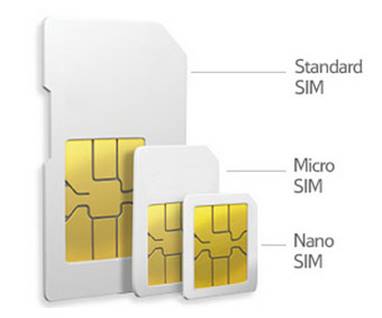
Перед тем как вставить симку в планшет, нужно убедиться, что ее размер соответствует поддерживаемому формату. Узнать его можно из документации к девайсу. Если карта старая, то ее можно обрезать с помощью специального приспособления. Не стоит делать это обычными ножницами, так как есть вероятность повреждения чипа.
Совет! Если рядом есть салон сотовой связи необходимого оператора, то в нем бесплатно выдадут симку с подходящим стандартом.
Установка сим-карты
Важно! Чтобы установить сим-карту в планшет, его необходимо выключить. Некоторые устройства могут работать в горячем режиме, то есть определят ее без выключения, но чаще всего без перезагрузки планшет не видит сим-карту.
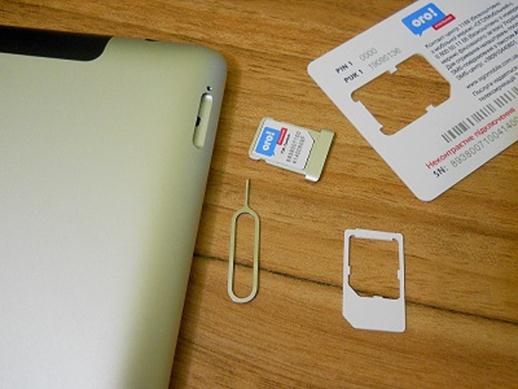
Второй вариант – открытый слот. Данный разъем устанавливается в технику Асус.
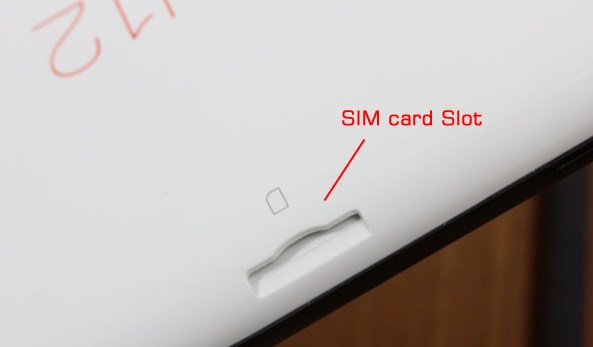
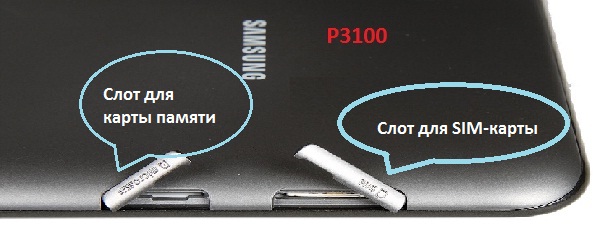
Третий вариант – слот закрыт пластиковой заглушкой. В таком случае на ней будет небольшой зазор, который легко подцепить ногтем. Сторона установки симки в данном случае снова будет указана на корпусе. Такой вид слота встречается у планшетов фирмы Самсунг.
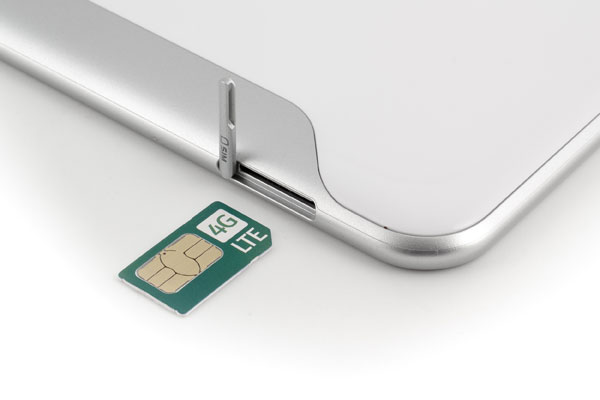
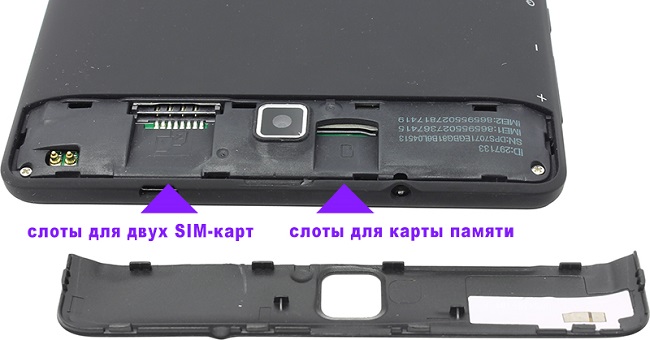
Иных мест размещения симки в планшетных компьютерах не предусмотрено. Если вопрос о том, куда в планшете вставляется сим-карта, остался не решенным, то необходимо обратиться к документации техники. Там есть указания по месту и способу установки.
Чаще всего после установки карты и перезагрузки девайса он автоматически обнаружит сим и начнет работу. При первой установке на планшет приходят смс с настройками, их нужно открыть и сохранить. Если смс не пришли, то поможет звонок на горячую линию. В некоторых случаях планшет придется настроить самостоятельно. Для этого следует войти в настройки и найти пункт «настройки мобильной сети». Далее, открываем «точки доступа» и создаем новую точку.
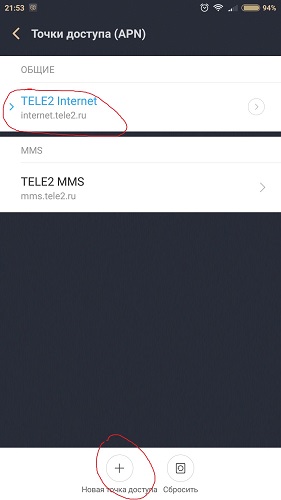
Важный момент при создании точки – правильно прописать адрес, по которому девайс будет выходить в сеть. Этот пункт называется APN. Разные операторы имеют отличные адреса, поэтому правильный вариант для настройки можно посмотреть на сайте оператора.
Проблемы с сим-картой
Что делать, если планшет не видит симку? В данной ситуации может быть несколько вариантов.
- Аппаратная поломка. Контакты в разъеме достаточно хрупкие, и при неосторожной работе они легко могут быть повреждены. Если девайс перестал видеть карточку или сразу при покупке не может ее определить, при этом она точно рабочая, то проблема в разъеме, придется обратиться в сервисный центр.
- Второй логичный вариант, почему планшет не видит сим-карту – она испорчена. Если карта долго не использовалась или была повреждена каким-то образом, то может просто перестать работать. Вариант проверки – вставить в другое устройство. Если причина в ней, то расстраиваться не стоит, в салоне оператора можно получить новую с тем же номером и балансом.
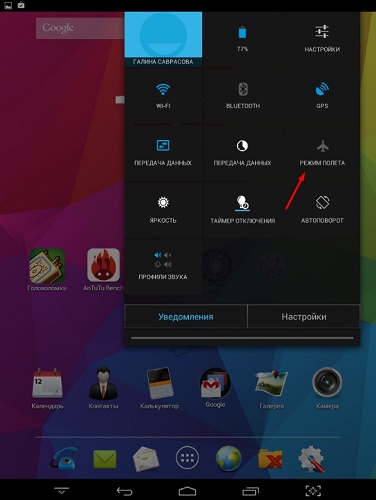
- Третий вариант – системная проблема. Для начала нужно проверить, не включен ли в девайсе «авиа» режим, когда все беспроводные модули перестают работать. Если дело не в нем, то стоит попробовать сбросить аппарат до заводских настроек.
- Еще одна вероятная проблема, по которой не работает сим-карта в планшете – ее неправильно установили. В данном случае нужно просто проверить, правильно ли все вставлено. Нередко пользователи путают слот для сим с местом под память.
Итак, чтобы проверить все причины, почему техника не читает сим-карту, выполняем простую последовательность действий:
- проверяем правильности установки карточки;
- проверяем, отключен ли режим «авиа»;
- если интернет перестал работать после установки нового софта, то его следует удалить;
- если не работает только интернет, то проверяем настройки;
- проверяем сим в другом аппарате;
- проверяем разъем с помощью другой карточки;
- делаем сброс системы;
- если ничего не помогло, то отправляемся в сервисный центр.
Важный момент! Не нужно самостоятельно пытаться чинить симку или разъем для нее. Некоторые пользователи пытаются почистить чип и контакты с помощью спирта и ватной палочки и выполняют другие неправильные действия. Это не поможет, а только усугубит проблему. Если ничего из вышеперечисленного не помогло, то лучше обратиться к специалистам.
Самые популярные девайсы 2018 года
Планшет Apple iPad (2018) 128Gb Wi-Fi на Яндекс Маркете
Планшет Samsung Galaxy Tab A 10.5 SM-T595 32Gb на Яндекс Маркете
Планшет Apple iPad Pro 10.5 64Gb Wi-Fi + Cellular на Яндекс Маркете
Устанавливаем и подключаем симку в планшете
Для начала вам необходимо определить, какую сим карту поддерживает ваше устройство. На сегодняшний день существует несколько видов сим карт для планшетов: обычные SIM, miniSIM, microSIM и nanoSIM. Различаются они только размером, и перечислены в порядке уменьшения габаритов. Наибольшее распространение на сегодняшний день имеют microSIM.
Установить симку иногда оказывается не так просто, для того чтобы понять как вставить симку в планшет и избежать каких-либо проблем, воспользуйтесь инструкцией:
1. Перед началом установки сим-карты, отключите устройство и (для удобства) положите планшет на гладкую поверхность дисплеем вниз. Убедитесь, что поверхность чистая и не поцарапает экран.
2. Как правило, снизу или сбоку планшета находится слот для сим-карты (сверьтесь с инструкцией), часто он находится рядом с другими гнездами или кнопками. Обратите внимание на устройство системы доступа к гнезду, возможно, понадобится воспользоваться специальным ключом-скрепкой, идущим в комплекте с планшетом. Как вставить симку в планшет таким ключом? Рядом с гнездом будет находиться небольшое отверстие, при надавливании ключа в это отверстие слот под симку выдвинется, далее необходимо разместить SIM в выдвинувшемся специальном лотке.
Если никакого отверстия нет, еще понятней как вставить симку в планшет: просто отодвигаем заслонку слота, вытягиваем держатель для симки, вставляем симку от держателя кверху контактами.
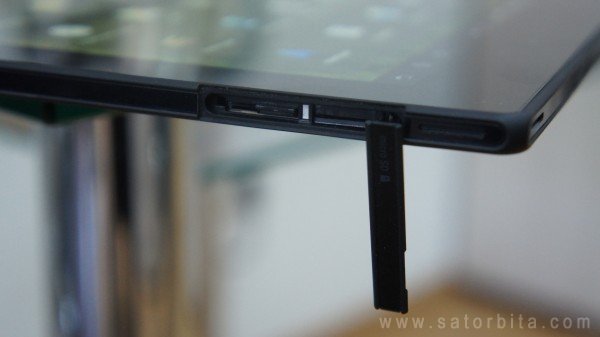
3. Задвигаем лоток или держатель, ставим на место заслонку (если она не ставиться автоматически при задвигании держателя), включаем планшет и проверяем соединение.
Короткое видео, показывающее как вставить SIM-карту в планшет Samsung GALAXY Tab
Если вы читаете данную инструкцию, то наверняка являетесь обладателем новомодного гаджета. Иметь всю необходимую информацию в кармане и всегда находиться на связи – уже давно не мечта, а реальность. На смену умным мобильным телефонам пришли планшетные компьютеры, которые благодаря своей функциональности и удобству занимаются лидирующие позиции среди потребителей персональной техники во всем мире. Однако практический каждый второй покупатель планшета не знает, как вставить симку.
Самостоятельные попытки установить карту иногда приводят к поломкам и повреждениям. Неправильно вставленная симка может застрять в устройстве, тогда придется потратить уйму нервов и времени, чтобы извлечь ее без ущерба.

Все ли симки подходят для планшетов?
Перед тем как настроить сим карту на планшете, необходимо ознакомиться с описанием модели устройства. Для некоторых устройств (которые в большинстве случаев стоят до 3000р) подходят обычные симки, для других моделей требуется обрезка под определенные параметры.
Обладатели наиболее дорогих на сегодняшний день планшетов, которые предлагает Apple, могут не спешить вставлять стандартную сим карту. Она для них не предназначена. Все поколения яблочных планшетов не укомплектованы подобным разъемом. Для такого устройства подходят исключительно мини-карты. Приобрести ее можно двумя путями: заказать у оператора сотовой связи или выполнить обрезку стандартной симки, подогнав ее под необходимые размеры.

После того как вы определились, какую симку вставлять, можно приступать к ее установке.
Как установить и вынуть SIM-карту из планшета
Владельцам новеньких планшетов часто бывает сложно сходу разобраться в их устройстве. Особенно частая проблема, которая встречается на всех it-форумах — это как вынуть симку из планшета или как вставить симку в планшет. Со стороны, все кажется очевидным. Но на деле возникают трудности со слотом для сим-карт. Решить их помогут простые советы, собранные в этой статье.
Устанавливаем и подключаем симку в планшете
Для начала вам необходимо определить, какую сим карту поддерживает ваше устройство. На сегодняшний день существует несколько видов сим карт для планшетов: обычные SIM, miniSIM, microSIM и nanoSIM. Различаются они только размером, и перечислены в порядке уменьшения габаритов. Наибольшее распространение на сегодняшний день имеют microSIM.
Установить симку иногда оказывается не так просто, для того чтобы понять как вставить симку в планшет и избежать каких-либо проблем, воспользуйтесь инструкцией:
1. Перед началом установки сим-карты, отключите устройство и (для удобства) положите планшет на гладкую поверхность дисплеем вниз. Убедитесь, что поверхность чистая и не поцарапает экран.
2. Как правило, снизу или сбоку планшета находится слот для сим-карты (сверьтесь с инструкцией), часто он находится рядом с другими гнездами или кнопками. Обратите внимание на устройство системы доступа к гнезду, возможно, понадобится воспользоваться специальным ключом-скрепкой, идущим в комплекте с планшетом. Как вставить симку в планшет таким ключом? Рядом с гнездом будет находиться небольшое отверстие, при надавливании ключа в это отверстие слот под симку выдвинется, далее необходимо разместить SIM в выдвинувшемся специальном лотке.
Если никакого отверстия нет, еще понятней как вставить симку в планшет: просто отодвигаем заслонку слота, вытягиваем держатель для симки, вставляем симку от держателя кверху контактами.
3. Задвигаем лоток или держатель, ставим на место заслонку (если она не ставиться автоматически при задвигании держателя), включаем планшет и проверяем соединение.
Если симка была установлена правильно, вопроса как вынуть симку из планшета обратно возникнуть не должно — просто выполняем все перечисленные выше действия в обратном порядке. Если же при установке пошло что-то не так, то достать SIM будет не так просто, придется воспользоваться пинцетом, чтобы подцепить и вытащить ее.
Короткое видео, показывающее как вставить SIM-карту в планшет Samsung GALAXY Tab