Как настроить App Store и начать им пользоваться прямо сейчас
App Store – это магазин приложений для гаджетов всемирно известной корпорации Apple. Тут вы найдете все необходимые приложения для своего iPhone, iPad или iPod. Огромный выбор игр, полезных программ для работы и учебы, графические и текстовые редакторы, а также музыка, книги и фильмы. Как и в других подобных магазинах, в App Store есть бесплатный и платный контент, для последнего существует удобная система оплаты с банковской карты.
Как таковая установка App Store не требуется, приложение магазина установлено на каждый девайс Apple, согласно заводским настройкам, но для пользования необходимо завести аккаунт Apple, так называемый Apple ID. Все достаточно просто и понятно, справятся даже неискушенные пользователи, так что смело открываем приложение App Storе. Открыли? Отлично!
Как создать App Store аккаунт
Далее есть два варианта развития событий: регистрация аккаунта с указанием и без указания платежных данных. Если вы собираетесь покупать приложения в App Store, лучше сразу ввести данные своей карты, чтобы в дальнейшем с этим не возиться, но если покупка платных приложений в ваши планы не входит – введения секретных цифр можно избежать.
Сделать это можно следующим путем:
- Находим в App Store раздел «Free».
- Выбираем приложение.
- Жмем «Install App».
- Далее программа предлагает нам войти под своим аккаунтом или же создать новый.
- Жмем «Create Apple ID».
- Выбираем свою страну, жмем «Next».
- Принимаем пользовательское соглашение.
- Далее вводим адрес электронной почты, пароль и ответ на секретный вопрос (на случай, если забудем пароль).
- На следующей странице указываем дату рождения и подписываемся или отказываемся от рассылки.
- Последний этап – введение номера телефона и банковской карты, если мы не собираемся оплачивать приложения – ставим галочку напротив «Нет» в перечне и жмем «Next».
.png)
Устанавливать программы в Аппсторе можно, лишь имея свой аккаунт
В течение нескольких минут на указанный адрес электронной почты придет письмо- подтверждение регистрации, после чего вам станет доступна установка приложений App Store.
Что касается настройки App Store, то тут особо не разгуляешься, но есть парочка полезных функций, на которые стоит обратить внимание. Например, если у вас несколько устройств Apple, привязанных к одной учетной записи, вам будет интересна такая настройка App Store как «Автоматические загрузки». Эта функция позволяет автоматически подгружать приложения, книги и музыку, скачиваемую на одно из устройств, на остальные ваши Apple-гаджеты.
Как в AppStore установить автоматические загрузки
Делается это очень просто:
- Заходим в «Параметры» устройства
- Далее выбираем «iTunes и App Store»
- В разделе «Автоматические загрузки» включаем загрузку файлов нужного формата (музыка, программы, книги и аудиокниги)
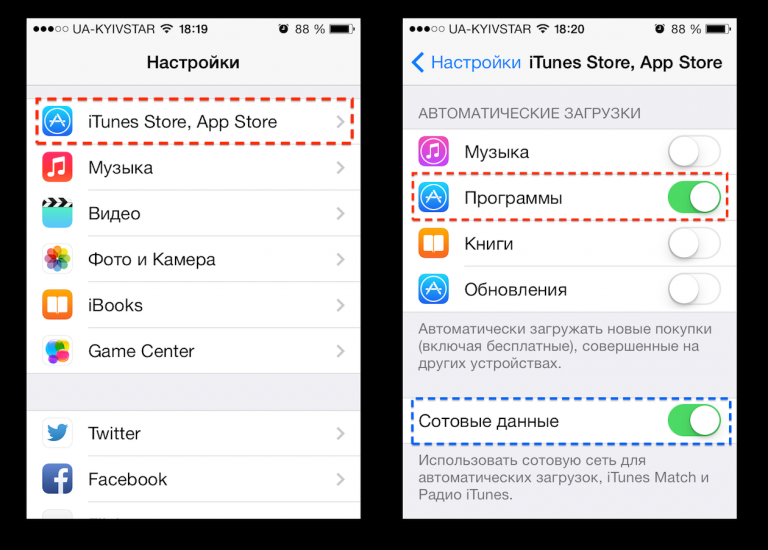
Настройки iTunes Store App Store
Тут же можно настроить App Store на автоматические обновления всех уже установленных приложений, включив «Обновления».
Важно! Обратите внимание на графу «Сотовые данные», так как включение этой функции означает, что обновления и автоматическая загрузка приложений будет происходить не только при соединении с Wi-Fi, но и в режиме использования только мобильного интернета, что может быть не только медленно, но и опасно для вашего бюджета.
Что делать если Эпл стор закрыт
Если вдруг вы столкнулись с проблемой закрытого App Store на своем iPhone, не стоит сразу паниковать. В этой статье мы расскажем о нескольких способах решения данной проблемы, а также о том, как обойти блокировку в App Store и как открыть этот магазин приложений, если он у вас не работает.
Что делать, если App Store закрыт на iPhone
Первым делом необходимо перезагрузить смартфон и убедиться, что установлена последняя версия iOS. Если обновление системы не было установлено, сделайте это прямо сейчас.
Если перезагрузка и установка обновления не помогли, стоит проверить активность серверов, обеспечивающих работу App Store. Возможно, проблема именно в них. В таком случае нужно подождать некоторое время и повторить попытку позднее.
Если ничего не помогает, вы можете попробовать выгрузить App Store из меню многозадачности и запустить его заново. Этот метод часто помогает, если приложение не работает должным образом.
Как обойти блокировку в App Store
Если у вас возникла проблема с блокировкой в App Store, можно воспользоваться несколькими способами, которые помогут обойти данную проблему.
Самый простой способ — заранее зачислить деньги на счет Apple ID. Для этого нужно зайти в App Store и перейти в раздел «Учетная запись». Далее выберите «Пополнить счет» и укажите необходимую сумму. Если на ваш счет уже были зачислены деньги, проблема с блокировкой должна решиться автоматически.
Если первый способ вам не помог, можно изменить способ оплаты в App Store с банковской карты на счет мобильного телефона.
Как включить App Store на iPhone
Если у вас возникла проблема с тем, что на iPhone не работает App Store, стоит проверить настройки на устройстве. Как правило, если у вас включен режим «Экранное время», доступ к App Store может быть ограничен. Чтобы включить App Store на iPhone, вам нужно:
Открыть настройки;
Перейти в раздел «Экранное время»;
Выбрать пункт «Контент и конфиденциальность»;
Нажать на «Покупки в iTunes и App Store» и переключить установку приложений на «Да».
Как открыть App Store на iPhone
Если у вас никак не получается открыть App Store на iPhone, можно попробовать создать Apple ID на веб-сайте. Для этого нужно:
Перейти на веб-сайт appleid.apple.com и нажать «Создание Apple ID»;
Следовать инструкциям на экране, чтобы указать адрес электронной почты, создать надежный пароль и установить регион устройства;
Введите номер телефона, к которому вы всегда можете получить доступ.
Полезные советы и выводы
- Если у вас возникли проблемы с App Store на iPhone, не стоит сразу паниковать. Существует несколько способов, которые позволяют решить данную проблему.
- Если вы столкнулись с блокировкой в App Store, можно воспользоваться способом с предзачислением денег на счет Apple ID или изменением способа оплаты на счет мобильного телефона.
- При возникновении проблем с открытием App Store на iPhone, стоит проверить настройки в разделе «Экранное время» и переключить установку приложений на «Да».
- Если все вышеперечисленные методы не помогли, вы всегда можете создать новый Apple ID на веб-сайте.
- В случае, если ничто не помогает, стоит связаться с технической поддержкой Apple и описать проблему. Возможно, вам помогут решить данную проблему гораздо быстрее.
Что будет если выйти из Эпл стор
Если выйти из Эпл стор, то все данные, которые хранятся в iCloud, не зачисляются на устройство, но остаются доступными в облаке. Перед выходом из учетной записи вас уведомят о возможности сохранить копию данных на устройстве. Это позволит вам иметь доступ к своим файлам и контактам даже при отсутствии подключения к Интернету. Выход из Эпл стор не влияет на работу с уже загруженными приложениями и сохраненными на устройстве файлами. После выхода из учетной записи вы потеряете возможность загружать новые приложения, обновлять уже установленные и совершать покупки в Эпл стор. Отключение от Эпл стор может быть полезным в случае передачи устройства другому пользователю или необходимости смены учетной записи.
Как поменять Аппстор с китайского на русский
Откроется список стран и регионов. Найдите и выберите Россию из списка. Нажмите «Продолжить». Откроется окно с условиями использования iTunes Store для выбранной страны или региона. Пролистайте условия вниз и нажмите «Принять». Появится окно «Приветствие!», в котором будет указано, что вы перешли на использование русского App Store. Нажмите «Готово». Теперь вы можете искать и скачивать приложения и игры из русского App Store. Если вам нужно будет вернуться к другому региону, вы сможете сделать это в настройках учетной записи. Запомните, что некоторые приложения и функции могут быть недоступны в определенных странах или регионах. Также имейте в виду, что цены на приложения и игры могут отличаться в зависимости от выбранного региона.
Как выйти из китайского Аппстора
Если вы хотите изменить страну или регион в своей учетной записи Apple ID на устройстве iPhone или iPad, существует несколько простых шагов. Вначале откройте Настройки на вашем устройстве и нажмите на свою фотографию или имя, чтобы открыть свою учетную запись. Затем, после подтверждения вашей личности с помощью Face ID или Touch ID, выберите пункт «Страна или регион». В открывшемся списке выберите нужную вам страну или регион, нажмите на нее и подтвердите свой выбор. После этого ваша учетная запись Apple ID будет связана с выбранной страной или регионом. Теперь вы сможете получить доступ к магазину приложений App Store соответствующего региона и воспользоваться доступными для него сервисами.
Как открыть Apple Store
Чтобы открыть Apple Store, нужно сначала зайти в iTunes Store. Для этого необходимо открыть приложение iTunes на компьютере и выбрать пункт меню «Учетная запись» и затем «Войти». После этого нужно выполнить одно из действий: ввести свой Apple ID и пароль, если у вас уже есть учетная запись, или создать новый Apple ID, если у вас его еще нет. Для создания нового Apple ID нужно нажать на кнопку «Создать новый Apple ID» и следовать инструкциям на экране. После успешного входа или создания учетной записи в iTunes Store, вы сможете открыть Apple Store и пользоваться всеми его функциями и сервисами.
Если вы столкнулись с проблемой закрытия App Store на своем iPhone, есть несколько способов ее решения. Сначала попробуйте перезагрузить смартфон, возможно это поможет. Также убедитесь, что на вашем устройстве установлена последняя версия iOS. Если нет, обновите систему до актуальной версии. Если проблема не решена, проверьте активность серверов, которые обеспечивают работу App Store. Иногда возможна задержка обновления приложений из-за неполадок на серверах. Попробуйте выгрузить App Store из меню многозадачности и запустить заново. Если все вышеперечисленные методы не помогли, стоит обратиться к технической поддержке Apple.
Все права защищены © 2023.
iOS — это операционная система, разработанная компанией Apple для своих мобильных устройств, таких как iPhone, iPad и iPod Touch. Она является одной из самых популярных и влиятельных мобильных платформ в мире. iOS отличается своей простотой, интуитивно понятным интерфейсом и богатыми возможностями, которые обеспечивают пользователям широкий спектр функций и удобство использования. Стильный дизайн, безопасность данных и высокая производительность — это лишь некоторые из преимуществ iOS, делающие его предпочтительным выбором для миллионов пользователей по всему миру. Операционная система регулярно обновляется и совершенствуется, внося новые функции, улучшая производительность и обеспечивая безопасность, чтобы удовлетворить все потребности современных мобильных пользователей.
App Store вход в личный кабинет с компьютера или айфона
Если в телефоне на системе Андроид для полноценного пользования нужно авторизоваться в Play Market, то в случае с iOS для полноценного использования мультимедийных функций и приложений нужна учетная запись в App Store.
Регистрация в App Store: инструкция
Если для авторизации в магазине приложений для андроида нужно использовать учетную запись Gmail, то в случае с «яблочными» гаджетами понадобится Apple ID. Его создание и будет тем, что нужно для входа в App Store.
Скачать приложения на гаджеты Apple можно только через официальный магазин
Помимо авторизации в магазине приложений, наличие Apple ID позволяет:
- скачивать медиафайлы с iTunes;
- использовать синхронизацию iCloud;
- создавать резервные копии системы;
- переносить учетную запись с одного гаджета «Эппл» на другой;
- пользоваться приложениями FiceTime, iMessage, Apple Music и др.;
- включать функцию «Найти iPhone», блокировать и обнулять устройство.
К сведению! Без Apple ID вся экосистема платформы iOS будет недействительной.
Создать учетную запись несложно, и для этого есть два варианта действий — через банковскую карту (деньги автоматически списываться не будут) или через почтовый ящик (электронный).
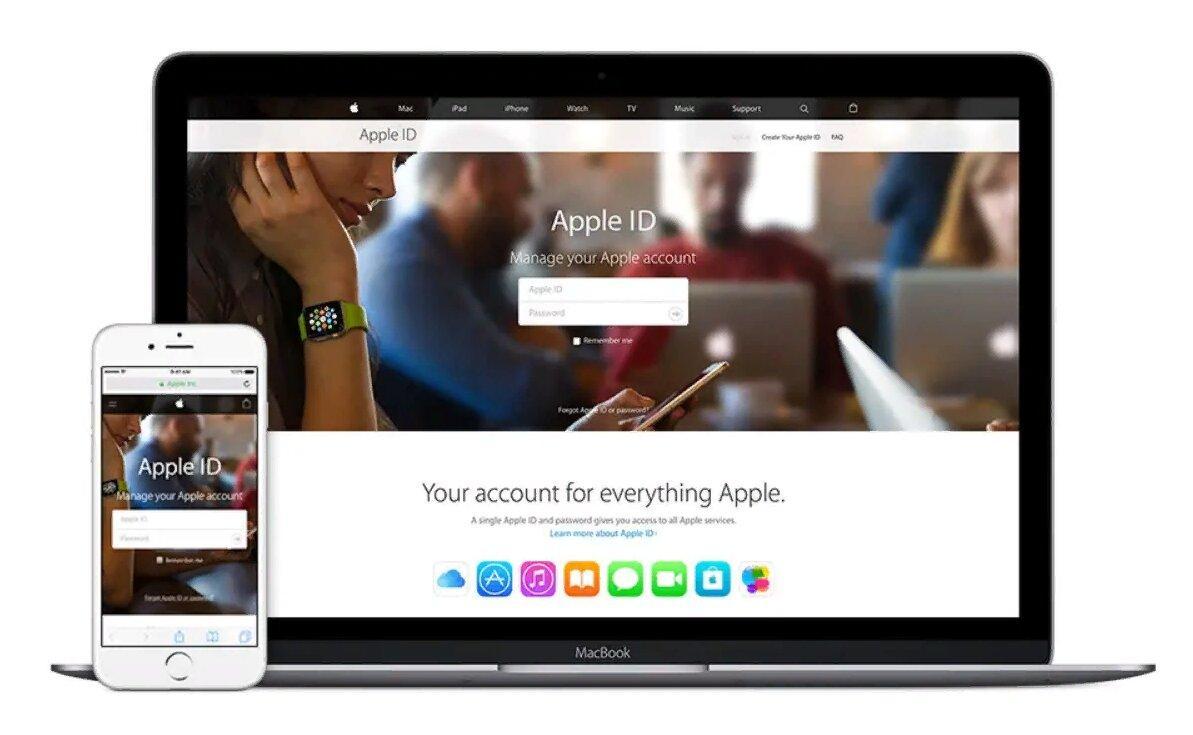
Учетная запись Apple ID позволяет синхронизировать все устройства бренда
Учитывая, что банковское платежное средство есть далеко не у каждого, лучше прибегнуть ко второму способу, тем более, что карту всегда можно будет добавить позднее при осуществлении онлайн-покупок. Порядок действий следующий:
- Подключить гаджет к интернет-сети (можно использовать как iPhone s, se и любой другой модели, так и iPad).
- Зайти в меню «Настройки», кликнуть на «iTunes Store, App Store» и нажать на «Создать Apple ID» (или перейти в App Store и попробовать скачать какое-нибудь бесплатное приложение).
- В новом меню первым делом система предложит выбрать страну. Пролистать список и выбрать то государство, в котором пользователь находится по факту.
- Кликнуть «Далее».
- Теперь разработчики предложат прочитать пользовательское соглашение, которое в распечатанном виде занимает 60 страниц и написано с использование сложных юридических терминов. Если учетная запись будет использоваться только в развлекательных целях, этот пункт можно пропустить и сразу нажать «Принять» и еще одним последующим подтверждением.
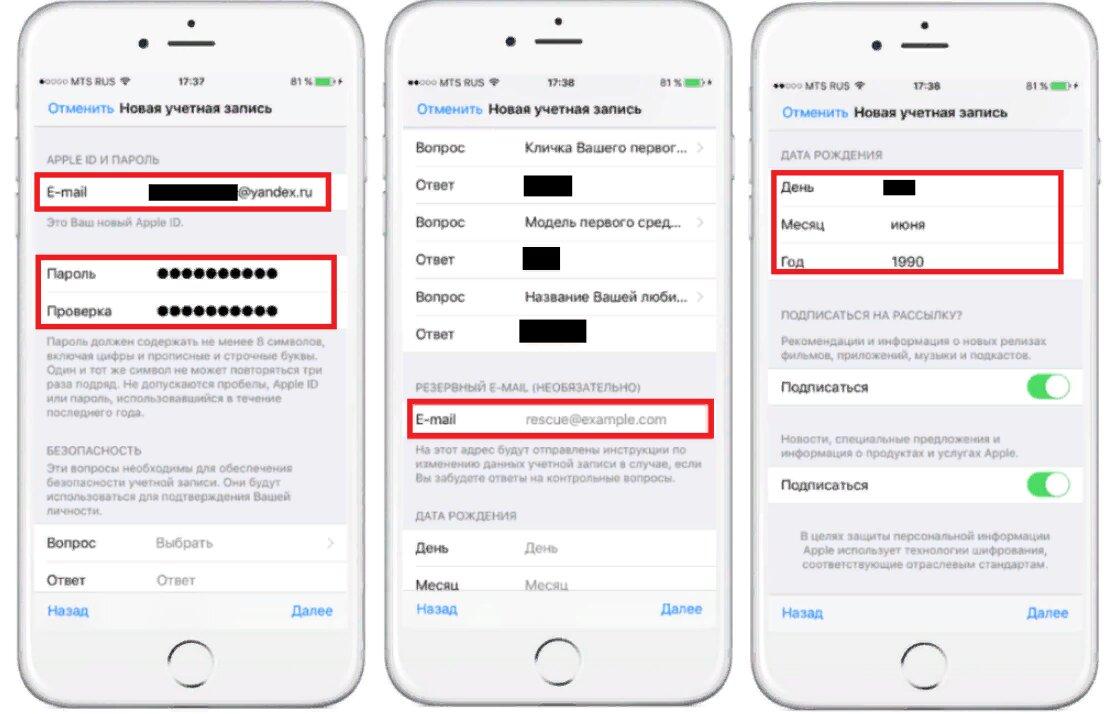
- В новом окне форма регистрации предложит ввести адрес персонального почтового ящика и пароль. Последний нужно придумать и запомнить, а еще лучше записать. Он должен иметь хотя бы одну заглавную букву и цифры. К e-mail также должен быть доступ, на него придет регистрационное письмо.
- После подтверждения пароля система запросит возраст пользователя. Здесь лучше не лукавить и ввести реальные данные и следом нажать «Далее».
- Теперь форма регистрации затребует перейти в указанный почтовый ящик и кликнуть по ссылке из письма для подтверждения e-mail.
- Перейдя по ссылке, заполнить поля ранее вводимыми соответствующими данными и нажать на «Подтвердите адрес».
Во время регистрации система предложит ответить на пару контрольных вопросов, которые позволят восстановить доступ к учетной записи
На этом регистрация Apple ID заканчивается. Если после ввода электронной почты ниже поля красным текстом написано «Обратитесь в техподдержку» или что-то подобное, стоит попробовать ввести почтовый ящик другого сервиса. Например, если использовался mail.ru, сменить на gmail.com.
Обратите внимание! Доступ к электронному ящику, используемому для регистрации Apple ID, должен быть строго персональным, так как на него периодически будут приходить письма от «Эппл» с конфиденциальными данными.
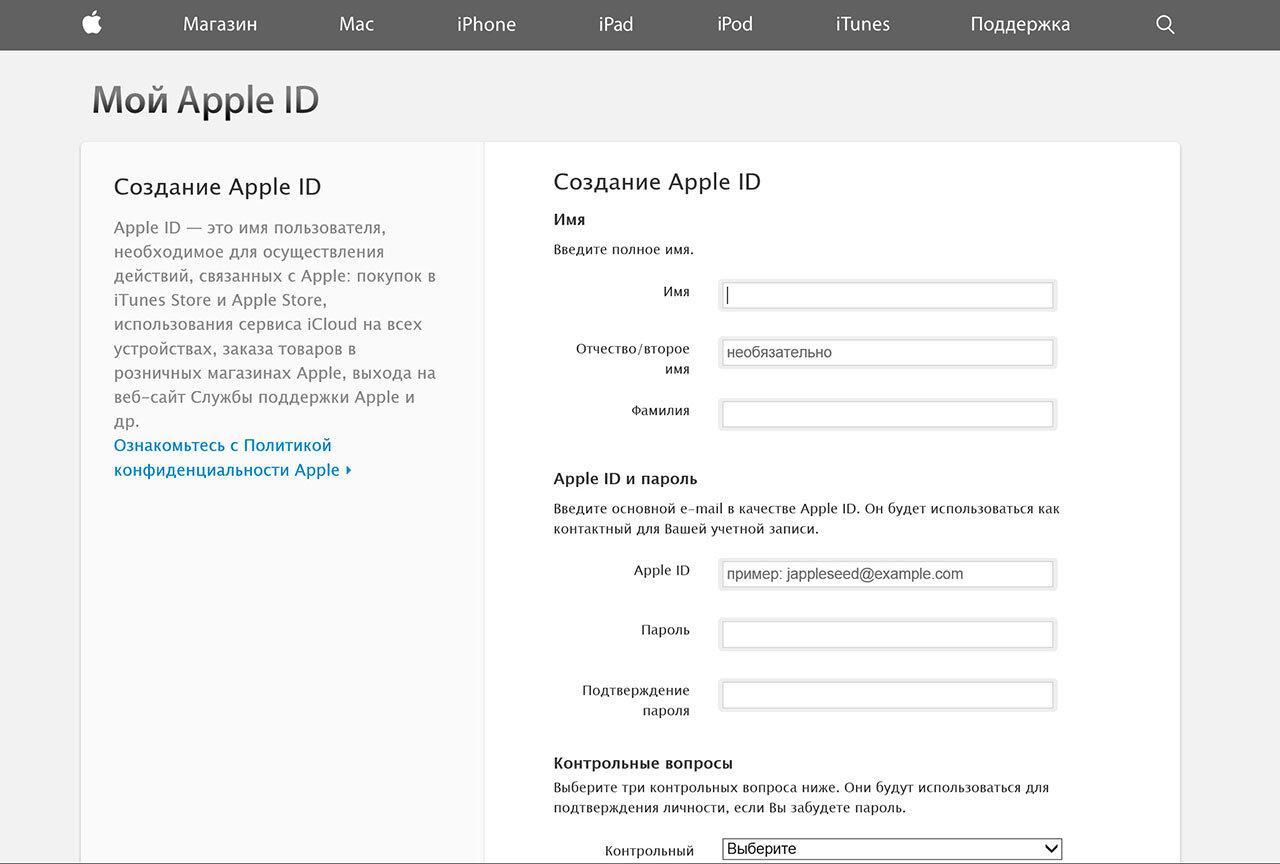
Создать учетную запись Apple можно на официальном сайте производителя
Кстати, зарегистрировать учетную запись можно с помощью компьютера. Для этого нужно зайти на официальный сайт бренда и в правом верхнем углу кликнуть на «Создать Apple ID». Порядок действий практически аналогичный.
App Store: вход в личный кабинет
После создания Apple ID на устройстве он автоматически закрепляется за гаджетом, вводить постоянно логин (почтовый ящик) и пароль не нужно. Поэтому при входе в App Store так же, как и в iCloud, и другие продукты экосистемы «Эппл», запрашивать дополнительную авторизацию система не станет.
Если вход в аппстори через Apple ID не был выполнен автоматически, нужно авторизоваться в своей учетной записи. Инструкция следующая:
- Зайти в магазин приложений.
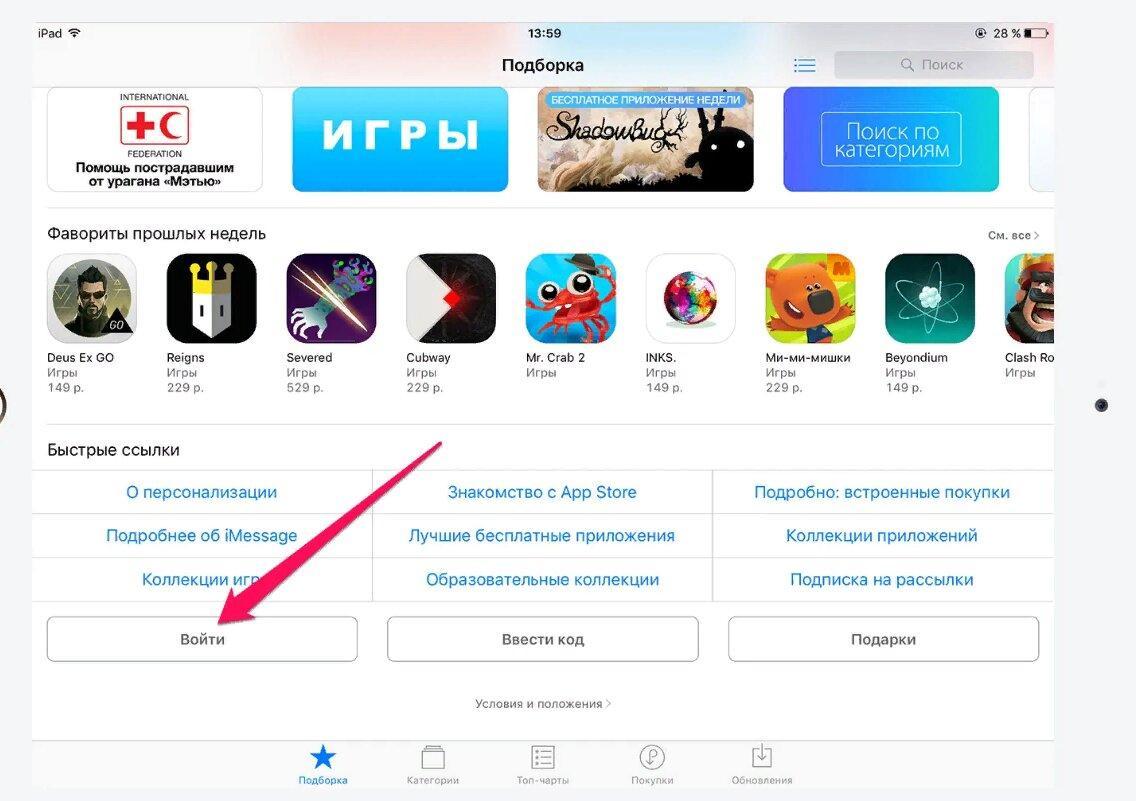
- Перейти во вкладку «Подборка» и пролистать до низу.
- Нажать на кнопку с Apple ID.
- Кликнуть на «Войти».
- Следом выбрать «С имеющимся Apple ID».
- Авторизоваться в своей учетной записи.
Зайти и выйти из учетной записи Apple ID можно во вкладке «Подборка» в AppStore
К сведению! Если пользователь забыл пароль, восстановить доступ к Apple ID можно только через сервис iForgot. В отличие от андроид письма с нужными данными в почтовом ящике не найти.
Почему App Store на английском языке в iPhone
Как уже упоминалось ранее, при регистрации учетной записи Apple ID пользователю в обязательном порядке предлагалось выбрать страну или регион проживания. При этом сам язык система не запрашивает и устанавливает тот, который общепринят в той или иной стране.
Важно! Если во время регистрации указать регион проживания Россия, то никаких проблем с языком возникнуть не должно, и вся персонализация будет на родном языке.
А вот у пользователей ближнего зарубежья при выборе страны возникают ошибки, и периодически система им навязывает английский. Также проблема актуальна для российских пользователей, которые покупают технику «Эппл» не у официальных ритейлеров в РФ, а заказывают в онлайн-магазинах из-за границы. В таком случае гаджеты также приезжают нерусифицированными.
Как перевести App Store на русский
Проблема решается довольно просто. Разработчиками предусмотрена возможность смены языка в любое время, как на iPhone, так и на любой другой технике Apple. Для этого можно использовать как собственные настройки гаджета, так и прошить его через фирменное приложение iTunes.
Этапы выполнения согласно первому способу:
- Перейти в меню «Настройки» на гаджете.
- Следом кликнуть на «iTunes Store, App Store».
- Теперь нажать на поле с Apple ID.
- Выбрать «Просмотреть Apple ID».
- Здесь будут представлены все возможные калибровки учетной записи. Остается только пролистать до пункта «Страна/Регион» или «Country/language», если интерфейс на английском языке. В этом случае с ориентированием по разделам выше проблем возникнуть не должно.
- В новом разделе остается только прочитать предупреждение и выбрать из списка свою страну и нажать кнопку «Готово». Язык будет исправлен автоматически во всех сервисах, включая App Store и iTunes Store.
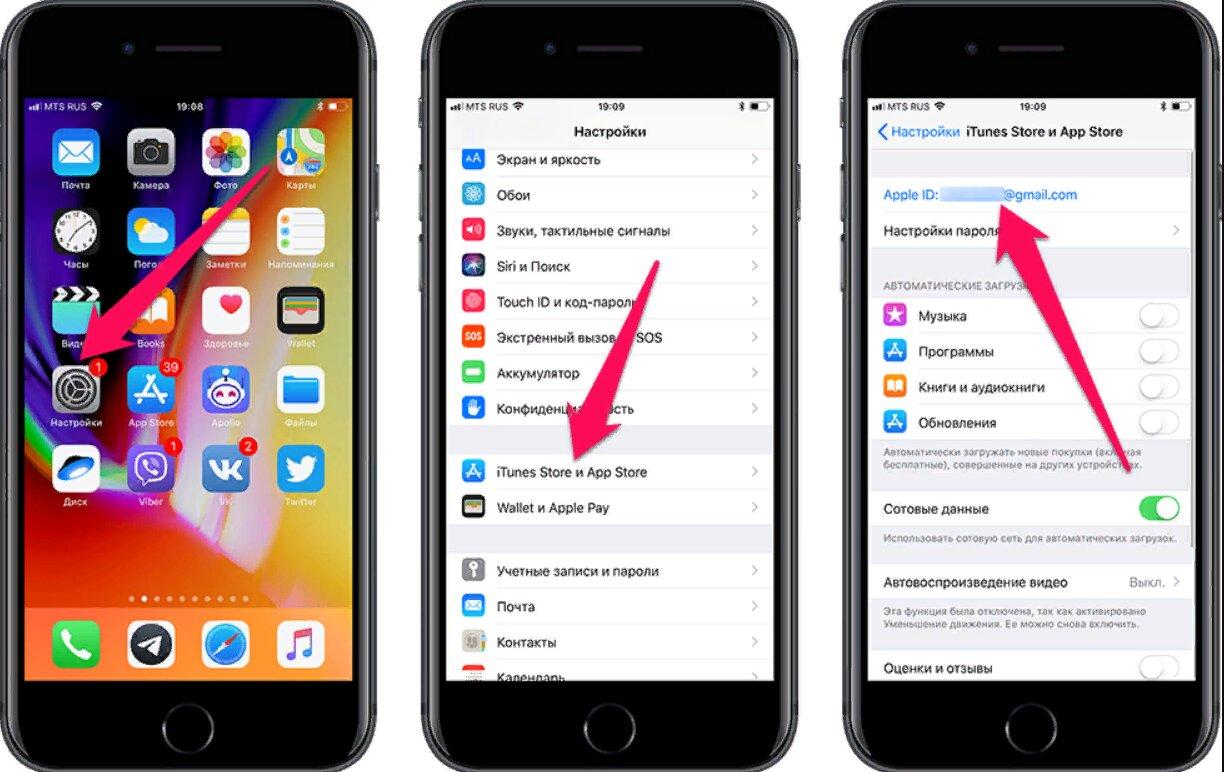
Настройки языка находятся в меню управления учетной записью
После этого система засыплет дополнительными предупреждениями. Со всем нужно согласиться и нажать «Принять». Но это еще не все. После смены местоположения в связи с недавними изменениями в политике безопасности Apple придется привязывать платежное средство, иначе язык не перестроить.
Такое действие объясняется тем, что код банковской карты также содержит зашифрованные данные о стране выпуска. Кроме этого, так разработчики защищают продавцов от махинаций с платежными средствами и местоположением пользователей.
Обратите внимание! Если банковской карты нет, а имеющиеся на устройстве персональные данные потерять не критично, проще всего выйти из Apple ID и создать новое с указанием нужного региона проживания.
Если платежное средство имеется, кликнуть на «Добавить способ оплаты», ввести данные платежного средства и нажать на «Приступить к покупкам». В случае удачного изменения региона на экране отобразится соответствующее уведомление.
После смены языка с вводом банковских реквизитов никто не запрещает отвязать карту от Apple ID. Для этого следует перейти в пункт «Информация о платеже» — «Способ оплаты» и выбрать «Нет».
Как изменить страну и язык в App Store через iTunes
Упомянутый выше второй способ подразумевает подключение гаджета к ПК. Перед тем как поменять страну в App Store, потребуется скачать и установить iTunes. Причем, если в наличии компьютер с ОС Windows, данный метод также осуществим.
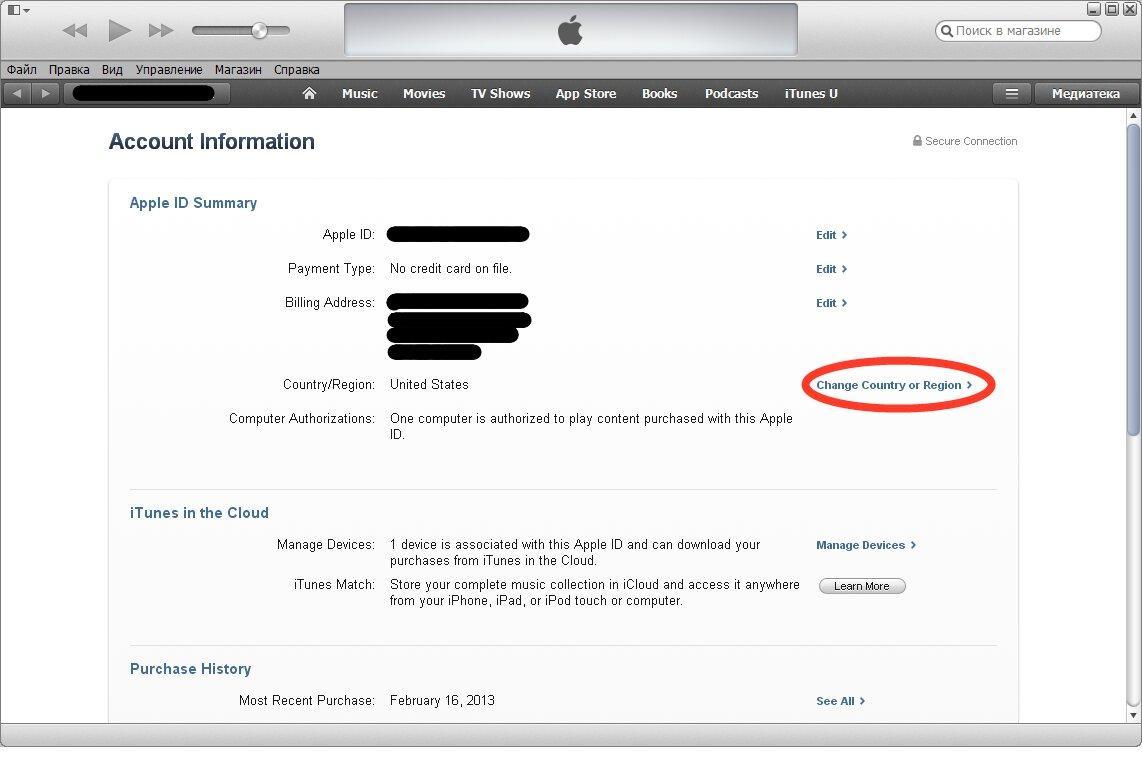
Сменить язык на гаджете можно через компьютер
На примере портативных устройств инструкция будет следующей:
- Подключить «яблочный» гаджет по USB.
- Подождать, пока утилита увидит устройство и появится иконка аккаунта в панели сверху.
- Нажать на название гаджета (значок человечка).
- В новом окне в блоке панели инструментов перейти в «Сведения об учетной записи». Здесь можно управлять основными настройками устройства.
- Кликнуть на раздел «Изменить страну или регион».
- Следом на «Изменить страну или регион».
- Выбрать нужное местоположение и нажать на «Изменить». Перед тем как поменять страну на айфоне или другом устройстве, стоит учесть, что смена языка произойдет сразу же.
- Ознакомиться с правилами и подтвердить намерение.
- В новом поле «Добавить способ оплаты» ввести реквизиты банковской карты (платежное средство должно быть выдано в выбранной стране).
- Дождаться получения уведомления об успешной привязке (всплывет на экране ПК).
Обратите внимание! При смене региона исчезнет вся история покупок и удаляться загрузки в медиатеке iCloud. Производитель сразу об этом предупреждает, чтобы пользователь подобное не воспринял как неожиданный сбой.
Как поменять язык в App Store
К сожалению, локальной смены языка в магазине приложений нет. Чтобы это сделать, придется использовать вышеприведенные способы, которые затронут интерфейс всего гаджета. Также компания разработчик не оставляет своим пользователям выбора, если в стране проживания используется несколько диалектов.
Зачем менять страну или регион в App Store
Большинство приложений в App Store имеет названия на английском языке, а сам интерфейс магазина интуитивно понятен и без переключения языка. Тем не менее, помимо удобства, выделяют еще несколько причин, почему сменить его все же стоит:
- при неправильном выборе местоположения привязать имеющееся платежное средство для использования оплаты через iPhone не получится;
- в некоторых регионах недоступны определенные приложения. Если изменить страну, они могут стать доступны для скачивания;
- можно избавиться от некоторых обновлений, насильно навязываемых разработчиками своим клиентам;
- если пользователь не владеет языком той страны, где проживает, это можно компенсировать выбором подходящего региона;
- смена региона может служить отличным инструментом для изучения иностранного языка.
К сведению! Некоторые пользователи, которые часто совершают перелеты между странами, при наличии соответствующих кредитных карточек меняют учетные записи, находясь в соответствующей стране.
Как сменить страну в App Store
Как и язык, локально поменять регион в настройках магазина приложений не получится. Чтобы сменить страну в App Store, придется менять настройки учетной записи.
Чтобы зарегистрироваться в App Store, пользователю необходимо сделать учетную запись Apple ID. Во время настройки владельцу гаджета нужно выбрать страну проживания, добавить электронный почтовый ящик и придумать пароль. Если нужно изменить язык и местонахождение, это можно сделать в настройках учетной записи, но дополнительно система затребует привязку банковской карты для подтверждения нахождения в выбранном регионе.
Как войти в аппсторе на айфоне?
Откройте приложение «Настройки». Нажмите «Вход на [устройство]». Введите идентификатор Apple ID и пароль. Если потребуется, введите шестизначный проверочный код, отправленный на доверенное устройство или номер телефона, и завершите процедуру входа.
Как войти в учетную запись App Store?
- В приложении iTunes на ПК выберите пункт меню «Учетная запись» > «Войти».
- Выполните одно из следующих действий. Вход с использованием Apple ID. Введите свой Apple ID и пароль, затем нажмите «Далее». Создание Apple ID. Нажмите «Создать новый Apple ID» и следуйте инструкциям на экране.
Как подключить App Store?
- Находим в App Store раздел «Free».
- Выбираем приложение.
- Жмем «Install App».
- Далее программа предлагает нам войти под своим аккаунтом или же создать новый.
- Жмем «Create Apple ID».
- Выбираем свою страну, жмем «Next».
- Принимаем пользовательское соглашение.
Как правильно зарегистрироваться в App Store?
- Откройте магазин App Store и нажмите кнопку входа .
- Нажмите «Создать новый Apple ID». .
- Следуйте инструкциям на экране. .
- Введите данные своей кредитной карты и адрес для выставления счетов, а затем нажмите «Готово». .
- Подтвердите свой номер телефона.
Как войти в общий аккаунт App Store IOS 14?
- Коснитесь «Настройки» > [ваше имя], а затем — «Семейный доступ».
- Коснитесь своего имени.
- Коснитесь «Учетная запись».
Как сменить регион в App Store на iPhone?
- Откройте приложение «Настройки».
- Нажмите на свое имя, затем нажмите «Медиаматериалы и покупки».
- Нажмите «Просмотреть». .
- Нажмите «Страна/регион».
- Нажмите «Изменить страну или регион».
- Выберите новые страну или регион, затем просмотрите положения и условия.
Что делать если не работает App Store?
- 1: Попробуйте переподключиться .
- 2: Проверьте подключение к интернету .
- 3: Закройте и перезапустите App Store. .
- 4: Убедитесь, что верны время и дата .
- 5: Перезагрузите iPad или iPhone. .
- 6: Убедитесь, что сам App Store работает
Почему я не могу зайти в свой Apple ID?
Вот несколько причин, почему не получается войти под своим Apple ID на iPhone: Пароль или Apple ID набран неверно. Устройство не может подключиться к серверам Apple iCloud, где хранится вся информация о пользователях. Проблемы с настройками учетной записи в приложениях «Сообщения» или FaceTime.
Как выйти из учетной записи в appstore?
Перейдите в меню «Настройки» > «iTunes Store и App Store» > Apple ID > «Выйти».
Как начать работу с App Store?
- На iPhone, iPad или iPod touch откройте App Store.
- Выберите или найдите приложение для загрузки. Если вас заинтересовала игра, в описании которой будет указано Arcade, для ее использования необходимо оформить подписку на Apple Arcade.
- Выберите или нажмите кнопку «Получить» или кнопку с ценой.
Как настроить на айфоне App Store?
- Просмотр или редактирование учетной записи. Нажмите свой Apple ID, затем нажмите «Просмотреть Apple ID». .
- Вход в систему с другим Apple ID. Нажмите имя своей учетной записи, затем нажмите «Выйти». .
- Отключение автоматических загрузок. .
- Загрузка программ по сотовой сети.
Как скачать App Store на iPhone?
- Запустить iTunes на компьютере;
- Щёлкнуть на выпадающее меню в левом верхнем углу окна iTunes;
- Выбрать раздел «Программы»;
- В верхней части экрана выбрать пункт App Store;
Как зарегистрироваться в App Store без карты?
- Шаг 1: Запустите магазин приложений App Store на своём iPhone или iPad.
- Шаг 2: Перейдите на вкладку «Топ-чарты» и попробуйте загрузить любое бесплатное приложение.
- Шаг 3: Нажмите на кнопку «Войти», после чего выберите пункт «Создать Apple ID».
Как создать свой Apple ID?
Перейдите на страницу учетной записи Apple ID и нажмите «Создание Apple ID». Введите имя, дату рождения, адрес электронной почты, пароль и выберите страну или регион, которые соответствуют адресу выставления счетов, указанному при выборе способа оплаты.
Как зайти в Айклауд драйв с телефона?
В настройках откройте опцию «Меню аккаунтов», например, на Андроид 8 это будет опция «Users&Accounts» (Пользователи и аккаунты). Откройте опцию «Добавить аккаунт», нажмите на значок. Нажмите значок «Personal (IMAP)», в окне рядом вбейте ваш эмейл @icloud.com.