Все в порядке, но.
Этот текст мало кто будет читать и мы можем написать здесь все, что угодно, например.
Вы живете в неведении. Роботы уже вторглись в нашу жизнь и быстро захватывают мир, но мы встали на светлый путь и боремся за выживание человечества. А если серьезно, то.
В целях обеспечения безопасности сайта от кибератак нам необходимо убедиться, что вы человек. Если данная страница выводится вам часто, есть вероятность, что ваш компьютер заражен или вы используете для доступа IP адрес зараженных компьютеров.
Если это ваш частный компьютер и вы пытаетесь зайти на сайт, например, из дома — мы рекомендуем вам проверить ваш компьютер на наличие вирусов.
Если вы пытаетесь зайти на сайт, например, с работы или открытых сетей — вам необходимо обратиться с системному администратору и сообщить, что о возможном заражении компьютеров в вашей сети.
Карта памяти низкого класса 70mai что делать
Покупая видеорегистратор для своего автомобиля, многие забывают об одном крайне важном элементе: карте памяти microSD. Использование карты MicroSD в видеорегистраторе очень важно, потому что некоторые карты выходят из строя очень быстро, и вы можете потерять важные кадры в случае аварии. По нашему опыту, лучшими картами micro SD для видеорегистраторов являются карты большой емкости класса 10 с технологией MLC, которая обеспечивает быструю загрузку и загрузку карт с повышенной надежностью.
Рейтинг скорости
Когда мы говорим о классе 10 и рейтинге MLC, мы имеем в виду рейтинг скорости SD-карты.
Класс 10 — это класс ранга по скорости записи SD-карты; число 10 означает 10 мегабайт в секунду. Как правило, то, что мы видим с более «доступными» картами, — это более медленные скорости чтения (загрузки) и записи (выгрузки). Это приводит к проблемам с записью или буквальным пропускам записи.
В среднем двухканальные видеорегистраторы записывают 16 ГБ/ч, а одноканальные — 8 ГБ/ч.
Надежная, быстрая и долговечная SD-карта поможет вам всегда быть в безопасности. При этом «более быстрые SD-карты» не обязательно улучшат качество видео или долговечность. Помните, что для видеорегистраторов не требуется максимальная скорость — скорее, они требуют долговечности.
Лучшие карты MicroSD для видеорегистратора должны иметь класс не ниже 10 по скорости и долговечности
Размер памяти
Объем места важен для повседневного использования видеорегистратора. Однако размер SD-карт может различаться в зависимости от того, как вы используете видеорегистратор.
Лучше всего подходит для записи вождения
Карта на 32 ГБ подойдет тем, кто использует видеорегистратор для записи вождения. Обычно это составляет около 3-4 часов записи в формате 1080P, чего более чем достаточно для большинства водителей. Чем меньше, тем больше вы платите за гигабайт и экономите всего несколько долларов.
Лучше всего подходит для записи в режиме парковки
Если вы используете видеорегистратор с режимом парковки, размер 64 ГБ и выше повышает надежность и обеспечивает расширенную запись парковки.
Лучше всего подходит для записи совместных поездок
Водители совместных поездок могут захотеть использовать карту большего размера на 128 ГБ, чтобы сохранить максимальный объем видеохранилища на случай возникновения проблем с предыдущими клиентами. Эти карты стоят значительно дороже за гигабайт, но большинство считают их полезными.
Наши самые популярные карты – 128 ГБ, поскольку большинство клиентов предпочитают быть уверенными в том, что отснятый материал не будет перезаписан так быстро. Кроме того, функция разделения памяти разделяет видеофайлы на основе записи, чтобы предложить вам дополнительные формы защиты.
Емкость записи SD-карт
Сколько видео может храниться на SD-карте?
Это вопрос, который мы получаем постоянно, и ответ на него зависит от двух факторов: размера SD-карты и скорости передачи данных видеорегистратора.
Видеорегистраторы Thinkware
В этих таблицах показаны доступные настройки качества записи, соответствующий битрейт и время записи для наших самых продаваемых видеорегистраторов Thinkware.
Примечание. Эти цифры являются приблизительными.
Видеорегистратор U1000 4K UHD
10 часов 25 минут
Облачный видеорегистратор Q800PRO 2K QHD
2 часа 30 минут
7 часов 25 минут
4 часа 55 минут
14 часов 55 минут
9 часов 45 минут
Облачный видеорегистратор F800 Pro
3 часа 15 минут
6 часов 30 минут
3 часа 20 минут
6 часов 55 минут
13 часов 40 минут
Видеорегистраторы BlackVue
В этих таблицах показаны доступные настройки качества записи, соответствующий битрейт и время записи для наших самых продаваемых видеорегистраторов BlackVue.
1. Эти цифры являются приблизительными.
2. BlackVue предлагает исчерпывающие настройки качества видео и времени записи для доступных настроек качества записи и времени для всех видеорегистраторов BlackVue.
DR900X-1CH
3 часа 50 минут
2 часа 35 минут
7 часов 40 минут
5 часов 10 минут
2 часа 30 минут
15 часов 20 минут
10 часов 20 минут
30 часов 40 минут
20 часов 40 минут
61 час 20 минут
41 час 20 минут
DR900X-2CH
2 часа 10 минут
4 часа 20 минут
3 часа 20 минут
2 часа 40 минут
8 часов 40 минут
6 часов 40 минут
5 часов 20 минут
3 часа 40 минут
17 часов 20 минут
13 часов 20 минут
10 часов 40 минут
7 часов 20 минут
24 часа 40 минут
26 часов 40 минут
21 час 20 минут
14 часов 40 минут
DR750X-1CH и 2CH @60FPS
2 часа 45 минут
5 часов 30 минут
2 часа 50 минут
2 часа 40 минут
5 часов 40 минут
5 часов 20 минут
3 часа 40 минут
11 часов 20 минут
10 часов 40 минут
7 часов 20 минут
22 часа 40 минут
21 час 20 минут
14 часов 40 минут
DR750X-1CH @30FPS
3 часа 15 минут
2 часа 45 минут
6 часов 30 минут
5 часов 30 минут
DR750X-2CH @30FPS
2 часа 20 минут
4 часа 40 минут
3 часа 40 минут
2 часа 50 минут
9 часов 20 минут
7 часов 20 минут
5 часов 40 минут
18 часов 40 минут
15 часов 40 минут
11 часов 20 минут
37 часов 20 минут
31 час 20 минут
22 часа 40 минут
Видеорегистраторы VIOFO
В этих таблицах показаны доступные настройки качества записи, соответствующий битрейт и время записи для наших самых продаваемых видеорегистраторов VIOFO.
Примечание. Эти цифры являются приблизительными.
A129 Pro (H.264)
2 часа 25 минут
4 часа 45 минут
2 часа 25 минут
9 часов 30 минут
3 часа 25 минут
2 часа 25 минут
9 часов 35 минут
6 часов 55 минут
4 часа 45 минут
38 часов 5 минут
19 часов 10 минут
13 часов 40 минут
9 часов 40 минут
A129 Pro (H.265)
2 часа 40 минут
5 часов 15 минут
3 часа 15 минут
10 часов 35 минут
6 часов 30 минут
4 часа 10 минут
2 часа 45 минут
21 час 15 минут
6 часов 25 минут
5 часов 35 минут
42 часа 30 минут
12 часов 25 минут
11 часов 10 минут
A129 Pro Duo (H.264)
2 часа 45 минут
2 часа 25 минут
5 часов 40 минут
3 часа 25 минут
11 часов 25 минут
6 часов 55 минут
3 часа 45 минут
22 часа 45 минут
13 часов 40 минут
10 часов 15 минут
7 часов 35 минут
A129 Pro Duo (H.265)
3 часа 15 минут
2 часа 10 минут
6 часов 30 минут
4 часа 32 минуты
2 часа 10 минут
8 часов 55 минут
6 часов 10 минут
4 часа 25 минут
17 часов 45 минут
12 часов 25 минут
8 часов 40 минут
A119 V3
2 часа 45 минут
2 часа 25 минут
5 часов 30 минут
4 часа 40 минут
11 часов 5 минут
5 часов 30 минут
22 часа 5 минут
18 часов 55 минут
Резервная копия SD-карты
Кроме того, мы рекомендуем всем нашим клиентам приобрести карту памяти меньшего размера на 16 ГБ или 32 ГБ, чтобы всегда иметь ее в автомобиле. Причина в том, что их можно использовать в случае, если ваша SD-карта в устройстве выйдет из строя или вы уедете в поездку и не сможете вовремя сохранить или просмотреть отснятый материал, прежде чем он будет перезаписан.
Вы сможете мгновенно менять карты и продолжать запись, не беспокоясь о том, что важные кадры будут удалены.
Какую SD-карту мне купить?
BlackboxMyCar с гордостью сообщает, что все предлагаемые нами карты памяти microSD прошли тщательные испытания, чтобы гарантировать совместимость и максимально долгий срок службы. У нас есть карты от производителей видеорегистраторов, таких как BlackVue и Thinkware , а также карты micro SD под нашей собственной торговой маркой, которые также работают безукоризненно.
Наши карты microSD сторонних производителей проходят такое же тестирование качества и являются более доступным вариантом для SD-карт. Независимо от того, какую карту вы покупаете у нас, на все это распространяется внутренняя гарантия, поэтому вы можете быть уверены, что мы решим любые проблемы, с которыми вы можете столкнуться.
Если у вас есть дополнительные вопросы, комментарии или предложения, не стесняйтесь обращаться к нашим экспертам по продуктам уже сегодня!
Изучите наши руководства по электронному обучению
Руководство покупателя видеорегистратора
Новый пользователь видеорегистраторов? Чтобы начать путешествие, ознакомьтесь с нашим руководством для покупателей видеорегистраторов.
Аксессуары для видеорегистраторов
Расширьте возможности своего видеорегистратора! Найдите аксессуар, чтобы получить больше от него.
Наши лучшие видеорегистраторы
Принимайте правильные решения о покупке с помощью подходящего видеорегистратора.
Руководства по установке
Мы покажем вам, как самостоятельно установить видеорегистратор и аксессуары.
Есть еще вопросы?
Не беспокойтесь, наши штатные эксперты всегда готовы помочь. Мы потратили годы на подбор полезного контента и видеоруководств, помогая клиентам с их видеорегистраторами, но мы понимаем, что всегда можем добиться большего. Свяжитесь с нами, используя форму ниже, и мы свяжемся с вами, как только сможем. Нам нравится то, что мы делаем, потому что мы здесь, чтобы помочь вам принять наиболее взвешенное решение о покупке.
Подпишитесь на нас
Продажи и поддержка
Позвольте нам помочь
О нас
Авторское право © 2012 — 2022 BlackboxMyCar. Дочерняя компания группы компаний JJH.
Подразделение семейства Sentrym & EVSOL Energy.
Добавлено в корзину:
Впервые купил видеорегистратор и хотел хороший видеорегистратор начального уровня. Я доволен своим продуктом. У меня была проблема с видеорегистратором, но после обновления прошивки он отлично работает. Грейсон (кажется, его звали) очень помог во время установки и смог ответить на любые мои вопросы. Большое спасибо
Я получил продукт и протестировал его на своем видеорегистраторе Thinkware. Я подключаю его к своему автомобилю OBD II, и он работает как реклама. Я рад, что купил его. Его легко не подключать к моему блоку предохранителей, чтобы подключить его.
Установил вторую камеру Канала (заднего вида) и эти ребята продолжают меня удивлять!
С BBMC было здорово иметь дело. Быстрая доставка и отличное обслуживание клиентов.
VIOFO T130 на данный момент является довольно хорошим устройством с тройными камерами, а лучшей функцией является возможность расположить внутреннюю камеру так, чтобы она смотрела в боковое окно водителя или наблюдала за кабиной. Приложение работает хорошо, но единственный минус, который у меня есть, — это низкая скорость передачи при попытке просмотреть видео, чтобы выяснить, какое из них загрузить. Это можно сделать с помощью ПК, но единственное, что требуется для улучшения
Профессиональная служба установки BlackboxMyCar
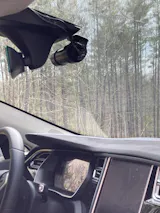
Я немного не решался купить восстановленный, но пока все хорошо. Он был установлен с небольшими проблемами, в основном связанными с тем, что устройство изначально не хотело связываться с приложением. Входящие в комплект провода были достаточно длинными, чтобы достать до задней части Avalon, оставаясь при этом полностью скрытыми, хотя ТОЛЬКО едва, поэтому в зависимости от длины вашего автомобиля и маршрута пробег может варьироваться.
Мне нравится использовать устройства не китайского производства, поэтому я обычно использую BlackVue. Серия 750, возможно, не имеет самого высокого доступного разрешения, но кажется более чем достаточным для большинства нужд. Я очень рекомендую эту камеру, и поскольку это моя вторая покупка в BlackBoxMyCar, я также могу очень рекомендовать этого поставщика.
Набор инструментов для установки оказался очень полезным при настройке Thinkware U1000. Возможность использовать лучший плавкий предохранитель для установки в стиле «OEM». Инструмент обрезки был прост в использовании для скрытия проволочных станков. В целом отличный комплект для первого таймера.
Название говорит само за себя. Если вы хотите подключить видеорегистратор к своему автомобилю, вам нужен этот комплект. Это делает проводную установку намного проще. Берите, не пожалеете.
Комплект двухканального видеорегистратора Thinkware Q800PRO 2K QHD
Услуга по установке прошла очень гладко и профессионально, техник выполнил очень хорошую работу по подключению видеорегистратора thinkware 1000 с комплектом аккумуляторов для нашего Mercedes Benz GLS 450 2021 года! Теренс очень помогает нам с настройкой соединения со смартфоном даже после завершения установки. Обязательно всем порекомендую их услуги по установке!
Я заказал его несколько недель назад в качестве замены установленному в настоящее время устройству blackvue. Качество изображения действительно четкое даже ночью, а задняя камера — действительно хороший бонус, так как черный ящик продавался, когда я его купил. Это хорошая камера для начинающих по разумной цене, и быстрая доставка в черном ящике. Настоятельно рекомендуется сервис и техподдержка.

Приобрел Thinkware U1000 с удлинителем аккумулятора. Супер быстрая доставка. Сотрудники службы поддержки быстро ответили на все мои вопросы. Это моя третья покупка в Blackboxmycar.
У меня есть Viofo A119 v3, и я купил этот комплект для подключения камеры к моему Suburban. Вам нужно будет получить два адаптера add-a-fuse, чтобы это работало, но как только вы получите все, установка будет довольно простой. Следуйте инструкциям или смотрите видео, и у вас не возникнет проблем, но если они возникнут, знайте, что в Blackboxmycar есть очень знающие люди, которые могут помочь вам в этом. Если вы хотите подключить видеорегистратор Viofo, вам нужен именно этот комплект.
Удивительный модуль подключить Wi-Fi проще, чем
зуб Bluetooth. Я купил это для «полной безопасности автомобиля, и до сих пор оно работает хорошо».
Пока что мне очень нравится эта камера, и я должен был сдаться раньше. Все было отлично — от обслуживания клиентов до доставки до фактического продукта. Я разместил заказ рано утром и получил уведомление об отправке во второй половине дня (всего 5 часов спустя). Я также обратился в службу поддержки после того, как понял, что меня не будет дома для подписи, чтобы узнать, есть ли еще время, чтобы отменить это требование. Через 7 минут я получил ответ от Грейсона о том, что заказ был обновлен, а через 3 минуты — новое электронное письмо с доставкой. Я получил камеру через 4 дня (можно было бы 2 дня, но FedEx отставал).
Теперь сама камера!
Плюсы:
Установка и настройка были относительно простыми. Самой сложной/долгой частью было отсоединение проводки от моего предыдущего видеорегистратора из-за того, что дилерский центр переплетал всю проводку, когда у меня выполнялась гарантийная работа на моем кондиционере.
Очень низкий профиль
Качество видео потрясающее
Приложение для телефона является огромным плюсом (и до сих пор работало очень хорошо для меня каждый раз)
Режим парковки работает отлично
Минусы:
Невозможно легко включать и выключать режим парковки с помощью нового проводного датчика напряжения (по сравнению с Magic Pro) — не такая уж большая проблема, но было бы неплохо, если бы в моем гараже не было режима парковки. Было бы здорово иметь возможность включать и выключать режим парковки свайпом, а не звуком.
Камеру установили всего несколько дней, но, скорее всего, скоро буду заказывать вторую для машины жены!
Внимательно прочитайте это руководство перед использованием продукта и храните его в надежном месте.
Примечание. Иллюстрации продукта, аксессуаров и пользовательского интерфейса в руководстве пользователя приведены только для справки. Фактический продукт и функции могут отличаться из-за усовершенствований продукта.
Установка
- Установка электростатической наклейки.
Очистите лобовое стекло и наклейте электростатическую наклейку в рекомендованном месте, как показано на рисунке. Убедитесь, что вы удалили пузырьки воздуха между наклейкой и стеклом.
Примечание. Обязательно наклейте электростатическую наклейку на плоскую и гладкую часть ветрового стекла, плотно прижмите ее и избегайте наклеивания на край ветрового стекла. пленка, чтобы он не упал. - Установка карты памяти.
Вставьте карту памяти в слот для карты контактами вверх до щелчка. Карта памяти установлена правильно. - Установка крепления.
Прикрепите крепление к прорези и сдвиньте вверх, как показано на рисунке. Вы услышите щелчок, когда он будет на месте. Убедитесь, что крепление надежно установлено на видеорегистраторе. - Установка видеорегистратора.
Отклейте защитную пленку с клейкой наклейки на основании крепления и наклейте видеорегистратор на электростатическую наклейку в пунктирной области. - Подключение блока питания.
Как показано на рисунке, протяните шнур питания вдоль верхней части ветрового стекла, вниз по передней стойке и вокруг бардачка так, чтобы разъем питания находился рядом с сигаретой. легче. Подсоедините шнур питания к автомобильному зарядному устройству, затем подключите зарядное устройство к гнезду прикуривателя.Примечание:
♦ Используйте прилагаемый лом, чтобы спрятать шнур питания под обшивкой потолка автомобиля и резиновым уплотнением вдоль передней стойки.
♦ В зависимости от автомобиля гнездо прикуривателя может быть расположено в другом месте. Рисунок выше приведен только для справки. - Настройте угол наклона видеорегистратора.
Включите видеорегистратор и отрегулируйте угол наклона камеры в соответствии с изображением на экране предварительного просмотра, чтобы убедиться, что камера направлена вперед автомобиля.
Скачать приложение 70mai
Этот продукт можно использовать вместе с приложением 70mai. Найдите «70mai» в App Store или отсканируйте следующий QR-код, чтобы загрузить и установить приложение.
Примечание. Для подключения к точке доступа Wi-Fi видеорегистратора с помощью мобильного телефона требуется Android 4.4 и iOS 9.0 или более поздней версии.
Онлайн-руководство
Отсканируйте приведенный ниже QR-код, чтобы получить доступ к онлайн-руководству. Руководство содержит подробную информацию о продукте, включая описание функций. Пожалуйста, внимательно прочитайте это руководство перед использованием, чтобы избежать повреждений из-за неправильного использования.
Инструкции по использованию карты памяти
- Перед использованием в видеорегистратор необходимо установить карту памяти (продается отдельно).
- Видеорегистратор поддерживает стандартные карты памяти MicroSD. Используйте карты памяти емкостью от 16 ГБ до 128 ГБ и классом скорости 10 или выше.
- Формат файлового раздела карты памяти по умолчанию может не соответствовать формату, поддерживаемому видеорегистратором. Вставляя карту памяти в первый раз, пожалуйста, отформатируйте ее в тире, который был перед использованием. Форматирование карты памяти приведет к удалению всех файлов на карте. Заранее сделайте резервную копию важных данных на другом устройстве.
- Карта памяти может быть повреждена или испорчена после многократных циклов перезаписи, что может повлиять на ее способность сохранять файлы видео и изображений. В этом случае немедленно замените карту памяти новой.
- Используйте высококачественную карту памяти, приобретенную у надежного поставщика. Некачественные карты памяти могут иметь такие проблемы, как фактическая скорость чтения/записи, не соответствующая заявленной скорости, и фактическая емкость хранилища, не соответствующая заявленной емкости. Мы не несем ответственности за утерю или повреждение видео, вызванное использованием карты памяти низкого качества.
- Во избежание снижения скорости чтения и записи после длительного использования рекомендуется форматировать карту памяти в видеорегистраторе каждые две недели. Не вставляйте и не извлекайте карту памяти, когда видеорегистратор включен.
Меры предосторожности
- Этот видеорегистратор предназначен для помощи водителям в записи окружающей среды вне автомобиля. Видеорегистратор не гарантирует пользователю безопасность вождения. Мы не несем ответственности за любой несчастный случай, ущерб или потерю информации, вызванные использованием видеорегистратора во время вождения.
- Из-за различий в состоянии автомобиля, стиля вождения, условий вождения и т. д. некоторые функции могут работать неправильно. Сбой питания, использование в условиях вне диапазона нормальной рабочей температуры или влажности, столкновение или повреждение карты памяти могут привести к неправильной работе видеорегистратора. Нет гарантии, что этот видеорегистратор будет нормально работать при любых обстоятельствах. Видео, записанные этой видеорегистратором, предназначены только для справки.
- Пожалуйста, установите этот видеорегистратор правильно и не закрывайте линию обзора водителя и не блокируйте подушку безопасности автомобиля, чтобы избежать выхода продукта из строя или получения травм.
- Используйте автомобильное зарядное устройство, шнур питания и другие аксессуары, входящие в комплект поставки, чтобы избежать выхода продукта из строя из-за несоответствия. Мы не несем ответственности за какие-либо убытки или ущерб, вызванные использованием неоригинального автомобильного зарядного устройства или шнура питания.
- Если аккумулятор деформируется, вздувается или начинает протекать во время использования или хранения, немедленно прекратите использование видеорегистратора во избежание проблем с безопасностью и обратитесь в сервисный центр.
- Держите видеорегистратор подальше от сильных магнитных полей, так как они могут повредить видеорегистратор.
- Не используйте этот видеорегистратор при температуре окружающей среды выше 60 °C или ниже -10 °C.
- Используйте этот видеорегистратор только в рамках, разрешенных законом.
Технические характеристики
Продукт: 70mai Dash Cam Pro Plus
Модель: A500
Вход: 5 В, 2 А
Беспроводное подключение: Wi-Fi IEEE 802.11 b/g/n 2,4 ГГц
Источник питания : Гнездо автомобильного прикуривателя
Тип аккумулятора: Литий-полимерный аккумулятор
Емкость аккумулятора: 500 мАч
Упаковочный лист
- 70 мая видеорегистратор Pro Plus ×1
- Смонтировать ×1
- Шнур питания×1
- Двойное автомобильное зарядное устройство USB×1
- Лом для проводки×1
- Электростатическая наклейка × 2
- Клейкая наклейка × 2 (одна из них предварительно прикреплена к креплению)
- Руководство пользователя×1
Информация о безопасности

сообщить об этом объявлении
- Не открывайте, не разбирайте и не обслуживайте батареи.
- Не пытайтесь заменить внутренние перезаряжаемые литиевые батареи.
- Не сдавливайте и не прокалывайте батарею.
- Не замыкайте батарею накоротко и не подвергайте ее воздействию воды или других жидкостей.
- Храните батарею в недоступном для детей месте.
- Берегите батарею от огня.
- Не оставляйте батарею в условиях очень высокой температуры или при очень низком давлении воздуха.
- Прекратите использовать батарею, если она повреждена или если вы заметили разрядку или скопление посторонних материалов на выводах батареи. Мы рекомендуем заряжать аккумуляторы примерно раз в три месяца во избежание перезарядки.
- Не выбрасывайте аккумулятор в мусор, который выбрасывается на свалки. При утилизации аккумулятора соблюдайте местные законы и правила.
Внесение изменений или модификаций, не одобренных явным образом стороной, ответственной за соответствие требованиям, может привести к аннулированию права пользователя на эксплуатацию оборудования.
Это оборудование было протестировано и признано соответствующим ограничениям для цифровых устройств класса B в соответствии с Часть 15 Правил FCC. Эти ограничения предназначены для обеспечения разумной защиты от вредных помех при установке в жилых помещениях. Это оборудование генерирует, использует и может излучать радиочастотную энергию и, если оно не установлено и не используется в соответствии с инструкциями, может создавать вредные помехи для радиосвязи. Однако нет гарантии, что помехи не возникнут в конкретной установке. Если это оборудование создает вредные помехи для радио- или телевизионного приема, что можно определить, выключив и включив оборудование, пользователю рекомендуется попытаться устранить помехи одним или несколькими из следующих способов:
– Переориентировать или переместите приемную антенну.
– Увеличьте расстояние между оборудованием и приемником.
– Подсоедините оборудование к розетке цепи, отличной от той, к которой подключен приемник.
– Проконсультируйтесь Обратитесь за помощью к дилеру или опытному специалисту по радио/телевидению.
Это устройство соответствует части 15 правил FCC. Эксплуатация осуществляется при соблюдении следующих двух условий: (1) это устройство не должно создавать вредных помех и (2) это устройство должно принимать любые получаемые помехи, включая помехи, которые могут вызвать нежелательную работу.
Это оборудование соответствует требованиям FCC по излучению. пределы воздействия, установленные для неконтролируемой среды. Это оборудование следует устанавливать и эксплуатировать на расстоянии не менее 20 см между радиатором и вашим телом. Этот передатчик не должен располагаться рядом или работать совместно с какой-либо другой антенной или передатчиком.
Информация об WEEE
Все продукты, отмеченные этим символом, являются отходами электрического и электронного оборудования (WEEE в соответствии с директивой 2012/19/ЕС), которые нельзя смешивать с несортированными бытовыми отходами. Вместо этого вы должны защищать здоровье людей и окружающую среду, сдавая свое отработанное оборудование в специальный пункт сбора отходов электрического и электронного оборудования, назначенный правительством или местными властями. Правильная утилизация и переработка помогут предотвратить возможные негативные последствия для окружающей среды и здоровья человека. Пожалуйста, свяжитесь с установщиком или местными властями для получения дополнительной информации о местоположении, а также об условиях таких точек сбора.

ВАЖНО! Использование карты micro SD, не соответствующей рекомендуемым спецификациям, может привести к созданию файлов с нулевым размером байта, повреждению изображений, видео или плохому воспроизведению потокового видео в реальном времени. Покупайте карты micro SD в надежных магазинах. Проверьте гарантию производителя, чтобы убедиться, что гарантия не аннулируется при использовании в приборных панелях, системах наблюдения или «автомобильных записывающих устройствах».
*Карты Micro SD необходимы для использования с Raven в коммерческих целях, но не в личных целях. В настоящее время мы не можем рекомендовать конкретную марку или модель для покупки, но предлагаем две емкости в нашем магазине, которые были тщательно протестированы.*
Высокопроизводительным видеорегистраторам, таким как Raven, требуется высокопроизводительная карта microSD для правильного хранения отснятого материала, потому что создается очень много высококачественного контента. Raven записывает непрерывные кадры, видео с интервальной съемкой, события и триггерные видео, создавая различные сегменты и более сложную ситуацию с хранением. По этой причине с устройством можно использовать не любую SD-карту. В этом руководстве представлен обзор различных спецификаций, необходимых для совместимой карты.
Память NAND
Память NAND — это то, как устроена микросхема памяти внутри карты. Этот тип флэш-памяти используется в нескольких различных технологиях, включая SD-карты, флэш-накопители, смартфоны и многое другое. Что касается SD-карт, наиболее распространенным типом является TLC NAND, но MLC — это память премиум-класса, предлагаемая на некоторых картах, которая оптимальна для использования в видеорегистраторах. Карты с памятью MLC имеют большую долговечность, необходимую для постоянной записи, необходимой для видеорегистратора. Как показывает камера, ячейки памяти необратимо повреждены, а это означает, что срок службы SD-карты ограничен. С памятью MLC ваша карта лучше защищена и прослужит дольше.
Скорость
Шину SD-карты можно представить как полосу движения на автостраде. Чем больше у вас доступных путей, тем свободнее может двигаться трафик. Для SD-карт типы шин включают стандартную, высокоскоростную и UHS (сверхвысокая скорость). Для высокопроизводительного видеорегистратора важно искать UHS-1 или выше, чтобы иметь больше «полос», доступных для передачи ваших кадров.
Класс скорости
Карты MicroSD доступны с шестью скоростями (2, 4, 6, 10, U1 и U3). Каждый тип относится к тому, насколько быстро он может записывать на карту в мегабайтах в секунду. Например, класс 2 поддерживает не менее 2 МБ/с. Мы рекомендуем класс 10 для высокопроизводительных видеорегистраторов, так как он поддерживает скорость 10 МБ/с и использует режим высокоскоростной шины.
Класс скорости UHS
Если для автобуса используется количество полос на шоссе, то под классом скорости понимается скорость отдельных автомобилей на шоссе. Если класс скорости слишком низкий, автомобили остановятся или, в случае с видеорегистратором, будут слишком медленными для записи отснятого материала. Карты UHS бывают двух классов: U1 или U3. Эти рейтинги относятся к производительности U1 — минимальная скорость записи 10 МБ/с, а U3 — 30 МБ/с. Для съемки в формате 4K требуется класс U3.
Класс скорости видео
Класс скорости видео — это новая классификация, которая относится к требованиям, предъявляемым к картам UHS, чтобы они соответствовали памяти MLC и поддерживали видео высокого разрешения. Этот класс можно обозначить на карточке буквой V после числа (6, 10, 30, 60 или 90). Это число относится к минимальной скорости последовательной записи в мегабайтах в секунду. Для видеорегистратора, такого как Raven, мы рекомендуем не менее V30.
Класс производительности приложения
Это новый стандарт для SD-карт. Он определяет как скорость последовательного чтения, так и минимальное количество операций ввода-вывода в секунду (IOPS). IOPS — это измерение производительности для классификации компьютерных устройств хранения данных. Существует два класса производительности приложений для SD-карт. Для класса A1 требуется минимум 1500 операций чтения и 500 операций записи в секунду, а для класса A2 требуется 4000 и 2000 операций ввода-вывода в секунду. Мы рекомендуем класс A1 для нашей системы камер.
Формат FAT
Таблица размещения файлов или формат FAT — это файловая система, используемая на SD-картах. Карты SDHC (Secure Digital High Capacity), подобные тем, которые используются для высокопроизводительных видеорегистраторов, требуют, чтобы карта Micro SD была отформатирована в формате FAT32 для записи отснятого материала на карту. Хорошей новостью является то, что эти карты можно переформатировать, если они имеют неправильный формат. Если вам нужно переформатировать SD-карту, ознакомьтесь с инструкциями в этом руководстве. Если ваша SD-карта имеет неправильный формат, она не сможет записывать отснятый материал.
С Raven легко узнать, нужно ли его переформатировать, с помощью нашей функции значков статуса SD. Эта функция уведомляет вас через панель инструментов веб-приложения о проблеме с форматированием, чтобы вы могли принять меры, прежде чем искать отснятый материал, которого там нет.
Проблемы с гарантией
При покупке карты Micro SD для видеорегистратора ознакомьтесь с гарантией на конкретную карту. В некоторых случаях использование заграждений, систем наблюдения или «автомобильных записывающих устройств» может привести к аннулированию гарантии производителя.
Проблемы с подделками
Поддельные SD-карты широко распространены, и их трудно обнаружить. По этой причине всегда покупайте у авторитетного розничного продавца и убедитесь, что он исходит от производителя. На онлайн-рынках, таких как Amazon, продавцы могут выглядеть заслуживающими доверия с такими титулами, как «Выбор Amazon», но могли заслужить этот титул благодаря своей тактике ценообразования, а не качеству своих карт. Если вы подозреваете, что у вас может быть поддельная карта, посмотрите короткое видео, в котором показано, как подтвердить свою обеспокоенность.
Вот краткий обзор наших рекомендуемых требований к карте micro SD:
- MLC (технология флэш-памяти NAND)
- V30
- Класс скорости UHS (U3) или выше
- Шина UHS (UHS-1) или выше
- A1 или выше
- Класс 10
- Формат FAT32 (32 ГБ, 64 ГБ, 128 ГБ и 256 ГБ)
- Скорость случайной записи 2,0 или выше в Rand. Запись 4 КБ МБ/с QD32 (наиболее важная скорость).
Если вы предпочитаете не исследовать каждую карту, мы предлагаем два варианта в нашем магазине, которые соответствуют этим требованиям. Если вы планируете приобрести бизнес-подразделение Raven, мы вас обеспечим; SD-карты прилагаются.
Видеорегистратор постоянно сообщает, что карта памяти заполнена, и карта памяти заполняется вскоре после удаления всех видеоклипов. Как вы знаете, полная ошибка может быть вызвана неправильными настройками системы, повреждением карты памяти или неисправной картой памяти.
В этой статье представлены три решения этой проблемы, о которой Nikon D3000 говорит, что карта заполнена. В приведенной ниже таблице дается схема. Подробнее читайте в содержании.
| Рабочие решения | Пошаговое устранение неполадок |
|---|---|
| Исправить 1.Сокращение времени циклической записи | Почти все видеорегистраторы оснащены функцией циклической записи. При хранении карты памяти. Полные шаги |
| Исправить 2. Уменьшить чувствительность G-сенсора | Причиной постоянного заполнения карты памяти скорее всего является высокая чувствительность G-сенсор. Полные шаги |
| Исправить 3. Отформатируйте карту microSD | Проблемы с повреждением также могут вызвать ошибки SD-карты не только на видеорегистраторе, но и на других цифровых устройствах. Полные шаги |
3 исправления ошибки «Карта памяти видеорегистратора заполнена».
Вы не можете игнорировать важность карты памяти видеорегистратора, когда дело доходит до сбора улик в автомобильной аварии. Представьте, какой это ужас, если сцена страшного столкновения не была ни записана, ни сохранена в памяти видеорегистратора только потому, что микро SD-карта заполнена. В любом случае, крайне необходимо очистить заполненную карту micro SD (также известную как TF-карта), которая используется видеорегистратором в автомобиле. Чтобы избавиться от постоянно заполняющейся карты памяти, есть несколько обходных путей, которые стоит попробовать.
Решение 1. Сократите время циклической записи
Почти все видеорегистраторы оснащены функцией «Циклическая запись». Когда место на карте памяти заполнено, циклическая запись позволяет вести непрерывную запись, перезаписывая старые файлы. Сама эта функция предназначена для полного решения проблемы хранения карты памяти SD, поэтому видеорегистратор всегда будет записывать, даже если карта памяти SD заполнена до предела.
Итак, когда карта памяти вашего видеорегистратора сообщает, что она заполнена, убедитесь, что вы не удалили сохранения в памяти карты самостоятельно, и включена циклическая запись. Учитывая тот факт, что циклическая запись включена, установите более короткое время циклического видео, особенно если вы используете карту micro SD малой емкости. Например, вы можете выбрать режим 1/2/3 минуты или 3/5/10 минут для видеорегистраторов разных марок. Другими словами, лучше выбрать 1 минуту вместо 3 минут циклической записи.
Исправить 2. Уменьшить чувствительность G-сенсора
Причина постоянного заполнения карты памяти, скорее всего, связана с высокой чувствительностью G-сенсора. Хотя мы упоминали, что циклическая запись позволит новым видео перезаписывать старые, записи, инициированные G-сенсором, никогда не будут перезаписаны.
Когда вы устанавливаете G-сенсор на высокий уровень, например 8G, G-сенсор коснется легкого сотрясения, так что текущее видео будет заблокировано и не может быть закрыто. Через какое-то время вместе с вашим вождением все больше и больше заблокированных видеофайлов будут незаметно занимать место на карте памяти, в результате отправляя ошибку «карта памяти заполнена».
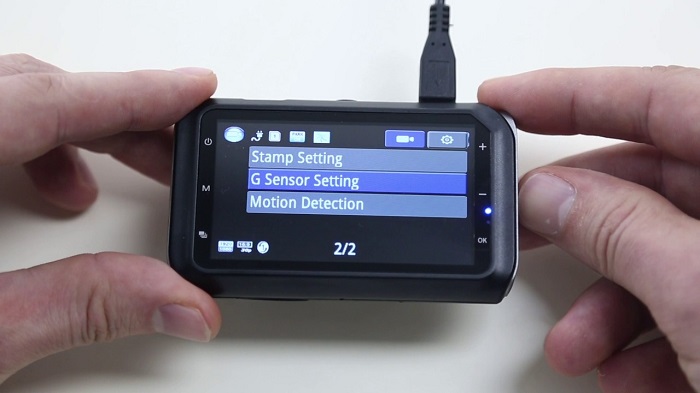
Решение 3. Отформатируйте карту microSD на видеорегистраторе или ПК
Как вы знаете, короткая циклическая запись может помочь записать больше видео в ограниченное хранилище, а снижение чувствительности G-сенсора может предотвратить блокировку и постоянное сохранение большего количества ненужных записей на карте. Однако, если вы выполнили все эти настройки и по-прежнему получаете сообщение об ошибке «Карта заполнена», в какой-то момент пришло время отформатировать карту памяти SD.
Кроме того, проблемы с повреждением также могут вызвать ошибки SD-карты не только на видеорегистраторе, но и на других цифровых устройствах, таких как смартфон, камера. Обычно проблема решается форматированием диска.
Предупреждение При форматировании карты памяти все видеоклипы будут удалены. Сохраняйте копии важных видеозаписей перед форматированием.
Когда ваша карта памяти заполнится, попробуйте подключить ее к компьютеру. Некоторые видеорегистраторы оснащены WIFI, что позволяет подключать видеорегистратор напрямую к телефону/планшету для передачи полезных видео с видеорегистратора на мобильное устройство. После этого перейдите к форматированию карты памяти в видеорегистраторе.
В видеорегистраторе нет функции WIFI? Карту памяти видеорегистратора необходимо подключить к компьютеру. Перенесите полезные видеоклипы на другие устройства хранения в качестве резервной копии. Чтобы получить полное форматирование на компьютере, вы можете отформатировать SD-карту с помощью Windows, CMD и инструмента форматирования.
Важно! Вы можете загрузить и установить EaseUS Data Recovery Wizard, стороннюю программу восстановления данных, чтобы отформатировать карту памяти, если она была случайно отформатирована перед созданием резервной копии или если SD-карта стала недоступной. из-за коррупции.
В демо-версии доступны все функции восстановления данных. Вам не нужно платить за полную версию, пока все нужные видео не будут найдены и не будут перечислены как подлежащие восстановлению.
Чтобы восстановить видео с отформатированной/поврежденной карты памяти, выполните следующие действия.
Шаг 1. Подключите SD-карту, карту памяти или CF-карту к компьютеру и запустите на нем программу восстановления карт памяти EaseUS. SD-карта будет указана в разделе «Устройства».Выберите SD-карту и нажмите «Сканировать», чтобы начать поиск потерянных данных.

Шаг 2. Программа автоматически начнет сканирование. Сканирование достаточно мощное, чтобы найти все потерянные файлы, даже потерянные имена файлов. После процесса сканирования вы можете найти удаленные элементы на панели древовидного представления слева. Затем нажмите «Фильтр», если вы ищете файл определенного типа, например фотографии, документы, видео или сообщения электронной почты.

Шаг 3. Вы можете напрямую дважды щелкнуть файлы, чтобы просмотреть содержимое. После этого вы можете выбрать нужные файлы и нажать «Восстановить», чтобы восстановить их в безопасном месте на вашем ПК или других внешних устройствах хранения.

Дополнительный совет: выберите стандартную карту Micro SD для видеорегистратора
Владельцы автомобилей должны быть хорошо знакомы с такими брендами видеорегистраторов, как Garmin, Nextbase, Thinkware, BlackVue, TaoTronics, Pilot, Binatone. Но правильно ли вы выбрали? Не совсем, если вы вставите в него неправильную карту micro SD (ранее известную как TF-карта).
С технической точки зрения лучшие видеорегистраторы имеют схожие технологии, и все они используют карту micro SD для непрерывной записи и сохранения отснятого материала, пока вы едете по дороге. Для достижения наилучшей производительности видеорегистратора при записи жизненно важное значение имеет скорость чтения/записи карты памяти. И идеальная SD-карта, которую вы должны использовать в видеорегистраторе, должна иметь скорость записи класса 10. Согласно исследованию «Лучшая карта micro-sd для видеорегистратора 2019 года», рекомендуемые карты, которые вы должны использовать в своем видеорегистраторе, включают:
- Карта Samsung Evo Plus Micro SD (SDXC) 64 ГБ UHS-I U3 + адаптер — 100 МБ/с.
- Встроенная карта Micro SD Ultima PRO 128 ГБ (SDXC) UHS-I U1 + адаптер — 90 МБ/с.
- Карта Samsung Evo Plus Micro SD (SDXC) 256 ГБ UHS-I U3 + адаптер — 95 МБ/с.
- Карта Samsung PRO Endurance Micro SD (SDXC) 32 ГБ + SD-адаптер — 100 МБ/с
- Карта SanDisk Extreme Pro Micro SD (SDHC) 32 ГБ, UHS-I + адаптер — 100 МБ/с
Это не значит, что вы можете использовать только эти пять типов карт памяти, но мы пытаемся сообщить вам, что вы должны выбрать заслуживающую доверия фирменную карту со скоростью записи класса 10, чтобы гарантировать, что карта памяти не генерировать полную ошибку из-за отсутствия класса высокой скорости.
Существует несколько факторов, влияющих на решение о том, какая SD-карта лучше всего подходит для вашей конкретной ситуации. Доступно множество вариантов. Ниже мы предлагаем 6 главных вещей, которые следует учитывать в зависимости от ваших предпочтений и того, как вам нужна ваша SD-карта для работы.
1. Марка SD-карты:
Прежде всего, выбор карты популярной торговой марки не означает, что SD-карта может работать вечно, но мы рекомендуем использовать карты, произведенные известными компаниями, такими как SanDisk, Kingston и т. д. Тем не менее, мы все же рекомендуем что вы проверяете свою SD-карту каждый месяц и меняете ее каждый год.
Посмотрите наш комплект видеорегистраторов на Amazon.
2. Тип SD-карты:
Существует два распространенных типа карт памяти: SD и microSD. Наша камера поддерживает только микро SD, а большинство карт microSD поставляются с полным адаптером SD. Вам нужно будет вставить микро SD в адаптер и вставить его в свой ноутбук или ПК, чтобы просмотреть видео, которые вы сняли с помощью видеорегистратора.
3. Формат SD-карты:
Существует два разных формата: «SDHC» и «SDXC». Чтобы правильно отформатировать карту, мы рекомендуем использовать функцию форматирования на устройстве, чтобы избежать проблем с совместимостью, но если вам нужно отформатировать карту на ноутбуке или ПК, используйте FAT32 для «SDHC» и exFAT для «SDXC». Всегда помните, что нельзя помещать другие файлы на SD-карту, которую вы используете для видеорегистратора. Это может привести к повреждению файлов записи.
4. Размер SD-карты:
Емкость памяти SD-карт варьируется от 4 ГБ до 400 ГБ, и вы можете обнаружить на карте небольшую маркировку «SDHC» и «SDXC». Это разные типы. SDHC содержит от 4 до 32 ГБ, а SDXC — от 64 до 400 ГБ. Обычно реальный размер SD-карты будет немного меньше указанного размера. Например, карта на 8 ГБ имеет размер около 7,4 ГБ. Посчитаем, сколько времени видеорегистратор может записывать на карты памяти. Обычно минутный видеоматериал в формате 1080P занимает около 100 МБ, поэтому вы можете легко подсчитать, сколько часов вы можете хранить. Как правило, SD-карты от 8 до 32 ГБ достаточно для пригородных поездок, потому что события обычно происходят в течение 3 минут. Не волнуйтесь; циклическая запись будет перезаписана поверх бесполезных файлов. Некоторые модели могут поддерживать только SDHC, поэтому перед покупкой убедитесь в совместимости.
5. Скорость SD-карты:
Разрешение и битрейт видеофайлов в настоящее время становятся все выше и выше. Вот почему нам нужна более быстрая SD-карта для хранения видеофайлов. На SD-карте вы можете увидеть метку.
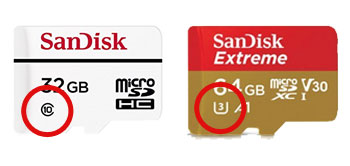
Минимальная скорость последовательной записи:
Класс 10 — 10 МБ/с
Класс скорости UHS U1 — 10 МБ/с
Класс скорости UHS U3 — 30 МБ/с
Используйте карту со скоростью не ниже класса 10 для видео Full HD 1080p.
6. Поддельные карты:
При покупке в Интернете непросто отличить настоящую карту от поддельной. Если цена карты micro SD слишком высока, чтобы быть правдой, или если текст на карте и упаковке смещен или плохо пропечатан, скорее всего, это подделка. Лучший способ получить приличную SD-карту — это купить ее на сайте производителя или у надежных продавцов. Вы можете найти множество продавцов, предлагающих дешевые или поддельные SD-карты в Интернете. Пожалуйста, не покупайте эти карты только для того, чтобы сэкономить небольшую сумму денег. Эти карты могут сломаться намного раньше и повредить важные видеофайлы.
7. SD-карта для видео 4K:
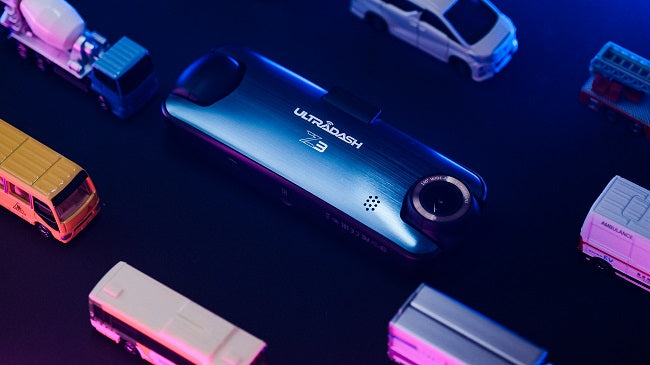
Выбор SD-карт, подходящих для разрешений видеоматериалов UltraDash 4K, может сделать записанные видеоматериалы более надежными и плавными без пропусков кадров. Очень важно подобрать правильные скорости и типы карт памяти, которые будут работать лучше всего.
Одноминутное видео 4K 30FPS занимает около 450 МБ памяти, мы рекомендуем использовать карту micro SD U3 для нашего видеорегистратора 4K. Из-за размера видео 4K, когда просмотр видео с SD-карты становится прерывистым или медленным, просто перенесите видео с SD-карты на компьютер, чтобы обеспечить наилучшее качество просмотра.
Заключение
Если видеорегистратор создает резервную копию файла слишком часто, вы можете настроить уровень чувствительности в настройках меню (G-сенсор и режим парковки). Когда большое количество видеофайлов на карте памяти защищено, доступное или зацикленное пространство для записи становится слишком маленьким, что приводит к более быстрому исчерпанию места на карте и сокращению продолжительности ее использования.
Срок службы SD-карты ограничен. Это может варьироваться от нескольких месяцев до года или более, в зависимости от использования. Обязательно форматируйте карту памяти раз в месяц для оптимального использования. (Замените карту памяти, когда она станет непригодной для использования). Если у вас есть бюджет, мы рекомендуем вам приобрести набор SD-карт повышенной надежности , срок службы которых, как правило, превышает срок службы обычных SD-карт.
Как исправить ошибку карты памяти на 70mai Dash Cam Pro Plus?
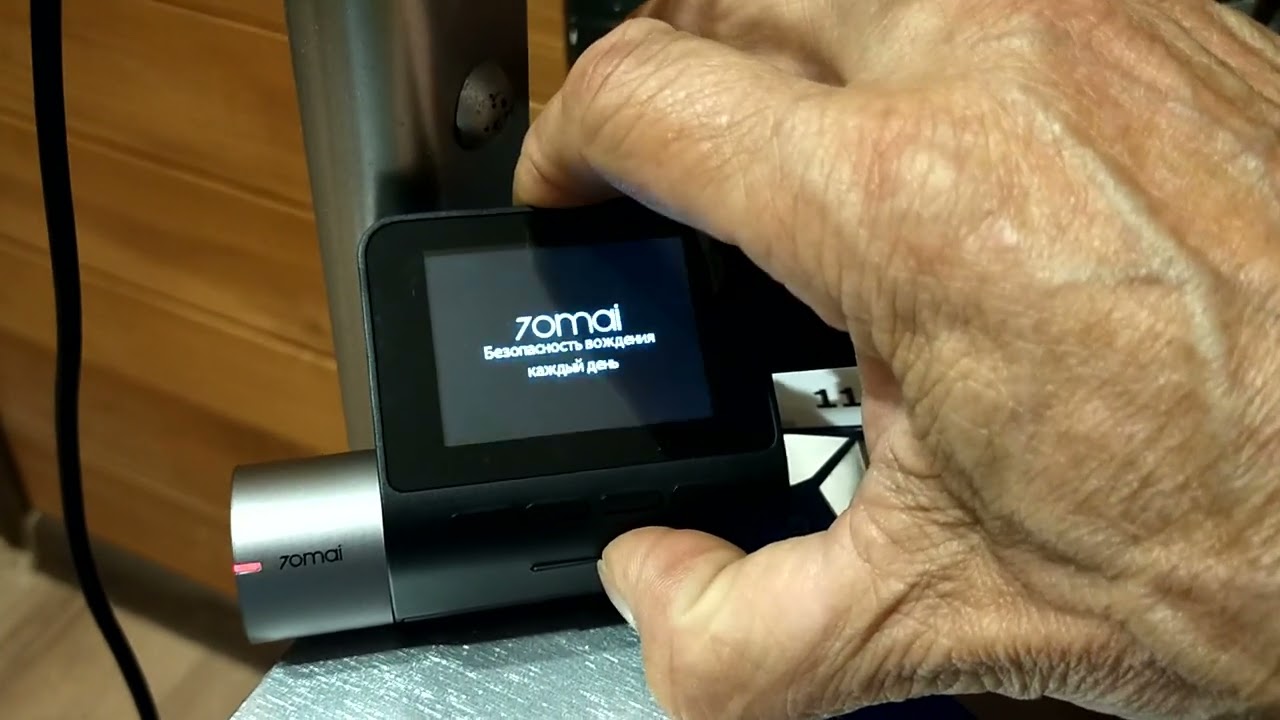
Владение автомобилем предоставляет нам возможность сохранять дорожные моменты с помощью инновационного гаджета — автовидеорегистратора. И одним из наиболее популярных видеорегистраторов на рынке сегодня является 70mai Dash Cam Pro Plus. Он предлагает потрясающие возможности и функционал для защиты вашего транспортного средства и записи важных моментов на дороге. Однако, как и у любого электронного устройства, у 70mai Dash Cam Pro Plus могут возникнуть проблемы. В этой статье мы рассмотрим одну из таких проблем — ошибку карты памяти.
Причины возникновения ошибки карты памяти
Одной из наиболее распространенных причин возникновения ошибки карты памяти в 70mai Dash Cam Pro Plus является несоответствие формата файловой системы. Устройство поддерживает карты памяти формата microSD с объемом до 128 ГБ и форматом файловой системы FAT32. Если вы используете карту с другой файловой системой или если она имеет емкость более 128 ГБ, то вероятность возникновения ошибки возрастает. Также, неисправность карты памяти или ее несовместимость с устройством могут быть другими причинами этой ошибки.
Решение проблемы с картой памяти
Если у вас возникла ошибка карты памяти в 70mai Dash Cam Pro Plus, не волнуйтесь. Существует несколько решений, которые вы можете попробовать, чтобы устранить проблему:
- 1. Убедитесь, что ваша карта памяти отформатирована в формате FAT32. Если нет, вам нужно выполнить форматирование карты, чтобы она была совместима с устройством.
- 2. Проверьте, совместима ли ваша карта памяти с 70mai Dash Cam Pro Plus. Устройство поддерживает карты памяти формата microSD до 128 ГБ.
- 3. Попробуйте использовать другую карту памяти. Если ошибка карты памяти все еще возникает, то, возможно, причина кроется в самом устройстве.
- 4. Обновите прошивку вашего автовидеорегистратора до последней версии. Иногда, обновление прошивки может помочь решить проблемы с картой памяти.
- 5. Если ни одно из вышеперечисленных решений не помогло, то, скорее всего, причина ошибки кроется в неисправности вашего устройства. В этом случае, рекомендуется обратиться к сервисному центру или производителю устройства для получения профессиональной помощи.
Важно отметить, что сохранение важных дорожных моментов очень важно. Поэтому, рекомендуется регулярно проверять состояние карты памяти устройства и обеспечивать ее надежность и совместимость с 70mai Dash Cam Pro Plus. Если вы следуете этим рекомендациям, то большая вероятность того, что ошибка карты памяти перестанет вас беспокоить.
Часто задаваемые вопросы
1. Что делать, если у меня возникает ошибка карты памяти на 70mai dash cam pro plus?
Ошибка карты памяти на вашем 70mai dash cam pro plus может быть вызвана несколькими причинами. Вот несколько шагов, которые вы можете предпринять:
- Убедитесь, что карта памяти правильно вставлена в устройство и хорошо сидит в слоте.
- Попробуйте форматировать карту памяти непосредственно через саму камеру. Обратите внимание, что при форматировании все данные на карте будут удалены, поэтому рекомендуется предварительно сохранить необходимые файлы.
- Если ошибка повторяется, попробуйте использовать другую карту памяти. Некачественная карта памяти или несовместимость с устройством могут стать причиной проблемы.
- Если ни один из вышеперечисленных методов не помог, рекомендуется обратиться в сервисный центр производителя для получения дополнительной помощи и консультации.
2. Какая карта памяти рекомендуется использовать с 70mai dash cam pro plus?
70mai dash cam pro plus поддерживает использование карт памяти формата microSD с объемом от 16 ГБ до 256 ГБ. Рекомендуется выбирать карты памяти класса 10 или UHS-1 для обеспечения надежной записи видео и управления данными в камере.
3. Как произвести форматирование карты памяти на 70mai dash cam pro plus?
Для форматирования карты памяти на 70mai dash cam pro plus, выполните следующие шаги:
- Включите камеру и убедитесь, что она подключена к питанию.
- Откройте меню на экране камеры и найдите раздел «Настройки».
- В разделе «Настройки» найдите опцию «Форматирование карты памяти» и выберите ее.
- Нажмите на кнопку «Да» или «ОК», чтобы подтвердить форматирование карты памяти.
- После завершения форматирования камера будет готова к использованию с новой картой памяти.
4. Почему моя 70mai dash cam pro plus не распознает карту памяти?
Если ваша 70mai dash cam pro plus не распознает карту памяти, есть несколько возможных причин:
- Карта памяти неправильно вставлена или не сидит плотно в слоте. Убедитесь, что карта памяти правильно вставлена и надежно закреплена в устройстве.
- Карта памяти несовместима с устройством. Удостоверьтесь, что используемая карта памяти соответствует рекомендациям производителя и поддерживается вашиму устройством.
- Карта памяти повреждена. Попробуйте использовать другую карту памяти, чтобы убедиться, что проблема не связана с самим устройством.
- Если проблема не решается, обратитесь в сервисный центр производителя для диагностики и ремонта вашего устройства.
5. Могу ли я использовать класс микро-SD a1, a2 вместо класса c10 в 70mai dash cam pro plus?
70mai dash cam pro plus рекомендует использовать карты памяти класса 10 или UHS-1 для надежной записи видео и управления данными. Карты памяти класса A1 или A2 обычно предназначены для использования в мобильных устройствах для запуска приложений, а не для записи видео. Хотя класс A1 или A2 могут работать с 70mai dash cam pro plus, рекомендуется придерживаться рекомендаций производителя и использовать карты памяти класса 10 или UHS-1.
Ошибка карты памяти видеорегистратор 70mai
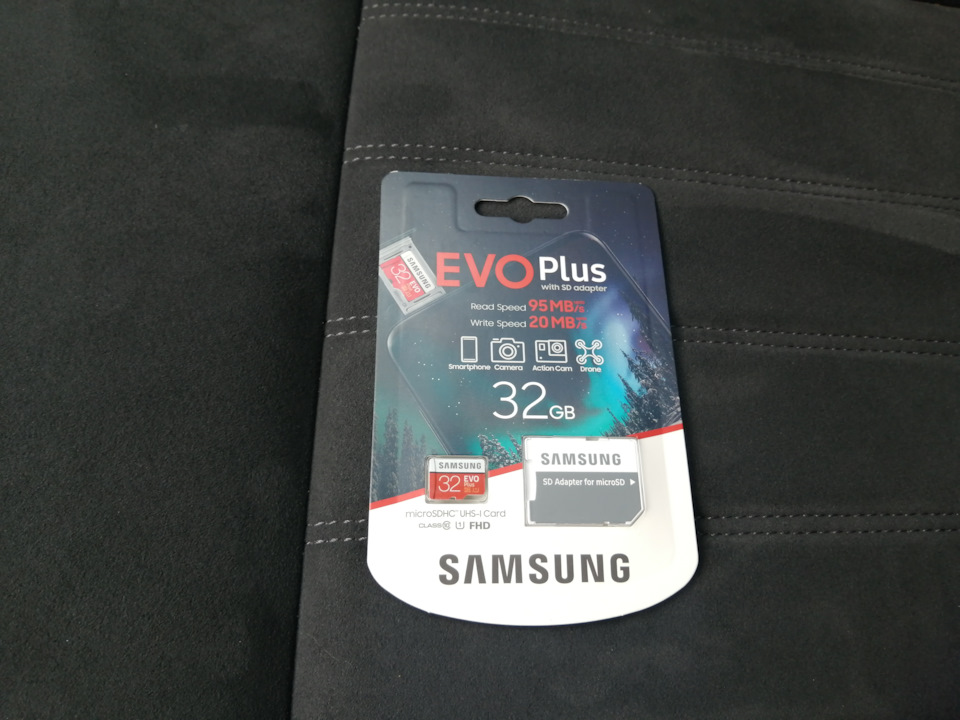
Доброго здравия всем!
Регистратор то я поменял, а карту памяти переставил с прежнего регистратора, поработала она пол дня да сдохла, или как говорил регистратор, карта памяти повреждена. Принес домой я карту, вставляю в ноутбук, работает, форматирую несу в машину, не работает.
Пришлось новую покупать, по советам с 4pda взял samsung, три дня езжу пока работает, а дальше посмотрим.
Самое интересное что обе одного касса, одинаковой ёмкостью, только производитель разный.
Цена вопроса: 520 ₽
Пробег: 2 281 км
Проблемы с картой памяти в 70mai Dash Cam Pro Plus
Владение автомобилем предоставляет нам возможность сохранять дорожные моменты с помощью инновационного гаджета — автовидеорегистратора. И одним из наиболее популярных видеорегистраторов на рынке сегодня является 70mai Dash Cam Pro Plus. Он предлагает потрясающие возможности и функционал для защиты вашего транспортного средства и записи важных моментов на дороге. Однако, как и у любого электронного устройства, у 70mai Dash Cam Pro Plus могут возникнуть проблемы. В этой статье мы рассмотрим одну из таких проблем — ошибку карты памяти.
Причины возникновения ошибки карты памяти
Одной из наиболее распространенных причин возникновения ошибки карты памяти в 70mai Dash Cam Pro Plus является несоответствие формата файловой системы. Устройство поддерживает карты памяти формата microSD с объемом до 128 ГБ и форматом файловой системы FAT32. Если вы используете карту с другой файловой системой или если она имеет емкость более 128 ГБ, то вероятность возникновения ошибки возрастает. Также, неисправность карты памяти или ее несовместимость с устройством могут быть другими причинами этой ошибки.
Решение проблемы с картой памяти
Если у вас возникла ошибка карты памяти в 70mai Dash Cam Pro Plus, не волнуйтесь. Существует несколько решений, которые вы можете попробовать, чтобы устранить проблему:
- 1. Убедитесь, что ваша карта памяти отформатирована в формате FAT32. Если нет, вам нужно выполнить форматирование карты, чтобы она была совместима с устройством.
- 2. Проверьте, совместима ли ваша карта памяти с 70mai Dash Cam Pro Plus. Устройство поддерживает карты памяти формата microSD до 128 ГБ.
- 3. Попробуйте использовать другую карту памяти. Если ошибка карты памяти все еще возникает, то, возможно, причина кроется в самом устройстве.
- 4. Обновите прошивку вашего автовидеорегистратора до последней версии. Иногда, обновление прошивки может помочь решить проблемы с картой памяти.
- 5. Если ни одно из вышеперечисленных решений не помогло, то, скорее всего, причина ошибки кроется в неисправности вашего устройства. В этом случае, рекомендуется обратиться к сервисному центру или производителю устройства для получения профессиональной помощи.
Важно отметить, что сохранение важных дорожных моментов очень важно. Поэтому, рекомендуется регулярно проверять состояние карты памяти устройства и обеспечивать ее надежность и совместимость с 70mai Dash Cam Pro Plus. Если вы следуете этим рекомендациям, то большая вероятность того, что ошибка карты памяти перестанет вас беспокоить.
Часто задаваемые вопросы
1. Что делать, если у меня возникает ошибка карты памяти на 70mai dash cam pro plus?
Ошибка карты памяти на вашем 70mai dash cam pro plus может быть вызвана несколькими причинами. Вот несколько шагов, которые вы можете предпринять:
- Убедитесь, что карта памяти правильно вставлена в устройство и хорошо сидит в слоте.
- Попробуйте форматировать карту памяти непосредственно через саму камеру. Обратите внимание, что при форматировании все данные на карте будут удалены, поэтому рекомендуется предварительно сохранить необходимые файлы.
- Если ошибка повторяется, попробуйте использовать другую карту памяти. Некачественная карта памяти или несовместимость с устройством могут стать причиной проблемы.
- Если ни один из вышеперечисленных методов не помог, рекомендуется обратиться в сервисный центр производителя для получения дополнительной помощи и консультации.
2. Какая карта памяти рекомендуется использовать с 70mai dash cam pro plus?
70mai dash cam pro plus поддерживает использование карт памяти формата microSD с объемом от 16 ГБ до 256 ГБ. Рекомендуется выбирать карты памяти класса 10 или UHS-1 для обеспечения надежной записи видео и управления данными в камере.
3. Как произвести форматирование карты памяти на 70mai dash cam pro plus?
Для форматирования карты памяти на 70mai dash cam pro plus, выполните следующие шаги:
- Включите камеру и убедитесь, что она подключена к питанию.
- Откройте меню на экране камеры и найдите раздел «Настройки».
- В разделе «Настройки» найдите опцию «Форматирование карты памяти» и выберите ее.
- Нажмите на кнопку «Да» или «ОК», чтобы подтвердить форматирование карты памяти.
- После завершения форматирования камера будет готова к использованию с новой картой памяти.
4. Почему моя 70mai dash cam pro plus не распознает карту памяти?
Если ваша 70mai dash cam pro plus не распознает карту памяти, есть несколько возможных причин:
- Карта памяти неправильно вставлена или не сидит плотно в слоте. Убедитесь, что карта памяти правильно вставлена и надежно закреплена в устройстве.
- Карта памяти несовместима с устройством. Удостоверьтесь, что используемая карта памяти соответствует рекомендациям производителя и поддерживается вашиму устройством.
- Карта памяти повреждена. Попробуйте использовать другую карту памяти, чтобы убедиться, что проблема не связана с самим устройством.
- Если проблема не решается, обратитесь в сервисный центр производителя для диагностики и ремонта вашего устройства.
5. Могу ли я использовать класс микро-SD a1, a2 вместо класса c10 в 70mai dash cam pro plus?
70mai dash cam pro plus рекомендует использовать карты памяти класса 10 или UHS-1 для надежной записи видео и управления данными. Карты памяти класса A1 или A2 обычно предназначены для использования в мобильных устройствах для запуска приложений, а не для записи видео. Хотя класс A1 или A2 могут работать с 70mai dash cam pro plus, рекомендуется придерживаться рекомендаций производителя и использовать карты памяти класса 10 или UHS-1.
Видео ответы
70mai Dash Cam Pro Plus+Real Cam Set ошибка карты памяти
70 mai dash cam pro memory card error, incorrect button operation
Решено за 15 секунд. Завис регистратор 70mai. Пользуйтесь ��
► Выбор карты памяти
► Сообщение «Ошибка пароля»
► Одновременная работа с двух мобильных телефонов
► Телефон медленно скачивает файлы и тормозит предварительный просмотр
► Программа для работы с регистратором на телефоне
► Сбивается время на регистраторе 70mai Pro Plus
► Как добавить 70mai Dash Cam Pro в мобильное приложение
► Инструкция как обновить прошивку 70mai Dash Cam Pro
► Файлы
Какую карту памяти выбрать
Видеорегистратор 70 Mai Smart Dash Cam Pro поддерживает microSD карты емкостью 16 , 32, 64 ГБ, со скоростью чтения/записи класса 10. Перед использованием новой SD-карты рекомендуется отформатировать ее с помощью видеорегистратора Dash Cam Pro.
Настоятельно рекомендуется использовать фирменные карты проверенных брендов.
При повторном подключении к видеорегистратору Dash Cam Pro после восстановления заводских настроек отображается сообщение «Ошибка пароля»?
После сброса регистратора на заводские настройки, пароль автоматически изменяется. Поэтому нужно использовать новый пароль, который отображается в настройках устройства «Настройки» — «Точка доступа Wi-Fi».
Почему к регистратору Dash Cam Pro нельзя одновременно подключить с двух мобильных телефонов?
Dash Cam Pro не поддерживает одновременное подключение к двум мобильным телефонам.
Телефон медленно скачивает файлы с регистратора через wi-fi. С задержкой отображается предварительный просмотр на мобильном телефоне.
Отключите Bluetooth на вашем мобильном телефоне.
Программы для работы и настройки регистратора 70mai Dash Cam Pro на мобильном телефоне
— Скачать 70mai Android
— Скачать 70mai iOS
Как добавить 70mai Dash Cam Pro в мобильное приложение 70mai?
- Включите точку доступа Wi-Fi видеорегистратора Dash Cam Pro
- Откройте приложение 70mai и на главной странице нажмите «Добавить устройство».
- Найдите в списке устройство Умный регистратор 70mai Pro Plus и нажмите на изображение устройства, чтобы начать процесс подключения.
- Завершите процесс подключения, выполняя инструкции на экране мобильного приложения.
Сбивается время на регистраторе 70mai Pro Plus A500
Такая проблема характерна для старой прошивки, эту проблему решили в прошивке версии 0.0.37ww. См. прошивка 70mai
Файлы
Инструкция 70mai Dash Cam Pro A500 (русский язык). Скачать
Инструкция 70mai Dash Cam Pro A500S и A500S-1 (русский язык). Скачать
Инструкция как восстановить прошивку 70mai Dash Cam Pro. Скачать
Прошивка от 2020.12.12 версии 0.0.37 для 70mai Dash Cam Pro A500. Скачать
Обсуждение товара
Какой максимальный объём карты памяти?
В характеристиках написано: Форматы поддерживаемых карт памяти microSD, microSDHC Максимальный размер карты памяти 128 ГБ Если аппарат не умеет microSDXC карты, то и более 32ГБ карты памяти он не умеет. Если умеет 128ГБ, то умеет и microSDXC, и теоретически до 512ГБ карты может увидеть (но это уже от мозгов зависит). Так сколько в итоге он умеет?
Мобильность устройства.
Можно ли его использовать без базы (GPS)? То есть датчик остаётся на стекле, естественно… А сам регистратор (питание к нему), подключить через разъём Type-C?
Запись видео
Подскажите пож, после заполнении карты памяти он удаляет ненужные видео и пишет дальше? Или при заполнении карты памяти перестает писать? У меня сейчас другой и приходится чуть ли не каждый день чистить карту вручную
карта памяти
какой максимальный объем карты памяти, в характеристиках не указано, спасибо
Никто не застрахован от покупки бракованной техники, в том числе и регистратора. В этом случае одна дорога — в гарантийный ремонт. Но бывают случаи, когда на экране выдаётся ошибка памяти из-за неправильных действий пользователя. Вот тут следует не спешить бежать в мастерскую, а сесть и разобраться, как устранить неполадку самостоятельно.
Виды ошибок
- ошибка карты памяти;
- не пишет по кругу;
- проверьте карту памяти.
Давайте разберёмся, о чём говорят подобные предупреждения и что следует предпринять в каждом конкретном случае.
Ошибка карты памяти
Приобретя видеорегистратор и принеся его домой, вы вдруг видите, что флешки с памятью в комплекте нет. А проверить работу нового устройства ох как хочется! Вот и находите старую завалявшуюся карту от телефона на 2–4 Gb.
Иногда проблема не уточняется, а просто появляется предупреждение: Cluster Wrong. Итог в каждом случае один – видеорегистратор не выполняет свою функцию.
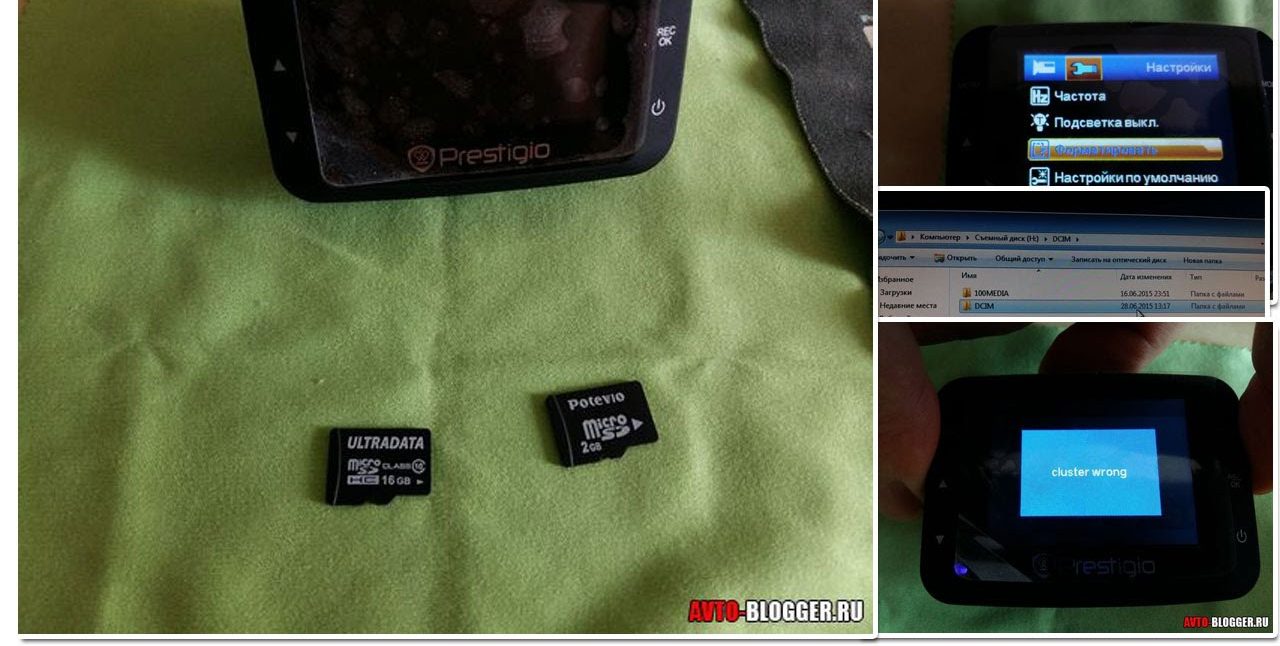
В чём причина подобной неполадки? Скорее всего, в классе скорости. Старые карты могут обладать такими параметрами: 2, 4, 6 или 8 Mb/s. Но современным девайсам подавай исключительно скорость 10 Mb/s, иначе они не смогут записать видео в формате HD или FULL HD.
Чтобы гаджет начал работу, придётся вставить современную карту памяти с возможностью быстрой передачи данных.
Может возникнуть и обратная ситуация. В старый регистратор вставляют «десяточку», а он способен работать исключительно с меньшими скоростями.
Не пишет по кругу
Бывает, что видеорегистратор включается, как положено, записывает, но не пишет по кругу, если зарядить круговую запись с интервалом в 1, 3, 5, 7, 10 минут. Этой проблемой обычно грешат высокотехнологичные устройства.
Почему подобное происходит и что делать:
- Возможно, устройству не хватает памяти. К примеру, в установках заявлен интервал в 10 минут, а карта всего лишь на 2 Gb. Подобного объёма видеорегистратору маловато, и он либо начинает рвать ролики, либо перестаёт проводить цикличную запись. Что делать? Заменить карту, выбрав 8–32 Gb.
- Случился сбой после замены карты на другую? Возможно, старая папка переполнилась и её следует удалить. Представьте такую ситуацию: видеорегистратор записывал ролики в папку DCIM, вы подключили карту к другому устройству, была создана папка 100MEDIA, и записи стали накапливаться именно в ней. Но старая DCIM никуда не делась, продолжая занимать место на карте. Вот так она и переполнилась. Что делать? Удалить старую папку вместе с содержимым, освободив место на карте памяти. Для этого прямо в видеорегистраторе нажмите функцию «Отформатировать». Только предварительно скопируйте все нужные файлы, так как в итоге получите совершенно чистую флешку.
- Форматы не совпадают. Если накопитель работает с файловой системой NTFS, а регистратор поддерживает исключительно FAT32, то, естественно, выскочит предупреждение об ошибке. В этом случае нужно опять же воспользоваться форматированием. И устройство в процессе выставит нужный ему формат.
Проверьте карту памяти
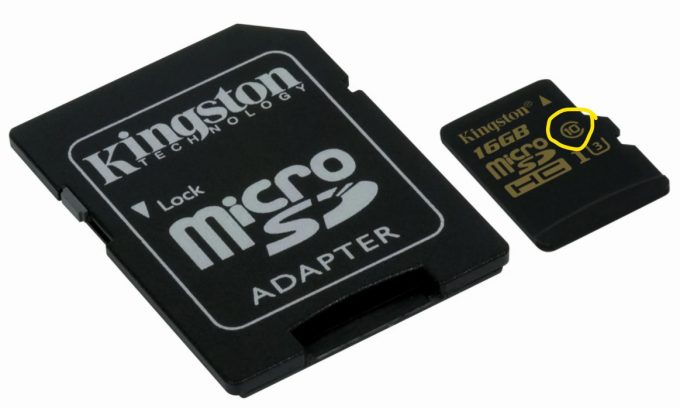
Чтобы не иметь проблем с картой памяти, лучше всего покупать флешки выше 6 класса.
Форматирование карты памяти на лэптопе
Если на самом видеорегистраторе нет возможности отформатировать накопитель, можете воспользоваться компьютером или ноутбуком. Для этого действуйте в такой последовательности:
- Скачайте программу SDFormatter.
- Вставьте карту памяти в комп с помощью встроенного картридера или переходника USB (должен быть в комплекте при покупке записывающего гаджета).
- Запустите SDFormatter.
- Откройте вкладку Drive и выберите нужную карту.
- Щёлкните на кнопку Option.
- Откроется новое окно, в котором нажмите на FORMAT TYPE.
- Запустите быстрое форматирование, щёлкнув на QUICK, или полное – FULL.
- В пункте меню Format size adjustment кликните на ON (позволит увеличить скорость записи).
- Подтвердите изменения клавишей Ok.
- Снова оказавшись в первом окне, задайте функцию Format.
- Дождитесь окончания процесса и извлеките флеш-карту.
Производители рекомендуют проводить быстрое форматирование раз в неделю. И когда возникнет ошибка памяти, тоже воспользуйтесь этой функцией. Но если не поможет, тогда стоит задействовать полное. Снова ошибка не исчезла? Тогда выход один — заменить карту памяти.
Настройка автомобильного видеорегистратора Xiaomi 70 mai dash cam.
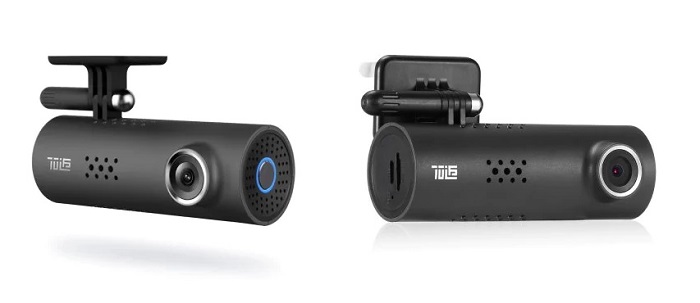
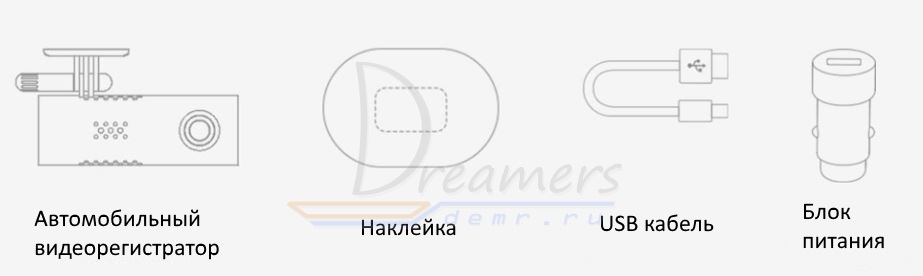
Комплект поставки
Элементы автомобильного видеорегистратора
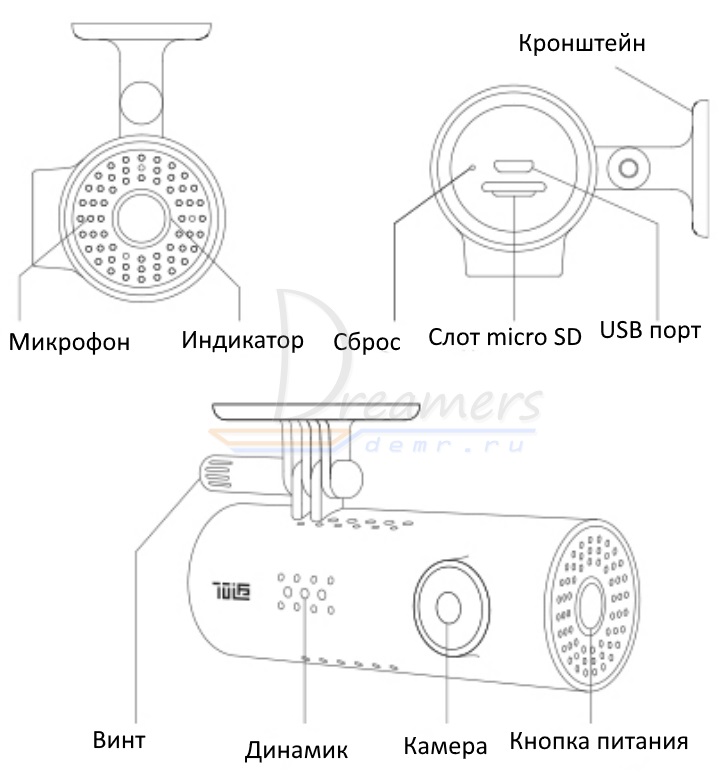
Кнопка питания
Видеорегистратор 70mai имеет только одну кнопку – кнопку питания.
Чтобы включить видеорегистратор, нажмите кнопку питания.
Когда видеорегистратор включен, кликните кнопку питания, чтобы включить или выключить Wi-Fi точку доступа.
Чтобы выключить видеорегистратор, нажмите и удерживайте кнопку питания.
Нажмите три раза кнопку питания, чтобы отформатировать карту памяти micro SD.
Нажмите пять раз кнопку питания, чтобы сбросить настройки устройства до заводских параметров.
Индикатор видеорегистратора 70mai
Индикатор имеет форму кольца и расположен вокруг кнопки питания.
Индикатор имеет следующие режимы:
1. Индикатор выключен, когда видеорегистратор выключен.
2. Когда устройство включено, индикатор светится следующими цветами:
3. Плавно мигающий режим. Когда включена Wi-Fi точка доступа индикатор находится в состоянии плавно мигающего режима независимо от его цвета.
4. Мигающий режим:
- зеленый мигающий: запись аварийного видео.
- голубой мигающий: форматирование карты памяти, восстановление заводских настроек, получение пакета обновлений, обновление прошивки, ожидание подтверждение соединения.
- красный мигающий: разряжена батарея.
Установка видеорегистратора Xiaomi 70 mai
Очистите лобовое стекло и наклейте наклейку на рекомендуемую область, представленную на картинке. При этом необходимо удалить пузырьки между стеклом и наклейкой.
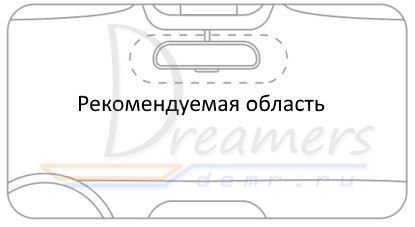
2. Закрепление кронштейна на лобовом стекле.
Удалите защитную пленку с наклейки и приклейте кронштейн, плотно прижав его к центру наклейки. При этом необходимо учитывать, что корпус видеорегистратора должен быть параллельным земле.

3. Подключение USB кабеля в прикуриватель.
Проложите кабель вдоль верхнего края лобового стекла и опустите его вниз с пассажирской стороны, как показано на рисунке.
Подключите кабель к блоку питания и включите блок питания в прикуриватель.
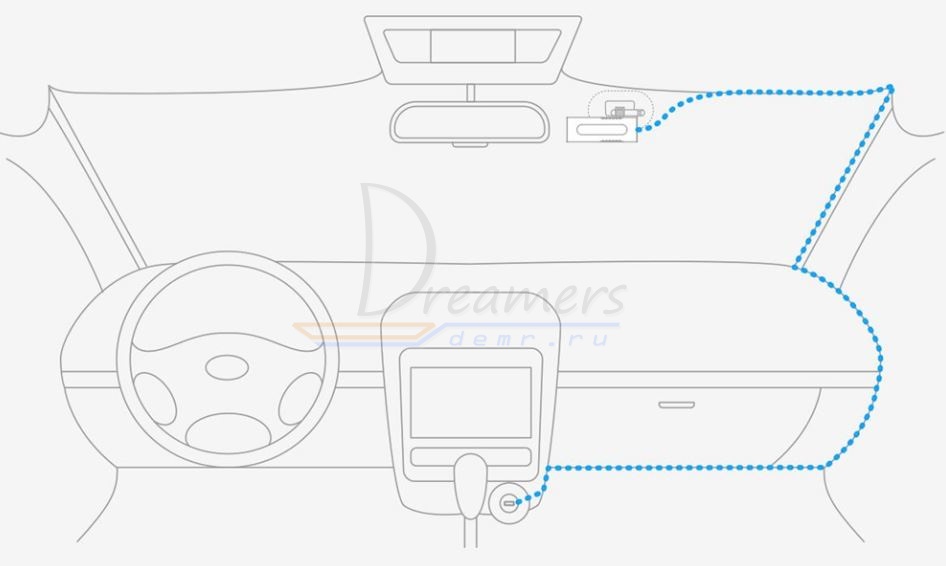
Голосовой контроль
70mai dash cam поддерживает голосовой контроль.
Когда видеорегистратор включен, вы можете голосом контролировать следующие функции:
Голосовые функции не работают, когда выполняется доступ к устройству или когда индикатор находится в режиме мигания.
Первое включение видеорегистратора 70 mai dash cam
Если индикатор будет постоянно гореть голубым цветом, нажмите один раз кнопку питания, чтобы включить Wi-Fi точку доступа.
Для подключения к видеорегистратору с телефона установите приложение 70mai на Ваш телефон. Приложение можно найти в Play Market и App Store
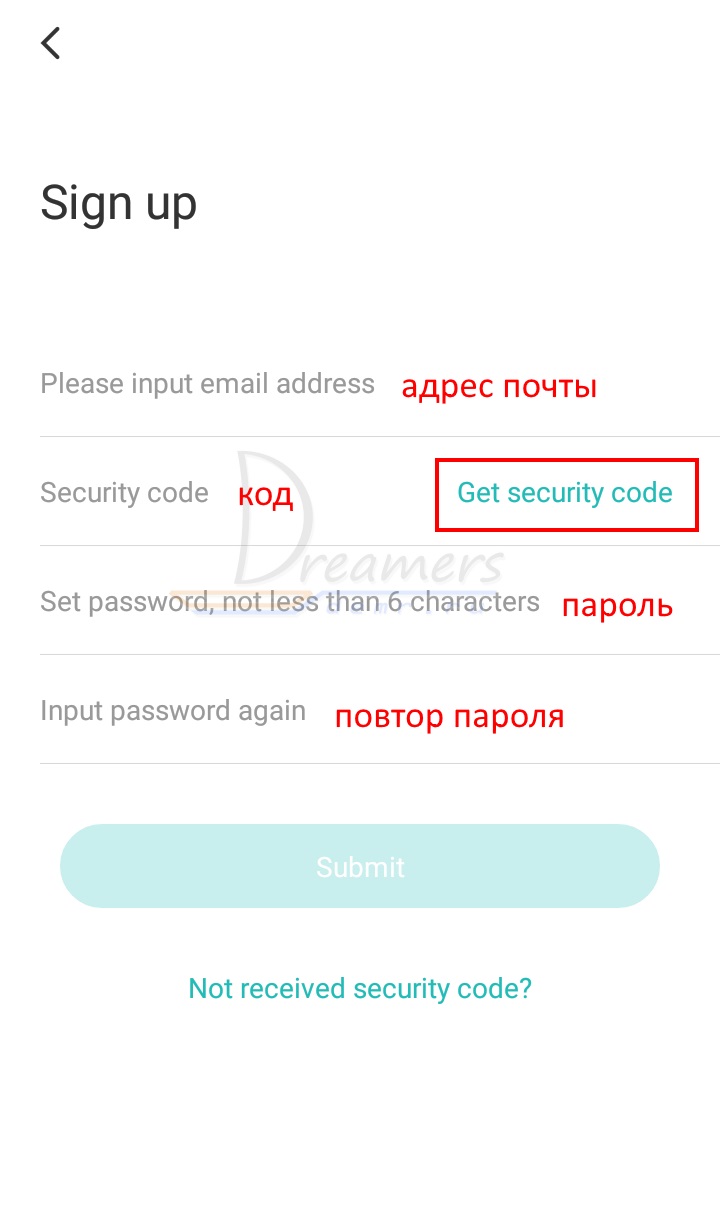
При первом запуске приложения нужно пройти регистрацию. Для этого нажмите «Sing up».

Перед Вами откроется окно пользовательского соглашения, которое необходимо подтвердить нажатием кнопки «Agree».
Далее введите адрес Вашей электронной почты и нажмите «Get security code». На Вашу почту будет отправлен секретный код. После получения секретного кода введите его в приложении. Затем введите любой пароль, повторите пароль и нажмите Submit, чтобы завершить регистрацию.
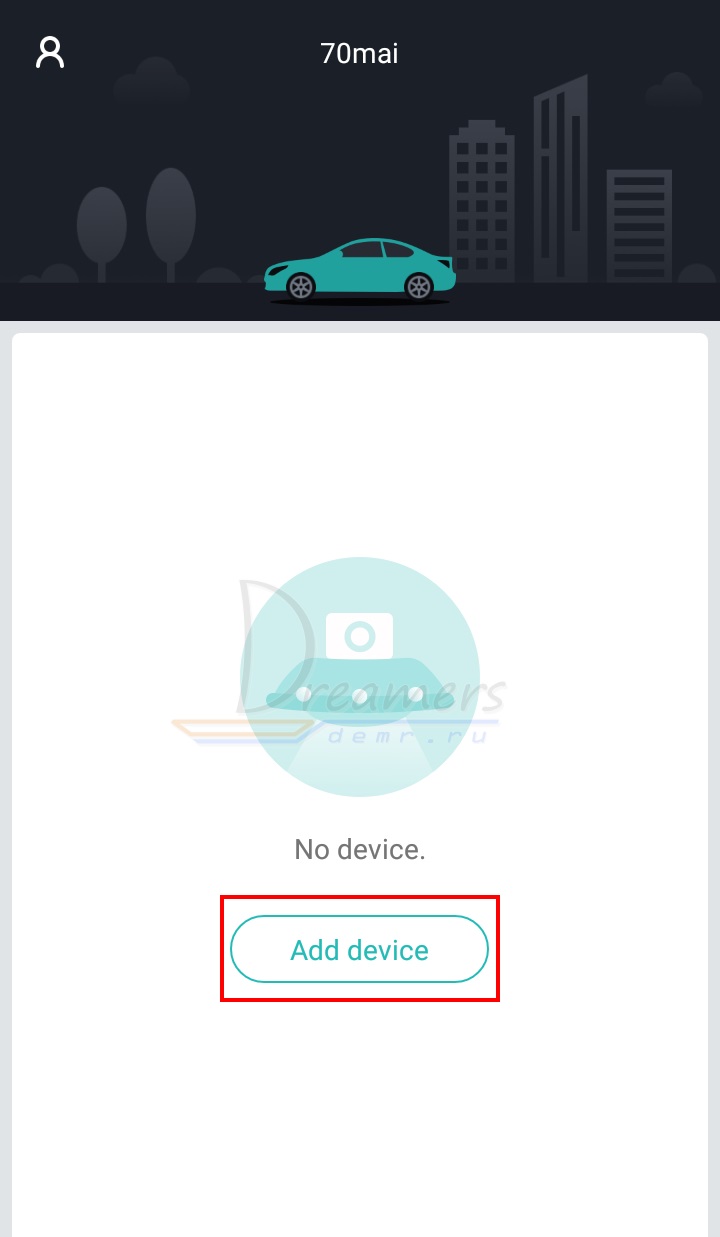
Теперь нужно нажать кнопку Add device, чтобы добавить видеорегистратор в приложение. При этом Wi-Fi точка доступа на камере должна быть включена, как было описано ранее.
Далее выбираем 70mai Smart Dash Cam
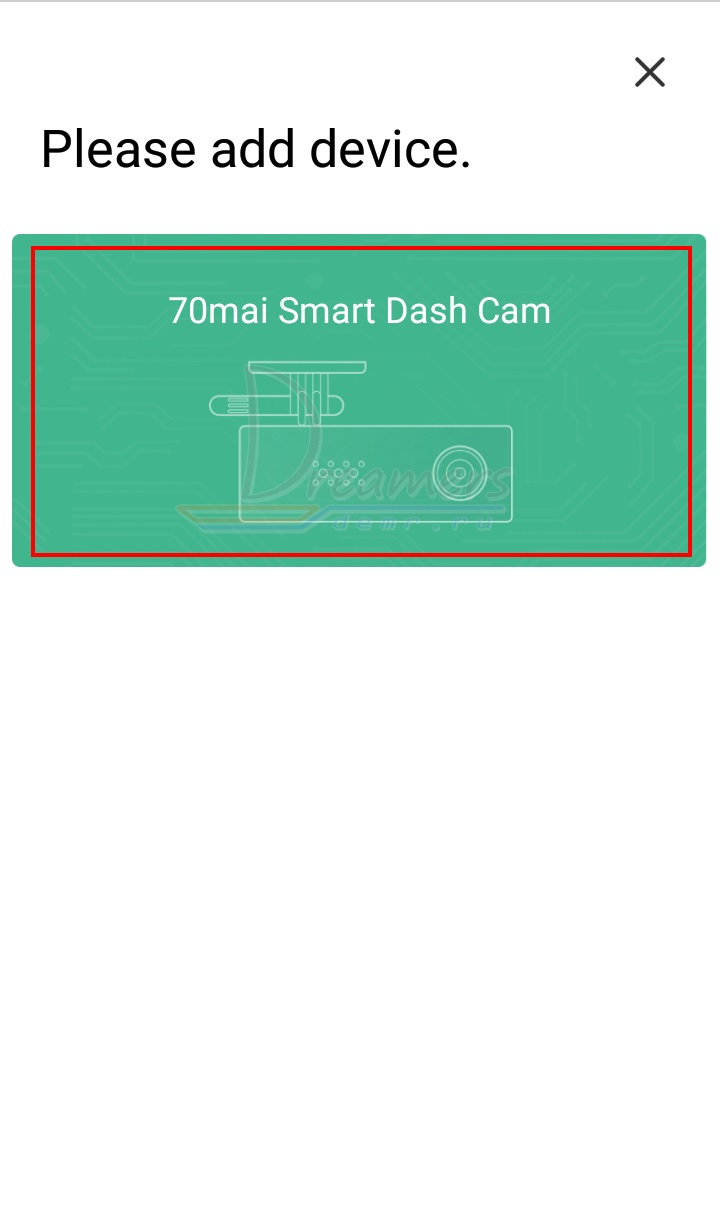
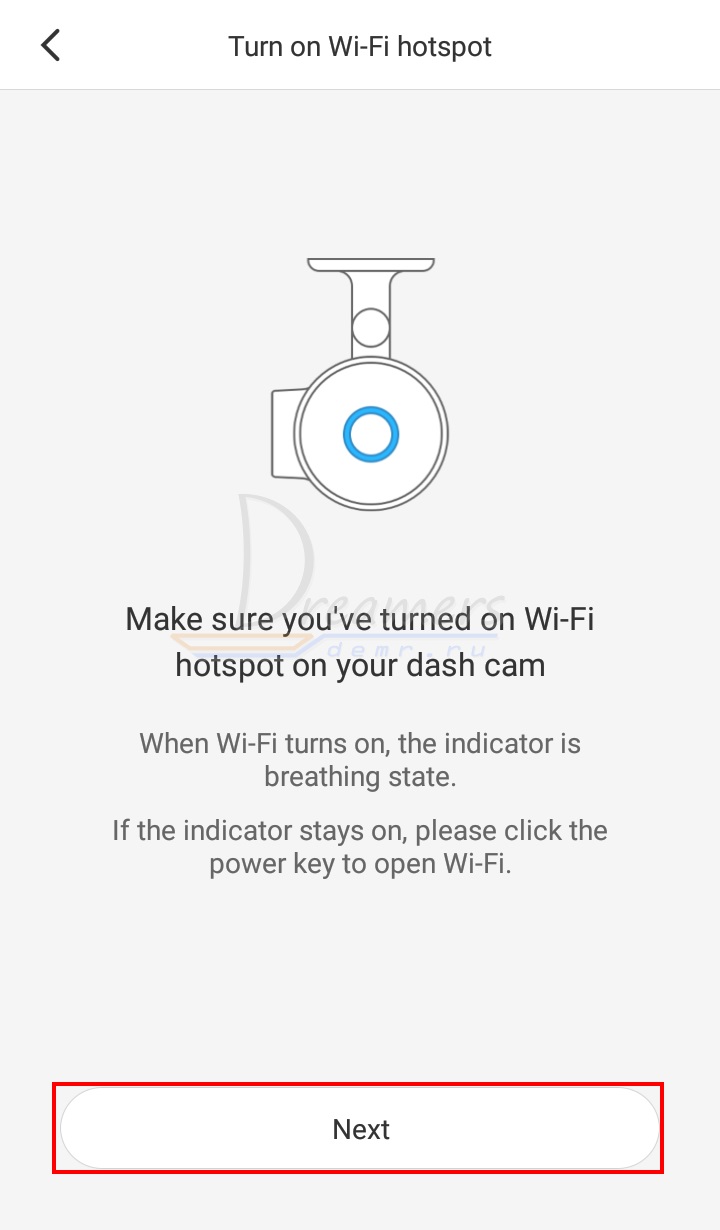
Убеждаемся в том, что Wi-Fi точка доступа видеорегистратора включена (плавно мигающий голубой индикатор) и нажимаем «Далее» (Next).
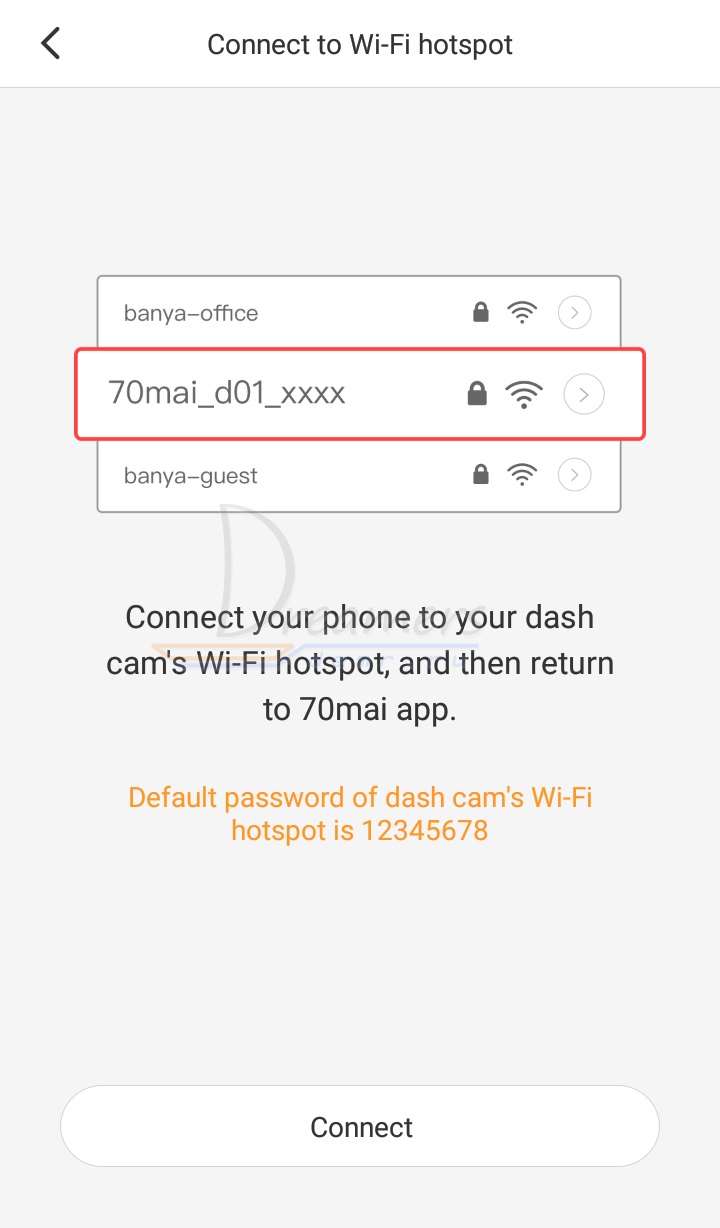
Теперь нужно телефон подключить к Wi-Fi точке доступа, которая имеет название в формате 70mai_d01_xxxx. При подключении укажите пароль 12345678. После подключения к Wi-Fi точке возвращаемся в приложение и нажимаем «Подключить» (Connect).
Для настройки видеорегистратора нажмите «Настройки устройства» (Device settings)
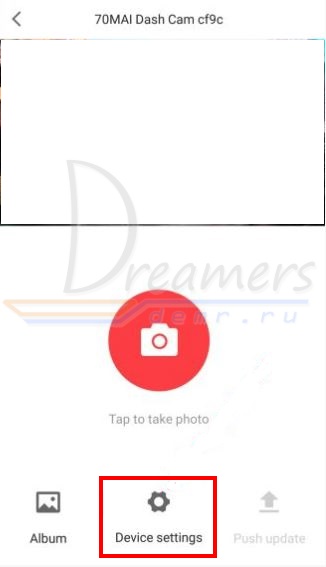
Откроется следующее окно настроек
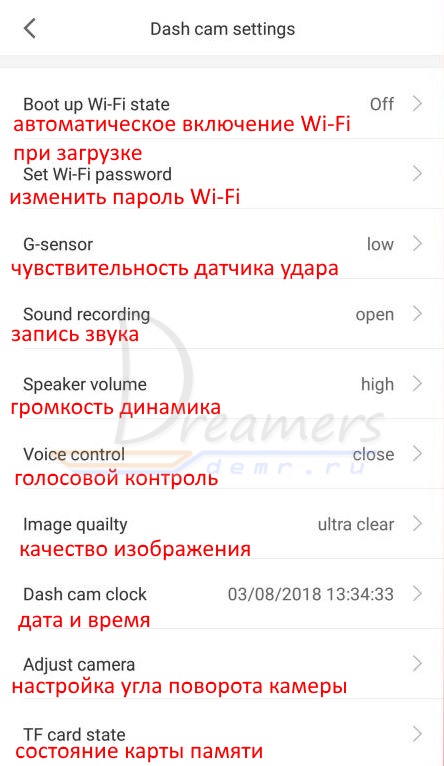
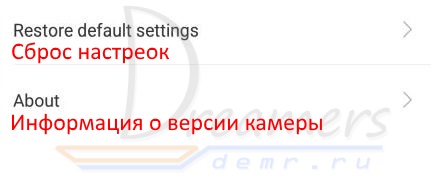
Также с помощью приложения Вы сможете обновлять прошивку устройства, просматривать трансляцию с видеорегистратора в реальном времени, делать снимки
Обновление прошивки автомобильного видеорегистратора 70 mai dash cam
Кликните внизу стартовой страницы приложения кнопку «Обновление прошивки» (Firmware update), чтобы проверить наличие новой прошивки.
Далее Вам необходимо подключиться к Wi-Fi точке доступа видеорегистратора, как это описано выше, и в приложении открыть страницу просмотра видеорегистратора.
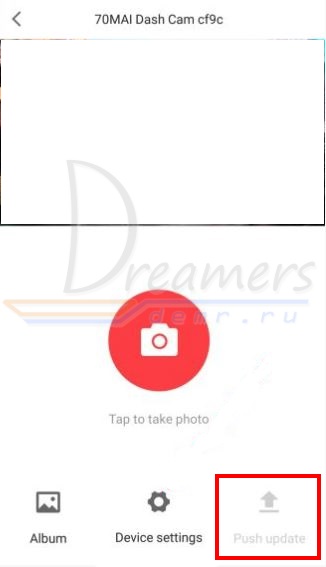
Теперь для обновления прошивки нажимаем кнопку «Обновить» (Push update). В процессе обновления индикатор видеорегистратора будет мигающим голубым.
Рекомендуемая карта памяти
Видеорегистратор поддерживает стандартные micro SD карты памяти от 16 до 64GB 10 класса или выше.
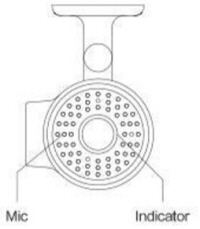
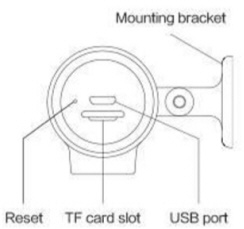
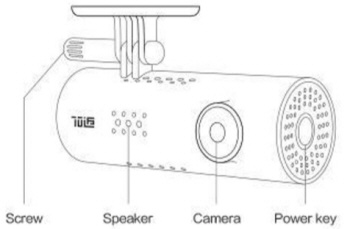
Устройство имеет только одину кнопку, кнопку питания.
Когда устройство выключено
• Нажмите, чтобы включить устройство;
Когда устройство включено
• Нажмите, чтобы Вкл. / Выкл. точку доступа WiFi;
• Нажмите и удерживайте, чтобы выключить устройство;
• Нажмите 3 раза, чтобы отформатировать карту TF;
• Нажмите 5 раз, чтобы восстановить настройки по умолчанию.
Индикатор
Кольцевой индикатор находится на внешнем крае клавиши включения. Индикатор имеет следующие состояния:
Состояние выключено
Когда устройство выключено, индикатор также выключен.
Сохранение состояния
Когда устройство включено, индикатор включается. Пока устройство работает в другом режиме, цвет индикатора отличается следующим образом:
• Зеленый : обычно запись;
• Синий : не в режиме записи;
• Красный : ошибка записи.
Состояние индикатора
Когда индикатор включен, независимо от его цвета, точка доступа WiFi открывается, если индикатор находится в состоянии изменения цвета (медленно чередуясь между светлым и темным), точка доступа Wi-Fi закрывается, если индикатор продолжает светиться. ,
Монтаж
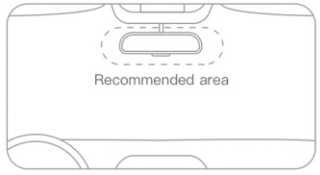
1. Электростатическая наклейка
Очистите лобовое стекло и поместите электростатическую наклейку в рекомендованную область, как показано на рисунке ниже. Убедитесь, что вы удалите пузырьки воздуха между наклейкой и стеклом.
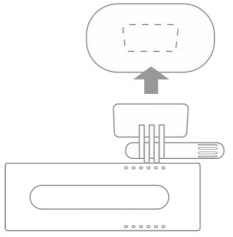
2. Прикрепите крепление камеры к ветровому стеклу.
Снимите защитную крышку с крепления и приклейте основание крепления к центру электростатической наклейки. Убедитесь, что ваш корпус кулачка находится параллельно земле.
Нажмите на крепление, чтобы плотно прикрепить его к электростатической наклейке.
3. Подключите USB-кабель к гнезду прикуривателя.
Совместите кабель с верхним краем ветрового стекла и закрепите его вдоль стороны пассажира и перчаточного ящика, как показано ниже. Подсоедините кабель к адаптеру питания и вставьте адаптер в гнездо прикуривателя.
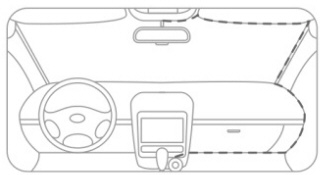
Гнездо прикуривателя может быть расположено по-разному в вашей машине. Картинка предоставлена только для ознакомления.
Голосовое управление
70mai Dash Cam поддерживает голосовое управление. Когда видеорегистратор работает, вы можете управлять им с помощью следующих голосовых команд:
• Сфотографируйте : сделайте фотографию.
• Запись видео : запись экстренного видеоклипа и его сохранение отдельно в папке событий.
• Запись без звука : остановка записи звука, запись видео без звука .
• Запись со звуком : начать запись звука, включая звук внутри автомобиля.
• Отключить WiFi : отключить точку доступа WiFi видеорегистратора.
• Включить WiFi : включить точку доступа WiFi.
В следующей ситуации голосовое управление не работает::
• Приложение 70mai Dash Cam получает доступ к устройству;
• Индикатор мигает.
Активируйте камеру при первом использовании
Использование приложения для подключения к видеорегистратору
1. Откройте приложение 70mai для видеорегистратора и войдите в свою учетную запись.
2. На домашней странице приложения нажмите «Добавить новый видеорегистратор» и следуйте инструкциям, чтобы установить соединение с видеорегистратором. Пароль видеорегистратора по умолчанию — 12345678.
3. Когда вы услышите приглашение «Пожалуйста, нажмите кнопку питания, чтобы авторизоваться», нажмите кнопку питания, чтобы принять запрос на подключение от вашего мобильного телефона.
4. При первом подключении к видеорегистратору в приложении вы увидите инструкцию. Пожалуйста, внимательно прочитайте её, чтобы ознакомиться с основными навыками использования видеорегистратора, а также отрегулировать угол наклона видеорегистратора.
Функции приложения
Прежде чем войти на страницу плагинов, вы должны подключить свой мобильный телефон к точке доступа WiFi видеорегистратора. Когда вы покидаете страницу плагина, соединение будет автоматически разорвано.
1. Предварительный просмотр
Получите предварительный просмотр в реальном времени с видеорегистратора. Вы можете переключиться в полноразмерный предварительный просмотр, нажав на значок «увеличить» в правом нижнем углу предварительного просмотра.
3. Просмотр альбома видеорегистратора.
На странице плагина видеорегистратора нажмите значок «Альбом», чтобы войти в альбом устройства. Вы можете найти видео и фотографии, сохраненные на TF-карте.
В альбоме устройства есть три подпапки:
• Нормальный (видео)
• Событие (видео)
• Фото
Вы можете воспроизводить или загружать видео и фото при входе в определенный список.
5. Push-пакет обновлений.
Если вы загрузили последнюю версию прошивки, перейдите на страницу плагина и нажмите значок «Push-обновление», чтобы перенести пакет обновлений на видеорегистратор.
Если нет доступных пакетов обновлений, значок «Push update» отключается.
Когда видеорегистратор получает пакет обновления, индикатор показывает мигание синим цветом, и запись останавливается.
На главной странице приложения нажмите значок «Пользователь» слева вверху, чтобы войти в личный центр
1. Изменить профиль
В личном центре вы можете изменить свой аватар, никнейм, имя и пол.
2. Управляйте своими устройствами.
Вы также можете управлять своими устройствами здесь.
Вы можете добавить новое устройство, а также удалить существующее устройство.
3. Просмотр информации о приложении
Вы можете просмотреть версию, пользовательское соглашение, условия конфиденциальности в личном центре.
Если у вас есть какие-либо вопросы о приложении и видеорегистраторе, пожалуйста, оставьте свой отзыв.
Запись видео
Обычное видео
Продолжительность видео: 1 минута
Режим записи: циклическая запись
Видео событий
Продолжительность видео: 30 секунд до текущего видео.
Режим записи: циклическая запись.
Фото
Объем памяти фотографий : до 300 фотографий.
Если хранилище фотографий израсходовано, вам нужно вручную удалить старые фотографии, чтобы освободить место.
Хранение видео
Требование карты TF
Видеорегистратор Xiaomi 70mai Dash Cam поддерживает стандартную TF-карту емкостью от 16 ГБ до 64 ГБ и скоростью класса 10 или выше. Перед использованием убедитесь, что вы отформатировали карту TF внутри видеорегистратора.
Все видео перезаписываются, начиная со старых, по достижении лимита дискового пространства. Обязательно сделайте резервную копию отснятого материала на свой телефон или компьютер в случае аварии.
Карты TF могут быть повреждены во время постоянной записи и очистки видео. В этом случае замените карту TF, если она не работает.
Убедитесь, что вы используете высококачественные карты TF от известного бренда. Фактическая скорость записи и емкость низкокачественных карт TF могут быть ниже заявленных. Видео обычно не сохраняется на низкокачественные карты TF. Мы не несем никакой ответственности за такие случаи.
Перед использованием новой карты TF отформатируйте ее внутри видеорегистратора. Мы настоятельно рекомендуем вам форматировать вашу TF-карту один раз каждые 2 недели; в противном случае ваша TF-карта может стать слишком медленной.
Не вставляйте и не извлекайте TF-карту, когда ваша приборная камера работает.
Исключения из TF карты
Если видеорегистратор останавливает запись из-за исключения карты TF, индикатор горит красным.
Могут быть следующие состояния исключений:
• Емкость карты TF составляет менее 8 ГБ;
• класс TF карты меньше 4;
• Старая TF карта;
• TF карта стала медленной в скорости записи;
• TF карта не распознана;
• Есть файлы, которые не генерируются устройством;
• Формат карты TF неверен.
Источник питания
Ваш видеорегистратор получает электричество от розетки прикуривателя. Используйте оригинальный кабель питания и адаптер для поддержания стабильного источника входного питания. Мы не несем ответственности за любые потери или повреждения, вызванные использованием других источников питания, помимо розетки прикуривателя, или использованием неоригинальных силовых кабелей и адаптеров.
Некоторые автомобили по-прежнему подают питание на розетку прикуривателя после выключения двигателя. Чтобы избежать разрядки аккумулятора вашего автомобиля, нажмите и удерживайте кнопку питания, чтобы выключить камеру, или выньте адаптер из гнезда прикуривателя. Не забудьте включить камеру, когда вы начинаете следующую поездку. Мы не несем ответственности за любые потери или повреждения, вызванные отключением камеры при выходе из автомобиля.
Аккумулятор
Встроенный аккумулятор видеорегистратора используется только для сохранения последнего видеофайла, когда внешний источник питания отключен. Не используйте камеру без внешнего источника питания.
Не вынимайте встроенную батарею самостоятельно.
Прекратите использование устройства и обратитесь в сервисную службу за помощью, если вы столкнетесь с одним из следующих факторов: температура аккумулятора слишком высокая; батарея деформирована; батарея расширяется; разливается жидкость из аккумулятора; и любые другие ненормальные случаи, связанные с батареей.
Поиск проблемы
Меры безопасности
1. 70MAI Dash Cam записывает видео вне движущихся транспортных средств. Он не может защитить водителей и пассажиров от каких-либо аварий. Мы не несем никакой ответственности, если пользователь оказывается вовлеченным в какое-либо дорожно-транспортное происшествие и / или несет какие-либо убытки из-за сбоя продукта, потери информации или эксплуатации продукта.
2. Из-за различий в типе транспортного средства, предпочтениях вождения, окружающей среде и других различиях части продукта или весь продукт могут работать неправильно в данных обстоятельствах. Запись может работать некорректно из-за потери внешнего источника питания, работы при ненормальных температурах и / или влажности, столкновениях, повреждении карты TF и по другим возможным причинам. Мы не гарантируем, что все видео могут быть полностью сохранены в любой ситуации. Изображения, записанные этим продуктом, предназначены только для справки.
3. Установите изделие правильно, не закрывайте зрение водителя и не закрывайте подушку безопасности. Неправильная установка изделия может привести к его поломке и травме.
4. Держите этот продукт вдали от сильных магнитных полей, чтобы избежать повреждений.
5. Не вставляйте и не вынимайте карту TF во время работы устройства, чтобы не повредить карту TF.
6. Используйте TF-карту емкостью от 16 ГБ до 64 ГБ и скоростью чтения и записи не ниже, чем Class10. Отформатируйте карту TF перед ее использованием.
7. Карты TF могут быть повреждены после повторного использования. Замените карты TF вовремя, чтобы иметь возможность сохранять видео. Мы не несем никакой ответственности за сбой, вызванный карточками TF.
8. Продукт может записывать и сохранять отснятый материал о дорожно-транспортных происшествиях, но мы не гарантируем, что отснятый материал по происшествиям всегда можно записать и сохранить. Незначительные столкновения могут не обнаруживаться датчиком; поэтому отснятый материал нельзя размещать среди видеороликов об авариях.
9. Не используйте этот продукт при температуре выше 60 ° C или ниже -20 ° C.
10. Батарея может разрядиться, если устройство не используется в течение длительного времени. Вас могут попросить сбросить время устройства при повторном включении устройства.
11. Не трясите и не нажимайте на изделие. Сильный удар или встряхивание могут нанести непоправимый ущерб камере.
12. Не чистите это изделие химическими растворителями или чистящими средствами.

Обнаружили, что у вас не форматируется флешка после видеорегистратора? Не беда, проблема решаема! Наша статья – как раз в тему.
Но сначала, разберемся, почему карта памяти на видеорегистраторе иногда не форматируется, даже на компе.
Возможные причины
Сразу подчеркнем, вирусы тут не причем. Как правило, они запросто удаляются стандартным форматированием. Наша же проблема, как раз, в невозможности запустить глобальную чистку.
Чаще всего флешка от видеорегистратора не форматируется из-за «волшебной» опции, типа «G-sensor». Как известно, прибор осуществляет запись по кругу – поверх старого видео накладывает новое, без остановки. Вышеупомянутая опция защищает определенные цифровые куски от стирания. Например, после сильного механического удара или толчка. Так, предполагаемая запись дорожной аварии остается нетронутой, ее можно будет использовать после, в качестве доказательной базы в спорных ситуациях.


Получается, такая флешка после видеорегистратора, по факту, не работает, ее остается только выкинуть. Ну, или смириться с наполовину «обрезанным» объемом хранилища.
Но не спешите делать пессимистичные выводы. Сначала воспользуйтесь инструкциями ниже!
Что делать?
- Главная причина проблемы заключается в специальной программе видеорегистратора. Она считывает серийный код флешки, предназначенный для защиты важных файлов от стирания и форматирования. Деактивировать эту прогу может только головное устройство, то есть сам видеорегистратор. Другими словами, попробуйте форматировать карту средствами гаджета: откройте его настройки, найдите раздел, посвященный съемному диску, выберите пункт «форматировать».

- Бывают ситуации, когда после удара фиксирующий видео прибор приходит в негодность. В этом случае, проверьте, может аналогичная модель стоит у кого-то из ваших друзей или знакомых? Если повезет, просто обработайте флешку на таком же устройстве.
- Если видеорегистратор работает, но карту памяти не форматирует, рекомендуем вставить ее в любой другой гаджет, но не в ПК. Например, в фотоаппарат, мобильный телефон (желательно найти максимально старые модели), квадрокоптер и т.д. Как правило, в таких устройствах нет сложного защитного софта, и действуют они весьма «грубо». Шанс, что флешку удастся благополучно форматировать – очень велик.
- Если отформатировать SD карту после видеорегистратора стандартным способом не получается, придется убирать блокировку в редакторе реестра Винды.

- Вставьте устройство в слот ПК;
- Зажмите на клавиатуре сочетание клавиш Windows+R;
- В поле для ввода введите regedit;
- Щелкните по Enter;
- Откройте папку HKEY_LOCAL_MACHINE SYSTEM CurrentControlSet Control StorageDevicePolicies;
- В команде WriteProtect значение «1» следует сменить на «0». Сохраните изменения;
- Готово. После всех перечисленных действий, перезагрузите компьютер и смело форматируйте флешку стандартным способом (Мой компьютер/Съемный диск — правой кнопкой мыши/Форматировать/Начать/ОК).

- Еще, снять с флешки защиту от блокировки можно через командную строку:
- Вызовите перечень команд одновременным нажатием клавиш Win+X;
- Найдите «Командная строка»;
- В окне на месте мигающего курсора введите diskpart;
- После, в следующем окне пропишите list disk;
- Найдите в списке свою флешку, а именно — ее название (disk 1, disk 2 и т.д.), соответственно, вводите команду: select disk 1 (или другое);
- Блокировку от записи очищаем командой attributes disk clear readonly;
- Готово, жмите exit;
- Перезагрузите комп, затем отформатируйте флешку обычным способом.

- Также можно найти в сети сторонние утилиты, которые умеют форматировать съемные диски с защищенными от удаления секторами методом низкоуровневого форматирования. Например, USB Disk Storage Format Tool или SDFormatter. Они бесплатные, с доступным интерфейсом и вряд ли вызовут у вас трудности в освоении. Вот только, зачем ставить левый софт, если проще обойтись родными инструментами Windows? Впрочем, выбор за вами!

Итак, как видите, если видеорегистратор не форматирует карту памяти после своих же супер-опций, это может сделать за него и другое устройство. Не спешите сразу избавляться от диска, сначала попытайтесь его реанимировать. И да, не исключайте и печальный вариант – флешка, просто-напросто, вышла из строя, но тогда есть вероятность, что карта памяти вообще не будет читаться. Так бывает со старыми устройствами, с низким классом скорости записи, с огромным послужным списком еще до видеорегистратора. Такой аксессуар, все же, лучше заменить на новый. Спасибо за внимание!