Как сканировать документы на принтере Epson L3151

Сканировать документы на МФУ L3151 можно несколькими способами.
1. Через панель управления в формат PDF. У вас должны быть установлены на компьютере Epson Skan 2 и Epson Event Meneger. Нужно разместить документы на стекле и нажать одновременно кнопки, которые на картинке обозначены как 4 и 5.

2. Сканирование с компьютера при помощи Epson Skan 2.
В этом приложении есть Режим документов. Размещаете оригиналы, заходите в Epson Skan 2, выбираете данный режим. Настраиваете параметры во вкладке Главные настройки.

Можно предварительно просмотреть изображение, нажав кнопку Просмотр.
Во вкладке Расширенные настройки можно удалить фон, повысить четкость текста, изменить яркость и контрастность.
Как сканировать на компьютер с помощью принтера Epson L3150: пошаговая инструкция
Если вы хотите узнать, как выполнить сканирование документов или фотографий на компьютере с помощью принтера Epson L3150, следуйте приведенной ниже инструкции.
Шаг 1: Подготовка принтера
Убедитесь, что ваш принтер подключен к компьютеру по Wi-Fi или USB-кабелю, включен и готов к работе. Убедитесь, что в нем есть установленные краски и что бумага загружена в лоток для печати.
Шаг 2: Открытие программного обеспечения Epson Scan
На компьютере откройте программу Epson Scan. Если вы еще не установили ее, загрузите файл установки на сайте производителя и запустите его для установки. Как только вы откроете программу, выберите режим сканирования.
Шаг 3: Выбор режима сканирования
Выберите режим сканирования, соответствующий вашему типу документа. Например, если вы сканируете текстовые документы, выберите режим «Текст». Если вы сканируете фотографии или изображения, выберите режим «Фотография».
Шаг 4: Настройка параметров сканирования
В зависимости от выбранного режима сканирования может потребоваться настройка параметров, таких как разрешение, яркость и контрастность. Настройте их в соответствии с вашими предпочтениями.
Шаг 5: Выбор области сканирования
Выберите область, которую вы хотите отсканировать. Если вам нужно сканировать только определенную часть документа или изображения, выберите соответствующую область на экране.
Шаг 6: Запуск сканирования
Когда все настройки готовы, нажмите на кнопку «Сканировать». В зависимости от размера и сложности документа процесс может занять некоторое время.
После завершения сканирования ваш документ или изображение будет сохранено в папке, которую вы выбрали в качестве расположения сохранения.
Полезный совет: перед сканированием убедитесь, что принтер находится в рабочем состоянии. Если у вас возникли проблемы со сканированием, попробуйте перезагрузить компьютер и принтер или проверьте подключение к Wi-Fi или USB-кабелю.
Как сделать скан на Epson l3150?
С помощью значка EPSON Scan
Вы можете запустить Epson Scan дважды щелкнув на значок EPSON Scan. Дважды щелкните значок EPSON Scan на рабочем столе. Или выберите Start (Пуск) > All Programs (Все программы) или Programs (Программы) > EPSON > EPSON Scan > EPSON Scan.
Как настроить сканер Epson?
Запустите программу EPSON Scan Settings. Щелкните Start, выберите All Programs (в Windows XP) или Programs (в Windows Me, 98, 2000 и NT 4.0) и EPSON Scan, затем щелкните EPSON Scan Settings. Выберите ваш сканер из раскрывающегося списка Select Scanner. Измените значение параметра Connection (Соединение) на Network.
Как сканировать на мфу Epson L3151?
- Добрый день!
- Сканировать документы на МФУ L3151 можно несколькими способами.
- Через панель управления в формат PDF. .
- Сканирование с компьютера при помощи Epson Skan 2.
- В этом приложении есть Режим документов.
Как сканировать на мфу?
Откройте окно «Панель управления -> Устройства», найдите МФУ и нажмите на него правой кнопкой. В контекстном меню выберите пункт «Начать сканирование», укажите параметры в диалоговом окне Windows.
Почему не работает сканер Epson?
Сканер может работать неправильно, если компьютер находится в режиме ожидания (Windows) или в «спящем» режиме (Mac OS X). Перезапустите EPSON Scan и начните сканирование. Сканер может работать неправильно, если вы обновили свою операционную систему, но не переустановили EPSON Scan. . в разделе Удаление ПО сканера.
Как добавить сканер в Epson Scan 2?
Нажмите кнопку «Пуск» и выберите Все приложения> EPSON > Epson Scan 2 > Epson Scan 2. Введите название приложения на чудо-кнопке «Поиск», затем выберите отображаемый значок. Нажмите кнопку «Пуск» и выберите Все программы или Программы> EPSON > Epson Scan 2 > Epson Scan 2.
Как сканировать на принтере Epson L 210?
Сканирование нескольких документов в PDF-файл
Выберите Professional Mode (Профессиональный режим) из списка Mode (Режим). Нажмите Preview (Просмотр). Выровняйте выдержку, яркость и другие параметры качества изображения. Нажмите Scan (Сканировать).
Как установить IJ Scan Utility?
В меню Пуск (Start) выберите Все программы (All Programs) > Canon Utilities > IJ Scan Utility > IJ Scan Utility, чтобы запустить IJ Scan Utility.
Как сделать скан документов в электронном виде?
- Откройте приложение «Google Диск» .
- Нажмите на значок «Добавить» в правом нижнем углу экрана.
- Выберите «Сканировать» .
- Сделайте фото документа. .
- Чтобы завершить сканирование и сохранить документ, нажмите на значок «Готово» .
Как отсканировать документ в одном файле?
- Поднимите крышку сканера.
- Положите документ на стекло сканера лицевой стороной вниз.
- Закройте крышку сканера.
- Откройте ScanSoft™ PaperPort™. .
- Выберите Сканер (Scanner) (1) и профиль сканирования (scanning profile) (2), и нажмите на кнопку Сканировать (SCAN) (3).
Как сканировать документ на принтере Windows 10?
Ниже описан способ, как сделать это вручную. Нажмите кнопку Пуск > Параметры > Устройства > Принтеры и сканеры или используйте следующую кнопку. Выберите Добавить принтер или сканер. Дождитесь, когда он найдется рядом со сканерами, выберите нужный вариант и нажмите кнопку Добавить устройство.
Как сканировать на принтере epson l3150
Компактный дизайн, заправка без проливания
Компактный и элегантный, новый дизайн бака встроен в принтер, что позволяет принтеру занимать небольшую площадь. Наслаждайтесь заправкой без проливания и без ошибок, используя отдельные бутылки с уникальными ключевыми насадками, которые подходят только к соответствующим резервуарам.
Печать без картриджей
С чернилами, эквивалентными 82 картриджам, вы можете дольше работать между заправками этого принтера EcoTank. В нем используется чернильница сверхбольшой емкости, что полностью устраняет необходимость в картриджах.
Превосходная экономия и выход страницы
Не экономьте на расходах при печати. С Epson EcoTank L3150 вы сможете сократить расходы, поскольку каждый набор бутылочных чернил имеет сверхвысокий ресурс: 7 500 цветных и 4 500 страниц черных.
Wi-Fi и прямое подключение по Wi-Fi
Ощутите мир удобной беспроводной связи с доступом к простым и гибким функциям совместной печати и печати с мобильных устройств. Дополнительное преимущество Wi-Fi Direct позволяет подключать к принтеру до 8 устройств без маршрутизатора.
Epson Connect Enabled
Беспроводная печать документов из любой точки мира благодаря широкому набору функций Epson Connect:
Epson iPrint
Печать и сканирование непосредственно на смарт-устройство или в облачные онлайн-хранилища.
Epson Email Print
Печать на любой принтер Epson с поддержкой Email Print с любого устройства или ПК с доступом к электронной почте.
Драйвер удаленной печати
Печать на совместимый принтер Epson в любой точке мира через Интернет с помощью ПК с драйвером удаленной печати.
Другие мобильные решения:
Google Cloud Print™
Печать напрямую со смартфона, планшета или компьютера Android™ с использованием вашей учетной записи Google.
Выдающееся качество и скорость
L3150 печатает с высоким разрешением печати 5760 точек на дюйм, обеспечивая исключительно высокое качество печати для всех ваших потребностей. Вы оцените высокую скорость печати: до 10 изобр./мин для черно-белых и 5,0 изобр./мин для цветных. Кроме того, L3150 может печатать фотографии без полей размером до 4R.
Печать практически из любого места
Благодаря Wi-Fi и Wi-Fi Direct ваш принтер может получать документы для печати со смарт-устройств с помощью приложения Epson iPrint.
В этом документе описывается пошаговый процесс сканирования цветных или черно-белых документов или изображений в PDF или файлы изображений с помощью EPSON Scan с использованием GT-15000 (до 11 x 17 дюймов), Сканеры Epson Expression 10000 XL (до 11 x 17 дюймов) или Perfection V750 PRO (до 9 x 11 дюймов). Программное обеспечение EPSON Scan одинаково для Macintosh и Windows, поэтому эти инструкции подходят для обеих платформ.

Слева направо: GT-15000 (11 × 17), Expression 10000 XL (11 × 17), Perfection V750 PRO (8,5 × 11).
Примечание. Если вы хотите сканировать слайды или пленки, см. Как сканировать пленки и слайды с помощью EPSON Scan. Если вы находитесь на станции со сканером Fujitsu, см. раздел Как сканировать с помощью сканеров Fujitsu.
Убедитесь, что у вас есть флэш-накопитель, внешний жесткий диск или другой способ взять с собой файлы, когда вы уходите.
Ответ на этот вопрос: это зависит! Для чего вы используете изображение? Если вам просто нужна цифровая копия для загрузки в Интернет (например, для веб-сайта или социальной сети), вы можете сканировать в нижней части с разрешением около 300 dpi.
Если вы собираетесь распечатать изображение, отсканируйте его с более высоким разрешением, например 600 dpi. Дополнительные детали, полученные при сканировании с более высоким разрешением, будут полезны при печати ваших фотографий. Сканирование с разрешением выше 600 dpi на самом деле не обязательно, потому что сканер, скорее всего, не уловит больше деталей, например, при разрешении 1 200 dpi, чем при разрешении 600 dpi.
Помните, что чем выше разрешение, тем больше будет размер файла. В зависимости от того, как и где вы планируете хранить цифровые изображения, это также может повлиять на ваше решение.
Опять же, все зависит от того, что вы собираетесь с ними делать!
JPEG (или JPG) — очень популярный и легко совместимый формат файлов. Большинство цифровых камер сохраняют фотографии в формате JPEG, и это самый простой формат, которым можно поделиться с другими по электронной почте или в социальных сетях. Они качественные, но не самые лучшие. Чтобы уменьшить размер файла, JPG сжимается, что приводит к некоторой потере деталей. Если вы оцифровываете фотографии для веб-сайта или слайд-шоу, это, вероятно, то, что вам нужно.
Файлы TIFF используются не так часто. Они могут быть не распознаны всеми сайтами обмена фотографиями, но их можно будет использовать в программном обеспечении для редактирования фотографий. Размер файла намного больше, потому что TIFF — это несжатый формат файла, то есть в файле видно 100% того, что вы отсканировали. Если вы собираетесь редактировать или печатать свои фотографии, это может быть лучшим выбором.
- Поднимите крышку сканера.
- Убедитесь, что на платформе сканера нет пыли и пятен, которые могут быть видны на скане. Если он грязный, попросите у консультанта моющие средства.
- Поместите документ или изображение лицевой стороной вниз, выровняв его по верхнему левому углу стекла для сканеров GT-15000 и Expression 10000 XL или по правому верхнему углу стекла для сканеров Perfection V750 PRO.

Выровняйте документ или изображение по верхнему левому углу на сканерах GT-15000 и Expression 10000 XL.

Выровняйте документ или изображение по верхнему правому углу на сканерах Perfection V750 PRO.
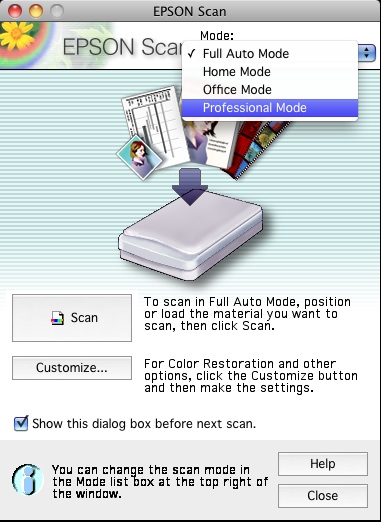
- Откройте приложение EPSON Scan. Это одинаково и для Macintosh, и для Windows, поэтому эти инструкции будут работать на любой платформе.
- В разделе «Режим» в правом верхнем углу окна выберите «Профессиональный режим». Это даст вам расширенные возможности для настроек сканирования, которые вы можете настроить в зависимости от того, что вы хотите сканировать.


Теперь у вас есть документ в формате PDF или изображения в формате JPEG/TIFF! Не стесняйтесь редактировать или переименовывать любой из ваших файлов — если вам нужна помощь в редактировании изображения с помощью такой программы, как Photoshop, обратитесь к одному из наших консультантов. Не забудьте сохранить файлы и взять их с собой на флэш-накопитель, внешний жесткий диск, электронную почту с обратным адресом или каким-либо другим способом. И не забудьте извлечь документ или фотографии из сканера!
Это руководство было написано консультантами GroundWorks Норой Стоун и Стивеном Ратковичем.
Выберите ниже ссылку для скачивания, совместимую с вашей операционной системой (ОС).
Для загрузки диска нажмите ссылку ниже, а затем выберите «Принять» на следующей странице, чтобы загрузить и сохранить драйвер.
Драйвер принтера Epson EcoTank L3150
Совместимые системы:
Windows 10 32-разрядная, Windows 8.1 32-разрядная, Windows 8 32-разрядная, Windows 7 32-разрядная, Windows XP 32-разрядная, Windows Vista 32-bit
СКАЧАТЬ ЗДЕСЬ
Драйвер сканера Epson EcoTank L3150
Совместимые системы:
Windows 10 32-разрядная, Windows 8.1 32-разрядная, Windows 8 32-разрядная, Windows 7 32-разрядная, Windows XP 32-разрядная, Windows Vista 32-bit
СКАЧАТЬ ЗДЕСЬ
Драйвер принтера Epson EcoTank L3150
Совместимые системы:
Windows 10 64-разрядная, Windows 8.1 64-разрядная, Windows 8 64-разрядная, Windows 7 64-разрядная, Windows XP 64-разрядная, Windows Vista 64-bit
СКАЧАТЬ ЗДЕСЬ
Драйвер сканера Epson EcoTank L3150
Совместимые системы:
Windows 10 64-разрядная, Windows 8.1 64-разрядная, Windows 8 64-разрядная, Windows 7 64-разрядная, Windows XP 64-разрядная, Windows Vista 64-bit
СКАЧАТЬ ЗДЕСЬ
Драйвер принтера Epson EcoTank L3150
Совместимые системы:
Mac OS X 10.11.x, Mac OS X 10.10.x, Mac OS X 10.9.x, Mac OS X 10.8.x, Mac OS X 10.7.x, Mac OS X 10.6.x, Mac OS X 10.5.x, Mac OS X 10.4.x, Mac OS X 10.3.x, Mac OS X 10.2.x, Mac OS X 10.1.x, Mac OS X 10.x, Mac OS X 10.12.x, Mac OS X 10.13.x, Mac OS X 10.14.x
СКАЧАТЬ ЗДЕСЬ
Драйвер сканера Epson EcoTank L3150
Совместимые системы:
Mac OS X 10.11.x, Mac OS X 10.10.x, Mac OS X 10.9.x, Mac OS X 10.8.x, Mac OS X 10.7.x, Mac OS X 10.6.x, Mac OS X 10.5.x, Mac OS X 10.4.x, Mac OS X 10.3.x, Mac OS X 10.2.x, Mac OS X 10.1.x, Mac OS X 10 .x, Mac OS X 10.12.x, Mac OS X 10.13.x, Mac OS X 10.14.x
СКАЧАТЬ ЗДЕСЬ
Драйвер принтера Epson EcoTank L3150
Совместимые системы:
Linux
СКАЧАТЬ ЗДЕСЬ
Драйвер сканера Epson EcoTank L3150
Совместимые системы:
Linux
СКАЧАТЬ ЗДЕСЬ
Чтобы найти другие и полные драйверы принтеров, нажмите на ссылку ниже:
Есть несколько причин обратить внимание на Epson L3150. Epson L3150 не только экономичен, поскольку в нем используются чернильные емкости, но и оснащен Wi-Fi-соединением. Итак, вы можете заказать Epson L3150 для печати документов или фотографий через смартфон или удаленно!
1. Преимущества Epson L3150: Привлекательный и лаконичный дизайн
Чернильницы или чернильницы в Epson серии L обычно размещаются сбоку или сбоку. Это заставляет устройство расширяться. В результате вам потребуется достаточно места, чтобы поставить этот принтер на стол.
Извлекая уроки из этих проблем, Epson внесла интересные изменения в L3150. Чернильный бак теперь встроен или встроен в переднюю часть принтера. Поэтому вам не нужно много места для размещения этого принтера Epson L3150 Ink Tank Printer.
Принтер имеет размеры (ШxГxВ) 375 x 347 x 179 мм и весит всего 3,9 кг.
2. Преимущества Epson L3150: экономьте деньги
Цена Epson L3150 действительно довольно высока. Вы можете купить продукт Ink Tank Printer примерно за 2,7 миллиона индонезийских рупий.
Даже в этом случае цена, которую вам придется заплатить, на самом деле не так уж высока. Причина в том, что цена на чернила этого продукта не слишком высока. Более того, одной бутылочки с чернилами хватает на тысячи листов.
Драйвер сканера Epson L3150. Согласно заявлениям Epson, одного флакона черных чернил можно использовать для печати 4 500 листов документов. Между тем, для цветных чернил, состоящих из голубого, пурпурного и желтого (три отдельных флакона), можно напечатать 7500 страниц цветных документов. Сам этот принтер использует цветовую систему CMYK.
О да, цена чернил для этого принтера составляет около рупий. 78000 за бутылку. Вам понадобятся четыре бутылки чернил, которые состоят из ранее упомянутых цветов. Сохранитесь еще раз, если у вас закончился черный цвет; например, вам нужно потратить деньги только на одну бутылку чернил.
Сама чернильница может вместить больше чернил, чем тип картриджа. Другими словами, вы можете сэкономить на покупке чернил.
3. Преимущества Epson L3150: Высокая скорость печати
Чернильница Epson L3150 способна быстро печатать документы. За одну минуту он может напечатать 33 документа формата A4 в черном цвете. Между тем, в цвете Epson L3150 может печатать до 15 страниц в минуту.
Для ISO этот принтер может печатать 10 дюймов в минуту для черного и 5 дюймов в минуту для цветных. Сам этот принтер может печатать с разрешением до 5760 x 1440 dpi.
Эта скорость печати может немного увеличиться, если документ печатается в черновом режиме. Неофициальную корреспонденцию или документы, которые используются только в личных целях, рекомендуется печатать в черновом режиме только потому, что они не только быстрее, но и эффективнее расходуют чернила.
4. Преимущества Epson L3150: универсальность
Чернильница Epson L3150 может потребоваться не только для печати документов. Он имеет две дополнительные функции, которые делают его многофункциональным принтером.
Epson L3150 оснащен функцией сканирования документов в режиме сканера и создания дубликатов документов (фотокопий). Максимальный размер области, которую сканер Epson L3150 может отсканировать, составляет 216 x 297 мм.
5. Преимущества Epson L3150: Wi-Fi
Как указано в начале статьи, принтер Epson L3150 Ink Tank Printer оснащен функцией WiFi. С помощью приложения, которое можно установить на смартфон, можно удаленно печатать документы или фотографии.
Отправьте ниже свои контактные данные, и специалист Epson свяжется с вами:
Спасибо!
Для получения дополнительной информации о том, как Epson обрабатывает ваши личные данные, ознакомьтесь с нашим Положением о конфиденциальности.
Печать без картриджей
Познакомьтесь с принтером Epson нового поколения без картриджей. Это устройство 3-в-1 отличается простотой использования, компактностью и поддерживает функции Wi-Fi и Wi-Fi Direct.
Этот компактный EcoTank 3-в-1 с поддержкой Wi-Fi Direct работает на всех фронтах благодаря элегантному и компактному дизайну, мобильной печати и эффективной технологии. Этот надежный принтер без картриджей оснащен усовершенствованной системой заправки чернил и удобными бутылочками для чернил. Благодаря включенным чернилам на три года 1 вы сможете сэкономить до 90 % на стоимости чернил 2 .
Сверхнизкая стоимость
Целых три года 1 – именно столько вы можете прожить, не покупая больше чернил для L3150. Это означает, что вы можете сэкономить до 90 % стоимости чернил 2 . Обеспечивая чрезвычайно низкую стоимость печати страницы, принтер печатает до 8 100 черно-белых и 6 500 цветных страниц с включенными чернилами 3 .
Печать без картриджей
С запасом чернил, эквивалентным 82 картриджам 2 , вы можете работать дольше между заправками этого принтера EcoTank. В нем используется чернильница сверхбольшой емкости, что полностью устраняет необходимость в картриджах.
Откройте для себя новое поколение
Благодаря тому, что чернильница расположена в передней части принтера, эта новая конструкция компактна, обеспечивает легкий доступ для заправки и четкий обзор уровня чернил. Он оснащен усовершенствованной системой заправки чернил, разработанной для минимизации риска разлива и беспорядка. В новых бутылках используется механизм, обеспечивающий наполнение только нужных емкостей соответствующим цветом.
Печать практически из любого места
Благодаря Wi-Fi и Wi-Fi Direct ваш принтер может получать документы для печати со смарт-устройств с помощью приложения Epson iPrint 4.
Качественные результаты
Благодаря печатающей головке Micro Piezo EcoTank представляет собой надежное решение для печати. Гарантия на один год предоставляется в стандартной комплектации, в то время как рекламные гарантии могут предлагать больше. Ознакомьтесь с техническими характеристиками последнего предложения 5 .
Основные особенности
- Чернила на срок до трех лет 1 : включая чернила на 82 картриджа 2.
- Сверхэкономичная печать: печать до 8 100 страниц в черно-белом режиме и 6 500 страниц в цвете 3.
- Система заправки чернилами нового поколения. Наслаждайтесь удобной заправкой с помощью усовершенствованных бутылочек с чернилами.
- Wi-Fi, Wi-Fi Direct и приложения: печать с мобильных устройств.
- 3-в-1: печать, копирование и сканирование, а также печать фотографий без полей.
Загрузить дополнительную информацию
Комбинированная карманная направляющая EcoTank, цветная и монохромная, техническое описание/брошюра
Галерея
Принтеры EcoTank ITS
До 3 лет чернил в комплекте
Epson Connect
Печатайте и делитесь где угодно с помощью мобильных и облачных сервисов Epson.
ПОИСК БУМАГИ
Наилучшие результаты с правильной бумагой
Подберите бумагу, подходящую для вашего принтера
Поиск бумаги

Поиск чернил
ЧЕРНИЛА И БУМАГА
Поиск чернил
Выполните поиск оригинальных чернил или бумаги Epson по модели принтера, коду чернил или изображению на упаковке.
КАЛКУЛЯТОР ЭКОНОМИИ
Экономьте деньги с принтерами Epson EcoTank
Используйте наш онлайн-калькулятор стоимости, чтобы узнать, сколько вы можете сэкономить, приобретя принтер Epson EcoTank
Универсальные
приложения Epson
Универсальные
приложения Epson
Поиск чернил
ЧЕРНИЛА И БУМАГА
Поиск чернил
Выполните поиск оригинальных чернил или бумаги Epson по модели принтера, коду чернил или изображению на упаковке.
КАЛКУЛЯТОР ЭКОНОМИИ
Экономьте деньги с принтерами Epson EcoTank
Используйте наш онлайн-калькулятор стоимости, чтобы узнать, сколько вы можете сэкономить, приобретя принтер Epson EcoTank
Универсальные
приложения Epson
Универсальные
приложения Epson
Принтеры EcoTank ITS
До 3 лет чернил в комплекте
Epson Connect
Печатайте и делитесь где угодно с помощью мобильных и облачных сервисов Epson.
ПОИСК БУМАГИ
Наилучшие результаты с правильной бумагой
Подберите бумагу, подходящую для вашего принтера
Поиск бумаги
Технические характеристики
Функции и технические характеристики продукта могут быть изменены без предварительного уведомления.