Компьютер как у s1mple и Buster — сколько стоит ПК звездных игроков и стримеров
Звезды шоу-бизнеса привыкли хвастаться дорогими нарядами и аксессуарами, которые идеально дополняют их имидж и привлекают столь необходимое внимание. Звезды виртуального пространства в этом плане поскромнее, но зато готовы постоянно обновлять свой компьютер до максимума — даже если играют в нетребовательные игры уровня CS:GO или Hearthstone.
Сегодня мы разберем полный сетап нескольких популярных игроков и стримеров, чтобы выяснить, в какую сумму обойдется такой компьютер, если кто-то решится купить точно такой же в России.
- s1mple, киберспортсмен
- Buster, стример
- Recrent, игрок в шутеры
- SilverName, король Hearthstone
s1mple, киберспортсмен

- Процессор: AMD Ryzen 9 5950X — 60 127 рублей
- Материнская плата: Asus ROG Crosshair VIII Dark Hero — 46 187 рублей
- Видеокарта: Sapphire NITRO+ Radeon RX 6900 XT — 195 000 рублей
- ОЗУ: G.Skill DDR4 64GB (2x32GB) 4000Mhz — 51 990 рублей
- SSD: Samsung 980 PRO 1000 ГБ M.2 MZ-V8P1T0BW — 28 800 рублей
- Блок питания: ASUS ROG THOR 1200P — 26 890 рублей
- Корпус: ASUS ROG Strix Helios GX601 — 34 990 рублей
- Охлаждение: Thermaltake Pacific M360 Plus — 51 990 рублей
- Наушники: Logitech G PRO X — 10 600 рублей
- Клавиатура: Logitech G PRO X — 11 000 рублей
- Мышь: Logitech G PRO Wireless — 9 500 рублей
- Коврик: Logitech G Powerplay — 8 600 рублей
Лучший игрок планеты в CS:GO регулярно обновляет свой ПК, хотя почти все время проводит в шутере от Valve — на фоне новинок Counter-Strike серьезными требованиями не отличается. Раз в несколько месяцев партнеры NAVI поставляют звезде киберспорта новые девайсы и улучшенный системник, но собрать такой сетап самостоятельно сможет не каждый про-игрок.
К списку выше добавляем игровое кресло от AndaSeat и NAVI за $530, которое легально в России купить не получится, а также выполненный по заказу стол и два хороших монитора с микрофоном и веб-камерой, чтобы проводить стримы из дома.
Buster, стример

- Процессор: Intel Core i9 10900K — 57 990 рублей
- Материнская плата: MSI MEG 490 ACE — 30 000 рублей
- Видеокарта: MSI GeForce RTX 2080 GAMING X TRIO — 120 000 рублей *
- ОЗУ: Hyper Predator DDR4 32GB 3200Mhz — 26 000 рублей
- SSD: Kingston KC2000 1TB — 30 000 рублей
- Блок питания: Super Flower 1000W Leadex Platinum — 28 990 рублей
- Корпус: Cougar Conquer II — 25 990 рублей
- Охлаждение: HyperPC WaterCooling 240 RGB — 7 890 рублей *
- Наушники: HyperX Cloud Orbit S — 22 000 рублей
- Клавиатура: HyperX Alloy Origins Core — 9 200 рублей
- Мышь: HyperX Pulsefire Dart — 8 990 рублей
- Коврик: HyperX Fury Speed Edition — 1 090 рублей
- Микрофон: HyperX QuadCast S — 14 700 рублей
Популярные стримеры тоже редко собирают компьютеры самостоятельно, выбирая профессиональные сборки или подарки от партнеров. Слава Бустер купил свой системник у HyperX за полмиллиона рублей еще в середине 2021 года, и на то время цена отдельных комплектующих уже отличалась на десятки тысяч — причем не в пользу стримера.
Сейчас подобный сетап собрать не только дорого, но и сложно. Систему охлаждения за такие деньги можно купить только при апдейте в сервисе HyperX, видеокарту получится достать лишь на Avito, оперативку сейчас продают плашками по 8 гигабайт.
Прибавим к стоимости сетапа кресло, стол, пару мониторов и оставим пространство для небольших апдейтов — кто знает, вдруг за год с лишним стример уже решился на смену видеокарты?
| Стоимость комплектующих | Общая примерная стоимость |
| 382 840 рублей | более 550 000 рублей |
Recrent, игрок в шутеры

- Процессор: Intel i9 12900KF — 72 990 рублей
- Видеокарта: GeForce RTX 3090 — 257 000 рублей
- Монитор: Alienware AW2721D — 129 858 рублей
- Монитор 2: BenQ XL 2411 Z — 18 990 рублей
- Клавиатура: Razer Huntsman V2 TKL — 16 000 рублей
- Мышь: Logitech G Pro X Superlight — 11 890 рублей
- Коврик: Artisan Hien Soft XL — не продается в РФ
- Камера: Sony Alpha 6400 — 139 000 рублей
- Микрофон: Blue Yeti Pro — 28 750 рублей
- Кресло: DXRacer King — 46 000 рублей
- Стол: . — 3 000 рублей
Дмитрий уже несколько лет успешно совмещает карьеру стримера с соревнованиями по популярным шутерам и играм жанра battle-royale. Главные покупки — это второй монитор и хорошая камера для трансляций, а также коллекция мышек и большой игровой монитор на 240 герц, чтобы повысить эффективность в играх, где все решают пиксели и сотые доли секунды.
При этом не так давно Recrent признавался, что сидит за обычным офисным столом, который нашел на Avito, а системник держит открытым, чтобы снизить температуру — система охлаждения справляется не всегда. Впрочем, при всем этом сетап российского снайпера стоит немало, зато позволяет выдавать лучший fps даже в играх с плохой оптимизацией.
| Стоимость комплектующих | Общая примерная стоимость |
| 723 478 рублей | более 800 000 рублей |
SilverName, король Hearthstone

- Процессор: Intel Core i7-8700 OEM — 28 990 рублей
- Материнская плата: ASUS TUF B360-PRO GAMING — 8 500 рублей
- Видеокарта: NVIDIA GeForce RTX 2080 — 115 000 рублей
- ОЗУ: Kingston HyperX Fury Black 32ГБ (4x8Gb) — 28 990 рублей
- SSD: Kingston A400 120 GB — 3 000 рублей
- Наушники: SteelSeries Arctis Pro — 23 000 рублей
- Микрофон: Shure SM7B — 48 000 рублей
- Веб-камера: Logitech BRIO 4K — 18 900 рублей
- Клавиатура: Logitech G613 — 10 000 рублей
- Мышь: Logitech G PRO Wireless — 9 500 рублей
- Коврик: Logitech G Powerplay — 8 600 рублей
- Мониторы: 2 Agon AG271QG4 — 110 000 рублей
Про-игроки в Hearthstone не настолько требовательны к комплектующим, как игроки в шутеры. Поэтому SilverName, несмотря на большой онлайн, имеет скромный сетап, либо умалчивает о его обновлении. Стандартный стол, довольно дешевый ПК и недорогие девайсы, кроме мониторов. Не жалеет SilverName денег только на топовый микрофон и мониторы, чтобы лучше видеть чат. Еще кресло регулярно страдает после неудач геймера, а потому время от времени подлежит замене.
Как собрать полноценное стримерское место дешевле 30 тысяч рублей
Мир стриминга полон крайностей — пока одни вкладывают тысячи долларов в шикарные студии и флагманское железо, другие ведут трансляции через вебку ноутбука, сидя на колченогом табурете.
Мы постарались выдержать баланс и недорого достичь максимального качества. А ведущие с WASD.TV дали несколько советов и поделились своим опытом.
Конечно, если не заморачиваться, стримить можно вообще без дополнительного оборудования — вещание реально наладить со смартфона, напрямую с консоли или недорогого ноутбука. Но простор для оформления и творческого самовыражения в этом случае ограничен, а контроль над качеством трансляции и донатами — минимален, поэтому мы сконцентрируемся на сборке более продвинутого, пусть и не профессионального варианта.
Конкуренция на популярных площадках велика, и для того, чтобы привлечь аудиторию, необходимо выдерживать достаточно высокий стандарт качества звука и картинки. Хотя, само собой, это не поможет ведущему без харизмы и «правильного» контента.
Идеального сетапа не существует, всегда чего-то будет не хватать, всегда будет какой-то компромисс. Но, в конце-концов, зрители приходят в гости именно к вам, а не к вашему звуку и качеству картинки. Безусловно, нужно уважать глаза и уши зрителей и стараться делать все на уровне, но поверьте, если вам нечего сказать, нечем развлечь и удивить зрителя, то никакие дорогостоящие прибамбасы не вытащат ваш стрим.
- Источник контента — свою аудиторию находят игры для ПК, консолей и смартфонов, рисование, пение и даже поедание лапши. Предположим, что здесь у вас всё схвачено, и значительного апгрейда не понадобится.
- Микрофон — самый недооценённый аспект стриминга, которым часто пренебрегают. А ведь многие зрители — на самом деле слушатели, которые запускают трансляции фоном. И вообще, если ведущего приятно слушать, на стриме хочется посидеть подольше.
- Камера — стримеры «с лицом», как правило, популярнее, потому что им проще установить контакт со зрителями. Потолок цен здесь скрывается далеко за облаками, так что мы сконцентрируемся на самых бюджетных решениях.
- Свет — грамотно расставленное освещение поможет выжать максимум из недорогой камеры, чтобы добиться приятной картинки «малой кровью».
- Мебель, реквизит и аксессуары — в этой категории нет ничего незаменимого, но сравнительно небольшими вложениями в периферию порой можно добиться впечатляющих результатов.
Для хороших стримов не обязательно брать всё самое лучшее из всех категорий — первым делом обеспечьте себя техникой, которая позволит подчеркнуть ваши сильные стороны. А остальное можно постепенно добирать потом, например, когда появится стабильный приток донатов.
Cтоит фокусироваться на тех элементах оборудования, которые позволят наиболее полно раскрыть ваши уникальные навыки или человеческую харизму. Если вы IRL-спикер — то это микрофон, если вы косплеер — то, конечно, камера; если вы хардкорный спидраннер — то вам нужен хороший игровой ПК и карта захвата, а остальное будет вторично.
Для организации полноценной трансляции необходим компьютер. Даже если играть вы собираетесь на консоли или мобильном телефоне, только цифровые студии вроде Xsplit или OBS позволяют тонко кастомизировать дизайн и технические составляющие стрима, чтобы придать ему целостный и профессиональный вид.
Предположим, вы собираетесь играть и стримить на одном и том же компьютере. Игровые трансляции достаточно сильно нагружают систему, и чем выше разрешение и частота кадров, там выше необходимый битрейт, который, в свою очередь, увеличивает требования к железу.
Битрейт — исчисляется в килобитах секунду и обозначает объём информации, который ваш компьютер производит и отправляет в прямой эфир. Чем выше заданная частота кадров и разрешение на трансляции, тем выше должен быть битрейт. Если битрейт ниже необходимого, зрители видят «мыло», артефакты, пикселизацию и лаги — этого необходимо избегать любой ценой.
Не гонитесь за 1080p / 60 fps — на слабом ПК для начала хватит 30 fps при 720p, это не так страшно, как кажется. Лучше стримить в низком разрешении, но чётко, чем в высоком, но с артефактами из-за того, что компьютер не справляется.
На стороне вашего компьютера процесс трансляции происходит так:
- система в реальном времени захватывает видео и аудио с экрана компьютера, камеры и микрофона;
- все источники накладываются и перерабатываются в единый поток;
- этот поток разделяется на небольшие части;
- каждая из частей последовательно перекодируется, сжимается и отправляется на сервер стриминговой платформы.
На стороне зрителя компьютер последовательно скачивает фрагменты прямой трансляции, проводит декомпрессию, и воспроизводит, пока следующий фрагмент скачивается и разжимается в фоне.
Рендеринг и кодировка (энкодинг) производится процессором или видеокартой при помощи кодеков. Так как эфир прямой, то на обработку одного блока отводится очень мало времени — но не все компьютеры способны выполнять эту работу за отведённый срок. Если система не справляется с заданными настройками, некоторые кадры пропускаются, и стрим превращается в слайд-шоу.
Если компьютер «теряет» кадры, приходится снижать настройки. В случае с кодеком x264 (обработка процессором), лучшее качество даёт «Медленный пресет» а худшее — «Ультрабыстрый». «Быстрое» кодирование меньше нагружает систему и позволяет вести трансляцию с более высоким fps, но качество и детализация изображения страдают из-за недостаточной обработки.
Аппаратный кодировщик NVENC работает на видеокартах NVIDIA GTX 16 и RTX 20 — на данный момент эта технология позволяет кодировать стрим, теряя на 66% меньше fps в играх, чем версия NVENC на видеокартах предыдущих поколений. Результат работы NVENC находится на одном уровне с x264 Slow (который «тянут» только топовые процессоры последних лет).
Что касается AMD, процессоры Ryzen отлично справляются с кодеком x264, но вот видеокарты Radeon показывают нестабильные результаты.
Для начинающих стримеров видеокарты NVIDIA особенно актуальны — процессоры игровых ПК начального и среднего уровня испытывают сложности с качественным «Медленным» кодированием на процессоре, тогда как достаточно недорогая GTX 1650 Super или GTX 1660 достойные результаты с минимальными потерями производительности в играх.
Во всех актуальных видеокартах GeForce (кроме стандартной GTX 1650) установлен отдельный вычислительный блок специально для кодировки видео. Это означает, что стриминг намного меньше сказывается на производительности всей системы, и в играх можно получать более высокую частоту кадров, чем на сравнимых по мощности видеокартах без выделенного кодека.
Мы не будем подробно расписывать конфигурацию всего ПК — отметим лишь компоненты, которые могут оказать наибольшее влияние на производительность.
Так как кодировать стрим на процессоре мы не собираемся, процессор можно использовать любой, лишь бы его производительности хватало для самих игр. В околобюджетном сегменте можно присмотреться к Ryzen 3 3300X и Ryzen 5 2600 — под них ещё и материнки дешевле, чем для Intel.
Видеокарты GeForce GTX 16 и RTX 20 оснащаются специальными «железными» кодеками NVENC второго поколения, которые значительно снижают нагрузку на систему при стриминге.
Видеокарты прошлых поколений также поддерживают кодек NVENC, но там он работает по другому принципу (без выделенного блока) и требует больше ресурсов. Обратите внимание, что у обычной GTX 1650 NVENC-кодека нет.
При выборе видеокарты вы столкнётесь с тем, что варианты от разных производителей и с разным дизайном могут сильно отличаться по цене. Но с моделями начального уровня можно не заморачиваться и смело выбирать самый дешёвый вариант — на практике разница будет небольшая.
По результатам тестов чистой производительности, GTX 1650 Super находится на уровне Radeon RX580 и немного превосходит GTX 1060 — но при стриминге ситуация меняется. Благодаря встроенному кодеку, эта видеокарта выдаёт более высокое качество, и одновременно может поддерживать более высокие настройки графики, чем конкуренты прошлого поколения.
16 ГБ оперативной памяти — современный стандарт даже для обычных игровых ПК, на которых не предполагается стримить и играть одновременно. А для стрим-машины начального и среднего уровня это оптимальное количество, ведь нам необходимо одновременно держать открытой игру, OBS и браузер с чатом. Если вы собираетесь вести трансляции в высоких разрешениях (выше 1080р), памяти лучше иметь побольше, хотя бы 32 ГБ.
Лучше всего брать память комплектами из двух планок по 8 ГБ — в двухканальном режиме она работает быстрее, чем одна планка на 16 ГБ. Использовать модули из разных комплектов рискованно, так как могут возникать проблемы с совместимостью.
Для современных процессоров AMD желательно выбирать модули с частотой 3200 МГц — насчёт таймингов и потенциала чипов не стоит беспокоиться, если вы не собираетесь экспериментировать с разгоном.
Карта видеозахвата потребуется только в случае, если вы собираетесь стримить с консоли или смартфона — чтобы транслировать изображение на ПК, с которого будет идти трансляция.
Внешняя карта захвата хороша тем, что с ней для трансляции можно использовать не очень мощный ПК.
Её можно подключить практически к любому ноутбуку с USB-портом и 4-ядерным процессором — так как компьютер не будет нагружен ничем кроме трансляции и чата, ресурсов должно хватить для качественного кодирования.
Таким способом можно соединить и два компьютера — чтобы играть на полной мощности игрового десктопа, а стримить, например, с ноутбука.
Карты видеозахвата отличаются тем, какой сигнал они могут пропускать через себя, в каком разрешении и при каком fps они захватывают видео и тем, насколько большую задержку она добавляют.
Для начинающих мы рекомендуем AVerMedia Live Gamer Portable 2 Plus — сравнительно недорогую модель, которая пропускает через себя поток в 4К, записывает до Full HD / 60 fps и добавляет сравнительно небольшую задержку ввода. Ощутимо более продвинутые модели (Elgato Game Capture 4K60 Pro) стоят дороже (от 23 тысяч рублей).
Качество видео важно, но многие люди приходят на трансляцию прежде всего за общением — и для них первостепенное значение имеет разборчивый и естественный голос без «металлических» хрипов, эха, шипения и искажений.
Экономить на микрофоне нельзя — даже если придётся играть в нетребовательные игры на низких настройках из-за слабого ПК, звук должен быть хорошим с первого дня.
Встроенный в недорогую игровую гарнитуру (или дорогие беспроводные наушники вроде AirPods) микрофон не подойдёт, как и тот, который вмонтирован в крышку ноутбука — зрители вас, конечно, услышат, но с эффектом «телефонной трубки», голос на стриме будет звучать неестественно и не слишком приятно.
Бюджетный, но всё равно достойный вариант — китайский студийный микрофон BM800. В комплекте сразу прилагается простая стойка-пантограф, ветрозащита, поп-фильтр и даже простенькая USB-аудиокарта. И всё это — за 3 тысячи рублей в России или 1400-2000 рублей с доставкой из Китая.
BM800 проверен командой DTF — им достаточно долго пользовался один из наших продюсеров. Также эта модель распространена среди российских стримеров.
Если же хочется чего-то от крупных брендов, то в средне-бюджетном сегменте можно присмотреться к стримерскому микрофону Blue Snowball или портативному рекордеру Zoom H1n. Оба подключаются к компьютеру по USB.
Zoom H1n подключается к компьютеру USB-кабелем и распознаётся как внешний микрофон. Он захватывает ровный, естественный и «чистый» звук, но стоит достаточно дорого — около 8 тысяч рублей без учёта дополнительных расходов (настольная тренога за 200 рублей и ещё рублей 500 за поролоновую ветрозащиту).
Blue Snowball отличается более «энергичным», басовитым звуком — недостаток для подкастов и музыкантов, но большинству стримеров это скорее идёт на пользу. Стоит он меньше 6 тысяч рублей и комплектуется стойкой (пусть и примитивной). Но к нему всё равно желательно докупить поп-фильтр (около тысячи рублей), чтобы сгладить «взрывные» звуки «б» и «п».
Если вы выберете модель без стойки в комплекте, то важным и полезным апгрейдом в будущем станет пантограф — подвижная стойка, которая ставится на пол или крепится к столу. Этот аксессуар позволяет разместить микрофон ближе ко рту, чтобы он захватывал меньше лишних звуков вроде ударов по столу и стука клавиатуры.
Самое полезная вещь в хозяйстве для меня — это пантограф (подвижная стойка для микрофона, которая крепится к столу). Я заметил, что большинство используют дешёвые китайские штуки. Они хлипкие, не держат тяжёлых микрофонов. А если ещё поп-фильтр повесить… И постоянно надо его докручивать, доверчивать. В итоге взял пантограф Rode за страшные деньги. У него вообще нет винтов, одной рукой приводится в нужное положение и сам закрепляется. Вертится на 360 градусов — работать одно удовольствие.
Топовая веб-камера (например, Logitech StreamCam) стоит порядка 12 тысяч рублей, но для маленького окошка в углу экрана с редкими планами на полный экран подойдёт и что-то подешевле. Или можно вообще не платить за камеру, но получить качество как минимум не хуже.
Никто не запрещает стримить через приложение, использующее смартфон как веб-камеру. Именно так я и начинал.
Даже модели средне-бюджетного сегмента способны снимать на весьма приличном уровне. Для подключения потребуется приложение IVCam — его необходимо установить на смартфон и на ПК, а потом соединить их кабелем.
Правда, некоторые модели телефонов сильно нагреваются при съёмке видео и одновременной зарядке — использовать их для длительных трансляций может быть не очень полезно для «здоровья» батареи.
Совсем без расходов здесь не обойтись — чтобы подобрать правильный ракурс, смартфон (как, впрочем, и вебку) необходимо закрепить на штатив. Ничего особенно профессионального здесь не требуется — если для штатива найдётся место на столе, можно уложиться в 1000 рублей с учётом держателя для смартфона.
А ещё это довольно неудобно — на весь стрим остаёшься без смартфона. Так и за чатом особенно не последишь, и от всех друзей, близких и деловых партнёров оказываешься оторван. А если кто-то позвонит, то изображение на трансляции может исчезнуть.
Второй сравнительно бюджетный вариант — недорогая экшен-камера из Китая. Например, Eken H9. Её можно подключить к ПК по USB и использовать в качестве веб-камеры — снимает она ощутимо лучше, чем вебка за те же деньги. При заказе из китайского магазина (но с доставкой со склада в России) она обойдётся вам примерно в 2,5 тысячи и будет ехать от пары дней до недели. Можно купить её и в обычных Российских магазинах, но вдвое дороже.
Для съёмки видео на полный экран в высоком разрешении описанные варианты тоже подходят, но недостатки небольших матриц будут видны невооружённым глазом.
Для по-настоящему качественного видео понадобится либо флагманский смартфон (iPhone 11, Huawei P30, Samsung Galaxy S10), либо сравнимая по стоимости фото или видеокамера (Sony Alpha A5100, A6400, Panasonic Lumix GH4, HC-V770).
Если вы хотите впечатлить массовую аудиторию и заработать много денег, то да, вам необходимо закупить лучшее оборудование, выставить свет, подключить вместо вебки беззеркалку, продумать внешний образ, стратегию публичного поведения и заниматься прочими благопристойными вещами.
Но если бы у вас были подобные планы — вы бы не читали эту статью, а уже выбирали вместе с продюсером, в какой позе вы будете подбирать случайно упавший со стола предмет.
Даже профессиональные видеокамеры не способны снимать в полной темноте. Правильное освещение — залог хорошей картинки.
Для профессиональной съёмки видео необходим специальный свет: особые лампы, отражатели, фильтры, софт-боксы (рассеиватели), — для любительского стриминга это немного чересчур.
Для начала будет достаточно двух настольных ламп (например, из IKEA по 900 рублей) с мощными светодиодными лампами на 1600 люменов (по 800 рублей). Обратите внимание, что направлять свет прямо в лицо не стоит — используйте лист белого пенокартона (или два, выставленных под 45 градусов) в качестве отражателя (на это уйдёт около 1000 рублей). На камеру эти лампы дают желтоватый свет — придётся немного поколдовать с цветокоррекцией в OBS.
Позже можно будет поэкспериментировать с гелевыми фильтрами и более сложными отражателями, когда появятся средства и желание что-то улучшить.
Но при использовании настоящего зелёного экрана хороший свет необходим. Придётся тщательно подобрать и расставить три-пять мощных источников — иначе стример и фон будут слишком сильно контрастировать по яркости и тону, на фоне появятся тени, а на границе подвижных объектов и задника появится мерцание и артефакты.
Если отказаться от зелёного экрана, то для создания атмосферы можно использовать жёсткий направленный свет с явными тенями. Для этого можно использовать все те же лампы из IKEA, но вместо отражателей и белых ламп купить пару «умных» цветных светильников (по 1000-1300 рублей) от Xiaomi или другого производителя.
Цветной свет придаёт стримам атмосферности и, что немаловажно, неплохо маскирует дефекты кожи лица.
Хромакей (зелёный экран) популярен по двум причинам — он позволяет не беспокоиться об интерьере «студии» и, во-вторых, вырезанная из фона фигура стримера поверх игры выглядит аккуратнее, чем прямоугольное окошко камеры. Но само полотно стоит денег, его надо где-то хранить и на что-то вешать, поэтому для бюджетного варианта мы будем использовать цифровой аналог.
Цифровой гринскрин имеет ещё одно важное преимущество над «настоящим» — он намного менее требователен к освещению. Правда, ИИ не всегда идеально вырезает движущегося человека из фона, но небольшие артефакты, как правило, небольшая цена за то, чтобы не заморачиваться с зелёным полотном и расстановкой софитов.
XSplit VCam работает по тому же принципу, что и «портретный» режим в камере iPhone XR — нейросеть анализирует изображение, распознаёт человека и удаляет фон. По краям движущихся объектов могут проявляться артефакты, но в целом эта утилита работает хорошо.
VCam не бесплатный — подписка на месяц стоит 440 рублей, 1800 рублей на год или 3 тысячи за пожизненную лицензию. Скачать и попробовать можно бесплатно, но с ватермарками.
NVIDIA анонсировала собственную систему RTX GreenScreen ещё в 2019 году, но полноценной реализации для конечных пользователей пока нет.
Если вы используете видеокарту GeForce 10-й, 16-й или 20-й серии, скачайте RTX Voice — ИИ для нейтрализации внешнего шума действительно творит чудеса.

Nvidia’s RTX Voice tech looks AMAZING. I can finally use a desk mic again with my mechanical keyboard!
@Barnacules’s test with the fan and hammer is so impressive
Но даже искусственный интеллект не спасает от эха — если помещение гулкое, это скажется на звуке вашего голоса. В идеале для борьбы с отражениями потребуется акустический экран или панели акустического поролона на стенах, но можно завесить комнату плотными шторами.
Самый простой способ бороться с призвуками, эхом, статикой и прочими дефектами звука на стриме — фоновая музыка. Она хорошо маскирует большинство мелких огрехов, но важно не делать её слишком громкой и использовать только треки с открытой творческой лицензией.
Для быстрого контроля над трансляцией профессиональные стримеры используют Elgato Stream Deck — программируемый пульт управления. Если вы не планируете использовать много макросов, основные команды (старт, пауза, стоп трансляции, переключение на заглушку, смена плана) можно просто вынести на NumPad основной клавиатуры через OBS.
Но если вы хотите использовать много макросов, можно настроить для этого отдельную старую клавиатуру — или купить самую дешёвую из возможных (от 200 рублей). По умолчанию Windows 10 распознаёт любое количество клавиатур как дублирующие друг друга — чтобы назначить макросы на вторую отдельно от основной, потребуется программа AutoHotkey. Настройку придётся проводить вручную, но в сети можно найти готовые пресеты.
Звуковой предназначен не столько для того, чтобы настраивать уровни звука для разных источников (игра, микрофон, фоновая музыка), сколько для подключения продвинутых студийных микрофонов с XLR-разъёмом.
Микшер также выступает в роли звуковой карты и отфильтровывает статику, наводки и другие источники фонового шипения при записи — с USB-микрофонами этой проблемы и так нет. Для начинающего необходимости в таком устройстве нет — оно повышает качество жизни опытного стримера, но в большинстве случаев все необходимые настройки можно менять в окне OBS.
Давайте посчитаем, что у нас получилось. Ниже мы составили чек-лист того, из чего состоит стримерское место, и сколько придётся потратить, чтобы было недорого, но хорошо.
Игровое место:
- ПК (от 50 тысяч) — видеокарты GeForce GTX 1650 Super (и старше) позволяют стримить и параллельно играть без значительных потерь производительности. Также для стрим-машины понадобится хотя бы 16 ГБ оперативной памяти и SSD, чтобы зрителям не приходилось долго смотреть на экраны загрузки.
- Консоль (от 16 до 35 тысяч рублей) — для стриминга через ПК потребуется отдельная карта захвата.
- Смартфон (от 16 тысяч рублей) — стримить со смартфона можно и напрямую но понадобится переходник c USB-C (или Lightning) на HDMI и карта захвата. Или игры для Android можно бесплатно запускать через эмулятор BlueStacks — это легально и позволяет управлять мобильными играми мышью и клавиатурой.
- Монитор (от 6,5 тысяч рублей) — для стриминга не нужен «игровой» монитор с высокой частотой, всё равно трансляция ведётся в 30 или 60 fps. Большой тоже не нужен — маленький не будет мешаться камере и свету. Лучше всего иметь два небольших экрана, на одном из которых будет открыта игра, а на втором — чат и окно с настройками трансляции. Впрочем, тут всё в основном зависит от вашего личного комфорта и бюджета.
- Периферия и мебель (любые) — для стриминга не обязательно иметь геймерское кресло, крутой стол и профессиональную механическую клавиатуру — используйте то, что есть. Зачастую простой стул без колёс и шарниров может оказаться лучше офисного кресла — он не скрипит, не качается и не уезжает из кадра. Но и это тоже на ваш вкус — комфорт очень важен.
Стримерское оборудование:
- Микрофон (3-6 тысяч рублей) — игровые гарнитуры с по-настоящему хорошим микрофоном стоят дороже, чем качественный настольный микрофон. К тому же большинство игровых гарнитур достаточно тяжёлые, и высидеть в них целый многочасовой эфир будет тяжело.
- Свет (4-5 тысяч рублей) — для начала можно использовать обычные офисные лампы на гибкой ножке и мощные «домашние» светодиодные лампы. Для хромакея лучше использовать белые светодиодные лампы с отражателями, а для «естественного» фона — программируемые цветные.
- Камера (опционально) — веб-камеру можно заменить смартфоном. Только удостоверьтесь, что в таком режиме работы ваша модель не перегревается.
- Штативы (1000-3000 рублей) — вам точно понадобится один штатив, чтобы закрепить смартфон или веб-камеру. Но опционально можно докупить пару недорогих стоек, чтобы закрепить отражатели для света.
- Карта захвата (от 11 тысяч рублей) — нужна для стриминга с консолей или смартфона через ПК.
- Софт (1800 рублей) — из всех программ, упомянутых в гайде, подписка есть только у XSplit VCam. Но если вы собираетесь стримить без хромакея, то и за него платить не придётся.
- Наушники (любые) — стримить с колонками нельзя, так как микрофон будет захватывать звук игры, создавая в эфире эхо. Чтобы слышать, что происходит, используйте свои обычные наушники — не так важно, как они выглядят, лишь бы вам было удобно сидеть в них несколько часов подряд.
Наиболее реалистичный вариант: у вас уже есть компьютер, мебель и смартфон для записи видео — но монитор всего один, а сам ПК не мешало бы немного обновить. Дополнительный монитор, видеокарта, штатив, микрофон и освещение, по нашим расчётам, обойдутся в 27 000 рублей , то есть мы как раз укладываемся в рамки изначально установленного бюджета.
Если играть на консоли, а стримить с имеющегося компьютера или ноутбука, то видеокарту и монитор можно не докупать — с учётом карты захвата, получается 19 тысяч рублей .
А если никакого дополнительного железа докупать не требуется, то вполне солидное стримерское место обойдётся в 9 тысяч рублей — дешевле, чем купить хорошую веб-камеру.
При это планировать бюджет стоит с запасом. Во время трансляций может произойти всё, что угодно, и нужно быть готовым к аварийным ситуациям: перегорит лампочка, сломается мышка, «умрёт» микрофон. Если у вас уже есть старая веб-камера и гарнитура, которые не подойдут в качестве основной — держите их под рукой на всякий случай.
Оборудование лучше иметь с запасом — всегда что-то может выйти из строя. Хотя бы дешёвенькая, базовая замена для микрофона или веб-камеры может спасти срывающуюся трансляцию.
Новичкам в стриминге стоит обратить внимание на WASD.TV — молодую площадку, где ещё нет высокой конкуренции.
Там можно начать свою карьеру и поучаствовать в «Лиге стримеров» — выиграть фичеринг своего эфира на главной, монитор LG UltraGear и даже денежный приз. Общий призовой фонд — шесть миллионов рублей.
Чтобы участвовать, нужно просто стримить и привлекать зрителей — очки даются за время в эфире и количество пользователей.
Можно стримить и на ведре в хрущевке, всё зависит от самого стримера и его харизмы.
Сам то не в Хрущевке живёшь?
Как-то раз стримил я для 90+ человек. Накопились в R6S альфа-паки, решил по приколу открыть на стриме, чисто как повод, трепался с аудиторией конфы.
Всё было хорошо, пока аудитория не уломала застримить уже катки — 3 кадра в минуту дебафают в ноль любую харизму.
Вывод:
Ведро для стриминга не подходит.
А ещё есть много людей (именно не геймеров), которые просто увидели в стриминге игр золотую жилу и решили на этом подзаработать. И они пиарятся, покупают дорогие кресла, микрофоны, наушники, компьютеры, и их потом смотрит много людей, но они так тупят в этих играх. И ты смотришь на этот стрим, а человек не знает стандартных, банальных кнопок для игр.
Я видела девушку, которая играла стрелочками в гта. Видела парня, который полез в визуальную новеллу, потом он начал говорить что геймплей — лажа (конечно он вообще не понимает, что такое "визуальная новелла" вообще).
И ещё раздражают люди, которые не шарят в разных геймерских понятиях. Не умеют определять правильно жанры игр; Не понимают как настроить правильно тот же стрим, но постоянно просят на них подписаться.
А какой там нужен талант? Ну харизма я еще понимаю. А талант какой? Не заметил таланта у топовых стримеров типа всяких Братишкинов и Куплиновых.
Как говориться лучше дочь проститутка, чем знакомый стример
Походу, у тебя нет дочери
Сейчас с стримерами тоже что и с программистами — их куча, и они никому не нужны в таком количестве
Программисты-то везде нужны. Одна проблема — хорошие.
Скоро стримеры будут интересны только другим стримерам.
плохое сравнение. лучше с фотографами сравни )
2800 вакансий по Мск на джава/котлине. Ебать ты клоун.
Ты недооцениваешь количество людей смотрящих стримы.
Программистов на рынке дефицит
Что то не так с моей математикой, но чет совсем не сходится дешевле 30к.
В эту цену заложен денежный приз, который можно выиграть у автора статьи.
Где-то полгода назад я увидел на дваче тред о том что Трамп готовится выступить с каким-то неебаться важным сообщением в прямом эфире, уже не помню на какую тему.
Я сразу же подскочил кабанчиком и завел трансляцию на пустом канале Ютуба с юсб вебкой, с помощью которой я снимал экран телефона, на котором была прямая трансляция Фокс ньюс. При этом я вообще нигде не кидал ссылку на трансляцию, потому что на том же дваче все айпи моей страны забанены, и даже все ВПНы от NordVPN там тоже заболочены (так что дважды подумайте прежде чем что-то писать там), а просто подписал трансляцию: "ТРАМП. ОБРАЩЕНИЕ В ПРЯМОМ ЭФИРЕ НА РУССКОМ ЯЗЫКЕ". Перед речью было ожидание в примерно 40 минут пока он выходил, а я мило общался с чатиком в 2000+ рыл, которые не понятно откуда набежали. Я синхронно переводил его речь , благо английский — мой второй родной язык, а потом просто вырубил трансляцию и никогда больше не запускал.
В итоге пиковый онлайн трансляции был 4000 человек, в всего ее посетили 18000. Вот такая моя история 15 минут (1 часа) славы. И никакой сетап был не нужен.
Способность переводить английский на слух — офигенный навык. В ютубе так много хорошего англоязычного контента, который следовало-бы перевести на русский. А вы точно не хотите быть стримером?)
Я могу ещё поверить в medium пресет на 20+ сериях, но слоу — нет. Хотя там диминишинг, особо нету смысла.
В идеале для борьбы с отражениями потребуется акустический экран или панели акустического поролона на стенах, но можно завесить комнату плотными шторами.
А ещё можно написать про динамические микрофоны, а не советовать везде конденсаторные. Да и не нужно никаких дорогих панелей. Для борьбы с эхом — ткань на стенах, ковер, шторами огородить стримлерское место. А вот если микрофон захватывает звук системника, то тут уже системник перетаскивать/экранировать придется.
Звуковой предназначен не столько для того, чтобы настраивать уровни звука для разных источников (игра, микрофон, фоновая музыка), сколько для подключения продвинутых студийных микрофонов с XLR-разъёмом.
Как раз он и предназначен для того, чтобы управлять громкостью разных источников звука. А для подключения xlr микрофонов нужен просто внешний аудиоинтерфейс. Это может быть как и звуковая карта, так и микшер.
Микшер также выступает в роли звуковой карты и отфильтровывает статику, наводки и другие источники фонового шипения при записи — с USB-микрофонами этой проблемы и так нет.
Обычно звуковые карты с фильтрами и развязками используются как раз для того, чтобы убрать помехи из системника. А вот про разницу в шумах между usb и xlr микрофонами хотелось бы побольше услышать, я такое в первый раз вообще вижу. Я понимаю чувствительность/охват, это все от технической составляющей зависит, но шумы? Уровень сигнал/шум?
Какой-то кринж. Такое бывает у совсем дешевых китайцев, наверное.
Достаточно общий гайд.
1) Не затронута тема звуковых плагинов совсем, а там и эквализация голоса, и шумодавы с настройками. И жрать это будет гораздо меньше чем RTX Voice, особенно если плагины ПО поддерживаются. (Не говоря про то, что отсутствует даже упоминание о виртуальных хост-системах и микшерах)
2) Больший акцент нужно делать на положение микрофона (для "полноразмерных"), стойка как минимум должна быть с поп-фильтром и пауком. От направленности микрофона можно достаточно многое выжать — гейт микрофона, захват звука.
3) При битрейт достаточно мало написано. На Васде до 10к, что неплохо, но что про транскодинг? Это очень сильно влияет на возможность просмотра стрима для разных зрителей, т.к. для 6к+ битрейта нужен около 12-15мбит стабильного инета.
Твич — дает только 6к битрейта максимум. Ютуб — вот там все неплохо.
На лоу битрейтах свои пляски с бубнками, если только видео не особо требовательное. (Про рестриминг в таких статьях, я так понимаю, вообще не будет упоминаться 😀 )
4) Про микрофоны. Тут субъективно, конечно же. Но хотя бы упомянули про петлички, которые дают достаточный уровень качества звука, и не обладают эффектом "бочки" от дешевых китайских микрофонов. Продвигать определенные марки, наверное, на вкус писателя.
Компьютер для стримов
Массовый стриминг игр начался с Twitch. Платформа существует с 2011 года, уже в 2012 ежемесячное число зрителей превысило 15 млн. человек. Через год было зафиксировано 45 млн. уникальных пользователей на сайте. В 2014 году компанию выкупила Amazon за почти миллиард долларов. В 2018 году сервисом пользовались 2 млн. стримеров и 15 млн. зрителей в день. А уже на начало 2022 года показатели общей активности на площадке выросли до 14 млн. создателей контента и 27 млн. посетителей.
Стрим (от англ. Stream, поток) – этим словом обозначается потоковая передача данных. В нашем случае, стриминг – это видео в реальном времени, которое транслируется определенному количеству зрителей через сервер. То есть видеофайл, который выводится на компьютер зрителя, хранится удаленно и передается посредством Интернета в реальном времени (может быть с задержкой в несколько секунд).
Твич создал условия для монетизации и возможность показать себя миллионной аудитории. Сервис сносил последние преграды перед игроками, которые хотели показать свою игру. Современный игрок находится в раю для стримеров:
- Бесплатные сервисы;
- Возможность монетизации через рекламу, подписку и ряд других услуг;
- Несколько вариантов кодирования видео для подстройки под любой компьютер;
- Быстрый Интернет – закон, а не роскошь;
- Огромная прикормленная аудитория, которая жаждет смотреть самые разные игры.
Как работает потоковая передача видео?
- Компьютер захватывает видео с экрана. На это расходуется не очень много мощности. Ролики получаются громоздкие. Пару минут видео в FHD качестве могут весить несколько гигабайт;
- Процессор или видеокарта уменьшают размер видео и аудио, это называется кодирование;
- Перекодированный вариант отправляется на сервер;
- С сервера медиафайл передается на экраны зрителей.
Какой сервис лучше выбрать?
Мир потоковой передачи игрового видео держится на трех “слонах”:
- Twitch.tv – мировой гигант с миллионной аудиторией. Новичкам сложно втиснуться, конкуренция огромная;
- YouTube.com – аудитория очень большая, но большинство просто смотрит видосики;
- GoodGame.ru – маленькая аудитория, но меньше конкуренции, проще вклиниться.
Компьютер для стрима на Твиче ничем не отличается от аналогичного для Ютуба. Способы кодирования и захвата видео определяются программой, а не сервисом. Так что требования одни и те же.
Какой программой лучше пользоваться для захвата видео?
- OBS Studio – самая популярная программа, совершенно бесплатная;
- XSplit Broadcaster – условно бесплатная, добавляет свой логотип на видео, если не купить лицензию. Главное преимущество – возможность отправлять видео сразу на несколько сервисов;
- GeForce Experience – ПО для видеокарт от NVIDIA. Из недостатков – работает только с «родными» карточками и не поддерживает вебку;
- FFsplit – полный аналог OBS по функционалу, но другой интерфейс. Из плюсов: легче вывести статистику видео для контроля;
- Wirecast – максимально мощное ПО, его используют некоторые телеканалы для обработки репортажей с места событий. Очень большой выбор настроек, который выходит за рамки игрового стриминга. Из недостатков – стоит около 500 долларов, требует мощное железо и навык работы.
Программа также мало влияет на выбор железа. Все они поддерживают аппаратное и программное кодирование в разном качестве, нужно только выставить соответствующие настройки
В чем разница между аппаратным и программным кодированием?
Видео перед отправкой нужно сжать. Если оставить в первозданном виде, то загружать его на сервер будет проблематично. Аппаратное кодирование менее качественное, но быстрое, оно выполняется видеокартой. Программное кодирование – это работа процессора, его качество зависит от мощности железа.
Что такое битрейт стрима?
Этот показатель определяет количество битов, которые можно использовать для хранения одной секунды записи. Если качество слишком высокое, могут быть лаги из-за просадок скорости Интернета. При низком показателе битрейта качество видео будет ужасным. Нужно найти баланс.
При битрейте стрима 2000 килобит, одна секунда видео будет весить 250 килобайт. В одном байте восемь бит.
Какой комп нужен для стрима?
Для успешной деятельности нужен хороший контент, живая атмосфера и качественная картинка. С первыми двумя пунктами железяки в системном блоке не помогут. А вот четкая картинка – это в их силах. Зритель разбалован, люди платят за хороший Интернет, чтобы видеть хорошую картинку. Для выбора комплектующих возьмем как эталон качество 1080p с 60FPS.
Далеко не все стримеры могут предложить своей аудитории такую четкость, да еще и с высоким битрейтом. Снизу в таблице расположена информация о железе популярных англоязычных стримеров.
| NINJA | TFUE | XQC | SHROUD | |
|---|---|---|---|---|
| Процессор | Intel Core i9-10900K | Intel Core i9-10900K | AMD Ryzen 9 5950X | AMD Ryzen 9 5950X |
| Видеокарта | GeForce RTX 3080 | GeForce RTX 3090 | GeForce RTX 3090 | GeForce RTX 3090 |
| Оперативная память | 32GB DDR4 | 32GB DDR4 | 128GB DDR4 | 32GB DDR4 |
| Память | Samsung 960 EVO 1TB M.2 4TB HDD |
Intel Optane 905P Series 960GB 4TB HDD |
— | 2 х Samsung 960 EVO 1TB M.2 |
Это вершина. Профессионалы, которые зарабатывают на своей деятельности миллионы, покупают крутые игрушки. Их конфигурация компьютера для стрима – избыточная, ведь такая мощность “в повседневе” нужна очень редко. Но когда наступает такой момент, эти железяки работают идеально.
Чтобы выбрать компьютер для стрима, нужно обрисовать жанр и тип игр, которые вам интересны. Если вы собираетесь играть в скромные инди-игры – это одно, а если в ваши планы входит обозревать AAA-проекты в день выхода – совсем другое.
Процессор для стрима
Для простеньких игр и совсем бюджетной сборки подойдет Intel Core i3-12100(F). Спокойно можно показать миру картинку 1080p60 в маленьких инди-играх и нетребовательных онлайн-проектах.
В средней «тяжести» сборке хорошо подойдут Intel Core i5-12400(F), либо Intel Core i5-12600(F). Их хватит на более продвинутые игрушки в высоком качестве. Некоторые настройки придется отключить. Если вы собираетесь использовать карту видеозахвата или аппаратное кодирование, то этих процессоров вполне достаточно для всех современных игр в очень хорошем качестве.
Более мощный комп для стрима лучше делать на базе Intel Core i7-12700K(F). Он справится с программным кодированием даже в самой сложной игре. Проблемы могут возникнуть только при сверхвысоких разрешениях. Но на случай, если процессор не справится, можно его разогнать. Он должен справляться с FullHD и даже 1440p (QuadHD) в самых требовательных играх.
Профессиональный стримерский компьютер должен уметь отправлять в сеть 4К видео и не захлебываться в этот момент мощной игрой. Intel Core i9-12900K(F) без проблем справится с этими задачами, у него 16 ядер и 24 потока. Даже самая навороченная игра займет не больше половины его мощности. Остальное можно пустить на перекодирование. Использовать более мощные процессоры целесообразно, если у вас особые задачи.
Видеокарта для стрима
Карточка определяет запас мощности для графических настроек игры. Для заурядных игр достаточно и GeForce RTX 3050, она также отлично подойдет для большинства онлайн-проектов. Это бюджетный вариант компьютера для стримов 2022 года выпуска. На нее спокойно можно нацепить пару мониторов.
Чтобы иметь возможность разогнаться в более мощных играх в FHD разрешении, потребуется GeForce RTX 3060 Ti c 8 GB памяти. Она позволит запускать самые последние игры на высоких настройках графики. Это уже гораздо ближе к тому, что хотят видеть зрители. Видеокарта также подойдет для демократичного стриминга в 1440p разрешении.
Для уверенной игры в 2К необходима GeForce RTX 3070 Ti. Она обеспечит комфортный FPS во всех современных играх и улучшенное аппаратное кодирование видео. Карточка такой мощности легко справится даже с тремя мониторами.
Экстремальное решение – это GeForce RTX 3080 Ti и выше. Эти модели предназначены для того, чтобы их владелец забыл о тормозах и лагах. Они способны выдать достаточную мощность для гейминга на ультра настройках во всех современных играх. В большинстве случаев с такой карточкой вы практически не почувствуете плохой оптимизации свежей игры – то, что нужно стримеру.
Оперативная память
Компьютер для стрима в 2022 году должен иметь на борту не меньше 16GB DDR4 с тактовой частотой от 3600 МГц. Большее количество нужно на будущее для сложных задач и новых увесистых игр с высоким входным порогом требований. Частота имеет значение, она определяет скорость работы памяти. Чем выше показатель, тем быстрее она работает. Ограничителем может быть материнская плата или процессор, убедитесь, что все совместимо, и ни один элемент не будет тянуть систему вниз.
SSD для стримов
Этот элемент ПК очень важен, ведь ваши зрители не хотят долго смотреть на экран загрузки локации. Вам нужен максимально быстрый и емкий SSD. Предпочтительными будут скорость записи и чтения от 4500 и 5000 Мб/с соответственно. А оптимальный объем – от 500 GB. К нему в пару лучше всего взять HDD, чтобы хранить там свои видео. Чем больше объема – тем лучше.
Корпус и система охлаждения
Эти два элемента только на первый взгляд кажутся мелочью. Но стрим – это живое общение с пользователями. Они не должны слышать вой вентиляторов и дребезжание стенок системного блока, вся система охлаждения и корпус должны быть максимально бесшумными и качественными.
При нагрузке на компьютер во время параллельной игры и трансляции выигрышным вариантом будет жидкостное охлаждение. Во-первых, в отличие от воздушного, оно в разы тише, примерно на 20-30 дБ, а во-вторых, гораздо эффективнее отводит тепло от нагревающихся компонентов.
Решения от HYPERPC – октябрь 2023
Выбор компьютера для стриминга зависит от ваших геймерских предпочтений и разрешения, в котором вы хотите делиться своим творчеством с аудиторией. Мы предлагаем оптимальные варианты под любые игры, качество видео и ценовую категорию.
Собираем универсальный флагманский ПК для видеоблогера или игрового стримера
 Всем привет! С вами Zero, и сегодня я расскажу о мощной конфигурации ПК, которая отлично подойдет для продвинутого геймера, стримера или видеоблогера – что-то похожее в феврале этого года я собирал для себя. Разумеется, доступной по цене подобная сборка не будет, зато ее производительность во всех целевых сценариях использования будет действительно высокой. Также в этот раз я включу в список компонентов дополнительные позиции – например, монитор и конденсаторный микрофон с кардиоидной направленностью. Поехали!
Процессор: Intel Core i7-13700K OEM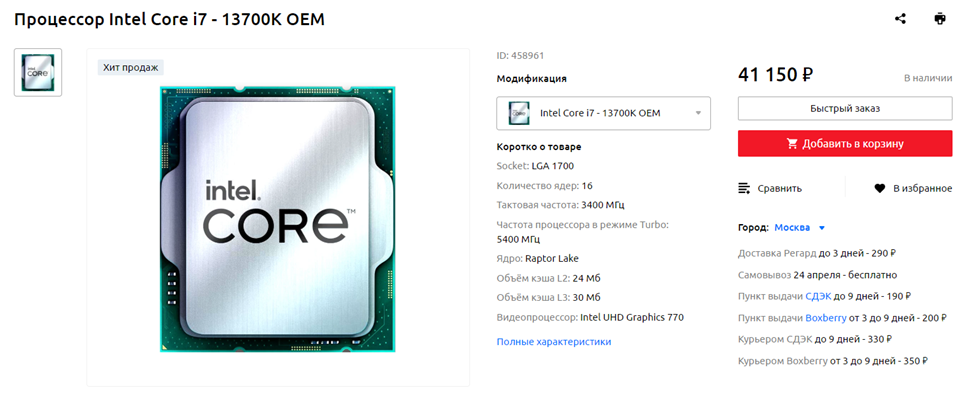
Открывает сборку, как обычно, процессор, и это будет Intel Core i7-13700K в OEM-исполнении. «Почему не KF, зачем переплачивать за не особо нужное сборке с видеокартой графическое ядро?» – мог бы спросить кто-нибудь в комментариях. Предвидя этот вопрос, отвечаю: KF-версия стоит всего на тысячу рублей дешевле, а это явно не та экономия, за которой стоит гнаться, приобретая флагманскую или даже субфлагманскую конфигурацию. Существует множество ситуаций, когда встроенное видеоядро может пригодиться – например, чтобы диагностировать неисправность графического ускорителя, или в качестве временного решения для вывода изображения, если старая видеокарта продана, а новая еще не приехала.
реклама
Core i7-13700K – это отличный универсальный процессор, демонстрирующий весьма высокую вычислительную мощность как в работе, так и в играх. Он обладает восемью производительными P-ядрами с поддержкой мультипоточности и восемью энергоэффективными E-ядрами. Да, «тринадцать тысяч семисотый» отличается достаточно высоким энергопотреблением и тепловыделением в многопоточных рабочих приложениях, но флагманские суперкулеры способны с ним справиться, хотя и с некоторыми оговорками. Например, желательно при возможности снижать рабочее напряжение и выставлять корректировку множителя в сторону уменьшения при задействовании AVX-инструкций. Но у меня такой же процессор успешно работает с Noctua NH-D15, причем частота всех P-ядер и E-ядер зафиксирована на 5.3 и 4.2 ГГц соответственно.
Материнская плата: MSI MAG Z790 TOMAHAWK WIFI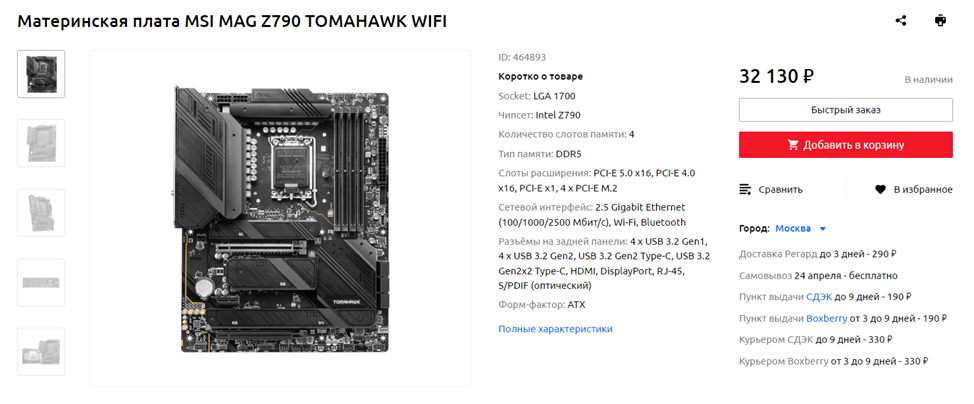
MSI MAG Z790 TOMAHAWK WIFI – отличная материнская плата, обладающая, с учетом нынешнего курса рубля, довольно привлекательным соотношением цены и производительности. К ее несомненным преимуществам относятся мощная подсистема питания, полностью защищенная радиаторами, наличие аж четырех портов M.2 для твердотельных накопителей, каждый из которых также прикрыт радиатором, огромное количество всевозможных разъемов, продвинутые звуковой и сетевой интерфейсы, а также поддержка Wi-Fi и Bluetooth «из коробки». А еще рассматриваемая МП ориентирована на использование DDR5, а не DDR4 памяти, что, с учетом разнонаправленных задач, которые будут стоять перед нашей конфигурацией, также определенно можно занести в плюсы. Все-таки стандарт DDR4 постепенно уходит в прошлое.
Кулер: Be Quiet Dark Rock Pro 4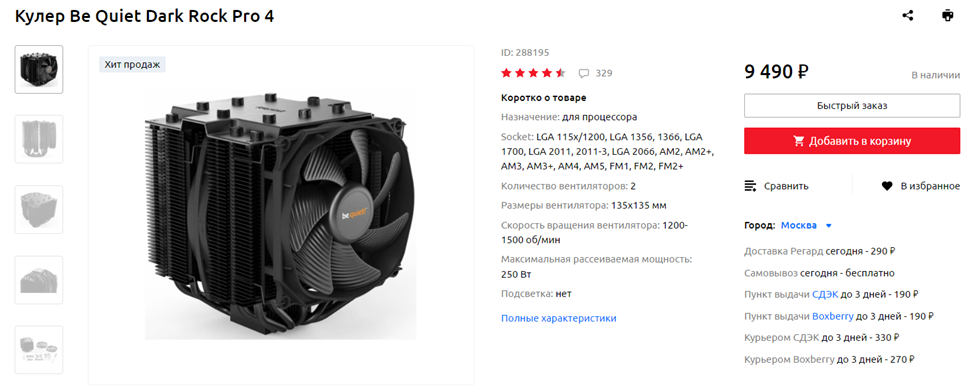
реклама
Как и многие компьютерщики, я предпочитаю не использовать системы жидкостного охлаждения в тех случаях, когда можно обойтись без них. С «тринадцать тысяч семисотым» обойтись без СЖО все-таки можно, хотя и на грани – с Core i9-13900K я бы уже однозначно не стал рекомендовать воздушные суперкулеры. Тем не менее, у нас не Core i9-13900K, а Core i7-13700K, поэтому двухсекционный башенный Be Quiet Dark Rock Pro 4 справится. В играх – легко и без каких-либо проблем, в рабочих приложениях – на пределе, в стресс-тестах…немного не дотянет, будет троттлинг. Но вы же приобретаете ПК не для стресс-тестов? Если же хочется абсолютной стабильности с солидным запасом – рекомендую все-таки присмотреться к необслуживаемым системам жидкостного охлаждения с 360-миллиметровым радиатором. Выбранный мной корпус, о котором я расскажу ниже, их поддерживает. Что же касается непосредственно выбора СЖО – можно приобрести, например, MSI MEG CoreLiquid S360.
Оперативная память: DDR5 6400MHz Team T-Create Expert (CTCED564G6400HC34BDC01) (2x32Gb KIT)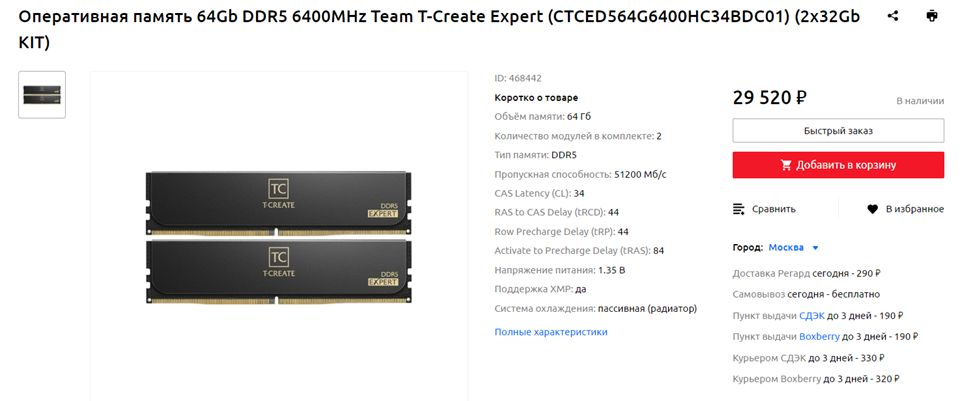
Оперативной памяти для блогерской конфигурации ПК лучше сразу взять 64 гигабайта – чисто игровой сборке хватило бы и 32 гигабайт. Напомню, что набирать требуемый объем ОЗУ необходимо строго двумя планками. Если поставить одну, то вы не сможете воспользоваться преимуществами двухканального режима, если же использовать четыре, то будете ограничены по максимальной частоте. К счастью, в российской рознице наконец-то появились 32-гигабайтные модули и комплекты из них с приличными частотой и таймингами. Например, Team T-Create Expert. Примечательно, что и стоимость рассматриваемого набора вполне адекватна и не завышена, несмотря на не самый оптимальный для компьютерщиков и геймеров курс рубля. Сказывается избыток чипов памяти на мировом рынке.
SSD: Samsung 980 Pro 2 ТБ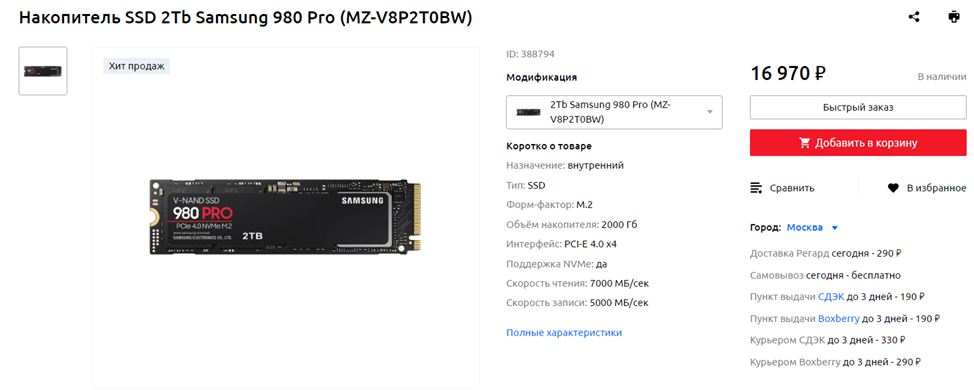
Samsung 980 Pro – это универсальный твердотельный накопитель, не имеющий слабых мест. Он невероятно надежный и весьма скоростной даже по нынешним меркам, поэтому 17 тысяч рублей за двухтерабайтную версию – цена достаточно низкая. Конечно, за рубежом такой SSD можно приобрести еще дешевле, но при заказе из других стран придется переплачивать за доставку и ждать. С учетом того, что не так давно «девятьсот восьмидесятый» стоил больше 22 тысяч, приобретать накопитель по нынешней цене однозначно стоит. И не думайте, что 2 терабайта – это слишком много. Современные игры нередко весят за 100, а то и за 150 гигабайт, к тому же, конфигурация у нас блогерская, а работать с видео удобнее, когда оно на SSD, а не на жестком диске. Вот отработанные материалы уже можно переносить на более медленный «винчестер».
Жесткий диск: WD Purple WD62PURZ 6 ТБ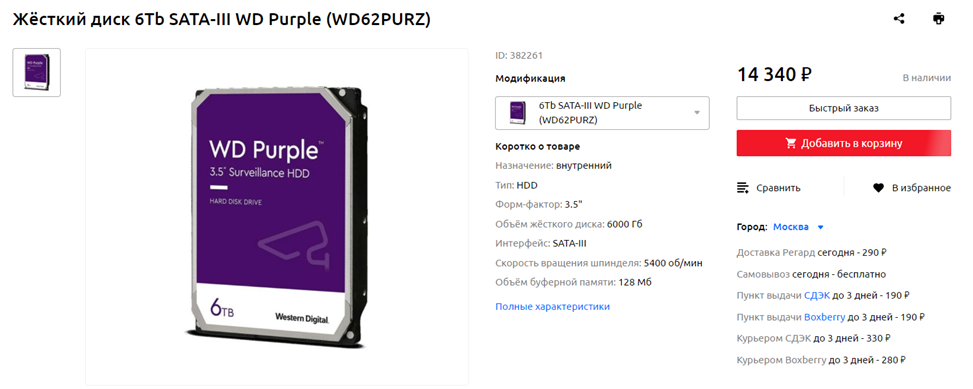
реклама
Кстати, о жестких дисках. Как минимум один стоит взять, хотя бы терабайт на шесть. Выбирайте среди моделей, рассчитанных на круглосуточную работу и обладающих традиционным, а не черепичным типом записи. Отлично подойдут, например, WD Purple или WD Red Plus емкостью 6-8 терабайт. Если же вам требуется более емкий накопитель, стоит смотреть в сторону решений с гелиевым наполнением – хорошим кандидатом выглядит WD Purple 18 ТБ, но стоимость этого HDD в российских магазинах явно завышена, поэтому его оптимально заказывать из-за рубежа, например, с Computeruniverse. Благо, беспошлинный порог в размере 1000 евро продлили до 1 октября текущего года, так что заказывать компьютерные комплектующие через интернет по-прежнему выгодно. Да, прямая доставка из некоторых стран невозможна, но здесь помогут посредники – в том же Казахстане подобной деятельностью занимаются немало как физических лиц, так и компаний.
Видеокарта: NVIDIA GeForce RTX 4090 GIGABYTE GAMING OC 24 ГБ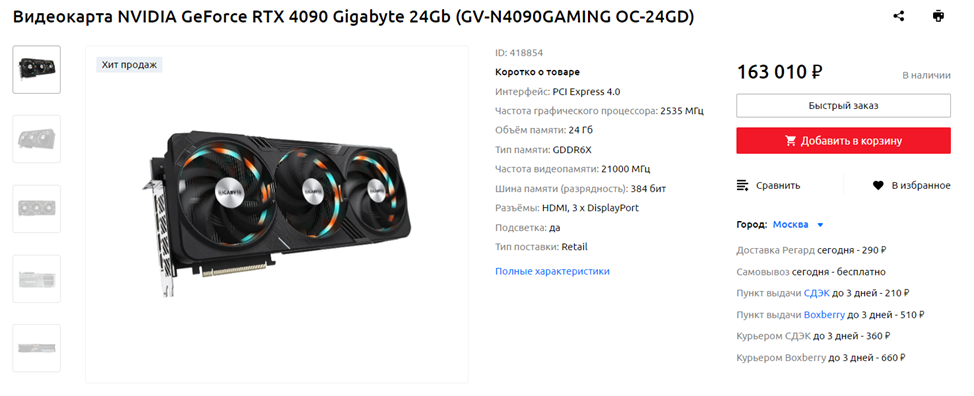
С графическим ускорителем все очевидно – топовому блогерскому ПК нужна топовая видеокарта, а именно – NVIDIA GeForce RTX 4090 с 24 гигабайтами видеопамяти. Основных варианта два – если брать что-то побюджетнее, то первый это Palit GameRock OC. Но зачем, если версия GIGABYTE GAMING OC стоит не сильно дороже? Хотя ее главное преимущество (возможность увеличить TGP до 600 Вт) вы вряд ли будете использовать – с ним модель становится довольно шумной, хотя в «стандартном» режиме работы, с учетом того, что это флагманский графический ускоритель, уровень шума можно охарактеризовать как невысокий.
О производительности «четыре тысячи девяностой» говорить особенного смысла нет – в сети есть масса обзоров. Достаточно сказать, что это наиболее мощная на данный момент игровая видеокарта, которая отлично проявляет себя и в рабочих нагрузках, стоящих перед блогерским ПК. Что же касается игр, пожалуй, RTX 4090 – это единственная модель, которую я посоветовал бы для 4K-гейминга, особенно с трассировкой лучей. Впрочем, для рейтрейсинга в некоторых играх чистой производительности все равно может не хватать, особенно если вспомнить про недавно добавленную в Cyberpunk 2077 трассировку пути. Здесь на помощь придут технологии DLSS 3 и Frame Generation.
Важно! RTX 4090 – очень габаритная видеокарта. Она влезет не в каждый корпус и может перекрывать соседние разъемы PCI-E. А еще ей требуется мощный БП.
Блок питания: Be Quiet Dark Power 13 1000 Вт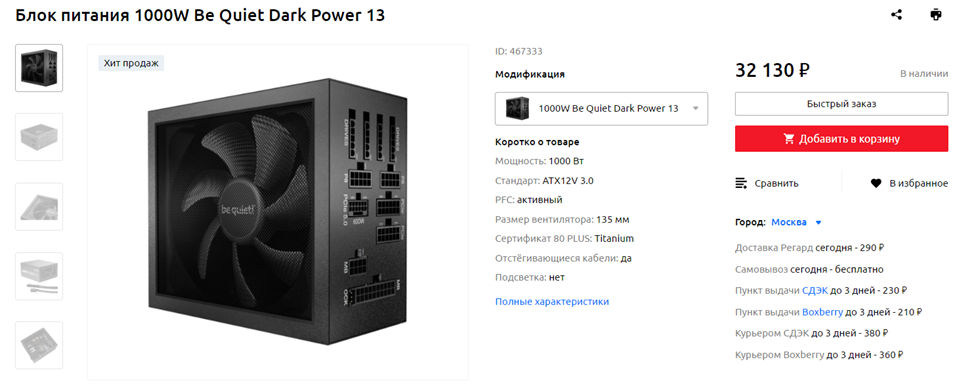
реклама
Блок питания предлагаю взять стандарта ATX 3.0, чтобы не мучиться с переходниками – отличным выбором станет модель Be Quiet Dark Power 13 на 1000 Вт, обладающая сертификатом 80 Plus Titanium. Все флагманские БП немецкого бренда очень хороши как по надежности и электрическим характеристикам, так и по уровню шума, а также по комплектации. В моей конфигурации установлен похожий блок питания – Dark Power 12 Pro на 1200 Вт, и я очень им доволен. И скажу так – я никогда не встречал в коробках с БП такого количества кабелей. Минусов, за исключением цены, у линейки Dark Power нет – главное, выбирайте именно 13-ю, с моделями 12-й придется докупать кабель-адаптер или использовать переходник из комплекта видеокарты. И еще момент – уточняйте по поводу гарантийного срока. В идеале он должен составлять 10 лет не только от производителя, но и от магазина.
Корпус: Fractal Design Meshify 2 Lite RGB Black TG Light Tint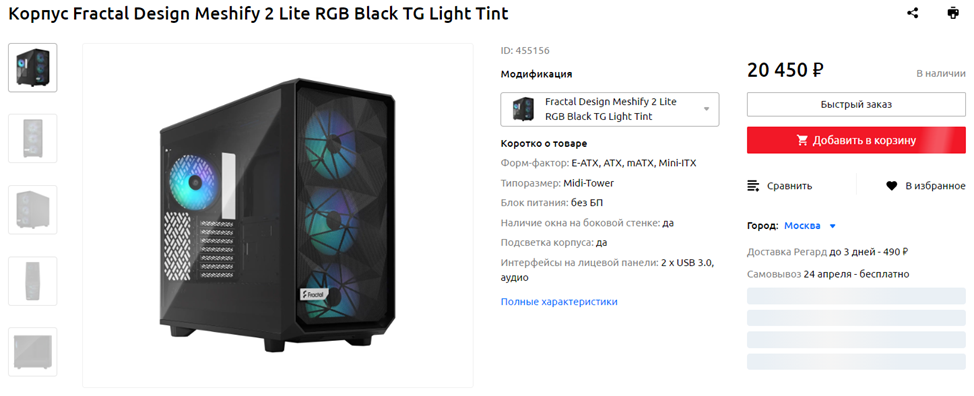
Корпуса шведской компании Fractal Design нравятся мне как с практической, так и с эстетической стороны, поэтому в качестве варианта по-умолчанию предлагаю использовать шасси под названием Meshify 2 Lite RGB Black TG Light Tint. В него поместятся любые модификации RTX 4090, любые, даже удлиненные, ATX блоки питания и любые воздушные суперкулеры. Доступна и установка 360-миллиметровых систем жидкостного охлаждения – «вертушки» можно вывести на верхнюю панель. Кстати, по-умолчанию корпус оснащен четырьмя тихими и эффективными 140-миллиметровыми вентиляторами, и при желании вы можете добавить к ним еще несколько. В целом же кейс представляет из себя очередной шедевр корпусостроения. Он отличается инженерной продуманностью, продвинутой системой прокладки кабелей, отличной обработкой элементов и так далее. Не подойдет модель разве что пользователям, желающим установить больше двух 3.5-дюймовых жестких дисков. Таковым я порекомендую более старый, но не утративший своей актуальности кейс – Fractal Design Define R5. Сам использую его для связки «13700KF+RTX 4090» – никаких проблем.
Монитор: Samsung 28″ S28AG702NI Odyssey G7
Выбрать хороший 4K-монитор с повышенной частотой обновления экрана стоимостью ниже 80-100 тысяч рублей в России сейчас не так просто, тем не менее, достойные варианты все-таки встречаются. Одним из первых в голову приходит 28-дюймовый Samsung S28AG702NI Odyssey G7 на основе IPS матрицы. Дисплей у модели не изогнутый, что скорее плюс, чем минус – по моему опыту, искривление лучше себя проявляет при соотношении сторон не 16 к 9, а, например, 21 к 9.
Немаловажно, что монитор не просто поддерживает частоту обновления 144 Гц, но и является «NVIDIA G-SYNC Compatible» – проще говоря, его совместимость с технологией G-SYNC подтверждена NVIDIA. А еще у него крутая эргономичная подставка, позволяющая регулировать как угол наклона дисплея, так и угол поворота, а также высоту. При этом покупать S28AG702NI в интернет-магазинах или с доставкой на дом я не советую. Мониторы стоит смотреть вживую и проверять на битые пиксели, поскольку одна-две дефектные точки, согласно нормативным документам, не являются браком, и, если вы обнаружите их дома, вернуть устройство вряд ли удастся, если у магазина нет специальной программы возврата, или вам не удастся договориться с его представителями.
Микрофон: Audio-Technica AT2020USB+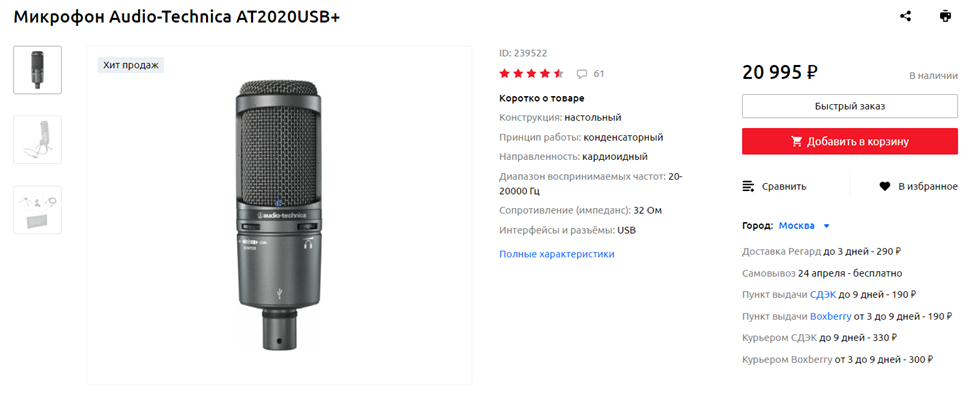
Поскольку конфигурация у нас блогерская, рекомендую приобрести и настольный конденсаторный микрофон – так вы сможете обеспечить себе гораздо более высокое качество записи голоса, чем в случае использования микрофонов различных игровых гарнитур. Отличным вариантом начального уровня станет Audio-Technica AT2020USB+ – с ним не придется покупать внешнюю звуковую карту, а еще его успешно используют многие блогеры с несколькими сотнями тысяч подписчиков. Единственный серьезный минус AT2020USB+ (а также обладающего XLR-подключением AT2020) – это неотключаемый синий светодиод. Он достаточно яркий и расположен внутри микрофона, так что отключить его не получится. Впрочем, решение есть – используйте надеваемую ветрозащиту. Найти ее можно на AliExpress по запросу «ветрозащита AT2020».
Дополнительно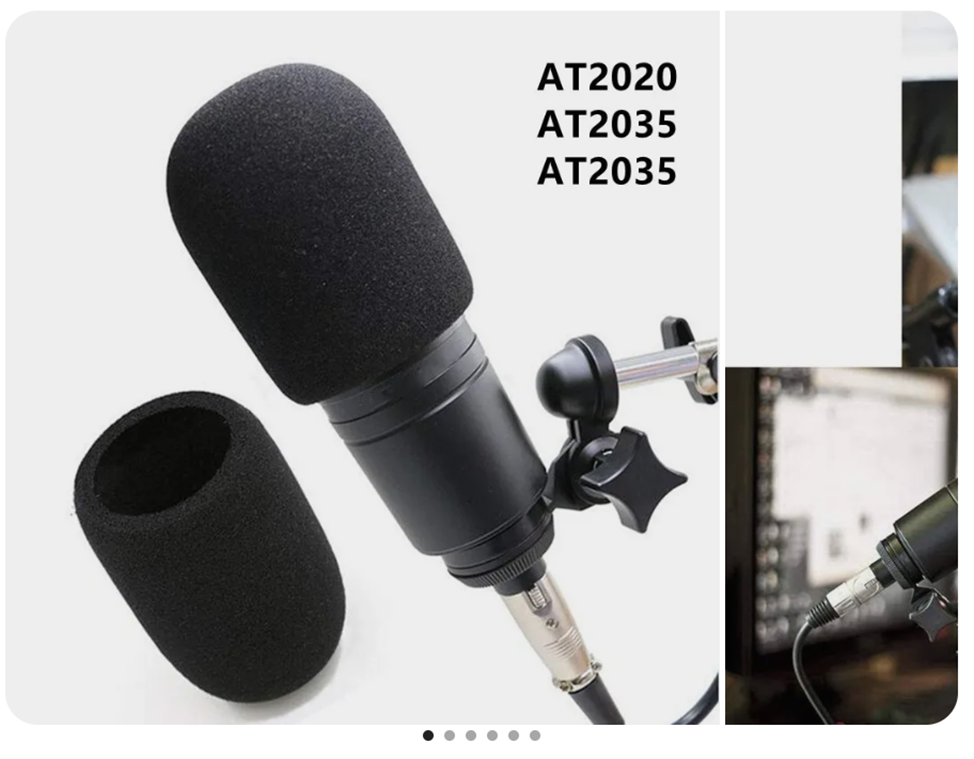
Упомянутая выше ветрозащита выполняет еще и роль поп-фильтра – с ней звуки «Б» и «П» будут звучать более мягко. Впрочем, поп-фильтр AT2020USB+ нужен не всегда, а только если микрофон расположен достаточно близко к вашему рту. Если расстояние составляет 30-50 см или даже больше, то можно обойтись и без него. Впрочем, хуже с ним в любом случае не будет. Помимо ветрозащиты/поп-фильтра советую докупить еще и пантограф – приспособление, позволяющее удобно закрепить микрофон. Комплектная подставка слишком уж ловит вибрации.
Давать рекомендации по выбору игровой гарнитуры, клавиатуры, мыши и коврика я не буду – это во многом вопрос индивидуальных предпочтений. Упомяну лишь о том, что они также должны быть заложены в бюджет, хотя достойные экземпляры можно найти и среди недорогой периферии. Например, клавиатура A4Tech X7-G800V, хоть и мембранная, а не механическая, очень хороша за счет большого количества дополнительных кнопок, на которые можно повесить макросы. А стоит устройство всего 2-3 тысячи рублей.