Sorry, you have been blocked
This website is using a security service to protect itself from online attacks. The action you just performed triggered the security solution. There are several actions that could trigger this block including submitting a certain word or phrase, a SQL command or malformed data.
What can I do to resolve this?
You can email the site owner to let them know you were blocked. Please include what you were doing when this page came up and the Cloudflare Ray ID found at the bottom of this page.
Cloudflare Ray ID: 813fb7d1fa506243 • Your IP: Click to reveal 185.163.111.165 • Performance & security by Cloudflare
Digma force a3 как включить блютуз
Современные умные браслеты выполняют сразу несколько функций: помогают определять время, сохраняют результаты тренировок, определяют некоторые показатели организма. В этой статье мы поговорим о том, каким образом активировать, настроить и подключить к телефону часы Digma. Вы узнаете, как ими пользоваться.
Каким образом включить умный браслет Digma
Компания Digma выпускает разные устройства и аксессуары, которые становятся популярными с каждым днём благодаря своему качеству. Часы, которые она производит, имеют разный форм-фактор, а также модели. Но большинство из них работают по одному принципу. Если это часы, на них должна быть кнопка с иконкой включения . То есть многим знакомый символ: кружок с вертикальной палочкой внутри.
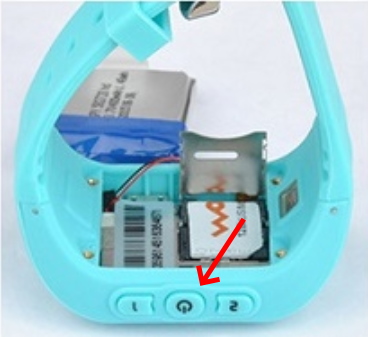
Найдя такую на корпусе, её необходимо зажать на несколько секунд до появления экрана с фирменным логотипом Digma.
Если это модель смарт браслета, то он должен включиться при помощи сенсорной кнопки на корпусе. Она расположена сразу же под основным экраном.
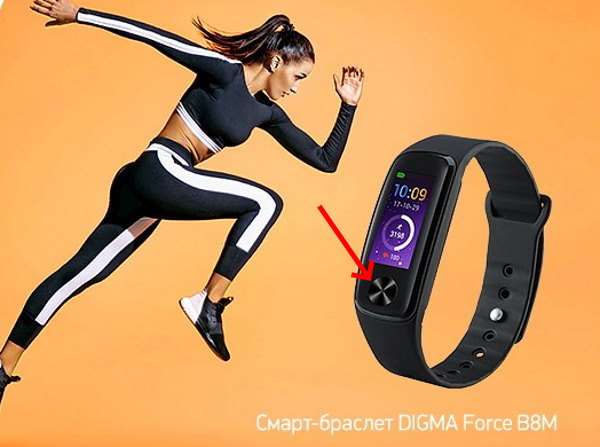
И в некоторых случая бывает механической. Для включения такого устройства следует также зажать кнопку, если часы в данный момент выключены. Чтобы получить официальную инструкцию для вашей модели Digma, обратитесь к руководству для пользователя, которое находилось в комплекте. Или найдите инструкцию для своей модели на сайте компании по адресу https://digma.ru.
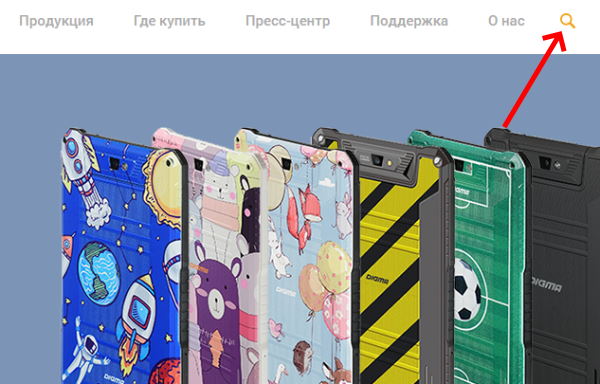
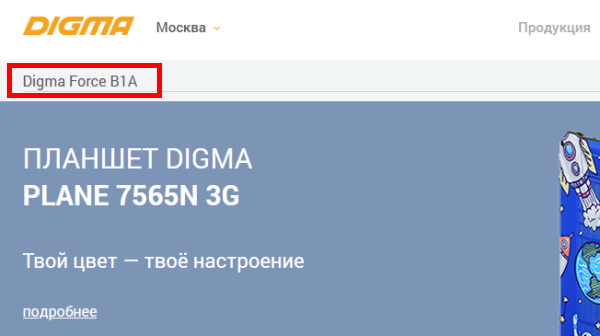
На главной странице выберите иконку со значком поиска и введите имя модели в строке. Для более удобного использования устройства от компании Digma, будь то браслет или часы, его необходимо подключить к мобильному телефону.
Если вы приобрели гаджет для ребёнка, то сможете привязать его к своему телефону и в любое время определить местоположение по GPS. Фитнес-трекер, подключенный к мобильному телефону, позволит отвечать на звонки, читать сообщения, не открывая их на телефоне, делать снимки удалённо.
Как подключить часы Дигма к телефону
Для того, чтобы синхронизировать фитнес-трекер Digma к смартфону, нужно использовать мобильное приложение WearHealth. Размер файла всего 30 мегабайт. Поэтому оно не займёт много места в памяти вашего смартфона. Установите его и включите браслет, чтобы он был готов к подключению. В приложении нужно пройти небольшую регистрацию, в которой оно будет требовать определённые права для работы на вашем устройстве. А также другие данные, включая параметры тела и имя пользователя.
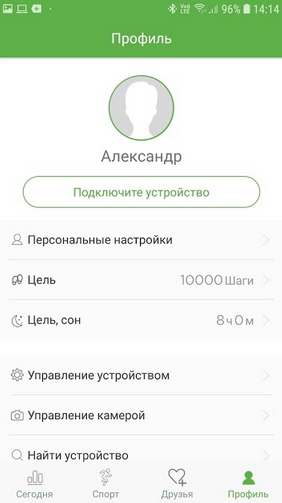
Вся эта информация нужна исключительно для удобства пользователя. Она нигде не применяется в коммерческих целях и не доступна третьим лицам. В приложении вы сможете настраивать цели, к которым нужно ежедневно стремиться. В нём будут также дублироваться все данные из трекера Digma. Ежедневные результаты можно просматривать в удобных графиках и следить за своими результатами. Часы оснащены датчиками, измеряющими пульс при ходьбе и беге, артериальное давление.
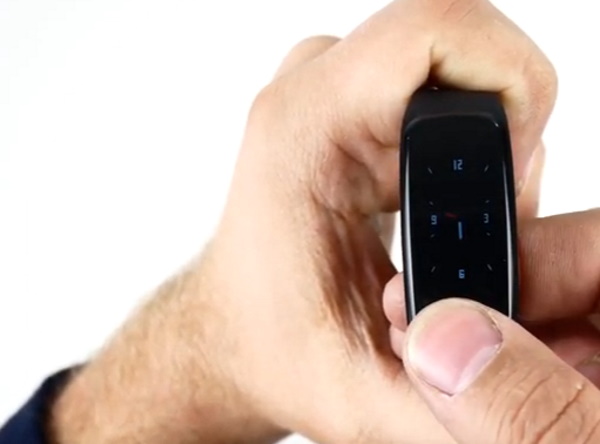
Если вы хотите сменить циферблат на трекере, удерживайте сенсорную кнопку несколько секунд на главном экране. Включить один из стандартных можно также длительным нажатием на кнопку . Использовать датчики и другие функции можно и напрямую через смарт часы Digma.
Функции фитнес-трекера Digma
Большинство моделей часов, фитнес-трекеров оснащены одной сенсорной кнопкой. Она служит для смены пунктов меню, а также для их выбора. На главном экране по умолчанию расположена дата, время, датчики, уровень зарядки (в зависимости от настроек).
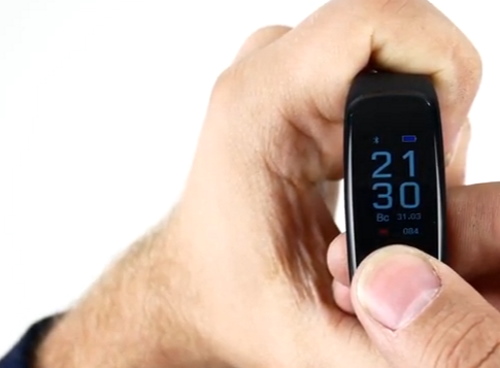
Чтобы сменить экран, нажмите один раз на кнопку. Для выбора того или иного пункта меню нажмите и удерживайте её 2-3 секунды.
Рассмотрим основные функции часов Digma.
| Пункты меню: | Описание: |
|---|---|
| Сообщения. | Нажмите один раз и экран сменится на сообщения. В этом разделе после подключения устройства к телефону мы сможем читать SMS, если дадим разрешение на их синхронизацию. |
| Шагомер. | Включите еще раз кнопку и на экране появится количество шагов, которые вы прошли за текущие сутки. Параметр можно сбросить в любой момент. |
| Упражнения. | Далее в меню находится пункт с режимами для спортивных упражнений. Выберите бег, ходьба, плавание, футбол и т. д., чтобы устройство более точно определяло наши действия. |
| Секундомер. | В трекере Digma есть отдельный раздел с секундомером на тот случай, если вы хотите зафиксировать время, уделённое определённым упражнениям. |
| Датчики. | За ним следуют датчики сердечного ритма, тонометр, расстояние в км, водно-солевой состав, подсчёт сброшенных калорий и т. д. |
| Выключение. | В конце списка находится пункт выключения устройства. Чтобы это сделать, оставаясь на этом экране, нажмите на сенсорную кнопку и удерживайте её. |
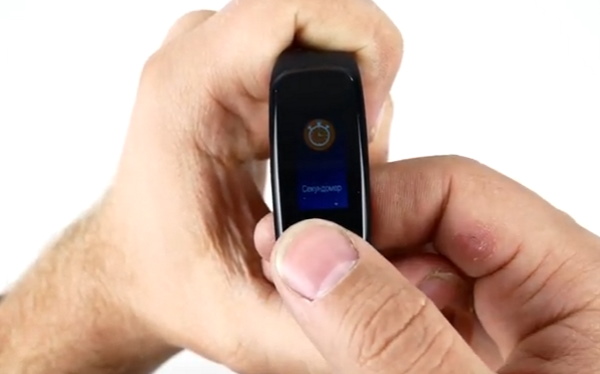
Для включения умных часов от компании Digma нажмите снова кнопку и держите до активации главного экрана. В комплекте должен находиться кабель для зарядки. В зависимости от модели устройства он может иметь разный вид. В некоторых случаях это кабель с кредлом. Или клипса, которая подключается напрямую к сети. Иногда браслет вовсе не имеет дополнительных устройств для подзарядки, так как способен работать без заряда практически весь год.
Как включить блютуз на фитнес браслете
Став счастливым обладателем популярного трекера (например, моделей M3, M4, Xiaomi Mi Band, Jet Sport) мы можем озадачиться вопросом подключения девайса к нашему телефону с помощью Bluetooth. Попытавшись осуществить такое подключение мы замечаем, что на экране нашего браслета значок или перечёркнут, или вовсе отображается блеклым серым цветом. Что же делать, и каким образом включить функцию блютуз на нашем фитнес-браслете? Расскажем в нашем материале.
Что необходимо знать о Bluetooth на браслете
Сразу заметим, что вам нет необходимости « включать » блютуз на вашем умном трекере. Он у вас включён по умолчанию. И с запуском браслета Bluetooth активируется автоматически.
Наличие же перечёркнутого или серого значка отображает отсутствие подключения вашего девайса к телефону.
Таким образом, если вы видите указанный значок, значит вы выполняете подключение не так, как указано в инструкции.
| Самые распространенные ошибки: | Пояснение: |
|---|---|
| Вы не активировали блютуз на вашем телефоне. | Сопряжение таким образом будет без какого-либо результата даже при исправной работе трекера. |
| Вы разместили фитнес-браслет далеко от телефона. | При выполнении первого сопряжения рекомендуется размещать устройства как можно ближе друг к другу. |
| На вашем телефоне отключен GPS. | Определение местоположения или локация. |
Также для выполнения корректного сопряжение с телефоном по Bluetooth может помочь обычная перезагрузка телефона .
Если же вы пытались подключить ваши умные часы к телефону напрямую (без использования специального приложения), тогда рекомендуем выполнить следующее. Перейдите в раздел Bluetooth вашего телефона и удалите из списка сопряжённых устройств ваш фитнес-трекер. Затем запустите соответствующее приложение (какое именно, мы укажем ниже), и соедините браслет с телефоном с помощью функционала данного приложения.
Каким образом включить блютуз на М3
Для включения блютуз на популярном браслете М3 нам понадобится мобильная программа «LeFun Health», которую будет необходимо установить на ваш телефон.
-
Установите « LeFun Health » (Андроид, iOS);
Как активировать Bluetooth на фитнес-браслете М4
Для подключения смарт часов М4 к телефону c помощью блютуз нам понадобится приложение « FitPro ».
- Включите на телефоне GPS и Bluetooth (напрямую браслет к телефону не подключайте);
- Установите приложение « FitPro » (Андроид, iOS) на ваш смартфон;
Включение блютуз на устройстве Mi Band 3
Для подключения смарт браслета Мi Band 3 к телефону нам понадобится приложение « Mi Fit ».
- Включите на телефоне GPS и Блютуз (напрямую браслет к смартфону не подключайте);
- Установите приложение «Mi Fit» (Андроид, iOS) на ваш телефон;
Особенности подключения по Bluetooth на фитнес-браслетах Jet Sport
Для включения Bluetooth на умных часах серии JetSport нам понадобится программа, которой обычно является « JetSport Pro ».
- Включите на телефоне GPS и Блютуз (напрямую не подключайте);
- Установите приложение «JetSport Pro» (Андроид, iOS). Также могут использоваться другие версии приложения « JetSport », зависящие от другой версии фитнес-браслета;
Заключение
В нашем материале мы разобрали, каким образом включить опцию блютуз на примере популярных фитнес-браслетов M3, M4, Xiaomi Mi Band, Jet Sport. А также какие шаги для этого необходимо предпринять. Помните, что на данных устройствах Bluetooth по умолчанию включен. Выполнив правильное сопряжение с телефоном с помощью специальной программы вы сможете пользоваться всеми возможностями вашего гаджета.
Как настроить и включить часы Digma
Каким образом включить Фитнес браслет Digma
Компания Digma производит различные устройства и аксессуары, которые становятся популярными с каждым днем благодаря своему качеству. Часы, которые она производит, имеют различные форм-факторы и модели. Но большинство из них работают по одному и тому же принципу. Если это часы, то на них должна быть кнопка со значком питания. То есть, знакомый многим символ: круг с вертикальной палочкой внутри.

После нахождения на корпусе, необходимо нажать на него несколько секунд, пока не появится экран с логотипом бренда Digma.
Если это модель с интеллектуальным браслетом, она должна включаться с помощью сенсорной кнопки на теле. Он расположен чуть ниже главного экрана.

И в некоторых случаях это механическое. Для включения такого устройства необходимо также нажать кнопку, если часы в данный момент выключены. Для получения официальных инструкций к вашей модели Digma, обратитесь к руководству пользователя, которое поставляется вместе с ней. Или найдите руководство по эксплуатации вашей модели на сайте компании https://digma.ru/.

На главной странице выберите значок поиска и введите в строку название модели. Для более удобного использования устройства Digma, будь то браслет или часы, необходимо подключить его к мобильному телефону.

Если вы купили гаджет для вашего ребенка, вы сможете привязать его к телефону и определить местоположение в любое время с помощью GPS. Фитнес-трекер, подключенный к мобильному телефону, позволит Вам отвечать на звонки, читать сообщения, не открывая их на телефоне, делать фотографии на расстоянии.
Как настроить часы Digma
Рассмотрим процесс настройки популярной модели Digma Smartline S9m. Это запястье распределяется разными цветами. В комплект поставки этой модели входит зарядное устройство, которое выглядит как клипса, буквально поглощающая весь корпус часов.

Интеллектуальные часы этой модели имеют три стандартных циферблата, которые можно менять в настройках. Экран устройства имеет сенсорную кнопку, поэтому на его корпусе нет других механических кнопок.
Чтобы изменить циферблат часов, нажмите на сенсорную кнопку и найдите соответствующий пункт в меню. Циферблаты часов можно изменить однократным нажатием кнопки. Долгое время удерживая его в нажатом положении, вы устанавливаете выбранную тему на часах. На браслете также есть другие пункты меню. Чтобы переключиться между ними, коснитесь сенсорной области один раз.

Нажмите и удерживайте кнопку в течение нескольких секунд, чтобы выбрать элемент. Это позволяет настроить часы Digma, управляя следующими элементами.
- За главным окном часов следует шагомер. Это показывает расстояние в шагах, по которым вы шли в течение дня. Значок шагомера отображается небольшим кружком. Кроме того, при смене разделов меняются пункты меню и шрифт;

- Затем, вы можете узнать погоду в вашем районе, если вы предоставляете разрешение на местоположение через мобильное приложение;
- Следующий пункт меню — информация о спящем пользователе, количество часов, проведенных во сне;

- Иконка в форме сердца показывает информацию о сердечном ритме ношения браслета;
- Далее следует раздел с выбором типа тренировки. Здесь можно выбрать режим: ходьба, бег, езда на велосипеде и т.д;

- Измерьте артериальное давление;
- а также данные о составе соленой воды в организме.
Чтобы установить правильное время на часах Digma, необходимо установить приложение на телефон и подключить его.

После сопряжения часы автоматически установят часовой пояс и отобразят правильные дату и время. Эти и другие настройки будут переданы с вашего мобильного телефона на трекер по сети.
Настроить дату и время на часах Digma
Чтобы установить время на вашем Digma, вам нужно подключить браслет к вашему телефону. А для этого нам нужно скачать соответствующее приложение на рынке. Если у вас есть устройство с ОС Android, введите название модели часов в поле поиска Google Play. Например, если у вас Digma Smartline S9m, вам нужно загрузить приложение на Google Play. Также вы можете скачать приложение для вашей модели, используя QR-код, который можно найти на упаковке или в бумажном руководстве к смарт-часам.

Отсканируйте QR-код на упаковке часов со своего смартфона.
Когда приложение будет установлено, включите Bluetooth и нажмите для подключения. В приложении необходимо зарегистрироваться и предоставить настройки своего тела, а также некоторую личную информацию. Вы также должны дать приложению все разрешения, которые оно попросит у вас. Тогда ты можешь проверить время на твоих часах Дигма. Если часовой пояс на телефоне указан неправильно, то дата и время на часах также будут указаны неправильно. Откройте настройки смартфона и измените их.

В мобильном приложении вы можете настроить получение SMS-сообщений и уведомлений о звонках на вашем фитнес-трекере. Также вы можете получать уведомления о сообщениях в ваших социальных сетях и мессенджерах. С помощью приложения вы можете настроить любой параметр на ваших часах Digma, а также то, как запустить и настроить в соответствии с вашими предпочтениями.
Как подключить часы Дигма к телефону
Чтобы синхронизировать ваш Digma фитнес-трекер со смартфоном, вам необходимо использовать мобильное приложение WearHealth. Размер файла всего 30 мегабайт. Поэтому он не займет много места в памяти вашего смартфона. Установите его и включите браслет так, чтобы он был готов к подключению. Вам необходимо пройти небольшую регистрацию в приложении, где для работы на вашем устройстве потребуются некоторые права. А также другие данные, включая настройки Вашего тела и имя пользователя.

Вся эта информация предназначена только для Вашего удобства. Он не используется ни одной из сторон в коммерческих целях и не доступен третьим лицам. В приложении, вы сможете установить цели, которые вы хотите достичь на ежедневной основе. Он также будет дублировать все данные с вашего Digma трекера. Вы можете просматривать ежедневные результаты в удобных графиках и отслеживать свои достижения. Часы оснащены датчиками, которые измеряют пульс во время ходьбы и бега, а также артериальное давление.

Если вы хотите изменить циферблат часов на трекере, нажмите и удерживайте сенсорную кнопку в течение нескольких секунд на главном экране. Вы также можете активировать один из стандартных при длительном нажатии на кнопку. Вы также можете использовать датчики и другие функции непосредственно через ваши интеллектуальные часы Digma.
Digma force a3 как подключить к телефону
Купив какую-либо популярный трекер, мы задаемся вопросом, каким образом синхронизировать новый фитнес-браслет с мобильным телефоном. Прямое подключение устройств между собой с помощью блютуз обычно не даёт нужного результата. Потому, выполнив данную операцию, пользователь обнаруживает, что большинство функций не доступны. Как же правильно синхронизировать устройства, и что для этого понадобится? Расскажем в нашем материале.
Зарядка фитнес-браслета перед подключением
Первый важный шаг, позволяющий нам выполнить синхронизацию фитнес-трекера со смартфоном – это полностью зарядить оба устройства . Большинство продающихся на рынке устройств поставляются с зарядным кабелем USB. Один конец такого кабеля подключается к браслету, а второй – к разъёму ЮСБ зарядного устройства (ноутбука, планшета павербанка etc.).
Если у вашего устройства есть экран, то появится символ, например, в виде батареи, показывающий, что устройство подключено и заряжается. В ином случае о зарядке сигнализирует светодиодная подсветка, мигание (свечение) которой указывает на зарядку браслета.
Красный индикатор сигнализирует о зарядке браслета
Установка специализированного приложения на смартфон для синхронизации
Для работы практически всех фитнес-трекеров требуется установка на смартфон специализированного приложения, обслуживающего работу данной модели. Такие приложения обычно разработаны как для ОС Андроид, так и на iOS, и вы можете найти соответствующий вариант программы для синхронизации на Play Market или App Store.
Для работы браслета понадобится соответствующее приложение
Какое именно приложение требуется для вашего фитнес-браслета можно определить по инструкции, идущей в комплекте к устройству . Обычно там указано название приложения или ссылка на него, поданная в виде QR-кода . Просканируйте данный код с помощью любого приложения для сканирования QR-кодов, и вы получите ссылку. Перейдя по ней, вы сможете скачать обслуживающую трекер программу, и установить её на ваш телефон.
Просканируйте QR-код, имеющийся в инструкции к браслету
Настройка учётной записи для подключения трекера к телефону
После установки и запуска приложения вам будет предложено создать учетную запись в приложении, или авторизоваться в нём, если учётная запись у вас уж есть. Создание профиля может включать создание имени пользователя и пароля, выбор устройства из списка доступных, и ввода ваших биометрических данных (рост, вес и др.). Вам также может быть предложен принять пользовательское соглашение и разрешить приложению доступ к данным на вашем телефоне.
Синхронизация фитнес-браслета со смартфоном
Пришло время соединить фитнес-браслет с мобильным телефоном, что позволит просматривать данные о вашей активности через установленное вами приложение. Перед осуществлением синхронизации убедитесь, что трекер находится рядом с телефоном, на нём включен блютуз, Интернет, и работает функция определения местоположения (GPS).
Если после авторизации в приложении процесс сопряжения с браслетом не запускается автоматически, найдите в приложении опцию запуска сопряжения (поиска устройства для сопряжения). Лучшие приложения такого плана обычно имеют чёткие руководства на экране, помогающие провести процедуру синхронизации.
Обычно запустив поиск фитнес-трекера с помощью приложения через блютуз, вы быстро обнаружите ваш гаджет. Останется тапнуть на его название на экране приложения. И процедура синхронизации с телефоном будет осуществлена.
Давайте рассмотрим, как выполнить сопряжение фитнес браслета со смартфоном на примере ряда популярных моделей.
Каким образом подключить М3 к телефону
Для синхронизации популярной дешёвой модели браслета М3 со смартфоном нам понадобится приложение « Lefun Health ».
- Включите на вашем телефоне блютуз и GPS, и разместите браслет рядом с телефоном;
- Установите на телефоне приложение «Lefun Health» и запустите его;
- Предоставьте программе все необходимые разрешения;
Способ синхронизировать фитнес-браслет М4 с мобильным устройством
Для сопряжения браслета М4 с телефоном нам понадобится приложение « FitPro ».
- Включите на вашем смартфоне блютуз и GPS, и разместите телефон рядом с фитнес-трекером;
- Установите на смартфон приложение «FitPro». И запустите его;
Инструкция по подключению трекера Mi Band 3
Для работы с данным браслетом от компании «Xiaomi» нам понадобится приложение « Mi Fit ».
- Включите на вашем смартфоне блютуз и определение местоположения (GPS);
- Скачайте и установите на телефон приложение «Mi Fit»;
Используйте приложение "Mi Fit" для работы с браслетом Mi Band 3
Особенности синхронизации фитнес-браслетов Jet Sport с телефоном
Для подключения данных трекеров нам понадобится приложение « JetSport Pro » или аналог.
- Включите на телефоне блютуз и GPS;
- Скачайте приложение JetSport Pro» (или аналог) на свой смартфон и запустите его;
- Разрешите приложению доступ к данным на телефоне;
- В открывшемся приложении перейдите в раздел « Настройки »;
- Тапните там на опцию « Bluetooth », и ваш смартфон выполнит поиск находящегося рядом браслета;
- Телефон обнаружит трекер. Тапните на его название для выполнения процедуры синхронизации;
- Сопряжение смартфона с умными часами будет установлено.
Заключение
В нашем материале мы разобрали, каким образом синхронизировать ваш фитнес-браслет любого производителя с мобильным телефоном. А также какова процедура выполнения данной операции. Используйте перечисленными нами шаги для сопряжения и полноценного пользования широкими возможностями вашего устройства.
Современные умные браслеты выполняют сразу несколько функций: помогают определять время, сохраняют результаты тренировок, определяют некоторые показатели организма. В этой статье мы поговорим о том, каким образом активировать, настроить и подключить к телефону часы Digma. Вы узнаете, как ими пользоваться.
Каким образом включить умный браслет Digma
Компания Digma выпускает разные устройства и аксессуары, которые становятся популярными с каждым днём благодаря своему качеству. Часы, которые она производит, имеют разный форм-фактор, а также модели. Но большинство из них работают по одному принципу. Если это часы, на них должна быть кнопка с иконкой включения . То есть многим знакомый символ: кружок с вертикальной палочкой внутри.
Найдя такую на корпусе, её необходимо зажать на несколько секунд до появления экрана с фирменным логотипом Digma.
Если это модель смарт браслета, то он должен включиться при помощи сенсорной кнопки на корпусе. Она расположена сразу же под основным экраном.
На главной странице выберите иконку со значком поиска и введите имя модели в строке. Для более удобного использования устройства от компании Digma, будь то браслет или часы, его необходимо подключить к мобильному телефону.
Как подключить часы Дигма к телефону
Для того, чтобы синхронизировать фитнес-трекер Digma к смартфону, нужно использовать мобильное приложение WearHealth. Размер файла всего 30 мегабайт. Поэтому оно не займёт много места в памяти вашего смартфона. Установите его и включите браслет, чтобы он был готов к подключению. В приложении нужно пройти небольшую регистрацию, в которой оно будет требовать определённые права для работы на вашем устройстве. А также другие данные, включая параметры тела и имя пользователя.
Вся эта информация нужна исключительно для удобства пользователя. Она нигде не применяется в коммерческих целях и не доступна третьим лицам. В приложении вы сможете настраивать цели, к которым нужно ежедневно стремиться. В нём будут также дублироваться все данные из трекера Digma. Ежедневные результаты можно просматривать в удобных графиках и следить за своими результатами. Часы оснащены датчиками, измеряющими пульс при ходьбе и беге, артериальное давление.
Если вы хотите сменить циферблат на трекере, удерживайте сенсорную кнопку несколько секунд на главном экране. Включить один из стандартных можно также длительным нажатием на кнопку . Использовать датчики и другие функции можно и напрямую через смарт часы Digma.
Функции фитнес-трекера Digma
Большинство моделей часов, фитнес-трекеров оснащены одной сенсорной кнопкой. Она служит для смены пунктов меню, а также для их выбора. На главном экране по умолчанию расположена дата, время, датчики, уровень зарядки (в зависимости от настроек).
Чтобы сменить экран, нажмите один раз на кнопку. Для выбора того или иного пункта меню нажмите и удерживайте её 2-3 секунды.
Рассмотрим основные функции часов Digma.
Для включения умных часов от компании Digma нажмите снова кнопку и держите до активации главного экрана. В комплекте должен находиться кабель для зарядки. В зависимости от модели устройства он может иметь разный вид. В некоторых случаях это кабель с кредлом. Или клипса, которая подключается напрямую к сети. Иногда браслет вовсе не имеет дополнительных устройств для подзарядки, так как способен работать без заряда практически весь год.

Умные часы или фитнес-браслеты стали вторыми по распространению после самих смартфонов в нише носимой цифровой электроники. Чаще всего телефон и часы работают в паре, через Bluetooth соединение. Некоторые пользователи сталкивают с трудностями, пытаясь создать сопряжение двух девайсов. Давайте пошагово разберемся как подключить часы к телефону. Однако в этом процессе нет ничего сложного, если знать точную инструкцию, и наперед избежать многих ошибок и недочетов при создании сопряжения.
Перед вами универсальная инструкция, подходит для всех Андроид и iOs аппаратов: Alcatel, Asus, Lenovo, Meizu, Philips, Nokia, Oppo, Phillips, Prestigio, Sony Xperia, HTC, Samsung, Xiaomi (Redme), ZTE, BQ, Vertex, Micromax, Digma, Fly, Umidigi, Oukitel, Texet, Leagoo, Dexp, Doogie, Huawei (Honor), HomTom, китайских No-Name, продающихся под брендами Мегафон, Билайн, МТС. Актуально для планшетов, Android магнитол и TV приставок.
Для начала
Чтобы подключить умные часы или фитнес-браслет, потребуется сделать три вещи:
- Перейти в «Настройки», найти пункт Bluetooth. Отключить все соединения, которые существуют. Например, пары с наушниками или колонкой.
- Предварительно подзарядить оба девайса.
- В настройках смартфона включить Bluetooth.
Для корректной работы большинства часов потребуется скачать специальные приложения на телефон. Это могут быть как фирменные утилиты от бренда-производителя, так и сторонние программы.
Дальнейшая пошаговая инструкция на русском языке подойдет для всех моделей: amazfit stratos, elari , gear, intelligence health bracelet m3, гармин, устройства с алиэкспресс, honor band, flypods, am61, smart baby, yoho sport, детских девайсов с gps, спортивных и других умных наручных часов.
Инструкция для Андроид
Для Android существует множество программ, чтобы управлять носимыми гаджетами и прочей техникой. В частности – Mi Fit (Xiaomi), Huawei Wear (Huawei и Honor), Galaxy Wearable (Samsung). Но самым популярным и многофункциональным считается приложение Wear OS от компании Google. С ним работает большое количество смарт-часов и фитнес-браслетов.
- Установите приложения Wear OS с Play Market или другое ПО, рекомендованное производителем. Wear OS можно скачать по ссылке ниже. Фирменную утилиту скачивают путем сканирования QR-кода в инструкции пользователя.
- Включите Bluetooth на смартфоне: «Настройки» -> «Bluetooth». Либо через верхнюю шторку уведомлений.
- Включите смарт-часы, и зажмите кнопку до появления мигающей индикации. Девайс перейдет в режим поиска и сопряжения. Сочетание кнопок и тип индикации может отличаться. Точные сведенья смотрите в руководстве пользователя.
- Зайдите в приложение Wear OS. Тапните по пункту «Добавить новое устройство». Программа покажет список поддерживаемых гаджетов. Выберите нужную модель часов. Нажмите на нее. Начнется процесс сопряжения.
Иногда программа просит ввести PIN-код, для получения доступа к часам. Посмотрите шифр на коробке или в руководстве пользователя. Часто начальный ПИН-код, это: «0000» или «1234». После установки сопряжения выполните первичную настройку девайса.
Инструкция для Айфон
Если речь идет об подключении Apple Watch к iPhone, то это не займет немного времени. Эти девайсы находятся в одной экосистеме Apple, поэтому процесс сопряжения пройдет очень быстро.
- Включите Bluetooth на айфоне.
- Для установки соединения наденьте Apple Watch на руку. Поднесите запястье с часами к смартфону. Нажмите и удерживайте кнопку включение на боковой грани часов, пока не появится логотип яблока. Отпустите клавишу после появления лого.
- Установите приложение Apple Watch, если оно отсутствует на вашем смартфоне. Ссылка на программу ниже.
- Обычно iPhone обнаруживает девайс в течение нескольких секунд. После чего перенаправит пользователя в настройки гаджета. Если этого не произошло, нужно перейти в приложение Apple Watch. В нем выбрать пункт «Создать пару», и установить сопряжения в принудительном порядке.
- Чтобы часы закрепились за одним пользователем, необходимо перейти в настройки приложения Apple Watch. В нем указать личный Apple ID.
Для создания пары со смарт-часами от сторонних производителей потребуется установить специальные приложения. Настройка соединения, в таком случае, будет аналогичному алгоритму для Android, расписанному выше в статье.
Возможные проблемы
Сегодня рынок носимых гаджетов переполнен. Современные фитнес-браслеты уже доходят до уровня смарт-часов. На пятки наступают китайцы, с тысячами подделок под известные часы и браслеты. Все это вносит элемент неразберихи, от которого страдает сам пользователь. Попробуем разобраться в самых частых проблемах, с которыми можно столкнуться.
Для начала попробовать
Эти рекомендации подходят для любого гаджета, будь то фирменное устройство от Apple или китайские часы от неизвестного производителя. Если смартфон перестал видеть носимый девайс, либо стали появляться глюки и сбои в работе, попробуйте сделать:
- перезапуск смартфона и самих часов.
- установите свежую версию приложения.
- обновить систему Андроид или iOs.
- отчистите память (кэш) в часах и телефоне.
Когда будете переустанавливать приложение, не забудьте выдать все разрешения, если система их попросит. Ничего не помогло? Возможно, проблема в самом смартфоне. Сделайте сброс до заводских настроек: «Настройки» -> «Восстановление и сброс» -> «Сброс всех настроек». Внимание! При выполнении данной процедуры с памяти устройства удалятся все данные и файлы пользователя. Заранее сохранить личную информацию на внешний диск.
Китайская копия или плохое качество
Техника из поднебесной может работать некорректно. Особенно клоны известных гаджетов. Девайс может подвисать, глючить. Иногда в нем вовсе не работают отдельные функции. Причин такого поведения множество. Не стоит исключать возможность заводского брака. Попробуйте найти родное программное обеспечение для китайского гаджета, либо отнесите его в мастерскую.
Не установлены обновления
Обычно прошивка часов обновляется в автоматическом режиме, как только пользователь создает пару со смартфоном. Иногда свежая версия приложения не приходит, часы работают некорректно. В этом случае:
- Попробуйте перезагрузить оба девайса, и обновить приложение в принудительном порядке.
- Установите VPN в часах, после чего попробуйте обновить приложение.
Последний пункт актуален для некоторых регионов России. Например, в 2019 году пользователи Mi Fit могли установить приложение только при использовании прокси-сервера.
Проблемы с аккумулятором часов
Если заряд АКБ в часах менее 15%, могут возникнуть трудности при первом сопряжении. Оставьте гаджет на зарядке, пока уровень батареи не достигнет отметки 80%. Повторите процедуру создания пары.
Быстро разряжается аккумулятор смартфона
Может быть и так, что АКБ сел в смартфоне. При этом в его конструкции явно есть неполадки. В это случае стоит сначала починить сам телефон, а потом пробовать установить соединение заново. Подробный список причин, почему разряжается батарея телефона.
Нет сопряжения
Возможный конфликт между несколькими девайсами, которые работают по Bluetooth. Попробуйте снять все активные соединения с другими гаджетами, после чего установить сопряжение со смарт-часами.
Не выводятся уведомления на дисплее часов
Управление уведомлениями находится двух местах:
- В системном меню смартфона: «Настройки» -> «Уведомления». Откройте полный список приложений, и установите галочку возле нужных программ.
- В фирменном приложении для часов. Ищите опцию настроек уведомлений в параметрах программы или дополнительных настройках. У каждого производителя ПО данный пункт находится в разных местах.
Установите отображения показов уведомлений и на смартфоне, и в приложении.
Smart Watch на Wear OS не подключаются
- Перейдите в приложение Wear OS, и удалите все девайсы в нем.
- Отключите смарт-часы в Bluetooth. Здесь же деактивируйте и сотрите сопряжение.
- Установите базовые настройки на смарт-часах.
Еще раз перезагрузите оба устройства, после чего пробуйте установить сопряжение по новой.
Вопрос-ответ
Мы разобрали основные моменты по сопряжению гаджета, но еще остался ряд вопросов, которые интересуют пользователей. Раскроем их подробнее.
На каком расстоянии будут работать
Смарт часы оснащают двумя чипами: Bluetooth или Wi-Fi. Большая часть устройств работает через блютуз. У этого радио чипа есть две версии: 4.0 и 5.0, если брать актуальные модели. У новых версии, от 5.0 и выше, расстояние на прием/передачу может достигать 20-25 метров по прямой. Модели с чипом 4.0 работают на 10-15 метрах. Если брать помещение, то сигнал может проходить через 3 стены для 5.0; через 2 перегородки для 4.0. Опять же, чем больше расстояние, тем хуже качество связи. В обоих случаях лучше находится в одной комнате с источником.
Можно ли привязать к ПК или ноутбуку
Гаджеты в экосистеме Apple работают через iTunes на ПК или ноутбуке. То есть, ими можно управлять подобным образом. Для Android нет прямых решений. Скорее всего придется использовать приложение-костыли или эмуляторы от сторонних разработчиков.
Возможно ли отвязать смарт-браслет и перенастроить на другой телефон
Да. Отключите девайс от блютуза, сотрите сопряжения, и удалите гаджет из приложения на смартфоне. После чего создайте новую пару с другим телефоном.
Для чего требуется симка
Часть смарт-часов работает как автономный гаджет для связи. Пользователь вставляет SIM-карту в носимый девайс, и получает «смартфон» с урезанным функционалом в форм-факторе часов. При этом девайс также можно подключить к телефону.
Какие приложения могут пригодиться
Чаще всего ставят программы для сопряжения часов и смартфона. Это основные приложения. Профессиональные спортсмены и любители устанавливают дополнительное ПО, чтобы отслеживать собственную активность и делиться достижениями. Например, у бегунов популярно приложение «Strava».
Для чего вообще надо синхронизировать
Сопряжения со смартфоном требуется:
- Для передачи данных с встроенных датчиков в смарт-часах (шагомером, счетчиком ЧСС, датчиком кислорода в крови, ЭКГ и прочими).
- Чтобы рассчитать точный маршрут следования на основе данных смартфона и самих часов.
- Для отображения уведомлений и звонков на дисплее носимого гаджета.
Заключение
Итак, мы разобрались как правильно подключать часы к телефону. Для этого может потребоваться специальное ПО: Wear OS или фирменное приложение от бренда-разработчика. Девайсы в экосистеме Apple создают сопряжение самостоятельно.


Nippon, может проще тему закрыть и в конце дать всем ссылку и контакты тех.поддержки?
Эффективность тех. поддержки ТВ сводит покупку с бонусной лотереей. либо исправят глюки в обновлении, либо забьют Х, либо сразу Х.

Мр3 плеер дигма В3. Есть ли возможность создавать папки в разделе плеер? Папка с аудиокнигами, папка с музыкой например. На компе все создала и закачала в плеер, воспроизводит все хаотично, весь перечень папок и треков как увидеть на экране плеера? Крайне неудачная модель.


Портативный медиаплеер Digma B3
Пару дней назад перестало работать радио. Не ловит ни одну волну, просто постоянное шуршание. Накануне работало, на след.день включаю — не работает. И так уже несколько дней. Пробовала в разных местах — на улице, дома.
Марина, у меня такая же модель. С папками проблем нет. Создавала дополнительные папки, никакого хаоса. Может быть, у вас добавились все папки в одну? Я выбираю "Внутренняя память" и вижу разные папки, между которыми могу перемещаться.
Natalia, на компе открывая плеер я тоже вижу разные папки а в плеере воспроизводится все хаотично. Вобщем сдала я этот недоплеер, пользоваться им не реально и взяла В4 модель, как у меня раньше был. Видимо у В3 баг такой, люди об этом писали, поэтому и стоит он почти на 1000 р дешевле

Добрый день.Подскажите где я могу поменять язык в информационном окне , розетка
Digma DiPlug 200S EU. Спасибо
Digma force a3 как подключить к телефону
Купив какую-либо популярный трекер, мы задаемся вопросом, каким образом синхронизировать новый фитнес-браслет с мобильным телефоном. Прямое подключение устройств между собой с помощью блютуз обычно не даёт нужного результата. Потому, выполнив данную операцию, пользователь обнаруживает, что большинство функций не доступны. Как же правильно синхронизировать устройства, и что для этого понадобится? Расскажем в нашем материале.
Зарядка фитнес-браслета перед подключением
Первый важный шаг, позволяющий нам выполнить синхронизацию фитнес-трекера со смартфоном – это полностью зарядить оба устройства . Большинство продающихся на рынке устройств поставляются с зарядным кабелем USB. Один конец такого кабеля подключается к браслету, а второй – к разъёму ЮСБ зарядного устройства (ноутбука, планшета павербанка etc.).
Если у вашего устройства есть экран, то появится символ, например, в виде батареи, показывающий, что устройство подключено и заряжается. В ином случае о зарядке сигнализирует светодиодная подсветка, мигание (свечение) которой указывает на зарядку браслета.
Красный индикатор сигнализирует о зарядке браслета
Установка специализированного приложения на смартфон для синхронизации
Для работы практически всех фитнес-трекеров требуется установка на смартфон специализированного приложения, обслуживающего работу данной модели. Такие приложения обычно разработаны как для ОС Андроид, так и на iOS, и вы можете найти соответствующий вариант программы для синхронизации на Play Market или App Store.
Для работы браслета понадобится соответствующее приложение
Какое именно приложение требуется для вашего фитнес-браслета можно определить по инструкции, идущей в комплекте к устройству . Обычно там указано название приложения или ссылка на него, поданная в виде QR-кода . Просканируйте данный код с помощью любого приложения для сканирования QR-кодов, и вы получите ссылку. Перейдя по ней, вы сможете скачать обслуживающую трекер программу, и установить её на ваш телефон.
Просканируйте QR-код, имеющийся в инструкции к браслету
Настройка учётной записи для подключения трекера к телефону
После установки и запуска приложения вам будет предложено создать учетную запись в приложении, или авторизоваться в нём, если учётная запись у вас уж есть. Создание профиля может включать создание имени пользователя и пароля, выбор устройства из списка доступных, и ввода ваших биометрических данных (рост, вес и др.). Вам также может быть предложен принять пользовательское соглашение и разрешить приложению доступ к данным на вашем телефоне.
Синхронизация фитнес-браслета со смартфоном
Пришло время соединить фитнес-браслет с мобильным телефоном, что позволит просматривать данные о вашей активности через установленное вами приложение. Перед осуществлением синхронизации убедитесь, что трекер находится рядом с телефоном, на нём включен блютуз, Интернет, и работает функция определения местоположения (GPS).
Если после авторизации в приложении процесс сопряжения с браслетом не запускается автоматически, найдите в приложении опцию запуска сопряжения (поиска устройства для сопряжения). Лучшие приложения такого плана обычно имеют чёткие руководства на экране, помогающие провести процедуру синхронизации.
Обычно запустив поиск фитнес-трекера с помощью приложения через блютуз, вы быстро обнаружите ваш гаджет. Останется тапнуть на его название на экране приложения. И процедура синхронизации с телефоном будет осуществлена.
Давайте рассмотрим, как выполнить сопряжение фитнес браслета со смартфоном на примере ряда популярных моделей.
Каким образом подключить М3 к телефону
Для синхронизации популярной дешёвой модели браслета М3 со смартфоном нам понадобится приложение « Lefun Health ».
- Включите на вашем телефоне блютуз и GPS, и разместите браслет рядом с телефоном;
- Установите на телефоне приложение «Lefun Health» и запустите его;
- Предоставьте программе все необходимые разрешения;
Способ синхронизировать фитнес-браслет М4 с мобильным устройством
Для сопряжения браслета М4 с телефоном нам понадобится приложение « FitPro ».
- Включите на вашем смартфоне блютуз и GPS, и разместите телефон рядом с фитнес-трекером;
- Установите на смартфон приложение «FitPro». И запустите его;
Инструкция по подключению трекера Mi Band 3
Для работы с данным браслетом от компании «Xiaomi» нам понадобится приложение « Mi Fit ».
- Включите на вашем смартфоне блютуз и определение местоположения (GPS);
- Скачайте и установите на телефон приложение «Mi Fit»;
Используйте приложение "Mi Fit" для работы с браслетом Mi Band 3
Особенности синхронизации фитнес-браслетов Jet Sport с телефоном
Для подключения данных трекеров нам понадобится приложение « JetSport Pro » или аналог.
- Включите на телефоне блютуз и GPS;
- Скачайте приложение JetSport Pro» (или аналог) на свой смартфон и запустите его;
- Разрешите приложению доступ к данным на телефоне;
- В открывшемся приложении перейдите в раздел « Настройки »;
- Тапните там на опцию « Bluetooth », и ваш смартфон выполнит поиск находящегося рядом браслета;
- Телефон обнаружит трекер. Тапните на его название для выполнения процедуры синхронизации;
- Сопряжение смартфона с умными часами будет установлено.
Заключение
В нашем материале мы разобрали, каким образом синхронизировать ваш фитнес-браслет любого производителя с мобильным телефоном. А также какова процедура выполнения данной операции. Используйте перечисленными нами шаги для сопряжения и полноценного пользования широкими возможностями вашего устройства.

Рекомендую, но только для новичков. Что нужно знать перед покупкой? Расскажу о важных нюансах.
Приветствую всех заглянувших!

В этом отзыве хочу рассказать о таком популярном и модном сейчас девайсе, как фитнес-браслет. Купить я его хотела уже очень давно, но все откладывала. Начать стоит с того, зачем он мне вообще был нужен. Я не веду активный образ жизни и не занимаюсь спортом вообще. В первую очередь, как ни банально, он мне был нужен ради, собственно, часов. На работе телефонами пользоваться нельзя, часы далеко, а хочется знать, когда на перерыв, когда смена кончится ну и так далее) А коллег своих с браслетами я уже замучила с вечными вопросами «А сколько времени?» Ну и интересно было знать, как я сплю и сколько шагов набегаю на работе за день. В общем, выбрала я себе «Xiaomi mi band 3» просто потому, что они самые известные и не дорогие, и бросила их в корзину в одном из ИМ. Хотела купить себе как-нибудь, но мой молодой человек меня опередил и подарил мне на 8 марта) Он замечательный человек: всегда дарит практичные и нужные подарки и никогда не лезет и не подсматривает за моим телефоном и ноутбуком. Соответственно, знать о выбранной модели он не мог, и подарил что-то на свой вкус В общем-то, с тем же расчетом: я не спортсменка и даже не знаю, а нужен ли мне такой девайс вообще.
И вот, мои часики оказались у меня.
Итак, достался он мне вот в такой вот компактной коробушке:

Не имею привычки спрашивать о цене подарка, но этот бренд довольно бюджетный, так что стоят они в пределах тысячи, может немножко подороже.
Открываем коробочку и внутри нас ждет сама капсула, браслет, зарядное устройство (оно не обычное, поэтому рекомендую не терять), а так же гарантийный талон и инструкция, которую каждый уважающий себя русский человек никогда не читает. А впрочем, для таких как мы вся самая важная информация итак продублирована на самой коробке, где нам вкратце расскажут о преимуществах браслета и информация о том, как называется нужное приложение и где его скачать.

P.S. Извиняюсь за качество коробочки. Она уже давненько у меня и успела повидать виды.
Вытаскивать капсулу и отдельно показывать с вашего позволения не буду, т.к. сидит она плотно и вытаскивать ее сложновато. Выглядит сам браслет так же, как и его собратья: черного цвета, очень стильный и не портит внешний вид. Можно в любой момент сменить браслет на любой другой, но это не для меня. Все эти цветастые браслеты выглядят как-то по-детски и очень дешевят образ. На руке не ощущается, я ношу его практически не снимая. Снимаю только когда иду в душ или во время уборки, т.к. он не влагоустойчивый, боюсь испортить.

Можно выбрать тему для главного экрана. Мне больше всего нравится та, что справа. Часы крупные и хорошо видны и в принципе выглядит довольно стильно

Так же на дисплее отображаются основные функции браслета: показывается ваше количество шагов за день, а так же можно запустить измерение пульса и давления.

Есть раздел «Активность» при запуске которого он будет засекать время и считать, сколько раз вы сделали упражнения на пресс, прыжки или шаги. Я честно скажу, что пользовалась этими функциями один раз в жизни: когда в карантин сходила с ума от скуки и нехватки движения и изобразила из себя спортсменку. И считывает датчик отлично, хорошо улавливает движения и точно подсчитывает количество раз.


Экран ОЧЕНЬ БЫСТРО покрывается царапинами. Мне было жутко обидно на следующий же день обнаружить на них две глубокие царапины, хотя я очень бережно и аккуратно с ними обращалась Вам тоже будет обидно, но обещаю по своему опыту, что когда весь его идеально глянцевый экран покроют мелкие и не очень царапины, вы перестанете вообще это замечать.
На фото со вспышкой я постаралась передать, как мои часы выглядят сейчас, спустя почти 4 месяца аккуратного ношения:

И лучше даже не тратьте деньги на покупку защитного стекла. Это бесполезно, как пишут в отзывах. Стекло постоянно слетает и не прилегает плотно к экрану. Еще и вся чувствительность сенсора сразу пропадает. И цена у него как треть этих часов, так что оно того не стоит.
Захотелось вынести отдельным пунктом. Это одно из слабых мест этих часов. Обычно зарядки подобным им хватает на две недели. Здесь все совсем не так. Заряжаю я их раза два в неделю, и что самое интересное, уровню заряда на них верить нельзя. Показывают они, что еще половина зарядки есть. А потом просто резко выключатся и перестанут работать, пока не поставите на зарядку. Могут выключиться в самый неподходящий вам момент — когда ждете сигнал будильника или считаете шаги на тренировке. И никогда этот момент, к сожалению, невозможно подгадать.
Но заряжаются очень быстро, правда. Минут 20 максимум и готово.
Со скачиванием нет никаких проблем. Доступен на google play и App store. На windows phone его нет, это нужно иметь в виду.

Начать пользоваться им совсем не сложно. Достаточно одним нажатием привязать браслет к телефону (должен быть включен bluetooth)
Визуально приложение выглядит приятно. Интерфейс очень доступный и понятный. Слева на панели отображается меню настроек и все доступные функции. На главном экране мы будем наглядно видеть шаги, результаты измерений, а также мониторинг сна.

Можно заполнить профиль и указать стандартную информацию о себе: вес, рост, пол, возраст. Правда, я до сих пор не поняла, зачем это нужно. А также указать цель по количеству шагов и часам сна, а также выбрать в каких единицах измерения считать.

Есть даже раздел с погодой, но я сюда почти не захожу) И опять же на выбор, в каких единицах считать: в градусах Цельсия или Фаренгейта

Существенный минус приложения в том, что он частенько лагает и не видит браслет. А соответственно ни будильник у вас не сработает, и не отобразит он вам ни мониторинг сна ни шаги. Приходится перезагружать или приложение или сам телефон. Это очень нервирует.
А теперь поговорим обо всех функциях нашего фитнес-браслета
Поставить его совсем не сложно, в приложении достаточно лишь установить нужное время и все. Он разбудит вас вибрацией браслета на вашей руке.

Это определенно лучше, чем адские вопли телефона со ставшей ненавистной мелодией будильника по утрам. Мягкая вибрация на руке — это как будто «Давай, солнышко, пора вставать». Спать, конечно, все равно хочется. Но тебя хотя бы не трясет от резкого и противного пробуждения.
Но из-за этого же велик риск послушать мягкую вибрацию и лечь спать дальше) А еще он иногда глючит и просто не срабатывает. Или же резко заканчивается зарядка и прощай, ваш будильник. Так что я всегда подстраховываюсь и ставлю будильник и на телефоне тоже. Дескать, не захотела проснуться мягко, теперь страдай с воплями из ада.
Если в доме помимо вас есть кто-то еще, в отличие от обычного будильника вы не перебудите всех в доме — это однозначно плюс. Проснутся только люди с чутким сном. Говорю как человек с чутким сном)
В этот ужасный и отвратительный период отсутствия нормальной жизни и работы (который почему-то все называют словом «Карантин») для меня крайне важно было сохранять активность, чтобы хотя бы не сойти с ума окончательно и не расплыться вширь. Так что я поставила себе цель каждый день (или хотя бы через день) в обязательном порядке гулять и проходить от 8 до 10 тыс. шагов. Так что эту функцию браслета я оценила еще сильнее, чем обычно. Раньше мне было не столь важно, сколько шагов в день я прохожу: тысячу или десять тысяч.

Как я уже и говорила, я ни в коем случае не спортсменка и не ЗОЖник, поэтому мне, если честно, все равно, насколько достоверно они считают шаги. Мне примерных значений вполне достаточно.
По сути, раз они находятся на руке, то и шаги, они считают по «взмахам» руки. А походка у меня как у солдатика, так что руками я размахиваю очень сильно и прямо в такт ходьбе И к тому же мы еще до всего этого с коллегами на работе сверялись каждая со своим браслетом (все разные) и цифры были у нас у всех плюс-минус одинаковые при примерно одном уровне активности. Работа у нас стоячая, и набегаем мы за день много. Так что я думаю данным шагомера вполне можно доверять.
Обычно я ложусь спать в 1-3 часа и сплю до 10-12. Сейчас в карантин это сдвинулось аж до 4-6, а подъем и вовсе «После обеда». И при этом обязательно несколько раз за ночь я проснусь. Я не понимаю, как можно закрыть глаза, открыть и уже утро. И в этом вся беда. Как только я просыпаюсь в первый раз, и не важно во сколько в пять утра или в десять. Все, он перестает считать. Мол, уже утро, ты уже проснулась. Ага, щас.
Приложение постоянно «ругается» на меня, что сплю я мало, якобы по 2-4 часа. Хотя на самом деле сплю я все 9-12, просто он это совершенно не учитывает. Получается, что одна из самых основных функций для меня не работает как надо в виду моего режима сна. А еще иногда он выдает очень забавные глюки. Например говорит мне, что я просыпалась 16 раз за ночь, хотя я-то точно знаю, что все было не так)

То есть если вы проснетесь утром, на этом мониторинг закончится. То, что вы сразу же уснете снова учитываться уже не будет. Хотя иногда, в качестве исключения, видимо, он показывает ну хотя бы немножечко приближенную к реальности картину:

В более новых версиях фитнес-браслетов есть такая функция, которая позволяет учитывать дневной сон. Думаю, к таким мне и стоит присмотреться потом.
Измерение давление и пульса
Я как потомственный гипертоник, в силу возраста еще не сильно вкусивший все прелести этого, нет-нет да поглядываю за своим давлением. Моя норма — чуть-чуть завышенное. Если оно низкое типа 90 на 60 — мне плохо. Даже очень плохо. Эти колебания датчик показывает в принципе хорошо. Не знаю, насколько точно, ведь нормального медицинского тонометра у меня нет, но не думаю, что он сильно врет. Но стоит понимать, что все эти датчики в любых браслетах дают лишь приблизительное значение (Об этом даже пишут сами производители на коробке). Если вам действительно важно следить за своим давлением, браслет не станет для вас полноценной заменой тонометру.

Что касается измерений пульса, то мне лично кажется, что он явно привирает. У меня часто тахикардия и пульс за сотню зашкаливает, а здесь никогда не показывает больше 85-88, хотя я точно знаю, что это не так.

Функция, на самом деле, очень нужная и очень удобная. Мне, как человеку, отрезанному от телефона во время работы, очень важно знать, кто мне звонил и писал. Если это что-то важное, я хотя бы имею возможность узнать об этом и пойти сразу же перезвонить/написать человеку. А то порой я узнаю обо всем спустя лишь пару часов, а то и в конце смены.
Настроить нужные уведомления можно в меню приложения. Я поставила только на телефон и на смс. Люди с кучей бесед в вотс-аппе меня поймут. Ставить на уведомления и его тоже — это жуть) А еще крайне не рекомендую ставить вибрацию. Она работает и шумит так, будто вам сейчас бензопилой руку оттяпают. Сами испугаетесь и всех вокруг перепугаете, проверено.

Если резюмировать все вышесказанное, минусов, к сожалению, вырисовывается много:
— Быстро и неожиданно заканчивается зарядка
— Мгновенно покрывается царапинами даже при бережном ношении
— Врет датчик сна
— Плохая работа приложения
— Не всегда срабатывает будильник
— Не всегда отображаются уведомления
И все равно, несмотря на все это, я поставлю им нейтральную оценку и «пальчик вверх». Объясняю почему: мне в принципе они понравились. За свою цену и как новичку на пробу — вариант хороший. Если приноровиться и знать заранее о их капризах, вообще пользуешься без проблем, и они очень выручают в повседневной жизни. Так что буду носить, пока не сломаются совсем и только потом уже выбирать новые.
Мой вердикт таков:
Купить новичку как бюджетный вариант, чтобы понять, а надо ли оно вам вообще или нет — да
Купить ребенку на поиграться, чтобы было не жаль, если он их сломает/потеряет/наиграется
Купить пожилому родственнику, чтобы он(а) не забывали про активность и старались больше гулять на свежем воздухе — тоже да
Купить в подарок человеку, уже имеющему опыт с фитнес-браслетами/яростному ЗОЖнику/ тому, кому нужны очень точные измерения — нет, нет и еще раз нет
В таких случаях лучше остановиться на более продвинутых вариантах и известных брендах

Современные трекеры являются неотъемлемой частью занятий спортом.
Они контролируют основные физические показатели атлета, позволяют скорректировать план тренировки, сигнализируют о начальных проблемах со здоровьем.
И все же, как и любой гаджет, они могут давать сбои.
Одним из самых распространенных вопросов пользователей на специализированных форумах является, почему фитнес-браслет не подключается к телефону.
Причин такого «поведения» девайса может быть несколько, и каждая имеет свое решение.
Выясняем причины основных проблем
Использование спортивного трекера осуществляется совместно с установленным на смартфон приложением. Каждая компания, выпускающая браслет, разрабатывает собственную программу, помогающую спортсмену в тренировках и следящую за его физической активностью.
Однако прежде, чем ее использовать, необходимо синхронизировать гаджеты, то есть, проще говоря, подключить трекер к телефону. Этот процесс может осуществляться 2 путями: через USB-провод и посредством модуля беспроводной связи Bluetooth. В ряде случаев при попытке подключения возникают проблемы следующего характера:

- браслет и смартфон не видят друг друга по блютузу;
- мобильное устройство не разрешает синхронизацию;
- трекер регулярно теряет связь и отключается от смартфона.
Решение в каждом случае имеет свои особенности, связанные с моделью спортивного гаджета, однако основной принцип примерно один и тот же.
Трекер не видит смартфон по Bluetooth
Модуль беспроводной связи призван облегчить и ускорить процесс передачи данных. Однако иногда случаются сбои и в его работе. Причинами этого выступают:
- отсутствие включения Bluetooth на одном из устройств;
- слишком большое расстояние между гаджетами;
- разрядка аккумулятора трекера;
- некорректная работа ПО;
- сильные помехи.
В большинстве модулей синхронизация девайсов происходит после установки программы на телефон. Приложение (при условии подключенного Bluetooth на телефоне) само находит ближайшие устройства и предлагает выбрать, к какому подключиться. Однако чтобы в перечне высветилась опция «Браслет», на последнем также должен работать модуль беспроводной связи. Его включение, в большинстве случаев, производится из меню нажатием кнопки «Вкл».
Важно! Трекер может не видеть смартфон, если находится слишком далеко, поэтому при сопряжении их необходимо держать рядом. Помехи в работе модуля могут вызывать другие устройства: микроволновая печь, мощный Wi-Fi-ретранслятор.
Не соединяется, смартфон не разрешает сопряжение
В ряде случаев пользователи отмечали, что хотя мобильное устройство и находит фитнес-браслет, оно с ним не сопрягается.
Чаще всего это происходит из-за сбоев в приложении или использования версии Bluetooth, не поддерживаемой трекером, поэтому перед эксплуатацией спортивного гаджета необходимо ознакомиться не только с инструкцией, но и с заявленными техническими требованиями. Большинство девайсов работают с Bluetooth-версией от 4.2 и выше. Если на телефоне установлен более старое приложение, запрос на синхронизацию может быть отклонен.
Не синхронизируется

Самой простой причиной отсутствия сопряжения между устройствами может быть отключение фитнес-браслета. Наиболее часто это происходит из-за низкого уровня зарядки аккумулятора.
Не синхронизируется трекер и при отсутствии нужного приложения. Каждая компания, занимающаяся разработкой «умных браслетов», сразу же выпускает на рынок и соответствующее программное обеспечение. Пользование трекером подразумевает использование приложения того же производителя. С другими ПО спортивный гаджет может не синхронизироваться или работать некорректно.
Теряет связь и отключается
Потеря связи после успешно проведенного сопряжения чаще всего происходит по 2 причинам:
- трекер разряжается;
- расстояние между гаджетами превышает максимально допустимое значение.
У разных моделей дистанция работы варьируется от 7 до 30 метров. В среднем показатель корректной связи составляет 10-12 метров.
Еще одной причиной рассинхронизации может стать сбой в старой версии приложения. Поэтому пользователям необходимо следить за обновлениями и своевременно устанавливать их на свой смартфон.
Фитнес-браслет не считает шаги. Основные причины поломок шагомера, пульсометра и счетчика калорий IWOWN I6 Pro – бюджетный, многофункциональный и качественный фитнес-браслет для отслеживания спортивной активности Как снять ремешок с фитнес-браслета: правила и нюансы
Что делать, если обнаружены проблемы: доступные способы устранения
В большинстве случаев решение проблемы отсутствия синхронизации не зависит от модели трекера, так как принцип работы у гаджетов один и тот же.
При отсутствии связи Bluetooth необходимо:
- проверить подключение модуля на обоих устройствах;
- определить степень заряда браслета;
- перезагрузить трекер и телефон;
- сократить расстояние между ними.

Если смартфон отказывает в сопряжении, нужно проверить версию Bluetooth и при необходимости скачать новую.
Не могут привязать браслет к телефону пользователи и из-за неправильно установленного приложения. Решением проблемы станет удаление уже скаченного ПО и установка нового, соответствующего всем заявленным параметрам.
Своевременное обновление также позволит решить проблему рассинхронизации.
Важно! Если не один из способов решения не помог, стоит задуматься о подлинности трекера. Для этого необходимо связаться с продавцом и запросить у него все удостоверяющие оригинальность устройства документы.
ТОП-5 наименее проблемных гаджетов
Самыми беспроблемными фитнес-браслетами пользователи называют:
- Xiaomi Mi Band. Трекеры этой линейки держатся в тройке лидеров уже не первый год. Это один из лучших примеров соотношения цены и качества на рынке спортивных гаджетов. Каждое поколение радует новыми функциями и упрощенным управлением.
- Samsung Gear Fit. Девайсы этого бренда уже давно стали эталонами качества и передовых технологий. Их функционал гораздо богаче, однако это сказывается как на автономности, так и на цене.
- Smart Band Honor. Ближайший конкурент Xiaomi Mi Band, выпущенный корпорацией Huawei. Обладает чуть более расширенным списком функций, однако вполне сопоставим по цене, автономности и надежности.
- Garmin Vivofit 3. Трекеры этого бренда – одни из самых долговечных и безопасных. Сбои случаются крайне редко, девайс дополнительно оборудован GPS, а его пульсометр считается одним из самых точных.
- Colmi S908 GPS Sports. Не самый известный в нашей стране трекер. Однако он входит в пятерку самых покупаемых фитнес-браслетов на AliExpress наряду с такими «монстрами», как Xiaomi и Honor. Отличный выбор для тех, кто предпочитает свежий воздух душным спортзалам. Крепкий, надежный трекер с повышенными функциями влагозащиты и GPS-датчиком.
Также большой популярностью пользуются браслеты Amazfit Cor, Polar A370 и FitBit Charge.
Полезное видео
Основные выводы
Сбои могут произойти при работе любой даже самой новой модели спортивного трекера. Выяснив их причину, можно подобрать оптимальное решение проблемы:
- Основные жалобы пользователей касаются отсутствия сопряжения, видимости для Bluetooth и непредвиденного отключения гаджета.
- Перед покупкой девайса необходимо свериться с техническими требованиями и внимательно прочитать инструкцию.
- Перезагрузки приложения и трекера, сокращения расстояния и проверки батареи аккумулятора чаще всего бывает достаточно, чтобы наладить корректную работу фитнес-браслета.
При покупке спортивного трекера стоит обратить внимание не только на рекомендации продавца, но и на отзывы пользователей. Нередко больше всего «звездочек» получают недорогие, но надежные гаджеты с достаточным функционалом и умеренной ценой.
Nippon, может проще тему закрыть и в конце дать всем ссылку и контакты тех.поддержки?
Эффективность тех. поддержки ТВ сводит покупку с бонусной лотереей. либо исправят глюки в обновлении, либо забьют Х, либо сразу Х.
Мр3 плеер дигма В3. Есть ли возможность создавать папки в разделе плеер? Папка с аудиокнигами, папка с музыкой например. На компе все создала и закачала в плеер, воспроизводит все хаотично, весь перечень папок и треков как увидеть на экране плеера? Крайне неудачная модель.
Портативный медиаплеер Digma B3
Пару дней назад перестало работать радио. Не ловит ни одну волну, просто постоянное шуршание. Накануне работало, на след.день включаю — не работает. И так уже несколько дней. Пробовала в разных местах — на улице, дома.
Марина, у меня такая же модель. С папками проблем нет. Создавала дополнительные папки, никакого хаоса. Может быть, у вас добавились все папки в одну? Я выбираю "Внутренняя память" и вижу разные папки, между которыми могу перемещаться.
Natalia, на компе открывая плеер я тоже вижу разные папки а в плеере воспроизводится все хаотично. Вобщем сдала я этот недоплеер, пользоваться им не реально и взяла В4 модель, как у меня раньше был. Видимо у В3 баг такой, люди об этом писали, поэтому и стоит он почти на 1000 р дешевле
Добрый день.Подскажите где я могу поменять язык в информационном окне , розетка
Digma DiPlug 200S EU. Спасибо