New name? Here’s how to change the username on your Mac to match

There are a couple of places on your Mac where your name – or some other name – might appear: the account name and Home folder. The name that appears is based on the Full Name you gave when you (or the administrator) first set up the account.
But what if you want to change your username as it appears in these locations? It’s possible that you have since married and now have a new name (or you just divorced). Maybe IT misspelt your name when they set up your Mac. Perhaps your initial and surname spell something offensive, or it might be time to change what was once an amusing username for something more formal. Maybe your current short name isn’t really short and is a pain to type every time you’re prompted for your username. Perhaps you’ve got two or more Macs and you want to use the same short username on all of them. Or maybe you inherited a Mac and would prefer to just change the name of the existing account rather than create a new one.
Luckily, since Mac OS X Leopard launched in 2007, Apple has made it reasonably simple to change the short username and Home folder name from within System Preferences. Prior to Leopard, changing your short username was a complicated, risky procedure.
There are still a few limitations though:
- The Short Name and Home folder name must match – so if you were hoping to give your Home directory a comedy name, but keen the short name as something more formal, you are out of luck.
- Despite what we said about it being a less risky procedure, it is the kind of change that could result in data loss if you do something wrong. So make sure you back up first!
- You can’t change the name of an account while logged into the account you’re changing. So you will also need to log in to a different (administrator) account to do this – you may need to create that first.
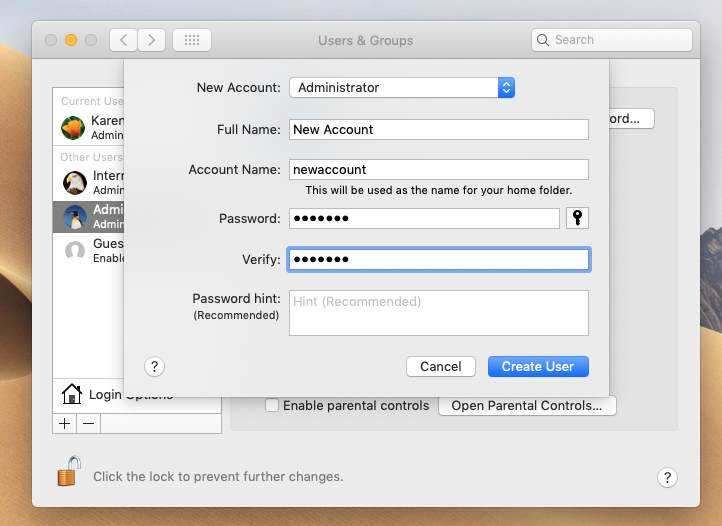
If you need to create a new administrator account follow these steps:
- Open System Preferences > Users & Groups.
- Click the lock icon and enter your password.
- Click on the + sign.
- Change New Account to Administrator.
- Give the account a name and password.
- Click Create User.
If you have forgotten your password read: How to recover a forgotten Mac password.
Alternatively you can make an existing account an administrator.
- Open the Users & Groups preference pane.
- Click the lock icon at the lower-left corner and authenticate yourself.
- Select the account in the list at left.
- Check the box “Allow the user to administer this computer.”
- macOS notes that you have to restart your Mac for that to take effect; do so.
How to change Mac username
Now that you have set up this alternative administrator account it’s simple to change the user name for your account. But you will see a pretty stark warning that changing the settings might damage the account and prevent you from logging in, so do be cautious!
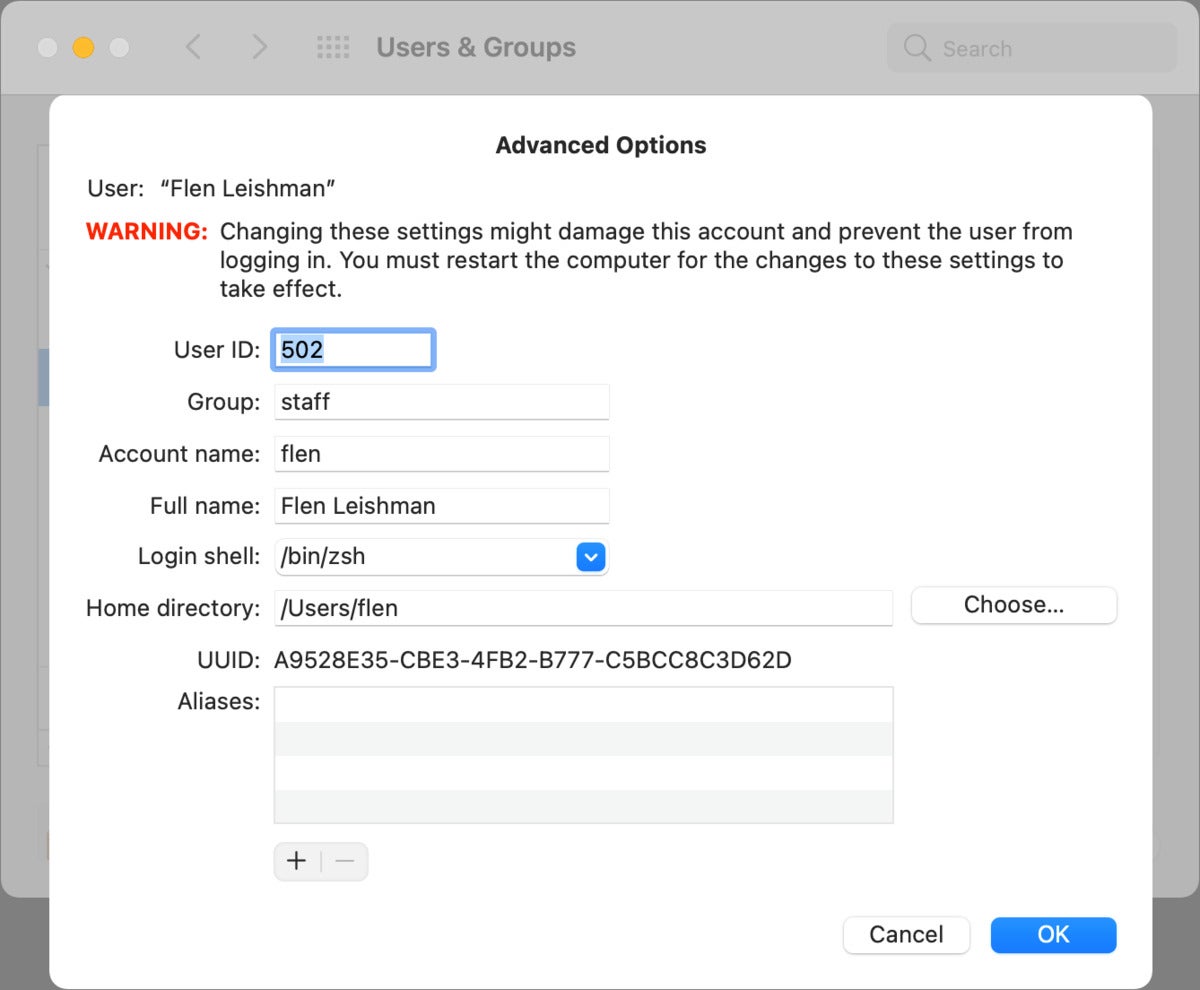
Advanced Options for a user account lets you change the account’s display name (Full name) and path to the user’s directory.
The first thing to do is log out of your account and into this new administrator account:
- Click on the Apple logo and choose Log out [your name]
- Then enter the new admin account name and password.
Now you are all set to change the username of your usual account. Follow these steps to change the username:
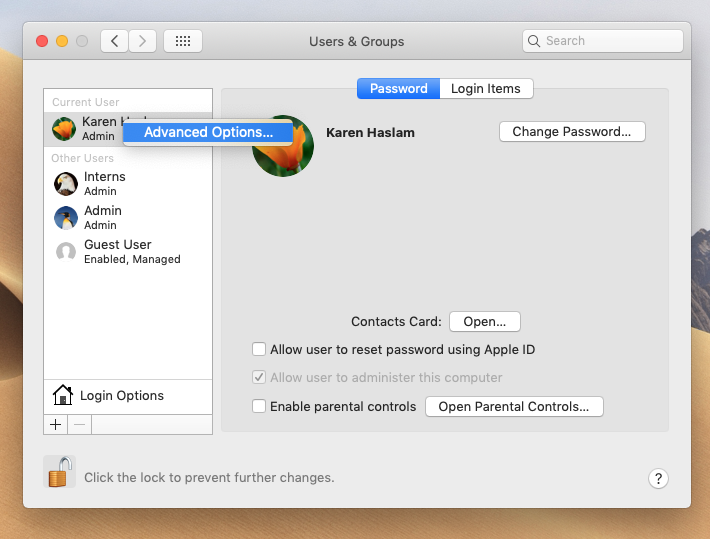
- Open System Preferences.
- Click on Users & Groups.
- Click unlock and enter your password (for the admin account you are using).
- Now Control-click or right-click the user that you want to rename.
- Choose Advanced Options.
- Change the name in the full name field.
- Restart the computer for the changes to take effect.
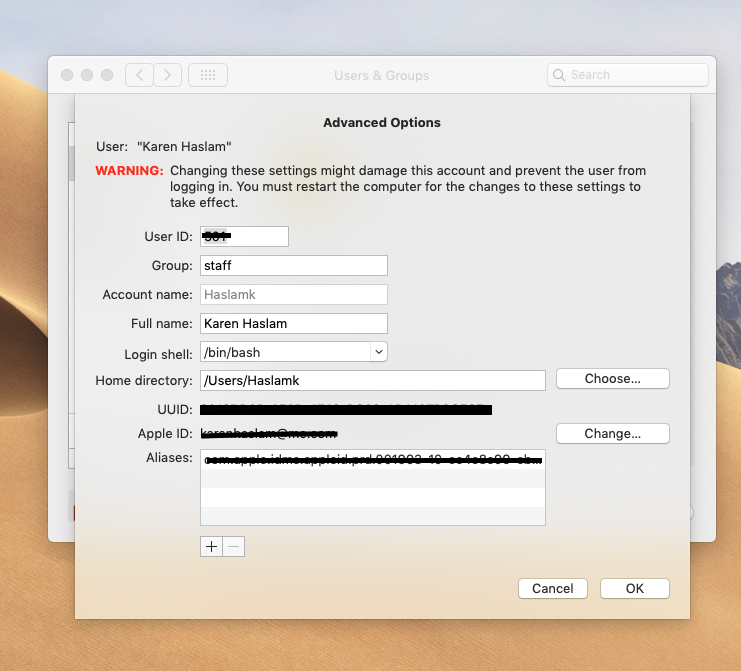
This will only change the username – not the Home directory name, or your Short Name. And, as the warning states, it may damage the account and prevent you from logging in!
We did it without any problems, although there were a few hair-raising seconds when the login process took slightly longer than usual.
How to change Home folder name and Account name
Changing your Home folder name (and your account name, which is linked – and as you can see in the image above, grayed out) is more complicated.
As before you have to be logged out of the account to be able to change it. So if you aren’t already in the separate admin account log into that.
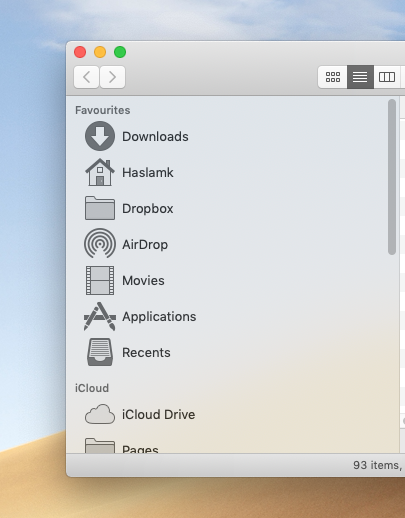
Here’s how to change your Home folder name and Account name:

- Go to the Users folder on the startup drive (to find it open the Finder and click on Go > Computer)
- This should open the Macintosh HD [or Untitled/whatever name your computer has] folder.
- Inside the Macintosh HD folder is the Users folder – click to open that.
- Inside the Users folder you will find the Home directory for the account you’re renaming. (Write this down as you will need it later).
- Click on the folder and rename it. (Note the old and new name because you will need it once more).
- Enter the password for the admin account you are using when prompted.
How to change your Username
Having changed your Home folder name you now need to change your Username – if you don’t there will be problems because the two need the same name. You also need to change the name in the field what shows the location of the Home directory.

- Open System Preferences > Users & Groups.
- Click unlock and enter the password for the admin account you just logged in with.
- From the list of users, Control-click or right-click the user that you want to rename.
- Select Advanced Options.
- Change Account Name field to the new name you just gave the Home folder for that user.
- Next change the Home directory field to match the new name you gave the Home folder.
- Click OK.
- Close System Preferences.
- Restart the Mac.
- Log on to the renamed account
If you have any problems logging in check that the account and one directory names are the same.
You may also want to make logging onto your Mac even easier – did you know if you have an Apple Watch you can use that to log on automatically? Here’s how to unlock and log on to your Mac with an Apple Watch.
Как изменить имя и аватар MacBook
Имя и картинка профиля придают MacBook индивидуальность и позволяют безошибочно найти его в списке устройств при использовании АirDrop и Найти мой Mac. Как изменить имя и изображение MacBook, а также где они будут отображаться, читай в нашей инструкции.
Как изменить имя MacBook
-
Не стоит путать имя MacBook с именем учетной записи. Первое отображается при передаче файлов через AirDrop и поиска девайса через приложение Найти мой Mac.
- Открой Настройки → Общий доступ
- В строке Имя компьютера назови Mac как захочется
Как изменить изображение MacBook
-
Установленная картинка будет отображаться при входе в учетную запись, а также пользователям, которые передают файлы на MacBook через AirDrop. Есть нюанс: если человек добавил тебя в контакты и поставил другое изображение, при отправке данных он будет наблюдать именно его.
- Открой Настройки → Пользователи и группы
- Нажми на круглую рамку с аватаркой
- В появившемся окне сфотографируйся на iSight камеру, выбери изображение из стандартных либо добавь из Finder, для этого нужно закрыть окошко и перетащить на рамку нужную картинку
Как изменить имя учетной записи
В OS X есть имя и полное имя. Они используются для входа в учетную запись, названия папки пользователя и при аутентификации для совершения определенных действий на MacBook (если ты администратор).
- Сними защиту изменений. Нажми на замок в левом нижнем углу и введи пароль администратора
- В том же разделе Пользователи и группы в левой колонке нажми правой кнопкой трекпада на профиль, имя которого хочешь поменять. В контекстном меню открой пункт Дополнительные параметры
- В появившемся окне введи имя профиля в строке Учетная запись и полное имя в соответствующее поле. Другие пункты не трогай, их изменение может навредить MacBook. После настройки нужных параметров, нажми ОК и перезагрузи компьютер.
Как отобразить свое имя в строке меню (menu bar) ?
-
Для быстрого переключения между учетными записями и просто для красоты можно отобразить свое имя в строке меню OS X.
- В пункте настроек Пользователи и группы открой меню Параметры входа. Если все пункты неактивны, сними запрет на изменения (нажми на замок в левом нижнем углу окна)
- В меню отметь галочкой пункт Показывать меню быстрого переключения пользователей и выбери в списке отображение имени
Добавить комментарий Отменить ответ
Этот сайт использует Akismet для борьбы со спамом. Узнайте, как обрабатываются ваши данные комментариев.
Смена имени пользователя в Mac OS
Mac OS – операционная система для компьютеров и ноутбуков от Apple, где есть возможность авторизации для одного или нескольких пользователей. Но что делать, если вам нужно поменять имя пользователя в Mac OS X? Стоит понимать, что в зависимости от версии операционной системы действия могут немного отличаться. Данная инструкция предназначена в основном для современных версий.

Процесс смены имени пользователя Mac OS
Для начала определитесь какое имя пользователя вы хотите изменить. Всего в Маке есть два типа имени пользователей:
- Полное. Оно используется в основном на экране приветствия и в некоторых других окнах. Легко поддаётся изменению;
- Короткое. Это имя также может использоваться на экране приветствия. Однако им всегда обозначаются системные элементы, например, папка пользователя, записи в реестре и т.д. Изменению поддаётся сложнее.
Рассмотрим процесс изменения имени для обоих случаев.
Смена полного имени
Этот процесс очень простой, и он не влечёт за собой никаких негативных последствий, если не менять какие-либо настройки, предназначение которых вы не очень хорошо знаете. Перейдём непосредственно к смени полного имени пользователя Mac:
- Нажмите на иконку яблока в верхнем меню.
- Здесь появится контекстное меню, где нужно нажать на раздел «Системные настройки» или «Настроить».


Во время изменения полного имени не рекомендуется трогать другие поля, особенно, если вы не знаете их предназначения. Некоторые изменения (особенно бездумные) в них могут повлечь за собой серьёзные сбои в работе компьютера.
Смена короткого имени
Данная процедура несколько сложнее по сравнению с полным именем, но если вам нужно полностью изменить информацию о пользователе, то короткое имя придётся менять тоже. Оно привязано к папке пользователя, которую нельзя просто так взять и переименовать. В обязательном порядке требуется изменить не только имя папки, но и путь к ней, иначе пользователь может столкнуться тем, что система вообще отказывается запускаться.
Рекомендуется перед началом изменения короткого имени произвести резервное копирование информации из системы. В таком случае даже при допущенной ошибке вы не потеряете своих личных данных.
Преступим к изменению короткого имени пользователя Mac OS:
- Рекомендуется выйти из учётной записи перед началом манипуляций. Если только у неё есть права администратора, то создайте новую с такими же правами, а потом удалите её.
- Перейдите в загрузочный диск и найдите там папку «Пользователи». В ней требуется переименовать папку того пользователя, чьё короткое имя вы хотите сменить. Не рекомендуется использовать кириллические символы, желательно написать имя прописными латинскими буквами. Также в названии папки не должно быть пробелов.


Перед тем, как вносить какие-либо более-менее серьёзные изменения в операционную систему Mac OS обязательно ознакомьтесь с инструкцией. Не стоит полностью менять имя пользователя, если вы вообще не понимаете, что нужно делать, так как случайно может «сломать» операционную систему.
Как переименовать пользователя в macOS, чтобы ничего не сломалось
 В закладки
Банальная задача вроде смены имени пользователя в macOS может принести множество проблем и сложностей. Неверные действия приведут к потере пользовательских данных или даже неработоспособности операционной системы.
Сейчас расскажем, как правильно переименовать пользователя, чтобы ничего не сломалось.
? Спасибо re:Store за полезную информацию. ?
Как переименовать пользователя в macOS
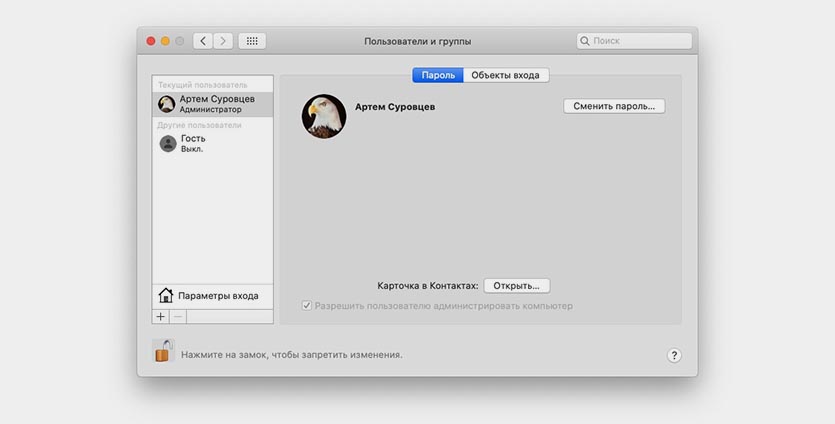
1. Переходим в Системные настройки – Пользователи и группы и снимаем блокировку для внесения изменений.
2. Нажимаем “+” в боковом меню для создания нового пользователя.
Изменить все необходимое из своей учетной записи не получится, потребуется еще одна с правами администратора. Если такая учётка уже есть, новую создавать не обязательно.
3. Заполняем имя пользователя, пароль, подтверждение и обязательно указываем тип учетной записи Администратор.
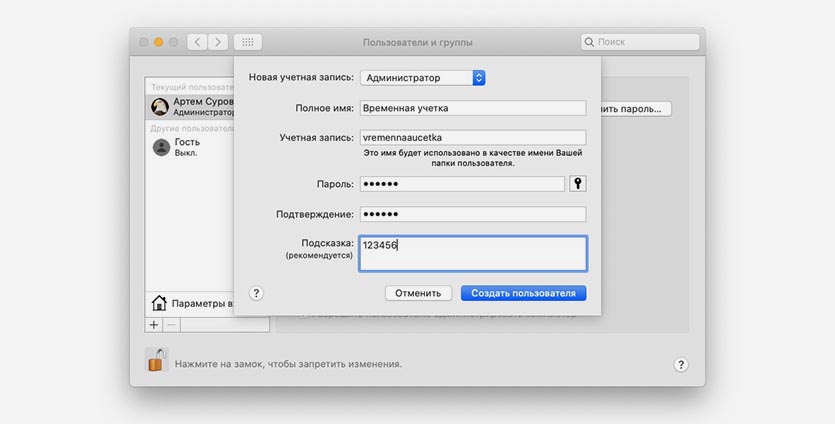
4. Через системное меню Mac авторизуемся в новой учетной записи или перезагружаем компьютер и входим с новыми учетными данными.
5. Возвращаемся в меню Системные настройки – Пользователи и группы и снимаем блокировку для внесения изменений.
6. Выделяем учётку, которую будем переименовывать и из контекстного меню вызываем пункт Дополнительные параметры.
Теперь все поля будут доступны для редактирования.
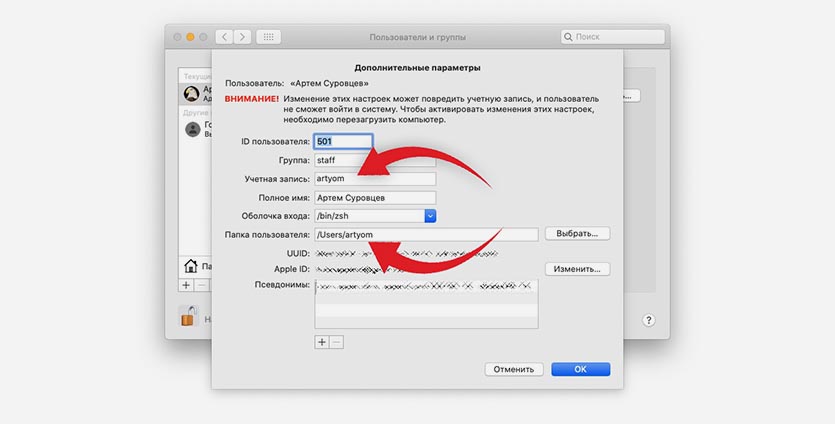
7. Меняем имя учетной записи и папку пользователя.
Внимание! Данные имена обязательно должны совпадать для корректной работы системы.
8. Теперь потребуется переименовать папку пользователя в Finder, чтобы она называлась, как новое имя переименованного пользователя.
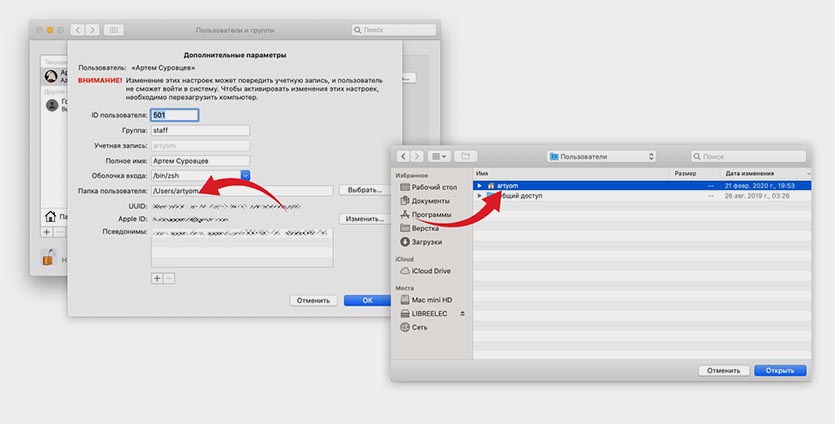
9. Перезагружаем компьютер и авторизуемся в переименованной учетной записи.
10. В меню Системные настройки – Пользователи и группы удаляем временную учетную запись.
Вот так получится переименовать пользователя и не потерять при этом данные и настройки от старой учетной записи.
В закладки