Что делать если потерял кейс от наушников Samsung?
При утере футляра из комплекта Samsung Galaxy Buds рекомендуем Вам обратиться в ближайший сервисный центр Samsung , либо воспользоваться Единой службой поддержки по телефону 8-800-555-55-55 для уточнения дальнейших возможных действи
Как найти наушники Galaxy BUDS Live в кейсе?
Попробовать отследить местоположение Samsung Galaxy Buds Live , если они были привязаны к учетной записи Samsung , можно через приложение SmartThings, с помощью функции SmartThings Find . Новый сервис SmartThings Find позволяет быстро и легко находить устройства Galaxy .
Как найти беспроводные наушники Samsung?
Отслеживайте их с помощью функции SmartThings Find . Просто откройте приложение SmartThings и нажмите «SmartThings Find », чтобы найти свои наушники или часы.
Как найти один наушник самсунг?
- Зайдите в настройки.
- Найдите пункт «Bluetooth → Гарнитура Bluetooth → Наушники и колонки».
- Найдите ваше устройство в списке.
- Нажмите «Подключиться».
- После подключения дайте команду издать сигнал — так вы их быстро найдете.
Можно ли купить один наушник Samsung Galaxy BUDS?
Да, вы можете использовать один наушник . Второй наушник лучше поместить в чехол для зарядки, чтобы он не потерялся или не разрядился.
Как найти наушники Samsung BUDS в кейсе?
Samsung . Отслеживайте их с помощью функции SmartThings Find . Просто откройте приложение SmartThings и нажмите «SmartThings Find », чтобы найти свои наушники или часы.
Что делать если потерял наушники Galaxy BUDS?
При утере футляра из комплекта Samsung Galaxy Buds рекомендуем Вам обратиться в ближайший сервисный центр Samsung , либо воспользоваться Единой службой поддержки по телефону 8-800-555-55-55 для уточнения дальнейших возможных действий.
Как подключить наушники BUDS Live?
Для начала включите bluetooth на ноутбуке и откройте настройки блютуз. Откройте кейс беспроводных наушников , а за тем выберите их в списке доступных устройств bluetooth. Нажмите «создать пару», и начните прослушивание через galaxy buds , plus или live .
Как найти наушник Samsung?
Отслеживайте их с помощью функции SmartThings Find . Просто откройте приложение SmartThings и нажмите «SmartThings Find », чтобы найти свои наушники или час
Как найти второй наушник Samsung?
- Зайдите в настройки.
- Найдите пункт «Bluetooth → Гарнитура Bluetooth → Наушники и колонки».
- Найдите ваше устройство в списке.
- Нажмите «Подключиться».
- После подключения дайте команду издать сигнал — так вы их быстро найдете.
Можно ли найти беспроводные наушники?
Отследить устройство дома или на улице можно , отправив звуковой сигнал на гарнитуру. Это делается через специальные приложения – “ Find Bluetooth Devices” или другие подобные. На платформе “Google Play” выбора достаточн
How To Find Lost Galaxy Buds Case
If you’ve lost your galaxy buds case, then this guide on how to find lost galaxy buds case will show you how to find them. When Apple first announced the AirPods, a lot of people were considerably surprised. The announcement was taken with a bit of disdain, because the design of the AirPods was incredulous.
They were available without a cord, and they would just nestle in your ear. They seemed to be hanging by a fine thread, and any kind of physical movement was likely to dislodge them from the ear. However, the innovation that went into the design was appreciated by many.
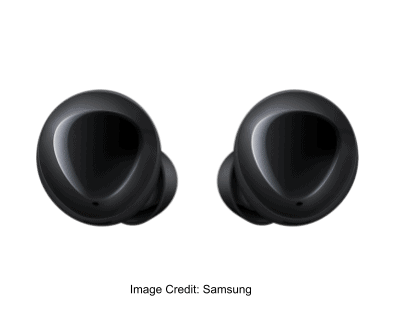
For starters, they were completely wireless, so you didn’t have to rely on the dongle or anything as such. Then, you could simply pop them in their case and the case would act like a portable power bank, charging your earphones back to their fullest and, thus, allowing you to use them again. As soon as you take them out of the ears, they will stop the music playback as well, so a considerable amount of thought went into their design.
The onus, then, was on Samsung, as the world waited with baited breath to see what the company was going to produce. And, sure enough, they came out with the Galaxy Buds, which were designed to go along with their latest flagship devices. On top of that, the company also removed the earphone jack from all of its newest devices, which meant that the Galaxy Buds became the standard choice for people who want to listen to music on their Samsung devices.
The Features
The Galaxy buds are much smaller than Apple’s offering, and are designed to tuck neatly into the ear. While the grip is said to be better, their small and diminutive design means that in case you drop the Buds, you are going to have a very hard time finding them.
The sound drivers inside the Buds have been engineered by AKG and the company has gone to great lengths to provide top of the line, premium sound to the users. There is also gesture control and advanced features such as Ambient Noise which allow you to control how much surrounding noise that you want to allow. Simply put, this gives you maximum control over what you want to hear, and also makes it easy for you to create a balance between the surrounding noise and the music you want to hear.
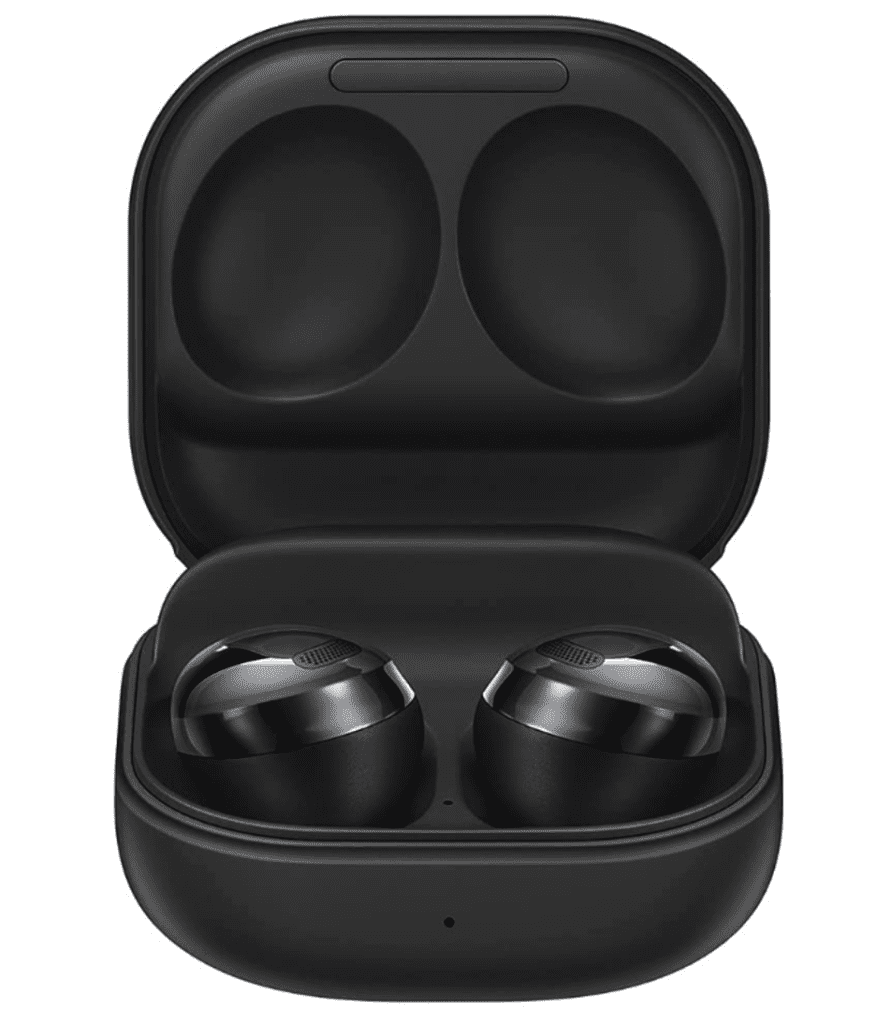
Samsung Galaxy Buds Pro in Case
However, the really advanced features are in the case. Just like the AirPods, you can simply put your buds back in the case and they are going to start charging automatically. It’s a pretty simple and effective way to charge your device all the way back to full, and gives you almost 13 hours of play time on the go.
The charging case also adds another seven hours. On top of that, you can also text without typing now thanks to the advanced speech to text features with the Buds. Once you hook up your Galaxy smartphone, you are in for a properly integrated experience that allows you to control virtually all major aspects of your device through the Buds.
The company has also made sure that they provide advanced connectivity options such as Swift Pair, allowing you to quickly pair the buds with your Windows 10 platform. The device is also said to be water resistant, so in case of a splash, it’s really not going to cause a problem. However, while the Galaxy Buds are designed to be better and more intuitive than other competitors in the market, you need to understand that in case you lose them, you are going to have a hard time finding them.
These buds are really small, and they can easily roll into a dark or tiny nook or cranny, making it virtually impossible for you to be able to find them right away. Thankfully, Samsung understands that, and they have provided a bunch of features that are designed to find the Buds in case you lose them.
How to Find Lost Galaxy Buds
There is a pretty simple method that you can use to find your Galaxy Buds. The first thing that you need to do from your phone is to check for the Galaxy Wearable app. Most new devices that have been introduced by Samsung already contain this feature. However, if your phone doesn’t have the app, you can simply download it. You will need the Galaxy Wearable app to find and connect to your Galaxy Buds. Once you have downloaded the app and connected it to your device, you just need to open it.
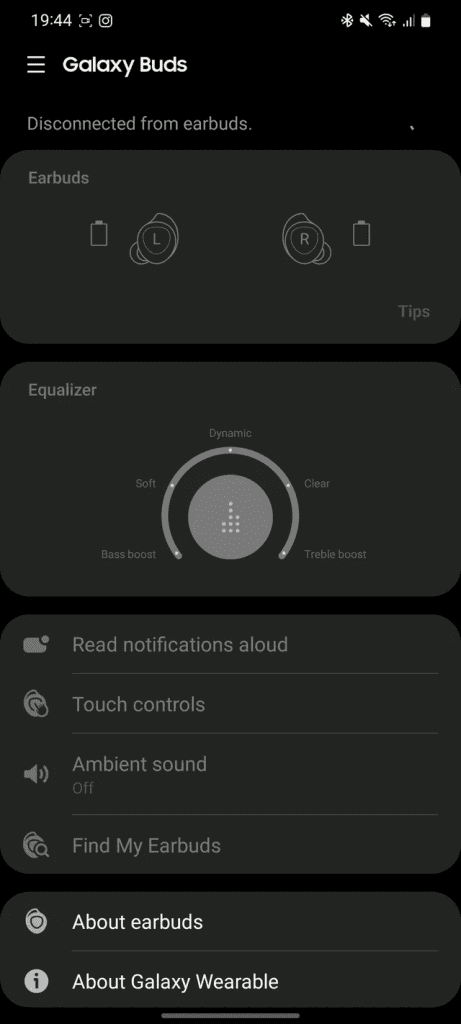
Galaxy Buds Wearable App
Then, you will see an option that says Find My Earbuds. Tap on it. But, what if you have the GearX Icon Earbuds? If that’s the case, you should know that this option won’t work at all. Instead, you will have to go to settings, and then select Find My Gear. Then, you will be taken to another screen with the “Start” prompt showing up. As long as the phone is within range or even close by, the earbuds are going to start beeping. With the passage of time, the beeping is going to get progressively louder and louder.
This will continue on for three minutes, allowing you to find them. Once you locate your Buds, you can just turn off the process easily by pressing the Stop button. It’s a great feature that makes it easy for users to find their buds in case they lose them.
For a more in-depth guide on finding just the buds, check out our detailed post: Finding Samsung Earbuds
How To Find Lost Galaxy Buds Case
However, unfortunately, the same cannot be said for the case. In case you lose the case, there’s simply no way for you to find it again, and that’s just because the case does not have any connection of its own. The case only provides the Buds with more battery and does not connect to Bluetooth or any other channel by itself. In case you lose the case, there’s virtually no way for you to find it. So, you will have to look for a replacement or buy a new set of buds.
Can You Charge Galaxy Buds Without The Case?
Another common question, especially from people who’ve lost their galaxy buds case, is whether it’s possible to charge their galaxy buds without the case. While there are other ways of charging your galaxy buds without using the charging cable, you’ll still need the case for the other charging methods to work.
For example, you can charge your galaxy buds using your Samsung galaxy phone. Specifically, you want to use a model that has reverse-wireless charging capabilities such as the S10, S10+ or S10e. However, you still need to put the buds in the case to be able to charge them using your Smartphone.
So if you’ve lost or misplaced your galaxy buds case, the only option is to purchase a new set of buds. Samsung might have the option of allowing you to purchase the charging case alone instead of buying the full set of buds. However, you’ll need to contact Samsung and ask them if it’s possible to buy just the case without the buds.
About David
Hey there, I’m David. I recently joined the Spacehop team from Tech Devised, and love writing about all things TECH! When I’m not writing, you can find me enjoying the great outdoors with my golden retriever Lucy or enjoying a pint at my local Irish pub.
Как найти кейс от наушников galaxy buds pro
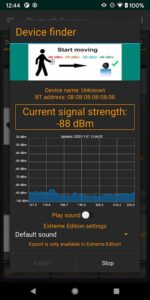
Мы дадим вам несколько практических советов о том, как найти потерянные Galaxy Buds, подключены они или нет.
Как и настоящие беспроводные наушники, Galaxy Buds также подвержены внезапному выпадению из ушей пользователя во время движения или просто потере из-за их небольшого телосложения. И если ты здесь, это значит, что ты понял это на собственном горьком опыте.
К сожалению, найти потерянные Galaxy Buds непросто, особенно из—за различных переменных, таких как различные доступные сопутствующие приложения, совместимость моделей и даже текущее состояние планшетов (подключены они или нет).
Вот почему мы составили список решений, которые помогут вам найти ваши Samsung Galaxy Buds, Buds +, Buds Pro, Buds Live или Buds 2 в любой ситуации. Кроме того, несколько дополнительных советов о том, как предотвратить повторное выпадение наушников.
- Как найти Galaxy Buds при подключении
- Использование функции ‘Найти мои наушники’
- С помощью функции поиска смарт-вещей
- Как найти Galaxy Buds, когда он не подключен
- Можете ли вы найти потерянный чехол Galaxy Buds?
- Как НЕ потерять свои Galaxy Buds
- Включите функцию «Уведомлять, когда вас оставляют позади».
Как найти Galaxy Buds при подключении
Если ваши Galaxy Buds подключены к вашему смартфону, их случайная потеря не должна вызывать головной боли, особенно с приложением Galaxy Wearable и SmartThings.
С другой стороны, основная цель приложения SmartThings — синхронизировать и контролировать все ваши устройства для умного дома. Это включает в себя функцию поиска SmartThings, усовершенствованную версию «Найди мои наушники» для носимых устройств Galaxy, которая может помочь вам найти ряд устройств, совместимых со SmartThings.
Использование функции ‘Найти мои наушники’
Если ваши Galaxy Buds потерялись или были украдены, вы можете найти их, выполнив следующие действия:
- Откройте приложение Galaxy Wearable на своем мобильном устройстве.
- Иди, найди мои наушники.
- Нажмите Пуск, чтобы начать поиск. Это заставит ваши наушники издать звуковой сигнал.
- Нажмите Стоп, как только найдете их.
Функция Find My Earbuds определяет местоположение Galaxy Buds с помощью инфракрасного (ИК) датчика. Если почки находятся среди мусора или других посторонних предметов, они могут заблокировать ИК-датчик. Это, в свою очередь, может повлиять на звуковой сигнал бутонов и даже на функцию автоматического отключения звука, среди прочего.
С помощью функции поиска смарт-вещей
В отличие от функции Find My Earbuds, функция SmartThings Find использует как ИК-датчик, так и GPS для определения местоположения наушников. Это позволяет приложению более точно находить наушники и предлагать больше возможностей, чем функция «Найти мои наушники» в носимом приложении Galaxy.
Вот как использовать SmartThings Find, чтобы найти пропавшие Galaxy Buds:
- На своем мобильном устройстве откройте носимое приложение Galaxy.
- Выберите «Найти мои наушники». Приложение SmartThings Find автоматически откроется и покажет самое последнее обнаруженное местоположение.
- Здесь вы можете выбрать «Позвонить» или «Перейти«. “Звонок” заставит наушники воспроизводить постепенно усиливающийся звуковой сигнал. А “Навигация” откроет Google Maps и направит вас к GPS-местоположению.
Звонок лучше всего подходит, когда наушники находятся поблизости, а навигация — когда наушники находятся дальше.
Если отсутствует только один из наушников, вы можете нажать на значок динамика под другим, чтобы отключить звук, чтобы услышать звук потерянного.
Как найти Galaxy Buds, когда он не подключен
Ваши Galaxy Buds невозможно будет обнаружить или отключить, если:
- Аккумулятор разрядился
- Они находятся за пределами предусмотренного 32-футового диапазона Bluetooth
- Они внутри чехла
- ИК-датчик заблокирован
Если наушники недоступны для вашего мобильного устройства, звуковой сигнал не будет воспроизводиться при попытке их найти.
Значит ли это, что вы не сможете их найти? Нет. Даже при отключении последнее известное местоположение Buds все равно будет активным, и вы также увидите, когда оно обновлялось в последний раз.
Вот несколько простых шагов, чтобы найти Galaxy Buds, когда они не подключены:
- Откройте приложение Galaxy Wearable на своем планшете или телефоне.
- Выберите «Найти мои наушники«; откроется поиск SmartThings и отобразит последнее записанное местоположение наушников.
- Нажмите на Навигацию, чтобы отследить последнее обнаруженное местоположение с помощью Google Maps, а также время, когда они были видны в последний раз.
- Как только вы доберетесь до закрепленного местоположения, нажмите Поиск поблизости. Приложение начнет сканирование в поисках наушников и уведомит вас, если обнаружит их. Попробуйте передвигаться по району, чтобы повысить шансы их найти.
Нажмите «Поиск поблизости», чтобы приложение могло сканировать близлежащие районы.
Поскольку они отключены, последнее записанное местоположение может не совпадать с текущим, особенно если их кто-то подобрал или оставил в движущемся транспортном средстве.
Можете ли вы найти потерянный чехол Galaxy Buds?
Нет, вы не можете найти потерянный чехол Galaxy Buds с помощью SmartThings Find или Find My Earbuds.
Единственный способ найти чехол Galaxy Buds, если вы его потеряли, — это повторить свои шаги. Если в последний раз вы пользовались футляром Buds в офисе, в машине или у друга, лучше всего вернуться и попытаться поискать футляр более тщательно.
Однако, если вы не можете найти свой чехол, вам придется приобрести замену у Samsung за отдельную плату.
При получении сменного чехла вы также должны принести свои наушники в ближайший сервисный центр, чтобы они помогли вам выполнить их сопряжение.
Как НЕ потерять свои Galaxy Buds
Лучший способ убедиться, что вы нашли свои Galaxy Buds там, где вы их использовали в последний раз, — это вообще не ставить их на место! Вы можете активировать функцию «Уведомлять, когда оставлено позади».
Давайте посмотрим, как она работает:
Включите функцию «Уведомлять, когда вас оставляют позади».
Функция уведомления при оставлении позволяет Galaxy Buds отправлять уведомления на ваш мобильный телефон каждый раз, когда вы их оставляете. Поэтому, если вы случайно забудете или уроните их, вы немедленно получите предупреждение, чтобы вы могли их найти.
Для настройки и использования этой функции выполните следующие действия:
- Откройте приложение SmartThings на своем смартфоне, затем перейдите в «Устройства«> «Galaxy Buds«> «Найти устройство».
- Выберите Уведомлять, когда оставлено для настройки.
- Нажмите Добавить безопасное место, введите название предпочитаемого местоположения и отметьте его как безопасное на карте.
Безопасное место – это место, где вы не хотите получать уведомления, если оставите их там, например, дома или в офисе.
Беспроводные наушники — компактны, их легко потерять, если нет привычки класть в определенное место. Рассмотрим, как найти зарядный кейс от блютуз наушников и сами вкладыши. Сделать это можно при помощи смартфона.
Как найти любое блютуз устройство
Смартфон поможет в поисках Bluetooth гаджета, если в потерянном устройстве сохранился заряд и оно включено. Сама блютуз технология предполагает беспроводное соединение или сопряжение двух приборов. Это и станет основой для поиска.
- Убедитесь, что на смартфоне включен Bluetooth. Для этого войдите в настройки и проверьте соответствующий значок. Если он серый, нажмите на него для включения.
- Загрузите на смартфон сканер блютуз. В Google Play таких приложений много. Выбирайте из них подходящее, исходя из рейтинга и числа скачиваний. Сканеры определяют все Bluetooth гаджеты, находящиеся поблизости.
- Подключите на телефоне службу местоположения.
- Запустите локатор, выберите в списке нужное устройство.
- Обратите внимание на мощность сигнала в децибелах. Если мощность нулевая или устройство не найдено, двигайтесь вокруг предполагаемого места потери, пока сигнал не появится.
- Дальнейшие действия напоминают игру «холодно-горячо». Двигаться нужно в ту сторону, где мощность сигнала усиливается. Определив максимальную мощность, воспроизвести громкую музыку на гарнитуру. Обычно с телефона можно регулировать громкость до максимума. И чаще всего, этого достаточно, чтобы найти сами наушники и кейс рядом с ними.
Читайте также: Можно ли заряжать кейс без наушников
Поиск наушников со встроенной функцией
Некоторые модели наушников, такие как AirPods от Apple, имеют встроенную функцию Find Me специально для их поиска. С ее помощью можно найти наушники, даже если они потеряны в другом месте.
Важно! Функция Find Me должна быть заранее включена на сопряженном с наушниками устройстве. Включить ее после потери не удастся.
Для поиска нужно:
- открыть приложение Find Me;
- войти в список устройств;
- нажать AirPods;
- увидеть их местоположение на карте
- при приближении к наушникам на 10 метров с айфоном в руках, они начнуть издавать сигнал, по которому их можно найти быстрее.
За один поиск можно определить только один наушник, так что, если они утеряны в разных местах, нужно сначала найти один из них, положить его в кейс, затем проделать все операции для для другого заново.
Если под рукой нет ios-устройства, можно воспользоваться сервисом iCloude и поискать с компьютера, используя идентификатор ID Apple. Но звук услышать, конечно, не получится, так как без iphone воспроизведение сигнала не включится.
Проблемой может оказаться и полный разряд гаджета. В этом случае сканер блютуз ничего не даст, звукового сигнала также не будет. Однако на карте останется значок последней локации соединения, так что все равно можно поискать в этом месте.
Аналогично нужно действовать, чтобы найти наушники других моделей с такой же опцией, например, Samsung Galaxy buds. При включенной функции в радиусе сопряжения, наушники начнут издавать прерывистый звуковой сигнал с возрастающей громкостью. За 3 минуты сигнала кейс с наушниками будет найден наверняка.
Если кейс потерян без наушников
Кейс без наушников теряется тоже нередко. Обычно он забывается в том месте, где были извлечены вкладыши. Но кейс не имеет встроенного блютуз, поэтому найти его описанными выше методами не получится. Бокс просто никуда не подключается самостоятельно, он предназначен только для хранения и зарядки наушников.
В случае потери кейса используют три проверенных метода:
- ретроградные воспоминания, начиная с того места, когда в последний раз из кейса извлекались наушники;
- чтение 50-го псалома;
- покупка нового кейса.
Третий метод относится к самым надежным и еще ни разу не подводил, тем более, что стоимость нового футляра незначительна по сравнению с новыми наушниками.
Откройте приложение SmartThings. На элементе SmartThings Find отобразится последнее местоположение наушников, когда они были подключены к смартфону по Bluetooth. Если элемент SmartThings Find не отображается, нажмите «Опции» (три точки) > «Изменить» > выберите пункт «SmartThings Find».
Можно ли найти кейс от наушников?
Если вы потеряли зарядный кейс (футляр) от наушников AirPods или AirPods Pro, то тут уже никакая программа не поможет. В кейсе нет никаких датчиков или звуковых устройств, которые помогли бы его найти.
Можно ли найти Galaxy BUDS?
Вам не нужно покупать новые наушники Galaxy Buds при их потере, ведь приложение Galaxy Wearable позволяет легко определить их местонахождение. На телефоне или планшете откройте приложение Galaxy Wearable. Нажмите пункт Найти мои наушники, а затем Начать.
Можно ли купить кейс отдельно от наушников?
Теперь зарядный кейс для наушников AirPods, можно купить отдельно, если вы потеряли свой или он сломался, а затем снова синхронизировать со своим комплектом. … Оригинальный новый кейс Apple для AirPods отдельно без наушников, отличное решение для всех, не переплачивая за полный комплект.
Как найти кейс от Airdots?
Перейдите по ссылке iCloud.com/find. Выполните вход с помощью идентификатора Apple ID. Щелкните «Все устройства», затем выберите наушники AirPods. Под каждым устройством будет указано его местоположение или отображено состояние «Оффлайн».
Что делать если потерял кейс от AirPods?
Судя по обложке вопроса, у вас AirPods. В этом случае придется либо обратиться в авторизованный сервисный центр Apple в вашем городе и получить там новый кейс за определенную плату, либо самостоятельно купить кейс на сайте Apple или в любых магазинах электроники («М.
Как подключить AirPods к другому кейсу?
Поместите оба наушника AirPods в зарядный футляр, подключите футляр к источнику питания, закройте крышку и подождите 10-20 минут. Затем откройте крышку, нажмите и в течение нескольких секунд удерживайте кнопку настройки на задней стороне футляра. Индикатор состояния должен начать мигать белым цветом.
Как найти беспроводные наушники дома?
Отследить устройство дома или на улице можно, отправив звуковой сигнал на гарнитуру. Это делается через специальные приложения – “Find Bluetooth Devices” или другие подобные. На платформе “Google Play” выбора достаточно.
Что делать если один наушник Galaxy BUDS не работает?
Пути решения: Удалите профиль Bluetooth для Galaxy Buds со смартфона и повторите попытку сопряжения с устройством. Для этого перейдите в раздел «Настройки» — «Подключения» — «Bluetooth». Также можно попробовать соединить Galaxy Buds с любым другим смартфоном, чтобы убедиться, что проблема связана именно с наушниками.
Можно ли купить один наушник Galaxy BUDS?
Да, вы можете использовать один наушник. Второй наушник лучше поместить в чехол для зарядки, чтобы он не потерялся или не разрядился.
Можно ли заряжать кейс без наушников?
Футляр можно заряжать вне зависимости от наличия в нем наушников AirPods. Быстрее всего это можно сделать, используя зарядное устройство USB для iPhone или iPad или подключив его к компьютеру Mac.
Сколько стоит кейс от AirPods Pro?
Сколько стоит кейс от AirPods 1?
Зарядный Кейс AirPods 1 поколения, оригинал – купить в Москве, цена 2 200 руб., продано 13 февраля 2020 – Наушники
Как зарядить беспроводные наушники без кейса?
Для зарядки встроенной батареи девайс оснащен гнездом microUSB, расположенным на правом наушнике. Вставляем в него один конец кабеля microUSB/USB-A, второй конец подключаем к сетевому адаптеру (в комплекте) или порту USB-A компьютера/ноутбука.
Можно ли найти беспроводные наушники?
Беспроводные наушники можно найти при помощи встроенных инструментов телефона, по GPS и сторонних приложений, но, к сожалению их не всегда можно отследить, если случайно сломать или они полностью разрядились.
Как найти беспроводные наушники Xiaomi?
Как найти потерявшийся наушник через Bluetooth?
- Зайдите в настройки.
- Найдите пункт «Bluetooth → Гарнитура Bluetooth → Наушники и колонки».
- Найдите ваше устройство в списке.
- Нажмите «Подключиться».
- После подключения дайте команду издать сигнал — так вы их быстро найдете.
If you’ve lost your galaxy buds case, then this guide on how to find lost galaxy buds case will show you how to find them. When Apple first announced the AirPods, a lot of people were considerably surprised. The announcement was taken with a bit of disdain, because the design of the AirPods was incredulous.
They were available without a cord, and they would just nestle in your ear. They seemed to be hanging by a fine thread, and any kind of physical movement was likely to dislodge them from the ear. However, the innovation that went into the design was appreciated by many.
For starters, they were completely wireless, so you didn’t have to rely on the dongle or anything as such. Then, you could simply pop them in their case and the case would act like a portable power bank, charging your earphones back to their fullest and, thus, allowing you to use them again. As soon as you take them out of the ears, they will stop the music playback as well, so a considerable amount of thought went into their design.
The onus, then, was on Samsung, as the world waited with baited breath to see what the company was going to produce. And, sure enough, they came out with the Galaxy Buds, which were designed to go along with their latest flagship devices. On top of that, the company also removed the earphone jack from all of its newest devices, which meant that the Galaxy Buds became the standard choice for people who want to listen to music on their Samsung devices.
The Features
The Galaxy buds are much smaller than Apple’s offering, and are designed to tuck neatly into the ear. While the grip is said to be better, their small and diminutive design means that in case you drop the Buds, you are going to have a very hard time finding them.
The sound drivers inside the Buds have been engineered by AKG and the company has gone to great lengths to provide top of the line, premium sound to the users. There is also gesture control and advanced features such as Ambient Noise which allow you to control how much surrounding noise that you want to allow. Simply put, this gives you maximum control over what you want to hear, and also makes it easy for you to create a balance between the surrounding noise and the music you want to hear.
Samsung Galaxy Buds Pro in Case
However, the really advanced features are in the case. Just like the AirPods, you can simply put your buds back in the case and they are going to start charging automatically. It’s a pretty simple and effective way to charge your device all the way back to full, and gives you almost 13 hours of play time on the go.
The charging case also adds another seven hours. On top of that, you can also text without typing now thanks to the advanced speech to text features with the Buds. Once you hook up your Galaxy smartphone, you are in for a properly integrated experience that allows you to control virtually all major aspects of your device through the Buds.
The company has also made sure that they provide advanced connectivity options such as Swift Pair, allowing you to quickly pair the buds with your Windows 10 platform. The device is also said to be water resistant, so in case of a splash, it’s really not going to cause a problem. However, while the Galaxy Buds are designed to be better and more intuitive than other competitors in the market, you need to understand that in case you lose them, you are going to have a hard time finding them.
These buds are really small, and they can easily roll into a dark or tiny nook or cranny, making it virtually impossible for you to be able to find them right away. Thankfully, Samsung understands that, and they have provided a bunch of features that are designed to find the Buds in case you lose them.
There is a pretty simple method that you can use to find your Galaxy Buds. The first thing that you need to do from your phone is to check for the Galaxy Wearable app. Most new devices that have been introduced by Samsung already contain this feature. However, if your phone doesn’t have the app, you can simply download it. You will need the Galaxy Wearable app to find and connect to your Galaxy Buds. Once you have downloaded the app and connected it to your device, you just need to open it.
Galaxy Buds Wearable App
Then, you will see an option that says Find My Earbuds. Tap on it. But, what if you have the GearX Icon Earbuds? If that’s the case, you should know that this option won’t work at all. Instead, you will have to go to settings, and then select Find My Gear. Then, you will be taken to another screen with the “Start” prompt showing up. As long as the phone is within range or even close by, the earbuds are going to start beeping. With the passage of time, the beeping is going to get progressively louder and louder.
This will continue on for three minutes, allowing you to find them. Once you locate your Buds, you can just turn off the process easily by pressing the Stop button. It’s a great feature that makes it easy for users to find their buds in case they lose them.
For a more in-depth guide on finding just the buds, check out our detailed post: Finding Samsung Earbuds
How To Find Lost Galaxy Buds Case
However, unfortunately, the same cannot be said for the case. In case you lose the case, there’s simply no way for you to find it again, and that’s just because the case does not have any connection of its own. The case only provides the Buds with more battery and does not connect to Bluetooth or any other channel by itself. In case you lose the case, there’s virtually no way for you to find it. So, you will have to look for a replacement or buy a new set of buds.
Can You Charge Galaxy Buds Without The Case?
Another common question, especially from people who’ve lost their galaxy buds case, is whether it’s possible to charge their galaxy buds without the case. While there are other ways of charging your galaxy buds without using the charging cable, you’ll still need the case for the other charging methods to work.
For example, you can charge your galaxy buds using your Samsung galaxy phone. Specifically, you want to use a model that has reverse-wireless charging capabilities such as the S10, S10+ or S10e. However, you still need to put the buds in the case to be able to charge them using your Smartphone.
So if you’ve lost or misplaced your galaxy buds case, the only option is to purchase a new set of buds. Samsung might have the option of allowing you to purchase the charging case alone instead of buying the full set of buds. However, you’ll need to contact Samsung and ask them if it’s possible to buy just the case without the buds.
Дата последнего обновления : 24.02.2023
Если вы не помните, где оставили часы Galaxy Watch или наушники Galaxy Buds, вы можете легко их найти, благодаря одной из наиболее полезных функций приложения SmartThings.
Когда часы Galaxy Watch или наушники Galaxy Buds подключены к смартфону, вы можете их искать с помощью SmartThings Find.
Если носимое устройство разрядилось и потеряло соединение со смартфоном, в SmartThings Find будет показано его последнее местоположение до отключения.
Найдите свои часы Galaxy Watch:
В приложении будет показано последнее местоположение часов тогда, когда они были подключены к смартфону по Bluetooth.
Если часы не отображаются на карте, значит, не выполнены условия для поиска. Например, часы разряжены, находятся вне зоны действия других устройств BLE или сброшены (удалены из Galaxy Wearable).
Шаг 1. Откройте приложение Galaxy Wearable и нажмите Найти Galaxy Watch. Либо откройте приложение SmartThings, перейдите во вкладку Жизнь и нажмите SmartThings Find.
Шаг 2. Откроется сервис Find My Mobile и вы увидите местоположение ваших часов.
Шаг 3. Нажмите Поиск поблизости, если хотите включить звуковой сигнал на часах для облегчения поиска. Нажмите Перейти, чтобы посмотреть местоположение часов на карте Google.
- Функция “Поиск поблизости” доступна, если часы подключены к смартфону по Bluetooth
- Чтобы найти часы на карте Google, на смартфоне должно быть установлено приложение SmartThings.
Не потерять часы помогут полезные функции «Уведомлять про отдаление» и «Общий доступ к геоданным».
Шаг 1. Потяните всплывающее окно вверх, чтобы раскрыть полностью.
Шаг 2. Включите функцию Уведомлять про отдаление, чтобы на смартфон приходило уведомление, когда часы оказываются далеко от телефона.
Шаг 3. Нажмите Общий доступ к геоданным, чтобы местоположение ваших часов видели участники места “Мой дом” в приложении SmartThings. Так они смогут помочь вам в поисках.
Чтобы предоставить геоданные устройства другому участнику, его сначала нужно пригласить.
Найдите свои наушники Galaxy Buds:
В приложении будет отображено последнее местоположение наушников тогда, когда они были подключены к смартфону по Bluetooth.
Если наушники не отображаются на карте, значит, не выполнены условия для поиска. Например, наушники разряжены, находятся в закрытом футляре, вне зоны действия других устройств BLE или сброшены (удалены из Galaxy Wearable).
Примечание: наушники Galaxy Buds2 Pro можно искать даже если они находятся в футляре.
Шаг 1. Откройте приложение Galaxy Wearable и нажмите Поиск наушников. Либо откройте приложение SmartThings, перейдите во вкладку Жизнь и нажмите SmartThings Find.
Шаг 2. Откроется сервис Find My Mobile и вы увидите местоположение ваших наушников.
Шаг 3. Нажмите Поиск поблизости, если хотите включить звуковой сигнал на часах для облегчения поиска. Нажмите Перейти, чтобы посмотреть местоположение часов на карте Google.
- Функция “Поиск поблизости” доступна, если наушники подключены к смартфону по Bluetooth
- Чтобы найти наушники на карте Google, на смартфоне должно быть установлено приложение SmartThings.
Не потерять наушники помогут полезные функции «Уведомлять про отдаление» и «Общий доступ к геоданным».
Шаг 1. Потяните всплывающее окно вверх, чтобы раскрыть полностью.
Шаг 2. Включите функцию Уведомлять про отдаление, чтобы на смартфон приходило уведомление, когда Galaxy Buds оказываются далеко от телефона.
Шаг 3. Нажмите Общий доступ к геоданным, чтобы местоположение ваших наушников видели участники места “Мой дом” в приложении SmartThings. Так они смогут помочь вам в поисках.
Чтобы предоставить геоданные устройства другому участнику, его сначала нужно пригласить.
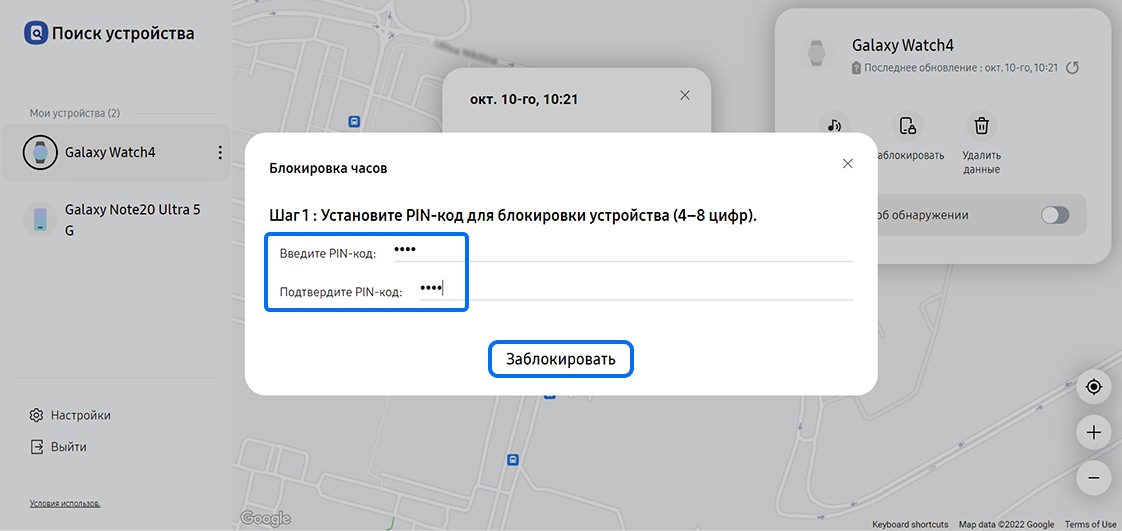
Как заблокировать часы Galaxy Watch, если они утеряны или украдены
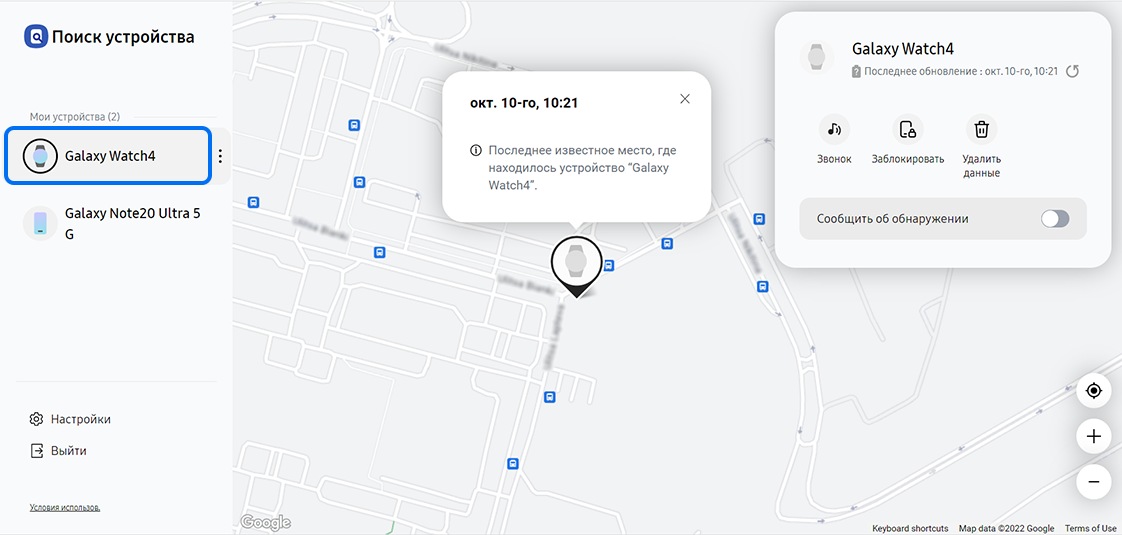
Часы Galaxy Watch можно заблокировать через сервис SmartThings Find (Find My Mobile).
Наушники Galaxy Buds, к сожалению, заблокировать нельзя.
2
Выберите Galaxy Watch из списка устройств слева.
3
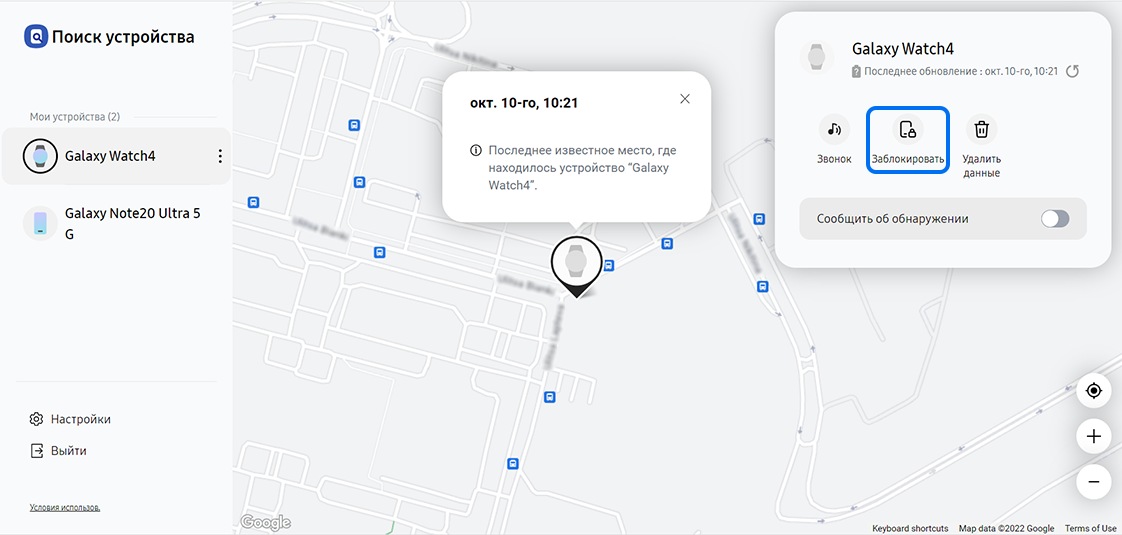
Справа нажмите Заблокировать.
4
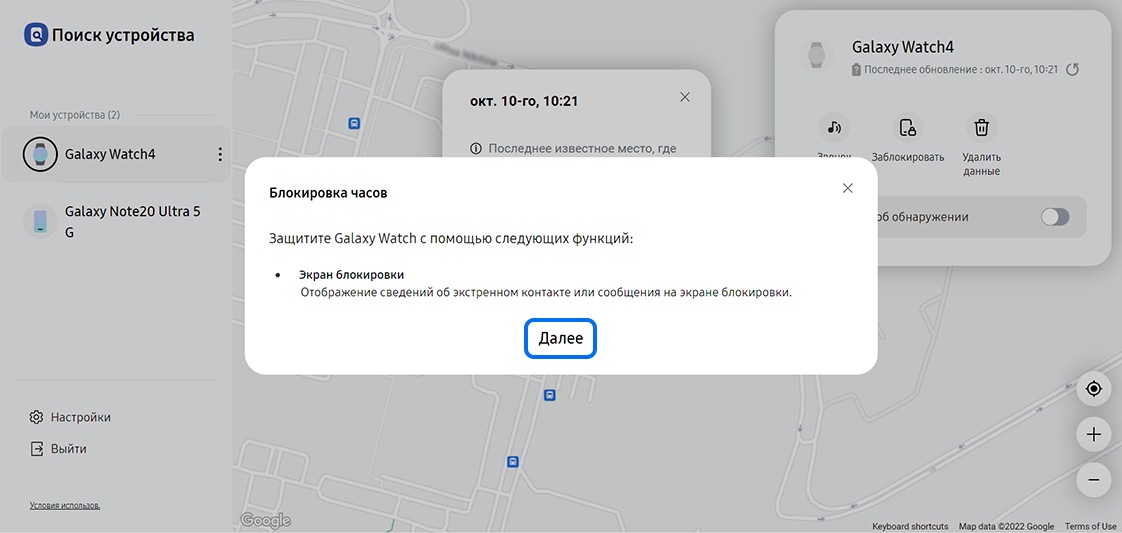
Нажмите Далее.
5
Придумайте и введите 2 раза PIN-код, затем нажмите Заблокировать. PIN-код понадобится, чтобы разблокировать устройство.
Помогите нам стать лучше. Нажмите кнопку отправки ниже и мы увидим вашу оценку статьи. Спасибо!
Как найти чехол от galaxy buds pro
Частый вопрос: Как найти кейс от наушников самсунг?
Откройте приложение SmartThings. На элементе SmartThings Find отобразится последнее местоположение наушников, когда они были подключены к смартфону по Bluetooth. Если элемент SmartThings Find не отображается, нажмите «Опции» (три точки) > «Изменить» > выберите пункт «SmartThings Find».
Можно ли найти кейс от наушников?
Если вы потеряли зарядный кейс (футляр) от наушников AirPods или AirPods Pro, то тут уже никакая программа не поможет. В кейсе нет никаких датчиков или звуковых устройств, которые помогли бы его найти.
Можно ли найти Galaxy BUDS?
Вам не нужно покупать новые наушники Galaxy Buds при их потере, ведь приложение Galaxy Wearable позволяет легко определить их местонахождение. На телефоне или планшете откройте приложение Galaxy Wearable. Нажмите пункт Найти мои наушники, а затем Начать.
Можно ли купить кейс отдельно от наушников?
Теперь зарядный кейс для наушников AirPods, можно купить отдельно, если вы потеряли свой или он сломался, а затем снова синхронизировать со своим комплектом. … Оригинальный новый кейс Apple для AirPods отдельно без наушников, отличное решение для всех, не переплачивая за полный комплект.
Как найти кейс от Airdots?
Перейдите по ссылке iCloud.com/find. Выполните вход с помощью идентификатора Apple ID. Щелкните «Все устройства», затем выберите наушники AirPods. Под каждым устройством будет указано его местоположение или отображено состояние «Оффлайн».
Что делать если потерял кейс от AirPods?
Судя по обложке вопроса, у вас AirPods. В этом случае придется либо обратиться в авторизованный сервисный центр Apple в вашем городе и получить там новый кейс за определенную плату, либо самостоятельно купить кейс на сайте Apple или в любых магазинах электроники («М.
Как подключить AirPods к другому кейсу?
Поместите оба наушника AirPods в зарядный футляр, подключите футляр к источнику питания, закройте крышку и подождите 10-20 минут. Затем откройте крышку, нажмите и в течение нескольких секунд удерживайте кнопку настройки на задней стороне футляра. Индикатор состояния должен начать мигать белым цветом.
Как найти беспроводные наушники дома?
Отследить устройство дома или на улице можно, отправив звуковой сигнал на гарнитуру. Это делается через специальные приложения – “Find Bluetooth Devices” или другие подобные. На платформе “Google Play” выбора достаточно.
Что делать если один наушник Galaxy BUDS не работает?
Пути решения: Удалите профиль Bluetooth для Galaxy Buds со смартфона и повторите попытку сопряжения с устройством. Для этого перейдите в раздел «Настройки» — «Подключения» — «Bluetooth». Также можно попробовать соединить Galaxy Buds с любым другим смартфоном, чтобы убедиться, что проблема связана именно с наушниками.
Можно ли купить один наушник Galaxy BUDS?
Да, вы можете использовать один наушник. Второй наушник лучше поместить в чехол для зарядки, чтобы он не потерялся или не разрядился.
Можно ли заряжать кейс без наушников?
Футляр можно заряжать вне зависимости от наличия в нем наушников AirPods. Быстрее всего это можно сделать, используя зарядное устройство USB для iPhone или iPad или подключив его к компьютеру Mac.
Сколько стоит кейс от AirPods Pro?
Сколько стоит кейс от AirPods 1?
Зарядный Кейс AirPods 1 поколения, оригинал – купить в Москве, цена 2 200 руб., продано 13 февраля 2020 – Наушники
Как зарядить беспроводные наушники без кейса?
Для зарядки встроенной батареи девайс оснащен гнездом microUSB, расположенным на правом наушнике. Вставляем в него один конец кабеля microUSB/USB-A, второй конец подключаем к сетевому адаптеру (в комплекте) или порту USB-A компьютера/ноутбука.
Можно ли найти беспроводные наушники?
Беспроводные наушники можно найти при помощи встроенных инструментов телефона, по GPS и сторонних приложений, но, к сожалению их не всегда можно отследить, если случайно сломать или они полностью разрядились.
Как найти зарядный кейс от блютуз наушников
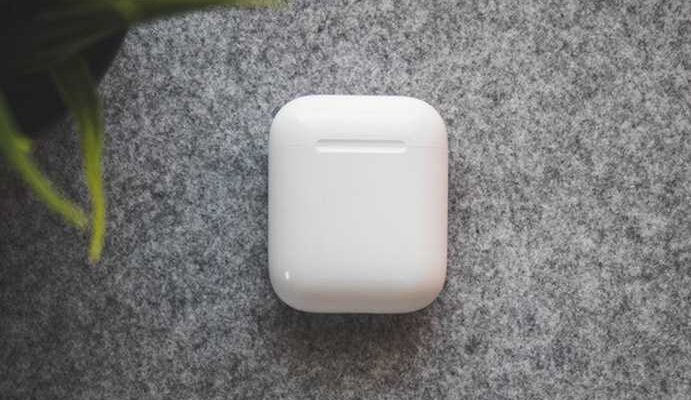
Беспроводные наушники — компактны, их легко потерять, если нет привычки класть в определенное место. Рассмотрим, как найти зарядный кейс от блютуз наушников и сами вкладыши. Сделать это можно при помощи смартфона.
Как найти любое блютуз устройство
Смартфон поможет в поисках Bluetooth гаджета, если в потерянном устройстве сохранился заряд и оно включено. Сама блютуз технология предполагает беспроводное соединение или сопряжение двух приборов. Это и станет основой для поиска.
- Убедитесь, что на смартфоне включен Bluetooth. Для этого войдите в настройки и проверьте соответствующий значок. Если он серый, нажмите на него для включения.
- Загрузите на смартфон сканер блютуз. В Google Play таких приложений много. Выбирайте из них подходящее, исходя из рейтинга и числа скачиваний. Сканеры определяют все Bluetooth гаджеты, находящиеся поблизости.
- Подключите на телефоне службу местоположения.
- Запустите локатор, выберите в списке нужное устройство.
- Обратите внимание на мощность сигнала в децибелах. Если мощность нулевая или устройство не найдено, двигайтесь вокруг предполагаемого места потери, пока сигнал не появится.
- Дальнейшие действия напоминают игру «холодно-горячо». Двигаться нужно в ту сторону, где мощность сигнала усиливается. Определив максимальную мощность, воспроизвести громкую музыку на гарнитуру. Обычно с телефона можно регулировать громкость до максимума. И чаще всего, этого достаточно, чтобы найти сами наушники и кейс рядом с ними.
Поиск наушников со встроенной функцией
Некоторые модели наушников, такие как AirPods от Apple, имеют встроенную функцию Find Me специально для их поиска. С ее помощью можно найти наушники, даже если они потеряны в другом месте.
Важно! Функция Find Me должна быть заранее включена на сопряженном с наушниками устройстве. Включить ее после потери не удастся.
Для поиска нужно:
- открыть приложение Find Me;
- войти в список устройств;
- нажать AirPods;
- увидеть их местоположение на карте
- при приближении к наушникам на 10 метров с айфоном в руках, они начнуть издавать сигнал, по которому их можно найти быстрее.
За один поиск можно определить только один наушник, так что, если они утеряны в разных местах, нужно сначала найти один из них, положить его в кейс, затем проделать все операции для для другого заново.
Если под рукой нет ios-устройства, можно воспользоваться сервисом iCloude и поискать с компьютера, используя идентификатор ID Apple. Но звук услышать, конечно, не получится, так как без iphone воспроизведение сигнала не включится.
Проблемой может оказаться и полный разряд гаджета. В этом случае сканер блютуз ничего не даст, звукового сигнала также не будет. Однако на карте останется значок последней локации соединения, так что все равно можно поискать в этом месте.
Аналогично нужно действовать, чтобы найти наушники других моделей с такой же опцией, например, Samsung Galaxy buds. При включенной функции в радиусе сопряжения, наушники начнут издавать прерывистый звуковой сигнал с возрастающей громкостью. За 3 минуты сигнала кейс с наушниками будет найден наверняка.
Если кейс потерян без наушников
Кейс без наушников теряется тоже нередко. Обычно он забывается в том месте, где были извлечены вкладыши. Но кейс не имеет встроенного блютуз, поэтому найти его описанными выше методами не получится. Бокс просто никуда не подключается самостоятельно, он предназначен только для хранения и зарядки наушников.
В случае потери кейса используют три проверенных метода:
- ретроградные воспоминания, начиная с того места, когда в последний раз из кейса извлекались наушники;
- чтение 50-го псалома;
- покупка нового кейса.
Третий метод относится к самым надежным и еще ни разу не подводил, тем более, что стоимость нового футляра незначительна по сравнению с новыми наушниками.
Обзор полностью беспроводных наушников Samsung Galaxy Buds Pro
За начало 2021 года Samsung успела выпустить пару интересных TWS-наушников. Первыми были Buds Live, которые в первую очередь отличились отказом от внутриканального размещения и своеобразной фасолевидной формой. Хотя были у них и другие интересные особенности — технология костной проводимости, например.
Новые Galaxy Buds Pro тоже ею оснащены, а вот по форме они ближе к «классике» и являются внутриканальными. Если Buds Live — устройство в линейке пока уникальное, то Buds Pro — явные продолжатели дела Galaxy Buds+. У них тоже два драйвера, что для полностью беспроводных моделей до сих пор редкость. А вот разного рода интересных «фишек» стало намного больше: появилось активное шумоподавление, улучшилась водозащита и так далее.
По данным из маркетинговых материалов, полностью обновлена и «начинка»: используются новые динамики, новые микрофоны и даже новый аудиочип. В общем, гарнитура крайне интересная — о ней мы сегодня и поговорим. Но для начала взглянем на сравнительную таблицу моделей наушников, предоставленную производителем — чтобы чуть лучше сориентироваться.
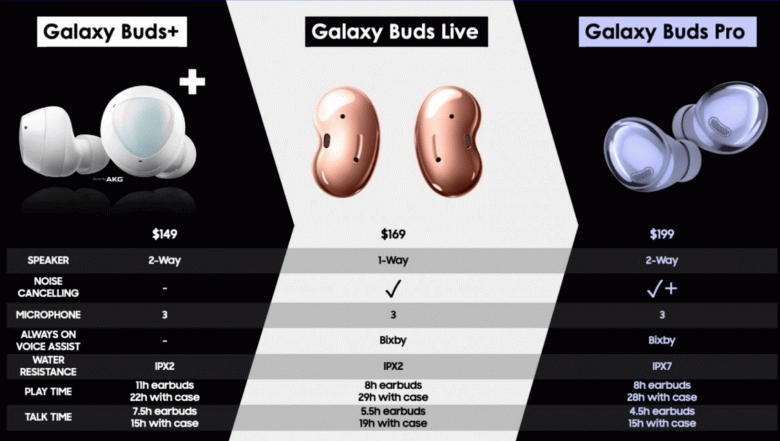
Технические характеристики
Упаковка и комплектация
Гарнитура поставляется в черной коробке со съемной крышкой, на которую нанесены изображение и название устройства, а также логотип производителя. Выглядит все очень строго и солидно.
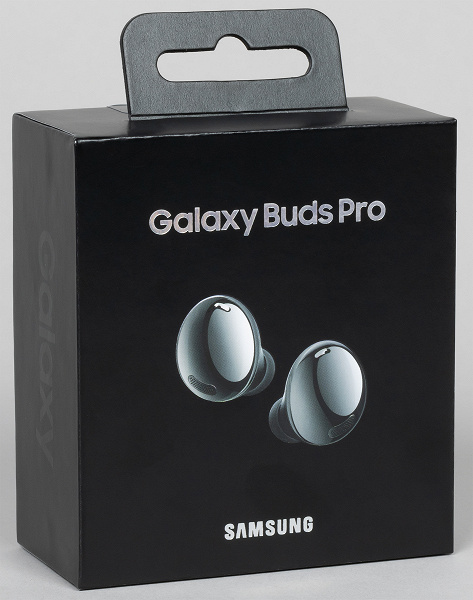
В комплект входят сами наушники, зарядный кейс, кабель USB — USB Type C длиной 70 см, две пары сменных силиконовых насадок.
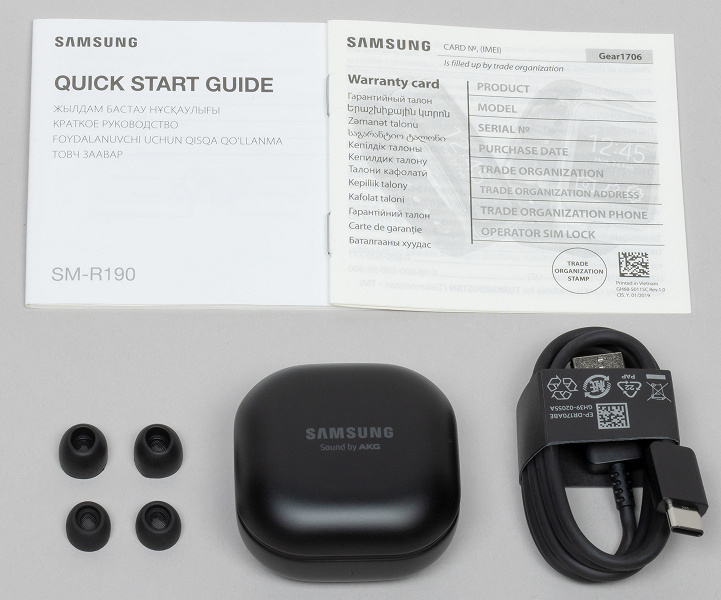
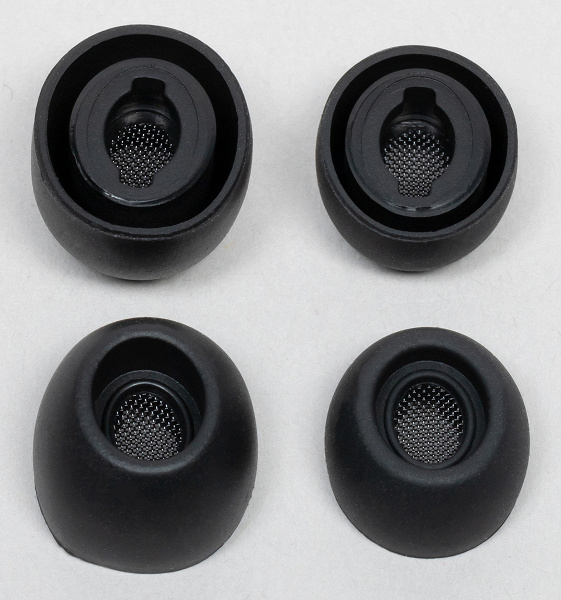
Амбушюры имеют весьма интересную конструкцию. Отверстие сделано овальным и защищено от проникновения загрязнений сеточкой. Крепление на звуковод осуществляется с помощью специального элемента в основании насадок, благодаря которому оно происходит с ощутимым щелчком. Все отлично работает, к качеству никаких претензий… Вот только сменить насадки в случае утери оригинальных будет тяжело — стандартные не подойдут.
Дизайн и конструкция
На момент подготовки тестирования Samsung Galaxy Buds Pro выпускаются в трех расцветках: черной, серебристой и фиолетовой. Самым интересным и оригинальным, безусловно, является фиолетовый вариант. У нас же на тестировании был более строгий и популярный черный.
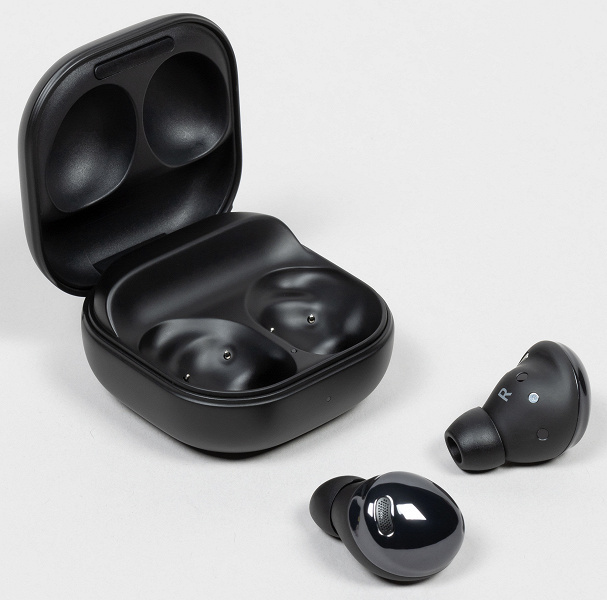
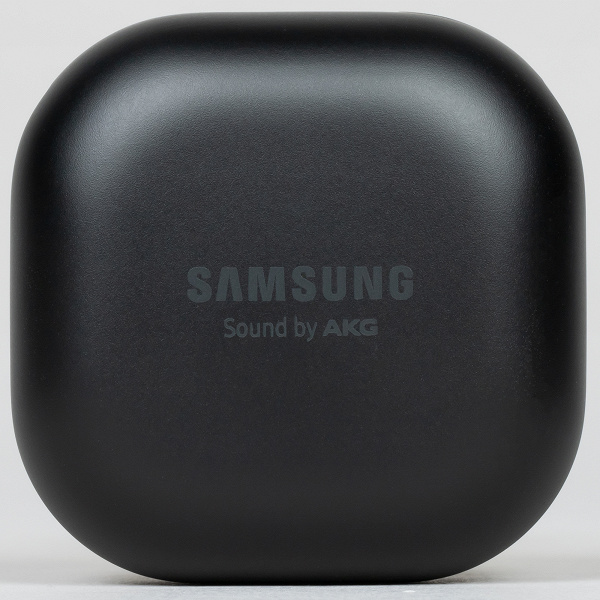
Кейс выглядит солидно и презентабельно, как и положено представителю премиального сегмента, к которому Buds Pro относит производитель. Выполнен он из матового пластика, не склонного к появлению следов от пальцев и прочих загрязнений. Размеры невелики — всего 50×50,2×27,8 мм. Вполне влезет и в карман, и в небольшую дамскую сумку…
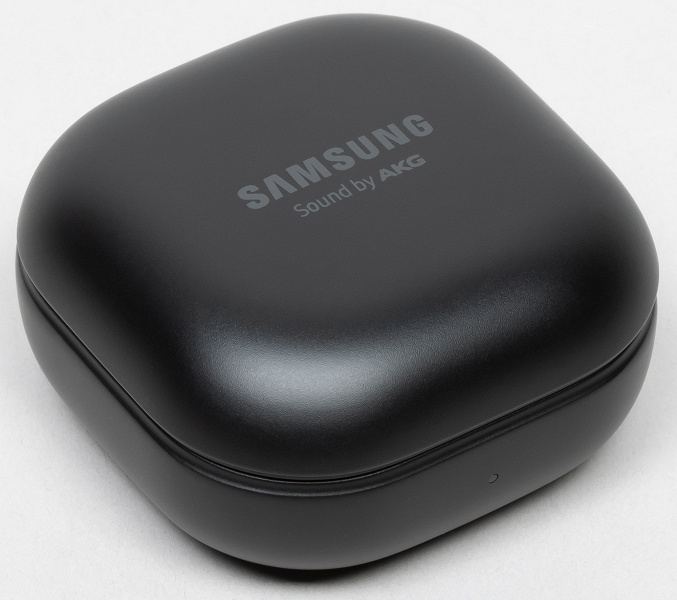
На верхнюю крышку нанесены логотип производителя и надпись «Sound by AKG», говорящая о том, что за звучание новой гарнитуры вновь ответственен австрийский производитель аудиотехники, ныне принадлежащий Самсунгу.
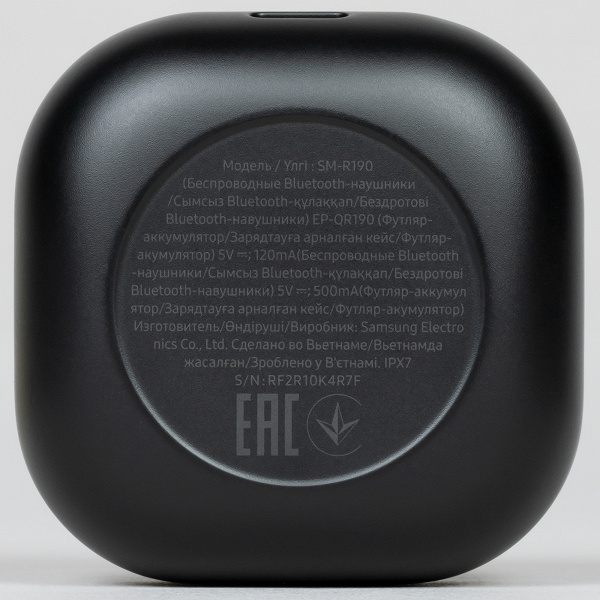
На дно корпуса нанесена информация об устройстве, причем на трех языках. Там же можно найти серийный номер и значки систем сертификации.
На передней панели кейса расположен маленький светодиодный индикатор, демонстрирующий степень его зарядки. По периметру есть углубление, облегчающее открытие крышки — справиться можно даже одной рукой.
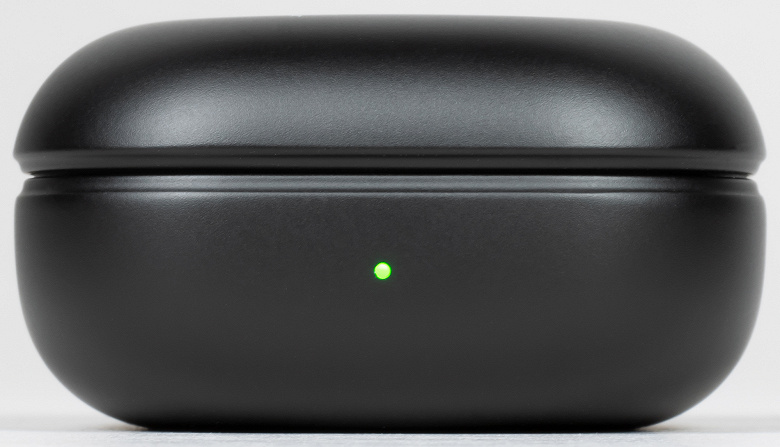
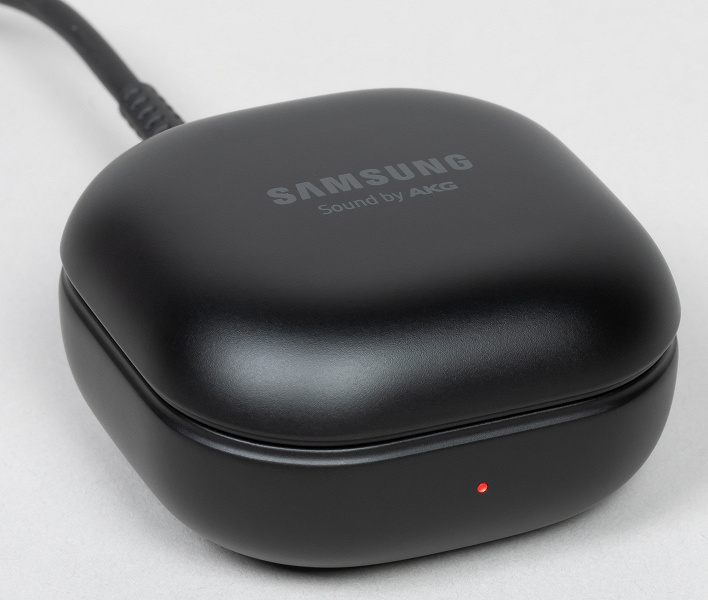
Зеленое свечение означает, что кейс заряжен почти полностью, красное — что запасы аккумулятора близки к нулю. В общем, все как обычно.
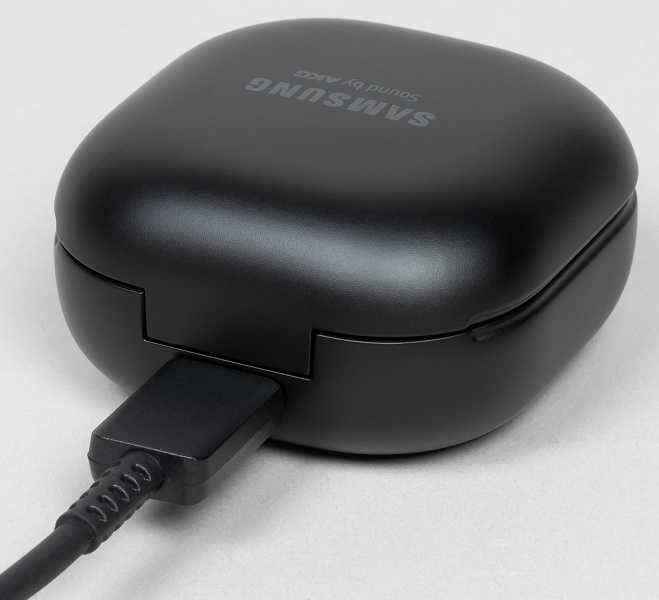
На задней панели размещен порт USB-C для зарядки. Выше видна петля, обеспечивающая движение крышки. К качеству ее исполнения, как и всего корпуса в целом, никаких вопросов — люфтов, скрипов и прочих проблем за все время тестирования замечено не было.
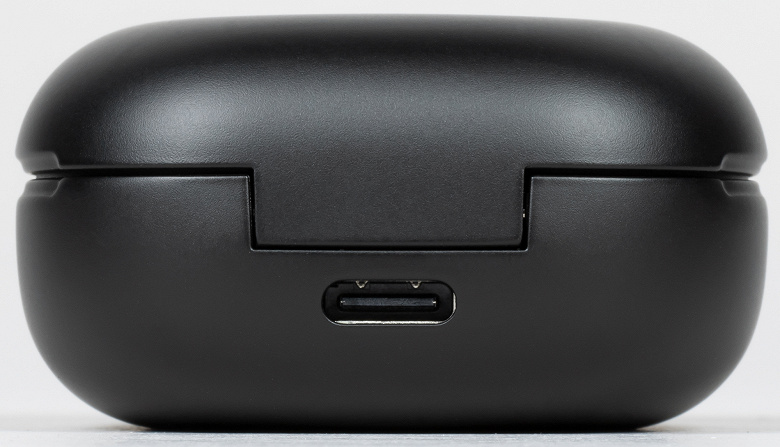
В закрытом положении крышка фиксируется магнитным креплением. При ее перемещении примерно на середине пути срабатывает доводчик, который либо закрывает ее обратно, либо открывает полностью и удерживает в таком положении.
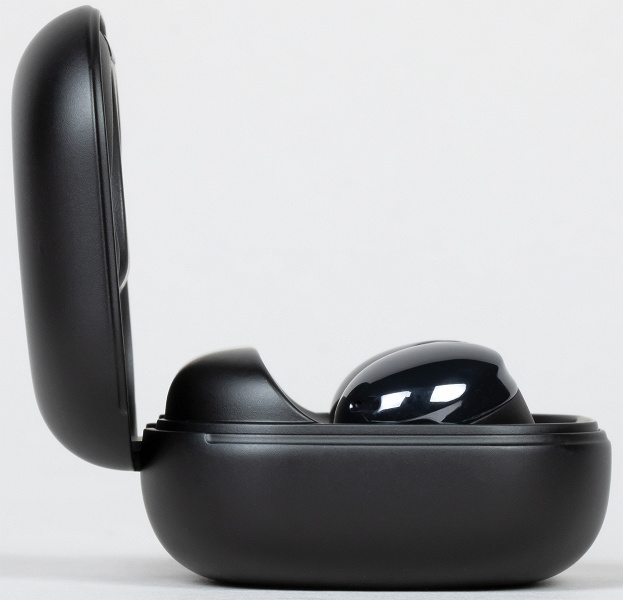
На своих местах наушники хорошо удерживаются магнитным креплением и не болтаются, достать их при этом очень просто — можно просто обхватить корпус и потянуть вверх. Между наушниками виден светодиодный индикатор уровня их зарядки.
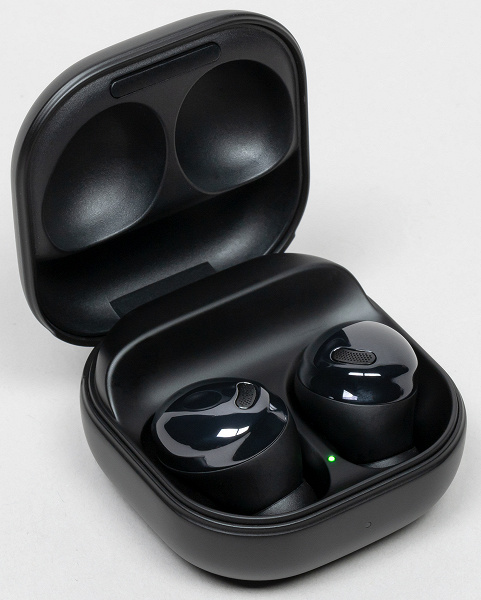
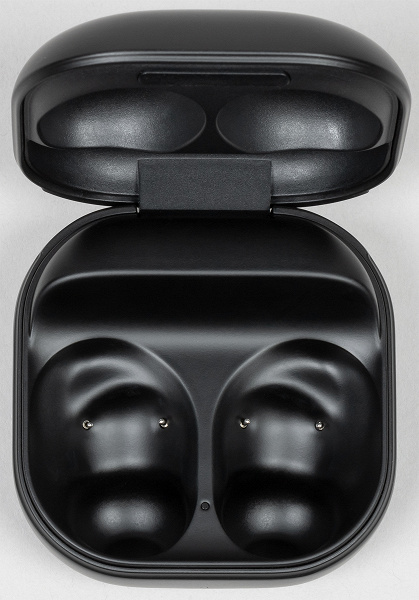
Внутри слотов для наушников расположены подпружиненные контакты, которые при необходимости можно легко очистить. На верхней части крышки изнутри есть небольшая резиновая накладка, которая обеспечивает мягкий и не слишком громкий хлопок при резком закрытии кейса.
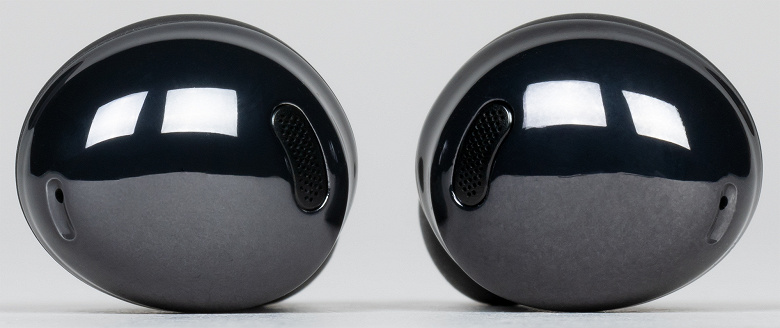
Внешняя часть наушников, как уже отмечалось выше, является глянцевой. Внутренняя же выполнена из матового пластика, который весьма приятен тактильно и обеспечивает хорошее «сцепление» с внутренней поверхностью ушной раковины.
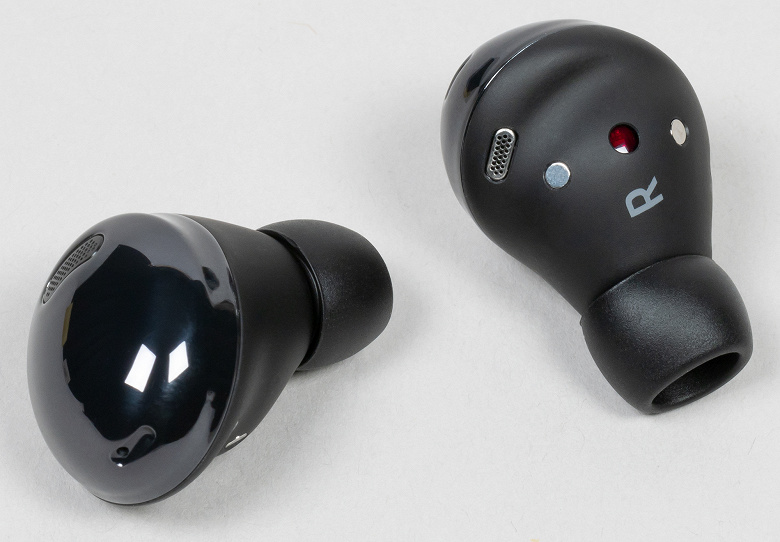
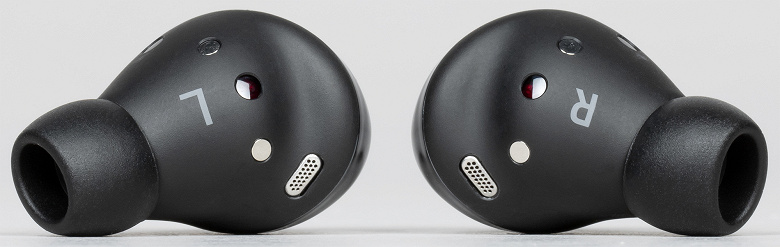
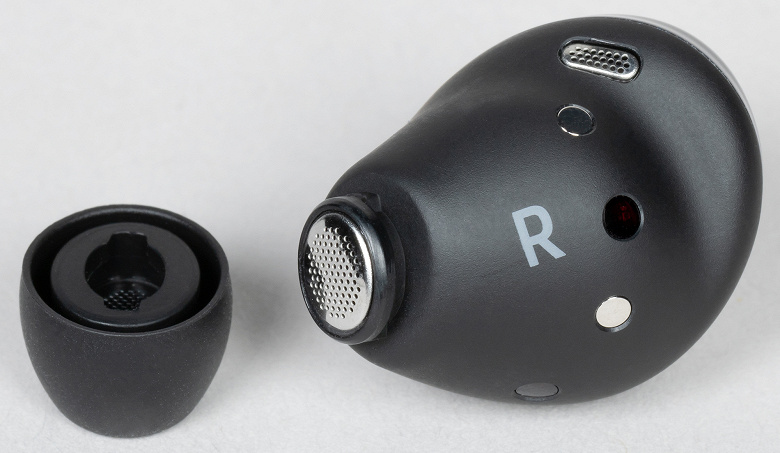
На обращенной к уху части корпуса видны обозначения правого и левого наушников, контакты для зарядки, отверстие внутреннего микрофона и окошко инфракрасного датчика ношения.
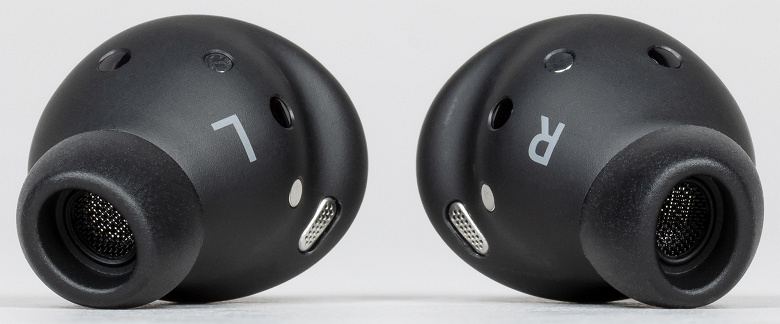
Отверстие звуковода овальное, при взгляде с его стороны на корпусе виден выступ, к обсуждению которого мы еще вернемся ниже.
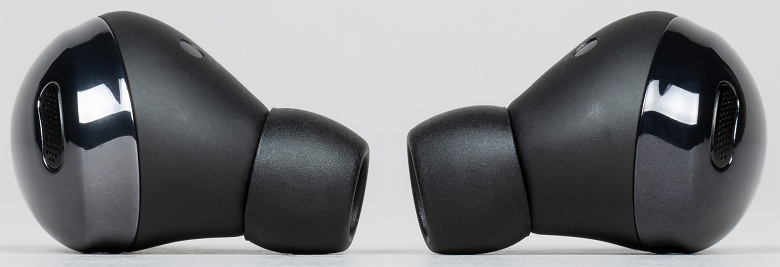
При взгляде сверху хорошо заметно, что носик у звуковода длинный и рассчитан на сравнительно глубокое погружение в слуховой проход.
Отверстие внутреннего микрофона расположено в углублении, образуемом выступом на корпусе и его основанием. По всей видимости, это позволяет датчику плотно контактировать с нижней ножкой противозавитка ушной раковины и снимать все нужные вибрации. Однако столь плотный контакт оказывает свое влияние на комфорт посадки — об этом мы поговорим чуть ниже.
При взгляде сбоку хорошо заметно, что форма у внутренней части наушников в целом далеко не самая простая и призвана обеспечить максимально плотный контакт с чашей ушной раковины.
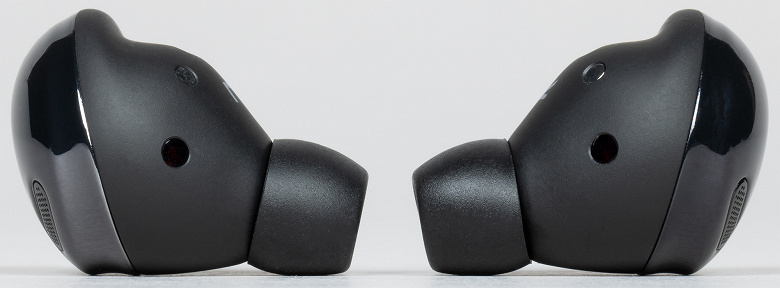
С внешней стороны корпуса мы видим еще одно крупное отверстие для микрофонов, используемых для голосовой связи. Оно прикрыто сеткой, которая призвана защитить от гудения ветра при разговоре: микрофон расположен на отдалении от сетки и не прямо напротив нее, а чуть выше. Соответственно, «задуть» его будет сложно, даже если поток воздуха направлен перпендикулярно внешней плоскости наушника.
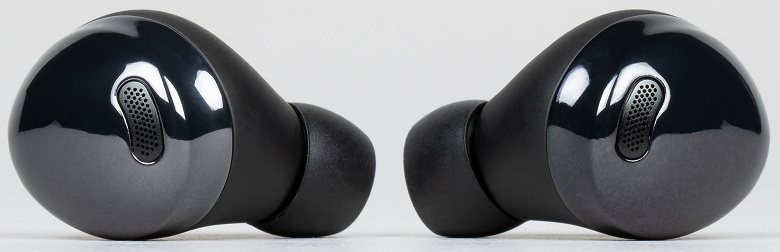
За вторым отверстием, судя по всему, скрывается еще один микрофон, который используется для работы системы шумоподавления.
Амбушюры легко снимаются и ставятся на место, но держатся при этом вполне надежно — при использовании не слетают. Отверстие звуковода закрыто металлической сеткой. Она практически ровная и не только не утоплена, но и даже чуть выступает — очищать ее будет максимально легко.
Подключение
Как мы уже рассказывали в тестировании Galaxy Buds Live, гарнитуры Samsung дают целый ряд интересных бонусов при использовании совместно с гаджетами того же производителя. Потому на этот раз мы взяли в руки смартфон Galaxy S21+, с которым и провели большую часть тестирования. Подключение в таком случае происходит максимально просто: стоило открыть крышку кейса, как на экране смартфона появилось оповещение о том, что наушники найдены. Осталось согласиться с подключением — и готово.
В настройках устройства при этом сразу видны уровни зарядки обоих наушников и кейса, доступно управление шумоподавлением и «режимом прозрачности», блокировка касаний… Но все-таки большая часть управления происходит с помощью ПО Galaxy Wearable, о котором мы поговорим подробно чуть ниже. Запустить приложение можно прямо со страницы настроек — если оно еще не установлено, система автоматически его скачает и настроит.
Провести подключение «классическим» способом тоже ничего не мешает: открываем кейс, гарнитура некоторое время ищет «знакомые» устройства, не находит — активирует режим сопряжения. Остается найти ее в меню настроек смартфона да подключить. На телефонах под управлением Android это не вызывает никаких проблем, а вот владельцы смартфонов Apple периодически жалуются на сложности. Но вряд ли это такая уж большая проблема — в конце концов, у поклонников «яблочных» устройств есть свои гарнитуры…
Кодек aptX не поддерживается, что вполне понятно и предсказуемо — все-таки принадлежит он компании Qualcomm, требует лицензирования… Присутствуют базовый SBC, плюс несколько более совершенный AAC — для повседневного прослушивания музыки возможностей последнего вполне достаточно. Вдобавок есть собственный кодек Samsung Scalable Codec, который по заявлению производителя чуть ли не лучше aptX, поддерживает битрейт до 512 Кбит/с и вообще замечателен. Но задействуется он только в случае подключения наушников к смартфонам Samsung. Про наличие заметных различий в звучании гарнитуры при использовании разных кодеков мы поговорим в соответствующей главе.
Полноценный мультипойнт гарнитура не поддерживает, однако есть функция автоматического переключения между устройствами. Для ее работы надо «привязать» все свои гаджеты к одному аккаунту Samsung, в таком случае Buds Pro сможет определять, звук от какого устройства сейчас важнее — например, когда вы смотрите фильм на планшете, и вам поступает входящий вызов на смартфон, наушники переключатся на звук с телефона. Естественно, работает это только в случае, если все используемые устройства произведены Samsung. Мы традиционно подключили гарнитуру к ПК под управлением Windows 10, чтобы получить полный список кодеков и их режимов с помощью утилиты Bluetooth Tweaker. Работает гарнитура с ПК, кстати, вполне корректно.
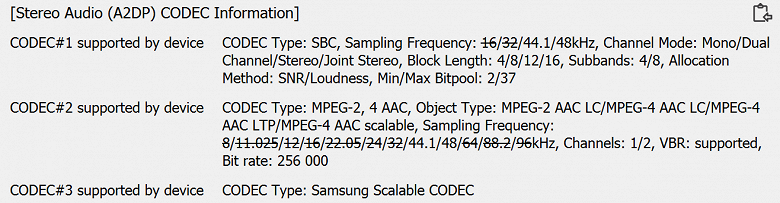
При использовании совместно с телефоном Samsung уловить хоть какую-то задержку звука в играх или при просмотре видео не удалось, а вот во время игры на других смартфонах она периодически появлялась, хоть и была едва заметна. Для избавления от этой неприятности есть возможность активации «игрового режима», который вполне корректно срабатывает. Ну и, наконец, в монорежиме можно использовать любой из наушников — достаточно убрать другой в кейс. Переключение происходит быстро, легко и с очень кратким пропаданием слышимости проигрываемого трека или голоса собеседника.
Управление и ПО
Управляется гарнитура с помощью прикосновений к сенсорным площадкам на внешней части корпуса. Схема управления простая и незатейливая, она знакома нам по многим другим гарнитурам.
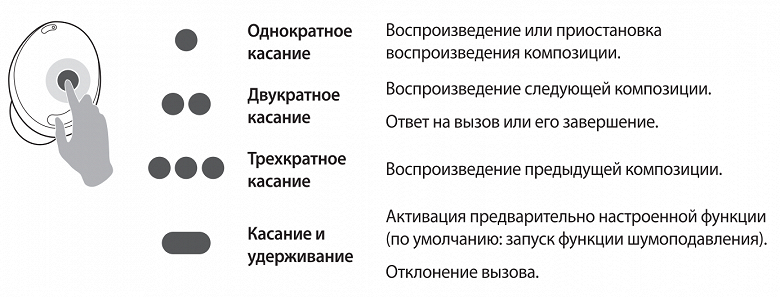
Сенсорные панели занимают всю внешнюю часть корпуса, очень чувствительны и корректно регистрируют все нажатия, включая многократные. Однако иногда это становится минусом: поправляя наушники, практически невозможно не коснуться сенсора и не поставить трек на паузу. Сенсорную панель, конечно, можно отключить… Но как-то это слишком радикально. Хотя, на тренировке в зале, например, блокировка реакции на прикосновения кажется вполне уместной.
Инфракрасные датчики ношения срабатывают четко, но паузой управляют своеобразно — не так, как у большинства протестированных гарнитур. Проигрывание трека прекращается только если вынуты оба наушника, при этом при помещении их обратно воспроизведение не возобновляется. Насколько это удобно или неудобно каждый волен решать сам, тут дело вкуса.
Возможности изменения громкости по умолчанию нет, но можно поменять ряд настроек в программе Galaxy Wearable и получить ее вместо пары не самых востребованных функций… Но обо всем по порядку. Про Galaxy Wearable мы уже как-то говорили, но тогда мы рассматривали другие наушники, работающие с устройством производства не Samsung. Потом сегодня вновь посмотрим на него более-менее подробно. Во время первого запуска приложение настраивается и предлагает подключиться к используемой гарнитуре. Далее на главном экране появляется приглашение посмотреть небольшую инструкцию — стоит потратить на нее пару минут.
Далее наступает время для обновления прошивки. Пока пакет загружается, можно почитать перечень нововведений, главное — не закрывать чехол в процессе установки, о чем напоминает всплывающий баннер.
С помощью виджета в верхней части экрана можно контролировать уровень зарядки наушников, ниже расположен слайдер включения активного шумоподавления и «звукового фона». Уровня шумоподавления два: высокий и низкий. В режиме «Звуковой фон» микрофоны гарнитуры улавливают внешние звуки и транслируют их через динамики в уши пользователя — об этом мы еще поговорим. Громкость этой трансляции можно регулировать, что очень удобно и правильно — этой опции не хватало во многих гарнитурах с подобными режимами.
Отдельного упоминания заслуживает функция «Обнаружение голоса», которую можно включить с помощью еще одного модуля на главном экране приложения. Она позволяет выключать шумоподавление, активировать «Звуковой фон», когда пользователь начинает что-то говорить. Ниже у нас расположена кнопка деактивации сенсорных зон, названная «Блокировка касаний» — с ней все понятно и обсуждено чуть выше.
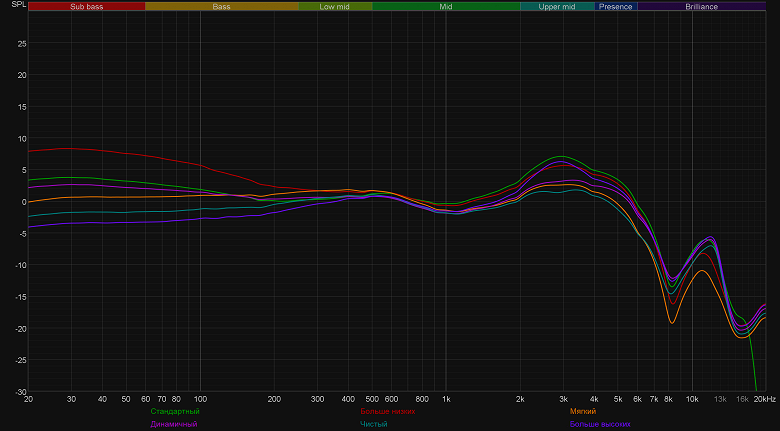
К огромному сожалению, полноценного эквалайзера в приложении нет — лишь ряд пресетов, причем без описания их воздействия на звук. К счастью, у нас есть возможность снять АЧХ при активации каждого из вариантов, чем мы попозже обязательно займемся. А пока поговорим про возможность настройки действий по длинному касанию каждой из сенсорных зон.
По умолчанию длинное касание одной из зон переключает настройки шумоподавления и прозрачности — вполне удобно. Вторая же отдана под активацию голосового помощника Bixby, который до сих пор не русифицирован, да и вообще в наших краях официально не доступен. Возможности активировать вместо него других голосовых помощников нажатием сенсорной панели нет, что немного грустно. Причем касается это исключительно смартфонов Samsung, на других без лишних сложностей запускается ассистент по умолчанию. Нас в ходе тестов выручил другой вариант настроек, который показался нам самым эффективным и удобным.
Режим шумоподавления мы оставляли включенным почти всегда, а включение «прозрачности» периодически отдавали на откуп функции обнаружения голоса. Длинные же нажатия использовали для регулировки громкости. А в качестве голосового помощника использовали Google Assistant, который легко активируется фразой «OK, Google». Еще есть функция прочтения уведомлений — иногда удобно, но при повышенной активности коллег в рабочих чатах быстро надоедает.
Громкость звукового фона можно дополнительно увеличить, что неплохо — может пригодиться при езде на велосипеде, например, когда контроль над внешними звуками становится просто крайне необходим. В свежих версиях ПО появилась опция настройки баланса, которая может быть интересна людям, обладающим разной чувствительностью ушей к звуку — такое случается, причем не так редко, как можно было бы предположить.
Функция поиска наушников заставляет их издавать не очень громкий, но резкий сигнал, который может помочь отыскать их в тихой комнате. На улице и в шумном офисе от нее мало толку, конечно. Ну и, наконец, во вкладке «О наушниках» можно посмотреть информацию о наушниках: от названия, которое можно изменить, до версии ПО и серийного номера.
Эксплуатация
Разговор об использовании наушников мы традиционно начнем с надежности и комфорта посадки. В ушах Buds Pro сидят своеобразно — к паре-тройке моментов придется привыкнуть. Во-первых, стоит помнить про необходимость подбора силиконовых насадок правильного размера. Ну а во-вторых, придется научиться правильно надевать наушники: вставлять и как бы вкручивать их, поворачивая в разные стороны и добиваясь наиболее комфортной посадки, которая заодно является и самой надежной, и дающей наилучшее качество звучания.
Выступ на корпусе, о котором мы упоминали чуть выше, дает дополнительную опору и, по всей видимости, обеспечивает более эффективную работу внутреннего микрофона, что хорошо. Вот только он же может создавать неприятное чувство давления и даже немного натирать ножку завитка… Правда, со временем это ощущение проходит, но первые часы использования наушников могут чуть быть чуть омрачены чувством легкого дискомфорта.
В ходе небольших активностей при соблюдении описанных выше правил наушники держатся хорошо: во время прогулки, на пробежке, при выполнении большинства упражнений в зале все будет нормально. А вот прыжки через скакалку, работа с грушей или скручивания на наклонной скамье со временем приводят к тому, что крепление ослабевает. А как мы говорили выше, попытка поправить положение наушника часто приводит к срабатыванию сенсора и постановке трека на паузу… Так что в этом случае «блокировка касаний» действительно может пригодиться.
Замечательно, что присутствует водозащита IPX7 — теоретически наушники можно погружать в воду на глубину 1 метр на время до 30 минут. На практике производитель, конечно, не рекомендует это делать. Но уж дождя и брызг пота Buds Pro не боится абсолютно точно. С этой точки зрения для занятий спортом гарнитура подходит великолепно.
Если к комфорту посадки возникла пара небольших вопросов, то качество работы системы активного шумоподавления порадовало безоговорочно. Поддерживается два режима. В первом «шумодав» действует крайне мягко и почти не вызывает утомления и чувства «давления в голове». А во втором обеспечивает максимально возможную эффективность и делает это отлично. По качеству работы ANC героиню сегодняшнего теста вполне можно сравнить с уже не новой, но все еще удерживающей неплохие позиции Sony WF-1000XM3, качество работы «шумодава» которой стало чуть ли не эталоном.
При этом нельзя забывать, что абсолютно все активные системы шумоподавления работают в основном в низкочастотном диапазоне. Пик эффективности находится где-то в районе 100-200 Гц, к 300 Гц все еще очень даже неплохо, а вот уже к 500 Гц заметен резкий спад эффективности. На практике это означает, что гул кондиционера в офисе будет исключен полностью, а вот разговоры коллег — почти нет. Ну и так далее. Со звуками выше означенного диапазона поможет справиться пассивная звукоизоляция, что возвращает нас к вопросу правильного подбора амбушюров…
Режим звуковой «прозрачности», который в данном случае назван «Звуковой фон» помогает услышать происходящее вокруг, не снимая наушники — штука крайне удобная, особенно с учетом возможности регулировать громкость трансляции этих самых внешних звуков в уши. Немного раздражает, что при включении функции в тишине слышен небольшой фоновый шум, но это мелочи. Зато очень радует весьма оригинальный способ включения «прозрачности», предложенный инженерами Samsung.
Встроенные микрофоны могут регистрировать момент, когда пользователь начал говорить и буквально через секунду динамики начинают транслировать в уши все, что происходит вокруг. Это идеально срабатывает, когда нужно быстро ответить на вопрос кассира в магазине или помочь прохожему на улице. Правда, первую фразу вы, скорее всего, не услышите — для включения функции придется переспросить или сказать собеседнику что-нибудь ободряющее…
А если вы заранее знаете, что вам предстоит с кем-то общаться, можно хмыкнуть или «прочистить горло» — это тоже активирует нужный режим. Правда, тут кроется и минус такого способа включения «прозрачности» — при каждом кашле или любом другом звуке режим будет активироваться. Не говоря уж о тех случаях, когда слушатель решил немного подпеть любимому исполнителю или просто пробормотать что-то себе под нос.
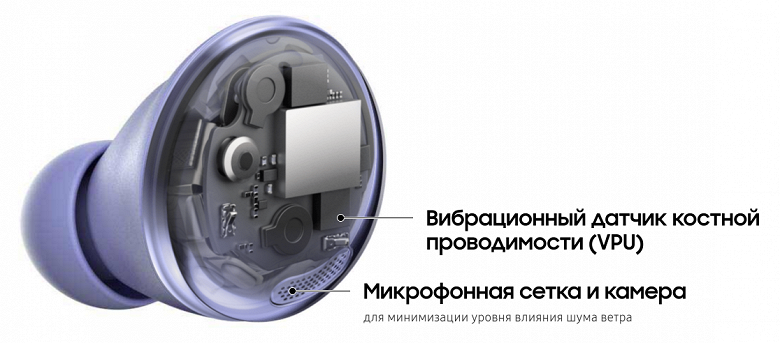
За передачу голоса отвечают сразу 3 микрофона: 2 внешних плюс один внутренний. Благодаря им разговаривать можно всегда и везде, даже в метро: собеседники не испытывают особого удовольствия от разговора, но все слышат и не переспрашивают по три раза. Технология защиты от ветра Wind Shield, о которой мы говорили выше, действительно хорошо работает — ради интереса мы попробовали разговаривать по телефону во время езды на велосипеде.
Вообще-то, конечно, управлять транспортным средством в TWS-гарнитуре, да еще и отвлекаться на разговоры — так себе идея. Но чего не сделаешь ради обзора. Так вот даже довольно сильный ветер в день проведения тестирования, плюс поток воздуха навстречу при движении не помешали обменяться с собеседниками последними новостями даже не особо повышая голос.
При этом на смартфонах Samsung с оболочкой OneUI 2.5 анонсирована еще и использовать гарнитуру в качестве беспроводного микрофона при съемке видео… Но по факту нам так и не удалось сделать это во встроенной программе для съемки, а вот некоторые программы сторонних разработчиков звук пишут. Но, как и на ряде других телефонов — со своими проблемами и нюансами.
Производитель обещает до 5 часов работы Galaxy Buds Pro от одного заряда аккумулятора с включенным активным шумоподавлением. И аж до 8 часов — если «шумодав» выключен. Звучит крайне солидно. На деле все скромнее, но ненамного — автономность все равно впечатляет и находится на хорошем уровне. Для начала напомним нашу методику тестирования времени работы беспроводных гарнитур.
Безопасным уровнем звукового давления при прослушивании музыки в наушниках считается 75 дБ, но на практике большинство пользователей предпочитает уровень в районе 90-100 дБ. Мы транслируем в наушники белый шум, фиксируя уровень SPL в районе 95 дБ, сразу после старта воспроизведения запускаем запись сигнала с измерительного стенда — по длине получившегося трека легко понять, сколько проработал каждый из наушников.
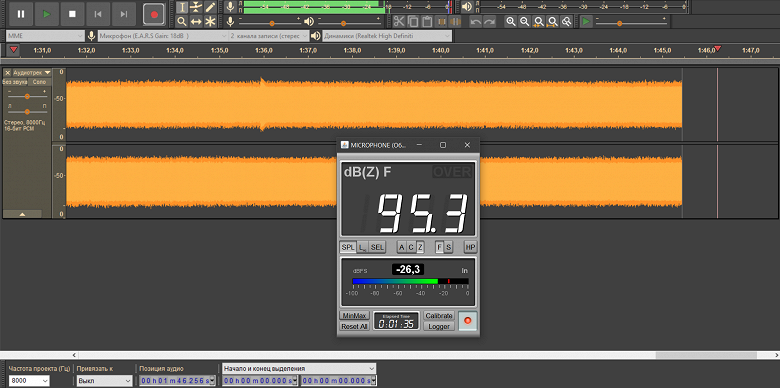
Как обычно, сведем все результаты в единую таблицу. Разряжаются наушники более или менее равномерно — с разницей не более 5 минут. Потому не будем усложнять и сразу покажем только усредненные значения.
| Шумоподавление отключено | Тест 1 | 5 часов 50 минут |
|---|---|---|
| Тест 2 | 5 часов 56 минут | |
| В среднем | 5 часов 53 минуты | |
| Шумоподавление включено | Тест 1 | 4 часа 18 минут |
| Тест 2 | 4 часа 16 минут | |
| В среднем | 4 часа 17 минут |
Несмотря на то, что до заявленной производителем планки наушники чуть не дотянули, результаты получились все равно очень даже неплохие. Чуть более 4 часов при включенном активном шумоподавлении — это уверенный средний результат для хороших TWS-гарнитур ведущих брендов. Если сделать потише — наверняка, можно «выжать» из Buds Pro и обещанные 5 часов.
От кейса наушники заряжаются 3 раза, в четвертый зарядка стартует, но быстро прерывается. В итоге мы имеем до примерно 13 часов автономной работы с включенным ANC — неплохо, на полный день точно хватит. Если, конечно, вы не слушаете музыку во сне. Функция быстрой зарядки есть и показывает отличные результаты — после 5 минут в кейсе наушники работают даже не обещанный час, а побольше — порядка 1 часа 15 минут. Соответственно, шанс остаться без музыки минимален, надо лишь не забывать возвращать наушники в футляр. Зарядка кейса посредством кабеля занимает порядка пары часов, беспроводная — конечно, побольше, точное время во многом зависит от параметров используемого ЗУ.
Звучание и измерения АЧХ
Как уже упоминалось выше, над звучанием Buds Pro работали специалисты компании AKG, наушники получили два излучателя: низкочастотный диаметром 11 мм и 6,5-миллиметровый твитер. Звук получился типичным для гарнитур, рассчитанных на повседневное использование широкой аудиторией: низкочастотный диапазон основательно выведен вперед, есть небольшой акцент на ВЧ-регистре — в итоге мы видим пусть и не самую ярко выраженную, но тем не менее привычную и хорошо знакомую V-образную АЧХ.
Обращаем внимание читателей на то, что графики АЧХ приводятся исключительно в качестве иллюстрации, позволяющей продемонстрировать основные особенности звучания тестируемых наушников. Не стоит делать из них выводов о качестве той или иной модели. Реальный опыт каждого слушателя зависит от множества факторов, начиная от строения органов слуха и заканчивая используемыми амбушюрами.
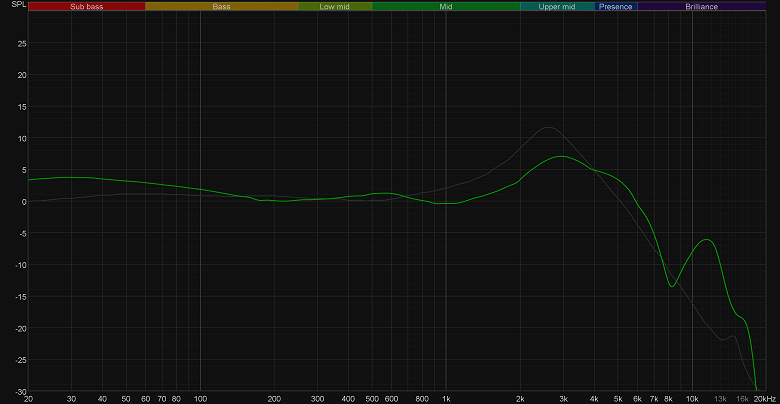
График выше показан на фоне кривой IDF (IEM diffuse field compensation), предоставленной производителем используемого стенда. Ее задача — помочь скомпенсировать резонансные явления в имитированном слуховом канале и особенности используемого оборудования, создав «звуковой профиль», максимально корректно иллюстрирующий то, как звучание наушников воспринимается слушателем. Ее можно рассматривать как адаптированный под конкретное устройство аналог так называемой «кривой Хармана», созданной командой Harman International под руководством доктора Шона Олива. Скомпенсируем полученный график АЧХ в соответствии с кривой IDF.
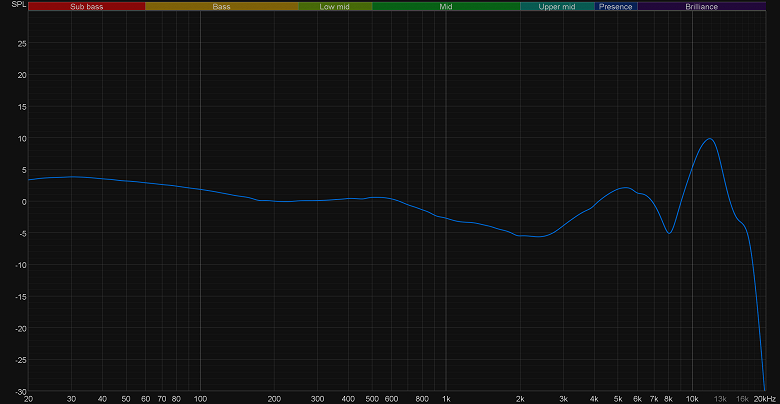
Как уже говорилось, низкочастотный диапазон заметно подчеркнут, причем основной акцент делается на так называемом «глубоком басе». Это добавляет звучанию больше объема и «мощи» — для композиций, построенных на ярко выраженной басовой линии это можно считать плюсом. С другой стороны, это добавляет звучанию заметную гулкость и немного мешает восприятию микса в целом.
На скомпенсированном графике средние частоты заметно «провалены», но относиться слишком серьезно к этой особенности не стоит — целевая кривая призвана компенсировать резонансы внутри имитированного слухового прохода, которые могут быть выражены в разной степени. Например, свою роль может сыграть оригинальная форма звуководов и амбушюров.
При прослушивании СЧ-диапазон воспринимается неплохо и звучит вполне сбалансировано, вот только серьезный акцент на басах периодически мешает воспроизведению нижней середины. Высокочастотный диапазон в целом подается довольно комфортно, но не лишен характерных для него проблем — в частности, периодически ухо немного режут сибилянты, а звучание тарелок становится слишком резким.
Выше мы обещали, что вернемся ненадолго к вопросу применения различных кодеков. Основная часть графиков получена с используемым по умолчанию Samsung Scalable, но ради интереса мы переключились и на поддерживаемые также SBC и AAC. Покажем все три графика вместе.
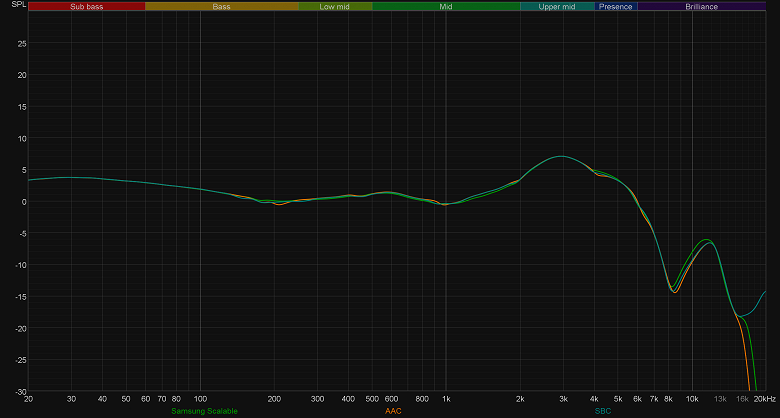
Как говорится, комментарии излишни. Различия, конечно, есть. Но они минимальны и находятся в пределах погрешности измерений. Которые, естественно, проводились за одну установку наушников на стенд. Для большей наглядности разделим графики.
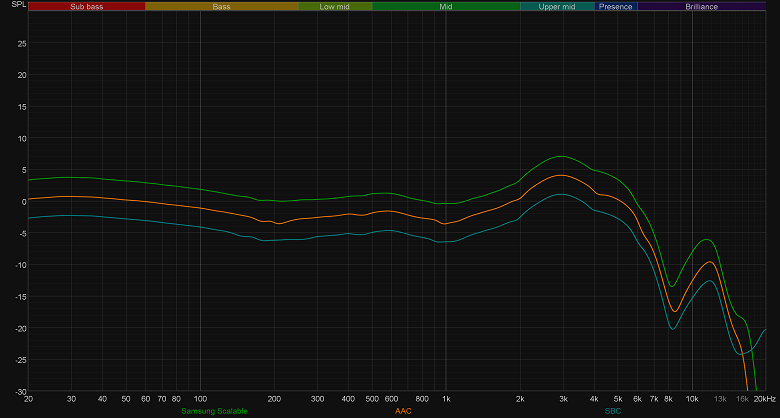
Вот так все выглядит еще более очевидно. Ну а мы будем двигаться дальше и посмотрим на работу пресетов эквалайзера. Как можно заметить, в основном они изменяют выраженность акцентов на басах и верхних частотах. Причем чаще всего затрагивают оба параметра: режим «Больше низких», к примеру, не только основательно форсирует акцент на басе, но и чуть уводит назад высокочастотный диапазон. Ну и так далее. На графиках ниже можно познакомиться с другими пресетами, отдельно хотелось бы отметить еще один — «Мягкий», который значительно сглаживает V-образность АЧХ, делая звучание несколько более ровным и сбалансированным.
Отдельно стоит упомянуть функцию «Аудио 360», которая весьма любопытно работает при просмотре видеоконтента. Датчики в наушниках отслеживают повороты головы и фиксируют звук в одном положении: он постоянно идет спереди, как бы исходя из смартфона. То есть если вы повернете голову налево, звук сместится в правый наушник и у вас создастся впечатление, что его источник остался на месте. Не сказать чтобы это как-то совсем уж сильно меняло восприятие видео, но интересно… Ну и сразу отметим, что для работы этой функции нужен гаджет Samsung с оболочкой One UI 3.1 и выше.
Итоги
Samsung Galaxy Buds Pro — гарнитура пусть и не идеальная, но очень интересная. Надежность и комфорт посадки вызывают ряд вопросов, но здесь все сугубо индивидуально — наверняка найдутся пользователи, которым форма наушников придется как раз впору. Звучание вполне «попсовое», хоть и не лишенное ряда особенностей, часть из которых компенсируется встроенным в приложение Galaxy Wearable эквалайзером. Его возможности, конечно, довольно сильно ограничены, но в крайнем случае можно обратиться к настройкам используемого плеера — главное, что эквализации наушники поддаются хорошо.
В остальном же все просто отлично: дизайн оригинальный и солидный одновременно, микрофоны для голосовой связи работают прекрасно, автономность на хорошем уровне, есть водозащита IPX7… Отдельно надо отметить высокую эффективность работы активного шумоподавления, настраиваемый режим «звуковой прозрачности» и, конечно, его включение голосом пользователя — такой «фишки» пока нет ни у одной другой гарнитуры. В общем, обратить внимание на Buds Pro явно стоит, особенно если вы уже являетесь пользователем одного из более-менее свежих смартфонов Samsung — с ними наушники дают ряд интересных бонусов.
Bluetooth-Наушники Samsung Galaxy Buds — отзыв

Galaxy buds стали неотъемлемой частью жизни + секрет того, как найти наушник если забыл положить его в кейс��♀️
В январе этого года я как-то спонтанно решила обзавестись bluetooth-наушниками, стоимость меня не сильно тревожила, так что рассматривала все варианты. И в итоге остановилась на беспроводных наушниках Samsung Galaxy buds ��

В этом отношении galaxy buds меня полностью устроили. Ведь у наушника очень удобная форма, которая позволяет ему ‘зацепиться’ за ухо достаточно прочно. Изначально, по старой привычке, я пыталась засунуть наушник как можно глубже в ухо��♀️ благодаря чему было ощущение, будто я под водой, создавалось какое-то подобие вакуума, в котором ни музыка, ни окружающие звуки не были слышны. В процессе пользования я поняла как их правильно устанавливать в ухе и сейчас даже при активных действиях я слышу чистый звук и практически полностью отсутствуют помехи с окружающей среды (но об этом чуть позже)

Комплектация
Итак, в небольшой коробочке разместились:
1. Стандартный набор документации, спрятанные под крышечкой


2. Коробочка с проводом для зарядки и двумя наборами амбушур (третий набор сразу был надет на наушники)


3. Ну и наконец сами наушники в кейсе, по совместительству зарядном устройстве


Первый запуск и установка
Лично у меня никаких проблем с запуском наушников не возникло — засунула наушники в уши, включила блютус на телефоне и дальше мой старенький Samsung Galaxy a7(2018) сделал всё за меня: загрузил приложение galaxy Wearable, установил какие-то обновления и дал чёткую инструкцию по настройке наушников под себя.

Сенсорная панель также многофункциональна, здесь можно выбрать определённые функции, которые она будет выполнять при длительном касании, это: уменьшение/увеличение звука(левый сенсор уменьшает звук, правый прибавляет); голосовое управление (в данном случае работает даже система поиска в интернете); переключение на звуковой фон (т.е. чтобы слышать окружающие звуки,лично мне функция показалась странной — проще вытащить наушник из уха, чем держать всё это время палец на панели)

А теперь секрет,который совсем не секрет, здесь есть очень удобная функция поиска наушников для таких потеряшек как я�� ‘сунула в карман, пока выходила из автобуса; бросила в сумку; положила где-то вне кейса и забыла’ — это обычные ежедневные ситуации моей жизни)
Так вот в этом же приложении есть раздел «поиск наушников», нажимаем кнопку «начать» и наушники начинают достаточно громко пищать
⚠️ВАЖНО⚠️ не пытайтесь проверять эту функцию с наушниками в ушах, получите мощнейший удар адреналина, после которого ваш мозг захочет вытечь через лопнувшие перепонки
я конечно утрирую, но лучше не пытайтесь проверить мои слова


Процесс использования
Пользуюсь этими наушниками я уже почти пол года, меня устраивает высокое качество звука, удобная форма, позволяющая заниматься спортом, забыв о проводах и вечно выпадающих гарнитурах. Отлично дружит с телефоном, не возникало ещё ни разу серьёзных проблем. Лишь однажды стал пропадать звук в правом наушнике, когда я поворачивала голову налево ‘телефон в это время был в сумке’, не знаю связано это как-то или нет, но на улице в этот момент был сильный ветер; скорее всего именно он и создавал подобные помехи.
Заряжается кейс довольно быстро, в среднем около 1,5ч. с нуля до 100%, расход заряда также достаточно экономичен: заряжаю раз в 2 дня, если пользуюсь активно; если же наушники лежат несколько дней без дела !в кейсе!, то и зарядка остаётся на месте. А вот без кейса наушники очень быстро теряют заряд, имейте это в виду☝️
Да, с телефонными звонками беда — если отвечаешь на звонок в шумном помещении, то собеседник слышит какие угодно голоса и звуки, но только не тебя. В тишине, конечно, ситуация меняется, но всё равно случаются помехи. Для меня же это не критично, телефонные звонки случаются редко, да и я не привыкла разговаривать через наушники.
Вот так наушник выглядит со стороны��

Вполне себе симпатично и ненавязчиво��

Приобретала я сие удовольствие в интернет-магазине Ситилинк: вечером заказала и уже через день пошла забирать покупку. Консультант Ситилинк, кстати, посоветовал оформить доп.страховку на год, она защищает от «нестраховых» случаев (типа если разбила, потеряла и т.д.). Я на страховке никогда не скуплюсь, судьбу стараюсь не испытывать, поэтому к сумме наушников прибавилось еще 800 с небольшим рублей. По-моему, для страхования техники не так уж и дорого.