Игровая мышь Bloody A7: Подробная инструкция по настройке и оптимальных настройках
Игровая мышь Bloody A7 является высококачественным устройством, созданным специально для геймеров. Она обладает множеством функций и настроек, благодаря которым игровой опыт становится более удобным и эффективным. В данной статье мы рассмотрим подробную инструкцию по настройке мыши Bloody A7 и оптимальные настройки, которые помогут вам достичь наивысшей производительности в играх.
Шаг 1: Установка драйверов и программного обеспечения
Перед началом использования мыши Bloody A7 необходимо установить драйверы и программное обеспечение, которые идут в комплекте с устройством или доступны для загрузки на официальном веб-сайте производителя. Загрузите и установите последнюю версию программного обеспечения Bloody A7 на ваш компьютер.
Шаг 2: Настройка кнопок и макросов
Мышь Bloody A7 позволяет настраивать каждую кнопку под ваши индивидуальные предпочтения. Для этого запустите программное обеспечение Bloody A7 на вашем компьютере и перейдите в раздел настройки кнопок или макросов. Здесь вы сможете назначить различные действия, клавиши клавиатуры или макросы для каждой кнопки на мыши. Настройте кнопки в соответствии с вашим стилем игры и предпочтениями.
Шаг 3: Настройка DPI и чувствительности
DPI (точки на дюйм) определяет скорость перемещения курсора на экране. Чем выше значение DPI, тем быстрее перемещается курсор. Некоторые игроки предпочитают более высокую чувствительность мыши, в то время как другие предпочитают более низкую. В программном обеспечении Bloody A7 вы сможете настроить значение DPI и выбрать оптимальную чувствительность для вашей игры. Рекомендуется начать с низкого значения DPI (например, 800) и постепенно увеличивать его, чтобы найти оптимальное значение для вас.
Шаг 4: Калибровка мыши
Калибровка мыши поможет получить максимальную точность и отклик от вашего устройства. В программном обеспечении Bloody A7 найдите настройки калибровки мыши и следуйте инструкциям на экране для проведения калибровки. В процессе калибровки вам может потребоваться двигать мышь в определенных направлениях или по определенным точкам, чтобы оптимизировать ее работу.
Шаг 5: Профили пользователей
Программное обеспечение Bloody A7 позволяет создавать несколько профилей пользователей с различными настройками. Это может быть полезно, если вы играете в разные жанры игр или хотите иметь разные настройки для каждой игры. Создайте профили для каждой игры и настройте кнопки, DPI и другие параметры в соответствии с вашими потребностями.
Шаг 6: Обновление программного обеспечения
Периодически проверяйте наличие обновлений для программного обеспечения Bloody A7 на официальном веб-сайте производителя. Обновления могут включать исправления ошибок, улучшенные функции или новые возможности, которые помогут вам повысить производительность вашей мыши.
Теперь вы готовы настроить и использовать мышь Bloody A7 с оптимальными настройками в своих любимых играх. Пользуйтесь всеми функциями, которые предоставляет данное устройство, чтобы достичь максимальной эффективности и комфорта во время игры.
Как настроить мышку bloody a7 для драг клика
Bloody A7 – это геймерская мышка, которая позволяет настроить различные функции под ваш стиль игры. Если вы играете в игры, где драг клик играет важную роль, то настройка мышки может значительно повысить вашу эффективность в игре. В этой подробной инструкции мы расскажем, как настроить мышку Bloody A7 для драг клика.
Драг клик – это особая техника игры, при которой вы быстро нажимаете и отжимаете кнопку мыши для выполнения определенных действий в игре. Например, драг клик может использоваться для быстрого атакования врагов или стрельбы из оружия.
Шаг 1: Подключите мышку Bloody A7 к вашему компьютеру и запустите программное обеспечение Bloody. Убедитесь, что у вас установлена последняя версия программы.
Шаг 2: В программе Bloody выберите вкладку «Управление мышью» и найдите настройки кнопок мыши. У большинства моделей Bloody A7 кнопки «DPI» и «Клавиша A» используются для драг клика. Нажмите на кнопку «Редактировать» рядом с этими настройками.
Примечание: Если ваши кнопки имеют другие названия или несколько функций, обратитесь к руководству пользователя вашей модели Bloody A7 для получения точной информации о настройке драг клика.
Шаг 3: В окне редактирования настройки кнопок мыши установите режим «Драг клик» для кнопок «DPI» и «Клавиша A». Это обычно можно сделать, выбрав соответствующую опцию из выпадающего меню.
Шаг 4: После настройки сохраните изменения и закройте программу Bloody. Теперь ваша мышка Bloody A7 должна быть готова для использования с драг кликом в играх.
С помощью этой подробной инструкции вы сможете настроить мышку Bloody A7 для драг клика и улучшить свои результаты в играх, где эта техника игры имеет большое значение. Не забудьте проверить все настройки и добиться максимальной комфортности использования мышки для вашего стиля игры.
Шаг 1: Подготовка мышки bloody a7
Перед началом настройки мышки bloody a7 для драг клика, убедитесь, что все необходимое оборудование и программное обеспечение доступны:
- Мышка bloody a7
- Компьютер с операционной системой Windows
- Драйверы для мышки bloody a7
- Программа X7 Oscar Editor для настройки мышки
Для начала подключите мышку bloody a7 к своему компьютеру с помощью USB-кабеля. Убедитесь, что мышка подключена корректно и работает.
Затем убедитесь, что на вашем компьютере установлены драйверы для мышки bloody a7. Если драйверы еще не установлены, загрузите их с официального сайта производителя и установите на свой компьютер.
После установки драйверов, загрузите и установите программу X7 Oscar Editor с официального сайта bloody. Эта программа позволит вам настроить функциональность мышки bloody a7, включая драг клик.
Шаг 2: Установка ПО для мышки Bloody A7
Для использования всех функций и настроек мышки Bloody A7 необходимо установить специальное программное обеспечение (ПО).
Чтобы установить ПО для мышки Bloody A7, выполните следующие действия:
- Перейдите на официальный сайт производителя мышки Bloody A7.
- Найдите раздел «Поддержка» или «Скачать драйверы» на сайте.
- В разделе «Драйверы» найдите соответствующий драйвер для вашей операционной системы.
- Скачайте драйвер на компьютер.
- Откройте загруженный файл и следуйте инструкциям установщика.
- После установки драйвера перезагрузите компьютер, если это требуется.
После установки ПО для мышки Bloody A7 вы сможете приступить к настройке драг клика и других функций мышки.
Шаг 3: Настройка кнопок мышки bloody a7
Для настройки кнопок мышки bloody a7 и активации функции драг-клика вам понадобится специальное программное обеспечение «Bloody Mouse Core 3». Это приложение позволяет полностью настроить работу всех кнопок, включая особенности драг-клика.
Вот пошаговая инструкция для настройки кнопок мышки bloody a7:
| 1. | Скачайте и установите программное обеспечение «Bloody Mouse Core 3» с официального сайта производителя. |
| 2. | Запустите программу после установки. |
| 3. | Настройте основные параметры мышки, такие как чувствительность и разрешение, в соответствии с вашими предпочтениями. |
| 4. | Перейдите в раздел «Key Setting» или «Настройка кнопок». |
| 5. | Выберите кнопку, которую вы хотите использовать для драг-клика. |
| 6. | Установите соответствующую команду для этой кнопки, выбрав «Drag Button» или «Кнопка драг-клика». |
| 7. | Сохраните настройки и закройте приложение. |
После завершения этих шагов, выбранная вами кнопка будет выполнять функцию драг-клика. Проверьте работу мышки в различных приложениях и играх, чтобы убедиться, что настройка прошла успешно.
Шаг 4: Активация режима драг клика на мышке bloody a7
1. Подключите мышку bloody a7 к компьютеру и убедитесь, что она распознается и функционирует нормально.
2. Зайдите во вкладку «Параметры» или «Настройки» мыши, в зависимости от операционной системы вашего компьютера.
3. В настройках мыши найдите раздел «Драг клик» или «Drag click».
4. Включите режим драг клика, переключив соответствующий переключатель или флажок в позицию «Включено» или «Enabled».
5. Настройте чувствительность драг клика, если такая опция доступна. Обычно это делается с помощью ползунка или числового значения.
6. Сохраните изменения и закройте окно настроек мыши.
7. Теперь ваша мышка bloody a7 настроена для использования в режиме драг клика.
Шаг 5: Проверка настроек драг клика на мышке bloody a7
После того, как вы настроили драг клик на мышке bloody a7, рекомендуется провести проверку, чтобы убедиться, что все работает правильно.
Для начала, откройте любую программу, в которой можно использовать драг клик, например, игровое приложение или текстовый редактор.
Затем, удерживая левую кнопку мыши, проведите по экрану горизонтальную или вертикальную линию. Если все настройки драг клика были выполнены правильно, вы должны увидеть плавное и ровное движение курсора.
Если вам не удалось провести линию без пропусков или появились проблемы с плавностью, возможно, вам стоит отрегулировать настройки скорости драг клика.
Помните, что каждый пользователь может иметь индивидуальные предпочтения по настройке драг клика, поэтому экспериментируйте и пробуйте разные значения.
Если вы все еще испытываете проблемы или не можете добиться желаемых результатов, рекомендуется обратиться к руководству пользователя вашей мышки bloody a7 или обратиться за помощью к профессионалам.
Шаг 6: Дополнительные советы по использованию мышки bloody a7 с драг кликом
1. Тренируйте свои руки
Использование драг клика требует некоторой тренировки, особенно для новичков. Постепенно развивайте силу и точность своих пальцев, чтобы улучшить свой опыт использования мышки bloody a7 с драг кликом.
2. Изучайте определенные игровые настройки
Некоторые игры могут иметь специальные настройки для драг клика. Изучите документацию или официальные сообщества игры, чтобы узнать, как настроить мышку bloody a7 для оптимального использования в конкретной игре.
3. Применяйте драг клик с умом
Драг клик может быть полезен в различных ситуациях, но не злоупотребляйте им. Используйте его там, где это действительно нужно, чтобы сохранить преимущество в игре.
4. Используйте подходящую поверхность для мыши
Убедитесь, что на поверхности, на которой вы используете мышку bloody a7, нет ни грязи, ни пыли. Это поможет поддерживать оптимальное состояние нижней стороны мыши и повысит ее точность и скорость.
5. Проверяйте обновления программного обеспечения
Регулярно проверяйте наличие обновлений для программного обеспечения мышки bloody a7. Они могут содержать исправления ошибок или новые функции, которые могут повысить производительность и эффективность мышки.
Следуя этим дополнительным советам, вы сможете получить максимальное удовольствие от использования мышки bloody a7 с драг кликом и улучшить свою игровую производительность.
Как настроить мышку bloody a7 для драг-клика
Многие геймеры и профессионалы в области компьютерных игр сталкиваются с вопросом настройки мышки Bloody A7 для выполнения драг-клика — одной из самых важных техник в соревновательном гейминге. Драг-клик позволяет увеличить скорость клика и сделать его более точным. В данной статье мы подробно рассмотрим этот процесс и предоставим пошаговую инструкцию, которая поможет вам настроить мышку Bloody A7 для драг-клика.
Перед тем как приступить к процессу настройки, убедитесь, что ваша мышка подключена к компьютеру и установлено программное обеспечение Bloody. Если вы еще не установили данный софт, загрузите его с официального сайта и установите на свой компьютер.
Когда программное обеспечение установлено, перейдите в меню «Настройки» и выберите раздел «Основные». В этом разделе вы сможете задать основные настройки мышки, включая чувствительность, скорость и повторяемость кликов. Рекомендуется установить среднюю чувствительность и скорость мышки, чтобы достичь оптимального результата.
Шаг 1: Подготовка мышки к настройке
Перед началом настройки мышки Bloody A7 на драг-клик необходимо выполнить следующие подготовительные шаги:
- Подключите мышку к компьютеру с помощью USB-порта.
- Загрузите и установите на компьютер программное обеспечение Bloody A7. Вы можете скачать его с официального сайта производителя.
- Откройте программу Bloody A7 и перейдите в раздел настройки мышки.
- Убедитесь, что мышка полностью заряжена или подключена к источнику питания, чтобы избежать неожиданного выключения во время настройки.
После выполнения этих шагов мышка Bloody A7 будет готова к настройке драг-клика.
Шаг 2: Установка специального ПО для мышки
Для настройки мышки Bloody A7 для драг-клика необходимо установить специальное программное обеспечение (ПО) от производителя. Следуйте этим инструкциям, чтобы успешно установить ПО на свой компьютер:
Шаг 1: Перейдите на официальный сайт производителя мышки Bloody A7.
Шаг 2: Найдите раздел поддержки или загрузки ПО.
Шаг 3: Выберите свою операционную систему (Windows, macOS или Linux) и версию.
Шаг 4: Скачайте установочный файл ПО для мышки Bloody A7 на свой компьютер.
Шаг 5: Откройте скачанный файл и следуйте инструкциям мастера установки.
Шаг 6: После завершения установки, перезагрузите компьютер, чтобы изменения вступили в силу.
После установки ПО для мышки Bloody A7 вы сможете настроить драг-клик и другие функции мышки с помощью специального приложения на вашем компьютере.
Шаг 3: Настройка кнопки для драг-клика
После установки необходимого ПО и подключения мышки Bloody A7 к компьютеру, можно приступать к настройке кнопки для драг-клика.
1. Запустите ПО Bloody, которое вы установили на предыдущем шаге.
2. В главном окне программы найдите вкладку «Макрос» и выберите ее.
3. В появившемся окне «Макрос» найдите свободную ячейку для создания нового макроса.
4. Нажмите на кнопку «Создать» или аналогичный элемент управления, чтобы начать создание нового макроса.
5. В настройках макроса найдите опцию «Кнопка мыши» и выберите ее.
6. В открывшемся списке выберите кнопку, которую вы хотите настроить для драг-клика. Обычно это кнопка «Левая» или «Правая» мыши.
7. После выбора кнопки найдите опцию «Действие» или «Назначение» и выберите ее.
8. В списке действий найдите опцию «Драг-клик» или «Drag Click» и выберите ее.
9. Подтвердите настройки, нажав на кнопку «ОК» или аналогичный элемент управления.
10. Новая настройка кнопки для драг-клика будет сохранена. Закройте программу Bloody или продолжите настройку других кнопок.
Теперь вы можете использовать настроенную кнопку для драг-клика в играх или других приложениях, которые поддерживают данную функцию.
Шаг 4: Проверка работоспособности и дальнейшая настройка
После завершения установки драйвера и настройки кнопок для драг-клика, необходимо проверить, работает ли мышка корректно.
Для этого выполните следующие действия:
- Протестируйте все кнопки мыши, чтобы убедиться, что они работают соответственно выбранным настройкам.
- Попробуйте выполнить драг-клик, удерживая одну из кнопок мыши и перемещая курсор. Убедитесь, что драг-клик работает корректно и курсор перемещается вместе с удерживаемой кнопкой.
- Если вам не удалось настроить мышку или она работает некорректно, перейдите к предыдущим шагам и повторите настройку.
После успешной проверки работоспособности мыши вы можете настроить дополнительные параметры, такие как скорость перемещения курсора, чувствительность кнопок и другие настройки в соответствии с вашими предпочтениями.
Рекомендуется протестировать все функции мыши в различных приложениях и играх, чтобы убедиться, что они работают стабильно.
Настройка компьютерных мышей Bloody
На сегодняшний день можно говорить о том, что любая компьютерная мышь, и геймерские манипуляторы из модельной линейки Bloody от A4Tech здесь не исключение, фактически не требуют настройки, чтобы работать в обычном (офисном) режиме. Все необходимые конфигурационные манипуляции производятся ОС Windows автоматически, стоит только подключить устройство к ПК. При этом пользователю доступны лишь некоторые возможности по изменению поведения мышки системными средствами, но в некоторых случаях нелишним будет их задействовать.
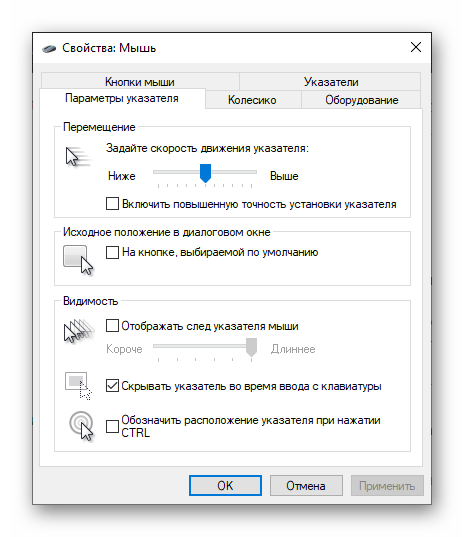
Способ 2: ПО от производителя мыши (Bloody 7)
Не просто обеспечить работоспособность мыши Блади в системе, а в широком диапазоне отрегулировать все характеризующие её параметры и таким образом точно настроить манипулятор для реализации индивидуальных целей позволяет специализированное одноимённое с модельной линейкой программное обеспечение, предоставляемое производителем. На момент написания статьи актуальную версию софта Bloody представляют сборки с номером 7.
Установка софта и драйвера
- Подсоедините мышь или её беспроводный контроллер к ПК/ноутбуку, дождитесь, пока манипулятор определиться в системе и начнёт работать.
- Перейдите на официальный сайт производителя устройства с целью загрузки дистрибутива ПО Bloody, а затем инсталлируйте софт на десктоп или ноутбук. Подробная инструкция по реализации указанного доступна в следующей статье:
Запуск ПО, режимы работы
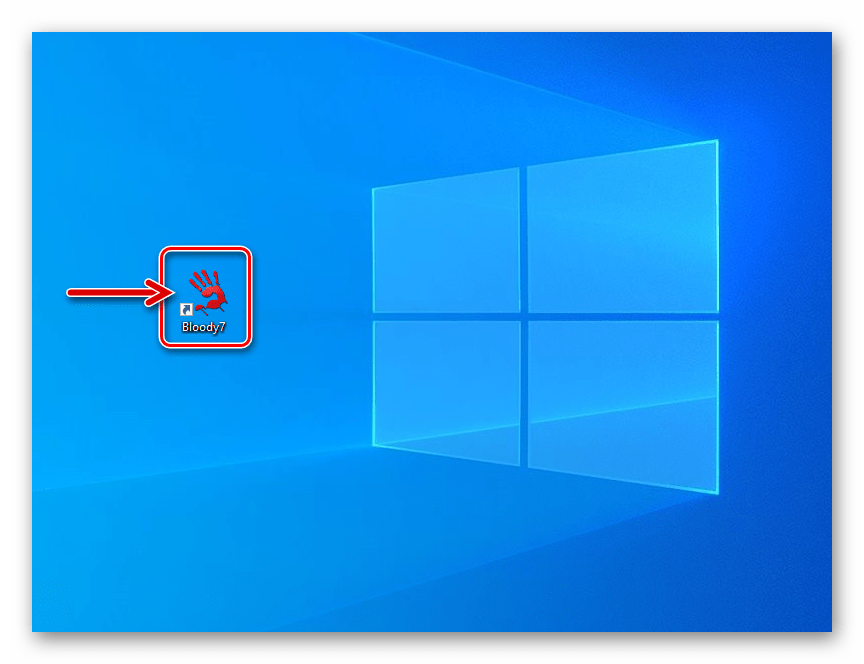
По умолчанию программа Блади 7 запустится автоматически по завершении её развёртывания в системе. В дальнейшем вы можете в любой момент открыть софт из системного трея Windows, Главного меню ОС, а также с Рабочего стола, воздействовав на появившийся здесь ярлык.
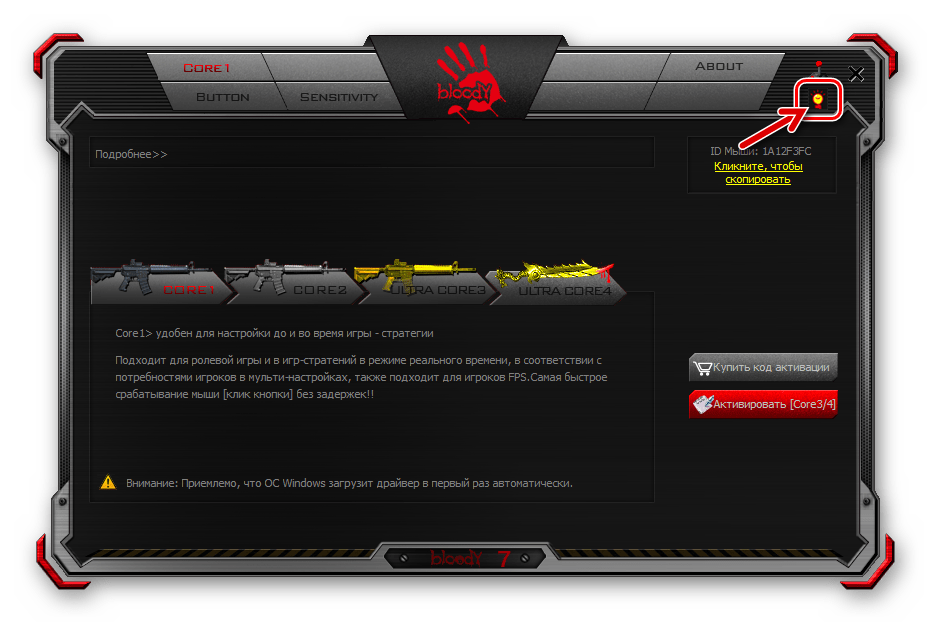
После запуска Bloody 7 демонстрирует окно выбора режима работы (совокупности параметров) манипулятора. Здесь наличествуют 4 варианта предустановок: «CORE 1» (выбран по умолчанию), «CORE 2», «ULTRA CORE 3», «ULTRA CORE 4». Наведение курсора на наименование режима приведёт к отображению его описания.
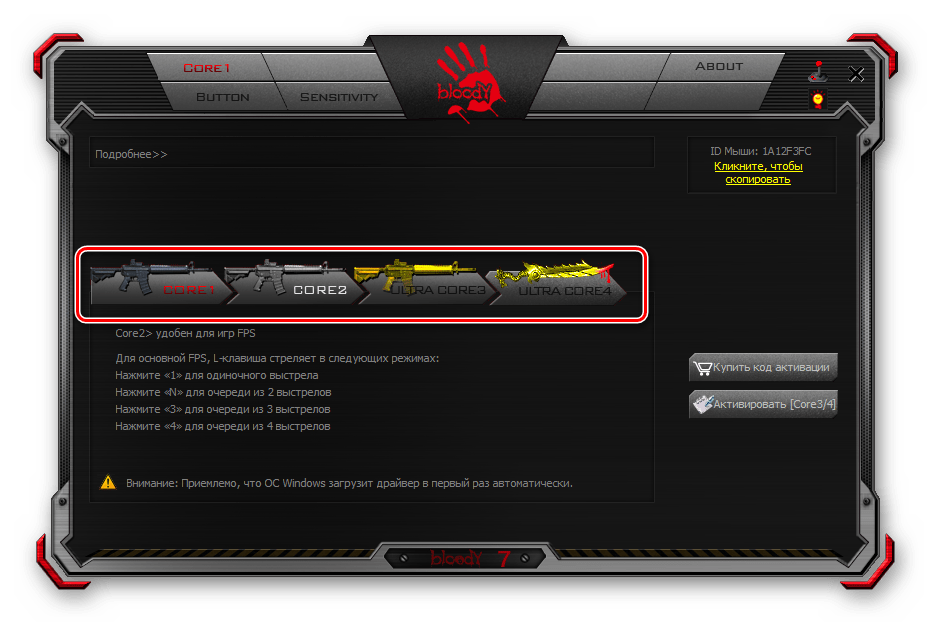
Переход к установке предусмотренных тем или иным режимом настроек осуществляется путём клика по соответствующей кнопке. Смена конфигурации занимает несколько секунд, в течение которых мышь не реагирует на действия пользователя.
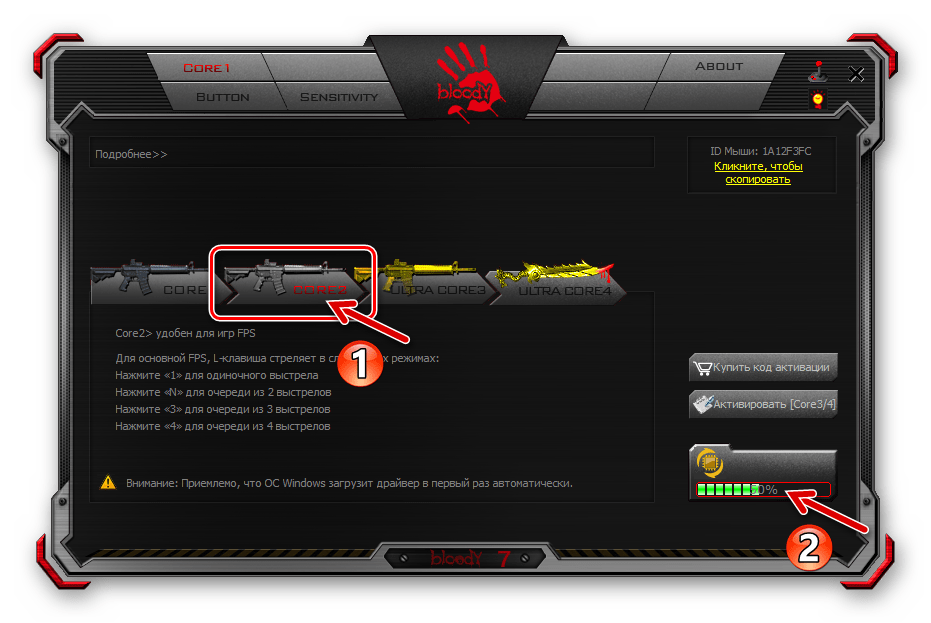
Режимы работы «1» и «2» функционируют без ограничений, а предоставляемый в их рамках возможностей настройки достаточно подавляющему числу пользователей рассматриваемых устройств. Далее в статье описана настройка девайса Блади в режиме «CORE 1» как наиболее простого в конфигурировании, но при этом вполне универсального решения.
«ULTRA CORE 3», «ULTRA CORE 4», хотя и предоставляют широчайшие возможности по программированию поведения мышей Bloody, не рассматриваются в рамках настоящего материала. Это обусловлено тем, что указанные режимы требуют платы за своё использование, задействуются в основном профессиональными геймерами, подразумевают наличие довольно глубоких знаний о принципах работы манипуляторов, а также индивидуального подхода при конфигурировании с точки зрения поставленных пользователем целей и конкретного софта (в основном игр), где эти цели нужно реализовать.
Переназначение кнопок
Условно на первое место по важности в деле достижения максимального уровня эффективности использования мышей Блади можно поставить назначение вызываемых кнопками манипулятора функций. В фирменном софте от производителя предусмотрен специальный раздел, через который можно переназначить любые кнопки, кроме основной (левой), а также создать несколько легко выбираемых в процессе эксплуатации девайса предустановок.
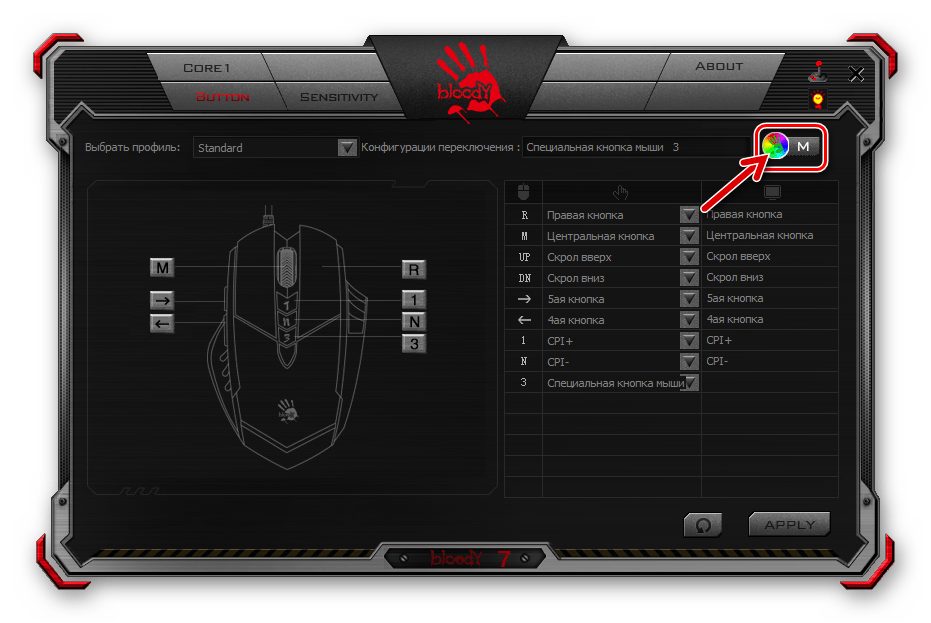
- Перейдите на вкладку «Button» в программе Bloody 7.
- Раскройте список «Выбрать профиль», кликните по наименованию сочетания кнопок мыши и назначаемых на них действий, которое собираетесь изменить. Как видите, всего доступно шесть профилей (помимо «Standart», который изменять не рекомендуется), что позволяет вам создать несколько предустановок и впоследствии переключаться между ними «на лету» выбранным при выполнении следующего пункта этой инструкции способом.
- Нажмите на переливающуюся разными цветами круглую кнопку с логотипом «Bloody», чтобы определить метод перехода между вышеописанными профилями.
В открывшемся окошке разверните список «Конфигурация переключения».
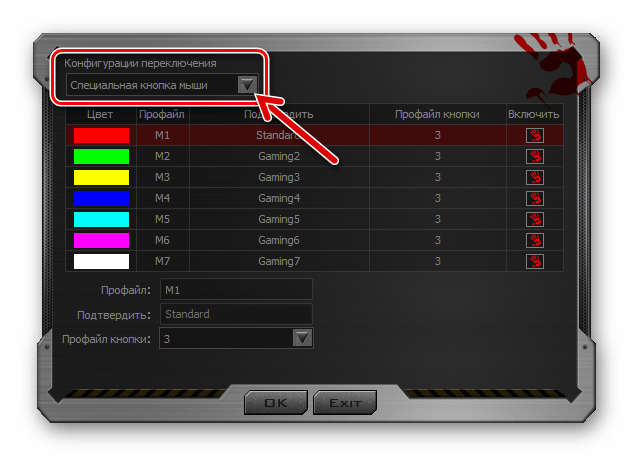
Выберите и настройте один из способов смены совокупности установленных на кнопки мыши функций:
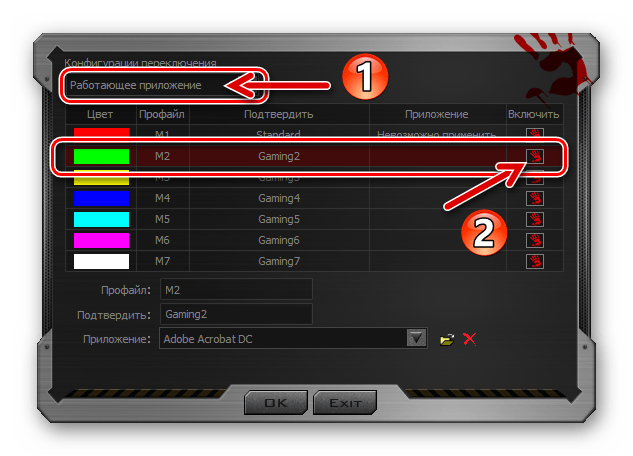
-
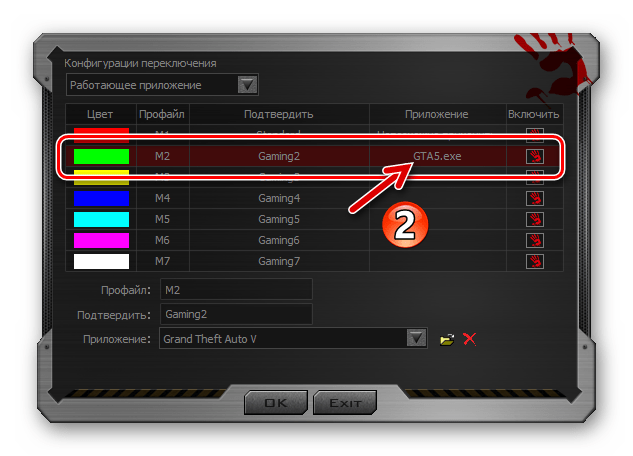
«Работающее приложение». — профиль будет активирован при запуске определённой программы на ПК. Кликните по наименованию конфигурации кнопок, установите отметку в чекбоксе «Включить» справа.
Далее щёлкните «Обзор» внизу окна рядом с полем «Приложение»,
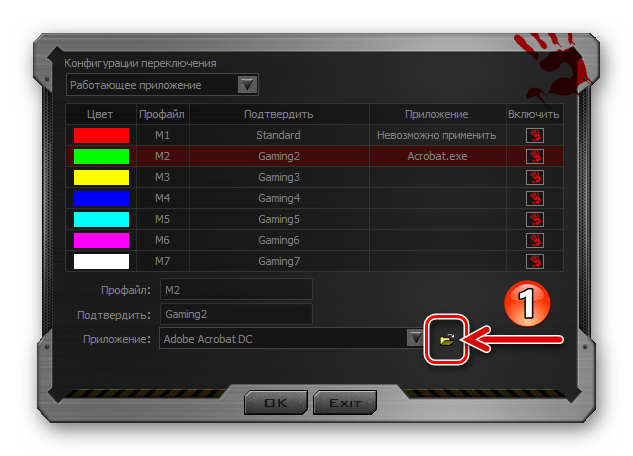
перейдите по пути расположения исполняемого файла использующей конфигурацию кнопок программы и дважды щёлкните по открывающему её объекту.
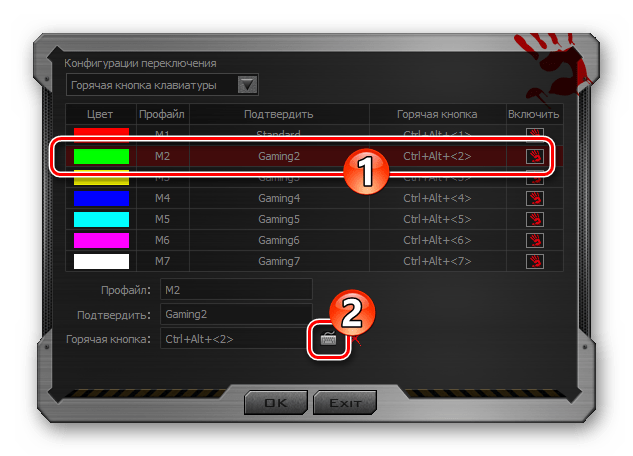
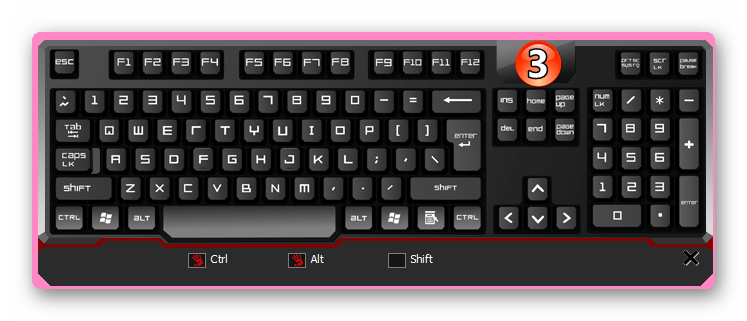
Если есть необходимость заменить комбинацию клавиш для переключения на какой-либо профиль, выделите его щелчком. Далее нажмите на значок «Клавиатура» в нижней части окна справа от поля «Горячая кнопка».
Введите устанавливаемую комбинацию
- Переместитесь в правую часть окна, наведите курсор на любой из пунктов столбца «Кнопки» в таблице. В результате слева на картинке подсветится соответствующая кнопка мыши, чтобы вы могли убедиться в правильности выбора элемента, назначение которого предполагается изменить.
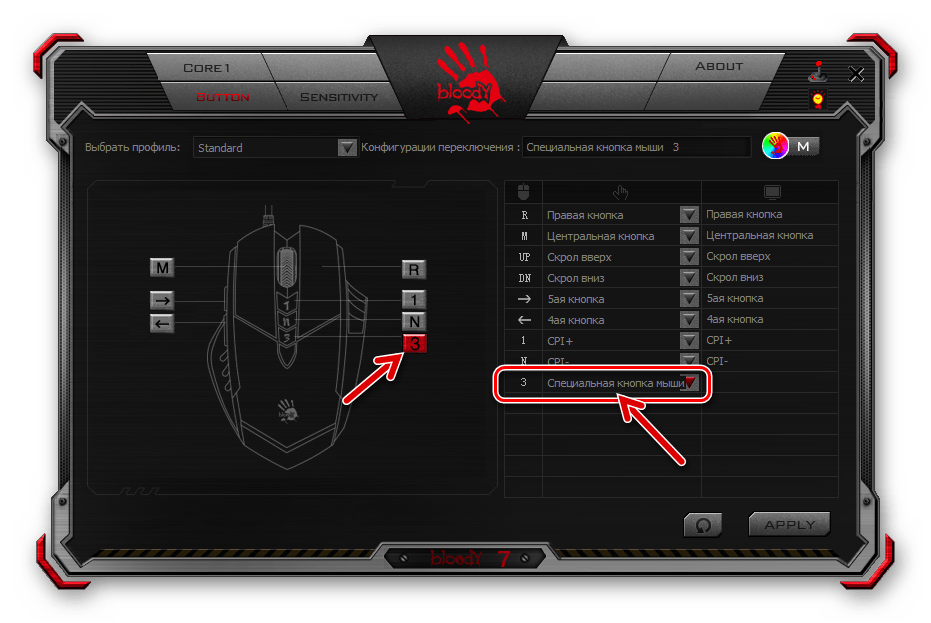
- Разверните соответствующее настраиваемой кнопке меню во втором по счёту столбце конфигурационной таблицы, кликните по наименованию категории доступных для назначения действий.
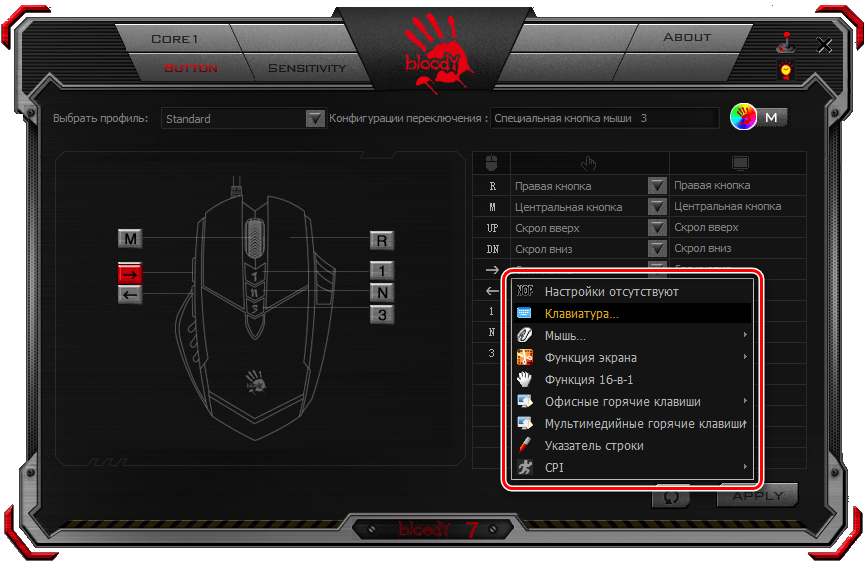
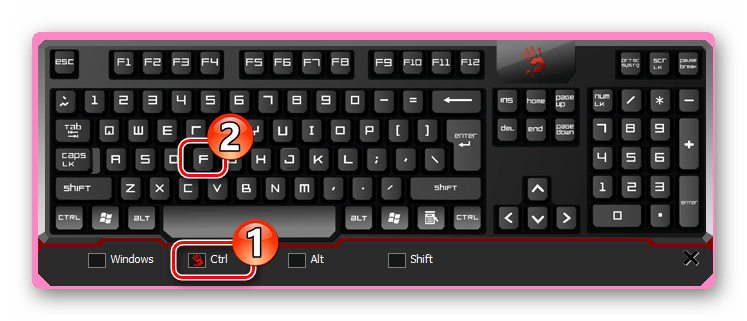
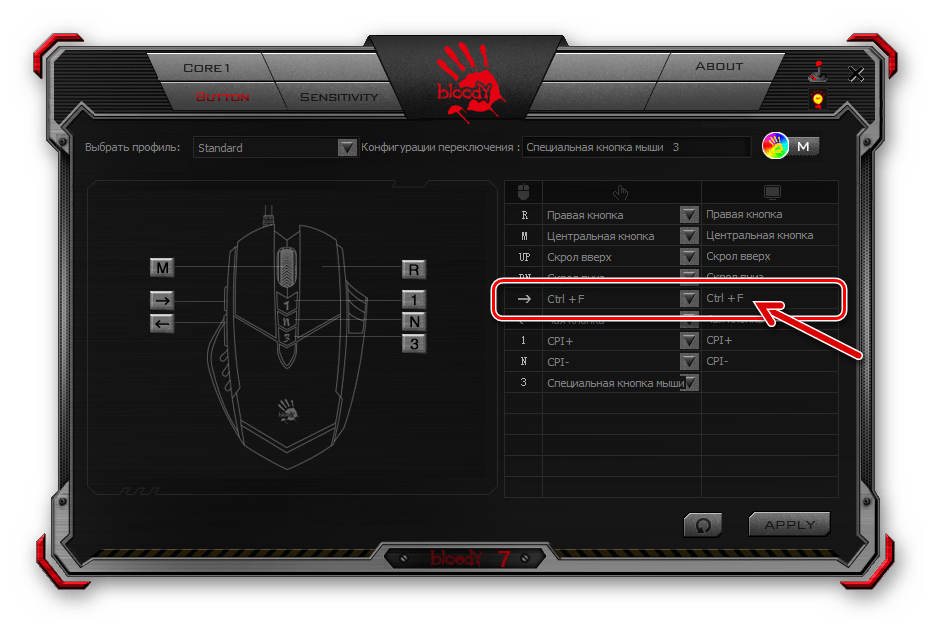
- Выберите в выпавшем списке или, как в примере на следующем скриншоте, определите с помощью виртуальной клавиатуры действие либо комбинацию действий, вызываемых настраиваемым элементом управления.
- Выполнив три вышеописанных шага в отношении других кнопок мыши, назначьте на них вызов нужных вам функций в системе и/или приложениях.
Настройка разрешения сенсора (CPI)
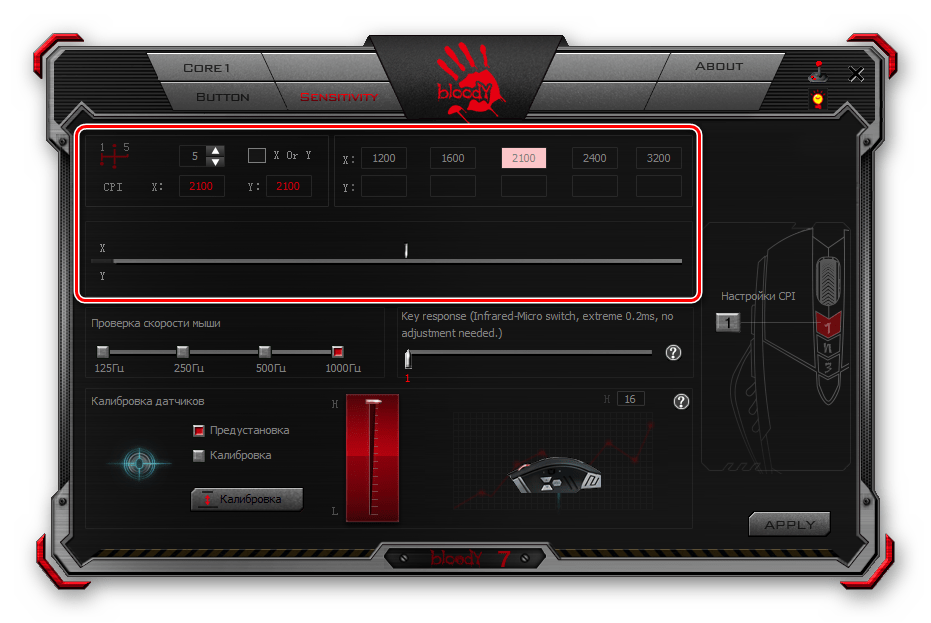
Одним из главных факторов, способствующих эффективному использованию геймерской мыши, является возможность выбора приемлемой в той или иной ситуации скорости реакции указателя на действия пользователя, а также быстрого переключения этого параметра при необходимости. Указанное регулируется путём смены разрешения сенсора (CPI) манипулятора.
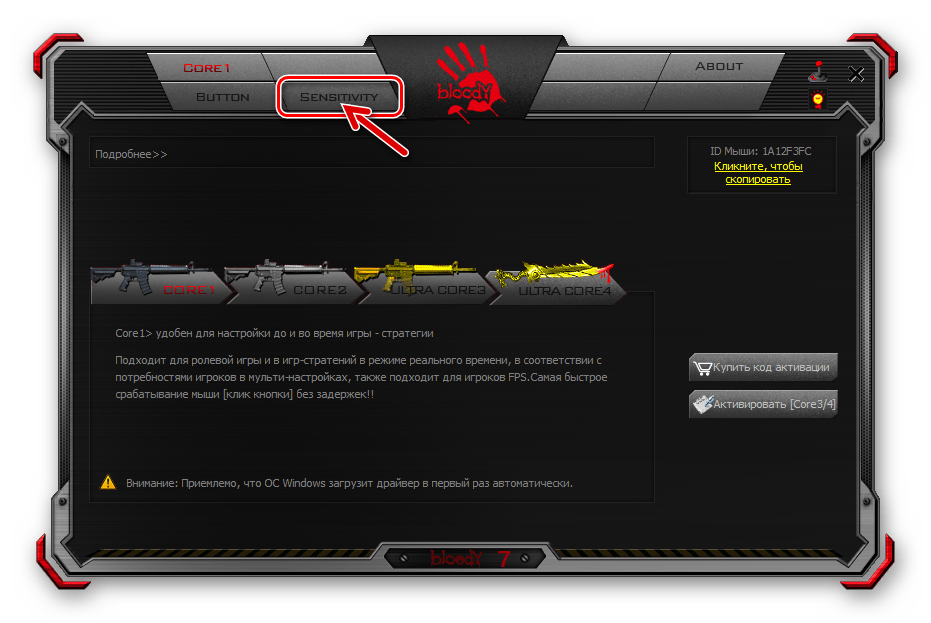
Чтобы выполнить настройку «CPI», перейдите на вкладку «Sensitivity» в Bloody 7 и сконфигурируйте параметры в соответствии со своими потребностями. Подробные рекомендации по решению данной задачи изложены в следующей статье:
Калибровка датчика
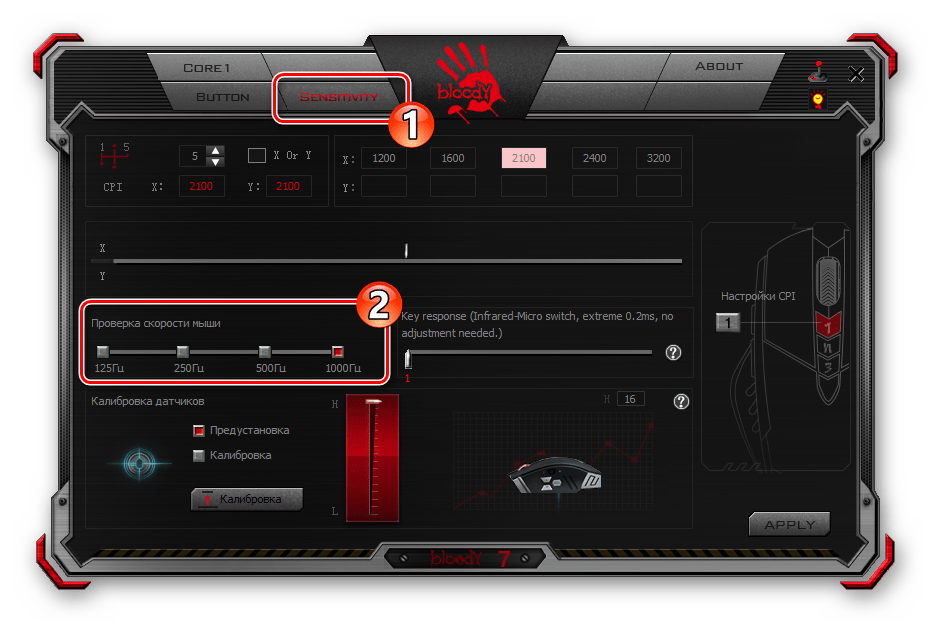
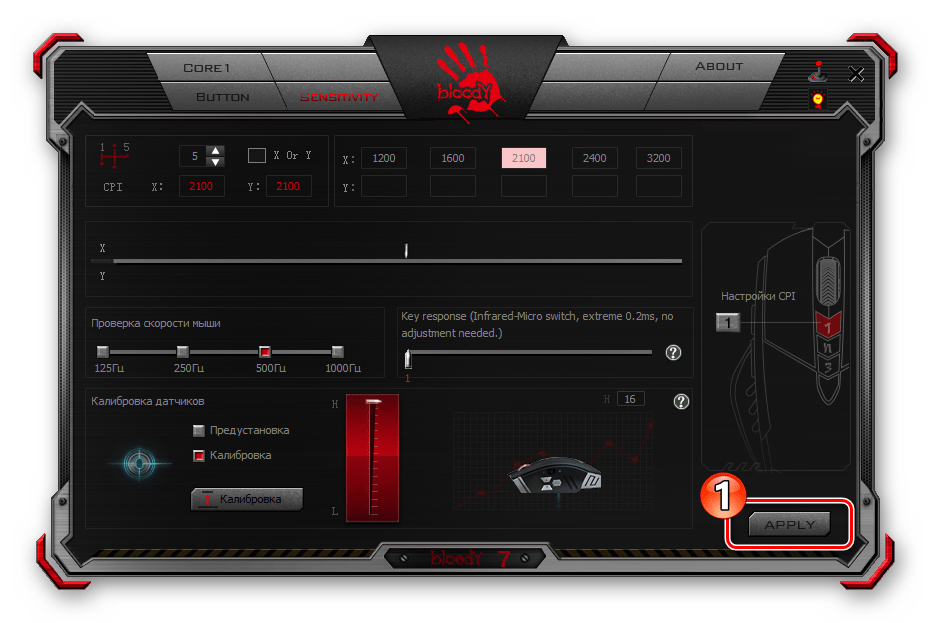
В большинстве случаев заводские значения отдельных параметров датчика мыши Блади и выполненная при производстве калибровка являются наиболее приемлемыми с точки зрения эффективной эксплуатации устройства, но при желании либо необходимости с помощью софта Bloody 7 вы можете переопределить и эти настройки, переместившись на вкладку «Sensitivity».
-
Область «Проверка скорости мыши» получила своё название, вероятно, в результате некорректного перевода названия изменяемого с её помощью параметра — «Частота опроса».
Для автоматической калибровки:
- Кликните по кнопке «Калибровка»;
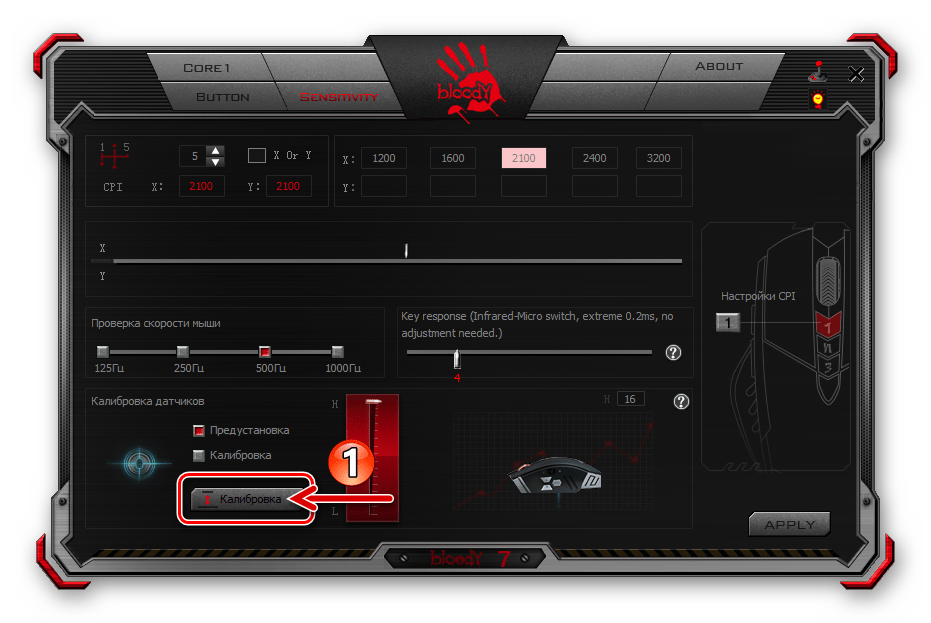
- Щёлкните «Начать» в появившемся окошке;
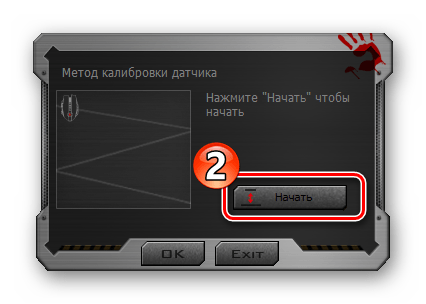
- Выполните демонстрируемые программой в окне калибровки указания;
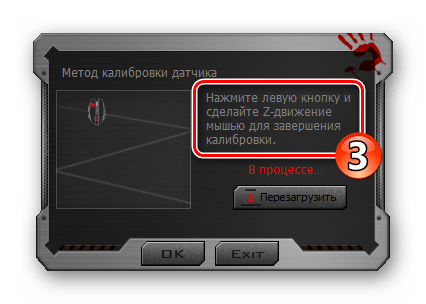
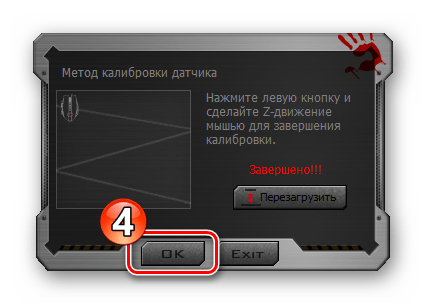
- Кликните «ОК» по завершении процедуры.
Для выбора максимального значения высоты отрыва вручную:
-
Нажмите на чекбокс «Калибровка», подсветив его таким образом красным цветом;
Настройка подсветки
Подсветка мыши Bloody и/или её отдельных конструктивных элементов – это практически не влияющая на основную функциональность манипулятора, но, с точки зрения его эстетического восприятия, безусловно, важная опция. Рассматриваемые девайсы и предназначенный для их настройки софт представляют своим пользователям широкий выбор моделей поведения скрытых в корпусе мыши цветных светодиодов.
- Вне зависимости от открытого в ПО Блади 7 раздела настроек, кликните по кнопке с изображением лампочки в правом верхнем углу окна.
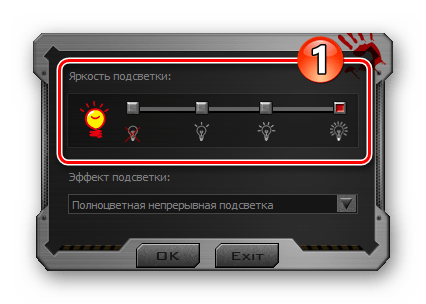
- В отобразившемся окошке путём щелчка по одному из чекбоксов в области «Яркость подсветки» определите одноимённый параметр.
Кроме вышеописанного, в Блади 7 доступно указание конкретного цвета подсветки манипулятора, который будет действовать пока выбран тот или иной профиль конфигурации его кнопок:
-
Перейдите на вкладку «Button», кликните по круглому переливающемуся различными цветами элементу с изображением руки вверху рабочей области окна справа.
Сброс настроек
Вполне вероятно, что когда-либо у вас возникнет потребность вернуть влияющие на поведение мыши в системе значения параметров к их изначальному состоянию, например, с целью конфигурирования манипулятора «с нуля» или использованию предлагаемых производителем стандартных настроек. Для этого через ПО Bloody 7 нужно сделать следующее:
-
Перейдите на вкладку «Button» в программе.