Как подключить две пары наушников к одному iPhone и поделиться аудио? Совместное прослушивание музыки через AirPods и Beats
На iPhone и iPad есть одна очень интересная и полезная функция, которая называется «Поделиться аудио». Она позволяет подключить к iPhone или iPad две пары наушников AirPods или Beats и использовать их для совместного прослушивания музыки, подкастов, просмотра видео и т. д. На самом деле, очень удобная и нужная функция, которая к тому же просто настраивается и хорошо работает.
Чтобы подключить вторую пару наушников нам понадобится iPhone не ниже 8 версии или iPad. Наушники подходят только AirPods (все модели) или Beats. Так же эта функция доступна на Apple TV 4K (tvOS 14 и более новая). Там сценариев использования еще больше. Я проверил все на своем стареньком iPhone 10. С наушниками AirPods. Как дополнительные подключил AirPods Max. Все отлично работает!
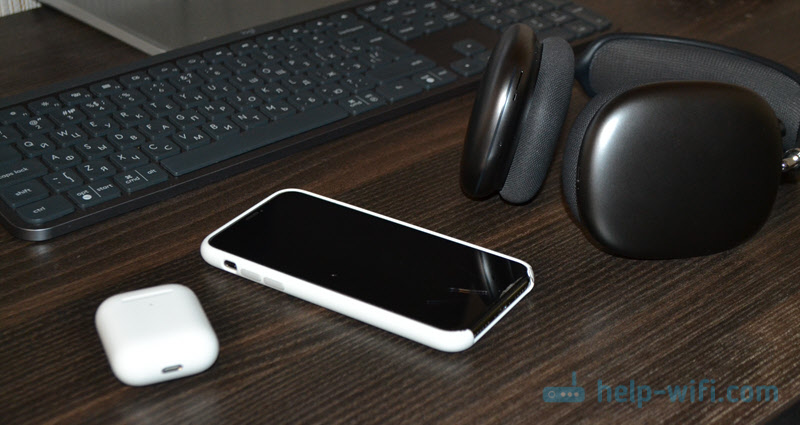
Как поделиться аудио на iPhone и iPad?
-
и включаем музыку, видео и т. д. Здесь все как обычно.
- Дальше открываем пункт управления и нажимаем там на виджет управления воспроизведением (или сразу на значок AirPlay).
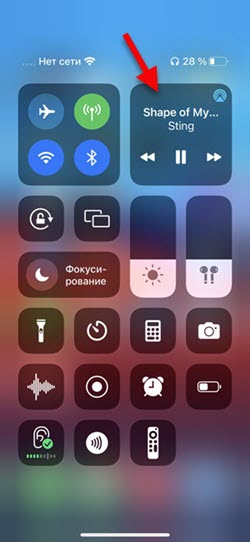
- Нажимаем на значок AirPlay.

- Дальше нужно нажать на пункт «Поделиться аудио». Там уже будут отображаться наши наушники.

- Дальше делаем так: если у вас обычные AirPods или AirPods Pro то откройте кейс и поднесите его к телефону. Если у вас AirPods Max – просто поднесите их к телефону. Если Beats – переведите их в режим сопряжения. iPhone должен увидеть наушники и предложить подключить их. Нужно нажать на «Поделиться аудио».

- iPhone подключит вторые наушники. Если это необходимо, он попросит выполнить подтверждение. Например, зажать кнопку на кейсе или на самих наушниках (на AirPods Max, например, нужно зажать кнопку на 3 секунды). В списке будет отображаться две пары наушников. Звук так же будет дублироваться на вторые наушники. На каждых наушниках можно отдельно регулировать громкость.
 Так же может появится сообщение, что геопозиция этих наушников будет доступна владельцу. Просто нажмите Ok.
 - Все готово! Можете слушать музыку вдвоем через наушники с одного iPhone.
Чтобы отключить вторые наушники достаточно просто убрать галочку напротив них.

Для повторного подключения нужно повторить все действия, которые я показывал выше.
Расскажите в комментариях, как вы используете эту функцию. Какие наушники подключаете и как у вас все работает.
Как подключить две пары наушников к iPhone

Порой к смартфону хочется подключить сразу две пары наушников — например, чтобы вдвоем послушать музыку или посмотреть фильм. Существует масса способов сделать это: разветвители, специальные программы и так далее. Если речь идет про iPhone, здесь все действительно просто. Смартфон от Apple позволяет настроить подключение с помощью операционной системы. Подробности — в нашем материале.
Как это устроено
Подключение двух пар беспроводных наушников — дело довольно простое. По сути, даже инструкция не нужна, поскольку настраивать данную функцию на смартфоне не нужно. Называется она «Поделиться аудио».
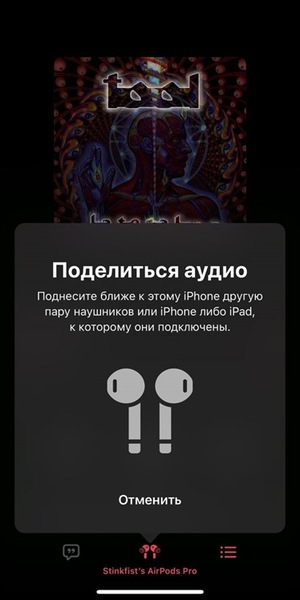
Функция встроена в операционную систему и включить ее можно в любой подходящий момент.
Список поддерживаемых устройств:
- IPhone (начиная с 8й серии и выше)
- iPad (аналогичного года выпуска и выше)
- Apple TV (начиная с tvOS 14 и выше)
Но не все так просто. Само собой, Apple не могли обойтись без ограничений. Функция «Поделиться аудио» работает только с наушниками AirPods и Beats.
Перейдем к практике
Для начала нужно подключить первые наушники. Если к iPhone до этого не подключались беспроводные наушники AirPods, сначала надо создать сопряжение с ними. Они станут основными. Делается это просто.
- Откройте кейс с наушниками и поднесите их к телефону.

- iPhone сам их найдет и предложит провести сопряжение.
- Зажмите кнопку на задней крышке корпуса кейса.
- Смартфон предложит подключить наушники. После просмотра анимации подключения они будут полноценно сопряжены.
После сопряжения вы увидите такую картинку.
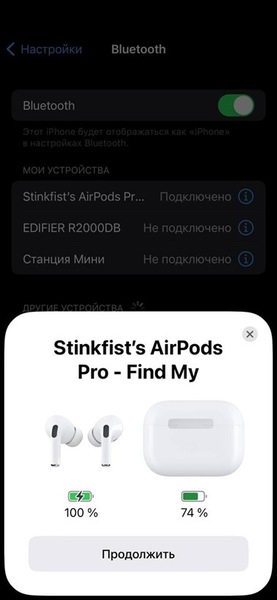
При первом подключении высветятся окна некоторых настроек (например, пространственного аудио). Настройки навигации и эквалайзера, другие функции (вроде баланса звука в каждом канале) можно отрегулировать отдельно в настройках телефона.
На этом этапе все прошло успешно, двигаемся дальше.
Подключаем вторую пару
Сделать это можно через меню непосредственно в плеере, где воспроизводится музыка.
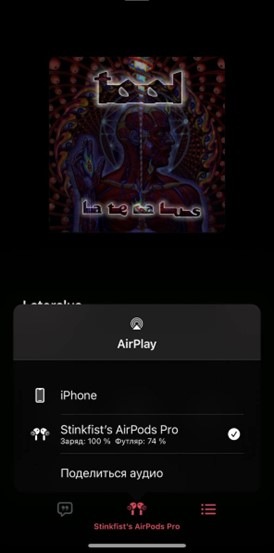
- Нужно нажать на выбор устройства воспроизведения.
- Появится кнопка «Поделиться аудио».
- Затем проводим примерно такое же сопряжение, как при настройке новой пары.
Однако на данном этапе вторые наушники привязываться к телефону и учетной записи уже не будут.
Кроме того, можно подключить вторую пару наушников через панель управления телефоном.
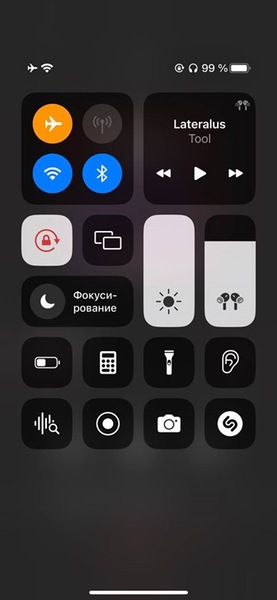
Вариантов здесь два. Можно зайти в окно воспроизведения и управления музыкой. А можно открыть главное окно панели управления: просто нажмите на иконку наушников или AirDrop. Дальнейший алгоритм действий – тот же, что и при подключении через плеер.
Если вторая пара наушников — AirPods или AirPods Pro, нужно просто поднести открытый кейс к телефону и зажать кнопку на задней части корпуса.
При подключении AirPods Max или Beats наушники нужно перевести в режим создания пары — и лишь потом поднести к телефону.
После успешного подключения второй пары наушников можно управлять громкостью каждой пары по отдельности.
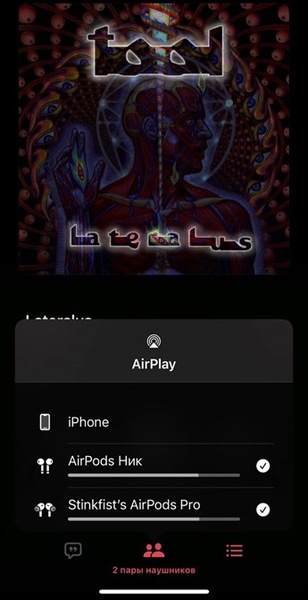
Отключить вторую пару наушников просто. Достаточно убрать галочку — там же, где происходит управление громкостью.
Вот и все! С набором нехитрых действий iOS позволяет «раздать» звук одного телефона на двух человек. При этом не важны серия и год выхода наушников AirPods или Beats. Все будет работать и при одновременном подключении самых первых AirPods в паре с Beats solo, и при подключении AirPods Max.
Как подключить две пары наушников к одному смартфону
Рассказываем о том, как подключить две пары наушников к одному смартфону и наслаждаться фильмом или совместным прослушиванием музыки.


Слушать музыку или смотреть кино можно и в одиночестве, но куда интереснее делать это в компании близкого человека. Особенно, если вы едете в дальнюю поездку на поезде, летите на самолете или просто гуляете. А особенно хорошо, если вы сможете поделиться любимой музыкой, подключив две пары наушников к одному смартфону. Рассказываем, как это сделать.
Содержание
Если у вас современный смартфон на Android или iPhone
Большинство современных, а иногда и не слишком современных Android-смартфонов имеют такую возможность «из коробки». Главное условие в том, чтобы ваш телефон работал с Bluetooth 5.0 или более свежей версией интерфейса, что, в общем-то, встречается практически у всех смартфонов, выпущенных в последние 3-4 года. А еще такой телефон должен работать под управлением Android 8 или новее. Если звезды сошлись:
- включите Bluetooth на телефоне и установите сопряжение с обеими парами наушников;
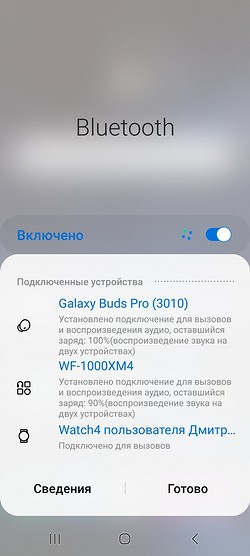
- откройте шторку уведомлений и найдите там кнопку «Вывод медиаданных»;
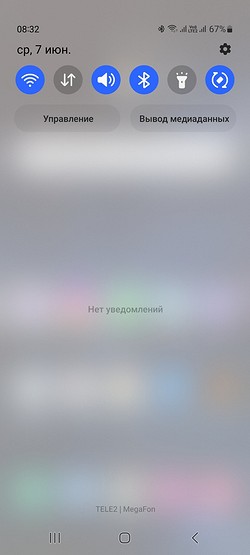
- установите галки напротив обоих наушников, на которые должна идти трансляция аудио.
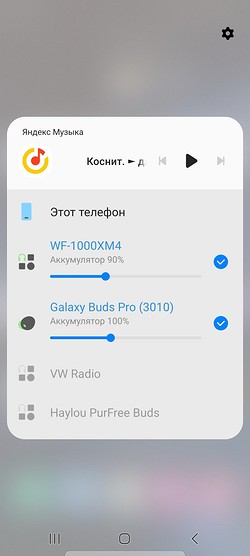
После этого звук будет транслироваться на обе пары наушников. Причем громкость воспроизведения у них может регулироваться отдельно.

Аналогичным образом, кстати, можно подключить две пары наушников и к iPhone. Правда, разработка Apple в этом плане куда менее гибкая и может работать только с собственными наушниками купертиновцев, тогда как Android-смартфоны поддерживают парное подключение любых моделей наушников от любых производителей.
Если телефон не самый свежий
Подключение двух пар наушников возможно и в том случае, если ваш телефон использует Bluetooth более старой версии. Правда, для этого все-таки придется добраться до магазина и купить передатчик с Bluetooth 5.0 или более свежим интерфейсом.
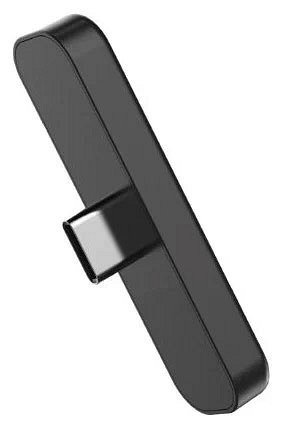
Таких передатчиков представлено великое множество, но мы советуем делать выбор в пользу портативных моделей, способных работать от аккумулятора смартфона. Так вы не будете привязаны к розетке и сможете поделиться музыкой и на прогулке, и в поездке. Главное убедитесь, что USB-разъем передатчика совместим с соответствующим портом смартфона.
Для трансляции музыки на пару наушников при использовании такого передатчика понадобится лишь их подключение к нему. Никаких дополнительных настроек здесь не требуется.

А что с проводными наушниками?
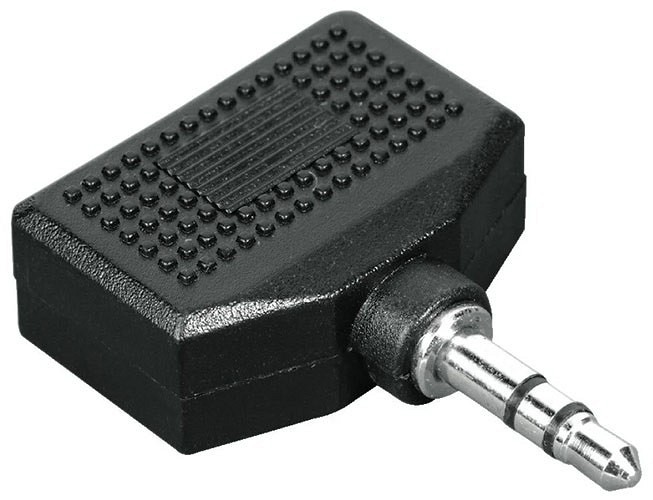
Тут все еще проще. Вам потребуется любой копеечный разветвитель вроде такого HAMA Jack 3.5. Если же у смартфона нет 3,5-мм аудиовыхода придется докупить еще и соответствующий переходник на USB Type-C, MicroUSB или Lightning.
Можно ли одновременно подключить проводные и беспроводные наушники?
В большинстве случаев это невозможно, поскольку звуковая карта многих смартфонов рассчитана на обработку только одного канала вывода звука. Но из любого правила есть исключения, и в нашем случае им стали гаджеты realme с двойным режимом прослушивания музыки. Просто зайдите в раздел «Лаборатория realme», включите соответствующий пункт меню, и вы сможете одновременно выводить звук на беспроводные и проводные наушники.
Как подключить две пары AirPods или других беспроводных наушников к одному iPhone
Благодаря iOS 13 и iPadOS у вас появилась возможность делиться музыкой с двумя парами беспроводных наушников, как AirPods и Beats и др. Если у вас и вашего друга есть AirPods или другие беспроводные наушники, вы можете вдвоём слушать одну и ту же музыку с одного iPhone. Можно индивидуально настраивать громкость, прекращать процесс одним касанием и т.п. Ниже мы расскажем, как всё работает.

Теперь вам не придётся делить с кем-то по одному наушнику, ведь двое AirPods можно подключить к одному смартфону. Функция поддерживает и Powerbeats Pro, а также другие наушники. Об этом подробнее ниже.

Впервые о функции стало известно ещё на Всемирной конференции разработчиков.
Как подключить двое AirPods к iPhone с iOS 13
Если у вас и вашего друга есть Айфоны с iOS 13 и подключенные к ним наушники AirPods, то вам достаточно положить смартфоны друг с другом и включить на одном iPhone музыку. Смартфоны можно положить друг на друга, чтобы упростить процесс.
Функцию поддерживают следующие устройства (с Bluetooth 5.0):
- iOS 13: iPhone 8, iPhone 8 Plus, iPhone X, iPhone XR, iPhone XS, iPhone XS Max; iPod Touch (7 поколения).
- iPadOS 13: iPad Pro 11 дюймов; iPad Pro 12.9 дюймов (2 поколения и новее); iPad Air (3 поколения); iPad mini (5 поколения).

Когда вы положите смартфоны рядом друг с другом, появится уведомление, на котором нужно нажать «Делиться аудио».
Поддерживаемые наушники
Для работы функции нужен iPhone или iPod touch с iOS 13.1 и новее. Также подойдёт iPad с iPadOS 13.1 и новее. У наушников должен быть чип W1 или H1 от Apple.
Поддерживаются следующие беспроводные наушники:
- AirPods и AirPods Pro
- Powerbeats Pro
- Powerbeats 3
- Beats Solo 3
- Beats Studio 3
- Beats X
Как делиться музыкой на другие AirPods
1) Поднесите свои AirPods или AirPods Pro ближе к своему iPhone или iPad, затем откройте крышку футляра. Ваши наушники должны быть подключены к устройству.
2) Вставьте наушники и включите музыку, после чего нажмите значок AirPlay на панели с управлением воспроизведения. Выберите вариант Поделиться аудио или Временно поделиться аудио.

3) Теперь нужно подключить к устройству вторые наушники. Они должны находиться внутри футляра. Ваши должны быть у вас в ушах.
- AirPods: Пусть ваш друг поднесёт свои AirPods или AirPods Pro ближе к вашему устройству. Они должны быть в футляре с открытой крышкой.
- Beats Studio3илиSolo3 : Пусть ваш друг нажмёт кнопку включения на своих наушниках, пока они будут рядом с вашим устройством.
- Другиебеспроводныенаушники: Пусть ваш друг активирует режим подключения на своих наушниках и поднесёт их к вашему устройству.
Что делать, если наушники уже в ушах друга, либо они подключены к другому устройству?
В таком случае просто поднесите своё устройство к устройству друга и нажмите Поделиться аудио или Временно поделиться аудио на своём устройстве. Ваш друг должен выбрать подключение на своём устройстве.

4) Когда наушники вашего друга появятся на вашем устройстве, снова нажмите Поделиться аудио или Временно поделиться аудио и следуйте инструкции на экране.

Теперь, когда вы включите музыку или фильм, аудио будет поступать на обе пары наушников.
Ниже мы расскажем о том, как управлять громкостью общего аудио.
Как управлять аудио
Управлять общим аудиопотоком вы можете как обычно, ничего сложного в этом нет. Вы можете настраивать громкость сразу на двух наушниках или на каждых по отдельности.
Как менять громкость на двух наушниках сразу
Откройте Пункт управления на своём устройства и измените громкость с помощью соответствующего слайдера. Громкость изменится на обеих парах наушников.

Как менять громкость только на одних наушниках
Чтобы изменить громкость только на своих наушниках, откройте Пункт управления и зажмите слайдер управления громкостью. Теперь вы можете отдельно поменять громкость своих наушников или наушников друга с помощью двух слайдеров.

Эти два слайдера отображаются ещё и на виджете с музыкой на заблокированном экране, а также в Центре уведомлений. Также можно менять громкость на самих наушниках.
Как отключить общий аудиопоток
Чтобы отключить общее аудио, просто нажмите значок AirPlay на экране блокировки своего устройства, в Пункте управления или в приложении с аудио. Затем нажмите галочку рядом с наушниками своего друга, чтобы их отключить.