Как сделать напоминание на Айфоне
Разработчики мобильных гаджетов Apple оборудовали собственные творения всеми возможными инструментами. Если необходимо вести список дел владельцы айфонов могут сэкономить массу времени, ведь в их устройствах установлены эффективные и многозадачные штатные средства. С одной стороны приложение «Напоминания» не назовешь мощным, однако для создания записей, уведомлений, to-do-листов и прочих задач оно подходит идеально.
Как поставить напоминание на Айфоне
Главная особенность напоминаний айфона заключается в простоте интерфейса. Если смартфон попадет в руки неопытному пользователю, последний с легкостью разберется с управлением. Суть в том, что на рабочем столе программы отсутствуют лишние опции, отвлекающие от ведения первостепенных дел. Также приятен специальный виджет, который позволяет установить напоминания в центр управления, поэтому на экране будут всегда отображаться незавершенные задачи. Далее находится перечень инструкций, которые помогут разобраться с установкой напоминаний.
По дате или времени
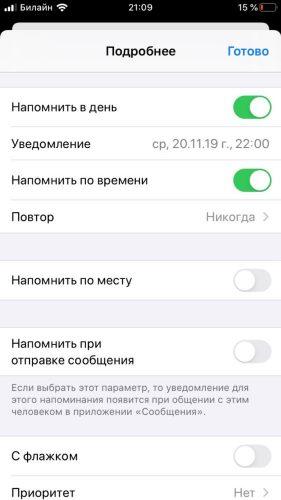
Это самый простой способ установки напоминания, так как большинство людей для своих дел выбирают определенное время или дату. Инструкция выглядит следующим образом:
- Открыть приложение напоминаний.
- Если необходимо выставить дело с учетом определенного времени, тогда выбрать команду «Настроить по времени».
- В случае установки даты, указать «Напомнить в день».
- Следующим шагом будет выбор вкладки уведомлений, в котором необходимо указать нужное время или дату.
По геолокации
Особенность напоминаний на устройствах iPhone заключается в том, что кроме установки даты можно привязывать важное дело геолокации гаджета. Это очень удобная функция, благодаря которой владелец смартфона может вспомнить о незаконченном деле в определенном месте. Чтобы привязать телефон к геопозиции, необходимо выполнить данную манипуляцию:
- Открыть в девайсе напоминания.
- Нажать на кнопку создания списка дел.
- В новую вкладку добавить задачи и пункты.
- Выбрать необходимый пункт для привязки к геолокации.
- После этого напротив напоминания засветиться значок.
- Далее перейти в параметры установленного напоминания и передвинуть ползунок «Напомнить по месту».
- В следующем окне нужно ввести точный адрес.
- По завершению потребуется определиться с радиусом действия.
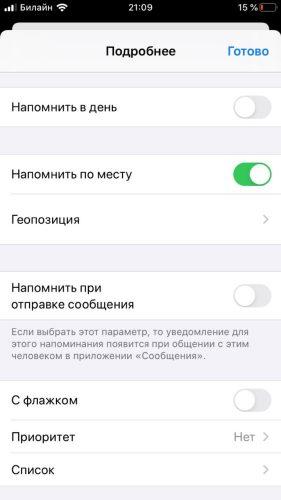
Если процедура выполнена правильно, то во время пересечения выбранного места и его радиуса, в устройстве засветиться уведомление о незаконченных или запланированных делах.
При отправке сообщения
Кроме вышеперечисленных возможностей установить напоминания можно с помощью сообщений. Инструкция по активации выглядит аналогичным образом – для начала нужно открыть приложение, после чего в параметрах напоминания выбрать «При отправке сообщений». После этого необходимо выбрать конкретного пользователя.
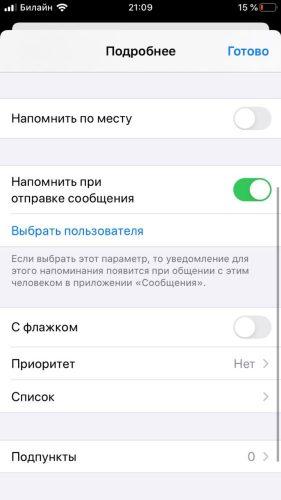
Когда сообщение будет отправляться указанному контакту, на телефоне активируется установленное напоминание. Данная функция работает исключительно с исходящими сообщениями.
Как пометить напоминание
Дополнительной опцией во время установки напоминаний является пометка. Она позволяет выделить особо важное дело или задачу. Чтобы активировать пометку, необходимо перейти в приложение и создать новое напоминание. Далее зайти в параметры, после чего отыскать «С флажком». После нажатия на функцию задача будет отмечена как важная.
Как добавить подпункты в напоминании
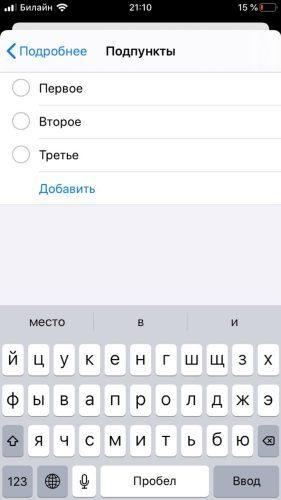
Еще одним дополнением считается возможность установки подпунктов. Оно предназначено для отображения определенных деталей, которые касаются включенного напоминания. Для активации подпунктов стоит лишь включить напоминания и во внутренней вкладке выбрать одноименную функцию.
Как включить на день рождения
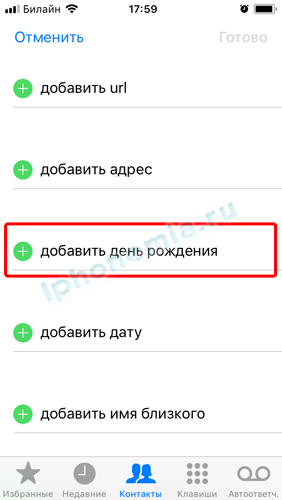
Самым важным праздником в каждом году для любого человека является день рождения. Никто не сможет забыть о собственных именинах, а о других людей – иное дело. Чтобы всегда быть в курсе чужих дней рождения, можно воспользоваться приложением напоминаний. Процедура проводится довольно легко:
- Для начала перейти в приложение «Телефон», после чего отыскать контакты.
- В появившемся списке отыскать необходимый лист и нажать на кнопку изменить.
- В окне свойств будет возможность добавить день рождения.
- Сохранить изменения и выйти из телефонной книги.
На следующем этапе можно приступать к сохранению дней рождений в приложении напоминаний. Для этого необходимо:
- Открыть настройки айфона.
- Перейти в приложение «Календарь».
- Отыскать раздел напоминаний по умолчанию.
- В блоке «Дни рождения» настроить оповещения согласно контактам.
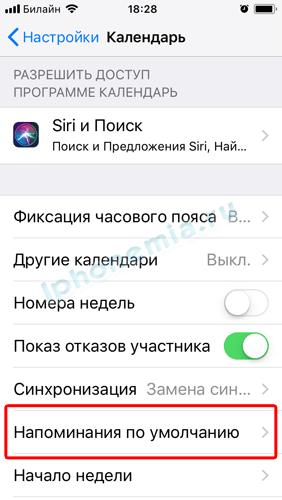
После проведения процедуры убедиться, что ползунок напротив установленных напоминаний стоит в активном положении.
Как настроить повтор напоминания
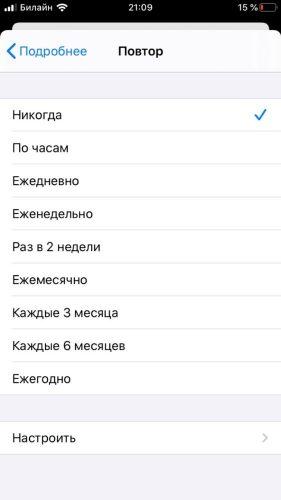
Самой важной функцией в напоминаниях является возможность повтора. Для ее активации необходимо воспользоваться следующей инструкцией:
- На рабочем столе смартфона активировать приложение «Напоминания».
- Нажать на значок с плюсом, чтобы добавить новый объект. В случае заранее созданного задания его можно отредактировать с помощью кнопки изменения.
- Далее перейти в настройки напоминания с помощью кнопки «i».
- На следующей странице напротив «Напомнить в день» потребуется перетащить ползунок в активное состояние. Далее нажать на строчку повтора.
- Завершающим шагом будет выбор периодичности повторения. Пользователь может выбрать повтор исходя из своих предпочтений. Система предлагает заранее установленные шаблоны, однако имеется пользовательский режим.
Если все шаги соблюдены правильно, система будет автоматически активировать напоминание в выставленное время. Событие будет отображаться на главном экране смартфона. В установке звукового сопровождения нет нужды, так как система автоматически подбирает рингтон по умолчанию.
Чем отличаются «Напоминания» от «Заметок»
Сейчас практически каждый пользователь пользуется приложениями заметок или напоминаний. С помощью их функционала тяжело представить ведение ежедневных дел. Будь то учеба, работа или путешествие – каждую деталь можно записать в айфон, чтобы не забыть в последний момент. Как раз для этого используются заметки или напоминания. Но, несмотря на схожесть они имеют весомые отличия:
- Заметки – приложение выступает в качестве записной книжки, в которую можно сохранять любую важную информацию. Если понадобится воспользоваться сохраненными данными, стоит лишь открыть инструмент и все отобразиться на главной странице.
- Напоминания – прямым назначением данного приложения является оповещение о важных делах. Если вовремя составить события, то напоминания не дадут их пропустить.
Судя по принципу работы приложения совсем разные, однако, благодаря разработчикам Apple можно объединять эти инструменты.
Как из заметок сделать напоминания
Перед проведением процедуры следует понимать, что подобная процедура проводится только в одностороннем порядке (из заметок в напоминания). Инструкция выглядит следующим образом:
- Открыть заметки и отыскать нужный файл.
- Зажать заметку и выбрать инструмент «Поделиться».
- Далее откроется список, в котором будет приложение напоминаний.
- При необходимости отредактировать заметку и нажать кнопку «Добавить».
Если отправлять всю заметку не требуется, можно выбрать отдельную часть и провести аналогичную операцию. После этого в напоминаниях будет отображаться информация из заметок. Стоит заметить, что данную процедуру можно осуществить с помощью голосового помощника Siri.
Agenda + Reminders

Приложение Agenda развивается. Вот уже вышла версия 6.0 для macOS и iOS. В мобильной версии изменили способо добавления элементов структуры и форматирования. Одна дополнительная кнопка с заголовками и списками, другая для жирного, курсива, зачеркнутого и подчеркнутого текстов.
Но самое важное, добавили еще одну кнопку, плюс. Через нее можно добавить теги, указать участников, добавить файл, изображение и напоминание. Да, теперь каждую заметку можно связать с Reminders. Написали, о чем надо напомнить, нажали плюс и выбрали значок часов. Далее выбираете текст напоминания, дату и время, а также в каком списке напоминаний сохранить. Напоминание выводится на правой панели приложения и сохраняется в самом Reminders вместе со ссылкой на Agenda.
Добавлять напоминание можно и через команды:
В десктопной версии, структурирование и форматирование добавляются как и раньше: нажатием на кружок слева от блока текста, через контексное меню или с помощью маркдаун-разметки.
Обзор приложения «Напоминания» в iOS 13: новые возможности, о которых вы могли не знать
Приложение «Напоминания» от Apple получило масштабное обновление в iPadOS и iOS 13. Теперь это уже не бессмысленная программа, в которой надо затратить миллион нажатий при установке уведомления для какого-то элемента из списка действий.
Ранее пользование приложением «Напоминания» от Apple казалось какой-то шуткой. К нему обращались разве что, когда просили Siri напомнить о чем-то или же просто в отсутствии желания найти лучшую альтернативу. Для повседневного опыта такое решение годилось, но в профессиональной обстановке требовались другие решения, сторонние. Одним из наилучших вариантов считается Things 3.
Однако в iOS 13 «Напоминания» являются важной и полезной функцией операционной системы. Произошедшие с приложением изменения действительно впечатляют. Теперь можно создавать группы с несколькими списками, устанавливать утренние уведомления с кратким изложением необходимых на день дел, добавлять к напоминаниям контрольные списки. Теперь создание напоминания не займет много времени, так как Apple позволяет вводить их с помощью обычных фраз, а не возиться с заполнением нескольких полей.
Видео обзор iOS 13
Главный экран, разделы, создание напоминаний и оформление списков
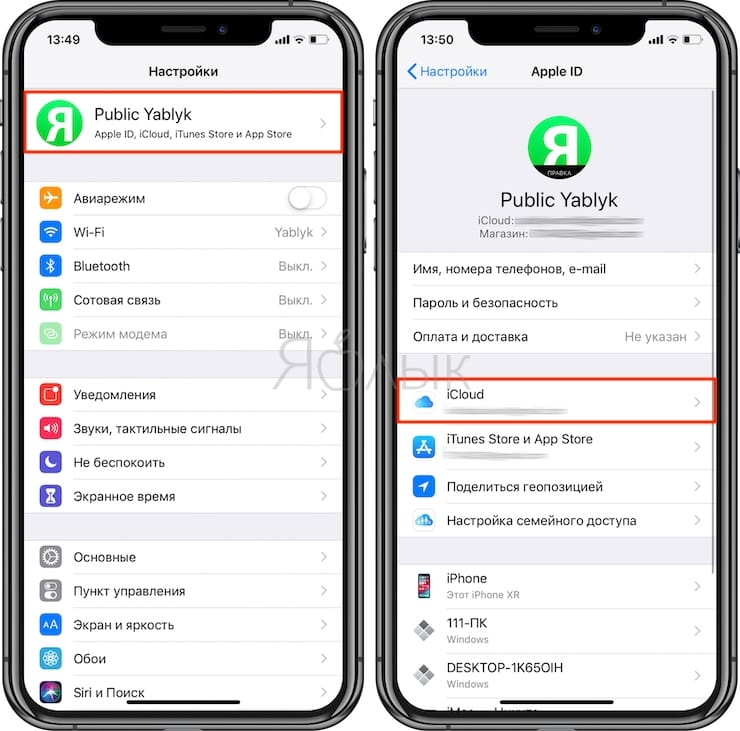
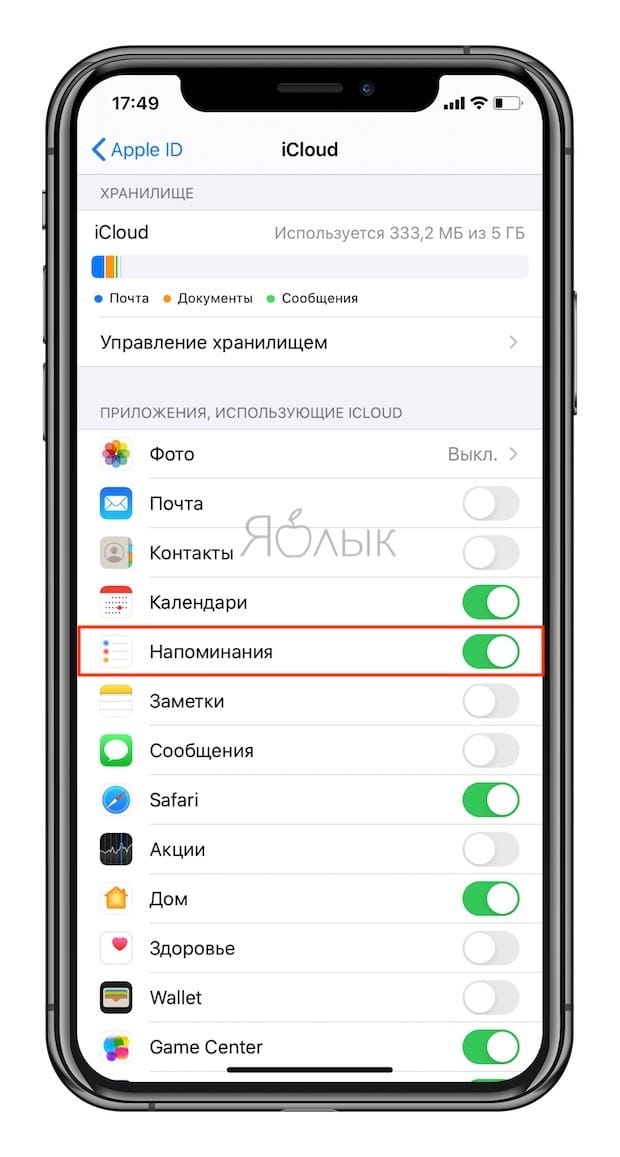
Перед использованием приложения «Напоминания» проверьте, включена ли синхронизация с iCloud. Благодаря этой опции, все напоминания будут доступны на всех ваших Apple-устройствах.
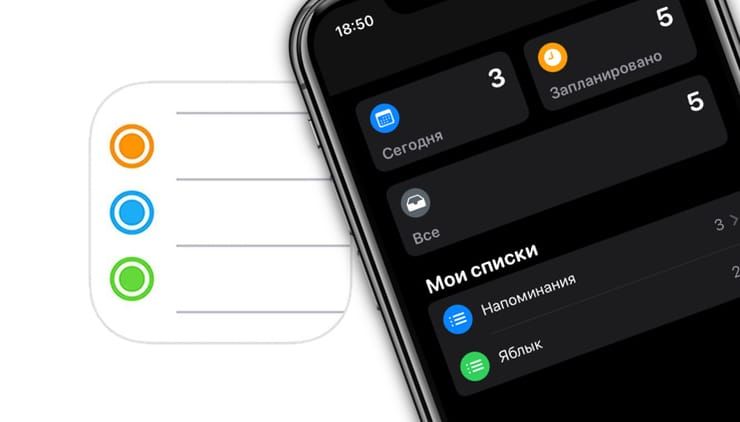
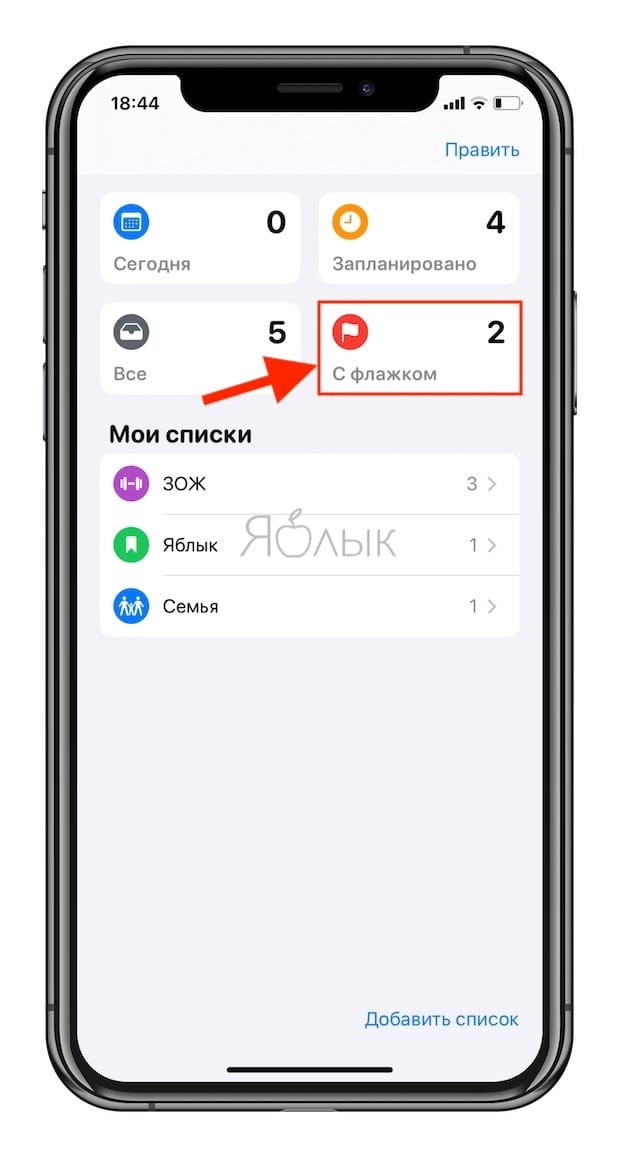
Когда вы впервые откроете приложение «Напоминания», то в верхней части списка увидите сетку из элементов Сегодня, Запланированные, Все и С флажком. Это удобный способ увидеть в одном месте экрана, сколько дел у вас на сегодня вместо тех, что придется решать потом. Безусловно, это лучше, чем внимательно просматривать даты в куче напоминаний.
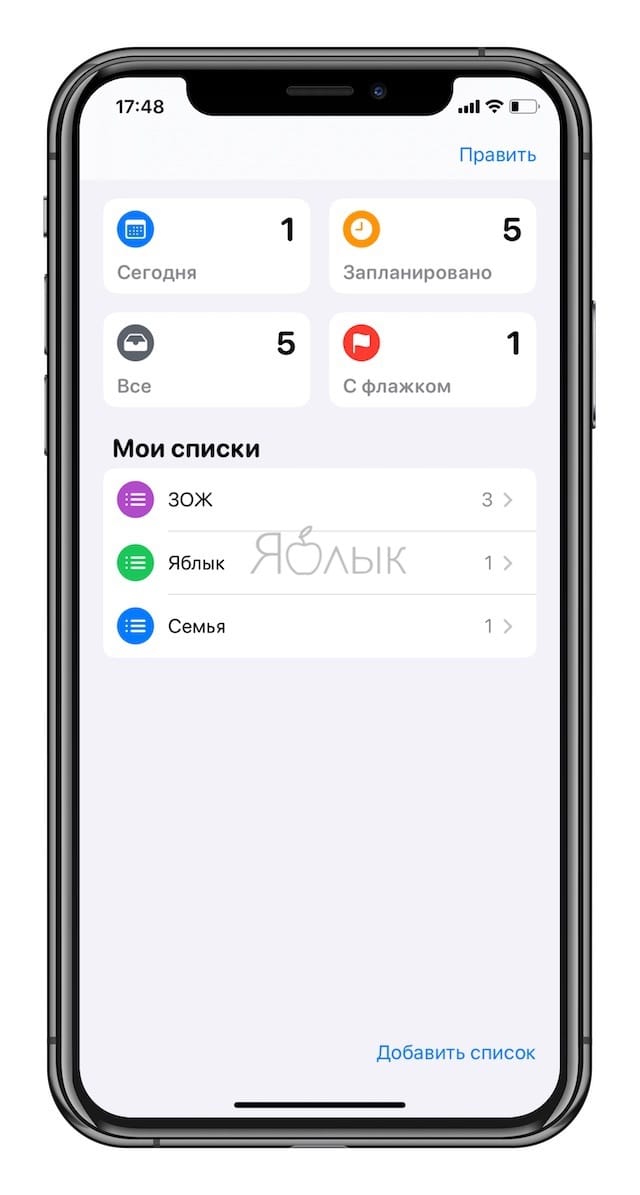
Приложение «Напоминания» самостоятельно их сортирует, если вы отметили это при настройке или добавили флажок для особо важных напоминаний. Такой домашний экран также является хорошей отправной точкой для создания новых напоминаний.
Если у вас есть несколько напоминаний, связанных с конкретным проектом, вы можете сгруппировать их в один список. Списки существовали в предыдущих версиях «Напоминаний», но теперь они проще в использовании и предлагают больше возможностей для настройки.
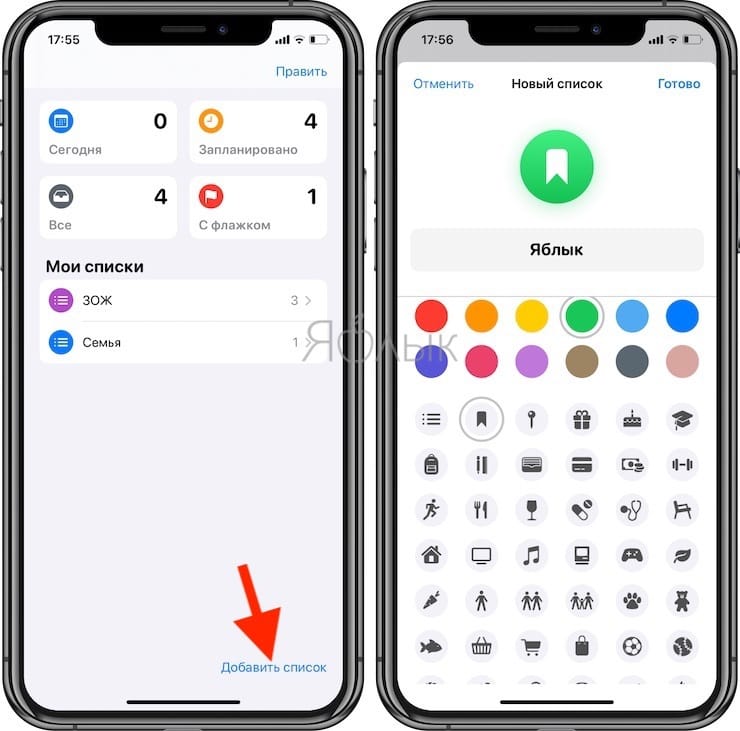
Начните с добавления тематических списков. Для на главном экране приложения нажмите кнопку Добавить список. Впишите название, выберите цвет и соответствующую иконку. Вы можете выбрать из 60 различных вариантов, от зонтиков до игровых контроллеров. А для цвета фона значка есть 12 оттенков.
Чтобы добавить новую запись, войдите в необходимый список или в разделы Сегодня и С флажком и нажмите кнопку Новое напоминание.
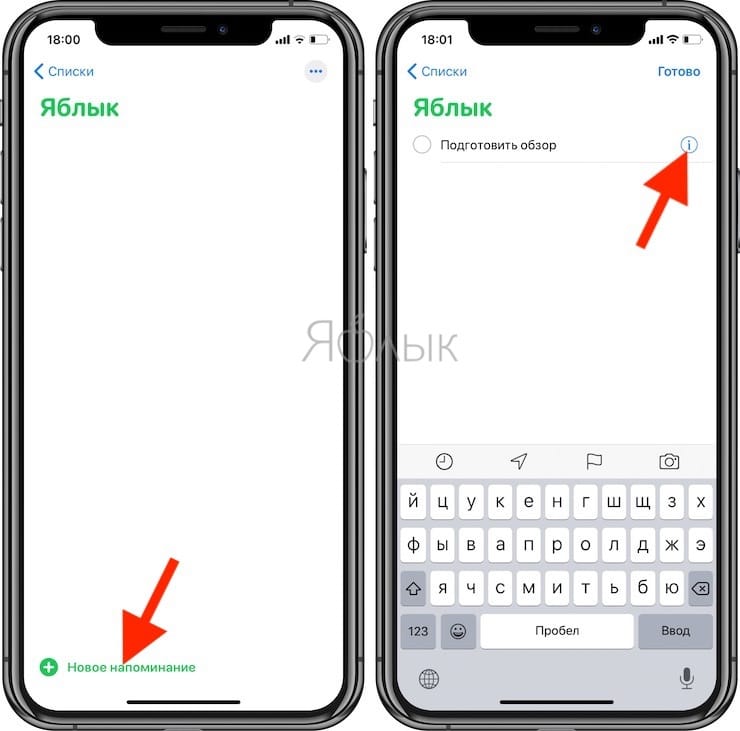
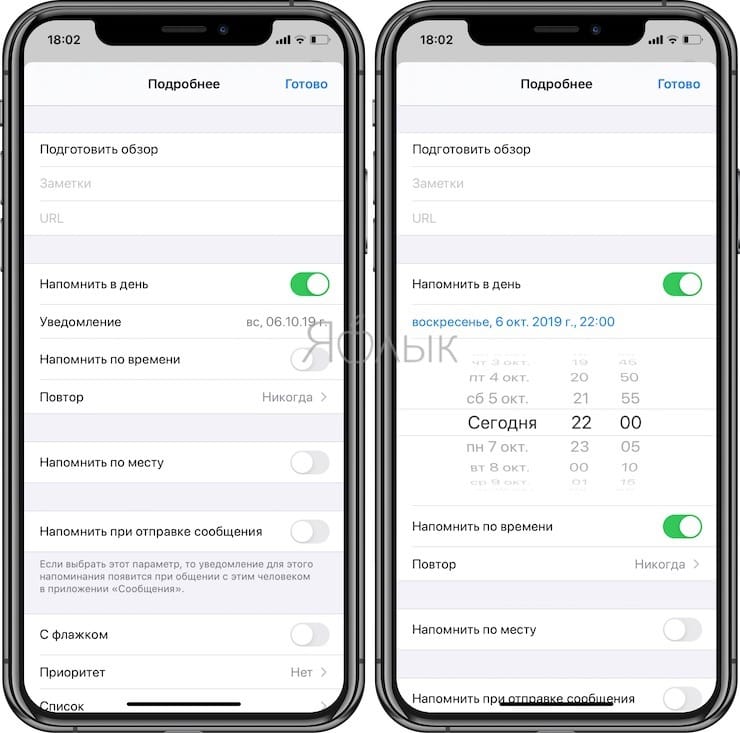
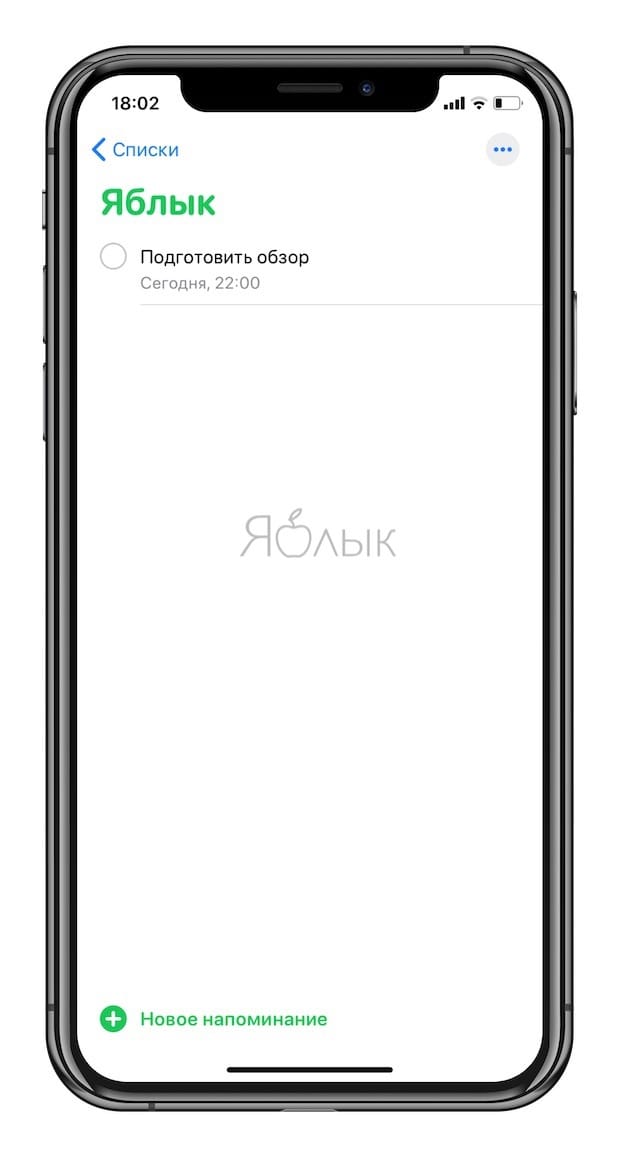
Вы можете назначить отдельные напоминания списку, создав их непосредственно из интерфейса списка или нажав синюю букву «i» с кружком, который появляется рядом с обычным напоминанием. Нажмите Список во всплывающем меню, чтобы выбрать существующий список.
Добавление списков напоминаний в группы
Если настроек все еще недостаточно, вы также можете создавать группы для этих списков. Чтобы создать группу, нажмите кнопку Править в правом верхнем углу, когда вы находитесь на главном экране «Напоминаний». Затем нажмите на элемент Добавить группу, который появится в левом нижнем углу. Затем вы можете выбрать имя и нажать кнопку Включить, чтобы выбрать нужные списки.
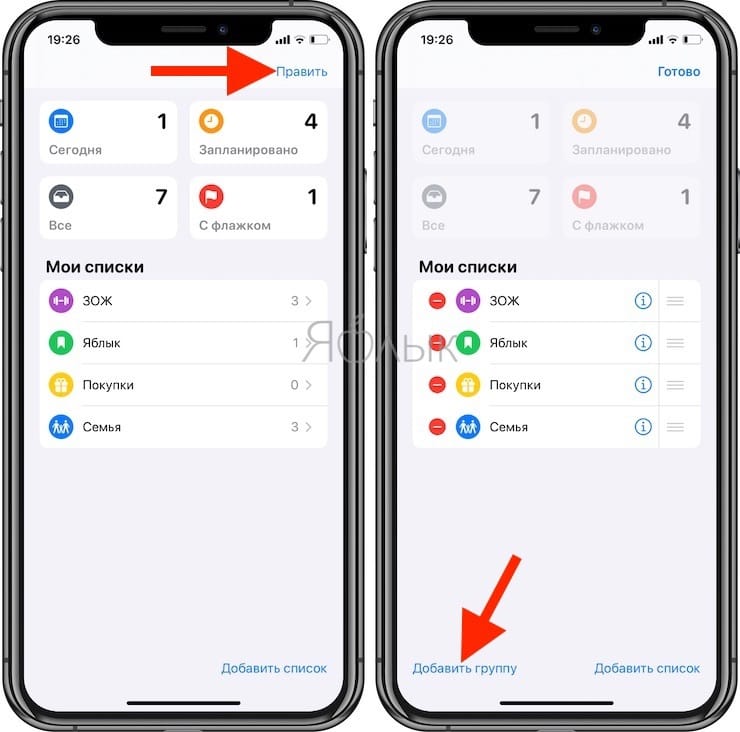
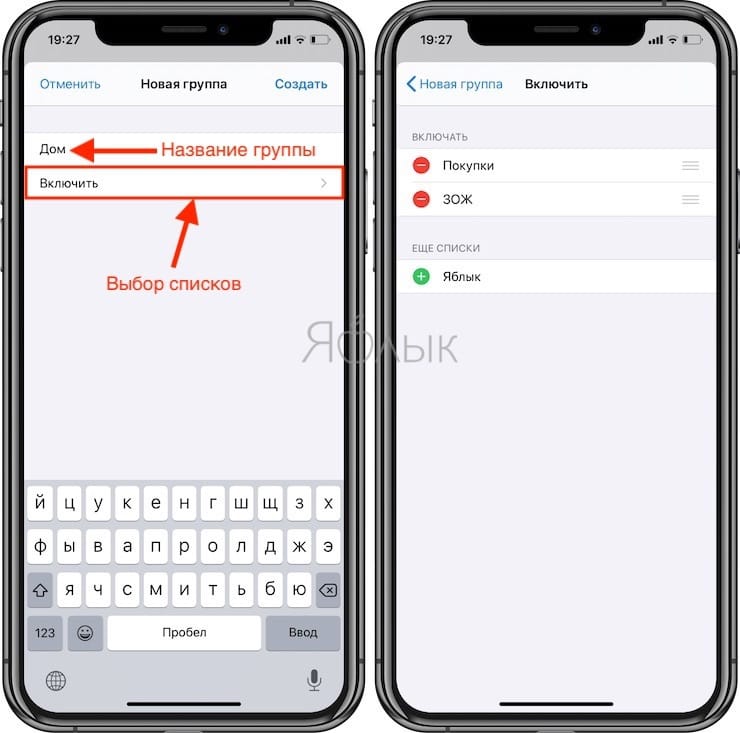
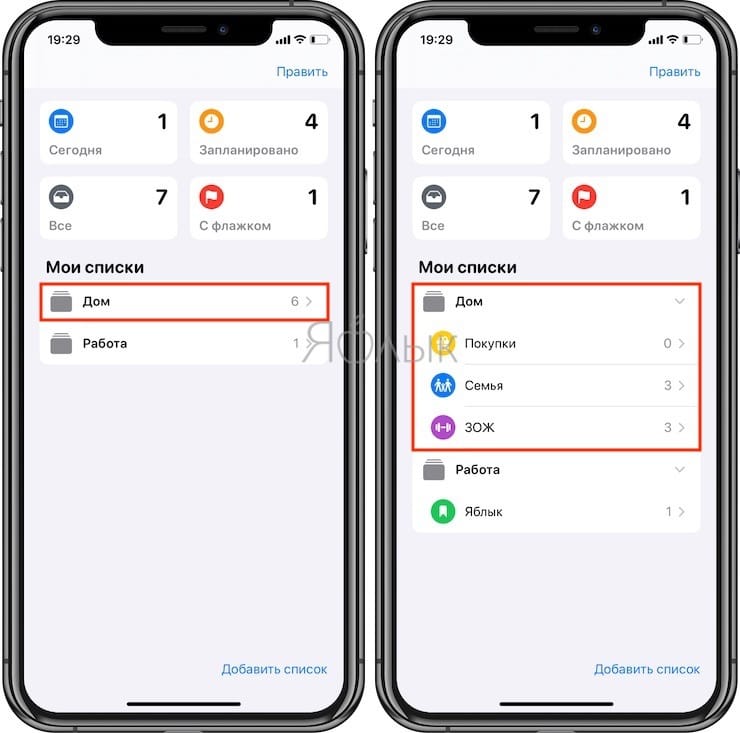
С другой стороны, при просмотре списка списков, вы можете удерживать палец на имени списка, а потом перетащить значок в верхнюю часть значка списка, связь с которым нужна. Появится всплывающее меню Новая группа, в котором можно присвоить имя группе. Вы также можете добавить другие списки нажатием кнопки Включить под заголовком.
Удобное добавление напоминаний
Для добавления записей можно пользоваться командами на обычном языке. Допустим, необходимо создать напоминание: «Завтра в 18:00 врач». При создании нового напоминания можно просто ввести эту фразу, а дата и время подсветятся в ней синим цветом. Если нажать на эти элементы, то напоминание автоматически добавится к введенной дате и времени.
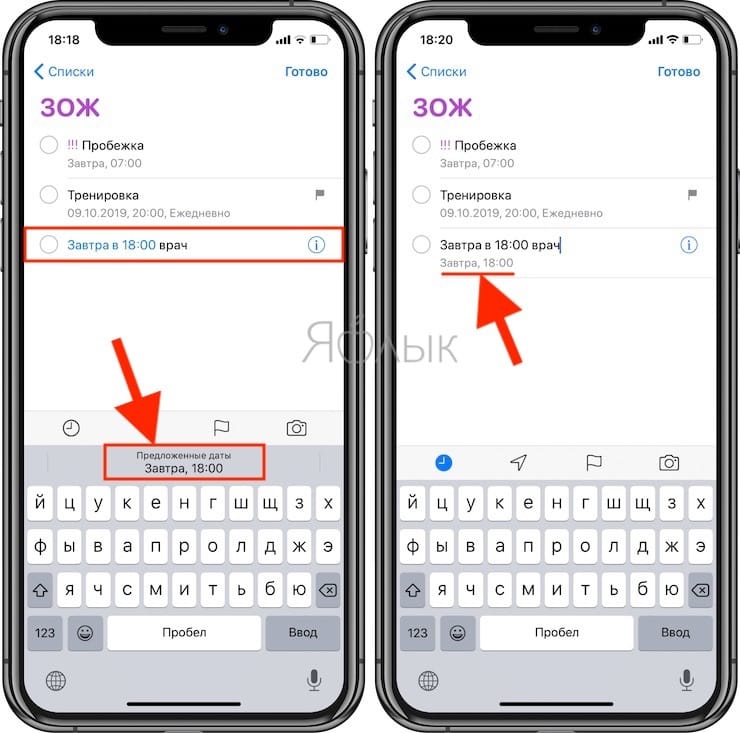
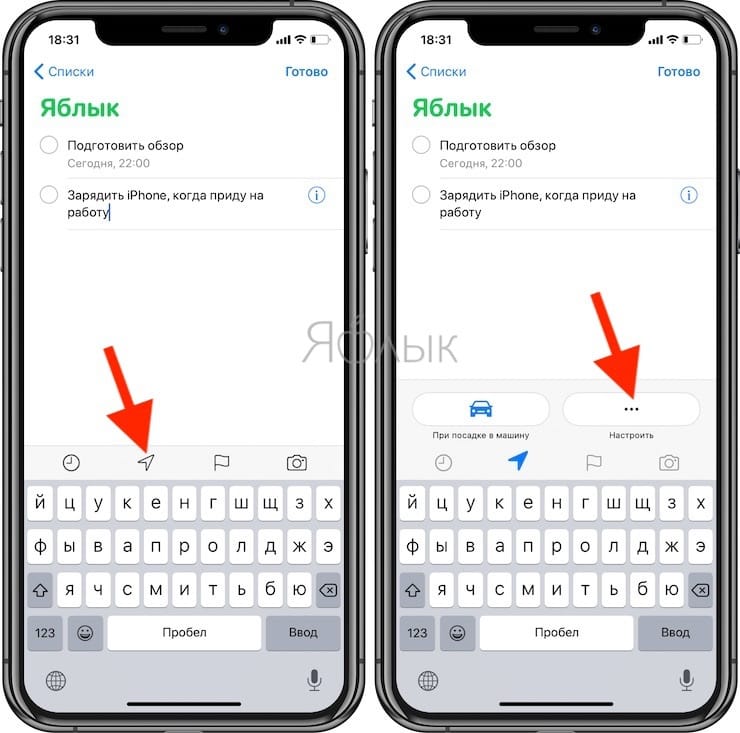
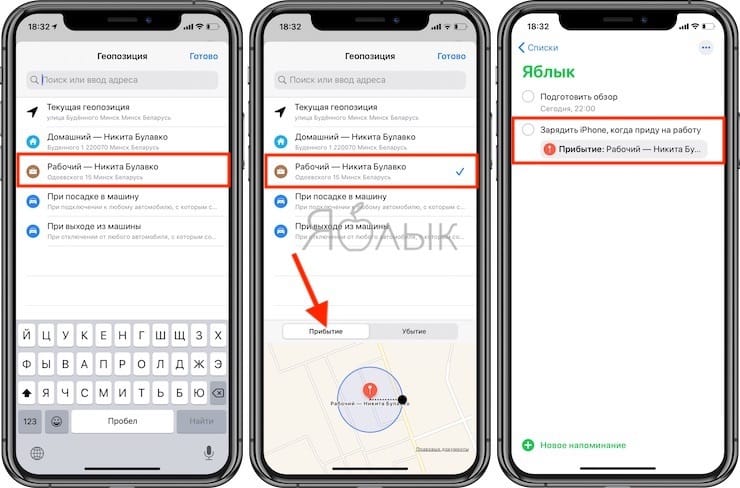
Такая простая вещь может сэкономить немало времени. Для таких мест, как Дом или Работа (настраиваются в приложении Карты) можно ввести команду, например, «Зарядить iPhone, когда приду на работу» с указанием соответствующей геопозиции.
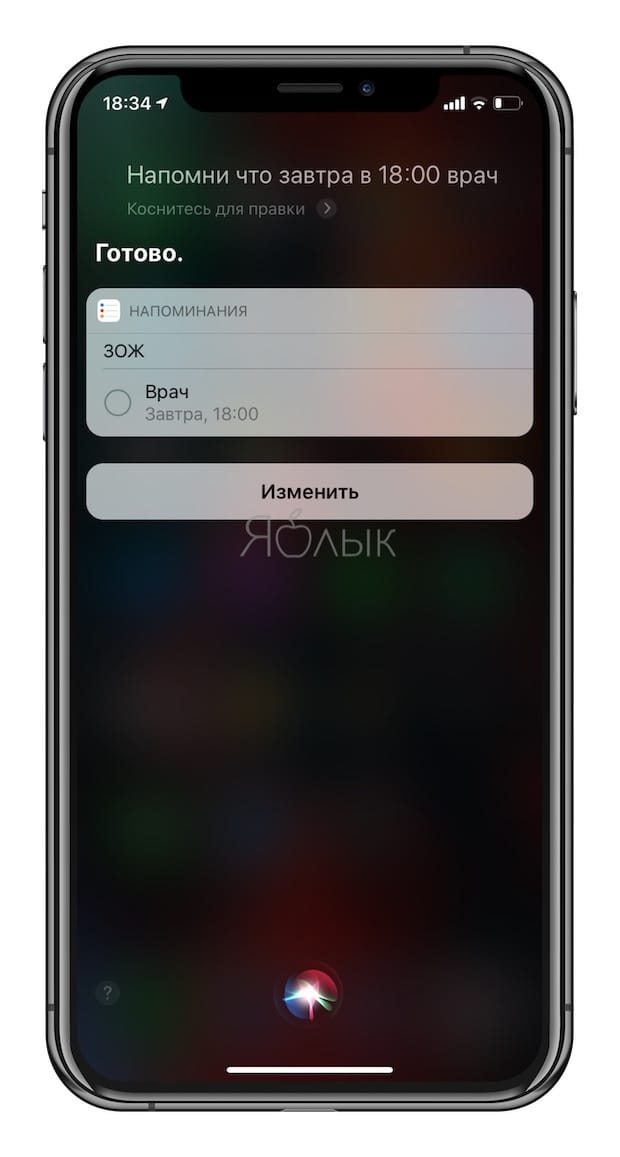
Можно также использовать свой голос, чтобы добавить эти заметки с помощью Siri. При этом никакого текста даже вводить не придется за счет использования команды «напомни мне». Можно произнести: «Напомни, что завтра в 18 часов врач». Это добавит запись в «Напоминания». И исправить информацию или добавить новую можно с помощью кнопки Изменить.
Добавление вложений, местоположений и пометки флажком при помощи быстрой панели инструментов
Когда вы начнете вводить новое напоминание, то увидите панель быстрого доступа над клавиатурой, которая предлагает ряд полезных возможностей. Воспользуйтесь этими инструментами, и вы легко и быстро получите доступ ко всей информации, необходимой вам для напоминания в момент его появления. Вот что вам может понадобиться для работы.
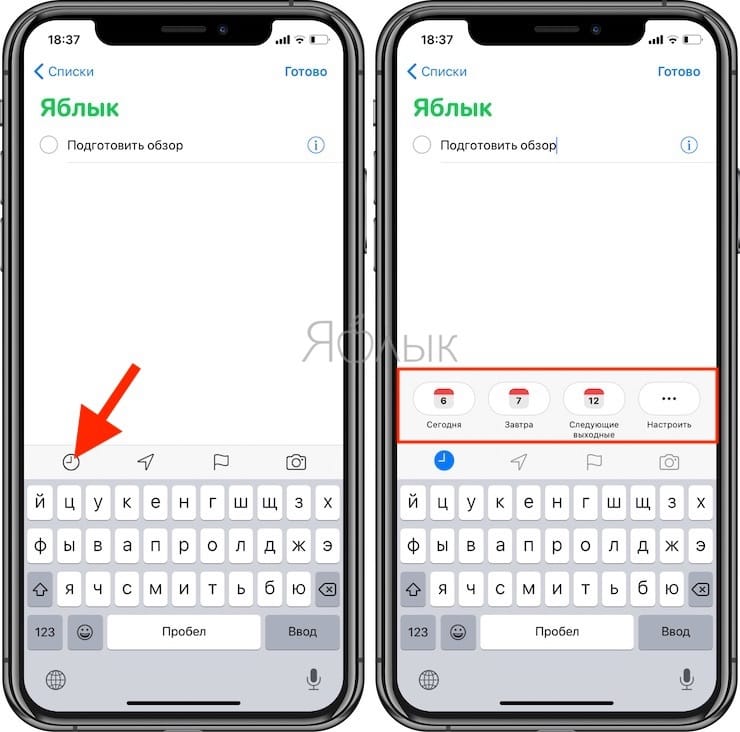
- Дата. Нажмите эту кнопку, которая выглядит как часы, и вы сможете установить напоминание для запуска на Сегодня, Завтра или в Следующие выходные. Справа вы также можете нажать кнопку Настроить, чтобы просмотреть все возможности, которые предлагает приложение «Напоминания».
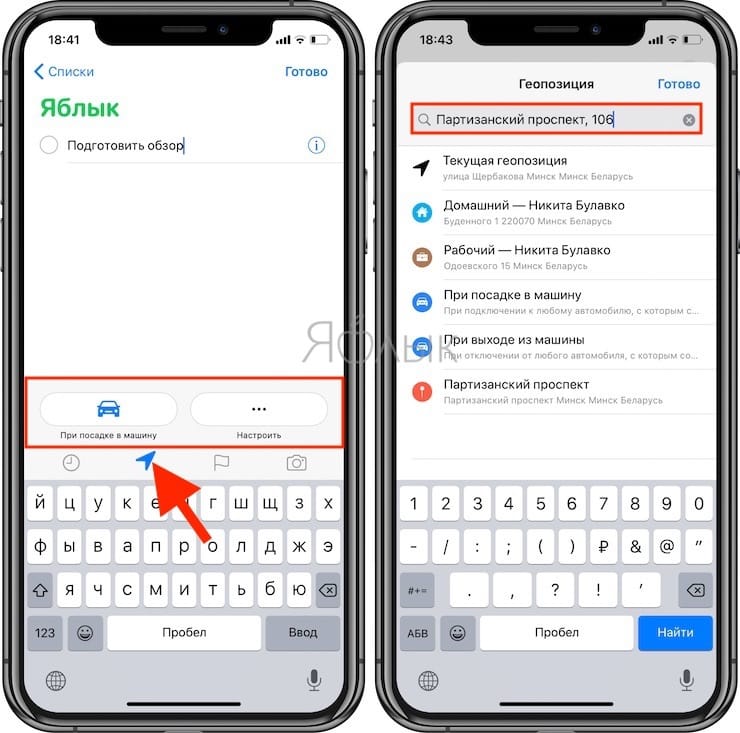
- Местоположение. Этот значок позволяет установить триггер, который будет напоминать вам, когда вы приходите домой, приезжаете на работу (или используете другую геопозицию) или садитесь в машину. Нажмите кнопку Настроить справа, чтобы ввести любой другой адрес.
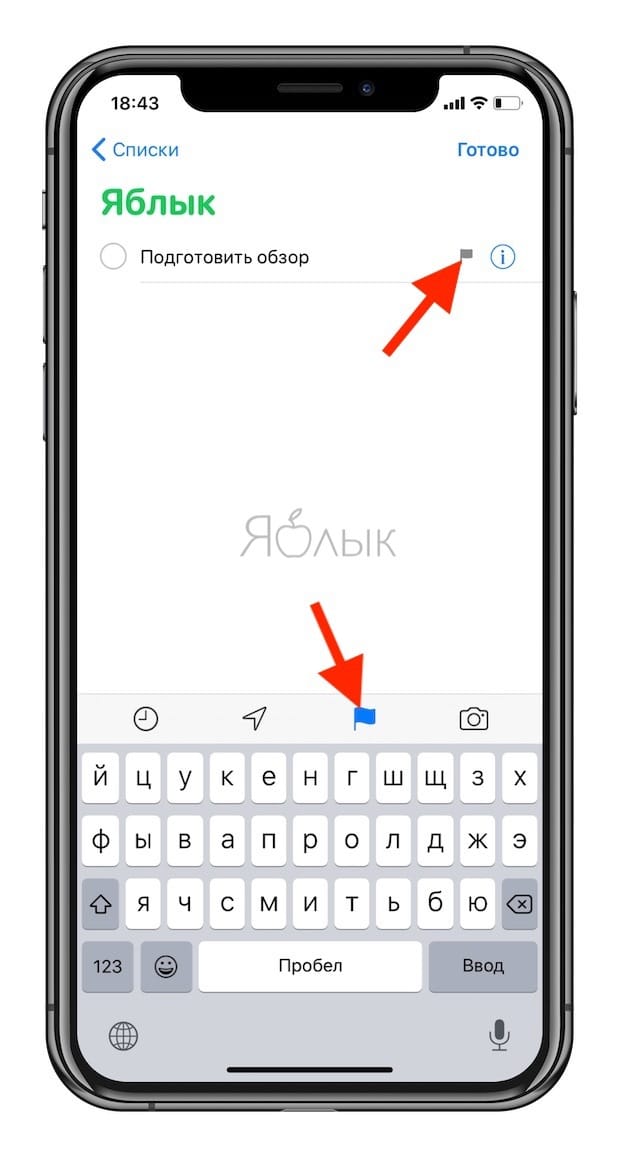
- Флажок. Если вы хотите пометить напоминание, чтобы подчеркнуть его важность, нажмите этот значок. Это напоминание появится также в разделе С флажком.
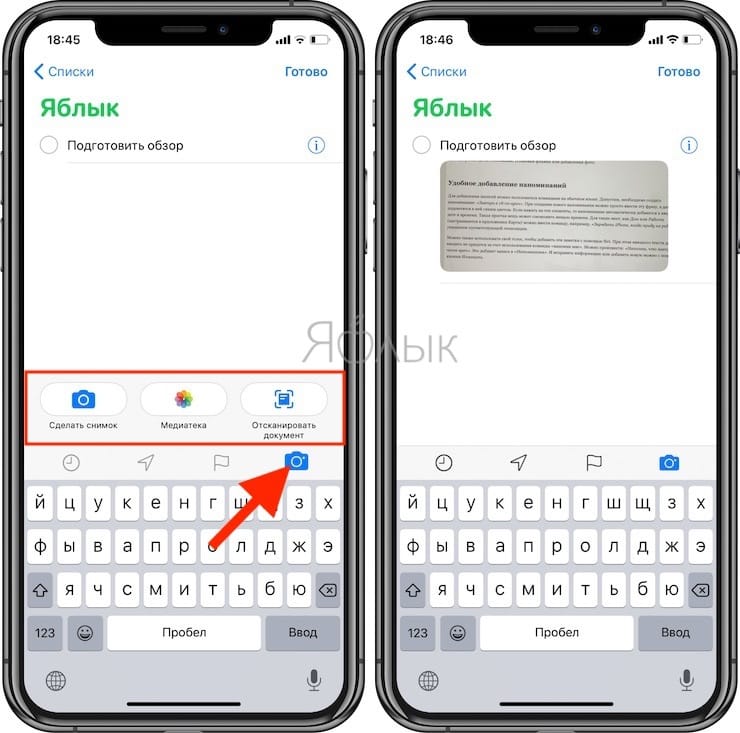
- Вложение. Этот значок показывает камеру, но нажатие на нее показывает несколько расширяет границы возможного. Нажмите Сделать фото, чтобы прикрепить фотографию того, что сейчас перед вашими глазами. Нажмите Медиатека, чтобы выбрать сделанный ранее снимок. Наконец, нажмите Отсканировать документ, чтобы использовать встроенный в iOS сканер для добавления документов.
Добавление подпунктов в напоминания
Если вы создаете напоминание о походе в продуктовый магазин, то вам понадобится контрольный список необходимых покупок. Обновленное приложение позволяет реализовать этот функционал с помощью Подпунктов.
По мере завершения вы можете отмечать подзадачи, что позволяет отдельные напоминания использовать в качестве списка дел. К сожалению, пользователям придется немного повозиться, чтобы добавить подпункты.
Создайте новое напоминание. Когда вы закончите делать это, то нажмите синюю букву «i» в синем круге, который появится справа от напоминания.
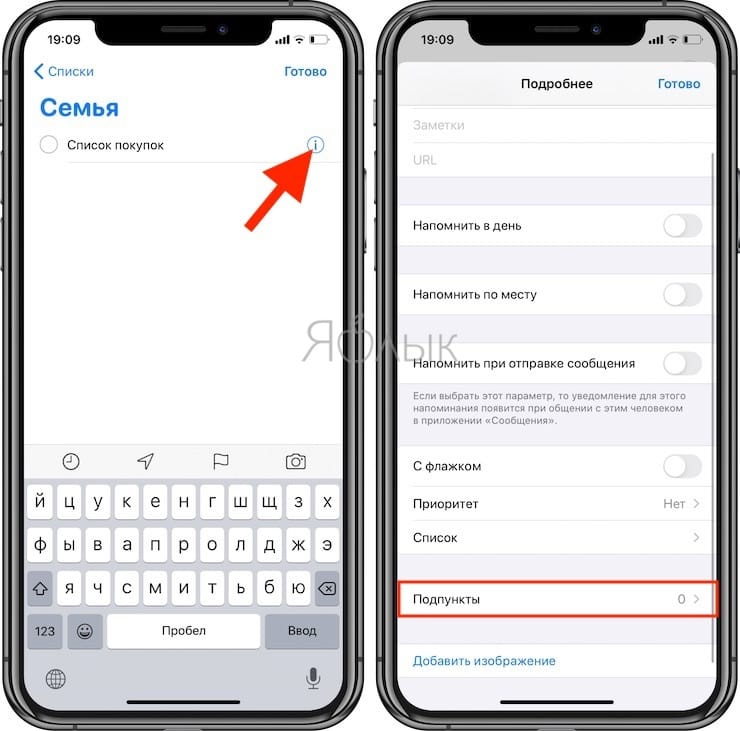
Это позволит перейти к дополнительным возможностям. Оттуда прокрутите вниз до раздела Подпункты и нажмите на него. В появившемся меню нажмите Добавить и добавьте необходимое число подпунктов. А когда вы закончите, то нажмите в верхнем левом углу Подробнее, а потом Готово в верхнем правом углу нового меню.
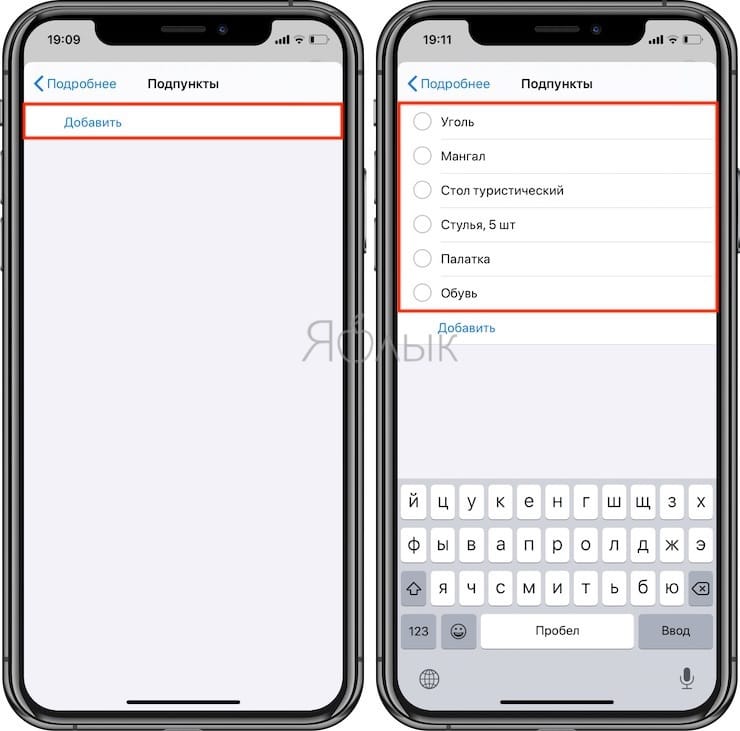
Чтобы увидеть свои подзадачи, просто нажмите на заголовок напоминания, которое вы хотите развернуть в главном интерфейсе. Затем появятся все связанные подзадачи, которые вы можете пометить выполненными.
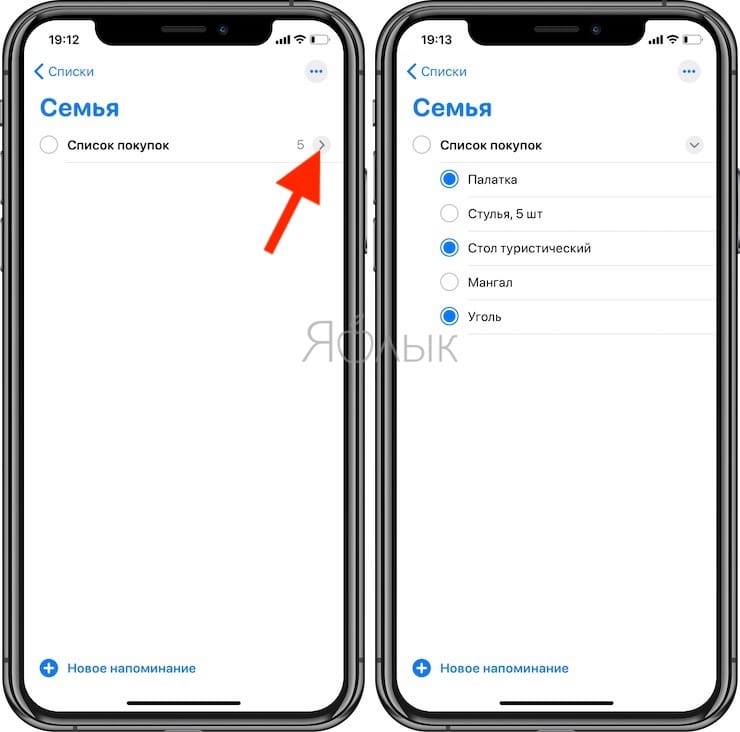
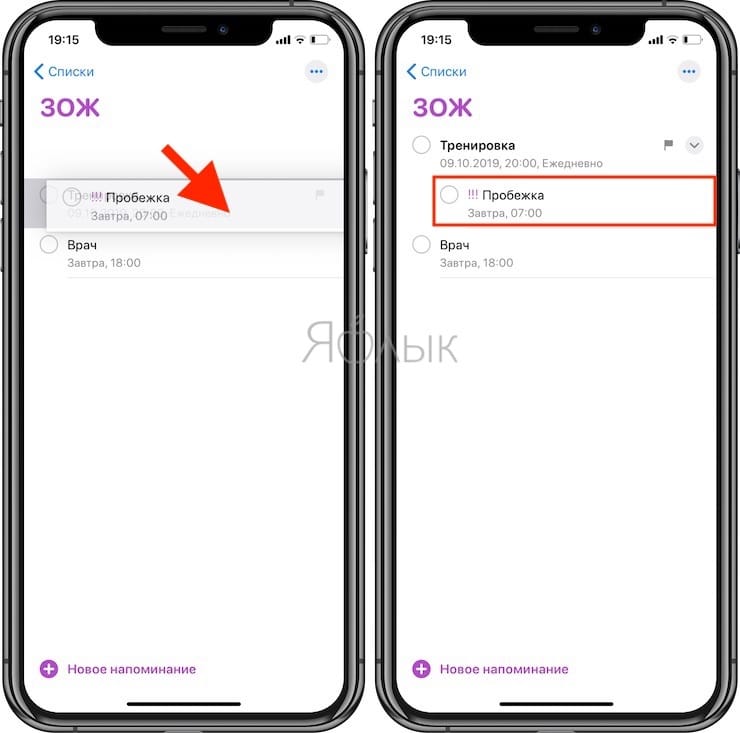
Кроме того, вы можете сделать что-то подобное с уже существующими напоминаниями, сделав из них подпункты. Для этого просто перетащите одно напоминание на напоминание, которое должно стать «родительским». В выпадающем меню первое напоминание появится в виде подпункта при последующем входе в «родительское» напоминание.
Возможность поделиться списками напоминаний с коллегами, друзьями или семьей
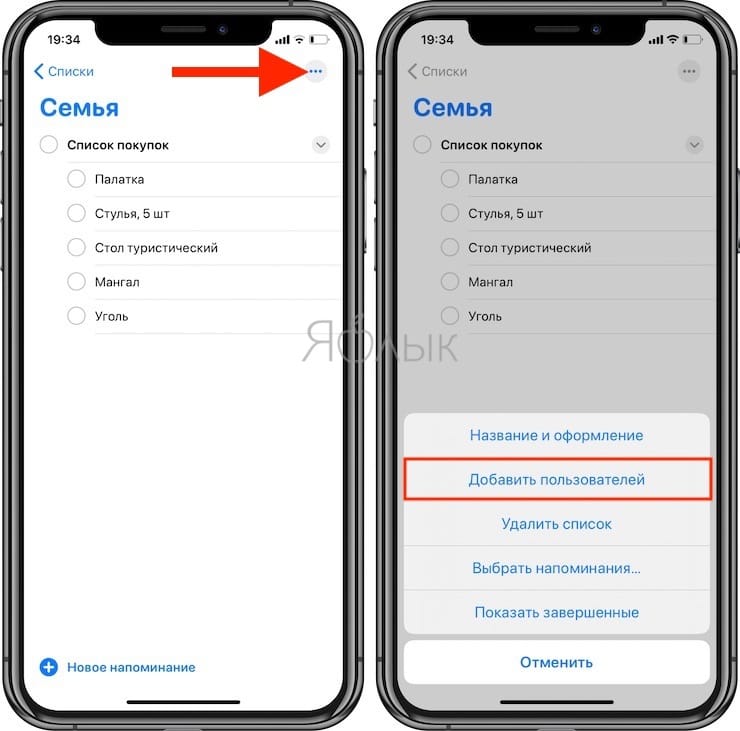
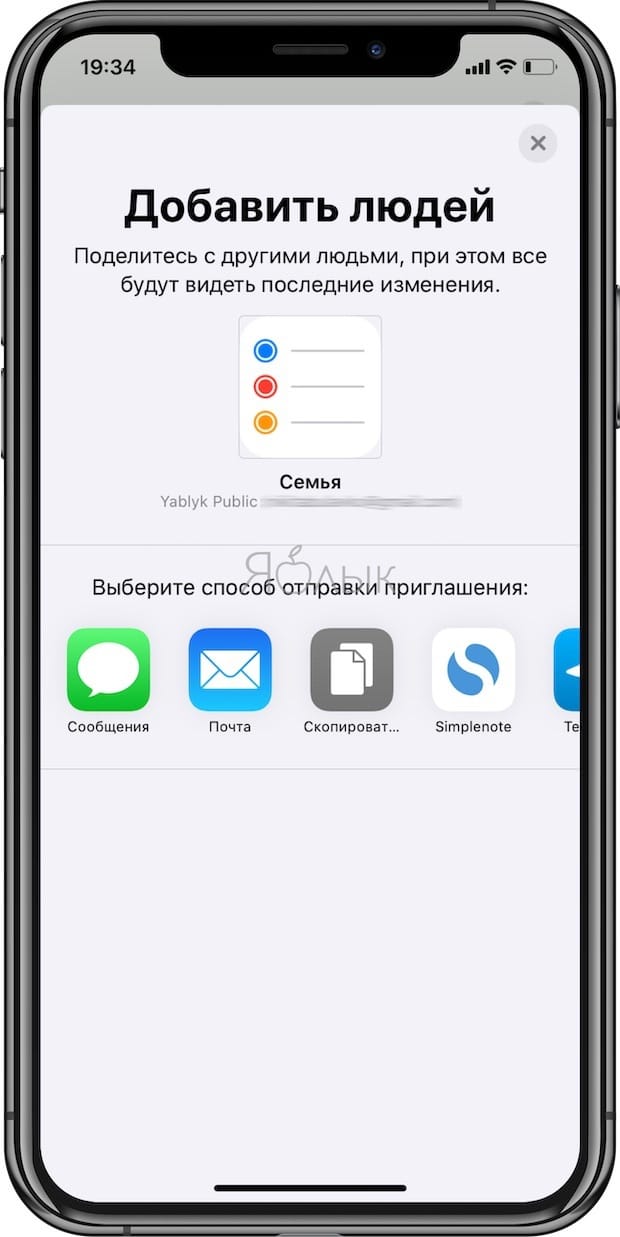
Теперь вы можете делиться списками с другими пользователями iOS, iPadOS и macOS, и они будут видеть каждое внесенное вами изменение в режиме реального времени. Например, в приложении «Напоминания» можно создать список покупок, а затем передать его человеку, который пойдет в магазин.
Чтобы поделиться списком, нажмите три точки в верхнем правом углу, когда вы смотрите на один из своих списков. После этого нажмите Добавить людей. Теперь вы сможете отправить приглашение через Сообщения, Почту или мессенджеры. Также есть возможность скопировать ссылку для приглашения.
Опция «Уведомления на сегодня»
Новая функция «Уведомления на сегодня» – это ежедневная сводка, которая будет отображаться в ваших уведомлениях каждое утро. По умолчанию время выставлено на 9 часов утра, но этот параметр всегда можно изменить на более удобный. Есть возможность выбрать вечернее уведомление, что позволит, к примеру, подготовиться к следующему дню.
Для включения этой удобной функции откройте приложение «Настройки» перейдите по пути Настройки → Напоминания.
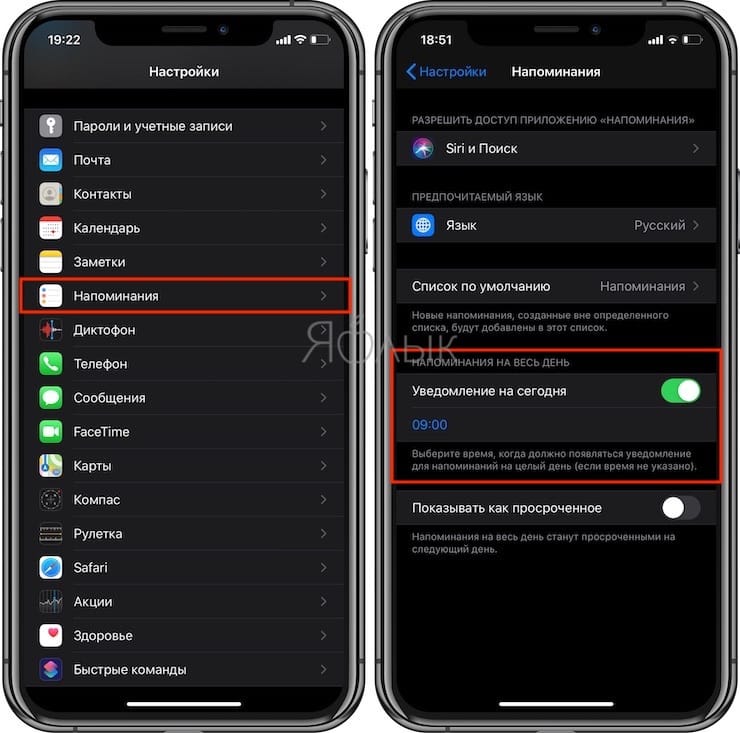
Новая функция «Уведомления сегодня» делает именно то, что ожидает пользователь. Оно формирует предупреждение со списком актуальных на текущий день задач.
Напоминание о темах, когда вы пишете кому-то в «Сообщениях»
Вы когда-то хотели сказать нечто человеку, но решили подождать и выслушать сперва новости от собеседника? Теперь вы можете настроить «Напоминания» для запуска уведомлений, появляющихся в верхней части экрана при общении с этим человеком в приложении «Сообщения».
Чтобы это настроить, начните в обычном режиме вводить текст напоминания. Как только вы закончите, то нажмите маленькую букву «i» в круге справа. Появится меню «Подробнее». Примерно на середине этой страницы активируйте переключатель «Напомнить при отправке сообщения». Под этим пунктом вы увидите приглашение «Выбрать пользователя». Нажмите на него.
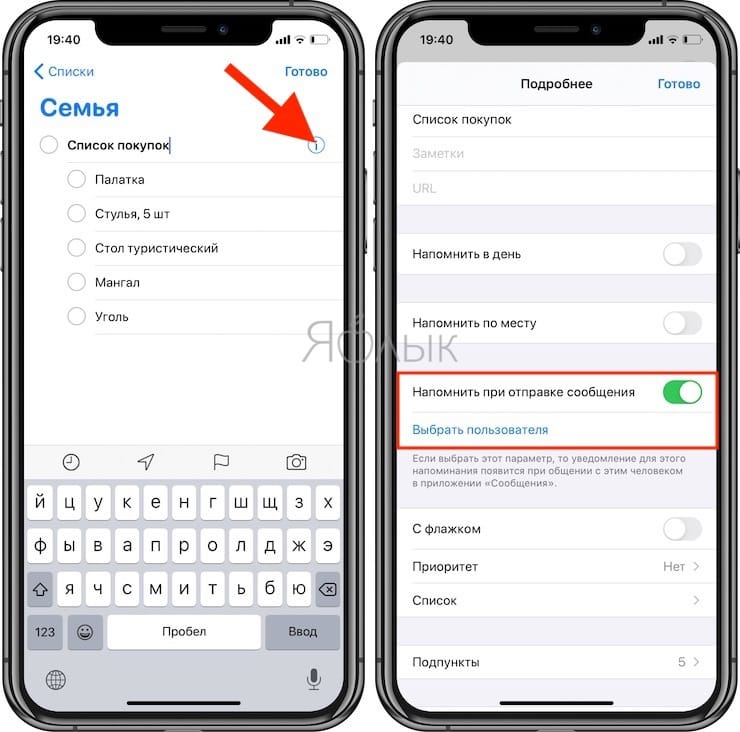
Появится ваш список контактов, в котором вы сможете выбрать конкретного человека, который и будет ассоциироваться с напоминанием.
Аналогичную операцию можно сделать и с Siri. Просто скажите: «Напомни мне спросить о деталях встречи, когда я в следующий раз буду переписываться с «имя пользователя». И в следующий раз, когда вы будете отправлять этому человеку сообщение, появится уведомление.
Спросите Siri
Новое дополнение к Spotlight будет иметь огромное значение для использования вашего iPad и iPhone. Теперь, когда вы набираете что-то в панели поиска Spotlight можно увидеть опцию Спросите Siri. Коснитесь ее (или используйте клавиши курсора и клавишу «Ввод» для выбора) и ваш запрос обработает Siri.
Это очень удобно. Теперь, если вы наберете что-то наподобие: «Напомни, что завтра в 11 часов врач», то Siri отправит запрос в приложение «Напоминания» вместе с приложенным временем уведомления.
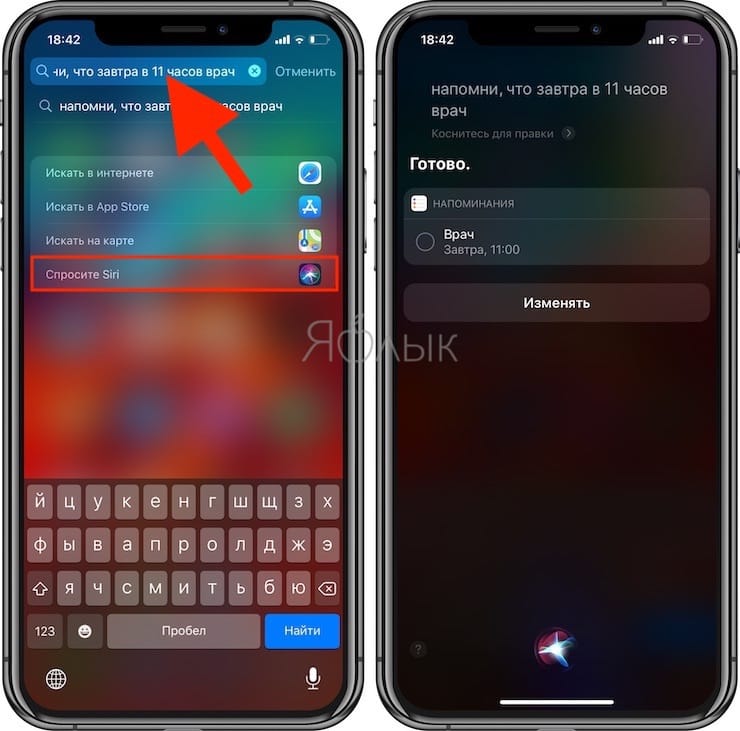
Но это работает не только для напоминаний. Что угодно можно отправить подобным образом в Siri. Например, помощнице можно написать «Включи Бузову», «Позвони маме» и т.д.
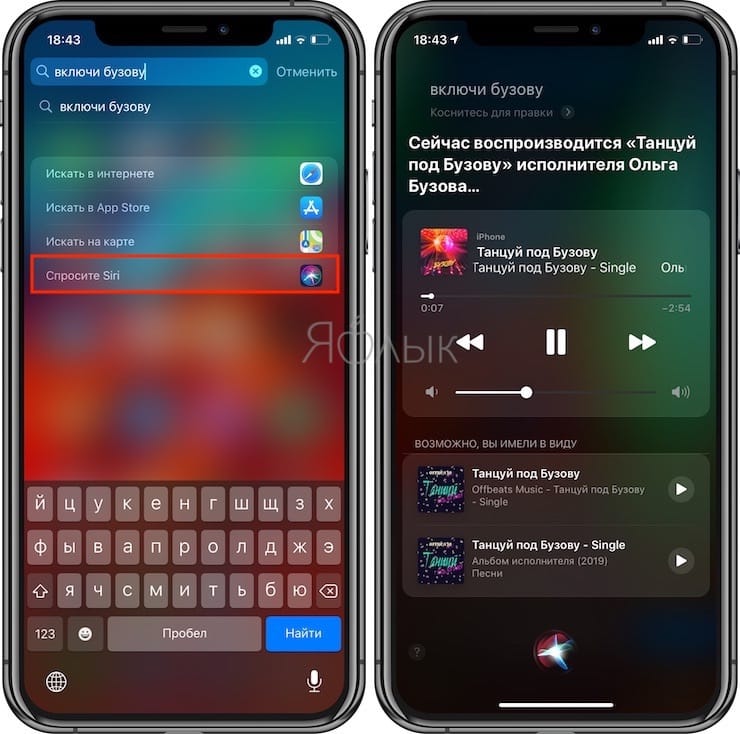
И у помощника нет возможностей неправильно вас понять – ведь текст вводится с клавиатуры, а не произносится.
Напоминания прекрасно работают и с Mac
В этой статье мы сосредоточились на функциях приложения для iOS, но вы можете найти большую часть этих возможностей и в macOS Catalina. Для более сложных напоминаний, которым требуются заметки, URL-адреса и другая информация, даже предпочтительно вводить информацию на Mac. Так она будет под рукой, когда есть возможность работать только с телефоном.
Как правильно пользоваться Напоминаниями на iPhone и iPad
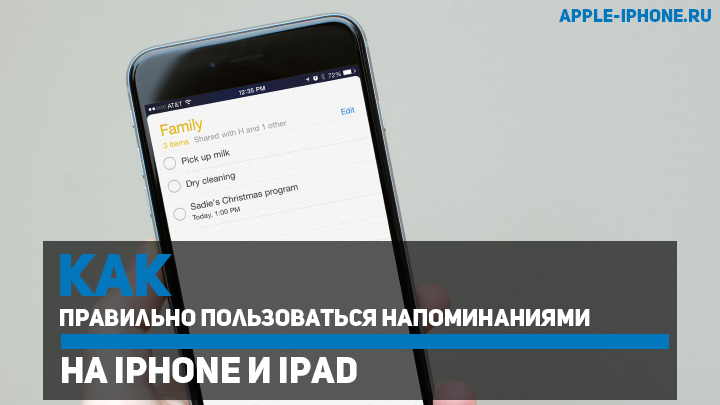
Для ведения списка дел на iPhone и iPad не нужно устанавливать никаких дополнительных приложений — стандартных функций iOS вполне хватает. Штатное приложение Напоминания, пусть и нельзя назвать самым мощным средством для создания to-do-листов, но со своей задачей, записью и уведомлениями о делах и событиях, оно вполне справляется. В этой небольшой инструкции мы расскажем о том, как нужно правильно пользоваться Напоминаниями на iPhone и iPad.
Самое приятное в стандартом приложении Напоминания — простота. Пользователя в нем не отвлекают никакие дополнительные функции и все его внимание сосредотачивается на учете дел, которые нужно выполнить. Еще одной примечательной функцией является виджет для Центра управления, который позволяет всегда помнить какие дела для выполнения еще остались.
Как создать напоминание на iPhone и iPad
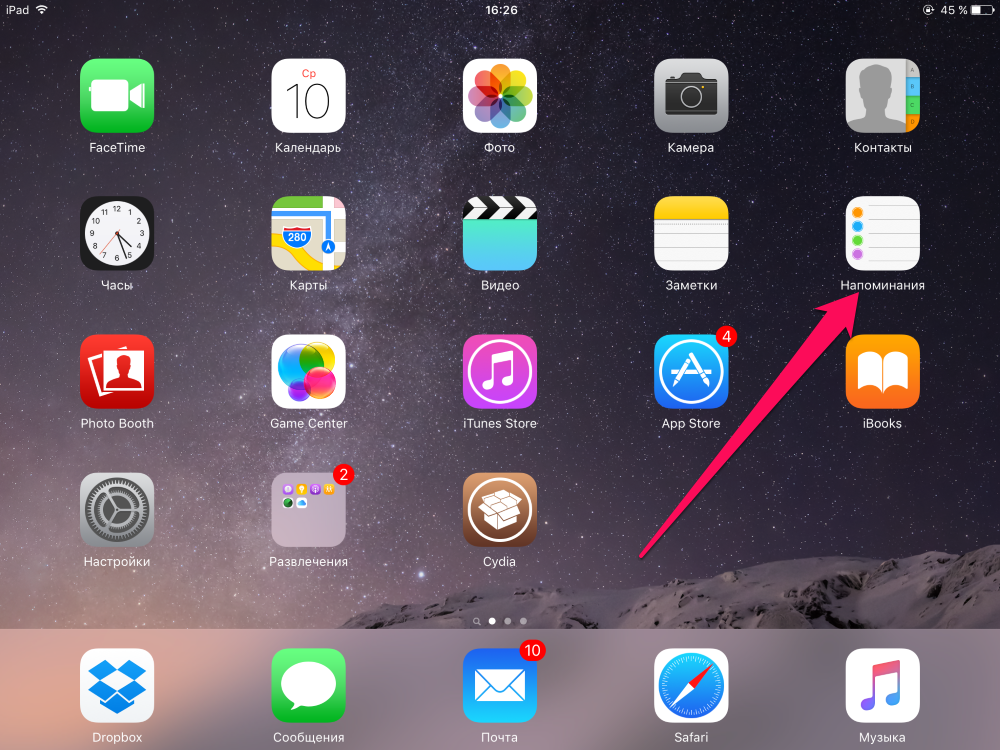
Шаг 1. Запустите приложение Напоминания
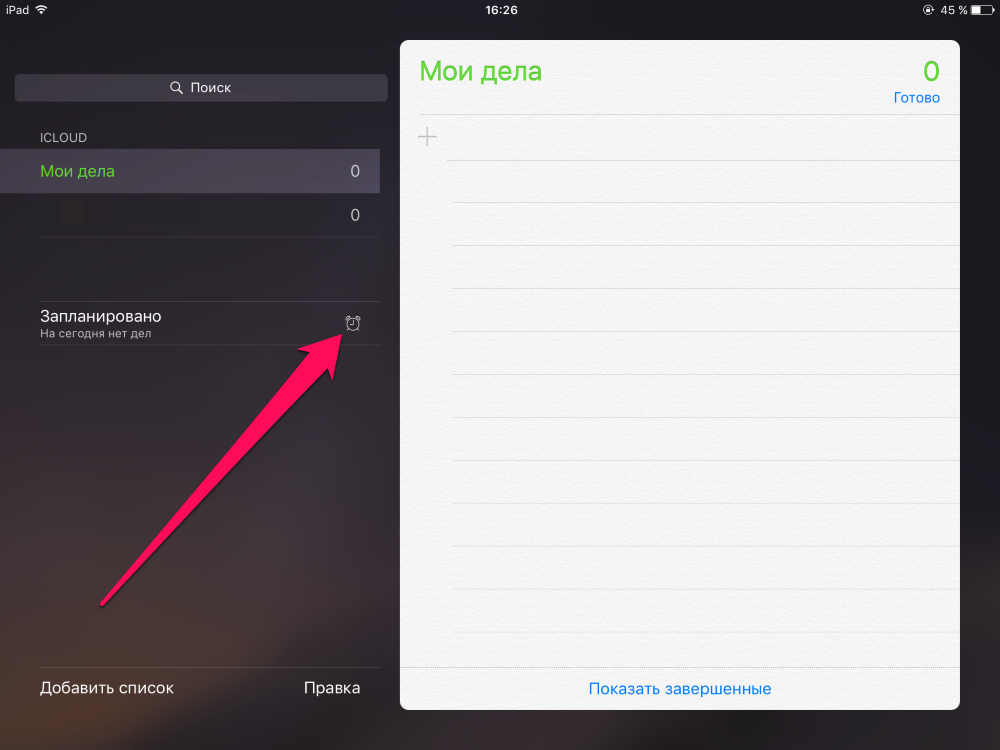
 Шаг 2. Перейдите на вкладку с запланированными напоминаниями
 Шаг 3. Нажмите по пустой строчке на экране для создания напоминания
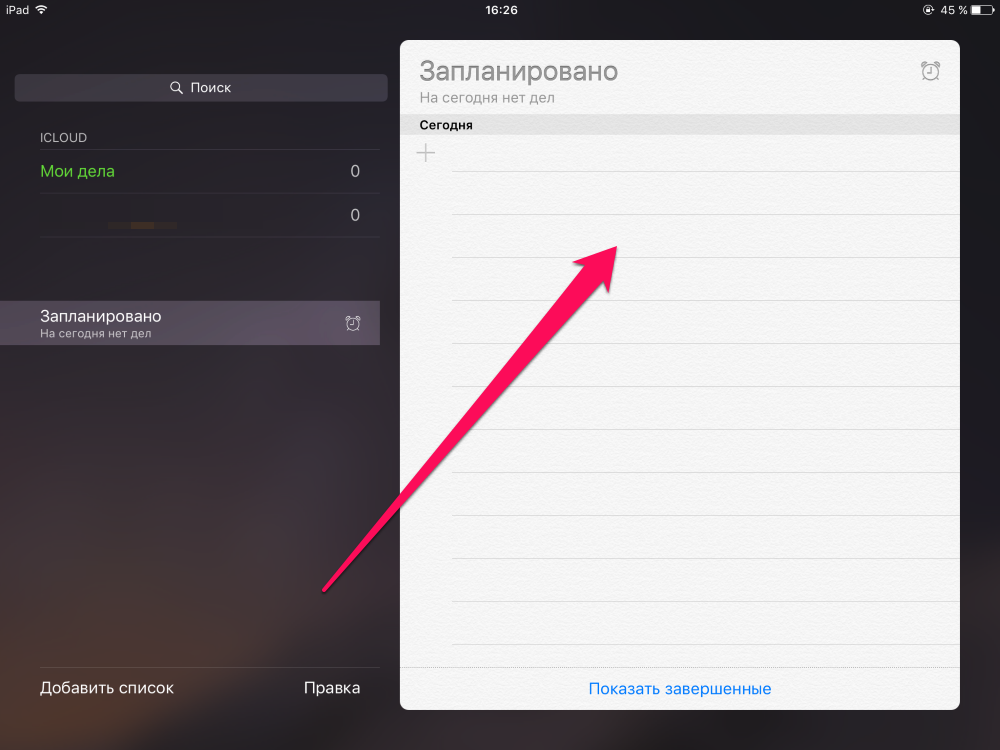 Шаг 4. Введите текст напоминания и нажмите на значок, расположенный справа от текста
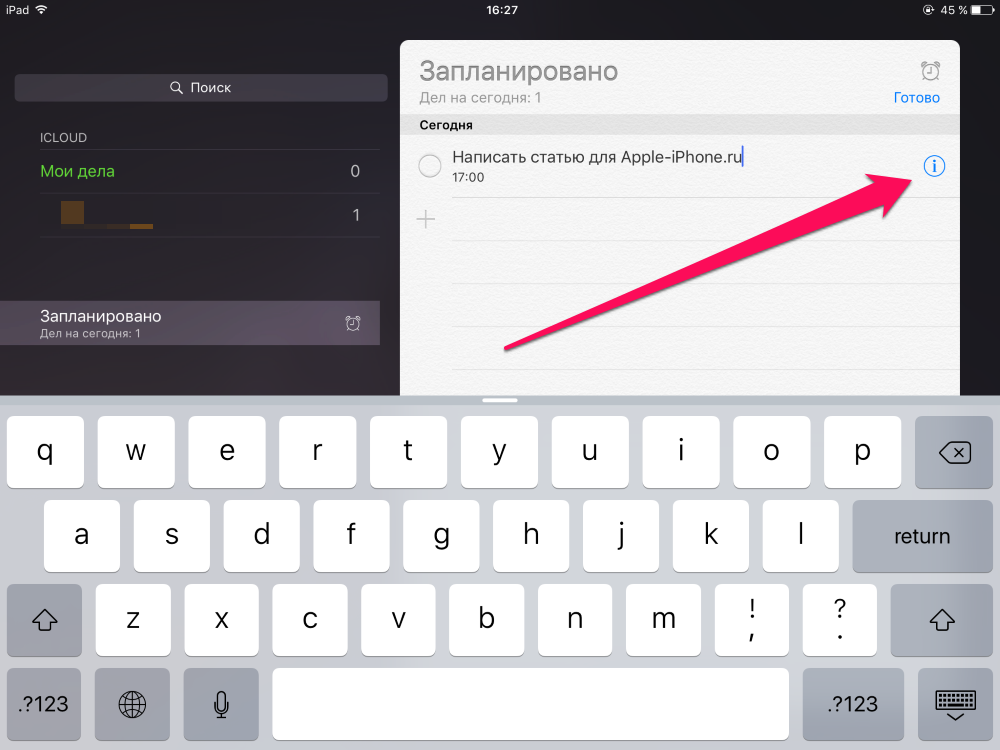 Шаг 5. Укажите настройки вашего напоминания и нажмите Готово
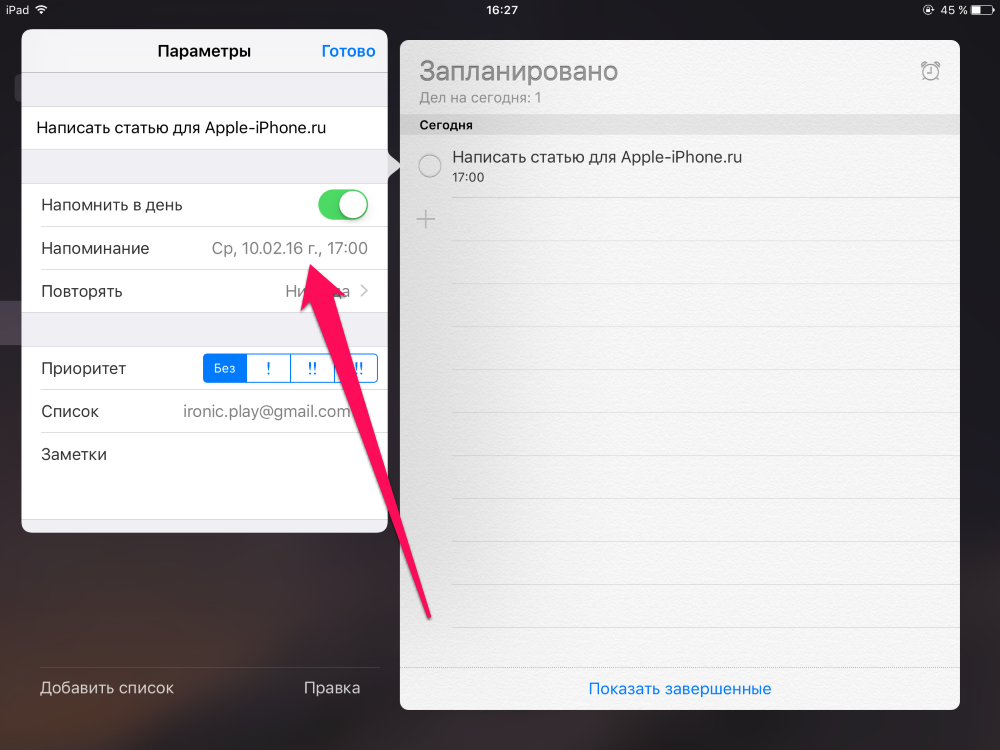 В стандартных Напоминаниях дела можно объединять в списки, что очень удобно, если вы, например, работаете над каким-то определенным проектом, требующим выполнения большого количества задач. Создаются такие списки очень просто.
Как создать список напоминаний на iPhone и iPad
Шаг 1. Запустите приложение Напоминания
Шаг 2. Нажмите «Добавить список»
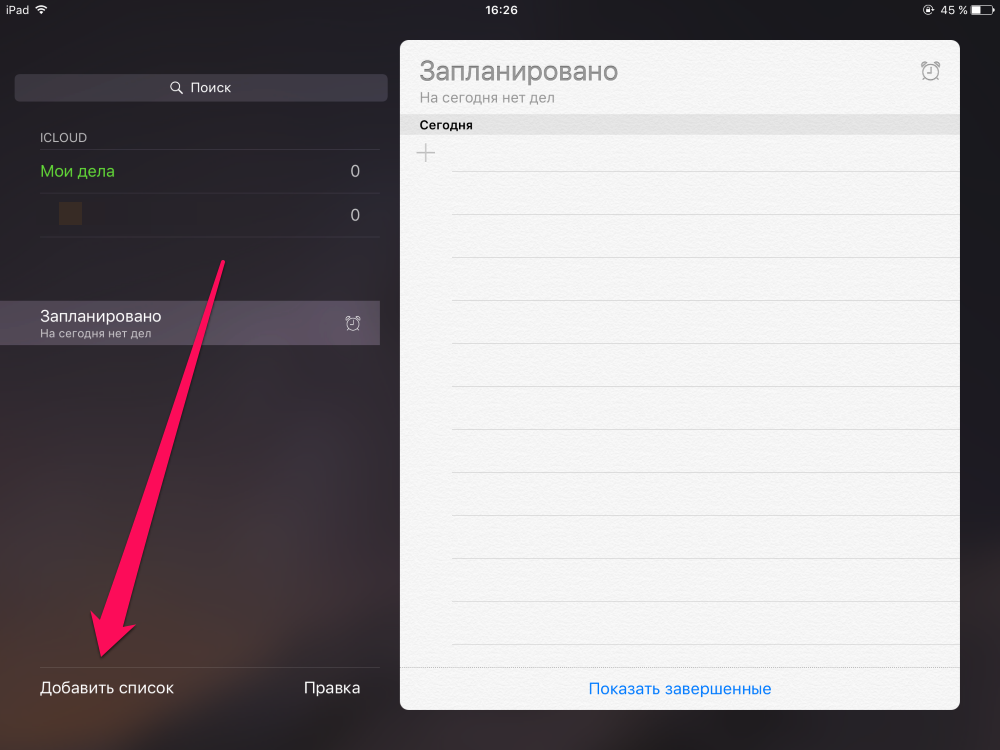
Шаг 3. Укажите название списка и цвет ярлыка
Самое же приятное в штатном средстве Apple для учета списка дел — возможность получения доступа к задачам, запланированным на ближайшее время при помощи специального виджета в Центре управления. Сперва, правда, этот виджет необходимо включить.
Как включить виджет приложения Напоминания на iPhone и iPad
Шаг 1. Откройте Центр управления, потянув вниз от самого верха экрана вашего iPhone и iPad
Шаг 2. Нажмите «Изменить»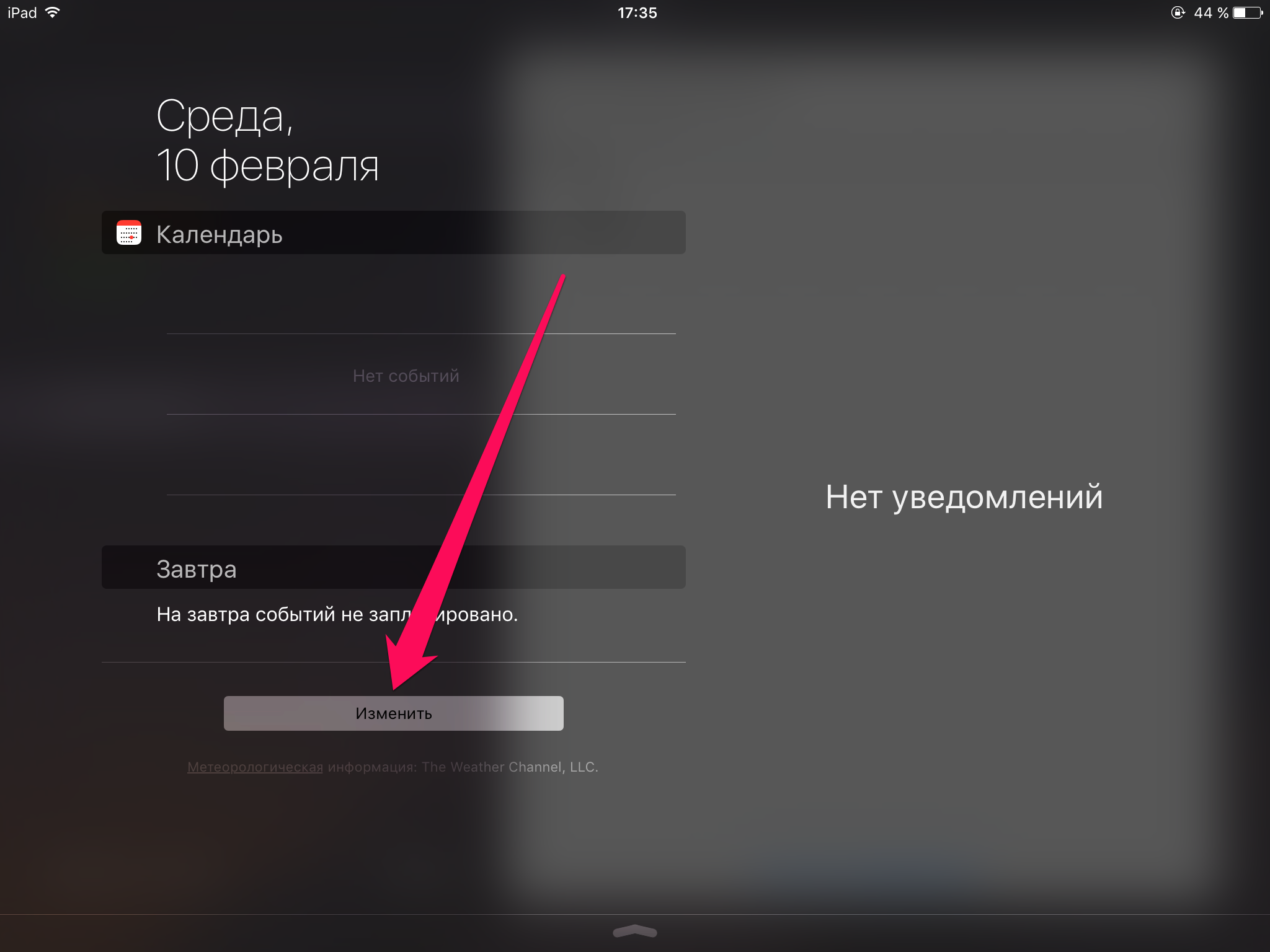 Шаг 3. Найдите в списке виджетов «Напоминания» и нажмите на иконки с изображением плюса, расположенную слева от надписи и нажмите «Готово»
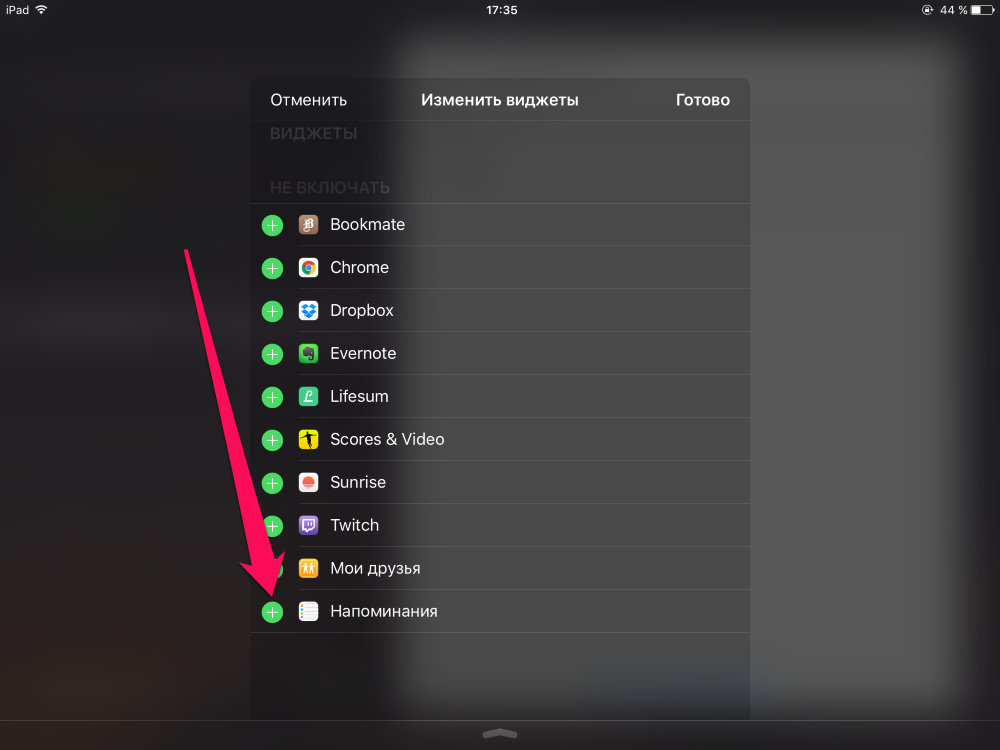 Теперь, все ваши дела будут всегда на виду, а для получения доступа к списку задач даже не нужно будет разблокировывать устройство — Центр управления можно запускать и без этого.