How To Split Screen On Iphone
The built-in split screen feature is not available in the iPhones yet but you can divide your screen using any of the available apps. Read this article till the end to find out how you can see two apps on your iPhone screen simultaneously using an app.
How to Split Screen on iPhone What Does Split Screen on iPhone Mean? Should Cellular Data Be On or Off For Split Screen? How to Split Screen on iPhone? How Do I Use 2 Screens on my iPhone? How to Split Screen On iPhone? How to Split Screen on iPhone X, 11, 12, or 13? How to Multitask with Picture in Picture on iPhone iOS 14 & 15?
What Does Split Screen on iPhone Mean?#
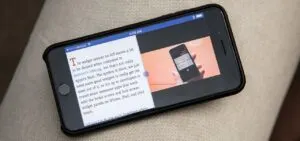
The split screen feature divides the screen into two parts to run two applications simultaneously to save time. This feature splits phone screen and allows you to load any two applications for viewing and using them. However, you cannot use the split screen feature on iOS as there is no such option available for users in iOS Settings. And if you still want to know how to split screen on iPhone X, 11, 12, or 13, you will need to install a third-party application, like Split Screen – Dual Window. If you want to learn more about the split screen feature provided by Apple for macOS or iPad, you can visit their Apple Support for split screen.
Also Read: What is Home Button on a Keyboard?
Should Cellular Data Be On or Off For Split Screen?#
It doesn’t matter, as cellular data does not affect the working of the split-screen feature in any way. But if you require an internet connection to use a specific app active in split screen mode, you must have cellular data or Wi-Fi turned ON on your device.
How to Split Screen on iPhone?#
You can split screen on an iPhone but with a third-party application. There is no in-built picture-in-picture feature on iOS to allow you to split your iPhone screen from there. Follow the upcoming steps to learn how to do this.
Open the App Store application on your iPhone.
Tap on the Search icon from the bottom right corner.
Now, tap on the Search bar.
Type Split Screen – Dual Window in the search bar and tap on it from search results.
Install the Split Screen – Dual Window application on your iPhone.
Open the installed application and run any applications on the app browser windows with their web versions.
Also Read: How to Disable Split Screen in Safari
How Do I Use 2 Screens on my iPhone?#
To use 2 screens or to use a split screen iPhone, you need to install a third-party application and use it with the help of the steps mentioned below:
Open the App Store app and tap the Search icon.
Tap on the Search bar and type Split Screen – Dual Window. Tap on the suitable search result.
Then, download and install the Split Screen – Dual Window.
Now, run desired applications on the app browser windows with their web versions.
Also Read: How to Mark a Text Message as Unread on iPhone
How to Split Screen On iPhone? How to Split Screen on iPhone X, 11, 12, or 13?#
To use this feature on some of the latest iPhones, like iPhone X, 11, 12, and 13 you need to install third-party apps for the same, you can use the following method:
Open the App Store application on your iPhone.
Tap on the Search icon > Search bar.
Search for Split Screen – Dual Window and select the desired result.
Tap on GET to install the Split Screen – Dual Window app.
This way, you can use any app browser windows with split screen as their web versions.
Also Read: How to Use Split-Screen Mode on Android
How to Multitask with Picture in Picture on iPhone iOS 14 & 15?#
To multitask with Picture in Picture mode on iPhone iOS 14 & 15 means splitting screen. Follow the upcoming steps to learn how to split screen on iPhone iOS 14 & 15: Note: Only the latest iPhones with iOS 14 and 15 can access this feature. Further, you can only use Picture in Picture mode for watching videos or during face time, as no other apps are allowed in Picture and Picture mode.
During face time or when a video is playing, swipe up and drag the video or face time at the top of your screen.
If you want to hide the video or facetime, drag that window to the left. Recommended:
How to Change Yahoo Email Address How to Share Battery on iPhone 12 Best Photo Collage Apps for iPhone (2022) 5 Ways to Split Your Screen in Windows 10
We hope that you learned how to split screen iPhone. Feel free to reach out to us with your queries and suggestions via the comments section below. Let us know what you want to learn about next.
Как разделить экран на iPhone 14 / 14 Plus / 14 Pro Max
Хотите знать, как разделенный экран на вашем iPhone 14? Ну, это возможно с новой iOS. Вы можете разделить экран и наслаждаться многозадачностью на своем iPhone так же, как на своем IPad. Хотя до сих пор нет инструкций от Apple, как разделить экраны на iOS-устройствах. Но тем не менее, мы будем использовать здесь какой-то метод, чтобы сделать это.
Разделенный экран можно назвать многозадачностью. Это возможность открыть два приложения на вашем iPhone 14 Pro и работайте над ними. Таким образом, вы можете наслаждаться многозадачностью, когда у вас есть разделенный экран. 14 iPhone Plus. Давайте теперь покажем вам, как разделить экран на вашем iPhone 14 Pro Max.
Тип разделенного экрана или многозадачности
Если вы используете приложения, поддерживающие многозадачность, вы можете легко разделить экран во время использования приложения и открыть другое приложение. Есть три типа Сплит-экран и они включают
Разделенный вид: Это связано с тем, что два приложения появляются рядом. Вы можете изменить размер приложений, перетащив ползунок, который появляется между ними.
Скользить по: В режиме Slide Over одно приложение отображается в меньшем плавающем окне, которое можно перетащить в левую или правую часть экрана.
Центральное окно: Здесь, в некоторых приложениях, вы можете открыть центральное окно, которое заставит вас сосредоточиться на этом конкретном приложении и в то же время получить доступ к другим элементам, таким как электронная почта или заметка.
Как разделить экран на iPhone 14/14 Plus/14 Pro Max
С помощью функций разделения экрана вы можете открывать несколько приложений для iPhone, и ниже описано, как это сделать.
Шаг 1: Откройте приложение.
Шаг 2: Теперь вам нужно будет открыть второе приложение, поддерживающее разделенный экран. После того, как вы открыли приложение, сразу же закройте его, потому что вам нужно, чтобы оно появилось на панели инструментов.
Шаг 3: Затем вернитесь в основное приложение, где вы хотите разделить экран. Если вы не хотите, чтобы два приложения не отображались с одинаковым размером на экране. Вам нужно будет выбрать тот, который имеет большой экран.
Шаг 4: Теперь из нижней части экрана проведите пальцем вверх, чтобы увидеть панель инструментов, на которой находятся ваши закрепленные приложения и недавно открытые окна.
Шаг 5: Затем вам нужно будет переместить приложение. Для этого нажмите и удерживайте приложение, затем возьмите его с панели инструментов и переместите к экрану первого приложения, пока не появится длинная тонкая прямоугольная рамка. Вы также можете переместить приложение на любую сторону и отпустить его.
Это все. Вы также можете использовать Картинка в картинке для просмотра видео во время использования других приложений на iPhone.
Разделенный экран на iPhone 14 с помощью приложения
В магазине Apple есть множество приложений, которые вы можете использовать для разделения экрана вашего устройства iPhone, если хотите. Поэтому, если первый метод выше не работает для вас, вам придется использовать метод разделения экрана, который хорош и эффективен. Для этого выполните следующие действия.
Шаг 1: Зайдите в Apple App Store на своем Apple iPhone 14 Pro Max.
Шаг 2: Затем выполните поиск по запросу «Многозадачность с разделенным экраном” в строке поиска Или установить по ссылке.
Шаг 3: Установите приложение на свое устройство, а затем откройте его и наслаждайтесь разделенным экраном на своем iPhone.
Об iPhone 14 Pro Max
Apple iPhone 14 Pro Max — это увеличенная версия смартфона iPhone, анонсированного в этом году. Телефон поставляется с экраном размером 6.7 дюйма и разрешением 1284 x 2778 пикселей, а также работает на Apple A16 Bionic (5 нм). Он имеет встроенную память 128 ГБ 6 ГБ ОЗУ, 256 ГБ 6 ГБ ОЗУ, 512 ГБ 6 ГБ ОЗУ, 1 ТБ 6 ГБ ОЗУ.
Он оснащен впечатляющей задней камерой 12 МП + 12 МП + 48 МП, которая оснащена двойной светодиодной двухцветной вспышкой, HDR (фото / панорама) и может записывать 8K при 24/30 кадрах в секунду, 4K при 24/30/60 кадрах в секунду. , 1080p@30/60/120/240 кадров в секунду, 10-битный HDR, Dolby Vision HDR (до 60 кадров в секунду), ProRes, кинематографический режим, запись стереозвука. Фронтальная камера 12 Мп + SL 3D, которая может снимать 4K @ 24/25/30/60 кадров в секунду, 1080p @ 30/60/120 кадров в секунду и гироскоп-EIS. Другие функции телефона включают быструю и беспроводную зарядку, сеть 5G, Face ID, акселерометр, гироскоп, приближение, компас, барометр и защиту от пыли и воды IP68 (до 6 м в течение 30 минут).
опубликовано Опубликовано: сентябрь 7, 2022 — Последнее обновление: 23 августа 2023
Как разделить экран на iPhone. Использование функции разделения экрана на iPhone.
В этой статье будет показано, как использовать разделенный экран iPhone, и все, о чем вы должны знать. Apple не самая открытая в отношении этой функции (по вполне законным причинам), однако не всем понятно, как получить доступ к этой функции. В этой статье будет показано, как использовать функцию, описанную в следующей статье.
Самый простой способ разделить экран iPhone — это перейти в Настройки>> Дисплей и яркость >> Дисплей>> Масштабирование >> Установить>> Использовать масштабирование. Теперь ваше устройство сможет переключиться в режим разделенного просмотра.
Кроме того, мы обсудим ограничения режима и то, как вы можете воспользоваться преимуществами разделения на весь экран.
Режим разделения доступен не на всех моделях
Разделенный экран iOS — это не то, что многие люди используют регулярно. Несмотря на то, что функция разделения экрана iPhone является полезной опцией, лишь небольшая часть пользователей осведомлена об этой функции.
В чем причина этого? Причина довольно проста, причина в том, что не все телефоны совместимы с этой функцией. Не все знают, как использовать функцию разделения экрана iPhone.
Тот факт, что на вашем телефоне установлен правильный режим, зависит от конкретной версии вашего телефона. Этот режим работает только с последними моделями iPhone.
В этой группе представлены все iPhone с суффиксом Plus Max, Plus или Pro, начиная с модели 6, однако менее дорогие телефоны не поддерживают эту функцию. Это означает, что вы можете использовать режим разделения экрана, если используете iPhone 6s Plus.
Этот режим доступен для iPhone 13 или iPhone 13 Pro Max. Однако те, у кого более ранние (классические) модели iPhone, такие как iPhone 6, 7, 8 9 10, 12, 13 и более высокие модели iPhone (не все приложения поддерживают эту функцию), пользователям iPhone или iOS придется обходиться без опции.
Некоторые пользователи Apple не знают о разделении экрана iPhone, несмотря на то, что это очень полезная функция. Если есть, то встроенный режим iOS по умолчанию не будет разделенным экраном. Все, что вам нужно сделать, это держать устройство поперек или горизонтально в соответствии с вашим удобным положением.
Как разделить экран на iPhone
Как поделиться экраном с iPhone или iOS в режиме реального разделения экрана. Режим разделения экрана можно найти в главном меню и активировать, если у вас одна из более продвинутых моделей iPhone, как упоминалось ранее.
Функция скрыта в меню iOS, и поначалу ее трудно заметить. Если вы хотите разделить экран на iPhone, зайдите;
Приложение Настройки >> Дисплей и яркость >> Масштабирование>> Дисплей >> Настройка >> Масштабирование
Как только вы установите этот параметр, ваш iPhone сможет переключиться в режим разделения экрана. Единственное, что вам нужно сделать сейчас, это держать телефон поперек или горизонтально, если вы хотите, чтобы ваши экраны были разделены в ближайшем будущем.
Если вы наклоните свой iPhone в сторону после открытия приложения, оно автоматически переключится в режим разделения экрана iPhone. В этом режиме можно просмотреть текущее основное приложение, а также другие сведения, такие как уведомления по почте, а также время, входящие сообщения в календарях, контакты напоминаний, настройки и много другой внутренней информации Apple.
Если вы используете приложение, поддерживающее эту функцию, в этот раз полноэкранный режим разделяется автоматически.
Проще говоря, это неизмененная версия режима разделения экрана iPhone, которая предоставляет больше информации об iOS.
Для разблокировки других функций, таких как разделение экрана, можно использовать джейлбрейк или jailbreak in contrast. Напротив, метод Apple не авторизован и может представлять ряд рисков для безопасности.
Как работает режим разделения экрана на iPhone?
При выборе “Разделить вид” приложение уменьшится всего до половины экрана. Это также позволит вам выбрать второе приложение из средства выбора приложений. Это список приложений, которые вы недавно открыли, но не все из ваших приложений. Поэтому вам следует сначала открыть эти два приложения, прежде чем пытаться разделить экран. Между двумя приложениями есть черная линия.
Режим разделения экрана iPhone:
например, уведомления со временем, календари, приходящие сообщения, такие как напоминания, календари, настройки времени, уведомления по почте и другая внутренняя информация Apple, которая отображается в этом режиме. Когда вы запускаете приложение, имеющее эту функцию, ваш экран автоматически разделится, чтобы показать время. Проще говоря, это неизмененная копия режима разделения экрана iPhone, который предоставляет iOS подробную информацию об iOS.
Однако джейлбрейки, также известные как jailbreakes, могут использоваться для разблокировки дополнительных функций, таких как разделение экрана на iPhone. Однако, метод Apple, напротив, не является законным и может представлять ряд угроз безопасности.
Четыре лучших альтернативных приложения для разделения экрана
Функция разделения экрана Apple довольно ограничена, поскольку она доступна только для определенных других устройств и не обеспечивает реального режима разделения экрана, это настоящий режим разделения экрана.
Можете ли вы использовать настоящую функцию разделения экрана iPhone, которая позволяет вам видеть два разных контента одновременно? Это правда, и это делает использование iPhone в два раза веселее.
Другой вариант — установить специально разработанные приложения. В App Store доступно множество приложений, специально созданных для имитации режима разделения экрана iPhone на вашем устройстве. Множество приложений отлично справляются с отображением двух экранов либо рядом, либо в дополнение друг к другу.
Другой способ — использовать Air Display, который позволяет использовать ваш телефон Android в качестве второго экрана для вашего iPhone. Другие приложения для использования разделенного просмотра на iPhone.
1. WebDuo Pro
В App Store WebDuo Pro является одним из лучших приложений для разделения экрана для iPhone, доступных на сегодняшний день. Приложение представляет собой оригинальный веб-браузер, который позволяет пользователям просматривать два веб-сайта одновременно. Однако эта опция не позволяет одновременно использовать два приложения одновременно.
Это означает, что вы можете использовать разделенные экраны с помощью этого приложения в браузерах, таких как Safari или Chrome, а не в таких приложениях, как WhatsApp и Instagram. WebDuo Pro не является бесплатным, и платная версия обойдется вам в 1,99 доллара.
2. Просмотр с разделенным экраном
Также рекомендуется использовать Также рекомендуется это приложение. Он доступен в бесплатной версии, которая позволяет одновременно отображать содержимое. Это применимо к веб-сайтам, а также к приложениям, таким как Instagram или Twitter.
Вы полностью контролируете, какое содержимое экрана вы хотели бы сделать доступным с помощью этого приложения. Одна небольшая проблема: дизайн приложения выглядит немного устаревшим или вышедшим из моды. Это одно из лучших приложений для разделения экрана.
3. Split Web Browser
Разделенный веб-браузер — это другое приложение и одно из лучших приложений с разделенным экраном, которое позволяет вам иметь разделенный экран для iPhone. Как и приложение WebDuo Pro, это приложение можно бесплатно загрузить из App Store и позволяет запускать два браузера одновременно.
К сожалению, невозможно использовать его с другими приложениями, такими как Twitter, Facebook Messenger или TikTok одновременно. Хорошо то, что, несмотря на то, что приложение бесплатное, в нем нет рекламы.
4. Split Screen
Также можно загрузить приложение для веб–браузера “Split Screen — приложение для веб-браузера”, абсолютно бесплатное приложение. Одно из лучших доступных приложений для разделения экрана скрыто за несколько неуклюжим названием. Можно начать использовать приложения – приложения для социальных сетей или браузеры сразу после их загрузки и установки.
Android против iOS
Это возможно для режима разделения экрана iPhone. У меня его нет. Вместо этого я использую Pixel phone. Вот шаги по разделению экрана на iPhone и вот шаги, необходимые для выполнения этого на телефонах Android. Многие телефоны будут работать с новым Pixel 6, но не все телефоны Android от других компаний будут совместимы.
Split Screen iPhone 12, 13, 14 Mini Pro Max: How to Enable: How to Multi-Task on any iPhone

Split screen on iPhone 11, 12, 13, or any other iPhone device isn’t available by default but in this article, I’ll show you how to split screen iPhone 10,11,12,13, 14, and Pro models. I’ll start with the iPhone 12 because it is the fastest version and it has the best software and optimization among others.
Although the phone has all the components it needs to run a split screen or multitask. This feature is available on other Apple devices like iPad.
So if you’re looking for multitasking native work on Apple devices iPad is your only option but strangely an iPhone. Here’s the complete guide to split screen on iPhone 12 and other models.
How to use split screen on iPhone 14?
To perform a split-screen function on iPhone 14 first thing you need to do is download a third-party app called “Split Screen — Dual Window.” The app is completely free and you can find it on the App store easily. Once downloaded, you’ll be given access to use the split screen on your iPhone 14.
Now you can use different apps on your iPhone. All these apps are browser-based but considering that you can’t even use the split screen option on iPhone 12 or any other. This app is perfect for you and it is completely free.
While using the app you’ll notice that you can play a video on the internet and browse the internet at the same time. This is a feature that is not as easily available on iPhone. You can use the “central adjustment panel” to adjust each screen size.
How to Multi-Task on any iPhone?
There is another method to use the Multitasking feature on any iPhone. You can apply this trick on any iPhone model, you can use Instagram and browse on Safari at the same time. So here’s how you can enable the split screen option on any iPhone model.
Floating Dock Plus is the best thing to improve your multitasking experience on any iPhone. To use this, you need to jailbreak your iPhone. Open Cydia, search for Floating Dock plus install the app and go back to your iPhone setting. Scroll down and enable the floating option. Now you can use multitask on an iPhone.