Все для пользователей X7

Для решения какой-либо проблемы зачастую нужно обновить/переустановить драйвер. Как, например, в случае с нерабочими разъемами (об этом я писал в статье Что делать, если не работают USB порты?. Однако очень часто пользователю не известны ни производитель, ни модель устройства. В таких случаях используется система Кодов экземпляров устройств (ИД оборудования). Соответственно, возникает вопрос: как узнать ИД оборудования?
Как выглядит ИД оборудования
Прежде всего нужно выяснить, как выглядит этот код. Он может быть самых разных видов:
PCI/VEN_xxxx&DEV_xxxx&SUBSYS_xxxxxx
HDAUDIO/FUNC_xx&VEN_xxxx&DEV_xxxx&SUBSYS_xxxxxx
USB/VID_xxxx&PID_xxxx
ACPI/ATKxxxx
VEN_xxxx и VID_xxx обозначают код производителя оборудования (например, VENdor или Vendor Id). DEV_xxxx и PID_xxx — код непосредственно оборудования (DEVice или Product Id).
Как определить ИД оборудования в Windows XP
Так как узнать ИД оборудования? Для этого нужно открыть Диспетчер устройств. Сделать это можно через Пуск -> Панель управления -> Диспетчер устройств или Пуск -> Выполнить -> вводим devmgmt.msc. Есть и третий способ: на ярлыке Мой компьютер щелкаем правой кнопкой мыши -> Управление -> Диспетчер устройств.
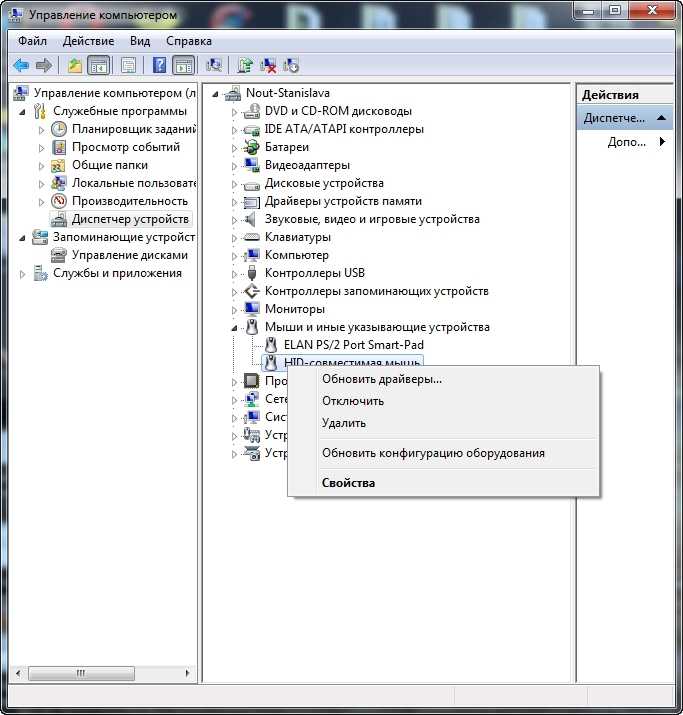
Здесь можно узнать ИД оборудования.
Теперь находим нужное нам устройство (например, USB-контроллер или мышку) и щелкаем по нему правой кнопкой мыши. В появившемся меню выбираем Свойства. Откроются свойства выбранного устройства. Открываем вкладку Сведенья. В выпадающем списке (со стрелочкой) находим Код экземпляра устройства. Ниже отобразиться сам код. Чтобы его скопировать, выделяем код мышью и нажимаем Ctrl+C.
Так выглядит Код экземпляра устройства в старых версиях Windows.
Как определить ИД оборудования в Windows Vista и Windows 7
Предыдущий способ подходит для более старых версий Windows до XP включительно. В Windows Vista и Windows 7 код экземпляра устройства стал называться ИД оборудования. Находиться он точно там же, разве что копировать его стало легче: правая кнопка мыши -> Копировать.
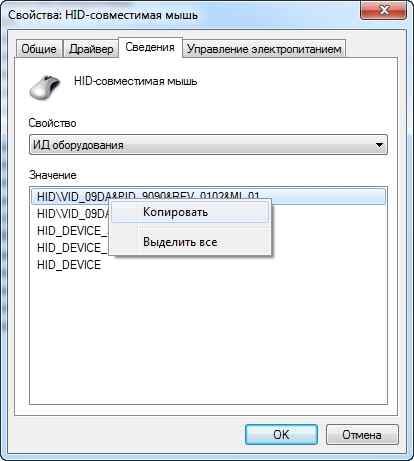
Код экземпляра устройств в Windows 7 и Windows Vista.
Теперь вы знаете, как узнать ИД оборудования. Остается найти подходящие драйвера. Лучше всего для этой цели использовать специализированные форумы либо сайты, имеющие поиск драйверов по коду оборудования.
Определяем и узнаем модель вашей мышки разными способами
Всем привет! Сегодня обсудим, как узнать какая у тебя мышка, где посмотреть модель, если стерта надпись названия, через какую программу это можно сделать, для чего может понадобиться такая информация. Про то, какой коврик лучше выбрать для манипулятора, читайте в этой статье.
Идентификатор устройства
Способ походит, если вам нужен новый драйвер для Windows 7 или Windows 10, так как старый «сломался», а автоматическая установка из прошивки манипулятора не стартует. Алгоритм действий:
- Нажать кнопку «Пуск» и перейти на Панель управления»;
- Запустить приложение Диспетчер устройств и открыть раздел «Мыши»;
- Найти в списке ваш манипулятор (обычно на на компьютере он один) и кликнуть по нему ПКМ;
- Перейти в раздел «Свойства» и открыть вкладку «Сведения»;
- В выпадающем списке найти «ИД оборудования».
Верхняя строчка — идентификатор, по которому можно найти драйвер. Конечно, модель мыши, которая у меня в ПК, я так не смогу определить, но драйвер без проблем найду через Яндекс или Google.
Диагностические утилиты
С помощью этих программ можно узнать различные данные о компонентах компьютера и периферийных устройствах:
- Speccy (мне больше понравилась эта утилита);
- AIDA64;
- Everest;
- PC Wizard;
- HWInfo64;
- SIW;
- Hardinfo;
- I-Nex
- Win Audit
- CAM.
К сожалению, такой способ не дает стопроцентной гарантии — мышь попросту может не отправлять необходимую информацию утилите. Если вы установили одну из программ, но она не определяет модель манипулятора, нет смысла устанавливать другую — проблема на стороне устройства.
Но, если в этих утилитах вам удастся узнать хотя бы бренд производителя, считайте что пол дела сделано. Далее на официальный сайт, а уже там и по фоткам можно определить.
Поиск по фотографии
На мой взгляд, самый простой и быстрый способ точно определить модель устройства. Сфотографируйте девайс и найдите его с помощью поиска похожих изображений в Google или Яндекс.
С огромной вероятностью вы обнаружите массу аналогичных манипуляторов в интернет-магазинах. Среди прочих параметров указана и модель, а вот она-то нам и нужна.
Также советую почитать: «CPI — что это такое на мышке» и «1000 DPI: это плохо или хорошо?». Подписывайтесь на меня в социальных сетях, чтобы вовремя получать уведомления у публикации новых материалов. До завтра!
Как узнать какая у меня мышка Bloody
Иногда может возникнуть ситуация, когда данные по ID мыши утеряны. Если вы хотите узнать ID своей мыши Bloody, следуйте этой инструкции:
- Запустите ПО мыши Bloody на вашем компьютере.
- В правом верхнем углу экрана вы увидите ID вашей мыши. Чтобы скопировать его, достаточно один раз щелкнуть на нем.
Как определить идентификатор мыши через Диспетчер устройств
Также существует другой способ определить идентификатор вашей мыши Bloody. Воспользуйтесь следующей инструкцией:
- Запустите приложение «Диспетчер устройств» на вашем компьютере.
- В разделе «Мыши» найдите вашу мышь Bloody.
- Откройте меню контекстного нажатия правой кнопкой мыши на вашем манипуляторе.
- Выберите «Свойства» и перейдите на вкладку «Сведения».
- Найдите значение «ИД оборудования» в выпадающем списке.
Значение кнопок на мышке Bloody
Для более глубокого понимания вашей мышки Bloody, важно знать, что означают некоторые ее кнопки:
- Кнопки «1», «N» и «3» служат для переключения режима стрельбы. По умолчанию, каждое нажатие левой кнопки мыши производит один выстрел. Однако, при активации режима «1», «N» или «3», соответственно, вы сможете делать два или три выстрела подряд на каждое нажатие левой кнопки мыши.
- Цвет подсветки колесика на мышке Bloody указывает на текущий режим стрельбы: красный цвет означает режим «1», зеленый — режим «N», желтый — режим «3».
Как проверить функциональность мышки Bloody
Чтобы убедиться в работоспособности вашей мышки Bloody и ее функций, вы можете провести следующую проверку:
- Перейдите на онлайн тест мыши Bloody.
- Наведите курсор мыши на изображение мышки на экране.
- Проверьте нажатие на левую и правую кнопки мыши.
- Попрокручивайте колесико мыши вверх и вниз.
- Сделайте двойной щелчок левой кнопкой мыши.
Все действия должны быть четко фиксированы нашим онлайн тестом мыши.
Как изменить цвет подсветки на мышке Bloody
Если вы хотите изменить цвет подсветки вашей мышки Bloody, вам необходимо следовать следующим шагам:
- На клавиатуре мыши Bloody B810R нажмите сочетание клавиш «Fn+F12». Это позволит вам изменить тип подсветки.
- Также у клавиатуры Bloody B810R есть возможность настройки индивидуального режима подсветки с поддержкой до 16.8 миллионов цветовых вариантов.
Полезные советы
- В случае утери ID вашей мыши Bloody, обратитесь к ПО мыши Bloody, где оно указано в правом верхнем углу.
- Если у вас возникли какие-либо проблемы с мышью Bloody, проведите тест онлайн, чтобы убедиться в ее работоспособности и фиксировании всех действий.
- Изменение цвета подсветки на мышке Bloody возможно с помощью комбинации клавиш «Fn+F12». Также есть возможность индивидуальной настройки подсветки с поддержкой множества цветовых вариантов.
Выводы
В данной статье мы рассмотрели способы определения идентификатора мыши Bloody, значения кнопок на мышке, проверку функциональности, изменение цвета подсветки и предоставили полезные советы. Определение идентификатора мыши поможет вам в решении проблем и взаимодействии с устройством, а знание значения кнопок и изменение цвета подсветки добавят комфорта и удобства при использовании мыши Bloody.
Какие мышки с макросами
Существует множество геймерских мышек, оснащенных макросами. Некоторые из них включают Razer, SteelSeries, Zowie, Hator, Glorious, Logitech, HyperX и Tesoro, каждый из которых имеет свои особенности и функциональные возможности.
Razer предлагает 18 различных моделей с макросами, способных удовлетворить потребности самого требовательного геймера. SteelSeries предлагает 8 таких моделей, а Zowie и Hator имеют по одной. Glorious предлагает 11 моделей, а Logitech и HyperX имеют по одной. Наконец, Tesoro предлагает 2 модели с макросами.
Макросы на геймерских мышках являются очень полезными для геймеров, так как позволяют программировать определенные команды или последовательности действий и выполнять их с помощью одного нажатия кнопки. Это особенно полезно в играх, где нужно совершать сложные комбинации или повторять однообразные действия.
В целом, выбор геймерской мышки с макросами зависит от предпочтений и потребностей каждого геймера. Каждая из вышеперечисленных марок предлагает различные возможности и функции, позволяя настроить свою мышку под собственные требования и стиль игры.
Какие устройства поддерживает G hub
G HUB поддерживает все последние модели периферийных устройств Logitech, обеспечивая возможность настройки и управления функциями каждого устройства. С помощью G HUB вы можете настраивать освещение кнопок клавиатуры и мыши, устанавливать макросы, настраивать чувствительность и DPI для мыши, создавать и сохранять профили для различных игр и приложений, а также настраивать и оптимизировать звуковые параметры наушников и колонок.
Вы также можете синхронизировать освещение устройств Logitech с игровым контентом — например, настраивать подсветку клавиш в соответствии с цветами игрового персонажа или освещение синхронизировать с музыкой, создавая музыкальные визуализации.
В целом, G HUB предоставляет множество возможностей для индивидуальной настройки и оптимизации работы периферийных устройств Logitech, помогая вам создать комфортные условия для работы и игры.
Какие устройства поддерживают Razer Chroma
Razer Chroma — это технология освещения, разработанная компанией Razer, которая позволяет настраивать подсветку различных устройств и создавать уникальную атмосферу во время игры. В настоящее время Razer Chroma поддерживается следующими устройствами: клавиатура Razer BlackWidow Chroma, компактная версия этой клавиатуры — Razer BlackWidow TE Chroma, игровая мышь Razer DeathAdder Chroma, клавиатура Razer DeathStalker Chroma, игровой коврик Razer Firefly, наушники Razer Kraken 7.1 Chroma, игровая мышь Razer Mamba TE и геймпад Razer Orbweaver Chroma. Эти устройства могут синхронизироваться и работать вместе, создавая впечатляющую полноцветную подсветку, которая реагирует на игровые события или музыку. Razer Chroma позволяет геймерам создавать индивидуальные настройки и выбирать из множества эффектов и цветовых схем, чтобы придать игровому пространству особенный вид.
Какая мышка подойдет для айпада
Если вам нужно подключить мышь к своему iPad, есть несколько вариантов. Вы можете использовать мышь Magic Mouse, которая подключается по беспроводному Bluetooth. Также можно подключить другую мышь, которая также работает по Bluetooth или USB-подключению. Важно отметить, что мыши продаются отдельно и не идут в комплекте с iPad. Также стоит учесть, что не все модели iPad полностью совместимы со всеми типами мышей. Поэтому перед приобретением мыши рекомендуется проверить ее совместимость с вашей моделью iPad. Настройка подключения мыши к iPad обычно достаточно проста и может быть выполнена в настройках устройства. Выбирайте подходящую для вас мышь и наслаждайтесь возможностью более удобного управления своим iPad.

Чтобы узнать, какая модель мыши Bloody у вас есть, необходимо проверить информацию об ID устройства в программном обеспечении. Для этого откройте программу Bloody в своем компьютере. В правом верхнем углу окна программы вы увидите указание на ID мыши. Щелкните один раз на эту надпись, и ID будет автоматически скопирован в буфер обмена. Затем вы можете вставить скопированный ID в поисковую систему, чтобы узнать модель вашей мыши Bloody. Таким образом вы сможете получить информацию о характеристиках и возможностях вашего устройства, а также найти необходимую документацию и драйверы для него. Если же вы потеряли данные по ID мыши, то вы всегда можете использовать описанную выше процедуру для их получения.
Bloody, макросы, и ID мышки.
Тут начав разбираться с макросами под Bloody мышей A4tech столкнулся с рядом вопросов, найти ответы на которые у меня не получается. Либо у меня дебилизм с рождения, либо старческий маразм, либо поисковики окончательно перестали работать. И нет. Речь пойдет не про активацию core3\core4. Извините кому обломал возможность похайлафить. 🙂
1. Правильно ли я понимаю, что в ПО Bloody существует возможность привязать макрос к ID мышки?
2. Если да — что это дает? Можно ли сделать недоступным код макроса?
3. А как это вообще делается?
Я пробовал делать "файл / вне" в самом софте Bloody, при переносе, экспорте, как я понимаю, написанного макроса из левого окна в правое — открывается окно "экспортировать личные данные", где вроде бы предлагается ввести личные данные и при выборе в выпадающем меню "поделиться" пункта "только выполнение ID мышки" внизу появляется пункты ID мыши. Как при раньше при вводе кода активации в шиндовс. 🙂
Но, когда я допустим вбиваю туда произвольное значение, делаю экспорт и затем пробую макрос снова открыть — он открывается как в ни в чем не бывало, с доступным с доступным для редактирования кодом.
Я что то делают не так? Привязка ID у макроса используется какая то другая программа\версия\он не везде работает? Или макрос все же залочился, но на родительской мышке (т.е. на той, с которой изначально писался и выполнялся экспорт) он будет всегда открываться?
И если последнее предположение верное — то как проверить, что на других мышках все работает так, как предполагается?
Ну или где про это все можно почитать. Потому что поисковики окончательно сломались и выдают какую то дичь, типа в поиске по словам "экспорт макроса" выдают результаты поиска буквально "иморт мыла".