Обзор цветного лазерного МФУ Ricoh MP C2011SP формата А3
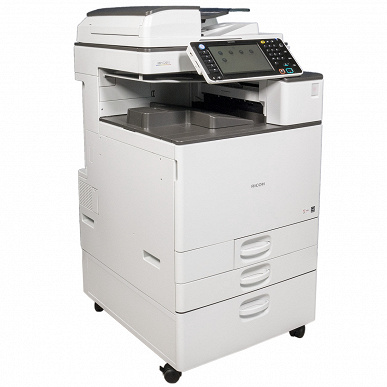
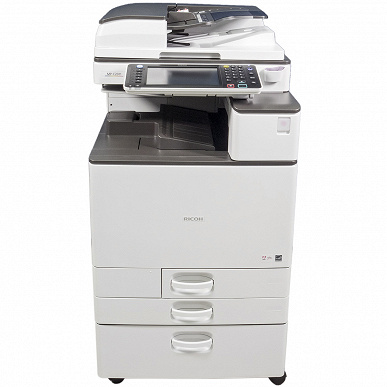
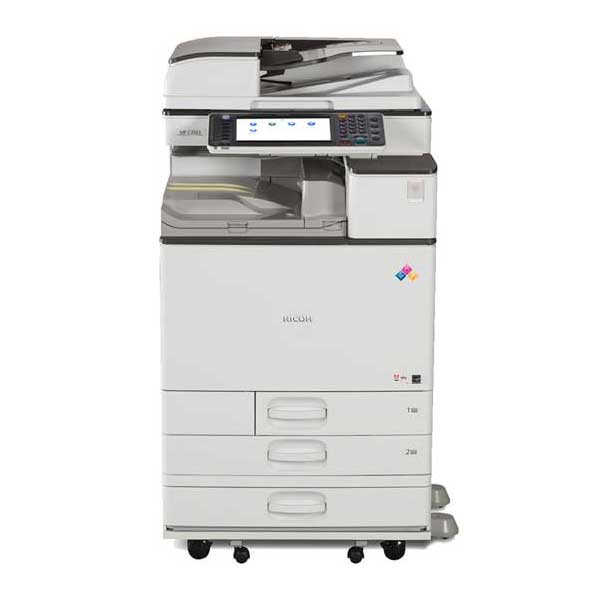
Многофункциональное устройство Ricoh MP C2011SP обеспечивает эффективную печать, сканирование и копирование любых документов на носителях в широком диапазоне плотностей и размером до А3. При этом оно имеет довольно компактный размер и занимает небольшую площадь.
В ряду аналогичных аппаратов Ricoh эта модель предназначается тем клиентам, которым важна низкая цена при наличии базовых функций, без которых сложно представить современное МФУ: имеется и устройство автоматической двусторонней печати (дуплекс), и реверсивный автоподатчик оригиналов, способный обработать обе стороны документа, а для повышения оперативности работы есть возможность подключения сменных носителей.
Не предлагают экономить и на важных удобствах: аппарат в базовой поставке имеет три лотка, включая два выдвижных и обходной, и большой цветной ЖК-экран с диагональю 9″. Отсутствуют только не самые востребованные возможности и опции вроде встроенного браузера, сохранения сканов в формате PDF с возможностью поиска, финишных устройств и функции факса.
Экономия достигается и за счет вынесения некоторых компонентов в список опций — данная модель штатно оснащена двумя интерфейсами: локальным USB и сетевым Ethernet, а для работы в беспроводной сети придется приобрести опциональный адаптер Wi-Fi.
Качество печати, максимальное разрешение которой составляет 1200×1200 dpi, способно удовлетворить самого взыскательного пользователя, а производительность и функциональность аппарата вполне способны обеспечить потребности малого или среднего офиса либо небольшого предприятия.
Запуск в эксплуатацию МФУ подобного класса является нетривиальной процедурой, поэтому его должен выполнять сотрудник авторизованного сервисного центра, но делается это бесплатно: в комплекте с аппаратом находится сертификат на бесплатную установку.
Характеристики, комплектация, расходные материалы, опции
Вот характеристики, заявленные производителем:
| Функции | Цветные и монохромные: печать, сканирование, копирование |
|---|---|
| Технология печати | Лазерная |
| Размеры (В×Ш×Г), мм | 913×587×685 (с АПД) |
| Вес нетто, кг | 90 (с АПД) |
| Электропитание | максимум 1700 Вт, 220-240 В AC, 50/60 Гц |
| Экран | цветной сенсорный, диагональ 9″ (22,9 см) |
| Стандартные порты | USB 2.0 (Тип В) Ethernet 10/100/1000 USB 2.0 (тип А) для флеш-накопителей, слот для SD-карт |
| Разрешение при печати | 1200×1200 dpi |
| Скорость печати (A4, ч/б и цвет): односторонняя двусторонняя |
до 20 стр./мин. до 12 стр./мин. |
| Стандартные лотки, вместимость при 80 г/м² | Подающие: выдвижные 2×550 листов, обходной 100 листов Приемный: 500 листов |
| Поддерживаемые форматы носителей | А3, SRA4, A4, A5, А6, B5, B6 (SRA3 — опция) конверты DL, C5, C6 |
| Поддерживаемые операционные системы | Windows XP, Vista, 7, 8; Windows Server 2003/R2, 2008/R2, 2012 Mac OS X 10.5 и выше UNIX Sun Solaris, HP-UX, SCO OpenServer, RedHat Linux, IBM AIX |
| Месячная нагрузка: рекомендованная максимальная |
3000-10000 40000 |
| Жизненный цикл | 5 лет или 600 тысяч отпечатков — что наступит раньше |
| Данная модель на сайте производителя | |
| Общие характеристики | |
|---|---|
| Функции | Цветные и монохромные: печать, сканирование, копирование |
| Технология печати | Лазерная |
| Размер (В×Ш×Г), мм: | 913×587×685 (с АПД) |
| Вес нетто, кг | 81 (основной блок) + 9 (АПД) |
| Электропитание | 220-240 В AC, 50/60 Гц |
| Потребляемая мощность: в режиме сна в режиме готовности во время печати максимальная |
не более 0,59 Вт не более 56,6 Вт не более 440 Вт не более 1700 Вт |
| Экран | цветной сенсорный, диагональ 9″ (22,9 см) |
| Память | 1,5 ГБ |
| Жесткий диск | 250 ГБ |
| Порты | Стандартные: USB 2.0 (Тип В), Ethernet 10/100/1000, USB 2.0 (тип А) для флеш-накопителей, слот для SD-карт |
Доступные официальные спецификации не упоминают поддержку Windows 10 и последних версий Windows Server, однако мы опробовали МФУ именно с компьютером, на котором была установлена Windows 10 — проблем не возникло.
В отношении гарантийного срока уточним: аппарат продается через партнеров компании Ricoh, которые заключают соглашения с конечными покупателями, в них и определяются гарантийные обязательства, включая срок и/или цифры наработки.
Вместе с МФУ нам достались:
- кабель питания,
- четыре тонер-картриджа (черный и три цветных),
- компакт-диск с ПО,
- небольшая салфетка для ухода за стеклами сканера и ЖК-экраном, а также пластиковый стаканчик для нее, который самоклеящейся лентой можно прикрепить на какой-либо поверхности аппарата,
- бумажные инструкции по первоначальной установке и другие информационные материалы на разных языках, включая русский,
- набор наклеек для панели управления и т. п.
Кабель USB и патч-корд для LAN нужно приобретать самостоятельно.
Список расходных материалов, как и для других подобных аппаратов, достаточно длинный. Начнем с тех, чья замена отнесена к компетенции пользователя.
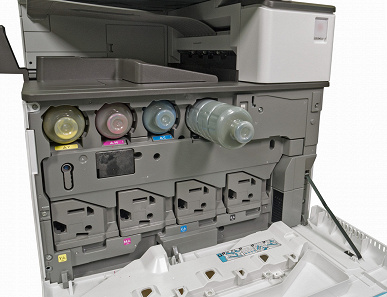
Прежде всего, это тонер-картриджи MP C2503 четырех цветов. Черный предлагается в единственном варианте, который обеспечивает до 15 000 отпечатков (формат А4 с заполнением 5%, по две страницы в задании; при подсчете в соответствии со стандартом ISO/IEC 19798 цифры будут отличаться). А вот цветные бывают стандартные на 5500 отпечатков для каждого цвета и повышенной емкости (к индексу добавляется буква H) на 9500 страниц. Эти картриджи совместимы и с некоторыми другими аппаратами Ricoh: MP C2003SP и другими.
У картриджей есть ключи — выступы в головной части, которые не дадут установить, например, голубой тонер в отсек, предназначенный для желтого или черного.
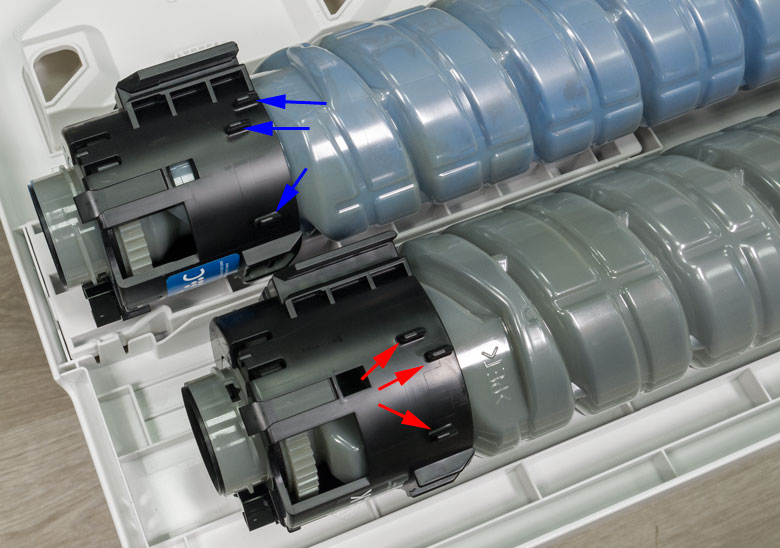
Заметим: работа МФУ по окончании тонера не блокируется полностью — сканирование останется возможным.
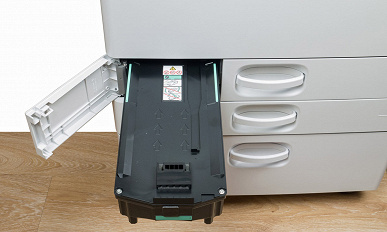
Второй узел, который можно заменять самостоятельно, это контейнер (бункер) для отработанного тонера — немалого объема пластиковая коробка, в среднем рассчитанная на 100 тысяч отпечатков. Здесь нет чипа, который бы блокировал работу при заполнении имеющегося контейнера и требовал непременной установки нового, есть только датчик переполнения. В принципе, вполне можно вытряхнуть содержимое коробки (аккуратно, в пакет) и продолжать использовать ее дальше. Но инструкция не рекомендует делать подобное, да и мы присоединяемся к этому мнению: цена контейнера около 1000-1200 рублей, срок службы немалый, а риск покрыть тонером самого себя и всё помещение при вытряхивании очень велик — достаточно одного неосторожного движения.
Всё прочее заменяется только специалистом сервисного центра: это и блоки девелопера Developer Unit на 120 тысяч отпечатков (для каждого цвета CMYK), и блоки фотобарабана Drum Unit с наработкой 60 тысяч для черного цвета и по 48 тысяч для CMY.
При поставке в МФУ установлены комплект блоков Developer Unit и Drum Unit, а также бункер для отработки. Тонер-картриджи приобретаются отдельно.
Наверняка есть и иные детали — валы, ролики, которые придется заменять после определенной наработки или при появлении проблем соответствующего рода.
Список опций также внушительный, упомянем самые интересные (на наш взгляд):
- дополнительные лотки: один на 550 листов (здесь и далее с плотностью 80 г/м², если не указано иное) или двойной 2×550 листов (до А3/SRA3, диапазон плотности 60-300 г/м²);
- тумба с колесиками (для конфигурации без дополнительных лотков) и роликовая платформа (при наличии опционального лотка) для напольного размещения; с учетом как немалого веса аппарата, так и его высоты, которая не позволит удобно пользоваться МФУ, установленным на обычный офисный стол, эти опции можно назвать насущной необходимостью (двойной дополнительный лоток сам оснащен роликами, а потому не требует наличия тумбы или платформы);
- уже упоминавшийся выше адаптер Wi-Fi (IEEE 802.11a/b/g/n).
Есть еще опциональные модули печати Postscript и расширения области печати до SRA3 (последний позволит и печатать на А3 без полей).
Внешний вид, особенности конструкции
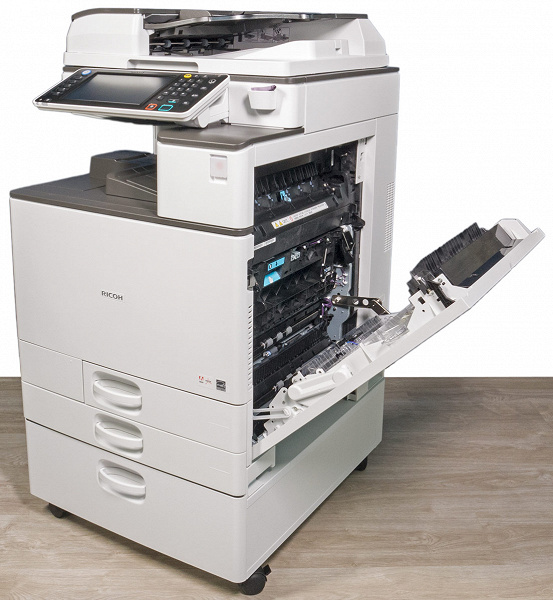
Экстерьер аппарата обычный для подобного рода моделей: печатающий блок, над ним планшет сканера, в промежутке открытая спереди и слева ниша приемного лотка, в верхней части которой имеется «подвесная» пластина промежуточного лотка дуплекса (устройства автоматической двусторонней печати), на которую выходит лист перед переворотом для печати на второй стороне.
Для работы с бумагой формата А3 в приемном лотке предусмотрен откидной ограничитель.
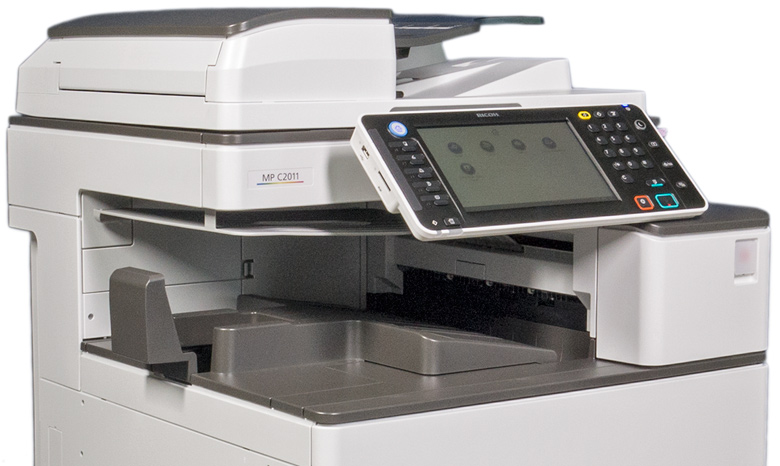
Автоподатчик документов сканера реверсивный, то есть обработка обеих сторон документа происходит не одновременно, а за два этапа и с промежуточным переворотом. Для работы со стекла АПД можно открывать на угол до 90 градусов, причем с возможностью фиксации и в других положениях, начиная примерно с 15-20 градусов.
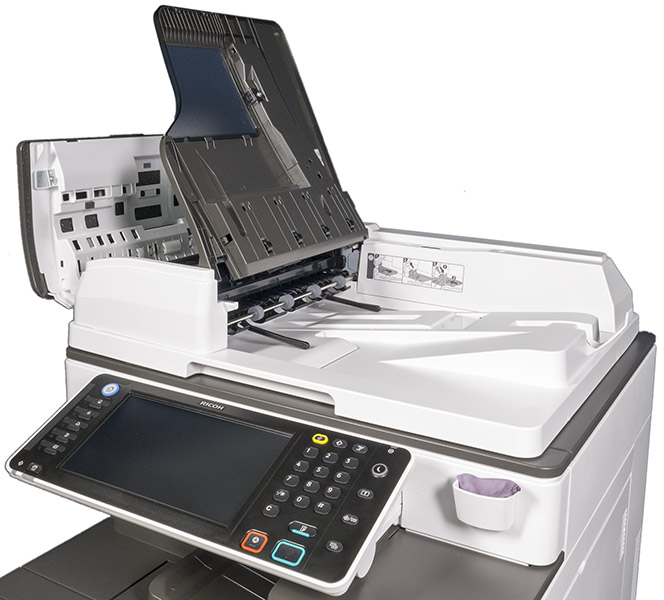
Подающий лоток АПД оснащен тремя оптическими датчиками определения размера документа (конечно, для стандартных форматов).
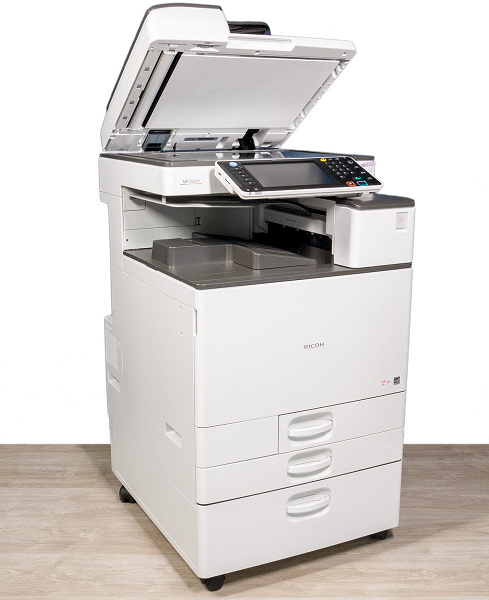
Петли автоподатчика не предусматривают подъем его задней части при работе с объемными оригиналами — книгами, подшивками документов. Подобное редко делается в аппаратах такого формата: слишком уж массивным получается узел АПД, рассчитанный на документы размером до А3.
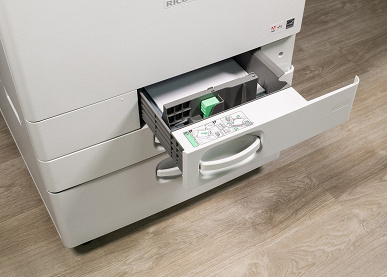
Штатных подающих лотков три. Два выдвижных находятся в нижней части базового блока, они вмещают по 550 листов. Таким образом, в каждый из них можно положить полную пачку бумаги, даже если ее плотность несколько выше обычных 80 г/м². Отличаются лотки предельным форматом: первый (верхний) до А4, второй (нижний) до А3/SRA3.
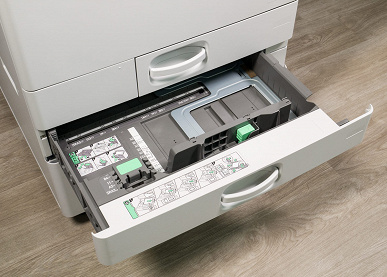
Еще один лоток расположен на правой боковой стенке, у Ricoh он носит название «обходной». Максимальный формат носителя также А3/SRA3. Для использования обходной лоток нужно откинуть в практически горизонтальное положение, то есть справа для этого нужно предусмотреть достаточно места.
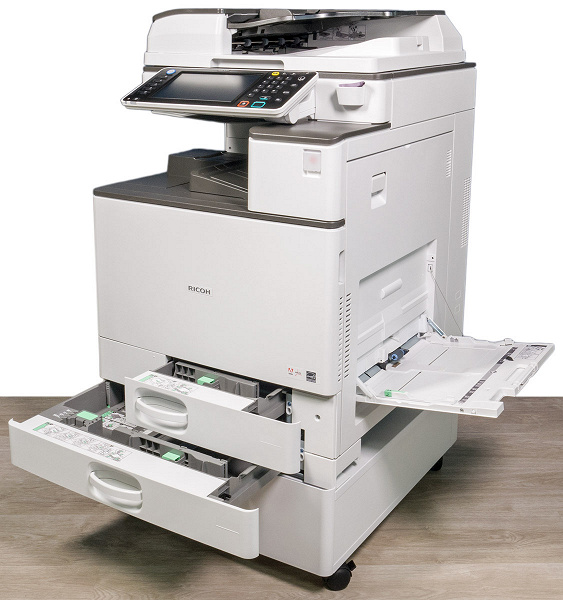
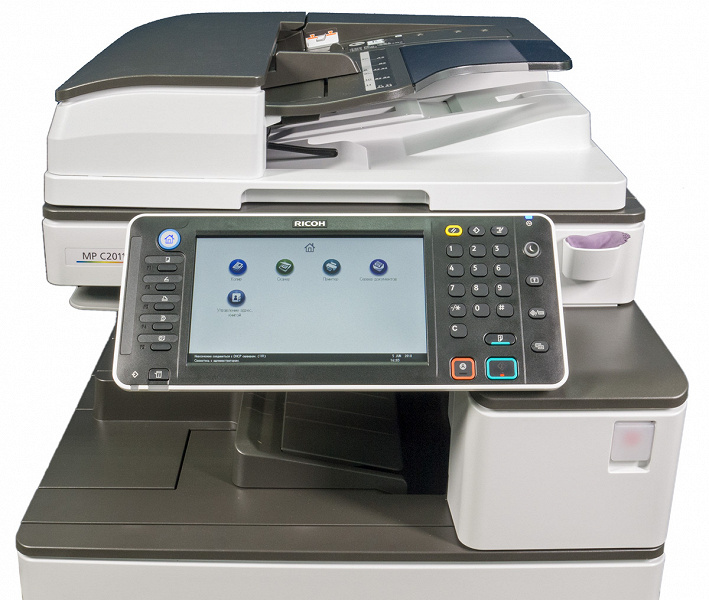
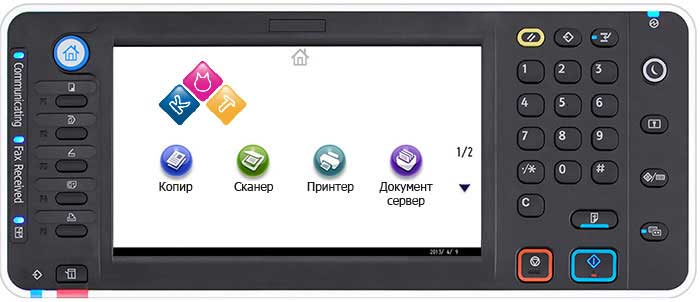
Спереди выделяется панель управления с очень большим цветным сенсорным ЖК-экраном, диагональ которого составляет 9 дюймов или почти 23 см. Панель закреплена на шарнире, позволяющем поворачивать ее из горизонтального положения на угол до 45 градусов. Этого вполне достаточно для удобной работы с МФУ, даже оснащенного дополнительными лотками и установленного на опциональную тумбу или роликовую платформу, но только если оператор стоит рядом с аппаратом. Если же оператор работает сидя, то при наличии дополнительного лотка удобства будет меньше; жаль, что угол поворота не столь большой, как, например, в уже знакомой нам модели Ricoh SP C360SNw.
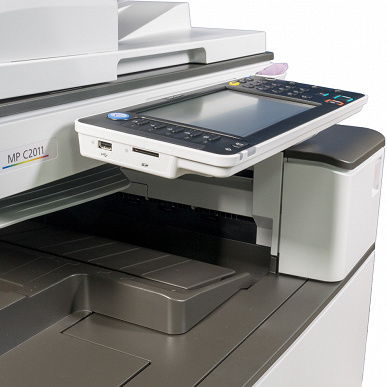
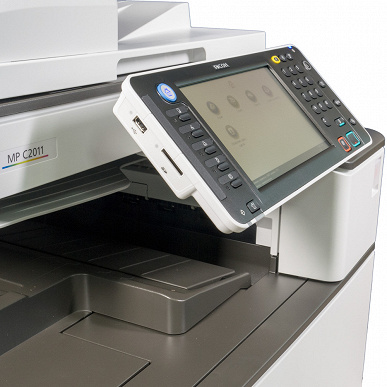
На левой боковой поверхности панели управления расположены разъемы для подключения сменных носителей.
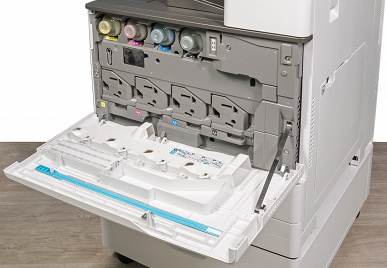
Ниже приемного лотка на передней плоскости МФУ есть откидная крышка, за которой находятся многие заменяемые узлы и компоненты, в том числе тонер-картриджи. При появлении белых линий на отпечатках пользователю придется проделать процедуру очистки пылезащитных стекол, для чего на внутренней стороне откидной крышки прикреплена специальная щетка на длинной ручке; процедура описана в инструкции.
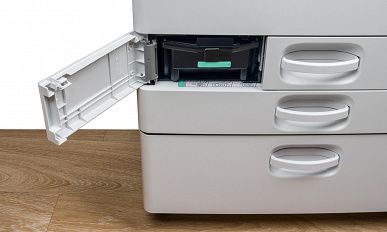
Первый выдвижной лоток имеет меньший формат, чем второй, по простой причине: слева от него имеется люк, закрывающий место установки контейнера для отработанного тонера. Люк открывается после нажатия на его правый верхний угол, место отмечено выпуклой точкой.
На правом боку есть еще одна откидная крышка, ее придется открывать для извлечения застрявшей бумаги.
Кнопка включения питания находится в правом верхнем углу базового блока, она скрыта небольшим полупрозрачным лючком. Гнездо для кабеля питания расположено сзади внизу.
Интерфейсные разъемы находятся слева, ближе к задней стенке. Для них сделана ниша глубиной более 3,5 см, то есть подходящие кабели, даже с учетом разъемов, не будут заметно выступать за габариты аппарата. Но поставить его левым боком вплотную к вертикальной стене не получится: слева имеется еще и вентиляционная решетка, закрывать которую нельзя.
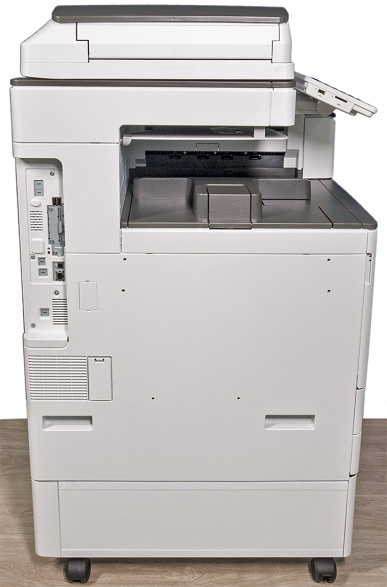
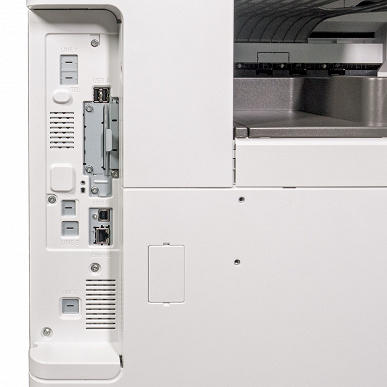
Аппарат весит около 90 кг даже без бумаги, поэтому в отсутствие снабженных колесиками подставок переносить его следует минимум вдвоем. Для захвата руками с обеих сторон по бокам снизу предусмотрены углубления.
Автономная работа
Панель управления
Сама панель имеет размер 37,5×15,5 см, ЖК-экран занимает примерно половину ее площади и с обеих сторон окружен полями с кнопками. Слева это функциональные клавиши, для которых можно назначить вызов часто используемых процедур с определенными наборами параметров; вверху выделяется большая круглая кнопка возврата к начальному экрану меню, внизу имеется клавиша перехода к странице отображения статуса (системного, журнала заданий и т. д.).
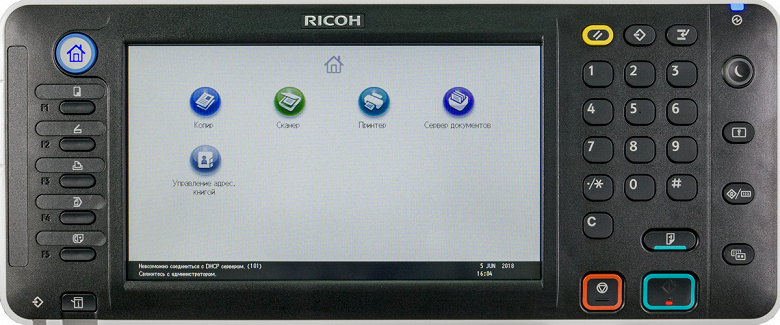
Справа от экрана кнопок больше: это и блок для ввода цифровых значений, и клавиши для запуска или отмены операций, и многие другие, включая кнопку управления режимом энергосбережения.
Есть и несколько индикаторов: питания справа вверху (синий), передачи данных слева внизу (тоже синий), рядом с ним — ошибки (побольше, красный; находящаяся над ним кнопка не только отобразит подробную информацию, но и позволит по возможности принять меры: выбрать другой лоток и т. п.). Кроме того, некоторые кнопки имеют встроенную подсветку, которая также может иметь смысловое значение — например, красный цвет светодиода в клавише «Пуск» означает, что запустить операцию по каким-то причинам невозможно.
Сменные носители подключаются слева: здесь на торце панели расположены порт USB для флешек и слот для SD-карт, каждый оснащен собственным небольшим индикатором.
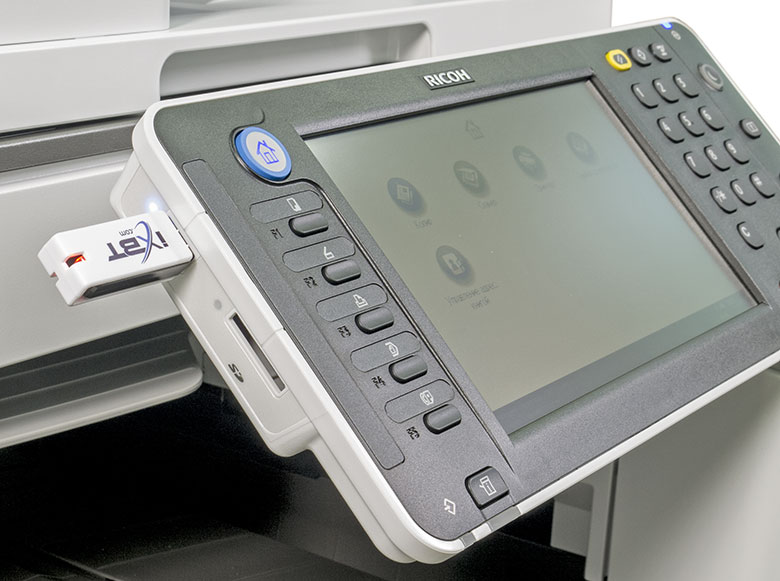
Переходим к экрану. Его поверхность, в отличие от имеющихся в очень многих других принтерах и МФУ, не глянцевая, а скорее матовая. Это уменьшает блики от источников света и отражение окружающих предметов, к тому же и отпечатки пальцев, которыми неизбежно и очень быстро покрывается сенсорный экран, будут не так заметны.
Сенсорный экран воспринимает только нажатия, использование жестов (для масштабирования, перелистывания, прокрутки и т. п.) не предусмотрено, но логика функционирования меню вполне позволяет обойтись без этого. Чувствительность экрана нареканий не вызывает, а размер экранных кнопок за редким исключением вполне достаточный для безошибочного нажатия пальцем.
Поле экрана делится на рабочую область, содержимое которой зависит от выбранных функций и режимов, и информационную строку в нижней части, которая присутствует всегда.
Содержимое начального экрана не является фиксированным, на него можно добавлять ярлыки часто используемых функций. Если они перестанут помещаться на одной странице, появится вторая, а для переходов между ними нужно будет использовать экранные кнопки-указатели, которые возникнут справа. Предусмотрено управление размером самих ярлыков: сделать их более крупными или наоборот поможет специальная кнопка, но уже не экранная, а расположенная справа на панели.
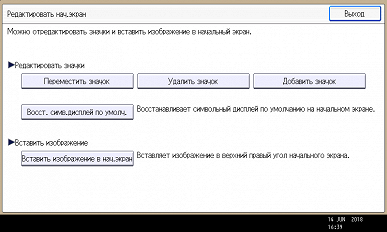
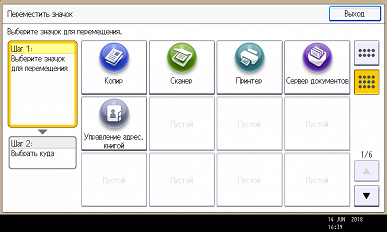
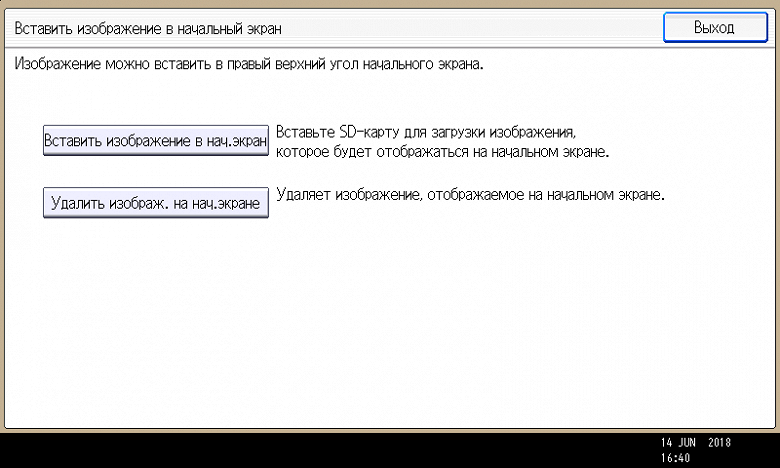
Начальную страницу можно украсить каким-нибудь изображением — например, логотипом собственной компании. А можно и вовсе заменить ее на страницу самой востребованной функции, и тогда МФУ после включения или автосброса по таймеру будет отображать страницу этой функции (копирования, сканирования и т. д.).
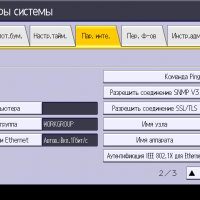
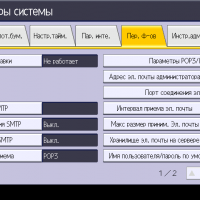
Меню русифицировано, замечаний принципиального плана к переводу нет, но некоторые частности способны подпортить впечатление. Прежде всего, это относится к сокращениям, здесь и несоответствие общепринятым нормам («Пар. инте.» — параметры интерфейса), а некоторые аббревиатуры просто вызывают недоумение: попробуйте догадаться, что такое «Пер. ф-ов» (то ли переключение форматов, то ли передача файлов) или «Сп.зад. от.врем.». Не самым удачным является и выбор шрифта: к размеру претензий нет, но начертание символов кириллицы не самое «читабельное» — у нас еще свежи воспоминания о недавно протестированном Ricoh SP C360SNw, где в этом плане дело обстояло гораздо лучше.
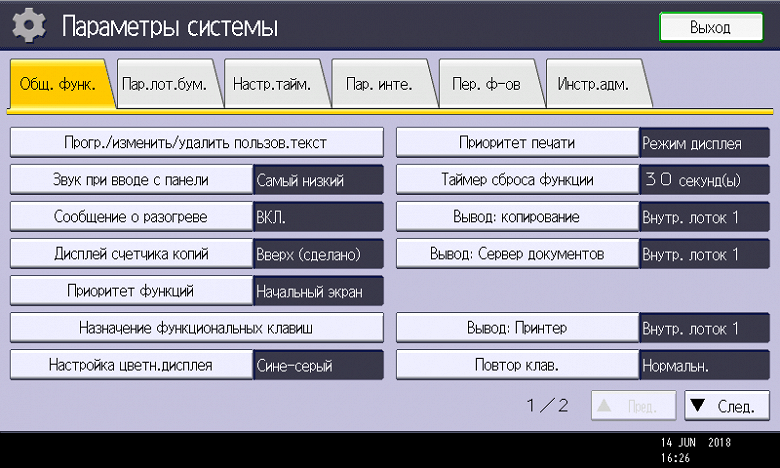
Интересно, что языки интерфейса можно оперативно переключать, предварительно задав список из пяти вариантов (всего языков, конечно, существенно больше, но для быстрого переключения доступны пять).
Заметим: вход в меню параметров системы производится нажатием кнопки (третьей в крайнем правом ряду), причем сделать это можно в любой момент, в том числе находясь на странице управления какой либо функцией — копированием или печатью. Соответственно и возврат после нажатия экранной кнопки «Выход» будет в то же место, откуда было вызвано это меню. Это очень удобно, если нужно оперативно поменять какие-то установки, которые не определяются на странице текущей операции.
Назначение некоторых неочевидных параметров можно уточнять с помощью экранной справки.

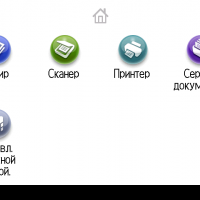
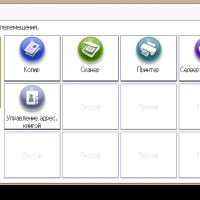
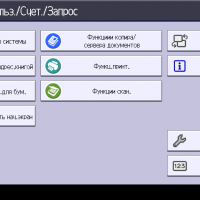
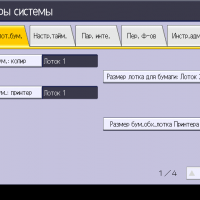
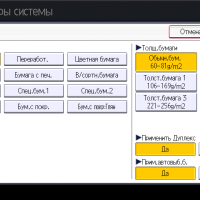
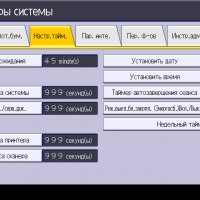
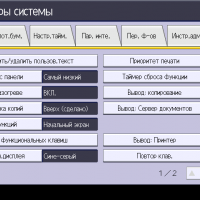
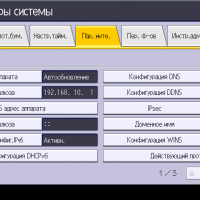
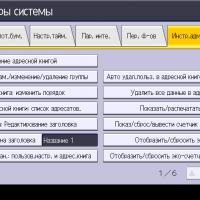
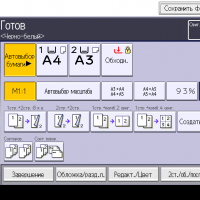

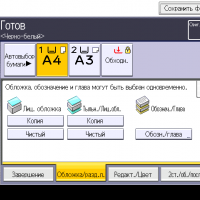

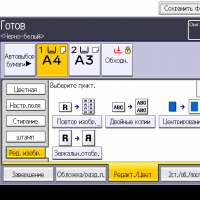
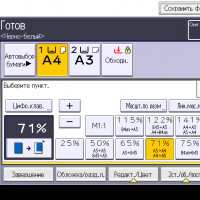


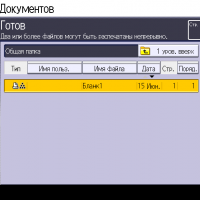
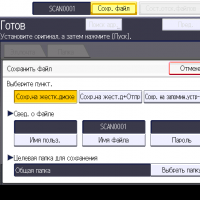
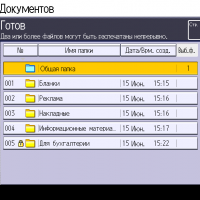

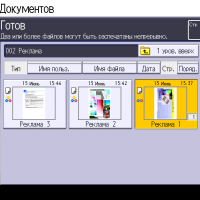
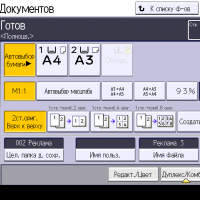
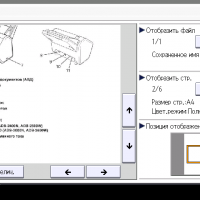
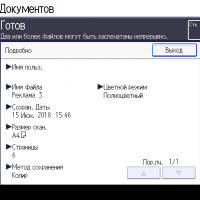
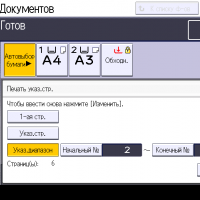
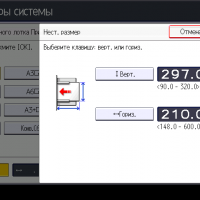
Более подробно работа с панелью управления будет описана при рассмотрении конкретных функций из числа основных.
Копирование
При первом взгляде на страницу функции копирования даже немного теряешься: очень уж много там всяких кнопок, кнопочек и полей с информацией. Но всё проще, чем кажется поначалу, разобраться вполне можно даже без изучения инструкции, и впоследствии выбор параметров оказывается вполне комфортной процедурой.
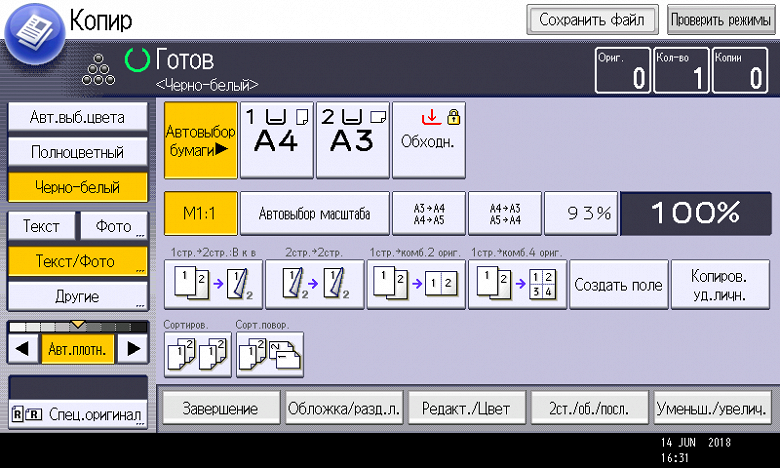
А выбирать есть чего (и из чего). Перечислить всё невозможно, остановимся лишь на основных моментах. Количество копий задается с цифровой клавиатуры и отображается в правом верхнем углу, рядом есть еще два подобных поля: одно показывает число обработанных оригиналов, второе — изготовленных листов копий.
Оперативно выбираются: лоток (и соответственно носитель, на котором будет изготовлена копия), режим цветности и тип оригинала (их много, кроме привычных «текст — фото — текст/фото» есть и более специфические, вроде копирования карт или оригиналов с бледным изображением), а также плотность, масштаб, использование дуплекса, способ сортировки (в том числе поворотом), размещение нескольких оригиналов на одном листе копии с соответствующим уменьшением.
Глубокое «погружение в недра» меню позволит осуществлять и более специфические настройки: вставку обложек и разделительных листов, точную настройку цветопередачи, задание полей, внедрение штампа (нумерация, дата, надпись и т. п.) и даже некоторые функции редактирования — от многократного повтора небольшого изображения на всей площади листа до зеркального отображения или преобразования в негатив. Естественно, кое-что из перечисленного потребует соответствующей подготовки: так, бумага (скажем, цветная) для разделительных листов должна быть уложена в один из лотков.
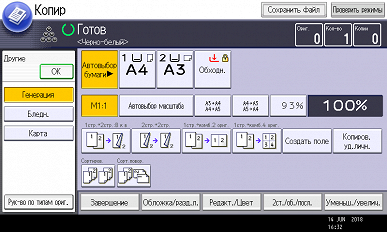
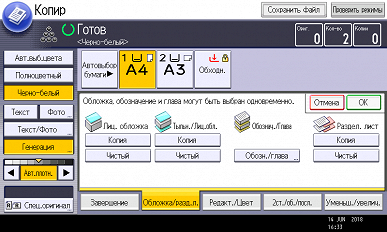
Отдельной экранной кнопкой включается и выключается режим копирования удостоверений.
А дальше надо или внимательно читать инструкцию, или пробовать, наблюдая за экраном, потому что есть нюансы. Например, при копировании удостоверений предварительных запросов не будет — до нажатия кнопки «Пуск» первую сторону или первый разворот документа уже следует поместить на стекло. Запрос появится лишь для второй стороны/разворота, но в виде не очень заметной текстовой строчки, и нажимать для продолжения надо не «Пуск», а кнопку с символом решетки.
Кстати: эту кнопку следует использовать и при вводе некоторых значений в меню системных настроек (в таких случаях ее символ появляется на экране, можно нажать на саму кнопку или на этот экранный символ), иначе введенное значение не будет воспринято.
Прямого выбора между сканированием со стекла и с автоподатчика нет, приоритет имеют оригиналы, помещенные в АПД.
Максимальное задаваемое количество копий равно 999. В данном случае оно вполне соответствует возможностям подающих лотков, даже только штатных, но всё же превосходит вместимость приемного лотка в том числе и в случае, когда документ имеет всего одну страницу. Однако подходов для извлечения изготовленных копий будет заметно меньше, чем у очень многих других принтеров и МФУ с тем же значением максимума, но гораздо менее вместительными приемными лотками.
Поскольку набор настроек очень велик, разработчики дали возможность оперативно посмотреть текущие установки: нажатие находящейся в правом верхнем углу экрана кнопки «Проверить режимы» отобразит страницу с расширенным набором выбранных настроек копирования.
Рядом с только что упомянутой кнопкой проверки режимов находится еще одна, которую никак не ожидаешь увидеть на странице копирования: «Сохранить файл».
Дело в том, что аппарат можно использовать как хранилище часто используемых документов вроде разного рода бланков, рекламных и других раздаточных материалов, то есть как сервер документов. Один из способов пополнения хранилища как раз и лежит через копирование, подробности мы расскажем позднее.
Работа со сменными носителями
МФУ может работать с USB-флешками и SD-картами. Но, конечно, не с любыми — есть ограничения: их емкость не должна превышать 32 ГБ, в отношении файловой системы инструкция говорит о FAT16 и FAT32. Поддерживаются карты SD и SDHC, но не SDXC; не предусмотрена работа с внешними USB-концентраторами и картоводами, использование удлинителей, а также иных (кроме флешек) устройств с интерфейсом USB.
Есть и еще одно примечание: «определенные типы USB флеш-накопителей и SD-карт нельзя использовать» (без конкретизации, есть лишь совет обращаться к поставщику или в СЦ). Упоминаем мы это лишь потому, что в эти «определенные типы» попала и постоянно используемая нами для тестирования МФУ флешка, хотя изложенному выше она вполне соответствовала: FAT32, общая емкость 4 ГБ.
При установке накопителя в соответствующий порт или слот на начальном экране ничего не отображается, лишь загорается синий индикатор возле порта, в который вставлен носитель.
Для извлечения специальных процедур нет, рекомендуется лишь убедиться, что соответствующий индикатор не мигает.
Можно одновременно вставлять оба типа накопителей, нужный можно будет выбрать при задании соответствующей функции (печать, сканирование). Не очень логично, что этап выбора внешнего носителя появляется и в случае, когда он единственный.
Печать со сменных носителей
Поддерживаются форматы JPEG (версии Exif 1.0 и выше), TIFF (без сжатия либо сжатые методами MH, MR или MMR) и PDF (оригинальные Adobe PDF в версиях 1.7 и выше). Поскольку пользователь чаще всего не знает о соответствии предназначенного для распечатки файла упомянутым версиям, не надо удивляться, что какие-то файлы напечатать не получится.
Находим на домашнем экране и нажимаем иконку «Принтер», в открывшемся окне выбираем «Печать с запоминающего устр-ва», далее следует окно выбора носителя (здесь не запутаешься: на кнопках-иконках изображены флешка и SD-карта).
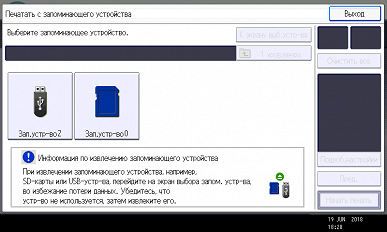
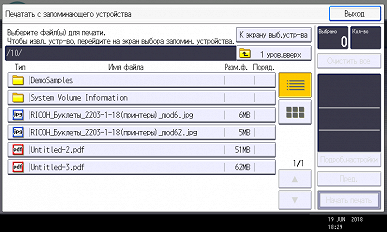
Выбираем нужный, после чего появляется подобие «проводника» Windows с содержимым носителя, папками и файлами, причем можно задать показ списком или плитками. Длинные имена и кириллица отображаются нормально, для файлов отображается еще и размер в мегабайтах. Очень удобно, что показываются только поддерживаемые форматы: при наличии большого количества разных файлов это сильно облегчает поиск.
Набор настроек печати немного короче, чем для копирования — например, нельзя задать масштаб. Зато появляется выбор разрешения, немного своеобразный, да к тому же зависящий от типа файла: для PDF есть пять значений — три с 600 dpi («Быстро — Обычно — Выс.качество») и два с 1200 dpi (1 бит и 2 бит), а для JPEG и TIFF качество определяется только словесно: «Нормальное» и «Отличное».
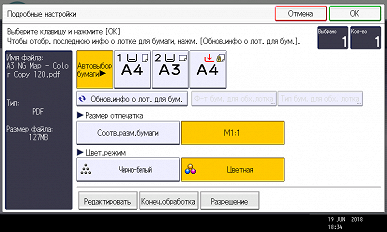
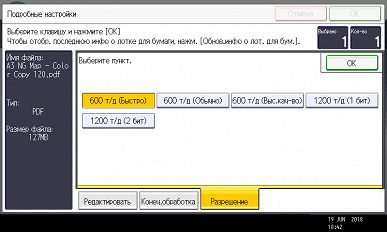
Можно выбрать несколько файлов и напечатать их в одном сеансе, однако эти файлы должны быть одного типа и находиться в одной папке. Естественно, печататься все они будут с одним набором настроек.
Есть функция предварительного просмотра (кнопка называется «Пред.» — еще один пример не самого удачного сокращения), в том числе с увеличением, но большие документы в соответствующее окно могут загружаться долго, а порой может возникнуть сообщение «Не удалось получить предпросмотр изображения».
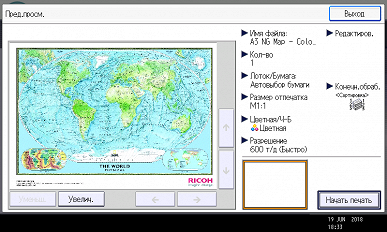
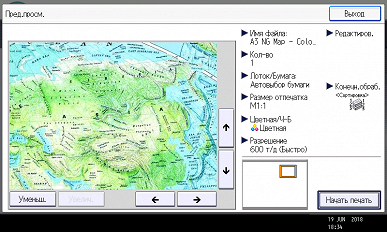
Выбора диапазона печати для многостраничных документов нет, при предпросмотре для них отображается только первая страница.
Сканирование на сменный носитель
Сначала всё похоже на то, что мы видели для печати: нажимаем иконку «Сканер», в открывшемся окне настроек сканирования выбираем «Сохр. файл», затем «Сохр. на запомин.устр-во». При этом в верхней строчке отображается остаток свободного места на носителе, но если он превышает 10 ГБ, то отобразится «9999.99 МБ».
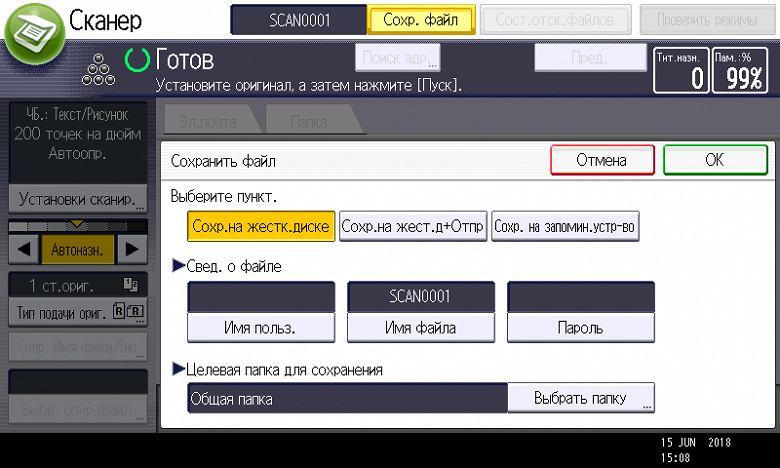
Однако если одновременно вставлены флешка и SD-карта, то выбор, как при печати, не предлагается — будет лишь сообщение-строчка о том, что несколько устройств памяти не могут использоваться одновременно, и предложение извлечь лишнее.
После этих операций возвращаемся к настройкам сканирования, где можно выбрать тип оригинала (черно-белые — текст, текст/рисунок, текст/фото, фото; шкала серого; полноцветные — текст/фото и фото; есть и автовыбор режима) и его размер (задаваемый пользователем или стандартные форматы, автоопределение и даже частичное сканирование — определяется размер области и ее положение на листе), разрешение (до 600 dpi), одно- или двусторонний режим, а также некоторые функции редактирования: масштабирование и стирание середины/краев (это удобно для работы с книгами или подшивками). Есть регулировка плотности или ее автоназначение.
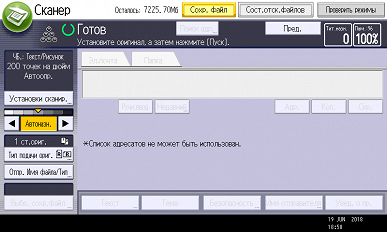
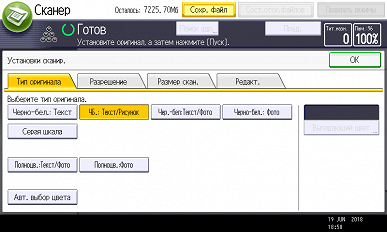
Затем можно уточнить параметры сохранения: имя файла и его тип — PDF для многостраничных документов, TIFF (черно-белые)/JPEG (цветные и в градациях серого) и PDF для одностраничных; для формата PDF дополнительно выбирается высокое сжатие или соответствие PDF/A, а также настройки безопасности — шифрование, защита паролем.
Задать или выбрать папку для сохранения нельзя: файлы будут записываться в корневой каталог носителя. Имя файла по умолчанию содержит дату-время и четырехзначный номер.
Прямого выбора между работой со стекла и с АПД нет, приоритет имеет автоподатчик. В любом случае доступен предпросмотр (в том числе с увеличением), причем для каждой из отсканированных страниц, после которого можно либо сохранить скан, либо отказаться от этого, а оперативного изменения установок не предусмотрено.
При работе со стекла будет предложено уложить следующий оригинал и нажать «Пуск» или «#». Если этого не сделать, то через минуту скан будет сохранен или отображен для предпросмотра, если выбран такой режим. Для АПД сохранение или переход в предпросмотр произойдут без запросов, сразу после обработки последнего уложенного оригинала.
Сканы до записи на носитель хранятся в памяти МФУ, объем которой ограничен. Поле в правом верхнем углу экрана сканирования показывает остаток свободной памяти в процентах, но в наших тестах этот показатель не уменьшался больше чем на несколько процентов даже для полноцветного сканирования пакета из 30 документов при 600 dpi.
Локальное подключение по USB
Установка драйверов печати
Следуем обычной схеме: сначала ПО, потом физическое подключение аппарата к USB-порту компьютера.
Мы опробовали установку с диска из комплекта. Сначала предлагается выбор компонентов:
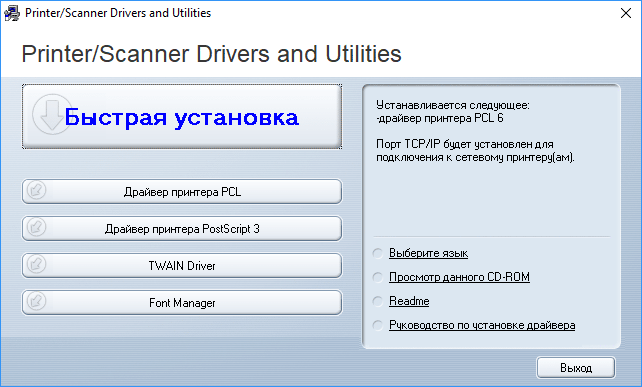
Кнопка «Быстрая установка» подразумевает только драйвер PCL 6, «Драйвер принтера PCL» — PCL 5c и PCL 6 (любой или оба), для установки PostScript 3 потребуется соответствующая опция.
Дальше процесс идет по непривычному сценарию: вместо запроса типа подключения предлагается указать порт.
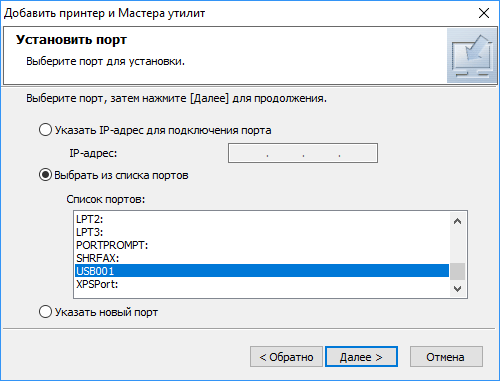
Поскольку на данном этапе мы собирались опробовать локальное подключение, выбрали единственный в списке порт USB.
И вновь непривычный запрос: надо выбрать и установить принтер.
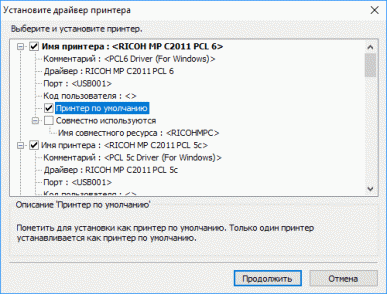
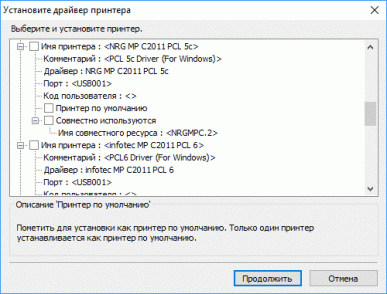
Из второго скриншота понятно, с чем это связано: печатающая техника Ricoh издавна поставляется с разными торговыми марками, в том числе NRG и Infotec.
После недолгого ожидания и ответов на внятные промежуточные запросы получаем установленные принтеры.
Настройки драйверов печати
Рассмотрим подробнее некоторые настройки драйверов, начнем с PCL 6.
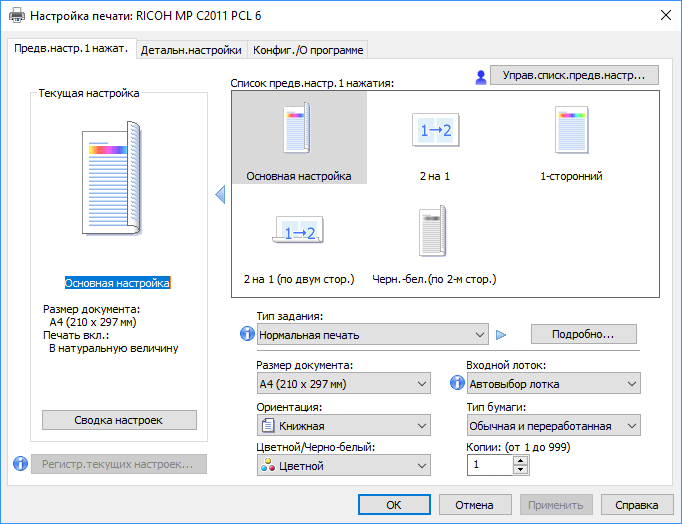
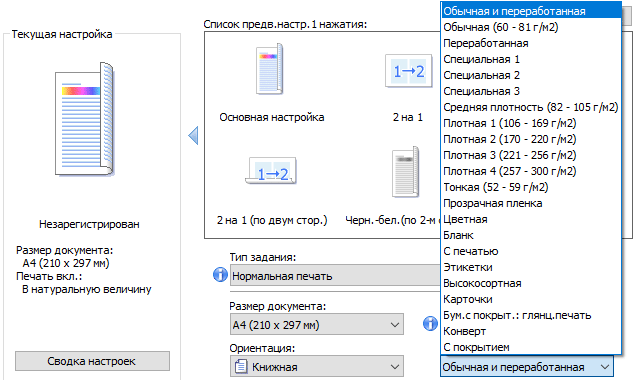
На первой закладке всё в основном понятно и привычно, а в типах задания встречается уже упоминавшийся нами сервер документов:
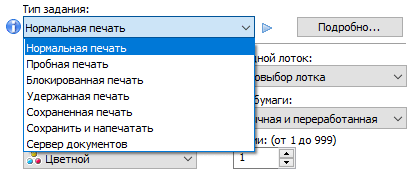
То есть пополнять встроенное в МФУ хранилище можно и с компьютера.
Выбор типа бумаги по плотности сопровождается указанием диапазона, то есть при настройке не надо будет постоянно уточнять соответствие в справочных материалах.
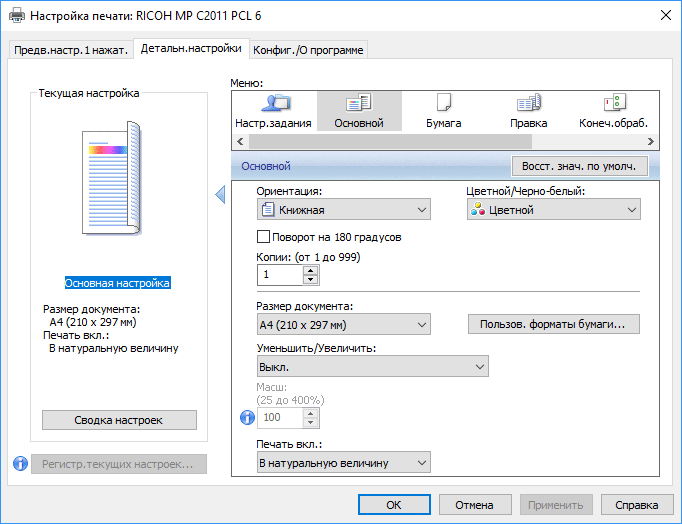
Вторая закладка имеет собственное меню — подобное мы уже видели в Ricoh SP C360SNw, только там оно было вертикальным, а тут горизонтальное.
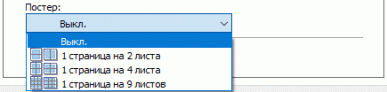
Можно изменить компоновку — напечатать до 16 страниц на одном листе с соответствующим уменьшением, а для односторонней печати также задать печать буклета (журнала) или баннера (одна страница делится на 2, 4 или 9 частей, после чего печатается с соответствующим увеличением для последующей склейки).
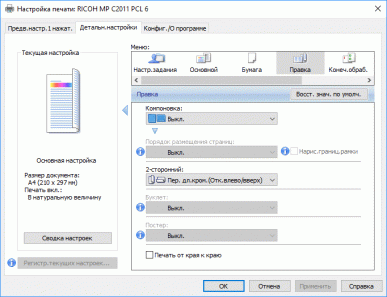
Здесь же включается печать без полей — «от края к краю», что для офисного лазерного принтера редкость. В полном смысле и на MP C2011SP это возможно только при наличии опции SRA3, которой у нас не было, однако мы решили попробовать. Результат хоть и не был идеальным, как на некоторых струйных фотопринтерах, но всё же лучше, чем на других аппаратах, подобных рассматриваемому, причем и на А3, и на А4: на передней кромке листа пустое поле отсутствовало или было минимальным (не более миллиметра), по бокам наблюдалось либо такое же поле, либо незначительная обрезка изображения, и лишь сзади оставались непропечатанными около 4-4,5 мм.
Разрешение печати выбирается из такого списка:
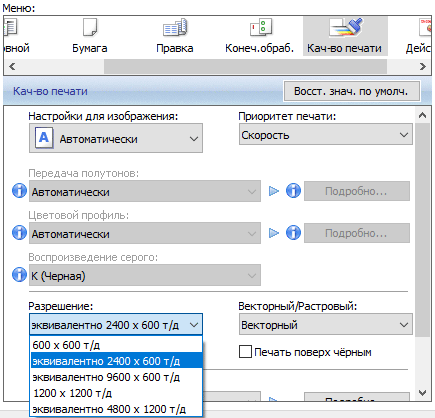
Напомним, что заявлено физическое разрешение печати до 1200×1200 dpi.
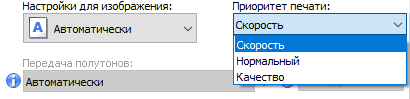
Кроме того, задается приоритет:
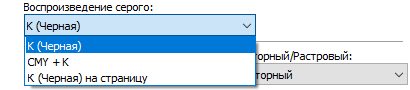
Передача цветов и оттенков серого может настраиваться автоматически или самим пользователем.
Интерфейс драйвера PCL 5c попроще, набор настроек и установок в нем скромнее.
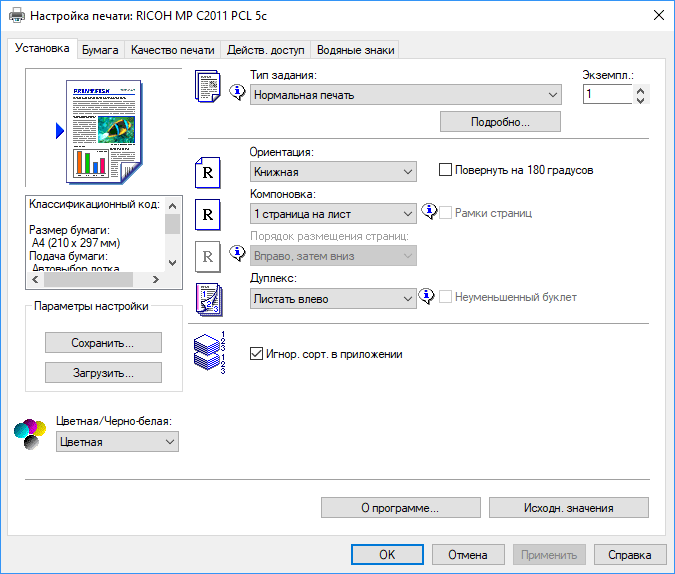
Разрешение печати единственное — 600 dpi, но есть еще две настройки качества:
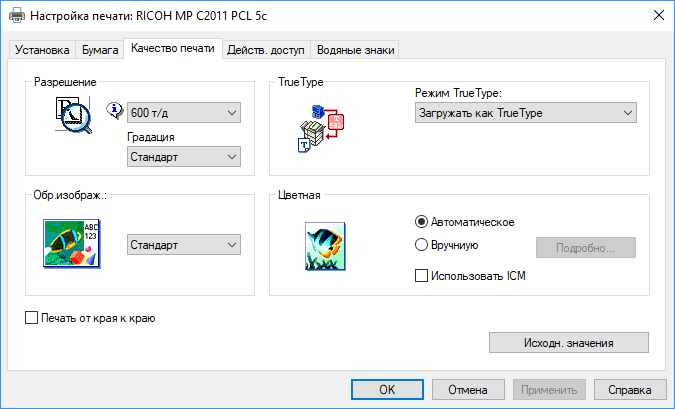
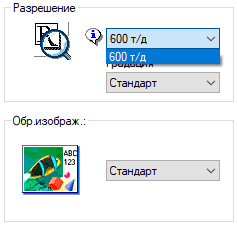
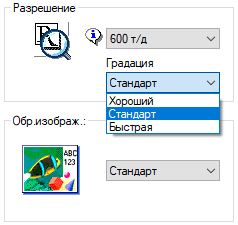
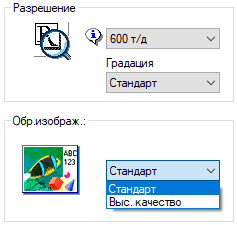
Режима экономии тонера не предусмотрено.
Для этих драйверов нет деинсталляции, их придется удалять, используя возможности оснастки «Устройства и принтеры» Windows.
Подключение по локальной сети
Настройки параметров подключения, установка драйверов
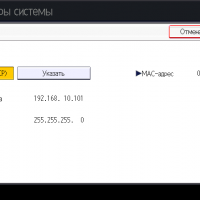
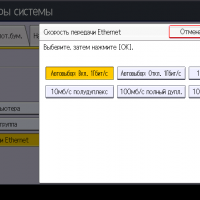
По умолчанию включено автоматическое получение параметров по DHCP, но можно задавать их и вручную. Есть еще один параметр, на который следует обратить внимание: автовыбор скорости передачи в сети Ethernet имеет два варианта — «Вкл. 1 Гбит/с» и «Откл. 1 Гбит/с», по умолчанию задействована вторая установка; для отработки изменений этой настройки аппарат требуется перезапустить (выключить-включить).
Установку драйверов сетевого принтера PCL 6 и PCL 5c мы также производили с диска. Памятуя о неизбежном запросе порта, предварительно уточнили IP-адрес — это можно сделать с панели управления. Список параметров можно распечатать.
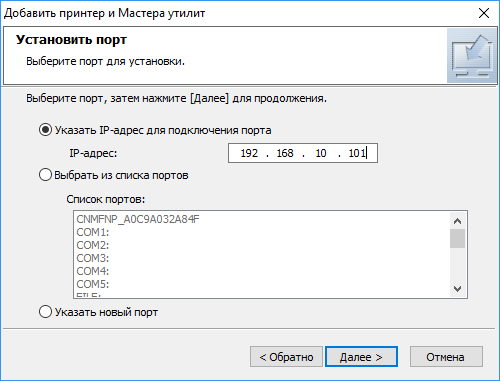
Несмотря на то, что был указан правильный адрес, далее возникло не слишком вдохновляющее предупреждение.
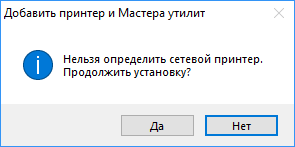
Но всё закончилось благополучно: мы выбрали продолжение и после нескольких уже знакомых нам шагов получили вполне работоспособные драйверы печати (имена в процессе установки можно корректировать).
Предоставляемый драйверами набор настроек тот же, что и для локального подключения.
Web Image Monitor
Набрав в адресной строке браузера IP-адрес МФУ, получаем знакомое нам по предыдущим моделям Ricoh окно.
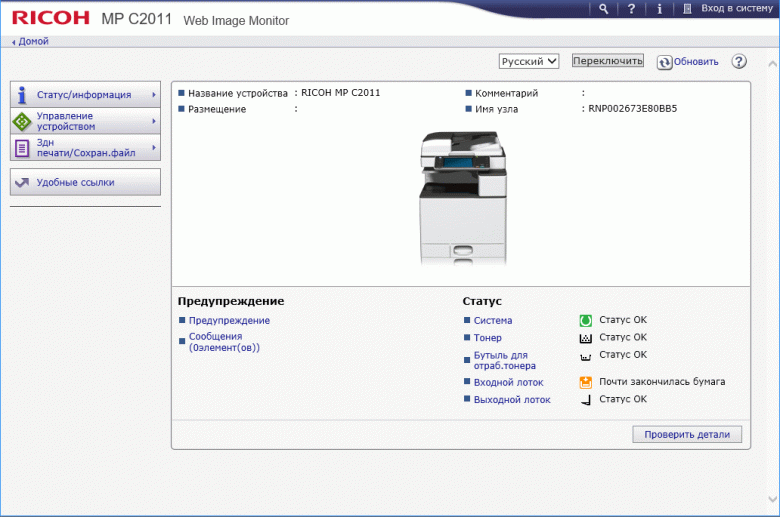
Подробно перечислять возможности не будем, отметим лишь, что можно посмотреть состояние аппарата, включая основные расходные материалы и показания счетчиков.

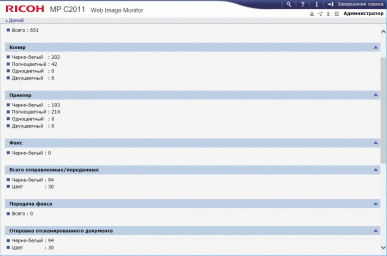
Для доступа к настройкам с целью их изменения придется войти в веб-интерфейс под именем администратора (напомним значения по умолчанию: логин admin и пустой пароль).
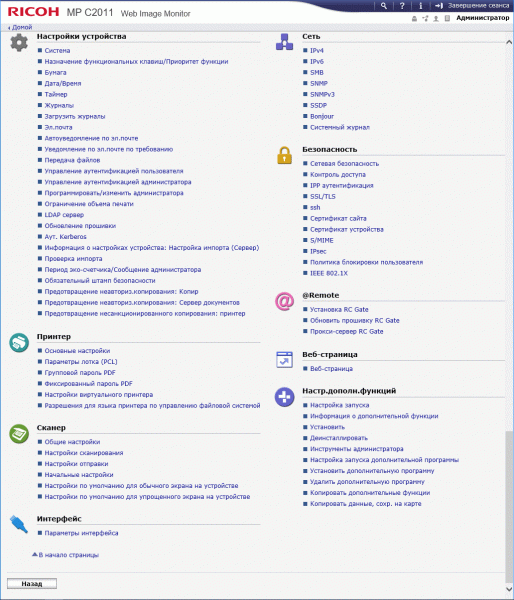
Из Web Image Monitor можно «подсмотреть» состояние экрана МФУ и даже сохранить картинку в формате PNG.
Сканирование
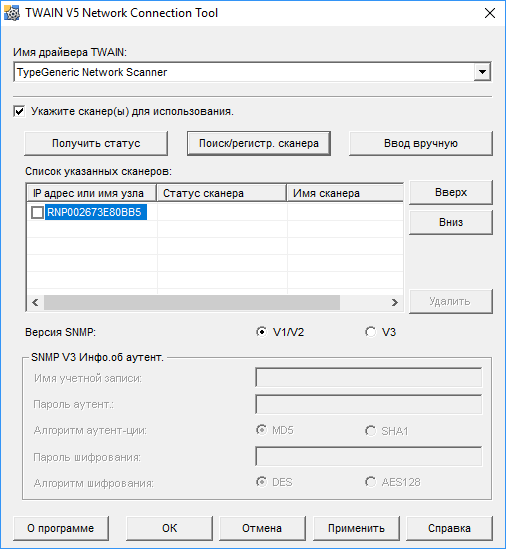
Если при USB-подключении МФУ запустить установку с диска, то получим целых два сканера с названием TypeGeneric Scanner — для USB и для Network.

Однако воспользоваться драйвером при локальном подключении мы так и не смогли: выдавалось сообщение об ошибке связи с устройством. Собственно, многие МФУ (и не только Ricoh) как раз и «умеют» сканировать только по сети, к тому же для MP C2011SP в официальных спецификациях речь идет лишь о сетевом TWAIN, в разделе Support сайта Ricoh для скачивания доступны только сетевые драйверы сканера, да и в инструкциях описано сканирование с клиентского компьютера по сети. Поэтому мы лишь выразим удивление наличию драйвера USB TWAIN на диске, а особенности процесса рассмотрим для сетевого подключения и сетевого драйвера TWAIN. Одновременно с драйвером устанавливается и утилита Network Connection Tool, которая будет полезна, если сканеров в сети много (до 256).
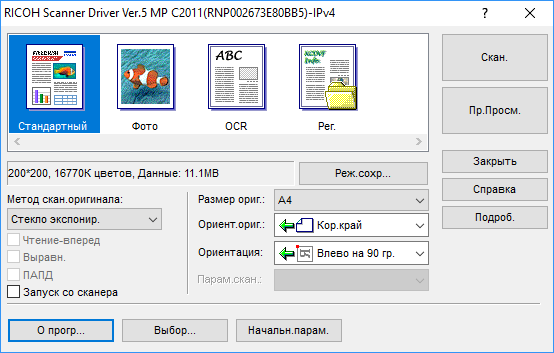
Окно интерфейса драйвера озаглавлено Ricoh Scanner Driver Ver.5, с ним мы также уже знакомы. Возможен выбор из двух вариантов, в самом простом есть лишь ряд предустановленных наборов параметров, а задавать можно лишь некоторые дополнительные функции.
Можно развернуть его, отобразив подробные настройки, а также вывести окно предварительного просмотра, который возможен и при работе с АПД.
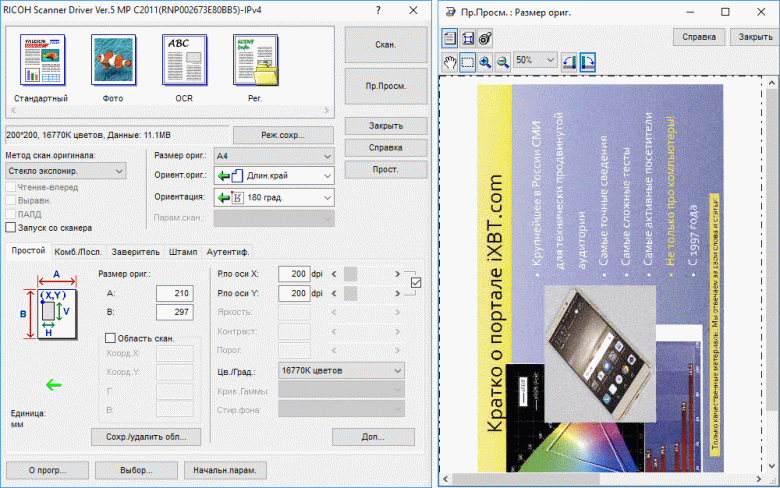
ЖК-экран самого МФУ при этом автоматически отображает страницу управления сканированием. Если поставить «птичку» в строчке «Запуск со сканера» окна драйвера, то инициировать процесс можно будет с панели управления МФУ, что удобно, например, при сканировании книги.
Режим цвета выбирается из 6 вариантов:
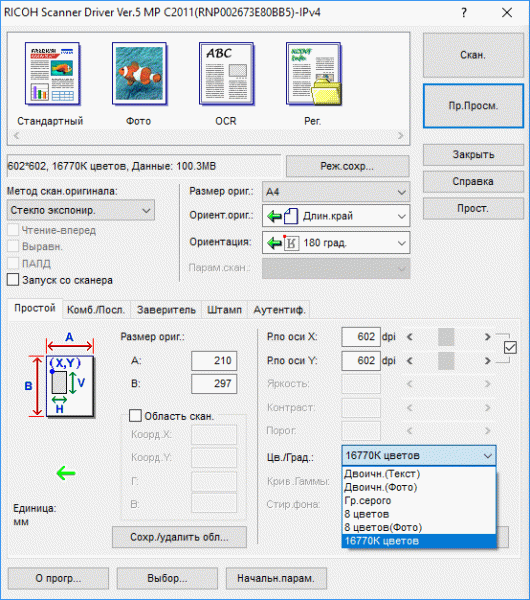
Правда, применимость некоторых из них сомнительна — например, так будет выглядеть приведенный чуть выше на скриншоте оригинал в режиме «Двоичн.(Фото)» (слева) и «8 цветов(Фото)» (справа:

Разрешение можно задавать раздельно по каждой из осей, при этом для любого из видов цветного сканирования, а также в градациях серого, максимум разрешения в TWAIN-драйвере находится на уровне 602 dpi (именно так: значение не круглое), если же выбрать черно-белый (двоичный) режим, то максимальное значение будет 613 dpi.
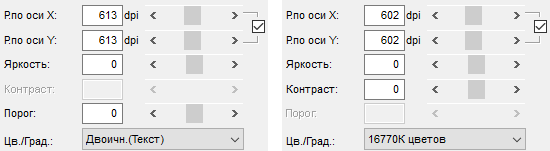
Значения устанавливаются прямым вводом цифр в соответствующие поля либо перемещением движков; на скриншотах видно, что движки разрешений по осям находятся в средних положениях, но попытка переместить их вправо, в сторону увеличения, ни к чему не приведет.
Не всё понятно с разрешением и в другом плане: в официальных материалах для разрешения сканера указаны самые разные значения, вплоть до «TWAIN: 1200×1200 dpi» (чему для аппарата подобного класса верится с трудом, да к тому же, как мы только что выяснили, и установить-то столько в драйвере TWAIN нельзя), но при этом не сказано, оптическое это разрешение или интерполяция. Лишь в одном документе мы нашли строчку, в которой присутствует фраза «оптическое разрешение», и значение там до странного низкое — всего 200 dpi.
Мы отсканировали один и тот же оригинал с разрешением 600 dpi на Ricoh MP C2011SP и на сканере полупрофессионального класса с оптическим разрешением 4800 dpi, который используем для обработки образцов. Сравнение сканов однозначный ответ не дало, но очень похоже, что оптическое разрешение сканера МФУ всё же меньше 600 dpi (а тем более 1200 dpi). Судите сами:
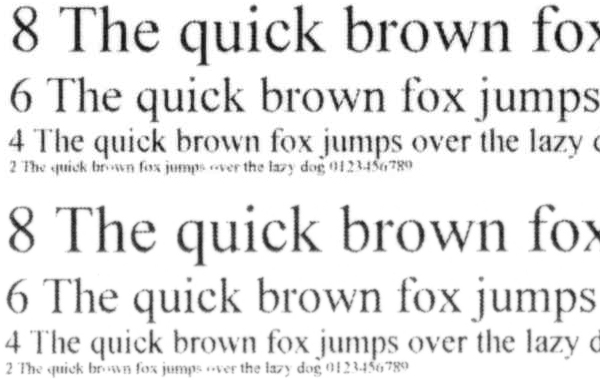 Вверху — Ricoh MP C2011SP, внизу — тестовый сканер (сильно увеличено)
Для драйвера TWAIN появляется соответствующая строчка в оснастке «Программы и компоненты» Windows, поэтому его удаление сложностей не вызывает.
До сих пор речь шла о сканировании, которое инициируется с компьютера, а возможности функции «Сканер» панели управления МФУ мы рассмотрели только в плане сохранения на сменный носитель. Однако есть и иные способы.
Сохранение сканов возможно в общую папку, созданную на компьютере, а также по SMB. Еще один способ — отправка на электронную почту. Адресаты вводятся вручную или выбираются из ранее зарегистрированных в адресной книге МФУ, которую можно пополнять и корректировать как с панели управления, так и через Web Image Monitor.
Работа с мобильными устройствами
Памятуя о том, что поддержка приложения Ricoh Smart Device Print&Scan прекращена с мая-2018, мы установили утилиту Ricoh Smart Device Connector, на момент тестирования в версии 3.5.0, доступную для iOS и Android.
Connector при запуске познакомил нас с собственными возможностями, в том числе новыми. Правда, не все они реализованы в данном конкретном случае.
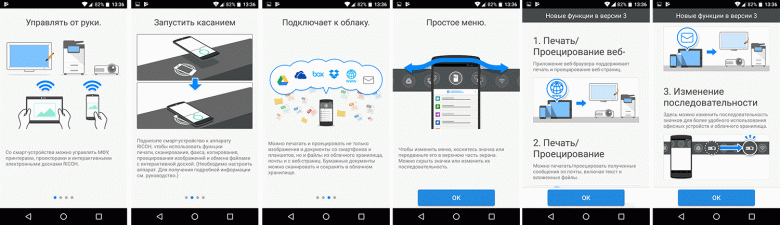
После этого открылось рабочее окно приложения, причем на русском языке.
Теперь нужно найти наше МФУ и зарегистрировать его. Опционального адаптера Wi-Fi у нас не было, но для взаимодействия с мобильным устройством вполне можно обойтись Ethernet-подключением, а смартфон или планшет подключить к беспроводному сегменту той же сети.
Способов подключения в Connector предлагается много, но в нашем случае годятся два — прямой ввод IP-адреса и поиск устройства, мы воспользовались последним. МФУ без труда было обнаружено в сети, и после нажатия кнопки «Регистрация» в Connector оно стало доступным.
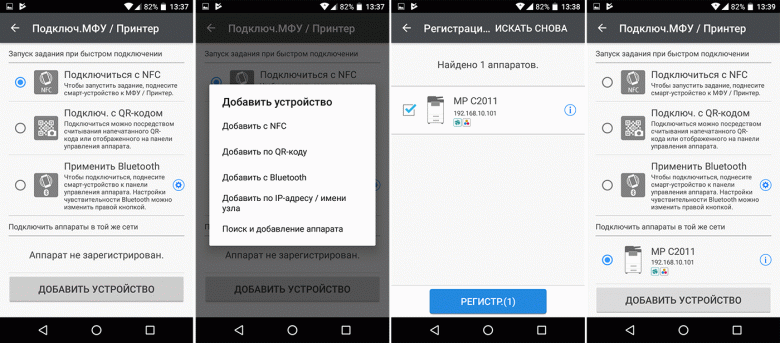
Печать происходит уже привычным для нас образом: выбираем изображение или документ (в том числе и из облачных сервисов) и переходим к настройкам, которых в данном случае очень много.

Среди них и выбор режима цветности, и количество сторон на отпечатке (для многостраничных документов), и даже качество печати (оно задается «словесно», а не в значениях разрешения).
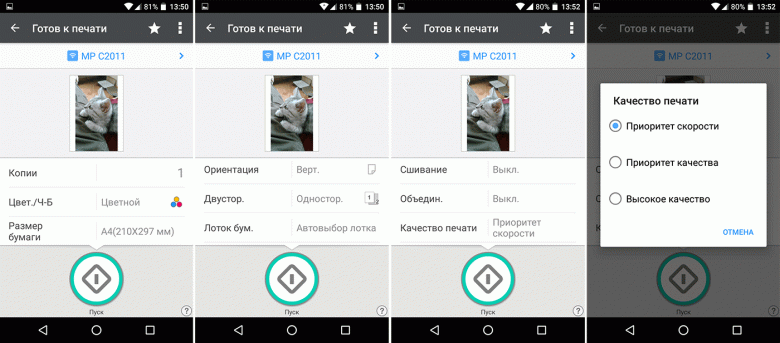
Задав нужное, нажимаем кнопку «Пуск» приложения и получаем отпечаток.
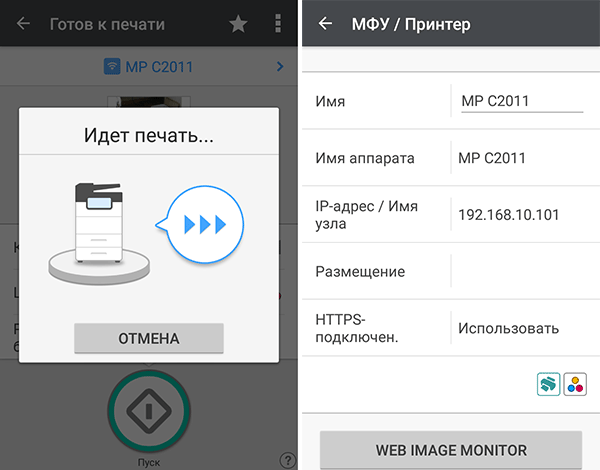
Но МФУ в данном случае определилось именно как принтер, использовать его для получения сканов с мобильного устройства почему-то не представляется возможным.
Из дополнительных функций можно лишь посмотреть статус аппарата — очень краткие сведения в самом приложении Ricoh Smart Device Connector либо максимально подробные, в том числе с возможностью изменения настроек, через Web Image Monitor, который открывается в окне браузера мобильного устройства.
Сервер документов и другие полезные функции
Мы уже упоминали возможность использования МФУ в качестве сервера документов — хранилища часто используемых (точнее, часто выводимых на печать) файлов: бланков, накладных, рекламно-информационных материалов и т. п.
Пополняться хранилище может двумя способами: с панели управления МФУ через функцию «Сохранить файл» в режиме копирования или сканирования, а также выбором типа задания «Сервер документов» при печати файла с компьютера (обратите внимание: речь именно о режиме печати файла с выбором соответствующей установки в драйвере, а не о вызове процедуры сохранения файла в компьютерном приложении).
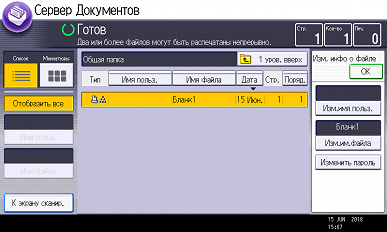
В любом случае файл сохраняется на встроенном в МФУ жестком диске, по умолчанию его имя будет соответствовать выбранному шаблону: SCANxxxx, PRINTxxxx, COPYxxxx. Конечно, подобное именование является неудобным для последующего поиска нужного документа, поэтому имена можно менять непосредственно перед процедурой или впоследствии.
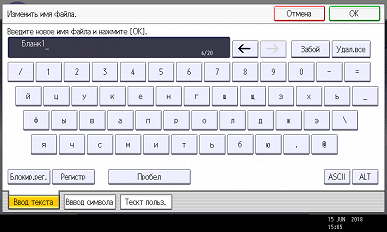
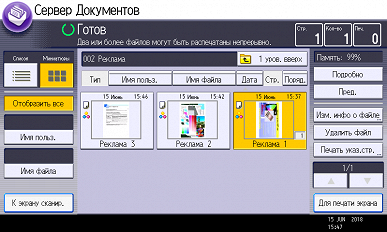
При этом поддерживается кириллица и большой набор символов ASCII, а имя файла может содержать до 20 символов, то есть названия можно сделать вполне понятными.
В исходном состоянии на диске имеется единственная «Общая папка», но можно создавать и собственные, также задавая для них понятные названия. Есть возможность задания паролей (цифровых, не менее 4 знаков) для доступа к каким-то папкам, документы в которых предназначены только уполномоченным сотрудникам, знающим пароль. Пароль можно назначить и отдельному файлу; такие папки и файлы в списках помечаются символом замочка.
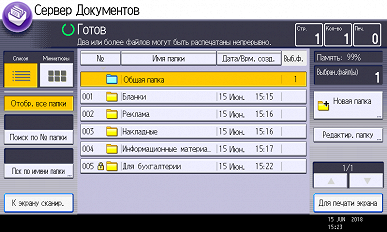
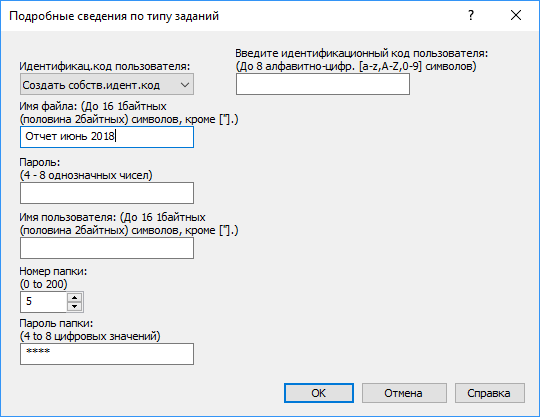
Папкам автоматически присваиваются номера (правда, их можно изменять), которые нужны для отправки файлов с компьютера в режиме печати на сервер документов. В этом же окне драйвера можно задать имя файла и указать пароль для доступа к защищенной папке.
Отображать перечень папок/файлов можно списком или миниатюрами, в последнем случае для файлов отображается иконка, соответствующая содержимому. Возможны разного рода сортировки — по дате, по имени и т. п.; но перемещение файлов из папки в папку не предусмотрено.
Можно посмотреть информацию о файле, а также посмотреть его содержимое, в том числе с увеличением (для многостраничных документов — постранично).
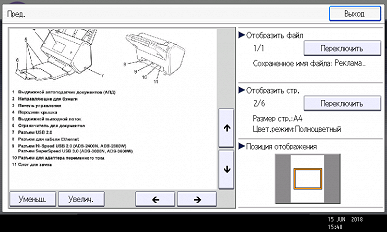
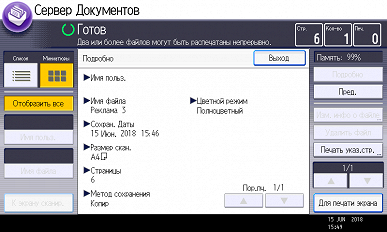
Для распечатки документа (или нескольких, до 30, но в пределах одной папки) служит кнопка в правом нижнем углу страницы «Сервер документов», вот только название для нее в русском переводе выбрано не самое удачное — «Для печати экрана». Количество копий также задается, а для многостраничных документов можно выбрать и выводимые на печать страницы.
Управлять сервером документов можно и через Web Image Monitor.
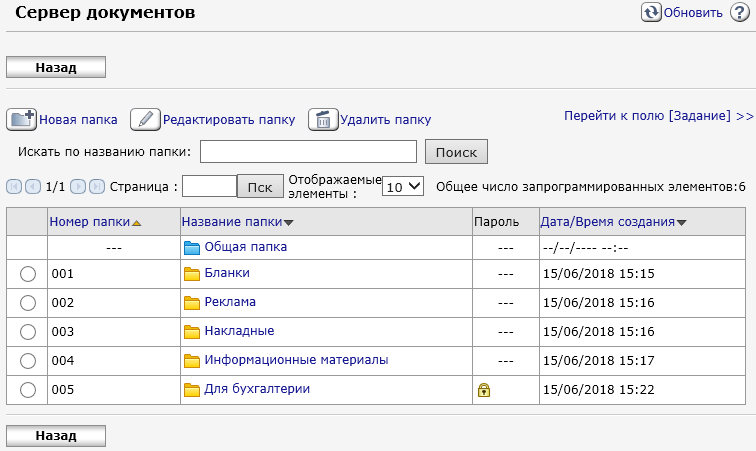
Делать это удобнее, чем с панели управления, а функций и сведений, пожалуй, даже больше.
Значками возле иконки файла показывается способ его получения — в режиме копирования (левый файл) или печати (правый).
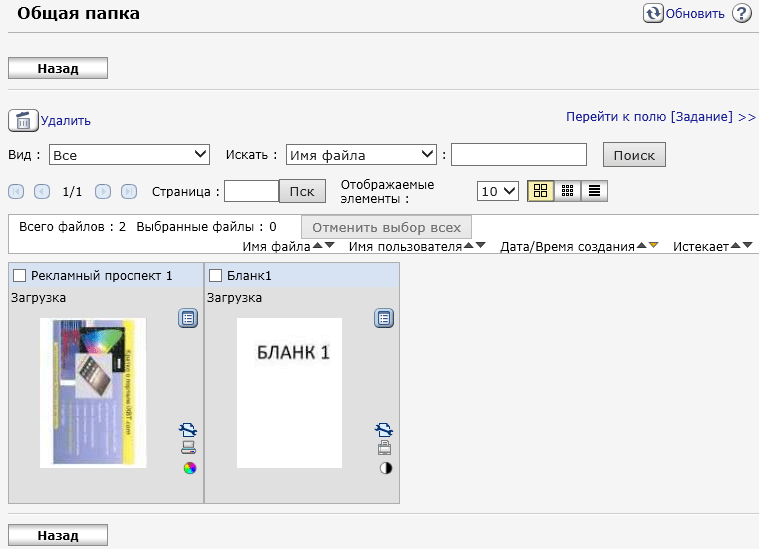
Можно посмотреть подробную информацию:
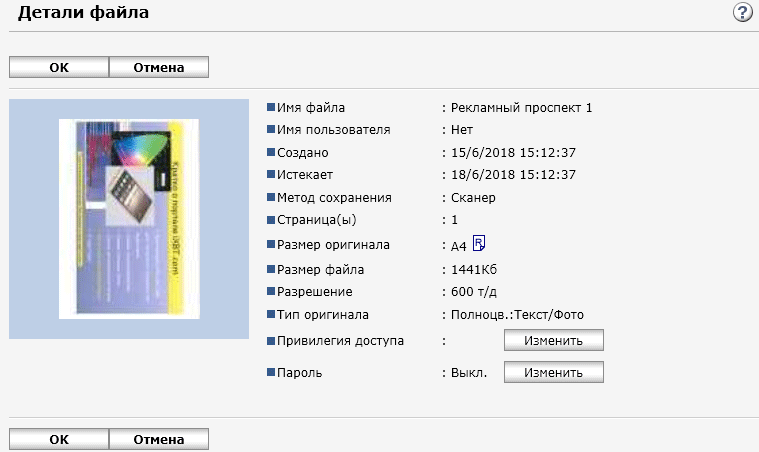
Здесь надо обратить внимание на поле «Истекает»: по умолчанию документы хранятся не вечно, а трое суток, но это значение можно менять («Параметры системы — Инстр.адм.») в пределах от 1 до 180 дней. При этом установка действует на все файлы, индивидуально для каждого файла «срок хранения» не задается.
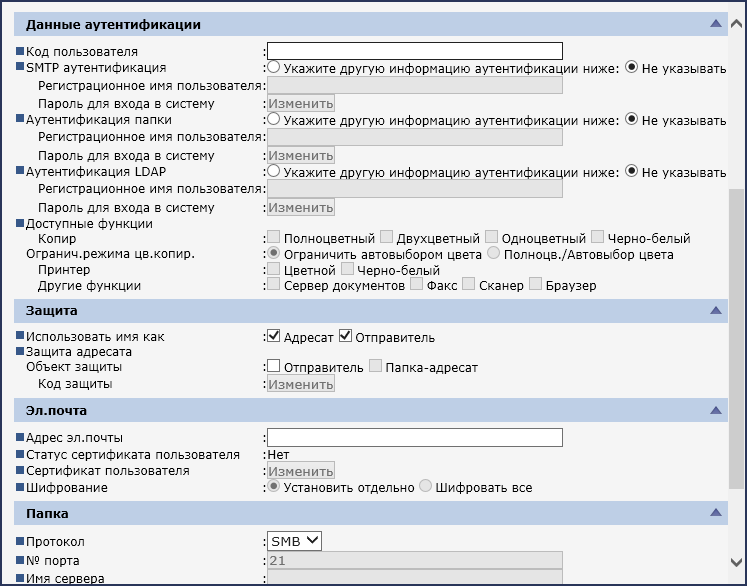
Как и у большинства подобных современных устройств, предусмотрено ограничение доступа с помощью аутентификации: для любого типа «общения» с МФУ придется вводить логин и пароль., при этом можно задействовать блокировку подбора пароля на определенное время после заданного количества попыток. Возможна регистрация как отдельных пользователей, так и групп. Включение этой функции заодно позволит вести учет использования аппарата каждым из зарегистрированных пользователей или каждой группой.
При этом определяется не только доступ к аппарату в целом, но и к отдельным его функциям. Список достаточно велик:
Для повышения безопасности сетевого доступа можно определить диапазон (или диапазоны) допущенных адресов.
Тестирование
О моменте полного выхода на готовность после включения судить сложно: экран отображает часть иконок стартовой страницы не более чем за 15 секунд, но для отображения полного их набора требуется еще примерно полминуты, только после этого будут отработаны нажатия на кнопки или уже появившиеся иконки.
Выключение также не моментальное: после нажатия кнопки Power экран МФУ сообщает о максимальном времени ожидания в 3 минуты, но реально больше минуты с несколькими секундами мы не ждали. Сам экран гаснет быстрее, но еще какое-то время мигает синим индикатор включения.
Скорость копирования
Время копирования полноцветного оригинала в масштабе 1:1, со стекла, от старта до полного выхода листа, два замера с усреднением.
| Формат | Режим | Тип оригинала | Время, с |
|---|---|---|---|
| А4 | Цветной | текст/фото (отпечат. фото) | 7,7 |
| фото (глянц. фото) | 8,5 | ||
| Черно-белый | текст | 5,3 | |
| фото (глянц. фото) | 5,7 | ||
| А3 | Цветной | фото (глянц. фото) | 9,7 |
| Черно-белый | текст | 6,9 |
Всё ожидаемо: цветное копирование медленнее черно-белого, А4 копируется быстрее, чем A3 (но не вдвое, а всего на 20-25 процентов). Разница при смене типа оригинала есть, но несущественная, в пределах 10%.
Максимальная скорость копирования текстового монохромного оригинала в масштабе 1:1 (20 копий одного документа; тип оригинала «Текст»).
| Формат | Режим | Время выполнения, мин:с | Скорость |
|---|---|---|---|
| А4 | 1 в 1-стор (со стекла) | 1:01 | 19,7 стр/мин |
| 2 в 2-стор (с АПД) | 2:16 | 8,8 листов/мин | |
| А3 | 2 в 2-стор (с АПД) | 3:30 | 5,7 листов/мин |
Заявленная в характеристиках максимальная скорость вполне соответствует нашим данным. Для двустороннего копирования в спецификации значения нет, скорость в таком режиме (в пересчете с листов на изображения) получилась несколько ниже, чем в одностороннем режиме. Здесь надо не забывать, что автоподатчик реверсивный, то есть ему для обработки листа документа требуется три прохода — для обеих сторон плюс промежуточный для переворота; правда, печать первой стороны первого листа начинается сразу после сканирования одной стороны документа, что немного ускоряет процесс, особенно если с каждого оригинала изготавливается не 20, а всего несколько копий.
Для копирования А3 официальных данных нет, но и в этом тесте скорость по сравнению с А4 падает не вдвое.
Скорость печати
Тест скорости печати (текстовый файл PDF, монохромная печать 11 листов, драйвер PCL 6, установки по умолчанию, отсчет времени с момента выхода первого листа, чтобы исключить время передачи данных), два замера с усреднением.
Различных сочетаний установок, форматов и т. д. получается очень много, поэтому выбраны наиболее показательные. В частности, листы формата А4 можно укладывать двумя способами: в верхний лоток длинной кромкой (А4) и короткой (A4R, только в нижний или обходной лоток), опробованы оба.
| Режим | Формат | Установки | Время, с | Скорость, стр/мин |
|---|---|---|---|---|
| Черно-белый | А4 | Разрешение 1200×1200 dpi, приоритет печати «Качество» | 46,3 | 13,0 |
| Разрешение 1200×1200 dpi, приоритет печати «Скорость» | 46,2 | 13,0 | ||
| Разрешение 600×600 dpi, приоритет печати «Скорость» | 29,5 | 20,3 | ||
| А4R | 33,5 | 17,9 | ||
| A3 | 48,1 | 12,5 | ||
| Цветной | A4 | Разрешение 1200×1200 dpi, приоритет печати «Качество» | 46,3 | 13,0 |
| Разрешение 600×600 dpi, приоритет печати «Скорость» | 29,6 | 20,3 | ||
| A3 | 48,1 | 12,5 |
Итак: максимальная скорость печати вполне соответствует заявленной (напомним: в спецификациях есть значения только для А4), причем не зависит от установок для приоритета — с точностью до погрешности измерений значения получились одинаковыми. А вот от разрешения зависимость существенная: при прочих равных скорость при переходе от 600×600 к 1200×1200 dpi падает более чем на треть.
Печать на формате А3 идёт ожидаемо медленнее, чем на А4, однако всё же не вдвое, а процентов на 40. Подача бумаги А4 короткой кромкой (то есть А4R) из второго лотка на скорость влияет слабо: уменьшение всего на 11-12%.
Заметим еще: при частой смене бумаги стандартных форматов (А3, А4, А4R) в нижнем лотке очень удобно пользоваться автоопределением размера, задав его в настройках.
Печать 20-страничного файла PDF (А4, настройки для USB-флешек производились с панели МФУ, для печати с компьютера — из драйвера PCL 6).
| Режим | Время, мин:сек | Скорость, стр/мин |
|---|---|---|
| 600 dpi (быстро), цвет | 1:51 | 10,8 |
| 600 dpi (быстро), моно | 1:03 | 19,0 |
| 1200 dpi (2 бит), цвет | 5:52 | 3,4 |
| 600 dpi (быстро), цвет, дуплекс | 1:56 | 10,3 |
С компьютера при разных способах подключения:
| Установки | USB | LAN (1 Гбит/с) | ||
|---|---|---|---|---|
| Время, мин:сек | Скорость, стр/мин | Время, мин:сек | Скорость, стр/мин | |
| PCL 6, 600 dpi, цвет, односторонний, приоритет «Скорость» | 1:18 | 15,4 | 1:10 | 17,1 |
| PCL 6, 600 dpi, ч/б, односторонний, приоритет «Скорость» | 1:16 | 15,8 | — | |
| PCL 6, 1200 dpi, цвет, односторонний, приоритет «Качество» | 2:23 | 8,4 | 2:16 | 8,8 |
| PCL 6, 600 dpi, цвет, двусторонний, приоритет «Скорость» | 1:32 | 13,0 | — | |
При печати с флешки с разрешением 1200 dpi (2 бит) печать шла томительно медленно, с заметными паузами после каждого листа, в результате скорость получилась втрое меньше, чем при установке «600 dpi (быстро)», причем это не сопровождалось сколь-нибудь заметным улучшением качества (по крайней мере, на нашем тестовом документе). Удвоение разрешения и при печати с компьютера также заметно снижает скорость, но уже не столь существенно.
Разница в скорости между цветной и черно-белой печатью для флешки получилась серьезной — почти двукратной, в то время как при печати с компьютера она была почти незаметной.
Использование дуплекса во всех случаях время выполнения задания немного увеличивает, однако не настолько, чтобы можно было пренебречь экономией половины бумаги.
По скоростям способы подключения распределились так: самый быстрый Ethernet, чуть медленнее USB (и это вполне понятно: объем передаваемых данных небольшой), и заметно больше времени требуется при печати со сменного накопителя — это можно объяснить разве что особенностями обработки PDF-файла в МФУ, поскольку передачи данных здесь попросту нет.
Печать 30-страничного файла DOC (А4, монохромная, драйвер PCL 6, 600 dpi, приоритет «Скорость», поля по умолчанию, текст набран шрифтом Times New Roman 10 пунктов, заголовки 12 пунктов, из MS Word), прочие настройки по умолчанию, подключение по USB.
| Печать | Время, мин:сек | Скорость |
|---|---|---|
| Односторонняя | 1:50 | 16,4 стр/мин |
| Двусторонняя | 2:14 | 6,7 листов/мин |
Скорость односторонней печати в данном тесте несколько меньше максимальной заявленной, а для дуплекса наш замер (в пересчете на страницы) показал даже лучшее значение, чем в спецификации.
Скорость сканирования
Использовался пакет из 30 листов А4, подаваемых длинной кромкой с помощью АПД.
Для работы с USB-флешек задавалось сохранение в виде многостраничного PDF-файла, время замерялось от нажатия кнопки «Пуск» до появления сообщения об окончании записи файла, при сканировании с компьютера — от старта кнопкой приложения до появления последней страницы в его окне. Поскольку установки «Тип оригинала», как на панели управления МФУ, в драйвере нет, использовались наиболее близкие параметры, они указаны в скобках.
| Режим | Установки (в скобках для TWAIN) | USB-флешка | LAN (1 Гбит/с) | ||
|---|---|---|---|---|---|
| Время, мин:сек | Скорость | Время, мин:сек | Скорость, предподача вкл./выкл. | ||
| Односторонний | 200 dpi, ч/б текст (двоичн. текст) | 0:45 | 40 стр/мин | 0:36 / 1:11 | 50 / 25,4 стр/мин |
| 200 dpi, цвет текст/фото (16770К цветов) | 0:59 | 30,5 стр/мин | 0:38 / 1:14 | 47,4 / 24,3 стр/мин | |
| Двусторонний | 200 dpi, ч/б текст (двоичн. текст) | 2:20 | 12,9 листов/мин | 2:07 / 2:39 | 14,2 / 11,3 листов/мин |
При работе со сменным носителем в одностороннем режиме примерно ⅔ времени приходилось на сам процесс сканирования и ⅓ на сохранение. В двустороннем режиме скорость даже в пересчете на изображения в минуту заметно падает — сказывается тот факт, что автоподатчик реверсивный, а не однопроходный; соответственно и запись занимает всего 1/6 общего времени выполнения задания. Для удобства контроля на ЖК-экране отображается количество отсканированных страниц (или сторон) оригиналов.
Поскольку при сканировании на сетевой компьютер отсутствует достаточно медленный этап записи файла на флешку, скорость сканирования получилась ожидаемо выше, а полученное значение вплотную приблизилось к обозначенному в спецификации. Однако это происходит лишь когда передача информации по сети происходит параллельно с протяжкой оригиналов (режим «АПД»); среди установок TWAIN есть знакомый нам пункт «АПД(предподача выкл)» — с ним скорость получается заметно меньше, особенно при одностороннем сканировании, когда не тратится время на переворот оригинала; значения приведены в двух последних столбцах через дробь.
Поскольку в спецификации не обозначено, для каких установок приведена максимальная скорость сканирования, мы выбрали для разрешения значение 200 dpi, установленное по умолчанию (и в драйвере, и в настройках самого МФУ).
Измерение шума
Замеры производятся при расположении микрофона на уровне головы сидящего человека и на расстоянии одного метра от МФУ.
Фоновый уровень шума менее 30 дБА — тихое офисное помещение, из работающей техники, включая освещение и кондиционер, только МФУ (печать и сканирование производились с использованием флешки).
Замеры делались для следующих режимов:
- (A) режим простоя,
- (B) одностороннее сканирование со стекла,
- (C) одностороннее сканирование с АПД,
- (D) двустороннее сканирование с АПД,
- (E) двустороннее копирование с АПД,
- (F) печать тиража односторонняя,
- (G) печать тиража двусторонняя,
- (H) максимальные значения при инициализации после включения.
Поскольку шум неравномерный, в таблице приведены максимальные значения уровня для перечисленных режимов, а через дробь — кратковременные пиковые. Для простоя (A) приведены значения для двух вариантов: более шумного, который обычно длится не более минуты, затем шум снижается, при этом он в значительной мере будет маскироваться рабочим фоном офисного помещения.
| A | B | C | D | E | F | G | H | |
|---|---|---|---|---|---|---|---|---|
| Шум, дБА | 36/31,5 | 41 | 58/60,5 | 61/64,5 | 61,5/65 | 50/52 | 54,5/58 | 57,5 |
Как видите, очень уж тихим МФУ назвать нельзя. Правда, аппараты подобного класса редко устанавливают рядом с чьим-то рабочим местом, а с увеличением расстояния производимый им шум будет восприниматься спокойнее. В режиме «сна» устройство практически бесшумное.
Тест тракта подачи
За время предыдущего тестирования на обычной бумаге плотностью от 80 до 120 г/м² нами было напечатано более 800 страниц (формат А3 составил 10%), из них около 150 с использованием дуплекса. Через автоподатчик оригиналов пропущено свыше 200 документов. Проблем, в том числе с двусторонней печатью, не было.
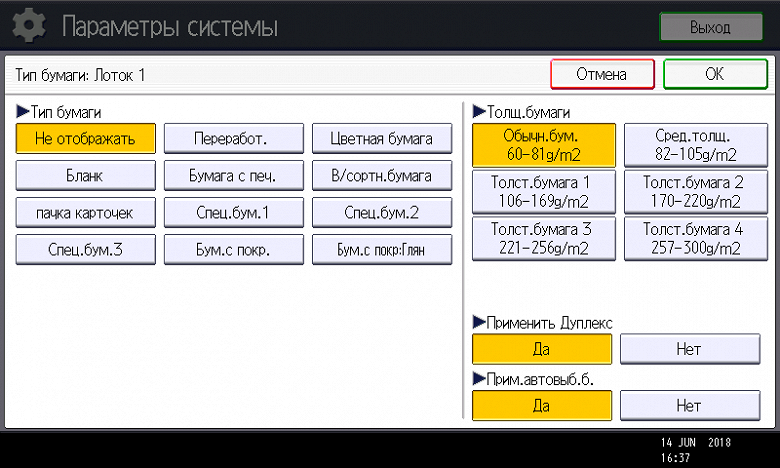
Теперь перейдем к другим носителям. Напомним: спецификация говорит о пределе в 300 г/м² для всех штатных лотков, 169 г/м² для дуплекса и 128 г/м² для автоподатчика.
Обычно мы опробуем работу с бумагой, плотность которой превосходит заявленную, оценивая именно факт ее подачи, но не фиксации на ней отпечатков. В данном случае заявленный предел по плотности очень велик — найти бумагу даже с плотностью 300 г/м² непросто, и хорошо, что вместе с аппаратом нам предоставили два десятка листов такой бумаги. Проверка показала: с любого лотка она подается нормально, фиксация при выборе соответствующей установки «Толст.бумага 4 (257-300g/m2)» хорошая, но скорость печати при этом уменьшается.
Для прочих вариантов мы не ставили задачу непременно заставить аппарат «подавиться», просто опробовали бумагу с плотностью, которая на одну ступень (из числа имеющихся у нас) превосходит заявленный максимум.
МФУ нормально справилось со следующими заданиями:
- двусторонняя печать, бумага 200 г/м², дважды по 10 листов; надо отметить, что если в драйвере выбрать соответствующую установку, то задать двустороннюю печать станет невозможно, поэтому мы выбирали «Плотная 1 (106-169 г/м²)» (названия в настройках панели МФУ и в драйвере отличаются, но диапазоны одинаковые);
- автоподатчик: 160 г/м², по 10 листов в одно- и двустороннем режимах.
Конверты: инструкция требует загружать их в любой из лотков, кроме первого (верхнего); соответственно и в драйвере для этого лотка нельзя выбрать «Тип бумаги — конверт». И, конечно, нужно задать соответствующий тип и размер носителя в настройках. У нас нашлись конверты размером 227×157 мм, мы задавали ближайший — С5, 229×162 мм (задается не в пункте «Бумага» меню второй закладки драйвера, а в пункте «Основной — Размер документа»), дважды по десять таких конвертов через МФУ прошли нормально с подачей длинной стороной из второго лотка.
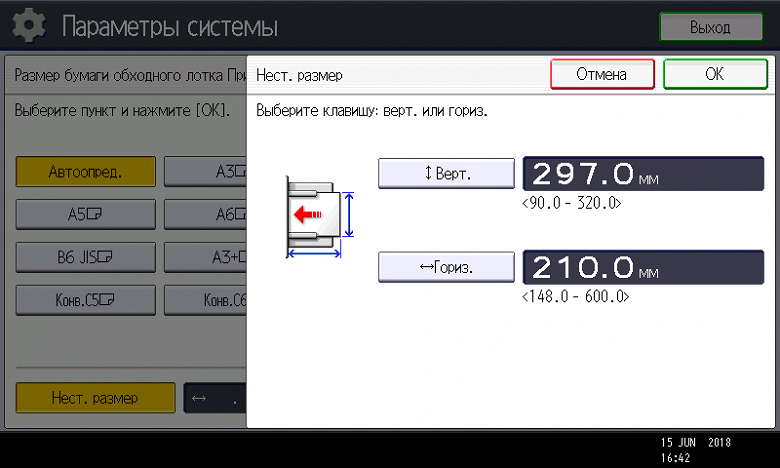
Отметим: при использовании обходного лотка диапазон размеров используемых носителей может быть сильно расширен — до 320 мм по ширине и до 600 мм по длине.
Еще один интересный режим — сортировка поворотом, который поможет разделить копии при изготовлении нескольких комплектов распечаток или копий многостраничных документов А4. Для этого нужно уложить во второй (нижний) лоток бумагу А4 короткой кромкой вперед, то есть как А4R, и тогда нечетные комплекты будут выходить длинной кромкой (подача с первого лотка), а четные — короткой. Как мы уже убедились выше, время выполнения задания при этом увеличится незначительно.
Качество отпечатков
Текстовые образцы
При печати передача текстовых образцов получается хорошей: разборчивость начинается с 4-го кегля как для шрифтов без засечек, так и с засечками. При этом хоть и с трудом, но читается даже 2-й кегль без засечек. Контуры букв четкие, заливка плотная, растр удается заметить только при увеличении.
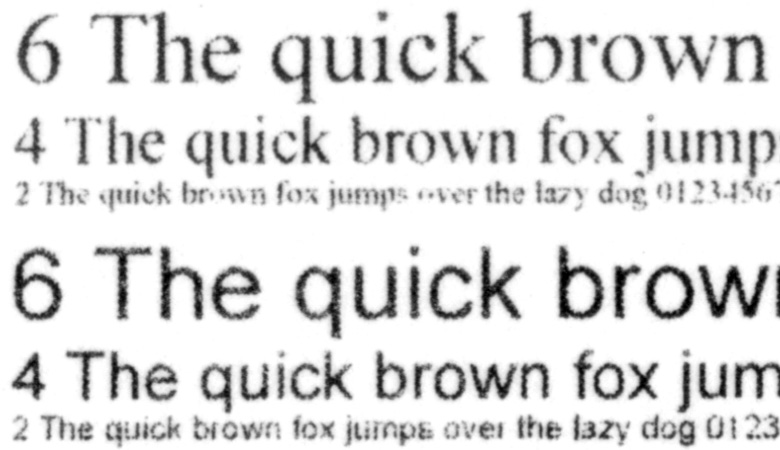 Разрешение 1200 dpi, приоритет «Качество» (сильно увеличено)
Изменения при смене разрешения и приоритета в драйвере невооруженным глазом обнаружить практически невозможно, и даже при непосредственном сравнении с помощью лупы разницу существенной не назовешь. А время выполнения задания, как мы уже выяснили, меняется заметно, поэтому вряд ли есть смысл устанавливать повышенные разрешения без реальной необходимости.
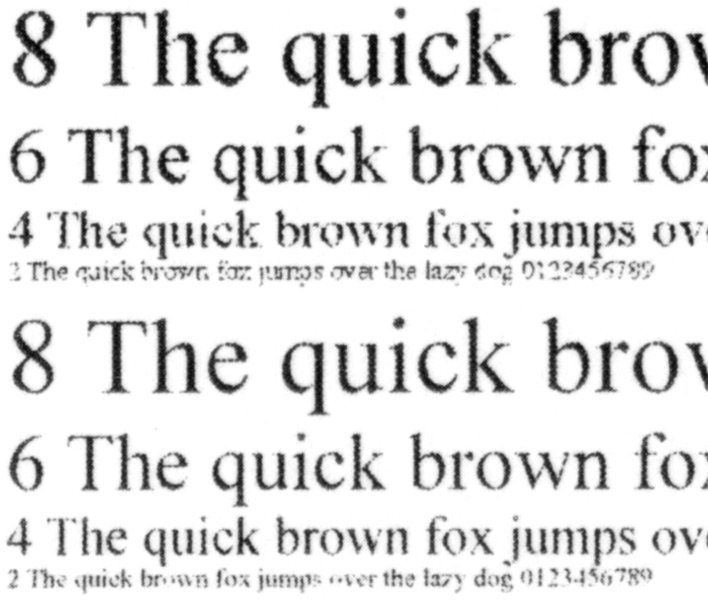 Вверху 600 dpi, внизу 1200 dpi, приоритет «Качество» (сильно увеличено)
Напомним, что на приводимых сканах мелкие детали полностью передать не получается — сказывается формат со сжатием.
То же можно сказать и про сделанные с отпечатка, на котором отчетливо читаются шрифты 2-го кегля, копии: 2-й кегль с засечками не читается, без засечек читается с трудом, а 4-й хорошо читается для любого шрифта. Смена типа оригинала дает незначительный эффект: например, немного меняется плотность заливки.
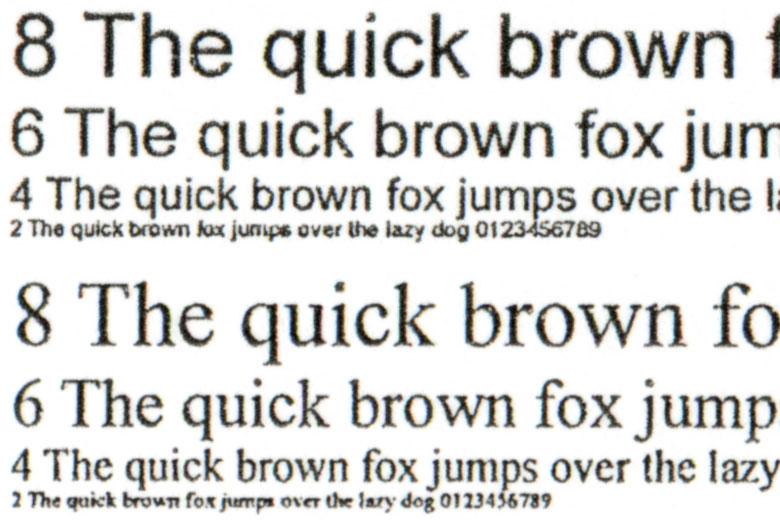 Тип оригинала «Текст» (увеличено)
Образцы с текстом, графическим оформлением и иллюстрациями
Отпечатки такого типа также получаются весьма неплохо: каких-либо полос на сплошных заливках нет, цвета насыщенные, заливки плотные, текст читается хорошо. При уменьшении разрешения печати особых отличий также нет, лишь растр становится немного более заметным, но и это разглядеть тоже удается с помощью лупы.
 Печать 1200 dpi, приоритет «Качество» (увеличено)
Копии таких документов вполне можно назвать хорошими: они немного более размытые, чем отпечатки, но и это в основном заметно при увеличении.
Тестовая полоса
Это, пожалуй, единственный образец, где реально сказывается изменение разрешения. При 1200 dpi качество печати тестовой полосы очень хорошее. Различимость шкалы нейтральных плотностей от 1-2 до 97-98 процентов, для шкал CMYK диапазон примерно тот же.
На текстовых полях при печати нормальной и вывороткой шрифты с засечками и без читаются от 4-го кегля, декоративный шрифт реально читается с кеглем от 5-го нормальный и от 6-го вывороткой. И даже цветной текст на зеленой плашке выглядит неплохо, исключая разве что синий шрифт.
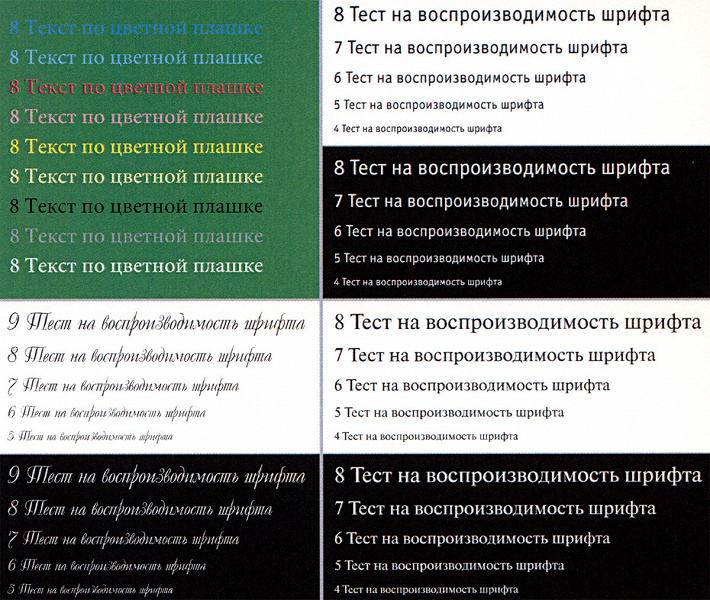
Явных ошибок в цветопередаче нет, плашки плотные, растр заметен лишь при увеличении. На градиентах кое-где наблюдается неравномерность, хотя и без чрезмерно резких переходов.

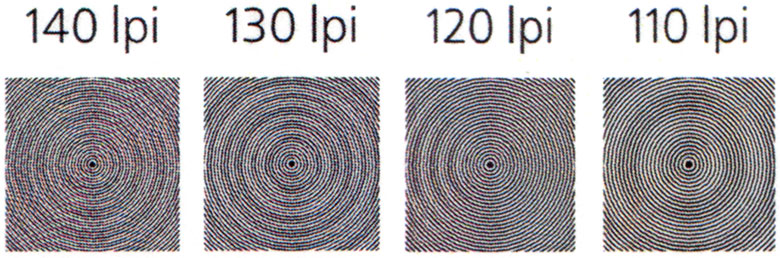
Максимальное количество различимых линий на дюйм 120-130.
Совмещение красок по вертикали и горизонтали близко к идеальному, причем без всяких предварительных калибровок. Тонкие линии воспроизводятся хорошо, без заметных даже при некотором увеличении разрывов и ступенек, на тонких изогнутых линиях нет перетеканий и ступенчатой структуры.
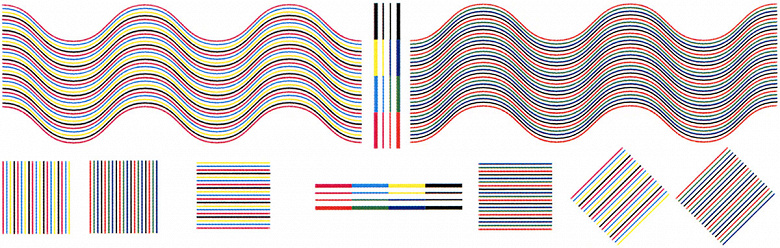
Если печатать с разрешением 600 dpi, то всё вышесказанное получается пусть и немного, но хуже, и это видно даже без лупы. А вот при повышении разрешения сверх физического (в драйвере PCL 6 такие установки есть) сколь-нибудь заметную разницу сложно найти даже при увеличении, то же касается и смены приоритета «Скорость — Нормальный — Качество».
При копировании результаты получаются заметно хуже, и это связано не только и не столько с разрешением сканера: на заливках можно заметить полосы поперек движения листа и даже пятна, отличающиеся уровнем контрастности или насыщенности изображения, причем эти огрехи не зависят от установки типа оригинала. Плюс искажение цветопередачи при установках по умолчанию: например, серый цвет фона оригинала на копии стал ближе к фиолетовому; конечно, это можно попытаться убрать имеющимися настройками, но подобные действия займут немало времени, да к тому же не гарантируют желаемый результат.
Фотографии
Как обычно, отметим: печать и копирование фотографий для техники, подобной Ricoh MP C2011SP, не являются основными функциями, а потому могут оцениваться только «вне зачета».
Но надо сказать, что побывавшие у нас образцы полноцветных печатающих устройств Ricoh отличались и отличаются в этом плане в лучшую сторону. Главную претензию мы озвучили чуть выше: очень трудно получить отпечаток, максимально приближенный к оригиналу по передаче оттенков цвета, включая черный и градации серого, но это общая беда всех подобных принтеров.
Вот пример печати с установками по умолчанию, вверху оригинал, внизу результат печати с него.
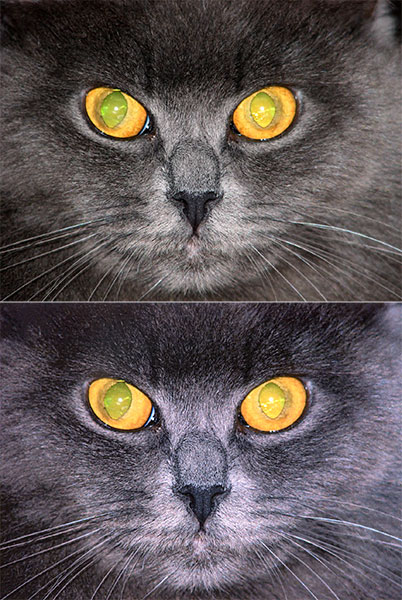
Соответственно и черно-белые фотографии, напечатанные в полноцветном режиме, приобретают нежелательный оттенок.
Мелкие детали при разрешении 1200 dpi передаются хорошо, разве что растр заметен сильнее, чем в случае с недавно рассмотренным нами светодиодным аппаратом Ricoh SP C360SNw.
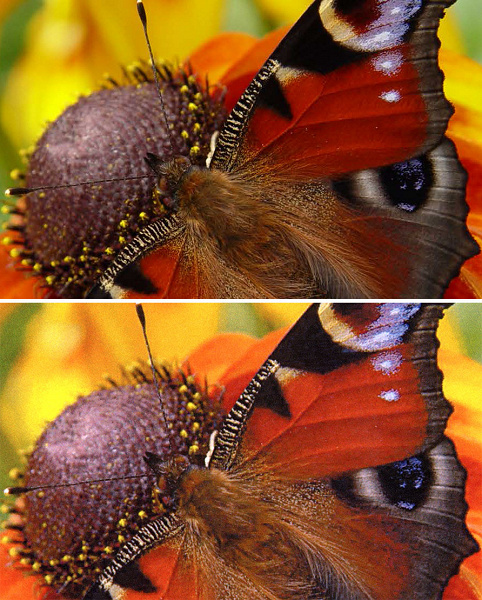 Вверху оригинал, внизу отпечаток 1200 dpi (увеличено)
Снижение разрешения печати до 600 dpi приводит к незначительному ухудшению передачи мелких деталей, чуть более заметным становится растр. Как и в случае с тест-листом, нет смысла повышать разрешение свыше «физических» 1200 dpi: разницу даже при непосредственном сравнении с использованием лупы найти трудно.
Приведем еще несколько примеров печати фотографий.
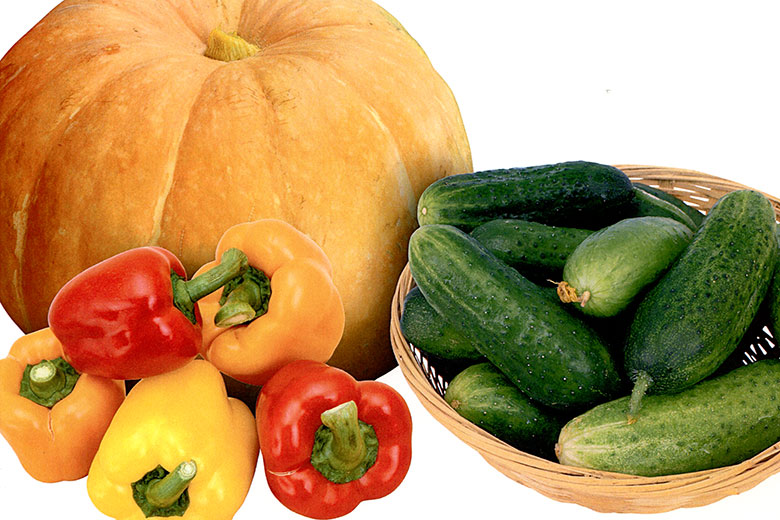
В принципе, памятные цвета на этой фотографии переданы неплохо — если, конечно, не поместить рядом оригинал: прямое сравнение покажет, что отклонения в цветопередаче всё же есть.
С настройками по умолчанию детали в светах передаются неплохо, в тенях хуже, но в настройках есть возможности для экспериментов на эту тему.
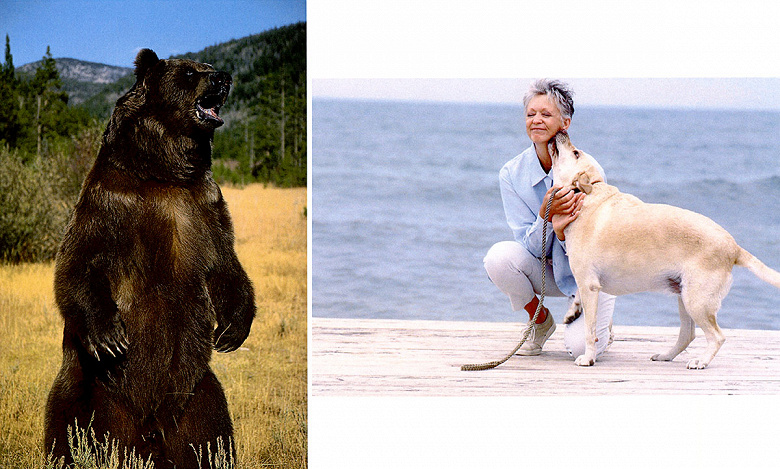
Копии фотографий получаются заметно хуже: сказывается и невысокое разрешение сканера МФУ, и вновь «хромает» цветопередача — с этим придется либо мириться, либо заняться трудоемкой процедурой подбора параметров.
Выводы
Даже несмотря на заявленные для модели ограничения функциональности с целью снижения цены, Ricoh MP C2011SP в очень многих случаях будет способен удовлетворить потребности малого или среднего офиса и даже небольшого предприятия в цветной и черно-белой печати, копировании и сканировании. Речь идет в том числе о работе с форматом А3, а также об использовании очень плотных носителей, причем с любого лотка.
В немалой степени этому будет способствовать достаточно простой и не перегруженный редко используемыми функциями и настройками интерфейс: для администрирования не потребуется очень опытный специалист. Например, полезная функция сервера документов вполне доступна для обычных пользователей, достаточно ознакомиться с инструкцией или выслушать консультацию при пусконаладке.
Правда, страницы управления основными функциями на панели управления МФУ поначалу могут показаться очень уж перегруженными, но зато все настройки собраны в одном месте, и разобраться в них проще, чем постоянно углубляться в дебри меню системных установок.
Даже в базовой поставке МФУ позволяет сделать запас бумаги для печати вплоть до 1200 листов, да и вместимость приемного лотка немалая — 500 листов.
Результаты наших тестов вполне соответствуют официальным спецификациям, а качество печати достаточно высокое.
И, конечно, при желании можно расширить спектр возможностей МФУ с помощью опций.
Manual Ricoh MP C2011SP Multifunctional Printer
Need a manual for your Ricoh MP C2011SP Multifunctional Printer? Below you can view and download the PDF manual for free. There are also frequently asked questions, a product rating and feedback from users to enable you to optimally use your product. If this is not the manual you want, please contact us.
Is your product defective and the manual offers no solution? Go to a Repair Café for free repair services.
Manual
Rating
More about this manual
We understand that it’s nice to have a paper manual for your Ricoh MP C2011SP Multifunctional Printer. You can always download the manual from our website and print it yourself. If you would like to have an original manual, we recommend you contact Ricoh. They might be able to provide an original manual. Are you looking for the manual of your Ricoh MP C2011SP Multifunctional Printer in a different language? Choose your preferred language on our homepage and search for the model number to see if we have it available.
Specifications
| Brand | Ricoh |
| Model | MP C2011SP |
| Category | Multifunctional Printers |
| File type | |
| File size | 4.73 MB |
Frequently Asked Questions about Ricoh MP C2011SP Multifunctional Printer
Our support team searches for useful product information and answers to frequently asked questions. If you find an inaccuracy in our frequently asked questions, please let us know by using our contact form.
My ink cartridge is new, but it won’t print, why is that? Verified New ink cartridges always come with a sticker on the print head, preventing that they dry out inside the packaging. Remove this sticker to make sure ink can come out the cartridge.
This was helpful ( 389 ) Read more
I want to print something full-page, but whatever I do, there will always be a white edge around the print. Why is that? Verified Most printers are not able to print borderless, because the printer needs a place to hold the paper. Because of this there will always be a white edge.
This was helpful ( 326 ) Read more
My ink cartridge has dried out, what can I do? Verified There are cartridges with and without print head. Only the cartridges with printhead can be declogged yourself. Take a cotton swab and dip it in luke warm water. Carefully rub over the print head, without making it too wet. Repeat if necessary.
This was helpful ( 163 ) Read more
Can every printer print on photo paper? Verified No, this is a special feature that some printers have. This partly due to the thickness of the photo paper.
This was helpful ( 124 ) Read more
What is the difference between an inkjet and a laser printer? Verified The biggest difference between these two types of printer is the technology. An inkjet printer places extremely small droplets of ink on the paper. Because the ink is liquid, the printhead can dry out over time. Regular printing is needed to prevent this. A laser printer applies toner (black or coloured powder) to the paper. The powder can’t dry out, making regular printing unneccesary. Also, on average laser printers work faster than inkjet printers.
This was helpful ( 113 ) Read more
What paper thickness can I best use in my printer? Verified A normal consumer printer generally uses 80 grams paper thickness. Other standard weights that are often used are 120 grams and 160 grams.
This was helpful ( 72 ) Read more
What does DPI stand for? Verified DPI stands for Dots Per Inch and indicates how sharp prints will be. More DPI results in sharper prints.
This was helpful ( 70 ) Read more
What is paper thickness? Verified Paper thickness is indicated by weight, for example 80 grams paper. This is the weight of the paper at one square meter. Heavier paper is ticker and sturdier.
This was helpful ( 48 ) Read more
The printed documents are crooked, what can I do? Verified There are several things that can cause this. The paper could be loaded incorrectly. It is possible that the paper does not have the correct specifications to match this printer. It could be that the selected paper size does not match the actual paper. If none of this solves the problem, contact the manufacturer.
This was helpful ( 46 ) Read more
What does SD stand for? Verified SD stands for Secure Digital. SD cards are the standard storage medium for many digital cameras.
This was helpful ( 26 ) Read more
Join the conversation about this product
Here you can share what you think about the Ricoh MP C2011SP Multifunctional Printer. If you have a question, first carefully read the manual. Requesting a manual can be done by using our contact form.
Ricoh mp c2011 инструкция
Инструкция RICOH MP C2011SP на русском языке в формате pdf для устройства: многфункциональное устройство (мфу). Прочитайте инструкцию для ознакомления с функциями и условиями эксплуатации, характеристиками и способами исправления неисправностей. Данное руководство пользователя поможет использовать весь функционал изделия и увеличит срок службы при условии соблюдения всех правил изложенных в документе.
Описание к файлу:
Тип устройства: многфункциональное устройство (мфу)


- Устройство : принтер/сканер/копир
- Тип печати : цветная
- Технология печати : лазерная
- Размещение : настольный
- Область применения : малый офис
- Количество страниц в месяц : 20000
- Автоматическая двусторонняя печать : есть
- Максимальный формат : A3
- Максимальное разрешение для ч/б печати : 1200×1200 dpi
- Максимальное разрешение для цветной печати : 1200×1200 dpi
Перед приобретением Ricoh MP C2011SP по самой низкой цене, изучите характеристики, видео обзоры, плюсы и минусы модели, отзывы покупателей.
Магазины, в которых можно купить этот товар и его аналоги
Видео обзоры Ricoh MP C2011SP
- Все 9
- Обзоры 2

Характеристики Ricoh MP C2011SP
* Точные характеристики уточняйте у продавца.
| Устройство | принтер/сканер/копир |
| Тип печати | цветная |
| Технология печати | лазерная |
| Размещение | настольный |
| Область применения | малый офис |
| Количество страниц в месяц | 20000 |
| Автоматическая двусторонняя печать | есть |
| Максимальный формат | A3 |
| Максимальное разрешение для ч/б печати | 1200×1200 dpi |
| Максимальное разрешение для цветной печати | 1200×1200 dpi |
| Скорость печати | 20 стр/мин (ч/б А4), 20 стр/мин (цветн. А4) |
| Время разогрева | 19 с |
| Количество цветов | 4 |
| Время выхода первого отпечатка | 5.50 c (ч/б), 7.70 c (цветн.) |
| Оттенки серого | 256 |
| Максимальный размер сканирования | 297×420 мм |
| Максимальный формат оригинала | A3 |
| Поддержка стандартов | TWAIN |
| Тип сканера | планшетный/протяжный |
| Скорость сканирования (ч/б) | 54 оригинала в минуту |
| Разрешение сканера | 600×600 dpi |
| Отправка изображения по e-mail | есть |
| Скорость сканирования (цветн.) | 54 оригинала в минуту |
| Максимальное количество копий за цикл | 999 |
| Максимальное разрешение копира (цветн.) | 600×600 dpi |
| Шаг масштабирования | 1 % |
| Максимальное разрешение копира (ч/б) | 600×600 dpi |
| Скорость копирования | 20 стр/мин (ч/б А4), 20 стр/мин (цветн. А4) |
| Изменение масштаба | 25-400 % |
| Подача бумаги | 2300 лист. (стандартная), 2300 лист. (максимальная) |
| Количество картриджей | 4 |
| Печать на: | карточках, пленках, этикетках, глянцевой бумаге, конвертах, матовой бумаге |
| Плотность бумаги | 52-300 г/м2 |
| Объем памяти | 1536 Мб, максимальный 1536 Мб |
| Емкость жесткого диска | 250 Гб |
| Интерфейсы | Ethernet (RJ-45), USB 2.0 |
| Поддержка карт памяти | SD |
| Прямая печать | есть |
| Веб-интерфейс | есть |
| Устройство для чтения карт памяти | есть |
Шрифты и языки управления
| Поддержка PostScript | опционально |
| Поддержка | PCL 5e, PCL 5c, PCL 6, PDF |
| Поддержка ОС | Windows, Linux, Mac OS |
| Потребляемая мощность (при работе) | 1700 Вт |
| Вес | 81 кг |
| Габариты (ШхВхГ) | 587x913x685 мм |
| Отображение информации | цветной ЖК-дисплей |
| Потребляемая мощность (в режиме ожидания) | 56.6 Вт |
* Точные характеристики уточняйте у продавца.
Преимущества и недостатки Ricoh MP C2011SP
Появился такой аппарат недавно, работает здорово с самого первого дня покупки, скорость печати, сканирования и копирования хорошая, даже А3 формата. Ребята, вызывайте на бесплатную инсталяцию мастера, если сами будете ползать — устанавливать — слетит гарантия, ну я это слышал когда мастер приехал, недалеко от меня просто все дело происходило. Качество печати отличное 1200 на 1200, может работать с бумагой до 300 г/m2, с любых лотков. Есть и двустороннний автоподатчик и дуплекс и жесткий диск. Сканирует быстро, вообще аппарат как маленькая типография, визитки даже делали на ней.
Взяли в мае 1. Работает с высоким разрешением и с бумагой высокой плотности , при чем со всех лотков, и не нужно скакать там с обходными например. 2. удобное гибкое меню, на русском языке .с сенсорным экраном, плюс около него и usb и слот под карту памяти имеется 3. Можно печатать даже буклеты с визитками 4. Докупили опционально wi-fi. ну это и не плюс и не минус думаю, но все же 5. Скорость печати и сканирования высокая, да и поддерживает А3 формат еще.
Ух ты , не дешевый он, но для фирмы это мелочь конечно, купили, потому что старый мфу отправился в мир иной, ему лет 6 было, столько пережил, что решили больше не мучать, явно стоит у кого-то на даче и только сканирует теперь)) зато теперь пришло время этого, из достоинств от себя отмечу- куча места для бумаги, удобный интерфейс, с сенсорным экраном, кучей разных возможностей. Встроенный диск с памятью, запас около 1200 листов я слышал. Качество печати высокое, все мелкие детали отчетливо видны. схемы и прочее, не размывается ничего.Мы тоннеры брали к нему отдельно, получилось недорого. Не громкий кстати, все в нем быстро разобрались. В основном он печатает у нас, сканируем также, но не часто, даже не каждый день. Посмотрим , как будет он себя вести дальше. Проблем с драйверами не было, в
Печатает фактически на любой поверхности с достойным качеством (ему главное указать, допустим — "Глянцевая бумага", если не указывать — намотает печать на вал, т.е. получите дубликаты при следующей печати) Печатал глянцевые наклейки с плотностью 230гр. легко ! При пробеге 100 000 отпечатков А3А4 (из них в цвете 40 000) использовано 4 чёрных тубы (на 15 000 отпечатков каждая), и по 2 цветных (6 шт. на 9500 отпечатков). Т.е. при сегодняшних ценах — 53 800 руб. + 1 бутыль для сбора тонера за 1 500 руб., без учёта стоимости бумаги (в моём случае — разносортная, от самой дешёвой до самой дорогой). Т.е. = 55 коп.лист + стоимость самой бумаги.. В отличие от НР — плотность бумаги фактически не имеет значения, ни замятий, ни двойныхтройных захватов, гораздо экономичнее, чем НР(которые не могут о
Отличный аппарат. Купил для личного пользования дома. Нужны архитектора-фрилансера перекрывает на все 200%. Умеет абсолютно все, что необходимо для моих задач и даже более того.
По магазину с разнообразными МФУ очень долго ходили. Очень долго и кропотливо выбирали подходящую модель. Такую, чтобы с ней не было проблем. Такую, чтобы запросто справлялась с поставленной нагрузкой. И чтобы с заправкой проблем не было. Подобрали. Нам повезло. Выбрали Ricoh. По многим фактором остановились на этом устройстве: — возможность обратиться в любое время в сервисные центр, где квалифицированные специалисты чётко и быстро помогут решить проблему; — крепкий надёжный корпус; — простая заправка МФУ (можно самому делать).
Работает как сетевой принтер, работает под разными ОС-ями, печатает документы до А3. За один раз способен распечатать большой документ, за 300 страниц.
Распечатка нужных материалов на форматах вплоть до А3. Остановка печати по одной кнопки. Задал не те параметры или нужно срочно внести новые правки в документ. Сами понимаете, как эта кнопка иногда нужна. Подключение носителя (HDD). Тонера хватает на большее количество распечаток, чем было указано поставщиком.
Цветная печать на А3; 1200×1200 dpi в цвете; 250 гигов жёсткого диска.
сканирование в многостраничные файлы, удобство сетевого использования, выгодная цена, компактность
Чтобы печатать из Mac OS, надо доплатить 30 тыс. Причём узнаете вы это только после того, как купите аппарат, вам его установят и вы, бесполезно попрыгав вокруг него, свяжетесь с тех.поддержкой. Ну или из моего отзыва. Нужен будет PostScript3 Unit Type M3
Докупили PS3 опционально, чтобыможно было с маков печатать, и wi-fi в наборе нет. В комплекте не было тонеров
1. Чтобы с Мак работать стал — нужно докупать еще PS3 2. в комплекте нет тоннеров.
Все вроде бы описал
Трудности вызывает у пользователей сканирование документов(паспорт, вод.удостоверение и т.п.) со стекла, т.к. машинка "умная", и "видит", что документ не А3 или А4 — просит указать — как будем сканировать. хотя есть простой выход — при смене документастраницы не поднимать полностью крышку скана(в этот момент он как раз и определяет размер документа), и тыкать в А4 100% размер вручную. PDF — медленно печатает(точнее сказать — медленно принимает на печать).
Все идеально. В транспортировочной коробке не пролезал во входную дверь — распаковывать пришлось на лестничной площадке. Ну и разве что для запуска принтера решил все-таки пригласить специалиста авторизованного дилера — насколько я понял, это необходимо по условиям предоставления гарантии производителя. Удовольствие это стоило менее 2 тыс. руб.
Достаточно объёмное устройство, потребовало отдельного места в офисе. Пришлось сдвинуть стол одного работника.
Что-то наши девушки-бухгалтера долго не смогли запомнить, что печать с флешки называется «печать с запомин. Уст-тва».
ОПИСАНИЕ МОДЕЛИ
RICOH Aficio MP C2011SP — полноцветное МФУ формата А3: лазерный копир, сетевые PCL-принтер и сканер — со скоростью печати 20 страниц А4 в минуту во всех режимах и реверсивным автоподатчиком оригиналов.
Экономный вариант
Облегченная версия RICOH Aficio MP C2003exSP позволяет снизить расходы на приобретение базового блока при отсутствии необходимости дополнительный опций, что сделало её в минимальной комплектации даже дешевле популярных моделей DEVELOP ineo+ 227 или KONICA-MINOLTA Bizhub C227, и даже KYOCERA TASKalfa 2552ci.
Степлирование без скрепок
Компактные МФУ цветной печати позволяют осуществлять скрепление отчетов и брошюр встроенным степлером без использования скрепок. Степлирование обеспечивается до 5 страниц перфорированием с загибом. Подобная технология доступна пока только в новых моделях Ricoh, и не используется ни в одной модели конкурентов этого класса.
Удобство эксплуатации
Модель оснащёна цветной сенсорной панелью, максимально упрощающей управление устройством.
Благодаря инновационной конструкции корпуса, снижающей звуковые колебания подвижных частей, уровень шума, производимый этими устройствами в процессе работы, настолько низок, что не причиняет никакого дискомфорта сотрудникам. В режиме ожидания вентиляторы полностью прекращают работу, сводя шумовое воздействие к нулю. При восстановлении из режима ожидания внутренние элементы аппаратов также работают практически бесшумно. Встроенный блок двусторонней печати уменьшает габариты этих МФУ, что обеспечивает экономию пространства в офисном помещении.
Максимальная безопасность
Система паролей и аутентификации пользователей предотвращают возможность несанкционированной печати и копирования документов. Сертификация СС, информационная безопасность PDF/A и стандарты архивации электронных документов еще больше помогут защитить ваши документы, а благодаря повышенным уровням шифрования значительно возрастет общая безопасность устройства.
Профессиональное качество печати
Благодаря непревзойденному качеству воспроизведения текста и изображений RICOH Aficio MPC2011SP. подходят как для обработки стандартных заданий офисной печати, так и для выполнения более сложных печатных работ. Равномерная плотность тонера, а также стабильно высокая насыщенность и яркость цветов гарантируют профессиональное качество готовых документов даже при больших объемах печати или копирования изображений.
Ускорение рабочего процесса
Эти быстрые и надежные цветные многофункциональные копиры без труда справятся со всеми офисными задачами. Среди множества других моделей, представленных на рынке, они выделяются возможностью печати на бумаге столь необходимого в полиграфии формата SRA3. Такие инновационные функции, как PDF с возможностью поиска, копирование удостоверений личности и однопроходный автоподатчик, позволяют ускорить выполнение заданий.
Преобразуйте работу своего офиса благодаря расширенным возможностям аппаратов RICOH Aficio MP C2011SP. Функции высокоскоростной печати, копирования и сканирования позволят уделить больше времени другим заданиям, а благодаря профессиональным финишным опциям вы сможете создавать привлекательные рекламные материалы у себя в офисе.
Для быстрой оцифровки документов нужна всего одна кнопка сканирования, что значительно сокращает время выполнения заданий. Просто выберите куда отправить файлы – на электронную почту, в папку, USB, FTP или другое место – и выполните сканирование. Другая важная функция — PDF с возможностью поиска, когда текст размещается на сканируемых PDF-изображениях. Это позволяет находить документы быстрее.
RICOH Aficio MPC2011SP — доступный цвет в каждый офис!
Конкурентная стоимость владения
Встроенный бесскрепочный степлер
Опциональная возможность печати формата SRA3
Стандартный реверсивный автоподатчик оригиналов
9" сенсорный дисплей
Комплексные возможности финишной обработки
Низкое энергопотребление, таймер на включение и выключение питания
Второй стандартный лоток для бумаги
Встроенный финишёр
Использование биополимерных деталей
Цена включает: стоимость базового блока, доставку в пределах МКАД до подъезда, сборку, запуск и проверку качества печати, годовую гарантию производителя
Дополнительно можно заказать: услуги грузчиков, начальное обучение персонала, настройку печати с рабочих мест, установку специального ПО, гарантийное техническое обслуживание
ВИДЕОРОЛИК
ПРОСПЕКТ ПРОДУКЦИИ
КОНФИГУРАТОР

ПАРАМЕТРЫ И ХАРАКТЕРИСТИКИ
| ФУНКЦИОНАЛЬНОСТЬ МОДЕЛИ | |
|---|---|
| Aficio MP C2011SP | • полноцветное МФУ формата до SRA3 (опция): цифровой копировальный аппарат с автоматическим реверсивным податчиком документов, автоматическим дуплексом и предустановленными девелоперами, сетевой PCL принтер и цветной сканер. Cкорость непрерывного копирования или печати 20 страниц A4 в минуту (цвет/моно). |
| ОБЩИЕ ПАРАМЕТРЫ | |
| EDP | • 417319 |
| Конфигурация | • пьедестальная (необходима установка на специальную тумбу или пьедестал) |
| Дуплекс | • автоматический |
| Время прогрева | • менее 19 секунд |
| Объём памяти общего использования | • стандартно: 1.5 Гб |
| Жёсткий диск | • 250 Гб |
| Габариты (Ш×Г×В) | • 587 × 685 × 913 мм |
| Вес | • 81 кг |
| Напряжение питания | • 220 ÷ 240В, 50/60Гц |
| КОПИРОВАЛЬНЫЙ АППАРАТ | |
| Технология печати | • электрографическая печать с экспонированием двумя лазерными лучами, двухкомпонентная система проявки методом сухого электростатического переноса |
| Тип податчика оригиналов | • реверсивный на 100 листов |
| Разрешение | • 600 × 600 dpi 4 бита |
| Множественное копирование | • до 999 копий |
| Время выхода первой страницы | • чёрно-белая: менее 5.5 секунд • цветная: менее 7.7 секунд |
| Масштабирование | • 25 ÷ 400% с шагом 1% |
| ПРИНТЕР | |
| Максимальное разрешение | • 1200 × 1200 dpi, 2 бита |
| Поддерживаемые языки описания страниц | • стандартно: PCL5c/PCL6, прямая печать PDF, Mediaprint JPEG/TIFF • опционально: Adobe® PostScript® 3™, PictBridge |
| Интерфейс | • cтандартно: Gigabit Ethernet, USB 2.0 type A/B • дополнительно: Wi-Fi IEEE 802.11a/b/g/n |
| Поддерживаемые сетевые протоколы | • стандартно: TCP/IP (IPv4, IPv6) |
| Поддерживаемые ОС | • Windows® 7/8.1/10 Server 2008/2012/2016/2019 • macOS (опция, en) • UNIX • IBM (опция) • SAP R/3 (опция) |
| СКАНЕР | |
| Скорость | • чёрно-белая/полноцветная: 54 ipm А4 |
| Максимальное разрешение | • 600 × 600 dpi |
| Формат оригинала | • A3, A4, A5, B4, B5 |
| Поддерживаемые форматы файлов | • PDF, JPEG, TIFF, сжатый PDF |
| Драйвер | • стандартно: Network TWAIN |
| Сканирование по электронной почте | • SMTP, POP3, IMAP4 |
| Адреса получателя | • до 500 за задание |
| Память адресов | • до 2000 |
| Адресная книга | • через LDAP или локально на HDD |
| Сканирование в | • e-mail, URL, SMB, NCP, SD |
| РАБОТА С БУМАГОЙ | |
| Формат бумаги | • стандартно: A3, A4, A5, A6, B4, B5, B6 • опционально: SRА3 |
| Плотность бумаги | • обходной лоток: 52 ÷ 300 г/м² • фронтальные лотки: 60 ÷ 300 г/м² • дуплекс: 52 ÷ 220 г/м² |
| Запас бумаги | • стандартно: 1200 листов • максимально: 2300 листов |
| Ёмкость выходных лотков | • стандартно: 500 листов |
| ПРОГРАММНОЕ ОБЕСПЕЧЕНИЕ | |
| Стандартно | • SmartDeviceMonitor™ • Device Manager NX • Web Image Monitor |
| ОПЦИИ | |
| Внешние опции | • тумба тип 54 • пьедестал с 2 лотками по 550 листов A3 тип PB3210 • лоток подачи бумаги на 550 листов SRA3 тип PB3150 • роликовая платформа тип 39 для PB3150 • ручка для автоподатчика тип C (для удобства открывания автоподатчика людьми с ограниченными возможностями) |
| Внутренние опции | • опция увеличения формата до SRA3 • опция оригинальный Adobe® PostScript®3™ для печати в системах macOS тип M3 • интерфейс внешнего аудитрона тип A • крепление для аудитрона тип M3 • крепление для внешней клавиатуры тип M3 • интерфейс беспроводной сети Wi-Fi IEEE 802.11a/b/g/n тип M2 • модуль защиты от несанкционированного копирования тип G (заливка страницы серым цветом) • конвертер форматов файлов (для извлечения заданий печати с жёсткого диска) тип E |
| Другие опции | • руководства пользователя на русском языке |
| ЭКОЛОГИЯ | |
| Потребляемая мощность | • максимально: не более 1.7 кВт • рабочий режим: не более 0.9 кВт • режим готовности: не более 240 Вт • режим сохранения энергии: не более 1 Вт |
| НАГРУЗКИ | |
| Рекомендуемая нагрузка | • 3k в месяц |
| Максимальная нагрузка | • 10k в месяц |
| Пиковая нагрузка | • 30k в месяц |
| Срок службы | • 600k или 5 лет |
| k = 1000 отпечатков А4 | |
РАСХОДНЫЕ МАТЕРИАЛЫ
ГАРАНТИЙНЫЕ ОБЯЗАТЕЛЬСТВА
СРОК ГАРАНТИИ
Гарантируется исправная работа печатного оборудования в течение 12 месяцев или 36000 отпечатков A4 по пробегу общего счётчика в зависимости от того, что наступит ранее, при условии использования оригинальных расходных материалов, эксплуатации устройства в некоммерческих целях и ухода за ним в соответствии с рекомендациями производителя, регулярного технического обслуживания.
ОТВЕТСТВЕННОСТЬ
Гарантийные обязательства несет представительство компании Ricoh в России ООО «Рико Рус» через авторизованные сервисные центры. В случае выхода из строя оборудования, необходимо просто подать заявку.
Гарантия не распространяется на срок службы расходных материалов и ресурсных деталей, в том числе поставляемых вместе с оборудованием, на все типы программного обеспечения, на совместимость оборудования с аппаратными и программным обеспечением сторонних производителей и возможный ущерб, связанный с такой несовместимостью, на профилактические работы.
ГАРАНТИЙНОЕ ОБСЛУЖИВАНИЕ
Гарантийное обслуживание является платным комплексом услуг по сокращению времени простоя оборудования и обеспечения выполнения производителем гарантийных обязательств, включающий в себя:
оперативный выезд инженера на место установки оборудования для диагностики неисправности, ремонта и профилактической чистки;
восстановление работоспособности на месте или в максимально короткий срок.
Гарантийное обслуживание включено в любой Договор технического обслуживания
ricoh mp c2011 как сканировать на компьютер
Инструкция RICOH MP C2011SP для устройства многфункциональное устройство (мфу) содержит страницы на русском языке.
Размер файла: 1.14 MB. Состоит из 4 стр.
Вы можете скачать pdf файл этой инструкции: Скачать PDF


Широкий функционал и высокое
Идеальное решение для рабочих
Благодаря поддержке сетевого подключения
МФУ Ricoh MP C2011SP — грамотный выбор
для офисных рабочих групп. Аппарат готов к
работе практически мгновенно после выхода из
спящего режима. Функция автоматической
сортировки предусматривает мгновенное
изменение очередности заданий при
обнаружении ошибок, что предотвращает
остановки и простои устройства.
Анимированные подсказки на панели
управления помогут быстро решить возникшую
проблему, например, устранить замятие бумаги.
Универсальное MP C2011SP предлагает целый
ряд удобных и полезных функций, среди
которых — цветное сканирование с
возможностью сохранения данных на
запоминающие USB-устройства, SD-карты или в
папки и отправки по электронной почте. Более
того, файл с данными сканирования можно
сжать без ущерба для качества изображения.
Дополнительные опции управления
сканированием позволяют автоматизировать
большинство операций и задать сразу
множество настроек, что экономит время и
упрощает работу с устройством.
Высокое качество изображения на
Превосходное качество печати
профессионального уровня достигается
благодаря высокому разрешению изображения:
1200 x 1200 dpi. Очень удобна функция
сканирования и копирования небольших
двусторонних документов, например,
удостоверений личности, на одну сторону листа
бумаги. Устройство поддерживает носители
плотностью до 300 г/м² (для двусторонней
печати допускается плотность не более 169
г/м²) и печать на конвертах, а максимальный
запас бумаги можно увеличить до 2 300 листов
за счет установки двух дополнительных лотков.
Компактный дизайн и
Модель MP C2011SP предусматривает широкий
ряд функций, позволяющих уменьшить вредное
воздействие на окружающую среду и заметно
снизить расходы. Устройство можно
запрограммировать на автоматическое
включение и выключение в определенное
время, а время выхода из спящего режима
составляет менее 8 секунд. Используемый в
устройстве новый тонер PxP EQ плавится при
более низких температурах, что снижает
энергопотребление и сокращает
эксплуатационные издержки. На специальном
эко-экране отображаются данные о работе
устройства: процент двусторонней печати,
статистика использования по каждому
сотруднику и по всей компании в целом, расход
бумаги и другие показатели.
Инструкция по подключению многофункциональных устройств серии Ricoh SP 220 и 325
Возможности МФУ Ricoh SP 220 и 325
Монохромные многофункциональные устройства Ricoh SP 220/325 совмещают в себе возможности принтера/сканера/копира, оснащены автоматическим податчиком документов на стекло сканера и набором интерфейсов, позволяющих как подключить этот аппарат напрямую к ПК или мобильному устройству, так и интегрировать его в беспроводную сеть. Они способны решать максимально широкий круг задач, стоящих перед небольшими рабочими группами. МФУ серии Ricoh SP 220/325 печатают со скоростью до 23 страниц в минуту. При этом устройства SP 220 поставляются с тонер-картриджами повышенной емкости, ресурса которых хватит на 2600 отпечатков. Максимальная месячная нагрузка для устройств серий SP 220/325 составляет 20 000 отпечатков.
Подключение к ПК по интерфейсу USB
Подключение по интерфейсу USB позволяет напрямую подключить МФУ к персональному компьютеру для печати и сканирования.
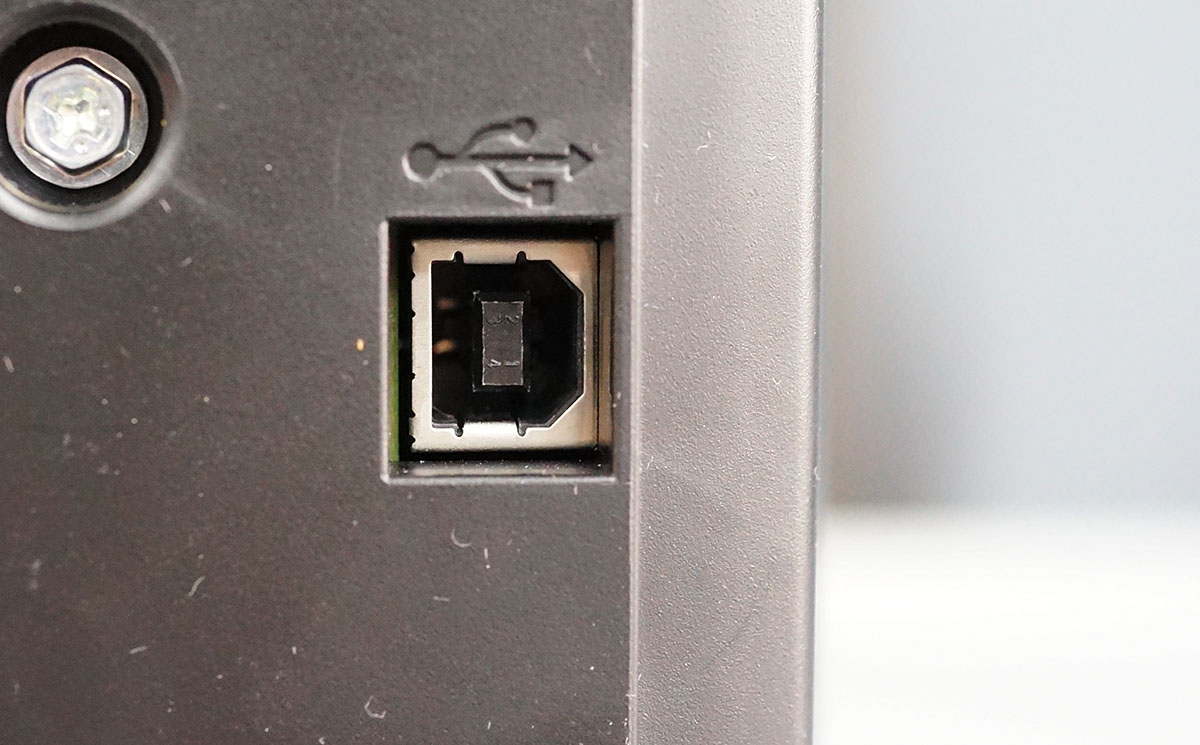
Для подключения по интерфейсу USB необходимо использовать кабель USB 2.0 с разъемом Type-B (в комплект поставки не входит).
Процедура установки
Перед выполнением подключения необходимо инсталлировать драйверы устройства с установочного диска входящего в комплект поставки. Можно скачать их с сайта производителя и запустить программу установки.
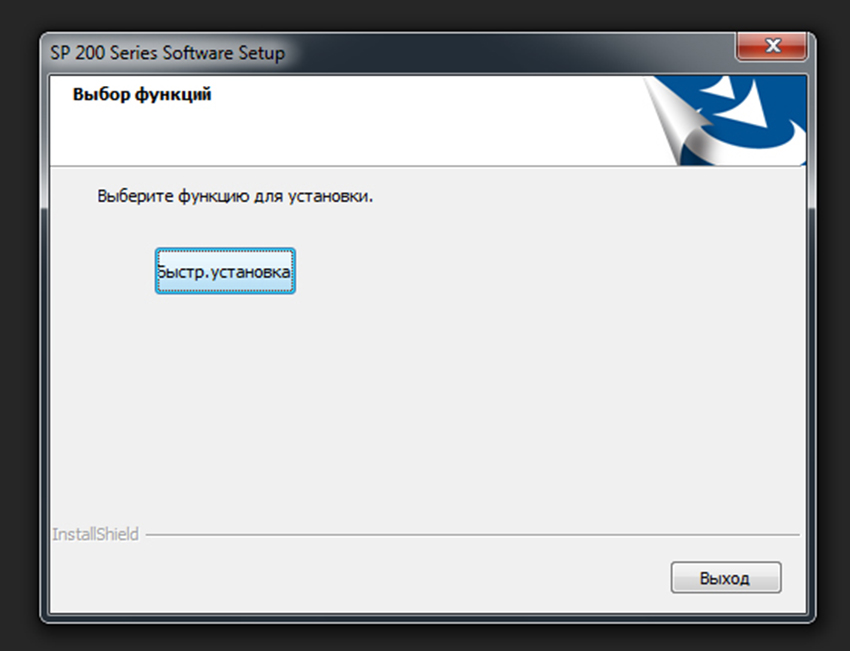
Запускаем установочный файл (автоматически, при использовании установочного диска), выбираем «быструю установку».
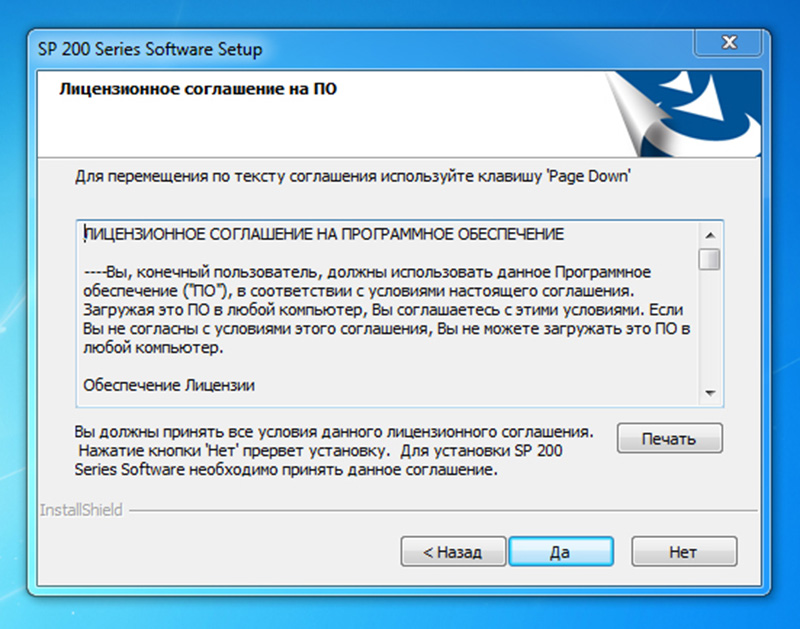
Принимаем лицензионное соглашение – кнопка «Да» в правом нижнем углу.
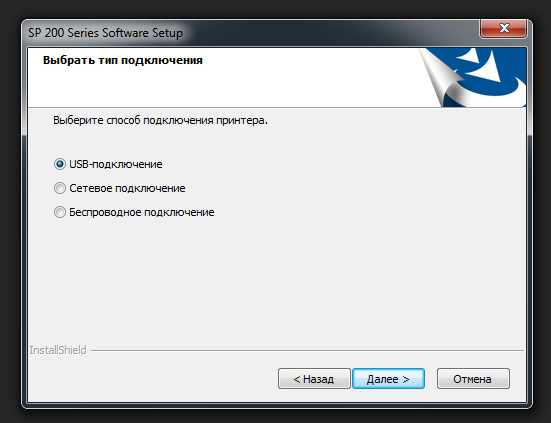
Выбираем тип подключения – USB-подключение.
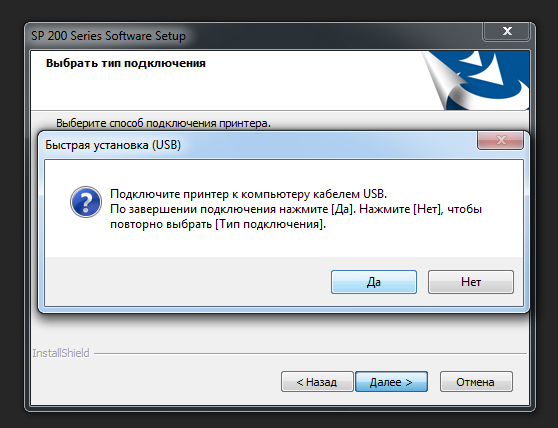
Подключаем устройство кабелем USB к компьютеру.
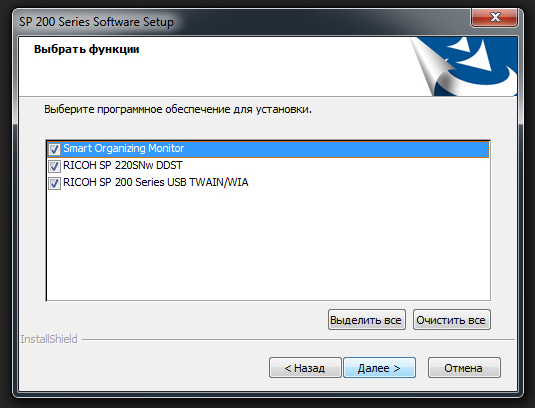
Если устройство исправно и опознается, появится меню выбора компонентов установки. Smart Organizing Monitor – утилита, позволяющая отслеживать остаток тонера в картридже, параметры сети и т.д. Следующие два пункта – драйверы принтера и сканера. Выбираем все три пункта, нажимаем «Далее».
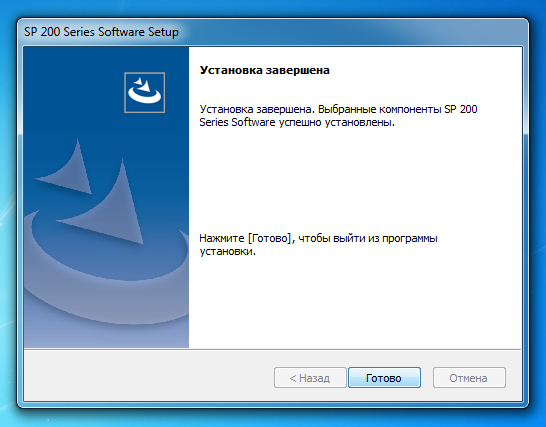
После окончания установки, завершаем ее, нажав кнопку «Готово».
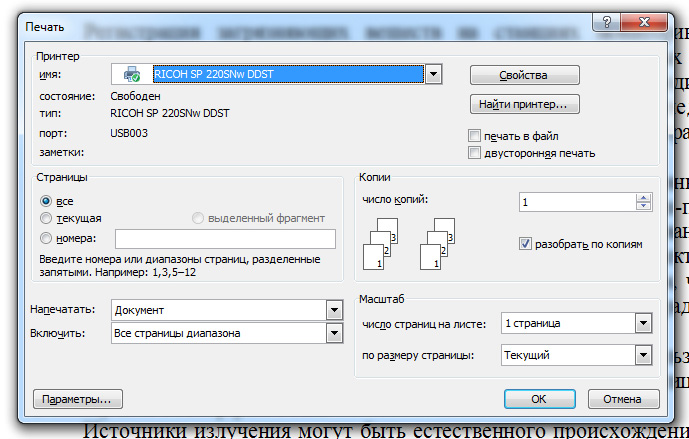
Принтер готов к печати.
Подключение к локальной сети Ethernet
МФУ Ricoh SP 220/SP 325 могут быть подключены к локальной проводной сети Ethernet. Для этого необходимо вставить кабель Ethernet в соответствующий разъем на корпусе устройства.
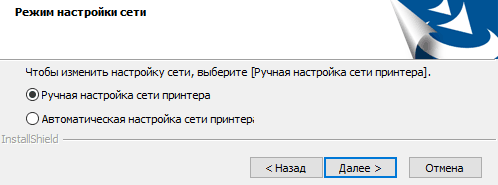
Программа установки позволяет установить настройки в ручном или автоматическом режиме. В ручном режиме для корректной работы требуется задать наличие/отсутствие DHCP, IP-адрес, маску подсети и шлюз.

После установки настроек выводится окно с уже указанными в предыдущем разделе инструкции программными компонентами.
Подключение устройства к локальной беспроводной сети Wi-Fi
Многофункциональные устройства оснащены модулем, позволяющим интегрировать их в локальную беспроводную сеть. К Wi-Fi можно подключиться напрямую с МФУ.
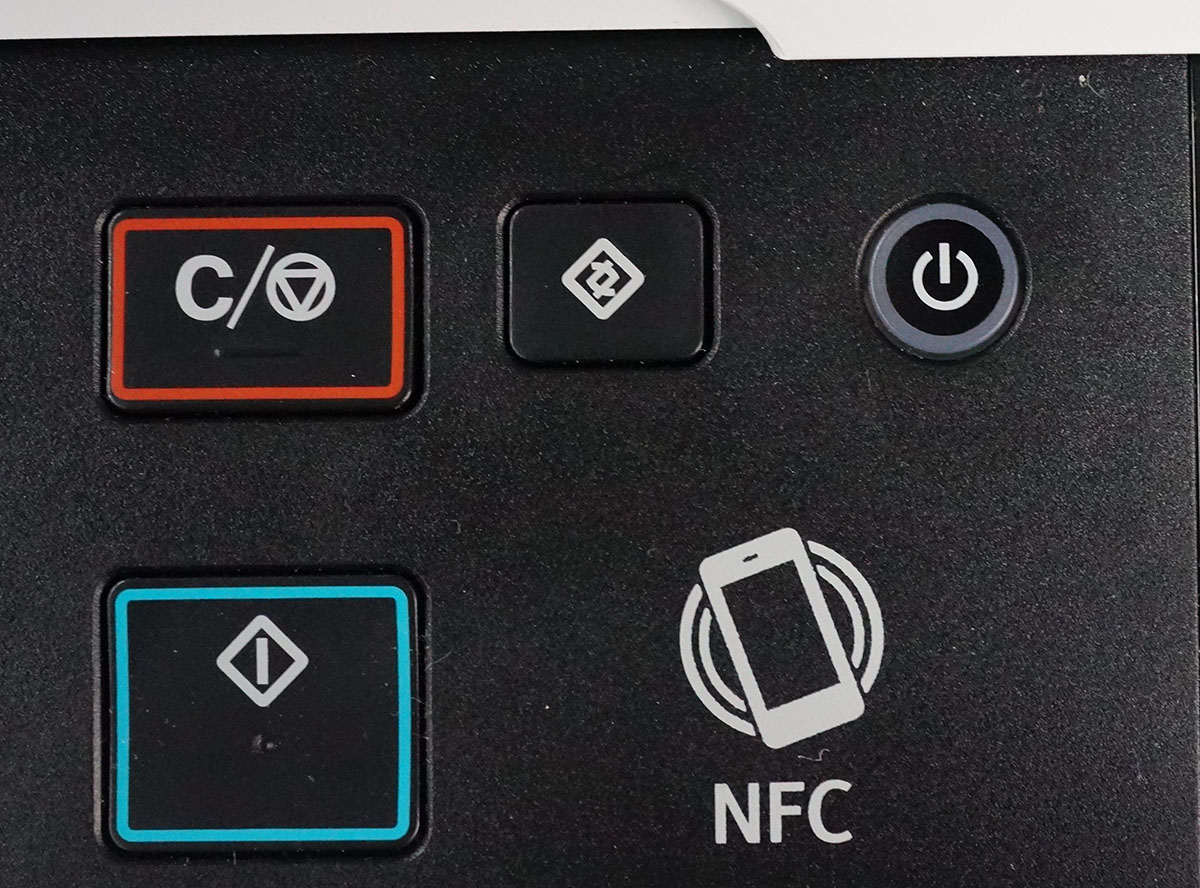
На фронтальной панели нажимаем кнопку меню (в верхнем ряду по центру).
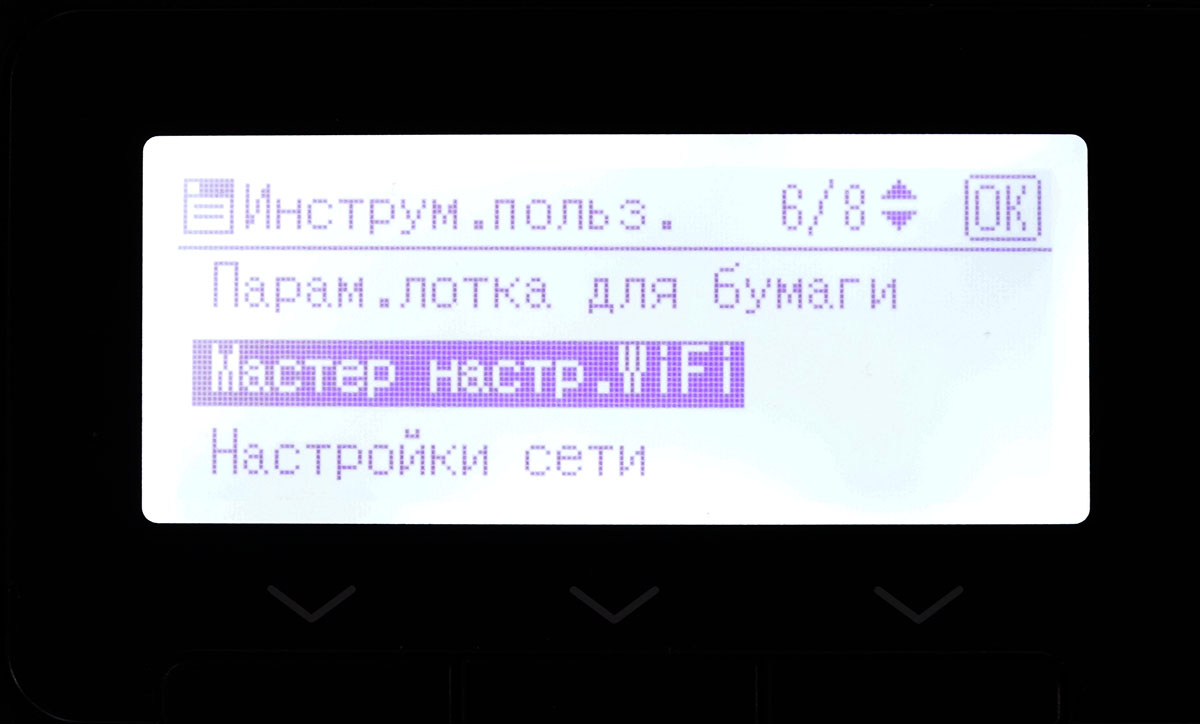
Выбираем пункт «Мастер настройки Wi-Fi»
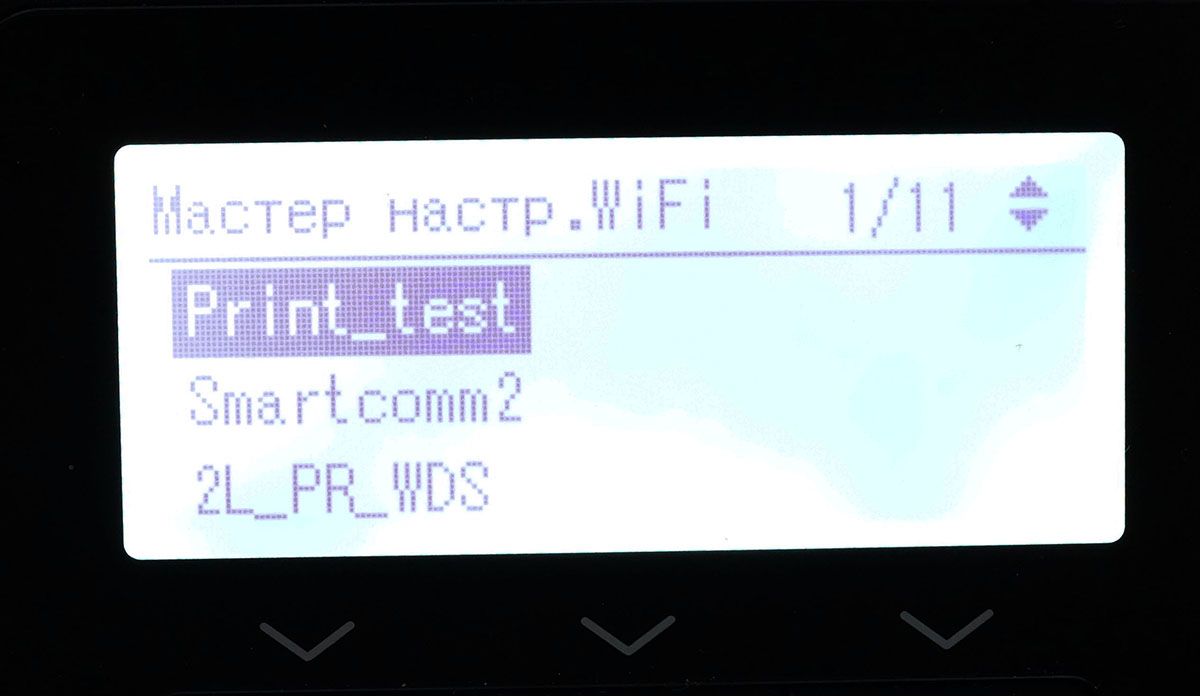
На экран выводится список доступных сетевых подключений. Выбираем сеть, к которой необходимо подключиться.
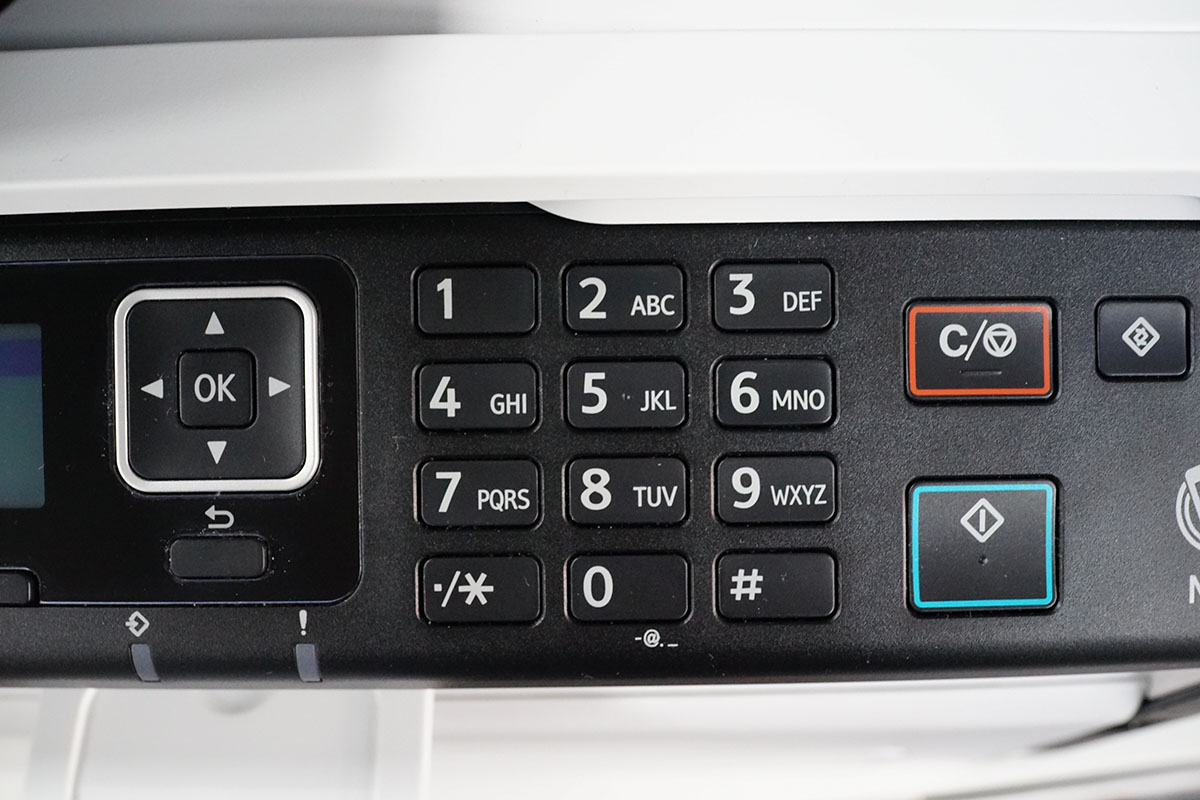
С помощью цифровой клавиатуры на лицевой панели вводим пароль. Стоит обратить внимание на то, что при переборе символов пароля на клавиатуре сначала предлагаются заглавные буквы, а вслед за ними строчные. Это позволяет корректно вводить пароли, требующие смены регистра.
Также данные о сетевых настройках можно передать в память устройства используя NFC-метку, с помощью смартфона (с модулем NFC) подключенного к этой сети, достаточно приложить его к соответствующему символу на переднем панели принтера или МФУ.
Чтобы получить доступ к аппарату с подключенных к локальной сети ПК, необходимо установить сетевое устройство стандартными средствами операционной системы.
Smart Organizing Monitor
При запуске на главный экран выводится информация о состоянии тонер-картриджа, параметрах сети и состоянии лотков. Присутствует счетчик отпечатков.
На вкладке «Журнал заданий» можно посмотреть текущие задания печати. «Инструменты пользователя» позволяют изменить используемые настройки печати и параметры сети.
Web Image Monitor
Web-интерфейс МФУ носит название Web Image Monitor. В него можно попасть, набрав в адресной строке браузера IP-адрес принтера.
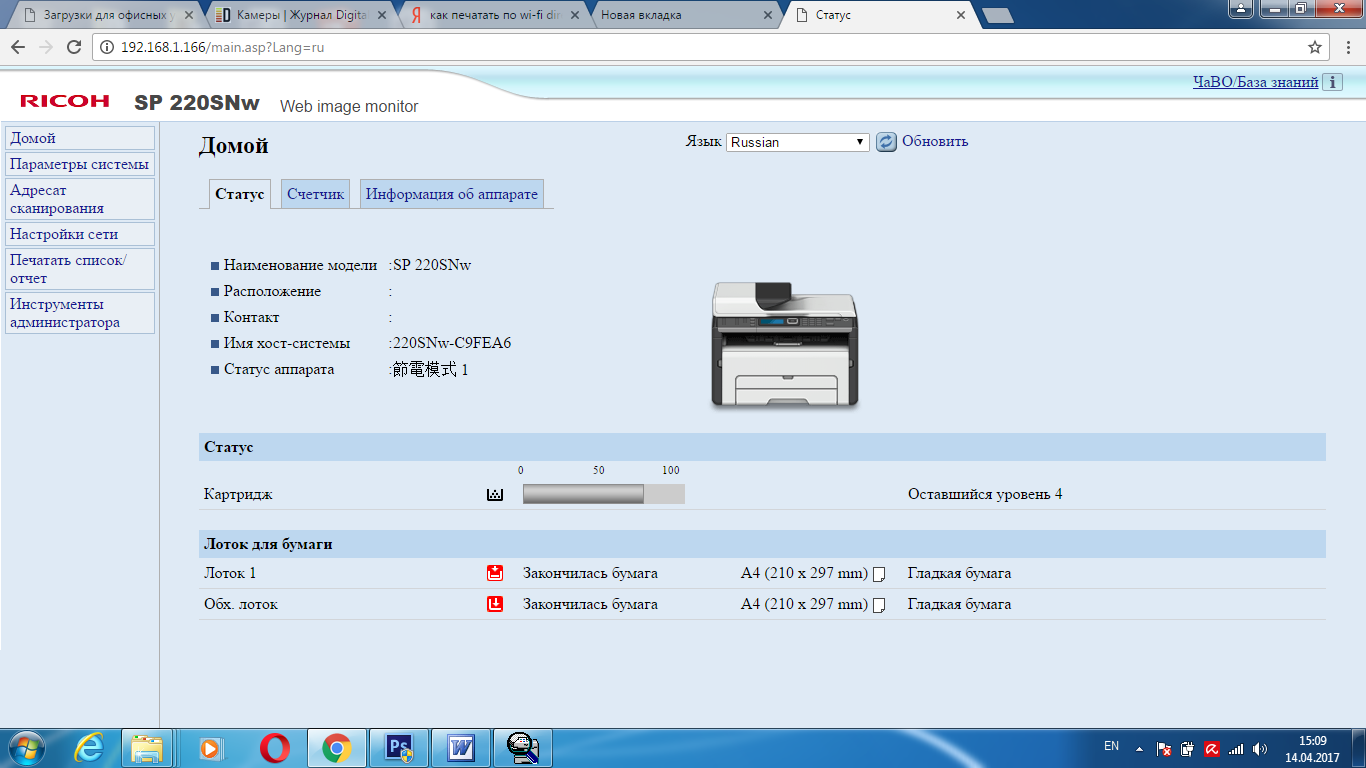
Он позволяет удаленно посмотреть состояние аппарата, значение счетчиков, а также остаток тонера.
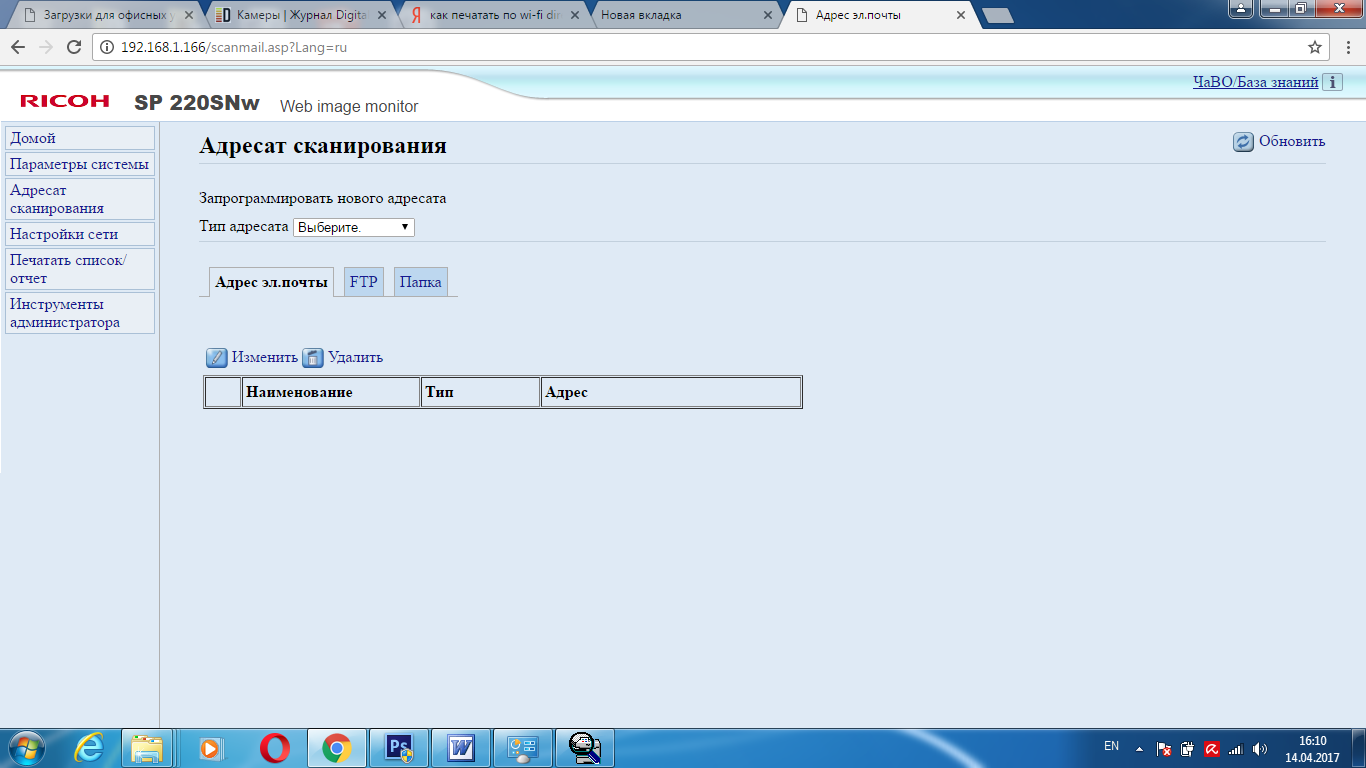
На вкладках доступны настройки сетевых интерфейсов (проводного и беспроводного) и состояние лотков, здесь же активировать рассылку уведомлений на электронную почту.
На вкладке «Администрирование» пользователь может ввести пароль администратора, провести резервное копирование и восстановление настроек.
Мобильная печать через приложение Ricoh Smart Device Print & Scan и сканирование через Smart Organizing Monitor
В МФУ реализована возможность печати и сканирования с помощью мобильных устройств.
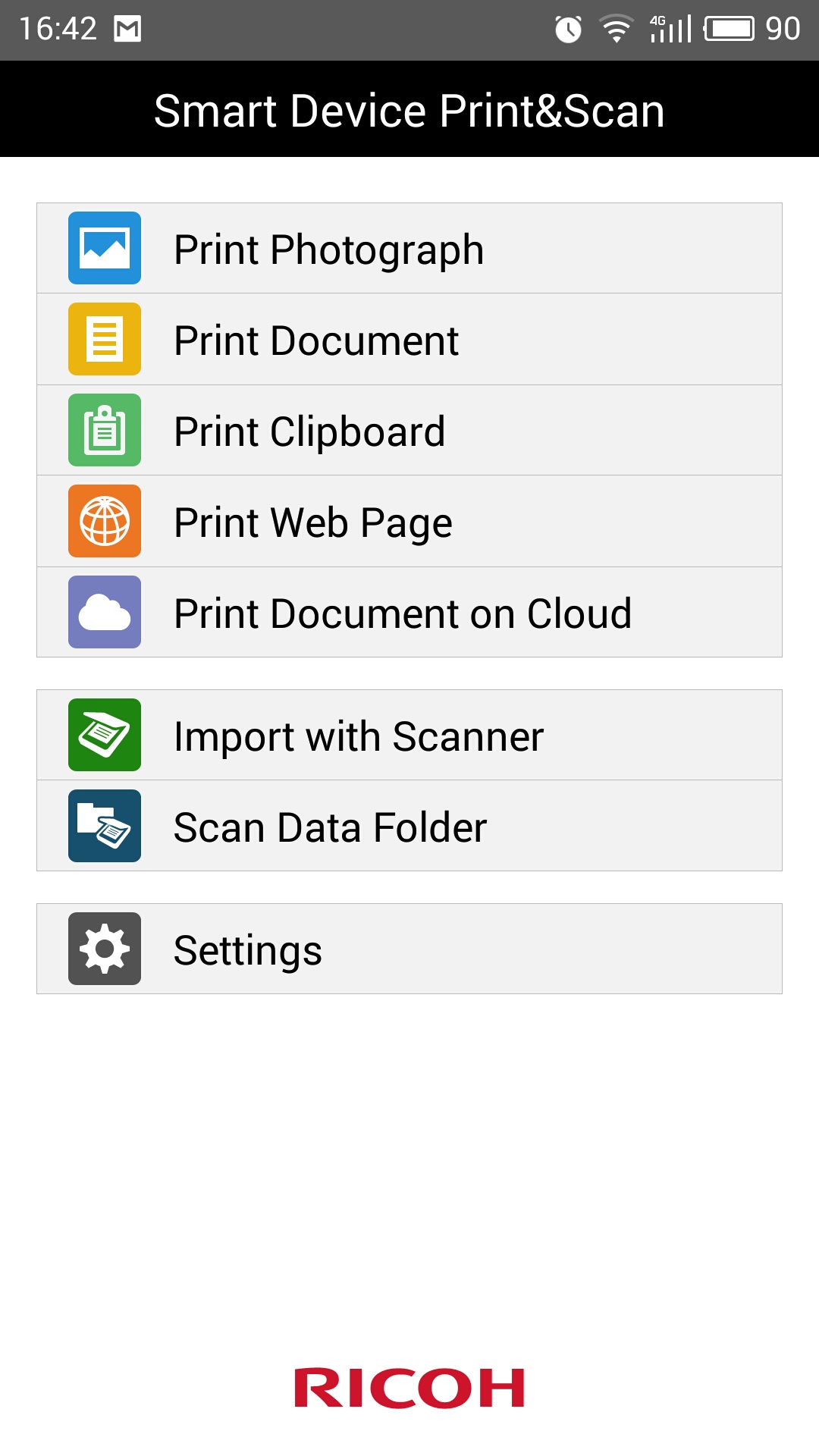
Для использования этих функций имеется мобильное приложение Ricoh Smart Device Print & Scan (только печать) и RICOH SP200 series SOM (только сканирование), которые доступны для бесплатной загрузки в магазинах Google Play и AppStore. Настройки программы достаточно просты.
В первую очередь необходимо, чтобы мобильное устройство и МФУ находились в одной сети (при этом приложение способно работать и с сервисами удаленной печати) или же они должны быть подключены напрямую, посредством Wi-Fi Direct.
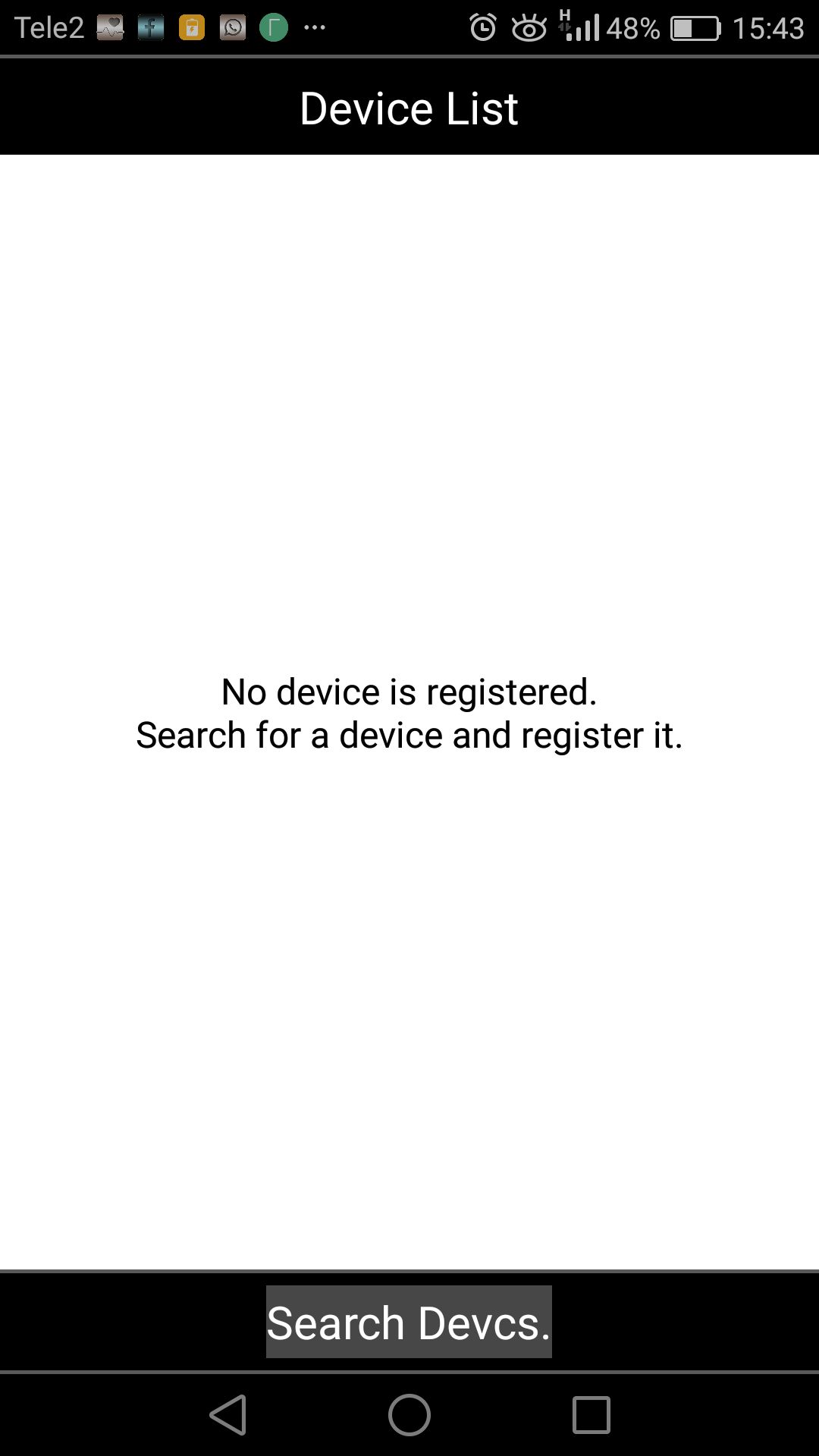
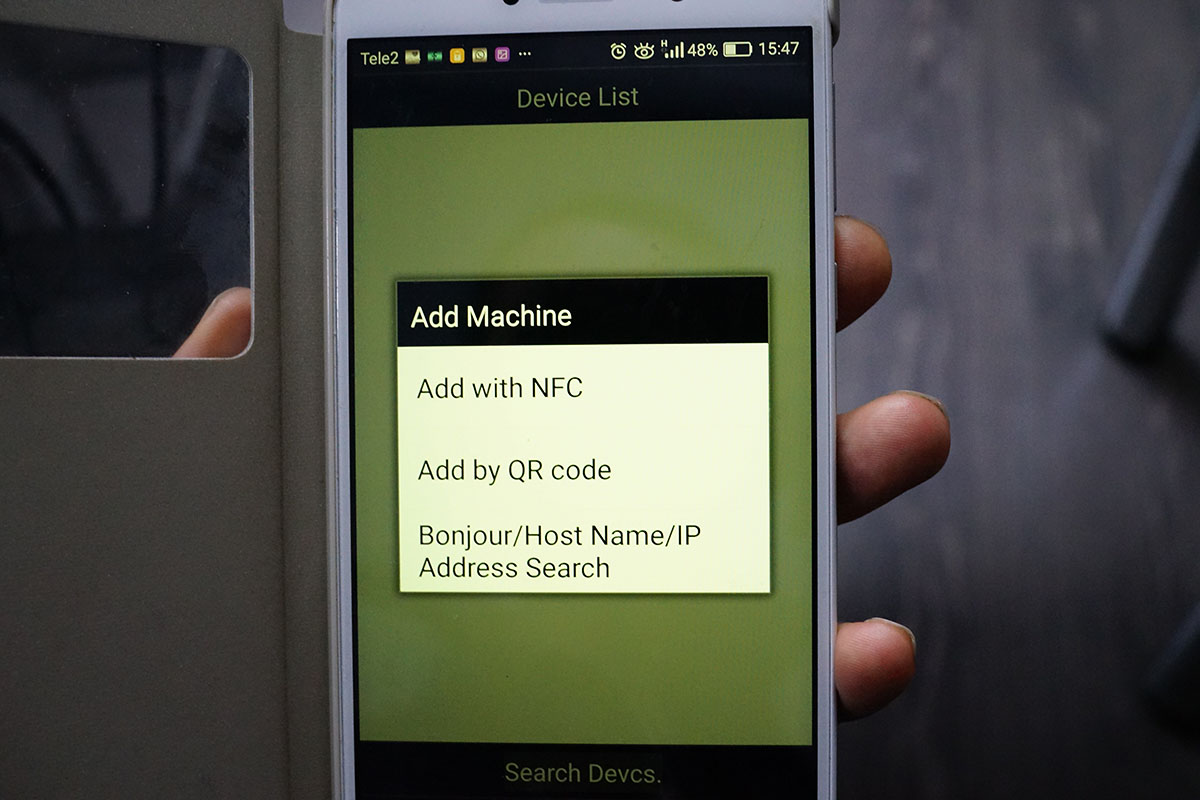
В настройках приложения добавляем необходимое сетевое устройство. Сделать это можно, указав IP-адрес МФУ в сети (узнать его можно с помощью утилиты Smart Organizing Monitor), либо используя передачу настроек через NFC, а также сфотографировав QR-код, который размещен на передней панели устройства. Нажав пункт Print Documents, попадаем в файловый менеджер, с помощью которого можно выбрать на мобильном устройстве необходимый документ, который будет отправлен на печать.
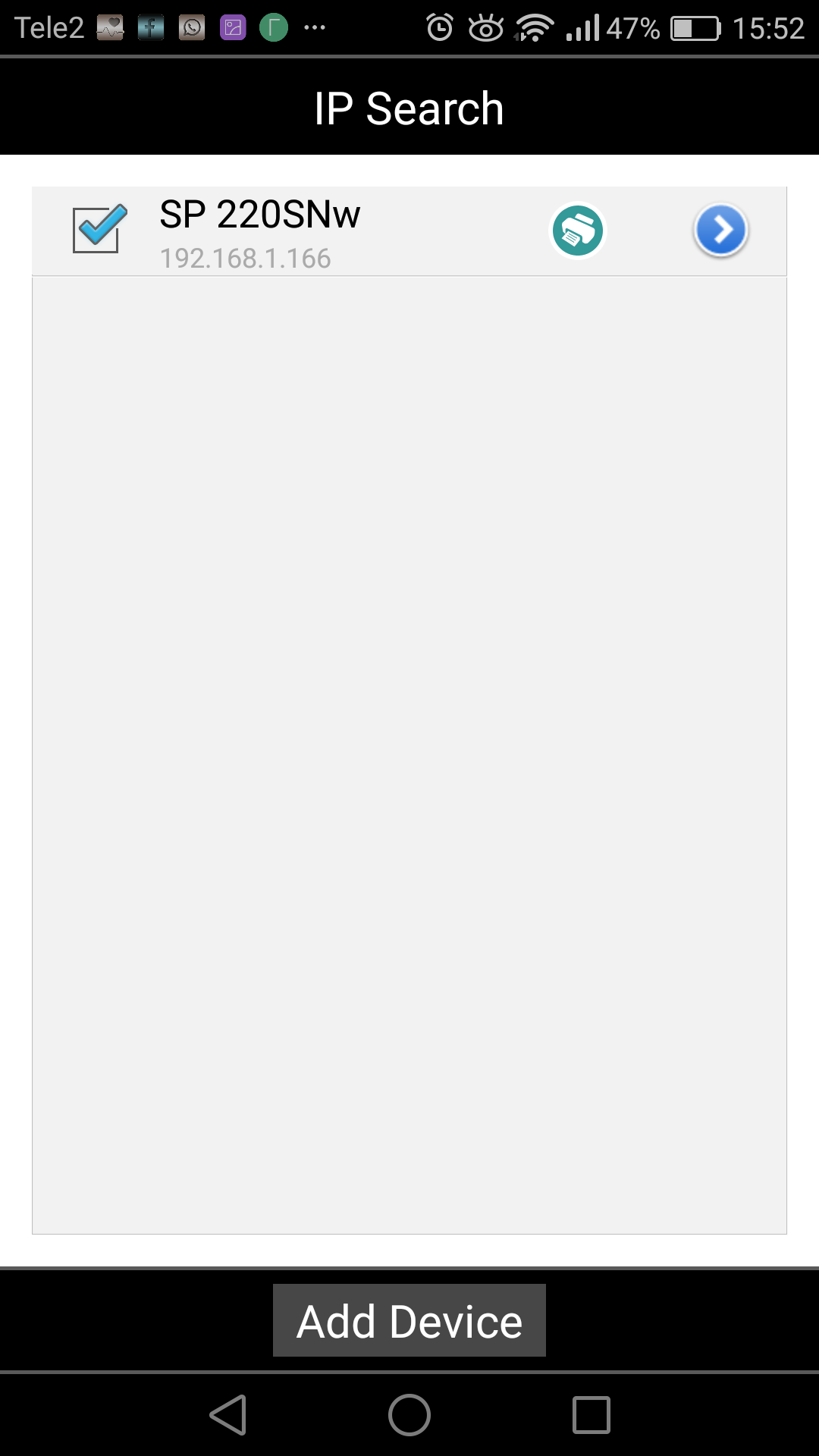
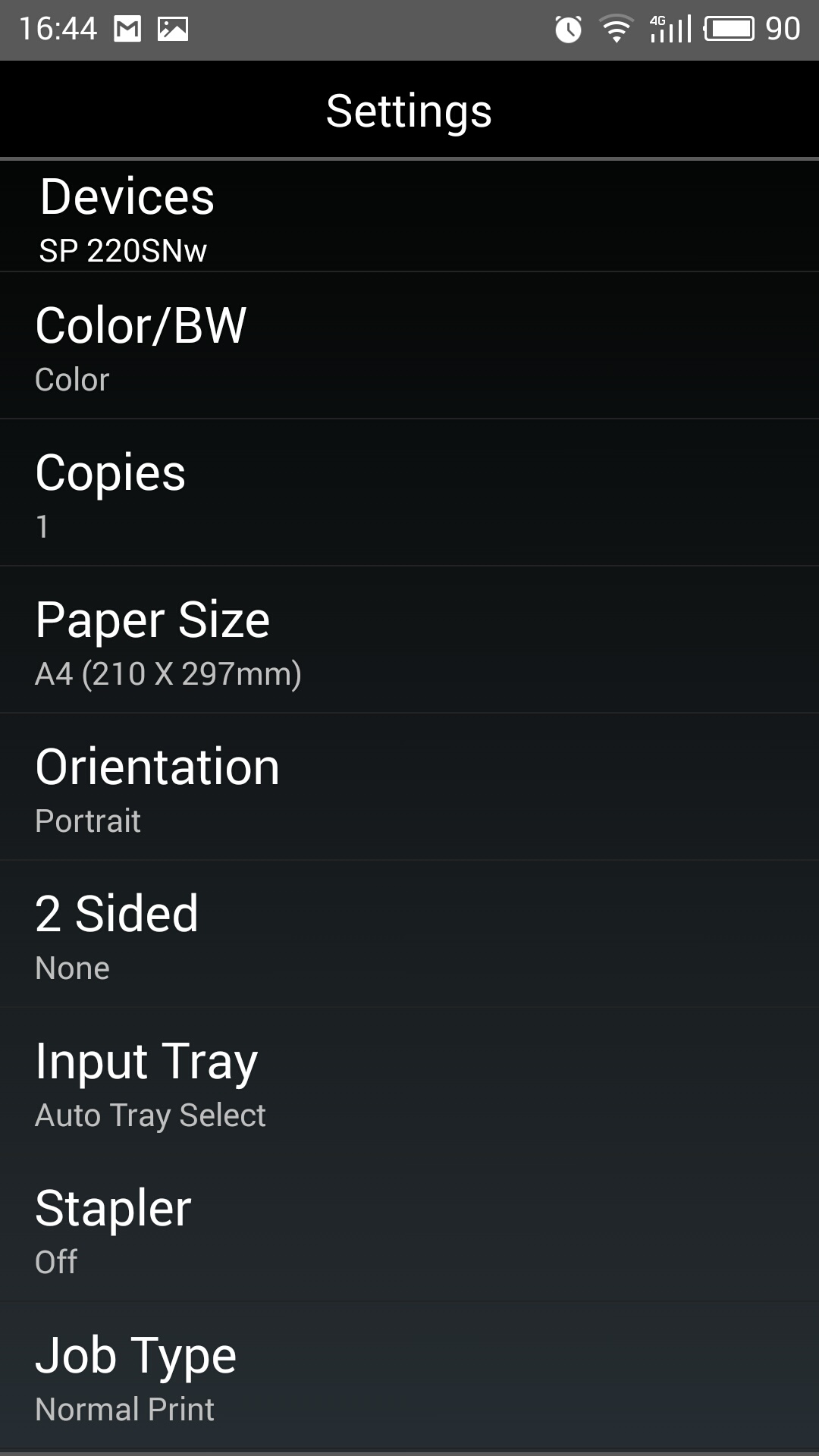
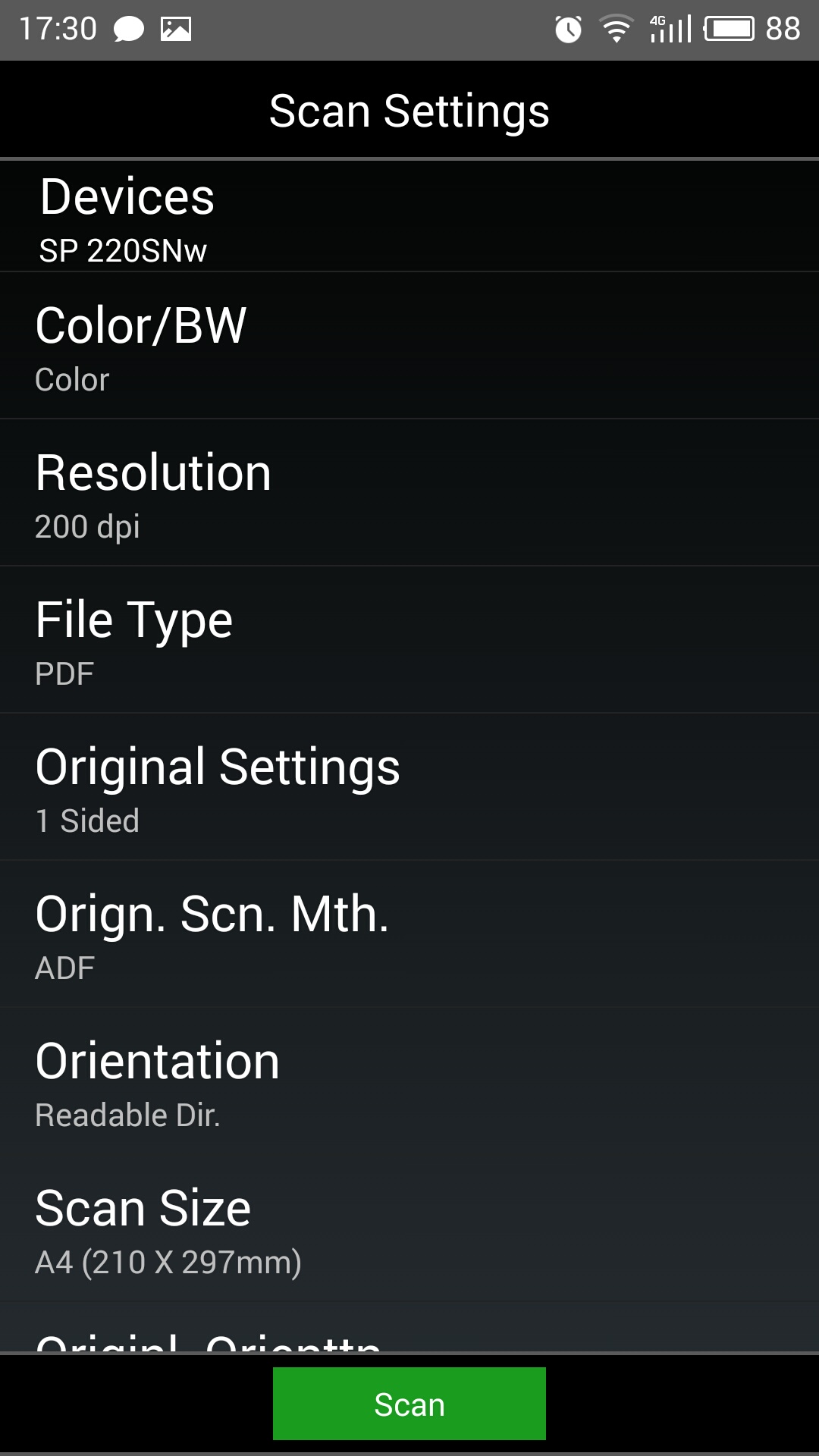
Вкладка Setting также позволяет установить настройки сканирования и печати.
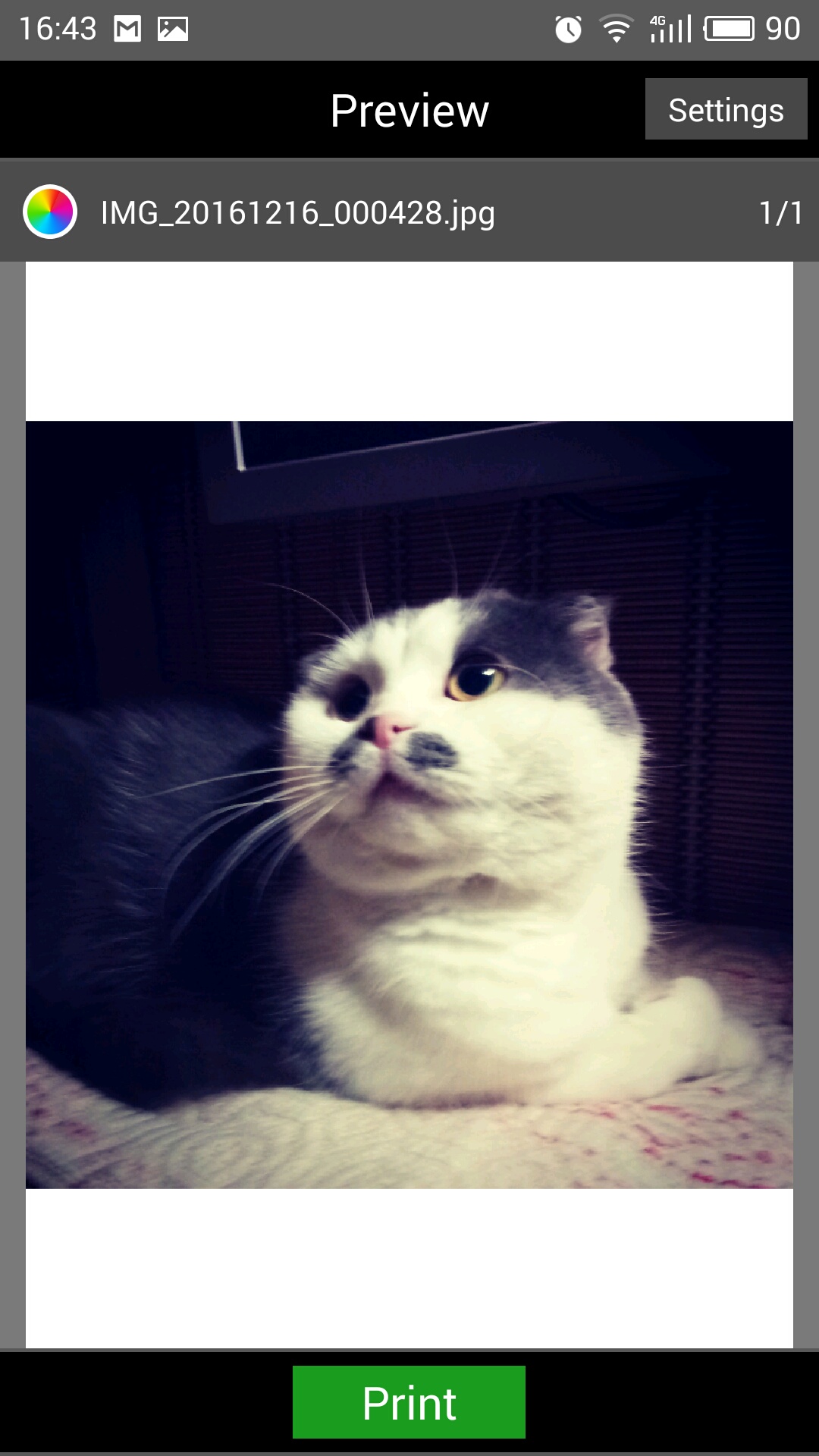
Аналогично реализована функция печати фотоизображений.
Mopria Print Service
Мобильное приложение Mopria Print Service, которое можно скачать из магазинов Google Play или AppStore, позволяет печатать документы с мобильных устройств, на поддерживающих эту службу устройствах. Важным условием для отправки заданий на печать является подключение обоих к одной сети.
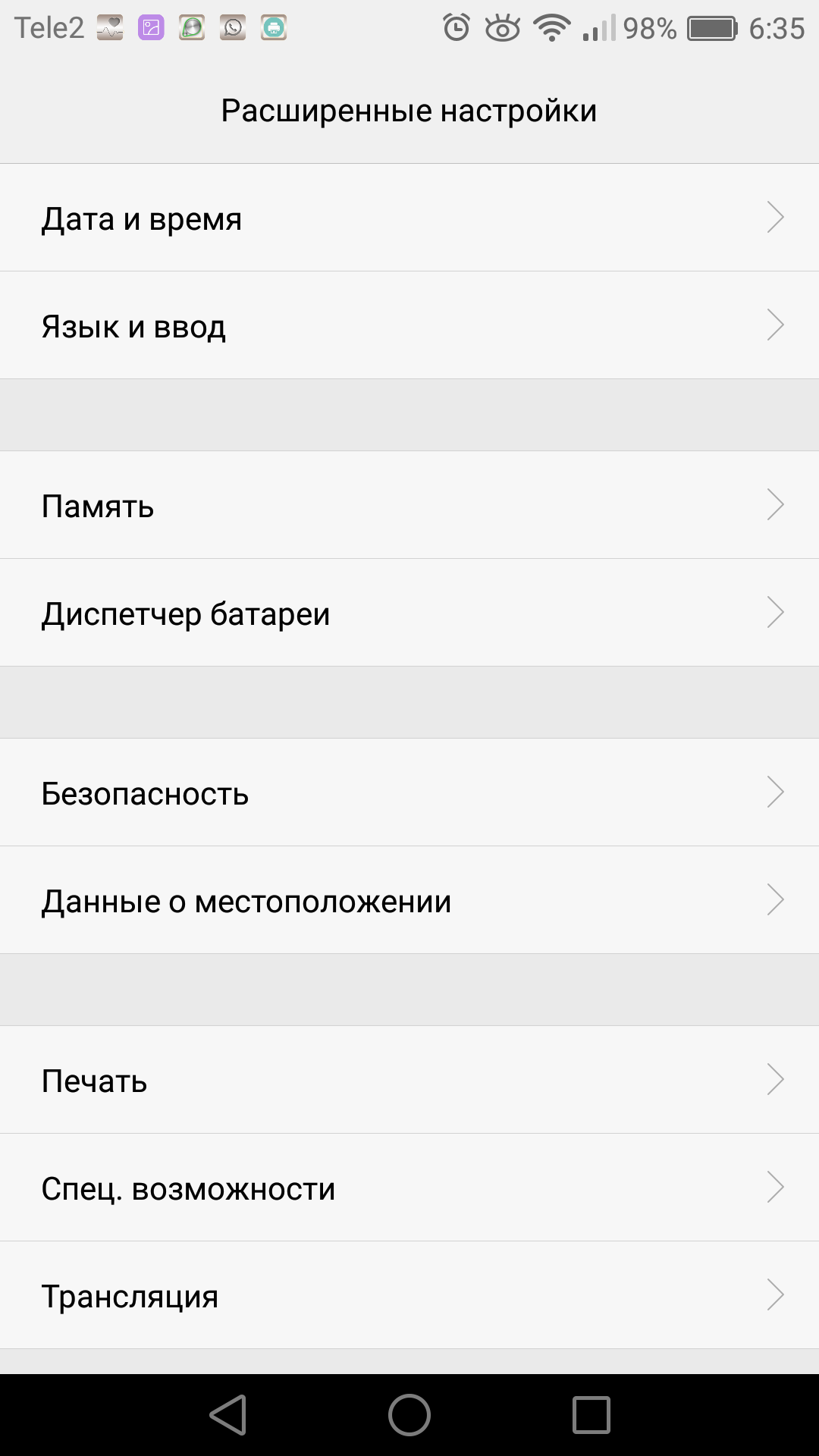
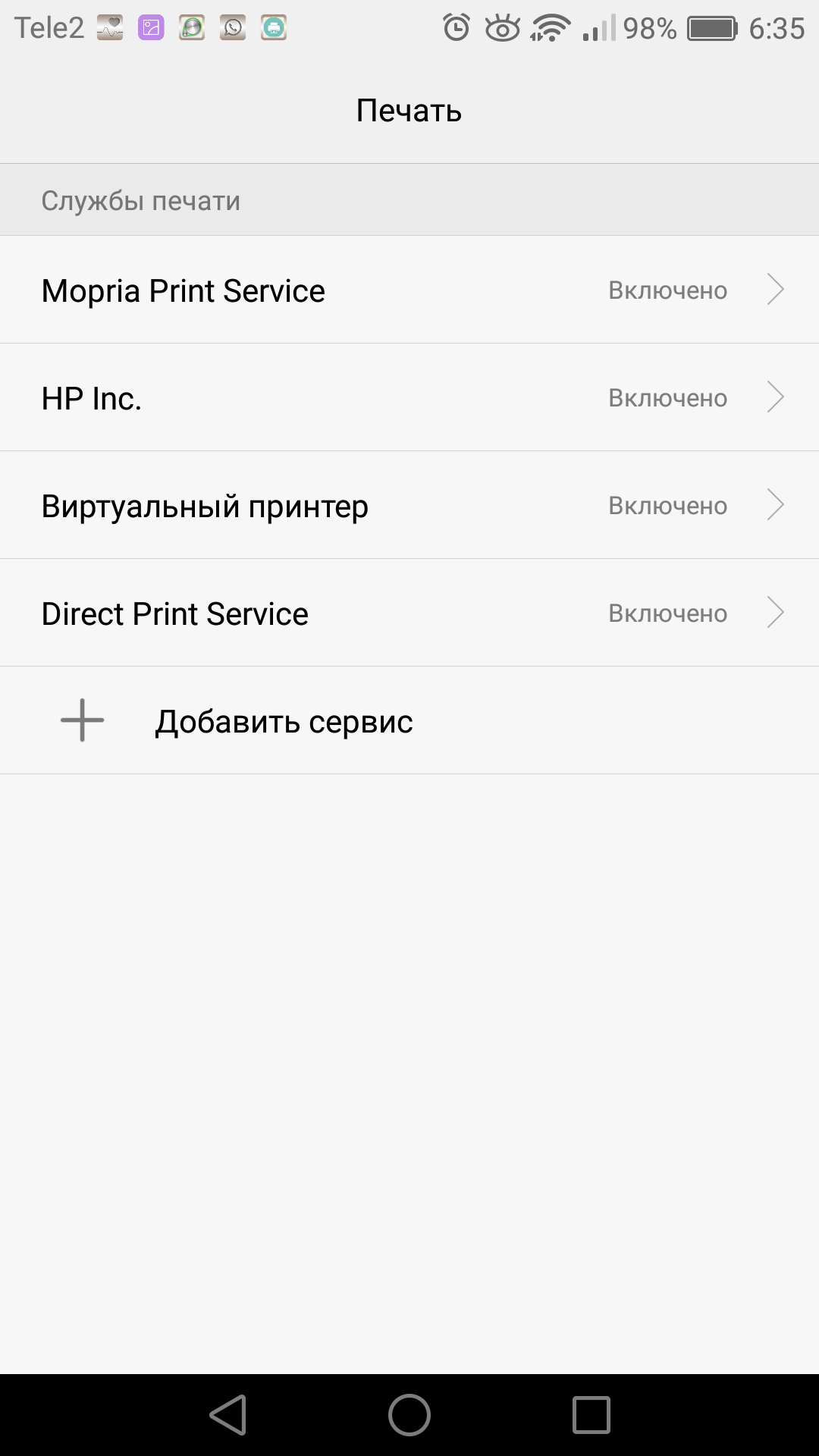
В меню настроек смартфона выбираем «Расширенные настройки», далее в подпункте «Печать» нажимаем «Включить» напротив службы печати Mopria.
В файловом менеджере выбираем необходимый файл для печати. При его выделении внизу экрана появляется вкладка «Поделиться».
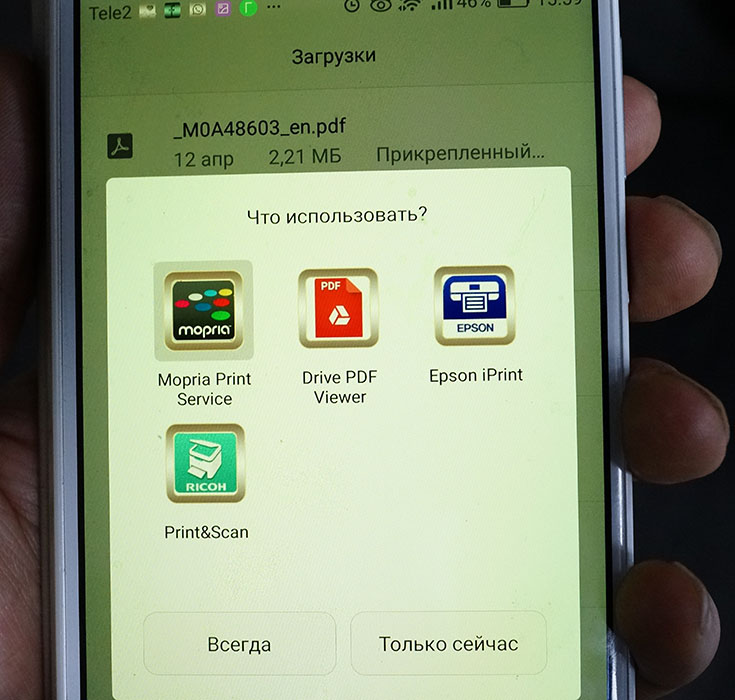
В ней доступны все сервисы печати и хранения данных.
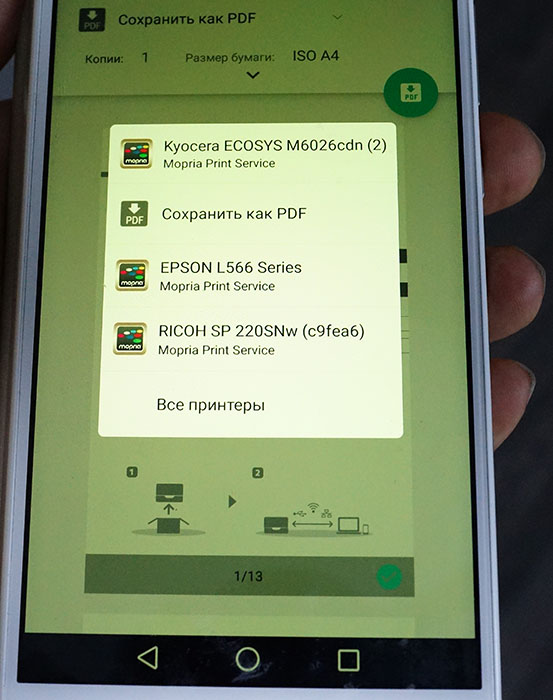
Заходим в пункт Mopria, при первом подключении запускаем поиск совместимого принтера.
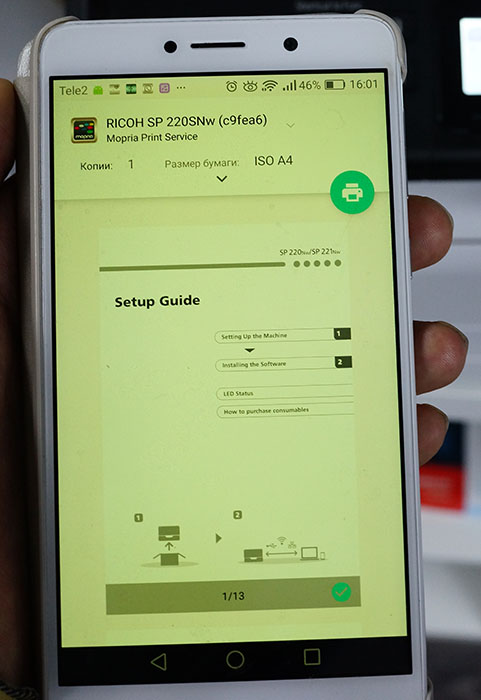
Далее можно изменить настройки и отправить документ на печать нажатием на зеленую иконку принтера.
Прямая печать Wi-Fi Direct
Wi-Fi Direct позволяет напрямую связать принтер и мобильное устройство, минуя маршрутизатор. В данных моделях реализована поддержка этого режима. Для его активации необходимо включить соответствующую службу в настройках смартфона.
Далее нажатием кнопки Wi-Fi Direct на МФУ включаем поиск активного соединения.
На смартфоне при включении в работу модуля Wi-Fi становится активна вкладка Wi-Fi Direct. Нажав на нее, запускаем поиск совместимого устройства. Обнаружив его, подключаемся. Печать при этом подключении можно осуществить с помощью все той же программы Ricoh Smart Device Print&Scan., а сканирование через Ricoh SP200 series SOM
Заключение
Как видно из этой небольшой инструкции, МФУ Ricoh SP 220/325 достаточно просты в установке и настройке. Разобраться с ними сможет даже неопытный пользователь, не прибегая к помощи системного администратора. Это может оказаться важно не только в домашнем офисе, но и в малых рабочих группах, не имеющих штатного системного администратора.
Ricoh mp c2011 как сканировать на компьютер
Предлагая своим заказчикам технику Ricoh, сталкиваюсь с тем, что клиенты утверждают, что у Ricoh неудобное сканирование. В этой заметке хочу написать инструкцию по сетевому сканированию, развеяв тем самым миф, что у Ricoh сложное сканирование. Пример настройки сетевого сканирования буду показывать на примере многофункционального устройства Ricoh SP 325SNw. Я допускаю, что заметку могут читать люди далекие от техники, поэтому некоторые стандартные моменты все равно опишу. Прежде всего, скажу, что сканирование происходит по протоколу SMB и не требует установки постороннего софта (SMB (сокр. от англ. Server Message Block) — сетевой протокол прикладного уровня для удалённого доступа к файлам, принтерам и другим сетевым ресурсам). Сканирование происходит не с компьютера, а непосредственно с панели управления аппарата. Для этого аппарат необходимо подключать не по USB, а по Ethernet (RJ-45) или Wi-Fi. Настройка сетевого сканирования производится через встроенный Web-сервер аппарата. Войти в веб-панель очень просто: достаточно ввести в адресную строку браузера IP адрес аппарата. Посмотреть IP адрес аппарата можно, распечатав страницу конфигурации (существует множество способов узнать IP адрес, это самый простой).
Войдя в WEB панель открываем вкладку “Адресат сканирования“. Далее выбираем из выпадающего списка “Сканирование в сетевую папку”. Откроется окно настройки сканирования, здесь все нужно вводить предельно внимательно:
Вот и вся инструкция по настройки сетевого сканирования. На практике вся процедура настройки сканирования занимает не более двух минут. В жизни часто бывает не все так радостно, сетевое сканирование через протокол SMB подразумевает внешнее проникновение в компьютер. Иногда приходится вручную добавлять проброс порта для протокола SMB (445) в файрволы и антивирусы, а это уже не самый приятный момент. В моей практике встречались случаи, когда мне не удавалось прописать корректный проброс порта.
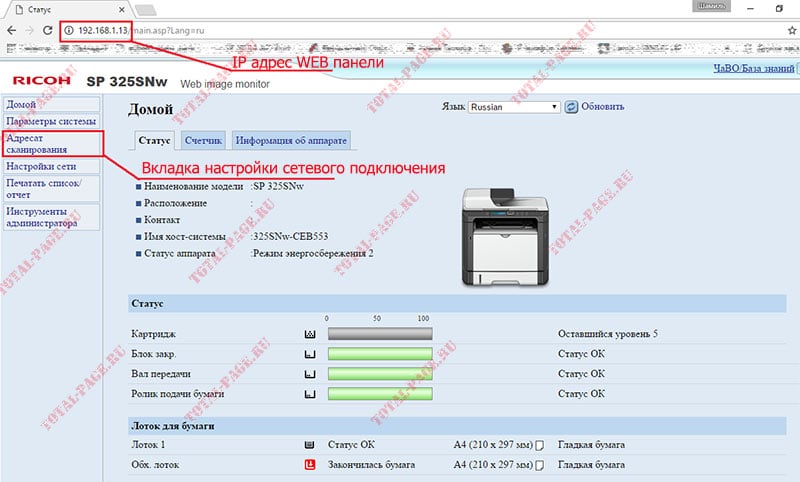
Обзор цветного лазерного МФУ Ricoh MP C2011SP формата А3
Оглавление
Многофункциональное устройство Ricoh MP C2011SP обеспечивает эффективную печать, сканирование и копирование любых документов на носителях в широком диапазоне плотностей и размером до А3. При этом оно имеет довольно компактный размер и занимает небольшую площадь.
В ряду аналогичных аппаратов Ricoh эта модель предназначается тем клиентам, которым важна низкая цена при наличии базовых функций, без которых сложно представить современное МФУ: имеется и устройство автоматической двусторонней печати (дуплекс), и реверсивный автоподатчик оригиналов, способный обработать обе стороны документа, а для повышения оперативности работы есть возможность подключения сменных носителей.
Не предлагают экономить и на важных удобствах: аппарат в базовой поставке имеет три лотка, включая два выдвижных и обходной, и большой цветной ЖК-экран с диагональю 9″. Отсутствуют только не самые востребованные возможности и опции вроде встроенного браузера, сохранения сканов в формате PDF с возможностью поиска, финишных устройств и функции факса.
Экономия достигается и за счет вынесения некоторых компонентов в список опций — данная модель штатно оснащена двумя интерфейсами: локальным USB и сетевым Ethernet, а для работы в беспроводной сети придется приобрести опциональный адаптер Wi-Fi.
Качество печати, максимальное разрешение которой составляет 1200×1200 dpi, способно удовлетворить самого взыскательного пользователя, а производительность и функциональность аппарата вполне способны обеспечить потребности малого или среднего офиса либо небольшого предприятия.
Запуск в эксплуатацию МФУ подобного класса является нетривиальной процедурой, поэтому его должен выполнять сотрудник авторизованного сервисного центра, но делается это бесплатно: в комплекте с аппаратом находится сертификат на бесплатную установку.
Характеристики, комплектация, расходные материалы, опции
Вот характеристики, заявленные производителем:
| Функции | Цветные и монохромные: печать, сканирование, копирование |
|---|---|
| Технология печати | Лазерная |
| Размеры (В×Ш×Г), мм | 913×587×685 (с АПД) |
| Вес нетто, кг | 90 (с АПД) |
| Электропитание | максимум 1700 Вт, 220-240 В AC, 50/60 Гц |
| Экран | цветной сенсорный, диагональ 9″ (22,9 см) |
| Стандартные порты | USB 2.0 (Тип В) Ethernet 10/100/1000 USB 2.0 (тип А) для флеш-накопителей, слот для SD-карт |
| Разрешение при печати | 1200×1200 dpi |
| Скорость печати (A4, ч/б и цвет): односторонняя двусторонняя |
до 20 стр./мин. до 12 стр./мин. |
| Стандартные лотки, вместимость при 80 г/м² | Подающие: выдвижные 2×550 листов, обходной 100 листов Приемный: 500 листов |
| Поддерживаемые форматы носителей | А3, SRA4, A4, A5, А6, B5, B6 (SRA3 — опция) конверты DL, C5, C6 |
| Поддерживаемые операционные системы | Windows XP, Vista, 7, 8; Windows Server 2003/R2, 2008/R2, 2012 Mac OS X 10.5 и выше UNIX Sun Solaris, HP-UX, SCO OpenServer, RedHat Linux, IBM AIX |
| Месячная нагрузка: рекомендованная максимальная |
3000-10000 40000 |
| Жизненный цикл | 5 лет или 600 тысяч отпечатков — что наступит раньше |
| Данная модель на сайте производителя | |
| Общие характеристики | |
|---|---|
| Функции | Цветные и монохромные: печать, сканирование, копирование |
| Технология печати | Лазерная |
| Размер (В×Ш×Г), мм: | 913×587×685 (с АПД) |
| Вес нетто, кг | 81 (основной блок) + 9 (АПД) |
| Электропитание | 220-240 В AC, 50/60 Гц |
| Потребляемая мощность: в режиме сна в режиме готовности во время печати максимальная |
не более 0,59 Вт не более 56,6 Вт не более 440 Вт не более 1700 Вт |
| Экран | цветной сенсорный, диагональ 9″ (22,9 см) |
| Память | 1,5 ГБ |
| Жесткий диск | 250 ГБ |
| Порты | Стандартные: USB 2.0 (Тип В), Ethernet 10/100/1000, USB 2.0 (тип А) для флеш-накопителей, слот для SD-карт |
Доступные официальные спецификации не упоминают поддержку Windows 10 и последних версий Windows Server, однако мы опробовали МФУ именно с компьютером, на котором была установлена Windows 10 — проблем не возникло.
В отношении гарантийного срока уточним: аппарат продается через партнеров компании Ricoh, которые заключают соглашения с конечными покупателями, в них и определяются гарантийные обязательства, включая срок и/или цифры наработки.
Вместе с МФУ нам достались:
Кабель USB и патч-корд для LAN нужно приобретать самостоятельно.
Список расходных материалов, как и для других подобных аппаратов, достаточно длинный. Начнем с тех, чья замена отнесена к компетенции пользователя.
Прежде всего, это тонер-картриджи MP C2503 четырех цветов. Черный предлагается в единственном варианте, который обеспечивает до 15 000 отпечатков (формат А4 с заполнением 5%, по две страницы в задании; при подсчете в соответствии со стандартом ISO/IEC 19798 цифры будут отличаться). А вот цветные бывают стандартные на 5500 отпечатков для каждого цвета и повышенной емкости (к индексу добавляется буква H) на 9500 страниц. Эти картриджи совместимы и с некоторыми другими аппаратами Ricoh: MP C2003SP и другими.
У картриджей есть ключи — выступы в головной части, которые не дадут установить, например, голубой тонер в отсек, предназначенный для желтого или черного.
Заметим: работа МФУ по окончании тонера не блокируется полностью — сканирование останется возможным.
Второй узел, который можно заменять самостоятельно, это контейнер (бункер) для отработанного тонера — немалого объема пластиковая коробка, в среднем рассчитанная на 100 тысяч отпечатков. Здесь нет чипа, который бы блокировал работу при заполнении имеющегося контейнера и требовал непременной установки нового, есть только датчик переполнения. В принципе, вполне можно вытряхнуть содержимое коробки (аккуратно, в пакет) и продолжать использовать ее дальше. Но инструкция не рекомендует делать подобное, да и мы присоединяемся к этому мнению: цена контейнера около 1000-1200 рублей, срок службы немалый, а риск покрыть тонером самого себя и всё помещение при вытряхивании очень велик — достаточно одного неосторожного движения.
Всё прочее заменяется только специалистом сервисного центра: это и блоки девелопера Developer Unit на 120 тысяч отпечатков (для каждого цвета CMYK), и блоки фотобарабана Drum Unit с наработкой 60 тысяч для черного цвета и по 48 тысяч для CMY.
При поставке в МФУ установлены комплект блоков Developer Unit и Drum Unit, а также бункер для отработки. Тонер-картриджи приобретаются отдельно.
Наверняка есть и иные детали — валы, ролики, которые придется заменять после определенной наработки или при появлении проблем соответствующего рода.
Список опций также внушительный, упомянем самые интересные (на наш взгляд):
Есть еще опциональные модули печати Postscript и расширения области печати до SRA3 (последний позволит и печатать на А3 без полей).
Внешний вид, особенности конструкции
Экстерьер аппарата обычный для подобного рода моделей: печатающий блок, над ним планшет сканера, в промежутке открытая спереди и слева ниша приемного лотка, в верхней части которой имеется «подвесная» пластина промежуточного лотка дуплекса (устройства автоматической двусторонней печати), на которую выходит лист перед переворотом для печати на второй стороне.
Для работы с бумагой формата А3 в приемном лотке предусмотрен откидной ограничитель.
Автоподатчик документов сканера реверсивный, то есть обработка обеих сторон документа происходит не одновременно, а за два этапа и с промежуточным переворотом. Для работы со стекла АПД можно открывать на угол до 90 градусов, причем с возможностью фиксации и в других положениях, начиная примерно с 15-20 градусов.
Подающий лоток АПД оснащен тремя оптическими датчиками определения размера документа (конечно, для стандартных форматов).
Петли автоподатчика не предусматривают подъем его задней части при работе с объемными оригиналами — книгами, подшивками документов. Подобное редко делается в аппаратах такого формата: слишком уж массивным получается узел АПД, рассчитанный на документы размером до А3.
Штатных подающих лотков три. Два выдвижных находятся в нижней части базового блока, они вмещают по 550 листов. Таким образом, в каждый из них можно положить полную пачку бумаги, даже если ее плотность несколько выше обычных 80 г/м². Отличаются лотки предельным форматом: первый (верхний) до А4, второй (нижний) до А3/SRA3.
Еще один лоток расположен на правой боковой стенке, у Ricoh он носит название «обходной». Максимальный формат носителя также А3/SRA3. Для использования обходной лоток нужно откинуть в практически горизонтальное положение, то есть справа для этого нужно предусмотреть достаточно места.
Спереди выделяется панель управления с очень большим цветным сенсорным ЖК-экраном, диагональ которого составляет 9 дюймов или почти 23 см. Панель закреплена на шарнире, позволяющем поворачивать ее из горизонтального положения на угол до 45 градусов. Этого вполне достаточно для удобной работы с МФУ, даже оснащенного дополнительными лотками и установленного на опциональную тумбу или роликовую платформу, но только если оператор стоит рядом с аппаратом. Если же оператор работает сидя, то при наличии дополнительного лотка удобства будет меньше; жаль, что угол поворота не столь большой, как, например, в уже знакомой нам модели Ricoh SP C360SNw.
На левой боковой поверхности панели управления расположены разъемы для подключения сменных носителей.
Ниже приемного лотка на передней плоскости МФУ есть откидная крышка, за которой находятся многие заменяемые узлы и компоненты, в том числе тонер-картриджи. При появлении белых линий на отпечатках пользователю придется проделать процедуру очистки пылезащитных стекол, для чего на внутренней стороне откидной крышки прикреплена специальная щетка на длинной ручке; процедура описана в инструкции.
Первый выдвижной лоток имеет меньший формат, чем второй, по простой причине: слева от него имеется люк, закрывающий место установки контейнера для отработанного тонера. Люк открывается после нажатия на его правый верхний угол, место отмечено выпуклой точкой.
На правом боку есть еще одна откидная крышка, ее придется открывать для извлечения застрявшей бумаги.
Кнопка включения питания находится в правом верхнем углу базового блока, она скрыта небольшим полупрозрачным лючком. Гнездо для кабеля питания расположено сзади внизу.
Интерфейсные разъемы находятся слева, ближе к задней стенке. Для них сделана ниша глубиной более 3,5 см, то есть подходящие кабели, даже с учетом разъемов, не будут заметно выступать за габариты аппарата. Но поставить его левым боком вплотную к вертикальной стене не получится: слева имеется еще и вентиляционная решетка, закрывать которую нельзя.
Аппарат весит около 90 кг даже без бумаги, поэтому в отсутствие снабженных колесиками подставок переносить его следует минимум вдвоем. Для захвата руками с обеих сторон по бокам снизу предусмотрены углубления.
Автономная работа
Панель управления
Сама панель имеет размер 37,5×15,5 см, ЖК-экран занимает примерно половину ее площади и с обеих сторон окружен полями с кнопками. Слева это функциональные клавиши, для которых можно назначить вызов часто используемых процедур с определенными наборами параметров; вверху выделяется большая круглая кнопка возврата к начальному экрану меню, внизу имеется клавиша перехода к странице отображения статуса (системного, журнала заданий и т. д.).
Справа от экрана кнопок больше: это и блок для ввода цифровых значений, и клавиши для запуска или отмены операций, и многие другие, включая кнопку управления режимом энергосбережения.
Есть и несколько индикаторов: питания справа вверху (синий), передачи данных слева внизу (тоже синий), рядом с ним — ошибки (побольше, красный; находящаяся над ним кнопка не только отобразит подробную информацию, но и позволит по возможности принять меры: выбрать другой лоток и т. п.). Кроме того, некоторые кнопки имеют встроенную подсветку, которая также может иметь смысловое значение — например, красный цвет светодиода в клавише «Пуск» означает, что запустить операцию по каким-то причинам невозможно.
Сменные носители подключаются слева: здесь на торце панели расположены порт USB для флешек и слот для SD-карт, каждый оснащен собственным небольшим индикатором.
Переходим к экрану. Его поверхность, в отличие от имеющихся в очень многих других принтерах и МФУ, не глянцевая, а скорее матовая. Это уменьшает блики от источников света и отражение окружающих предметов, к тому же и отпечатки пальцев, которыми неизбежно и очень быстро покрывается сенсорный экран, будут не так заметны.
Сенсорный экран воспринимает только нажатия, использование жестов (для масштабирования, перелистывания, прокрутки и т. п.) не предусмотрено, но логика функционирования меню вполне позволяет обойтись без этого. Чувствительность экрана нареканий не вызывает, а размер экранных кнопок за редким исключением вполне достаточный для безошибочного нажатия пальцем.
Поле экрана делится на рабочую область, содержимое которой зависит от выбранных функций и режимов, и информационную строку в нижней части, которая присутствует всегда.
Содержимое начального экрана не является фиксированным, на него можно добавлять ярлыки часто используемых функций. Если они перестанут помещаться на одной странице, появится вторая, а для переходов между ними нужно будет использовать экранные кнопки-указатели, которые возникнут справа. Предусмотрено управление размером самих ярлыков: сделать их более крупными или наоборот поможет специальная кнопка, но уже не экранная, а расположенная справа на панели.
Начальную страницу можно украсить каким-нибудь изображением — например, логотипом собственной компании. А можно и вовсе заменить ее на страницу самой востребованной функции, и тогда МФУ после включения или автосброса по таймеру будет отображать страницу этой функции (копирования, сканирования и т. д.).
Меню русифицировано, замечаний принципиального плана к переводу нет, но некоторые частности способны подпортить впечатление. Прежде всего, это относится к сокращениям, здесь и несоответствие общепринятым нормам («Пар. инте.» — параметры интерфейса), а некоторые аббревиатуры просто вызывают недоумение: попробуйте догадаться, что такое «Пер. ф-ов» (то ли переключение форматов, то ли передача файлов) или «Сп.зад. от.врем.». Не самым удачным является и выбор шрифта: к размеру претензий нет, но начертание символов кириллицы не самое «читабельное» — у нас еще свежи воспоминания о недавно протестированном Ricoh SP C360SNw, где в этом плане дело обстояло гораздо лучше.
Интересно, что языки интерфейса можно оперативно переключать, предварительно задав список из пяти вариантов (всего языков, конечно, существенно больше, но для быстрого переключения доступны пять).
Заметим: вход в меню параметров системы производится нажатием кнопки (третьей в крайнем правом ряду), причем сделать это можно в любой момент, в том числе находясь на странице управления какой либо функцией — копированием или печатью. Соответственно и возврат после нажатия экранной кнопки «Выход» будет в то же место, откуда было вызвано это меню. Это очень удобно, если нужно оперативно поменять какие-то установки, которые не определяются на странице текущей операции.
Назначение некоторых неочевидных параметров можно уточнять с помощью экранной справки.
Более подробно работа с панелью управления будет описана при рассмотрении конкретных функций из числа основных.
Копирование
При первом взгляде на страницу функции копирования даже немного теряешься: очень уж много там всяких кнопок, кнопочек и полей с информацией. Но всё проще, чем кажется поначалу, разобраться вполне можно даже без изучения инструкции, и впоследствии выбор параметров оказывается вполне комфортной процедурой.
А выбирать есть чего (и из чего). Перечислить всё невозможно, остановимся лишь на основных моментах. Количество копий задается с цифровой клавиатуры и отображается в правом верхнем углу, рядом есть еще два подобных поля: одно показывает число обработанных оригиналов, второе — изготовленных листов копий.
Оперативно выбираются: лоток (и соответственно носитель, на котором будет изготовлена копия), режим цветности и тип оригинала (их много, кроме привычных «текст — фото — текст/фото» есть и более специфические, вроде копирования карт или оригиналов с бледным изображением), а также плотность, масштаб, использование дуплекса, способ сортировки (в том числе поворотом), размещение нескольких оригиналов на одном листе копии с соответствующим уменьшением.
Глубокое «погружение в недра» меню позволит осуществлять и более специфические настройки: вставку обложек и разделительных листов, точную настройку цветопередачи, задание полей, внедрение штампа (нумерация, дата, надпись и т. п.) и даже некоторые функции редактирования — от многократного повтора небольшого изображения на всей площади листа до зеркального отображения или преобразования в негатив. Естественно, кое-что из перечисленного потребует соответствующей подготовки: так, бумага (скажем, цветная) для разделительных листов должна быть уложена в один из лотков.
Отдельной экранной кнопкой включается и выключается режим копирования удостоверений.
А дальше надо или внимательно читать инструкцию, или пробовать, наблюдая за экраном, потому что есть нюансы. Например, при копировании удостоверений предварительных запросов не будет — до нажатия кнопки «Пуск» первую сторону или первый разворот документа уже следует поместить на стекло. Запрос появится лишь для второй стороны/разворота, но в виде не очень заметной текстовой строчки, и нажимать для продолжения надо не «Пуск», а кнопку с символом решетки.
Кстати: эту кнопку следует использовать и при вводе некоторых значений в меню системных настроек (в таких случаях ее символ появляется на экране, можно нажать на саму кнопку или на этот экранный символ), иначе введенное значение не будет воспринято.
Прямого выбора между сканированием со стекла и с автоподатчика нет, приоритет имеют оригиналы, помещенные в АПД.
Максимальное задаваемое количество копий равно 999. В данном случае оно вполне соответствует возможностям подающих лотков, даже только штатных, но всё же превосходит вместимость приемного лотка в том числе и в случае, когда документ имеет всего одну страницу. Однако подходов для извлечения изготовленных копий будет заметно меньше, чем у очень многих других принтеров и МФУ с тем же значением максимума, но гораздо менее вместительными приемными лотками.
Поскольку набор настроек очень велик, разработчики дали возможность оперативно посмотреть текущие установки: нажатие находящейся в правом верхнем углу экрана кнопки «Проверить режимы» отобразит страницу с расширенным набором выбранных настроек копирования.
Рядом с только что упомянутой кнопкой проверки режимов находится еще одна, которую никак не ожидаешь увидеть на странице копирования: «Сохранить файл».
Дело в том, что аппарат можно использовать как хранилище часто используемых документов вроде разного рода бланков, рекламных и других раздаточных материалов, то есть как сервер документов. Один из способов пополнения хранилища как раз и лежит через копирование, подробности мы расскажем позднее.
Работа со сменными носителями
МФУ может работать с USB-флешками и SD-картами. Но, конечно, не с любыми — есть ограничения: их емкость не должна превышать 32 ГБ, в отношении файловой системы инструкция говорит о FAT16 и FAT32. Поддерживаются карты SD и SDHC, но не SDXC; не предусмотрена работа с внешними USB-концентраторами и картоводами, использование удлинителей, а также иных (кроме флешек) устройств с интерфейсом USB.
Есть и еще одно примечание: «определенные типы USB флеш-накопителей и SD-карт нельзя использовать» (без конкретизации, есть лишь совет обращаться к поставщику или в СЦ). Упоминаем мы это лишь потому, что в эти «определенные типы» попала и постоянно используемая нами для тестирования МФУ флешка, хотя изложенному выше она вполне соответствовала: FAT32, общая емкость 4 ГБ.
При установке накопителя в соответствующий порт или слот на начальном экране ничего не отображается, лишь загорается синий индикатор возле порта, в который вставлен носитель.
Для извлечения специальных процедур нет, рекомендуется лишь убедиться, что соответствующий индикатор не мигает.
Можно одновременно вставлять оба типа накопителей, нужный можно будет выбрать при задании соответствующей функции (печать, сканирование). Не очень логично, что этап выбора внешнего носителя появляется и в случае, когда он единственный.
Печать со сменных носителей
Поддерживаются форматы JPEG (версии Exif 1.0 и выше), TIFF (без сжатия либо сжатые методами MH, MR или MMR) и PDF (оригинальные Adobe PDF в версиях 1.7 и выше). Поскольку пользователь чаще всего не знает о соответствии предназначенного для распечатки файла упомянутым версиям, не надо удивляться, что какие-то файлы напечатать не получится.
Находим на домашнем экране и нажимаем иконку «Принтер», в открывшемся окне выбираем «Печать с запоминающего устр-ва», далее следует окно выбора носителя (здесь не запутаешься: на кнопках-иконках изображены флешка и SD-карта).
Выбираем нужный, после чего появляется подобие «проводника» Windows с содержимым носителя, папками и файлами, причем можно задать показ списком или плитками. Длинные имена и кириллица отображаются нормально, для файлов отображается еще и размер в мегабайтах. Очень удобно, что показываются только поддерживаемые форматы: при наличии большого количества разных файлов это сильно облегчает поиск.
Набор настроек печати немного короче, чем для копирования — например, нельзя задать масштаб. Зато появляется выбор разрешения, немного своеобразный, да к тому же зависящий от типа файла: для PDF есть пять значений — три с 600 dpi («Быстро — Обычно — Выс.качество») и два с 1200 dpi (1 бит и 2 бит), а для JPEG и TIFF качество определяется только словесно: «Нормальное» и «Отличное».
Можно выбрать несколько файлов и напечатать их в одном сеансе, однако эти файлы должны быть одного типа и находиться в одной папке. Естественно, печататься все они будут с одним набором настроек.
Есть функция предварительного просмотра (кнопка называется «Пред.» — еще один пример не самого удачного сокращения), в том числе с увеличением, но большие документы в соответствующее окно могут загружаться долго, а порой может возникнуть сообщение «Не удалось получить предпросмотр изображения».
Выбора диапазона печати для многостраничных документов нет, при предпросмотре для них отображается только первая страница.
Сканирование на сменный носитель
Сначала всё похоже на то, что мы видели для печати: нажимаем иконку «Сканер», в открывшемся окне настроек сканирования выбираем «Сохр. файл», затем «Сохр. на запомин.устр-во». При этом в верхней строчке отображается остаток свободного места на носителе, но если он превышает 10 ГБ, то отобразится «9999.99 МБ».
Однако если одновременно вставлены флешка и SD-карта, то выбор, как при печати, не предлагается — будет лишь сообщение-строчка о том, что несколько устройств памяти не могут использоваться одновременно, и предложение извлечь лишнее.
После этих операций возвращаемся к настройкам сканирования, где можно выбрать тип оригинала (черно-белые — текст, текст/рисунок, текст/фото, фото; шкала серого; полноцветные — текст/фото и фото; есть и автовыбор режима) и его размер (задаваемый пользователем или стандартные форматы, автоопределение и даже частичное сканирование — определяется размер области и ее положение на листе), разрешение (до 600 dpi), одно- или двусторонний режим, а также некоторые функции редактирования: масштабирование и стирание середины/краев (это удобно для работы с книгами или подшивками). Есть регулировка плотности или ее автоназначение.
Затем можно уточнить параметры сохранения: имя файла и его тип — PDF для многостраничных документов, TIFF (черно-белые)/JPEG (цветные и в градациях серого) и PDF для одностраничных; для формата PDF дополнительно выбирается высокое сжатие или соответствие PDF/A, а также настройки безопасности — шифрование, защита паролем.
Задать или выбрать папку для сохранения нельзя: файлы будут записываться в корневой каталог носителя. Имя файла по умолчанию содержит дату-время и четырехзначный номер.
Прямого выбора между работой со стекла и с АПД нет, приоритет имеет автоподатчик. В любом случае доступен предпросмотр (в том числе с увеличением), причем для каждой из отсканированных страниц, после которого можно либо сохранить скан, либо отказаться от этого, а оперативного изменения установок не предусмотрено.
При работе со стекла будет предложено уложить следующий оригинал и нажать «Пуск» или «#». Если этого не сделать, то через минуту скан будет сохранен или отображен для предпросмотра, если выбран такой режим. Для АПД сохранение или переход в предпросмотр произойдут без запросов, сразу после обработки последнего уложенного оригинала.
Сканы до записи на носитель хранятся в памяти МФУ, объем которой ограничен. Поле в правом верхнем углу экрана сканирования показывает остаток свободной памяти в процентах, но в наших тестах этот показатель не уменьшался больше чем на несколько процентов даже для полноцветного сканирования пакета из 30 документов при 600 dpi.
Локальное подключение по USB
Установка драйверов печати
Следуем обычной схеме: сначала ПО, потом физическое подключение аппарата к USB-порту компьютера.
Мы опробовали установку с диска из комплекта. Сначала предлагается выбор компонентов:
Кнопка «Быстрая установка» подразумевает только драйвер PCL 6, «Драйвер принтера PCL» — PCL 5c и PCL 6 (любой или оба), для установки PostScript 3 потребуется соответствующая опция.
Дальше процесс идет по непривычному сценарию: вместо запроса типа подключения предлагается указать порт.
Поскольку на данном этапе мы собирались опробовать локальное подключение, выбрали единственный в списке порт USB.
И вновь непривычный запрос: надо выбрать и установить принтер.
Из второго скриншота понятно, с чем это связано: печатающая техника Ricoh издавна поставляется с разными торговыми марками, в том числе NRG и Infotec.
После недолгого ожидания и ответов на внятные промежуточные запросы получаем установленные принтеры.
Настройки драйверов печати
Рассмотрим подробнее некоторые настройки драйверов, начнем с PCL 6.
На первой закладке всё в основном понятно и привычно, а в типах задания встречается уже упоминавшийся нами сервер документов:
То есть пополнять встроенное в МФУ хранилище можно и с компьютера.
Выбор типа бумаги по плотности сопровождается указанием диапазона, то есть при настройке не надо будет постоянно уточнять соответствие в справочных материалах.
Вторая закладка имеет собственное меню — подобное мы уже видели в Ricoh SP C360SNw, только там оно было вертикальным, а тут горизонтальное.
Можно изменить компоновку — напечатать до 16 страниц на одном листе с соответствующим уменьшением, а для односторонней печати также задать печать буклета (журнала) или баннера (одна страница делится на 2, 4 или 9 частей, после чего печатается с соответствующим увеличением для последующей склейки).
Здесь же включается печать без полей — «от края к краю», что для офисного лазерного принтера редкость. В полном смысле и на MP C2011SP это возможно только при наличии опции SRA3, которой у нас не было, однако мы решили попробовать. Результат хоть и не был идеальным, как на некоторых струйных фотопринтерах, но всё же лучше, чем на других аппаратах, подобных рассматриваемому, причем и на А3, и на А4: на передней кромке листа пустое поле отсутствовало или было минимальным (не более миллиметра), по бокам наблюдалось либо такое же поле, либо незначительная обрезка изображения, и лишь сзади оставались непропечатанными около 4-4,5 мм.
Разрешение печати выбирается из такого списка:
Напомним, что заявлено физическое разрешение печати до 1200×1200 dpi.
Кроме того, задается приоритет:
Передача цветов и оттенков серого может настраиваться автоматически или самим пользователем.
Интерфейс драйвера PCL 5c попроще, набор настроек и установок в нем скромнее.
Разрешение печати единственное — 600 dpi, но есть еще две настройки качества:
Режима экономии тонера не предусмотрено.
Для этих драйверов нет деинсталляции, их придется удалять, используя возможности оснастки «Устройства и принтеры» Windows.
Подключение по локальной сети
Настройки параметров подключения, установка драйверов
По умолчанию включено автоматическое получение параметров по DHCP, но можно задавать их и вручную. Есть еще один параметр, на который следует обратить внимание: автовыбор скорости передачи в сети Ethernet имеет два варианта — «Вкл. 1 Гбит/с» и «Откл. 1 Гбит/с», по умолчанию задействована вторая установка; для отработки изменений этой настройки аппарат требуется перезапустить (выключить-включить).
Установку драйверов сетевого принтера PCL 6 и PCL 5c мы также производили с диска. Памятуя о неизбежном запросе порта, предварительно уточнили IP-адрес — это можно сделать с панели управления. Список параметров можно распечатать.
Несмотря на то, что был указан правильный адрес, далее возникло не слишком вдохновляющее предупреждение.
Но всё закончилось благополучно: мы выбрали продолжение и после нескольких уже знакомых нам шагов получили вполне работоспособные драйверы печати (имена в процессе установки можно корректировать).
Предоставляемый драйверами набор настроек тот же, что и для локального подключения.
Web Image Monitor
Набрав в адресной строке браузера IP-адрес МФУ, получаем знакомое нам по предыдущим моделям Ricoh окно.
Подробно перечислять возможности не будем, отметим лишь, что можно посмотреть состояние аппарата, включая основные расходные материалы и показания счетчиков.
Для доступа к настройкам с целью их изменения придется войти в веб-интерфейс под именем администратора (напомним значения по умолчанию: логин admin и пустой пароль).
Из Web Image Monitor можно «подсмотреть» состояние экрана МФУ и даже сохранить картинку в формате PNG.
Сканирование
Если при USB-подключении МФУ запустить установку с диска, то получим целых два сканера с названием TypeGeneric Scanner — для USB и для Network.
Однако воспользоваться драйвером при локальном подключении мы так и не смогли: выдавалось сообщение об ошибке связи с устройством. Собственно, многие МФУ (и не только Ricoh) как раз и «умеют» сканировать только по сети, к тому же для MP C2011SP в официальных спецификациях речь идет лишь о сетевом TWAIN, в разделе Support сайта Ricoh для скачивания доступны только сетевые драйверы сканера, да и в инструкциях описано сканирование с клиентского компьютера по сети. Поэтому мы лишь выразим удивление наличию драйвера USB TWAIN на диске, а особенности процесса рассмотрим для сетевого подключения и сетевого драйвера TWAIN. Одновременно с драйвером устанавливается и утилита Network Connection Tool, которая будет полезна, если сканеров в сети много (до 256).
Окно интерфейса драйвера озаглавлено Ricoh Scanner Driver Ver.5, с ним мы также уже знакомы. Возможен выбор из двух вариантов, в самом простом есть лишь ряд предустановленных наборов параметров, а задавать можно лишь некоторые дополнительные функции.
Можно развернуть его, отобразив подробные настройки, а также вывести окно предварительного просмотра, который возможен и при работе с АПД.
ЖК-экран самого МФУ при этом автоматически отображает страницу управления сканированием. Если поставить «птичку» в строчке «Запуск со сканера» окна драйвера, то инициировать процесс можно будет с панели управления МФУ, что удобно, например, при сканировании книги.
Режим цвета выбирается из 6 вариантов:
Правда, применимость некоторых из них сомнительна — например, так будет выглядеть приведенный чуть выше на скриншоте оригинал в режиме «Двоичн.(Фото)» (слева) и «8 цветов(Фото)» (справа:
Разрешение можно задавать раздельно по каждой из осей, при этом для любого из видов цветного сканирования, а также в градациях серого, максимум разрешения в TWAIN-драйвере находится на уровне 602 dpi (именно так: значение не круглое), если же выбрать черно-белый (двоичный) режим, то максимальное значение будет 613 dpi.
Значения устанавливаются прямым вводом цифр в соответствующие поля либо перемещением движков; на скриншотах видно, что движки разрешений по осям находятся в средних положениях, но попытка переместить их вправо, в сторону увеличения, ни к чему не приведет.
Не всё понятно с разрешением и в другом плане: в официальных материалах для разрешения сканера указаны самые разные значения, вплоть до «TWAIN: 1200×1200 dpi» (чему для аппарата подобного класса верится с трудом, да к тому же, как мы только что выяснили, и установить-то столько в драйвере TWAIN нельзя), но при этом не сказано, оптическое это разрешение или интерполяция. Лишь в одном документе мы нашли строчку, в которой присутствует фраза «оптическое разрешение», и значение там до странного низкое — всего 200 dpi.
Мы отсканировали один и тот же оригинал с разрешением 600 dpi на Ricoh MP C2011SP и на сканере полупрофессионального класса с оптическим разрешением 4800 dpi, который используем для обработки образцов. Сравнение сканов однозначный ответ не дало, но очень похоже, что оптическое разрешение сканера МФУ всё же меньше 600 dpi (а тем более 1200 dpi). Судите сами:
Для драйвера TWAIN появляется соответствующая строчка в оснастке «Программы и компоненты» Windows, поэтому его удаление сложностей не вызывает.
До сих пор речь шла о сканировании, которое инициируется с компьютера, а возможности функции «Сканер» панели управления МФУ мы рассмотрели только в плане сохранения на сменный носитель. Однако есть и иные способы.
Сохранение сканов возможно в общую папку, созданную на компьютере, а также по SMB. Еще один способ — отправка на электронную почту. Адресаты вводятся вручную или выбираются из ранее зарегистрированных в адресной книге МФУ, которую можно пополнять и корректировать как с панели управления, так и через Web Image Monitor.
Работа с мобильными устройствами
Памятуя о том, что поддержка приложения Ricoh Smart Device Print&Scan прекращена с мая-2018, мы установили утилиту Ricoh Smart Device Connector, на момент тестирования в версии 3.5.0, доступную для iOS и Android.
Connector при запуске познакомил нас с собственными возможностями, в том числе новыми. Правда, не все они реализованы в данном конкретном случае.
После этого открылось рабочее окно приложения, причем на русском языке.
Теперь нужно найти наше МФУ и зарегистрировать его. Опционального адаптера Wi-Fi у нас не было, но для взаимодействия с мобильным устройством вполне можно обойтись Ethernet-подключением, а смартфон или планшет подключить к беспроводному сегменту той же сети.
Способов подключения в Connector предлагается много, но в нашем случае годятся два — прямой ввод IP-адреса и поиск устройства, мы воспользовались последним. МФУ без труда было обнаружено в сети, и после нажатия кнопки «Регистрация» в Connector оно стало доступным.
Печать происходит уже привычным для нас образом: выбираем изображение или документ (в том числе и из облачных сервисов) и переходим к настройкам, которых в данном случае очень много.
Среди них и выбор режима цветности, и количество сторон на отпечатке (для многостраничных документов), и даже качество печати (оно задается «словесно», а не в значениях разрешения).
Задав нужное, нажимаем кнопку «Пуск» приложения и получаем отпечаток.
Но МФУ в данном случае определилось именно как принтер, использовать его для получения сканов с мобильного устройства почему-то не представляется возможным.
Из дополнительных функций можно лишь посмотреть статус аппарата — очень краткие сведения в самом приложении Ricoh Smart Device Connector либо максимально подробные, в том числе с возможностью изменения настроек, через Web Image Monitor, который открывается в окне браузера мобильного устройства.
Сервер документов и другие полезные функции
Мы уже упоминали возможность использования МФУ в качестве сервера документов — хранилища часто используемых (точнее, часто выводимых на печать) файлов: бланков, накладных, рекламно-информационных материалов и т. п.
Пополняться хранилище может двумя способами: с панели управления МФУ через функцию «Сохранить файл» в режиме копирования или сканирования, а также выбором типа задания «Сервер документов» при печати файла с компьютера (обратите внимание: речь именно о режиме печати файла с выбором соответствующей установки в драйвере, а не о вызове процедуры сохранения файла в компьютерном приложении).
В любом случае файл сохраняется на встроенном в МФУ жестком диске, по умолчанию его имя будет соответствовать выбранному шаблону: SCANxxxx, PRINTxxxx, COPYxxxx. Конечно, подобное именование является неудобным для последующего поиска нужного документа, поэтому имена можно менять непосредственно перед процедурой или впоследствии.
При этом поддерживается кириллица и большой набор символов ASCII, а имя файла может содержать до 20 символов, то есть названия можно сделать вполне понятными.
В исходном состоянии на диске имеется единственная «Общая папка», но можно создавать и собственные, также задавая для них понятные названия. Есть возможность задания паролей (цифровых, не менее 4 знаков) для доступа к каким-то папкам, документы в которых предназначены только уполномоченным сотрудникам, знающим пароль. Пароль можно назначить и отдельному файлу; такие папки и файлы в списках помечаются символом замочка.
Папкам автоматически присваиваются номера (правда, их можно изменять), которые нужны для отправки файлов с компьютера в режиме печати на сервер документов. В этом же окне драйвера можно задать имя файла и указать пароль для доступа к защищенной папке.
Отображать перечень папок/файлов можно списком или миниатюрами, в последнем случае для файлов отображается иконка, соответствующая содержимому. Возможны разного рода сортировки — по дате, по имени и т. п.; но перемещение файлов из папки в папку не предусмотрено.
Можно посмотреть информацию о файле, а также посмотреть его содержимое, в том числе с увеличением (для многостраничных документов — постранично).
Для распечатки документа (или нескольких, до 30, но в пределах одной папки) служит кнопка в правом нижнем углу страницы «Сервер документов», вот только название для нее в русском переводе выбрано не самое удачное — «Для печати экрана». Количество копий также задается, а для многостраничных документов можно выбрать и выводимые на печать страницы.
Управлять сервером документов можно и через Web Image Monitor.
Делать это удобнее, чем с панели управления, а функций и сведений, пожалуй, даже больше.
Значками возле иконки файла показывается способ его получения — в режиме копирования (левый файл) или печати (правый).
Можно посмотреть подробную информацию:
Здесь надо обратить внимание на поле «Истекает»: по умолчанию документы хранятся не вечно, а трое суток, но это значение можно менять («Параметры системы — Инстр.адм.») в пределах от 1 до 180 дней. При этом установка действует на все файлы, индивидуально для каждого файла «срок хранения» не задается.
Как и у большинства подобных современных устройств, предусмотрено ограничение доступа с помощью аутентификации: для любого типа «общения» с МФУ придется вводить логин и пароль., при этом можно задействовать блокировку подбора пароля на определенное время после заданного количества попыток. Возможна регистрация как отдельных пользователей, так и групп. Включение этой функции заодно позволит вести учет использования аппарата каждым из зарегистрированных пользователей или каждой группой.
При этом определяется не только доступ к аппарату в целом, но и к отдельным его функциям. Список достаточно велик:
Для повышения безопасности сетевого доступа можно определить диапазон (или диапазоны) допущенных адресов.
Тестирование
О моменте полного выхода на готовность после включения судить сложно: экран отображает часть иконок стартовой страницы не более чем за 15 секунд, но для отображения полного их набора требуется еще примерно полминуты, только после этого будут отработаны нажатия на кнопки или уже появившиеся иконки.
Выключение также не моментальное: после нажатия кнопки Power экран МФУ сообщает о максимальном времени ожидания в 3 минуты, но реально больше минуты с несколькими секундами мы не ждали. Сам экран гаснет быстрее, но еще какое-то время мигает синим индикатор включения.
Скорость копирования
Время копирования полноцветного оригинала в масштабе 1:1, со стекла, от старта до полного выхода листа, два замера с усреднением.
| Формат | Режим | Тип оригинала | Время, с |
|---|---|---|---|
| А4 | Цветной | текст/фото (отпечат. фото) | 7,7 |
| фото (глянц. фото) | 8,5 | ||
| Черно-белый | текст | 5,3 | |
| фото (глянц. фото) | 5,7 | ||
| А3 | Цветной | фото (глянц. фото) | 9,7 |
| Черно-белый | текст | 6,9 |
Всё ожидаемо: цветное копирование медленнее черно-белого, А4 копируется быстрее, чем A3 (но не вдвое, а всего на 20-25 процентов). Разница при смене типа оригинала есть, но несущественная, в пределах 10%.
Максимальная скорость копирования текстового монохромного оригинала в масштабе 1:1 (20 копий одного документа; тип оригинала «Текст»).
| Формат | Режим | Время выполнения, мин:с | Скорость |
|---|---|---|---|
| А4 | 1 в 1-стор (со стекла) | 1:01 | 19,7 стр/мин |
| 2 в 2-стор (с АПД) | 2:16 | 8,8 листов/мин | |
| А3 | 2 в 2-стор (с АПД) | 3:30 | 5,7 листов/мин |
Заявленная в характеристиках максимальная скорость вполне соответствует нашим данным. Для двустороннего копирования в спецификации значения нет, скорость в таком режиме (в пересчете с листов на изображения) получилась несколько ниже, чем в одностороннем режиме. Здесь надо не забывать, что автоподатчик реверсивный, то есть ему для обработки листа документа требуется три прохода — для обеих сторон плюс промежуточный для переворота; правда, печать первой стороны первого листа начинается сразу после сканирования одной стороны документа, что немного ускоряет процесс, особенно если с каждого оригинала изготавливается не 20, а всего несколько копий.
Для копирования А3 официальных данных нет, но и в этом тесте скорость по сравнению с А4 падает не вдвое.
Скорость печати
Тест скорости печати (текстовый файл PDF, монохромная печать 11 листов, драйвер PCL 6, установки по умолчанию, отсчет времени с момента выхода первого листа, чтобы исключить время передачи данных), два замера с усреднением.
Различных сочетаний установок, форматов и т. д. получается очень много, поэтому выбраны наиболее показательные. В частности, листы формата А4 можно укладывать двумя способами: в верхний лоток длинной кромкой (А4) и короткой (A4R, только в нижний или обходной лоток), опробованы оба.
| Режим | Формат | Установки | Время, с | Скорость, стр/мин |
|---|---|---|---|---|
| Черно-белый | А4 | Разрешение 1200×1200 dpi, приоритет печати «Качество» | 46,3 | 13,0 |
| Разрешение 1200×1200 dpi, приоритет печати «Скорость» | 46,2 | 13,0 | ||
| Разрешение 600×600 dpi, приоритет печати «Скорость» | 29,5 | 20,3 | ||
| А4R | 33,5 | 17,9 | ||
| A3 | 48,1 | 12,5 | ||
| Цветной | A4 | Разрешение 1200×1200 dpi, приоритет печати «Качество» | 46,3 | 13,0 |
| Разрешение 600×600 dpi, приоритет печати «Скорость» | 29,6 | 20,3 | ||
| A3 | 48,1 | 12,5 |
Итак: максимальная скорость печати вполне соответствует заявленной (напомним: в спецификациях есть значения только для А4), причем не зависит от установок для приоритета — с точностью до погрешности измерений значения получились одинаковыми. А вот от разрешения зависимость существенная: при прочих равных скорость при переходе от 600×600 к 1200×1200 dpi падает более чем на треть.
Печать на формате А3 идёт ожидаемо медленнее, чем на А4, однако всё же не вдвое, а процентов на 40. Подача бумаги А4 короткой кромкой (то есть А4R) из второго лотка на скорость влияет слабо: уменьшение всего на 11-12%.
Заметим еще: при частой смене бумаги стандартных форматов (А3, А4, А4R) в нижнем лотке очень удобно пользоваться автоопределением размера, задав его в настройках.
Печать 20-страничного файла PDF (А4, настройки для USB-флешек производились с панели МФУ, для печати с компьютера — из драйвера PCL 6).
| Режим | Время, мин:сек | Скорость, стр/мин |
|---|---|---|
| 600 dpi (быстро), цвет | 1:51 | 10,8 |
| 600 dpi (быстро), моно | 1:03 | 19,0 |
| 1200 dpi (2 бит), цвет | 5:52 | 3,4 |
| 600 dpi (быстро), цвет, дуплекс | 1:56 | 10,3 |
С компьютера при разных способах подключения:
| Установки | USB | LAN (1 Гбит/с) | ||
|---|---|---|---|---|
| Время, мин:сек | Скорость, стр/мин | Время, мин:сек | Скорость, стр/мин | |
| PCL 6, 600 dpi, цвет, односторонний, приоритет «Скорость» | 1:18 | 15,4 | 1:10 | 17,1 |
| PCL 6, 600 dpi, ч/б, односторонний, приоритет «Скорость» | 1:16 | 15,8 | — | |
| PCL 6, 1200 dpi, цвет, односторонний, приоритет «Качество» | 2:23 | 8,4 | 2:16 | 8,8 |
| PCL 6, 600 dpi, цвет, двусторонний, приоритет «Скорость» | 1:32 | 13,0 | — | |
При печати с флешки с разрешением 1200 dpi (2 бит) печать шла томительно медленно, с заметными паузами после каждого листа, в результате скорость получилась втрое меньше, чем при установке «600 dpi (быстро)», причем это не сопровождалось сколь-нибудь заметным улучшением качества (по крайней мере, на нашем тестовом документе). Удвоение разрешения и при печати с компьютера также заметно снижает скорость, но уже не столь существенно.
Разница в скорости между цветной и черно-белой печатью для флешки получилась серьезной — почти двукратной, в то время как при печати с компьютера она была почти незаметной.
Использование дуплекса во всех случаях время выполнения задания немного увеличивает, однако не настолько, чтобы можно было пренебречь экономией половины бумаги.
По скоростям способы подключения распределились так: самый быстрый Ethernet, чуть медленнее USB (и это вполне понятно: объем передаваемых данных небольшой), и заметно больше времени требуется при печати со сменного накопителя — это можно объяснить разве что особенностями обработки PDF-файла в МФУ, поскольку передачи данных здесь попросту нет.
Печать 30-страничного файла DOC (А4, монохромная, драйвер PCL 6, 600 dpi, приоритет «Скорость», поля по умолчанию, текст набран шрифтом Times New Roman 10 пунктов, заголовки 12 пунктов, из MS Word), прочие настройки по умолчанию, подключение по USB.
| Печать | Время, мин:сек | Скорость |
|---|---|---|
| Односторонняя | 1:50 | 16,4 стр/мин |
| Двусторонняя | 2:14 | 6,7 листов/мин |
Скорость односторонней печати в данном тесте несколько меньше максимальной заявленной, а для дуплекса наш замер (в пересчете на страницы) показал даже лучшее значение, чем в спецификации.
Скорость сканирования
Использовался пакет из 30 листов А4, подаваемых длинной кромкой с помощью АПД.
Для работы с USB-флешек задавалось сохранение в виде многостраничного PDF-файла, время замерялось от нажатия кнопки «Пуск» до появления сообщения об окончании записи файла, при сканировании с компьютера — от старта кнопкой приложения до появления последней страницы в его окне. Поскольку установки «Тип оригинала», как на панели управления МФУ, в драйвере нет, использовались наиболее близкие параметры, они указаны в скобках.
| Режим | Установки (в скобках для TWAIN) | USB-флешка | LAN (1 Гбит/с) | ||
|---|---|---|---|---|---|
| Время, мин:сек | Скорость | Время, мин:сек | Скорость, предподача вкл./выкл. | ||
| Односторонний | 200 dpi, ч/б текст (двоичн. текст) | 0:45 | 40 стр/мин | 0:36 / 1:11 | 50 / 25,4 стр/мин |
| 200 dpi, цвет текст/фото (16770К цветов) | 0:59 | 30,5 стр/мин | 0:38 / 1:14 | 47,4 / 24,3 стр/мин | |
| Двусторонний | 200 dpi, ч/б текст (двоичн. текст) | 2:20 | 12,9 листов/мин | 2:07 / 2:39 | 14,2 / 11,3 листов/мин |
При работе со сменным носителем в одностороннем режиме примерно ⅔ времени приходилось на сам процесс сканирования и ⅓ на сохранение. В двустороннем режиме скорость даже в пересчете на изображения в минуту заметно падает — сказывается тот факт, что автоподатчик реверсивный, а не однопроходный; соответственно и запись занимает всего 1/6 общего времени выполнения задания. Для удобства контроля на ЖК-экране отображается количество отсканированных страниц (или сторон) оригиналов.
Поскольку при сканировании на сетевой компьютер отсутствует достаточно медленный этап записи файла на флешку, скорость сканирования получилась ожидаемо выше, а полученное значение вплотную приблизилось к обозначенному в спецификации. Однако это происходит лишь когда передача информации по сети происходит параллельно с протяжкой оригиналов (режим «АПД»); среди установок TWAIN есть знакомый нам пункт «АПД(предподача выкл)» — с ним скорость получается заметно меньше, особенно при одностороннем сканировании, когда не тратится время на переворот оригинала; значения приведены в двух последних столбцах через дробь.
Поскольку в спецификации не обозначено, для каких установок приведена максимальная скорость сканирования, мы выбрали для разрешения значение 200 dpi, установленное по умолчанию (и в драйвере, и в настройках самого МФУ).
Измерение шума
Замеры производятся при расположении микрофона на уровне головы сидящего человека и на расстоянии одного метра от МФУ.
Фоновый уровень шума менее 30 дБА — тихое офисное помещение, из работающей техники, включая освещение и кондиционер, только МФУ (печать и сканирование производились с использованием флешки).
Замеры делались для следующих режимов:
Поскольку шум неравномерный, в таблице приведены максимальные значения уровня для перечисленных режимов, а через дробь — кратковременные пиковые. Для простоя (A) приведены значения для двух вариантов: более шумного, который обычно длится не более минуты, затем шум снижается, при этом он в значительной мере будет маскироваться рабочим фоном офисного помещения.
| A | B | C | D | E | F | G | H | |
|---|---|---|---|---|---|---|---|---|
| Шум, дБА | 36/31,5 | 41 | 58/60,5 | 61/64,5 | 61,5/65 | 50/52 | 54,5/58 | 57,5 |
Как видите, очень уж тихим МФУ назвать нельзя. Правда, аппараты подобного класса редко устанавливают рядом с чьим-то рабочим местом, а с увеличением расстояния производимый им шум будет восприниматься спокойнее. В режиме «сна» устройство практически бесшумное.
Тест тракта подачи
За время предыдущего тестирования на обычной бумаге плотностью от 80 до 120 г/м² нами было напечатано более 800 страниц (формат А3 составил 10%), из них около 150 с использованием дуплекса. Через автоподатчик оригиналов пропущено свыше 200 документов. Проблем, в том числе с двусторонней печатью, не было.
Теперь перейдем к другим носителям. Напомним: спецификация говорит о пределе в 300 г/м² для всех штатных лотков, 169 г/м² для дуплекса и 128 г/м² для автоподатчика.
Обычно мы опробуем работу с бумагой, плотность которой превосходит заявленную, оценивая именно факт ее подачи, но не фиксации на ней отпечатков. В данном случае заявленный предел по плотности очень велик — найти бумагу даже с плотностью 300 г/м² непросто, и хорошо, что вместе с аппаратом нам предоставили два десятка листов такой бумаги. Проверка показала: с любого лотка она подается нормально, фиксация при выборе соответствующей установки «Толст.бумага 4 (257-300g/m2)» хорошая, но скорость печати при этом уменьшается.
Для прочих вариантов мы не ставили задачу непременно заставить аппарат «подавиться», просто опробовали бумагу с плотностью, которая на одну ступень (из числа имеющихся у нас) превосходит заявленный максимум.
МФУ нормально справилось со следующими заданиями:
Конверты: инструкция требует загружать их в любой из лотков, кроме первого (верхнего); соответственно и в драйвере для этого лотка нельзя выбрать «Тип бумаги — конверт». И, конечно, нужно задать соответствующий тип и размер носителя в настройках. У нас нашлись конверты размером 227×157 мм, мы задавали ближайший — С5, 229×162 мм (задается не в пункте «Бумага» меню второй закладки драйвера, а в пункте «Основной — Размер документа»), дважды по десять таких конвертов через МФУ прошли нормально с подачей длинной стороной из второго лотка.
Отметим: при использовании обходного лотка диапазон размеров используемых носителей может быть сильно расширен — до 320 мм по ширине и до 600 мм по длине.
Еще один интересный режим — сортировка поворотом, который поможет разделить копии при изготовлении нескольких комплектов распечаток или копий многостраничных документов А4. Для этого нужно уложить во второй (нижний) лоток бумагу А4 короткой кромкой вперед, то есть как А4R, и тогда нечетные комплекты будут выходить длинной кромкой (подача с первого лотка), а четные — короткой. Как мы уже убедились выше, время выполнения задания при этом увеличится незначительно.
Качество отпечатков
Текстовые образцы
При печати передача текстовых образцов получается хорошей: разборчивость начинается с 4-го кегля как для шрифтов без засечек, так и с засечками. При этом хоть и с трудом, но читается даже 2-й кегль без засечек. Контуры букв четкие, заливка плотная, растр удается заметить только при увеличении.
Изменения при смене разрешения и приоритета в драйвере невооруженным глазом обнаружить практически невозможно, и даже при непосредственном сравнении с помощью лупы разницу существенной не назовешь. А время выполнения задания, как мы уже выяснили, меняется заметно, поэтому вряд ли есть смысл устанавливать повышенные разрешения без реальной необходимости.
Напомним, что на приводимых сканах мелкие детали полностью передать не получается — сказывается формат со сжатием.
То же можно сказать и про сделанные с отпечатка, на котором отчетливо читаются шрифты 2-го кегля, копии: 2-й кегль с засечками не читается, без засечек читается с трудом, а 4-й хорошо читается для любого шрифта. Смена типа оригинала дает незначительный эффект: например, немного меняется плотность заливки.
Образцы с текстом, графическим оформлением и иллюстрациями
Отпечатки такого типа также получаются весьма неплохо: каких-либо полос на сплошных заливках нет, цвета насыщенные, заливки плотные, текст читается хорошо. При уменьшении разрешения печати особых отличий также нет, лишь растр становится немного более заметным, но и это разглядеть тоже удается с помощью лупы.
Копии таких документов вполне можно назвать хорошими: они немного более размытые, чем отпечатки, но и это в основном заметно при увеличении.
Тестовая полоса
Это, пожалуй, единственный образец, где реально сказывается изменение разрешения. При 1200 dpi качество печати тестовой полосы очень хорошее. Различимость шкалы нейтральных плотностей от 1-2 до 97-98 процентов, для шкал CMYK диапазон примерно тот же.
На текстовых полях при печати нормальной и вывороткой шрифты с засечками и без читаются от 4-го кегля, декоративный шрифт реально читается с кеглем от 5-го нормальный и от 6-го вывороткой. И даже цветной текст на зеленой плашке выглядит неплохо, исключая разве что синий шрифт.
Явных ошибок в цветопередаче нет, плашки плотные, растр заметен лишь при увеличении. На градиентах кое-где наблюдается неравномерность, хотя и без чрезмерно резких переходов.
Максимальное количество различимых линий на дюйм 120-130.
Совмещение красок по вертикали и горизонтали близко к идеальному, причем без всяких предварительных калибровок. Тонкие линии воспроизводятся хорошо, без заметных даже при некотором увеличении разрывов и ступенек, на тонких изогнутых линиях нет перетеканий и ступенчатой структуры.
Если печатать с разрешением 600 dpi, то всё вышесказанное получается пусть и немного, но хуже, и это видно даже без лупы. А вот при повышении разрешения сверх физического (в драйвере PCL 6 такие установки есть) сколь-нибудь заметную разницу сложно найти даже при увеличении, то же касается и смены приоритета «Скорость — Нормальный — Качество».
При копировании результаты получаются заметно хуже, и это связано не только и не столько с разрешением сканера: на заливках можно заметить полосы поперек движения листа и даже пятна, отличающиеся уровнем контрастности или насыщенности изображения, причем эти огрехи не зависят от установки типа оригинала. Плюс искажение цветопередачи при установках по умолчанию: например, серый цвет фона оригинала на копии стал ближе к фиолетовому; конечно, это можно попытаться убрать имеющимися настройками, но подобные действия займут немало времени, да к тому же не гарантируют желаемый результат.
Фотографии
Как обычно, отметим: печать и копирование фотографий для техники, подобной Ricoh MP C2011SP, не являются основными функциями, а потому могут оцениваться только «вне зачета».
Но надо сказать, что побывавшие у нас образцы полноцветных печатающих устройств Ricoh отличались и отличаются в этом плане в лучшую сторону. Главную претензию мы озвучили чуть выше: очень трудно получить отпечаток, максимально приближенный к оригиналу по передаче оттенков цвета, включая черный и градации серого, но это общая беда всех подобных принтеров.
Вот пример печати с установками по умолчанию, вверху оригинал, внизу результат печати с него.
Соответственно и черно-белые фотографии, напечатанные в полноцветном режиме, приобретают нежелательный оттенок.
Мелкие детали при разрешении 1200 dpi передаются хорошо, разве что растр заметен сильнее, чем в случае с недавно рассмотренным нами светодиодным аппаратом Ricoh SP C360SNw.
Снижение разрешения печати до 600 dpi приводит к незначительному ухудшению передачи мелких деталей, чуть более заметным становится растр. Как и в случае с тест-листом, нет смысла повышать разрешение свыше «физических» 1200 dpi: разницу даже при непосредственном сравнении с использованием лупы найти трудно.
Приведем еще несколько примеров печати фотографий.
В принципе, памятные цвета на этой фотографии переданы неплохо — если, конечно, не поместить рядом оригинал: прямое сравнение покажет, что отклонения в цветопередаче всё же есть.
С настройками по умолчанию детали в светах передаются неплохо, в тенях хуже, но в настройках есть возможности для экспериментов на эту тему.
Копии фотографий получаются заметно хуже: сказывается и невысокое разрешение сканера МФУ, и вновь «хромает» цветопередача — с этим придется либо мириться, либо заняться трудоемкой процедурой подбора параметров.
Выводы
Даже несмотря на заявленные для модели ограничения функциональности с целью снижения цены, Ricoh MP C2011SP в очень многих случаях будет способен удовлетворить потребности малого или среднего офиса и даже небольшого предприятия в цветной и черно-белой печати, копировании и сканировании. Речь идет в том числе о работе с форматом А3, а также об использовании очень плотных носителей, причем с любого лотка.
В немалой степени этому будет способствовать достаточно простой и не перегруженный редко используемыми функциями и настройками интерфейс: для администрирования не потребуется очень опытный специалист. Например, полезная функция сервера документов вполне доступна для обычных пользователей, достаточно ознакомиться с инструкцией или выслушать консультацию при пусконаладке.
Правда, страницы управления основными функциями на панели управления МФУ поначалу могут показаться очень уж перегруженными, но зато все настройки собраны в одном месте, и разобраться в них проще, чем постоянно углубляться в дебри меню системных установок.
Даже в базовой поставке МФУ позволяет сделать запас бумаги для печати вплоть до 1200 листов, да и вместимость приемного лотка немалая — 500 листов.
Результаты наших тестов вполне соответствуют официальным спецификациям, а качество печати достаточно высокое.
И, конечно, при желании можно расширить спектр возможностей МФУ с помощью опций.