Вопрос про отключение проводного геймпада Xbox One от PC
Помогите нубу разобраться. Купил геймпад от Xbox One, подключил по USB к компу, поиграл. Как теперь правильно его выключить? если просто убрать USB, то мигает кнопка X.
Зажми кнопку хбокса на несколько секунд пока он не отключится
Я просто отключаю его от компа и через минуту он сам выключается.
Незачем. Пусть торчит. Меньше разъем раздрочишь.
Секунд 8 надо держать кнопку с иксом
Вы ребята зажимаете кнопку бокса? Я просто выдергиваю шнур и все.
вот именно он же на проводе все равно.
нахуя и главное зачем еще на кнопку жать
Да, кнопку действительно нужно держать долго, пока логотип не погаснет 🙂
не надо никуда дёргать дата-кабель, выключил/включил пк и геймпад вместе с ним. правильно уже написали, меньше разъём раздрочишь!
Он не гаснет, если зажимаю кнопку
Блин, ну это логично) но хочу понять как правильно его вырубать, что он через месяц не сдох
Зажми и держи 7,42 секунды.
а почему именно 7,42 а не 7,41 или 7,43? и откуда вообще взялось 7,42?
Выше уже есть 8, 10, и 6, почему бы и не 7?
А 42 – ответ на все вопросы.
Долго держи кнопку, и нажимай хорошо. А вообще научись забивать, он помигает и сам вырубится.
На 8 или 10 секунд нужно зажать кнопку X (центральную).
Надо долго держать
нажми на кнопку и получишь результат
и твоя мечта осуществится
Зажми кнопку бокса и держи пару секунд он погаснет
А чё ты паришься? Тыж с проводом играешь, ресурс аккумуляторов беречь нет необходимости. Можешь зажать кнопку, можешь ничего не делать- сам отключится.
Всем доброго времени суток! Тоже мучился с данной проблемой очень долго, помогла лишь одна статья на сайте https://www.user-tech.ru/gadjet/gamepad/gamepad-off . Делюсь, может кто то найдёт в ней решение своей проблемы.
Вытащи с него батарейки и просто выключи пк,с ним и пад выключится,если пад не выключился и мигает,то в биосе нужно выключить функцию при которой даже после выключения пк на усб порты подаётся питание,если и после этого пад мигает,то освяти его святой водой,произнеси молитву и положи в ящик,а ящик закопай.
как отключить контроллер xbox series x на пк?
Как ВЫКЛЮЧИТЬ Xbox One – Контроллер Xbox Series S/X на ПК, мобильном телефоне, трюк с игровым ПК
Как ВЫКЛЮЧИТЬ Xbox Series Контроллеры X/S
Откройте приложение “Аксессуары Xbox”.
Выберите “Контроллер”, а затем “Подключиться”.
Если геймпад выключен, удерживайте кнопку Xbox, чтобы включить его.
Лампочка на контроллере начнет мигать белым.
Удерживайте нажатой кнопку привязки в верхней части контроллера и отпустите, когда индикатор начнет мигать зеленым.
Лампа погаснет и теперь ваш геймпад подключен к компьютеру.
Чтобы выключить геймпад Xbox в Windows 10, вы можете либо удерживать кнопку питания на геймпаде в течение 3 секунд, пока он не выключится, либо перейти в приложение “Настройки” и выбрать “Устройства” > “Контроллер Xbox”. Оттуда вы можете нажать кнопку питания и выбрать “Выключить геймпад”.
Чтобы выключить геймпад Xbox, удерживайте кнопку Xbox в центре геймпада в течение трех секунд. Контроллер выключится, а логотип Xbox на его передней панели исчезнет.
Да, вы можете отключить индикатор контроллера Xbox на своем ПК. Для этого нажмите кнопку Xbox на контроллере, чтобы открыть руководство. Перейдите в Система > Настройки и выберите Kinect и устройства. В разделе “Устройства” выберите свой геймпад, а затем выберите “Отключить подсветку геймпада”.
Вам не нужно заново подключать геймпад Xbox каждый раз, когда вы пользуетесь компьютером, но это необходимо сделать, если вы хотите использовать геймпад на другом ПК. Чтобы подключить геймпад Xbox к ПК, просто подключите USB-кабель из комплекта геймпада и подождите, пока Windows установит драйверы.
Да, вы можете использовать контроллер Xbox на ПК. Для этого вам необходимо установить драйвер контроллера Xbox на свой компьютер. После установки вы можете просто подключить контроллер и начать играть в свои любимые игры.
Да, контроллеры Xbox работают в Steam. Однако они могут работать не со всеми играми..
Да, вы можете использовать контроллер Xbox на беспроводном ПК с помощью беспроводного адаптера Xbox для Windows.
Да, вы можете подключить контроллер Xbox к ПК через Bluetooth. Для этого сначала убедитесь, что на вашем ПК включен Bluetooth. Затем нажмите кнопку Xbox на контроллере, чтобы включить его. Затем удерживайте кнопку сопряжения в верхней части контроллера, пока не начнет мигать логотип Xbox. Наконец, откройте настройки Bluetooth на своем ПК и выберите “Беспроводной контроллер Xbox”. Теперь геймпад должен быть подключен к вашему ПК.
Есть несколько способов сделать это. Один из них — использовать беспроводной адаптер Xbox для Windows. Другой вариант — создать профиль для геймпада в приложении Xbox на ПК.
Может быть несколько причин, по которым ваш контроллер Xbox мигнет один раз, а затем выключится. Одна из возможностей заключается в том, что батарея разряжена и ее необходимо заменить. Другая возможность заключается в том, что проблема связана с самим контроллером. Если контроллер продолжает мигать и выключается, даже когда он подключен к источнику питания, возможно, его необходимо отремонтировать или заменить.
Есть несколько причин, по которым ваш контроллер Xbox может мигать. Одна из возможностей заключается в том, что у контроллера низкий заряд батареи, и его необходимо зарядить. Другая возможность заключается в том, что вам необходимо обновить прошивку на вашем контроллере. Если ни одно из этих решений не устраняет проблему, возможно, геймпад неисправен и нуждается в замене.
Есть несколько способов предотвратить автоматическое отключение контроллера Xbox. Одна вещь, которую вы можете попробовать, это убедиться, что ваши батареи полностью заряжены. Вы также можете попробовать использовать шнур питания для подключения контроллера к Xbox вместо батареек. Если ни одно из этих решений не работает, возможно, вам придется купить новый контроллер.
Есть несколько причин, по которым ваш геймпад Xbox может не выключаться. Одна из возможностей заключается в том, что батарея разряжена и ее необходимо заменить. Другая возможность заключается в том, что что-то блокирует кнопку на контроллере, которая выключает его. Если ни одно из этих решений не работает, возможно, проблема связана с самим контроллером, и вам может потребоваться его замена..
Чтобы выключить контроллер PS5 на ПК, вам нужно удерживать кнопку PS и кнопку “Поделиться” около трех секунд. Это выключит ваш контроллер.
Как отключить проводной геймпад Xbox 360 не выдёргивая из USB

В некоторых играх просто необходимо его выключить. За компьютером целыми днями играют дети и если выдёргивать его часто, то разъёмы долго не протянут. Есть ли способ отключения геймпада не из диспетчера устройств? Когда отключаешь в нём, то надо перезагружать комп.

Качаешь Devcon https://yadi.sk/d/qg6y9NOCAmftA либо в любом другом месте, кидаешь в C:\Windows\System32
Пишешь 2 батника, первый на отключение
devcon disable "HID\VID_1532&PID_0015&REV_0200&MI_00"
и второй на включение
devcon enable "HID\VID_1532&PID_0015&REV_0200&MI_00"
только ИД в скобках меняешь на ИД своего оборудования, подсмотреть можно в диспетчере устройств.
- пожаловаться
- скопировать ссылку

Проверил сейчас на своём жостике (не 360, конечно, но мне кажется, что нет разницы), правда, данный метод очень похож на отключение через диспетчер. Заходишь в "Устройства и принтеры", находишь свой жостик:


- пожаловаться
- скопировать ссылку
Sanchez Ramirez
Вкладка отключить неактивна!

- пожаловаться
- скопировать ссылку

Какая у тебя ОС ?
Если я свой в диспетчере устройств отключаю, игры и Xpadder перестают контроллер видеть. Опять включаю — снова видят. И всё это без перезагрузок и манипуляций с USB.
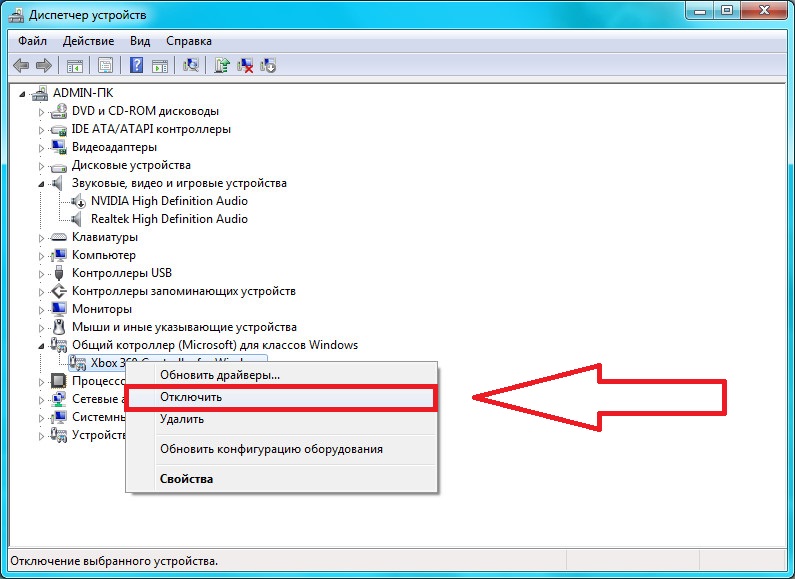
- пожаловаться
- скопировать ссылку
SonyK.
Винда 10 требует обязательной перезагрузки после такой манипуляции. Такое ощущение что в майкрософт забили на удобство. Беспроводные геймпады отключаются спец программой, но как отключить проводной?
- пожаловаться
- скопировать ссылку

Не каждый же день нужен геймпад?
Разъёмы протянут дольше жизни самого пк. Можете трахать разъёмы на самом проводе.
- пожаловаться
- скопировать ссылку
callmegod
Системник в труднодоступном месте, чтоб трахать разъёмы надо подлезть к жопе корпуса. Джойстика 2 и 2 ребёнка. Геймпад нужен раз 10 в день и не нужен раза 3. У детей на компе около 120 игр, т.е кроме игр больше нечего.
- пожаловаться
- скопировать ссылку

- пожаловаться
- скопировать ссылку
SonyK.
небольшие USB-удлинители это конечно вариант, но как так то в 2017 году без танцев с бубнами никак?
- пожаловаться
- скопировать ссылку
С такими вопросами на форум мелкомягких — выше я привёл пример, как на 7-ке всё работает "без танцев с бубнами". Почему на 10-ке стало хуже — не в курсе.
- пожаловаться
- скопировать ссылку
SonyK.
Спасибо. Печалька вышла с Десятым Виндовсом. До этого была семёрка — 6 лет отпахала и умерла. Поставил то что было. Сам иногда на своём компе семёрку запускаю, 2 системы стоит. Плохо что прогресс идёт, как то так.
- пожаловаться
- скопировать ссылку
Ryazancev
Драйвер на контроллер поставил ? — почему у тебя на скрине определяется как обычное USB-устройство ввода и драйвер 2006 г., а у меня драйвер 2009 г. (устанавливается с Xbox 360 Accessory 1.2):

Во время установки винды, контроллер был подключен к компу ?
- пожаловаться
- скопировать ссылку
SonyK.

Всем огромное спасибо! Нашёл програмку которая отключает Геймпад без перезагрузки — USB Safely Remove
Как я понял, перезагрузку после выключения геймпада в вин 10 требует одна служба (процесс). Его утилитка принудительно закрывает.
- пожаловаться
- скопировать ссылку
Ryazancev
Напиши название службы — вдруг в будущем пригодится.
- пожаловаться
- скопировать ссылку
SonyK.
dwm.exe(он же Диспетчер окон рабочего стола). В вин 8-10 его нет в службах, но есть в процессах. Отключать эту штуку не нужно, многие приложения без него не работают, да и само отключение гемор ещё тот.
- пожаловаться
- скопировать ссылку
В 7-ке такая же фигня:

- пожаловаться
- скопировать ссылку
Тоже задавался этим вопросом, в итоге полюзую USB Safely Remove и в ней уже кнопка "Форс. Стоп" так же вернуть к работе легко и не надо перезагружать. dwm.exe просто перезагрузиться.
- пожаловаться
- скопировать ссылку

Ryazancev
У меня геймпад xbox one работает через блютуз а адаптер воткнут в usb разветвитель с кнопочным вкл. выкл. Сбоев не было-когда нужен геймпад нажимаю клавишу и на геймпаде кнопку пуск, когда не нужен клавишу отключаю, делов на пару секунд руками.
- пожаловаться
- скопировать ссылку
An__ei
Путаешь его проводной контроллер от Xbox 360 (который подключается только через USB кабель — у него провод несъёмный и нет отсека под батарейки / аккумуляторы) со своим беспроводным от Xbox One, который можно подключить как через шнур USB — micro USB (легко отсоединяющийся), так и по Bluetooth — подключив к компу через дополнительный "адаптер" и вставив в контроллер аккумуляторы (либо батарейки) типоразмера AA (R6, LR6, 316, А316), либо купив специальный (Xbox One Play & Charge Kit).
Как выключить геймпад XBOX ONE?!
Если вы играете на геймпаде Xbox One, то возможно, вы столкнулись с проблемой выключения. Действия не очевидны, поэтому мы решили написать эту статью, чтобы помочь вам решить проблему.
Шаг 1: Нажмите на кнопку Xbox
Для выключения геймпада на Xbox One нажмите на кнопку Xbox. Она находится в центре геймпада и имеет символ Xbox.
Шаг 2: Удерживайте кнопку Xbox
Как только вы нажмете на кнопку Xbox, удерживайте ее нажатой в течение нескольких секунд. Это приведет к полному выключению геймпада.
Шаг 3: Подтвердите выключение
После удержания кнопки Xbox геймпад полностью выключается. Вы можете проверить это, посмотрев на лампочку статуса сверху на геймпаде. Если она гаснет, это означает, что геймпад выключен.
Заключение
Выключение геймпада Xbox One не такое простое, как может показаться. Но если следовать указанным выше шагам, то можно легко выключить геймпад и сэкономить заряд батареи. Надеемся, наша статья была полезной для вас!