Как установить обновления на видеорегистраторы CARCAM

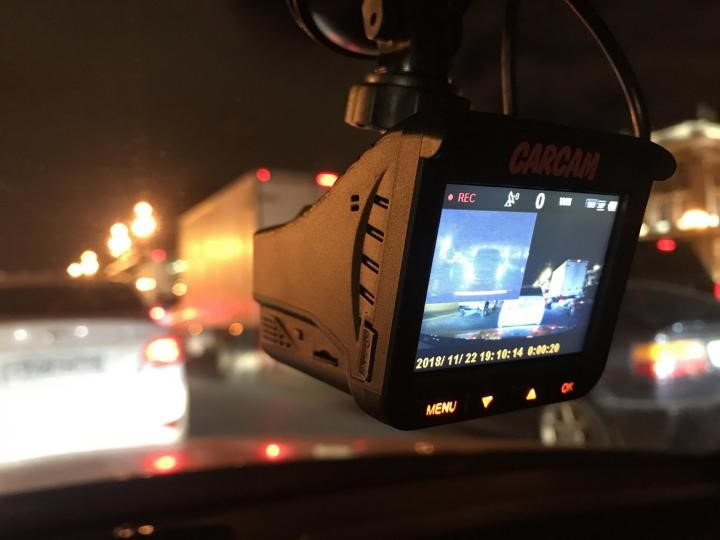 на фото: комбо-устройство CARCAM COMBO 5S
Во всех современных видеорегистраторах рано или поздно необходимо обновлять программное обеспечение. Это необходимо для того, чтобы добавить новые функции или обновить уже имеющиеся. Также при наличии функции GPS-информера, вместе с новой прошивкой обновляются и дополняются координаты расположения радарных комплексов.
В этой статье рассмотрим подробнее, как правильно произвести форматирование карты памяти, а также как обновить программное обеспечение, чтобы после загрузки обновлений обновления устройство работало быстро и корректно.
Откуда взять прошивку
Все обновления для вашей модели видеорегистратора CARCAM вы сможете найти в разделе «Поддержка» на нашем официальном сайте КАРКАМ, либо на карточке товара. Если по какой-либо причине вы не нашли необходимой версии прошивки, обратитесь в сервисный центр, где специалисты ответят на все интересующие вас вопросы.
Как подготовить карту памяти
Прежде чем скачивать установочные файлы, необходимо отформатировать карту памяти с такими параметрами: файловая система — FAT32, размер кластера – 32 КБ. При этом помните, что все файлы, оставленные на накопителе, удалятся. Поэтому предварительно скопируйте их на другой носитель.
Во избежание критических ошибок, не стоит пренебрегать этим шагом. После установки всех необходимых параметров можно приступать к обновлению программного обеспечения.
Как установить прошивку для видеорегистратора
Далее необходимы следующие действия:
• Извлеките из архива установочные файлы и поместите их в корневую папку карты памяти.
• Вставьте накопитель в видеорегистратор, предварительно выключив его. Рекомендуется, чтобы регистратор был подключен к сети. Если в процессе обновления программного обеспечения регистратор выключится, то в дальнейшем это вызовет серьезные неполадки в работе устройства.
• Регистратор автоматически перейдет в режим обновления. Если на экране возникнет запрос на подтверждение, то его необходимо подтвердить. Некоторые модели начинают обновление автоматически.
• После того, как процесс обновления ПО закончится, отформатируйте карту памяти в видеорегистраторе.
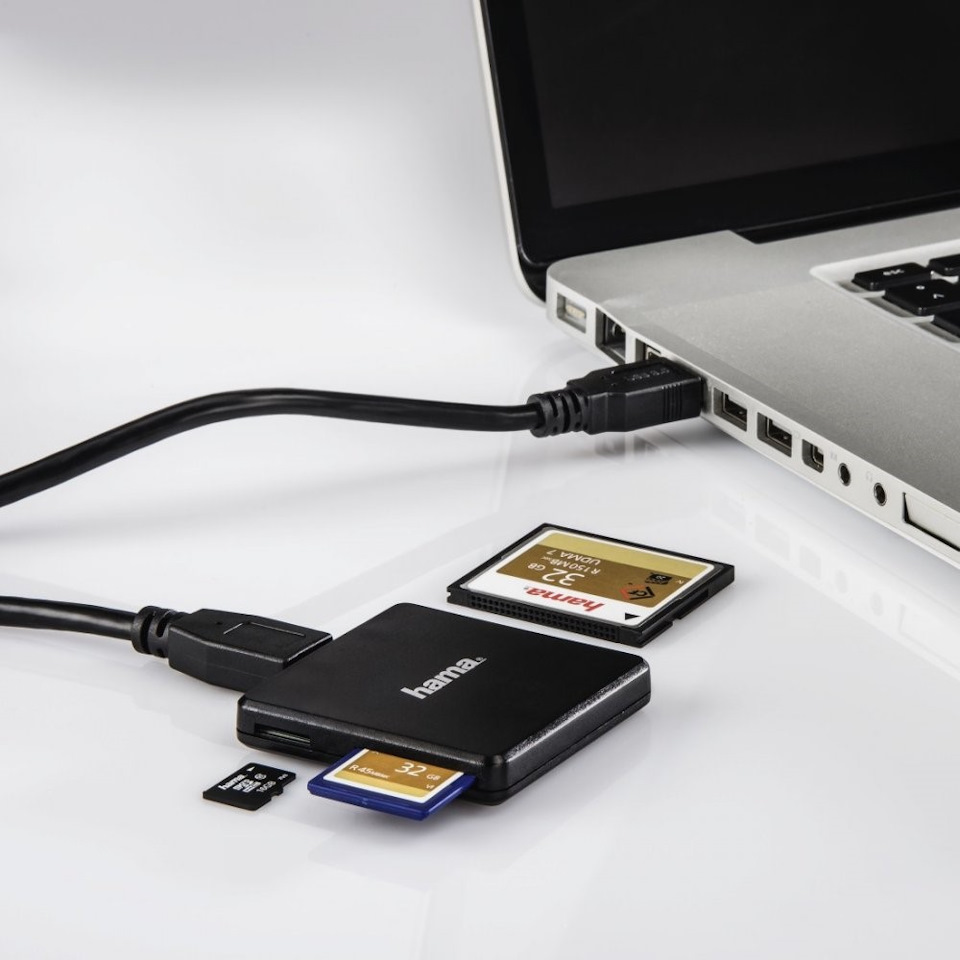
Загрузить установочные файлы на карту памяти проще всего с помощью кардридера. Также можно подключить к компьютеру сам регистратор. В этом случае следует указать, чтобы компьютер определял регистратор как накопитель.
Тема: видеорегистратор каркам q7
Администратор 
 Reputation: 810 [ + / — ]
видеорегистратор каркам q7
Видеорегистратор Каркам Q7 — долгожданная новинка 2014 года, воплотившая в себе все передовые технологии. Выделяет новую модель связка из новейшего процессора Ambarella A7LA50 и матрицы Aptina AR0330 SE, обеспечивающая невероятное качество изображения как днем, так и ночью. Регистратор может снимать в революционном разрешении Super HD (2304×1296) и частотой записи 30 кадров в секунду, что делает картинку чрезвычайно четкой и детализированной. Отличительной особенностью Q7 является технология Smart AE: процессор самостоятельно контролирует смену освещения по всему кадру и определяет оптимальные настройки. Новая функция WDR (широкий динамический диапазон) регулирует экспозицию на выходе. Результат — идеальная ночная съемка без засветки и темных участков.
Сверхширокоугольный объектив с углом обзора 170° позволяет полностью контролировать ситуацию на дороге, ведь в объектив попадает сразу несколько полос движения и тротуары. А встроенный программный функционал позволяет избежать сильных искажений по краям — так называемого эффекта «рыбьего глаза».
Поддерживаются такие популярные функции как «поворот к инспектору», «копирование для протокола», «штамп госномера», «даты и времени». Приятным бонусом станет присоединяемый GPS-модуль, идущий в комплекте с устройством.
Новый Каркам Q7 – все лучшие технологии и наш огромный опыт объединились в одном устройстве, созданном специально для Вас!
| Разрешение съемки Super HD (2304×1296), в полтора раза больше популярного FULL HD, позволяет получить сверхчеткую картинку с максимальным количеством деталей; |
| Новейший процессор Ambarella A7LA50; |
| Матрица Aptina AR0330 SE позволяют снимать Super HD видео с частотой 30 кадров в секунду и использовать программные средства улучшения качества картинки; |
| WDR (широкий динамический диапазон); |
| Smart AE – данная функция позволяет сделать качество ночной съемки эталонным, ведь процессор регулирует освещенность по всей ширине кадра, автоматически выравнивая слишком темные или слишком светлые участки изображения. Результат – идеальная ночная съемка и хорошая читаемость номеров даже при плохом освещении; |
| В панорамный объектив с углом обзора 170° попадает максимальное количество деталей, ведь теперь видно максимум происходящего на дороге; |
| Программный функционал позволяет получить картинку без сильных искажений по углам; |
| Функция «Копия для протокола» позволяет перенести видеофайл во внутреннюю память устройства объемом 256 мб; |
| Съемный поворотный кронштейн с функцией «поворот к инспектору» — вы без проблем сможете заснять свое общение с сотрудником ДПС; |
| Съемный GPS-модуль позволяет записывать координаты и скорость движения транспортного средства, что станет дополнительной доказательной базой в случае ДТП. Кроме того, вы сможете отследить свой маршрут по картам Google при просмотре записи на компьютере; |
| Возможность вывести на видео различную информацию, а именно: дату, время и скорость движения, а также госномер автомобиля. Такая информация может стать жизненно необходимой в случае судебного разбирательства; |
| G-сенсор, специальный датчик удара, который срабатывает при ударах и сотрясениях. При столкновении он автоматически защищает запись происшествия от удаления и перезаписи при циклическом режиме записи, (используется только в режиме парковки!); |
| Быстрое отключение записи звука “горячей кнопкой” прямо во время записи; |
| Большой яркий дисплей, размером 3 дюйма, позволит увидеть все детали записанного видео; |
| Процессор | Ambarella A7LA50 |
| Сенсор | 3 Мп сенсор Aptina AR0330 с поддержкой WDR |
| Разрешение видео | FullHD 1920х1080@30к/с 1920х1080@45к/с SuperHD 2304×1296@30к/с HD 1280х720@60к/с WVGA 320×240@30к/с |
| Объектив | 170 градусов, широкоугольный, с фикс. фокусным расстоянием |
| Экран | LCD 3″ (7.6 см) |
| Встроенная память | 256 Мб |
| Формат карт памяти | microSDHC до 32Гб |
| Формат файлов | Видео: MPEG4 кодек сжатия h.264 |
| Воспроизведение | Одиночно / галерея |
| Автовыключение | Откл/1мин/3мин/5мин |
| Штамп даты и времени | Поддерживается |
| Микрофон | Есть |
| Динамик | Есть |
| G-sensor | Есть(используется только в режиме парковки!) |
| GPS модуль | Запись скорости и координат |
| Параметры ISO | Авто |
| Баланс белого | Авто |
| Экспозиция | Авто/-2.0 до +2.0 |
| Скорость затвора | 1/2 |
- Просмотр профиля
- Сообщения форума
- Личное сообщение
- Записи в дневнике
- Просмотр статей
Администратор Reputation: 810 [ + / — ]
Тест видео видеорегистратора Каркам Q7:
- Просмотр профиля
- Сообщения форума
- Личное сообщение
- Записи в дневнике
- Просмотр статей
Пользователь Reputation: 241 [ + / — ]
Всем привет. Приобрел видеорегистратор КАРКАМ Q7. Начал устанавливать настройки, тестировать видео и возникли вопросы. Если кто сможет ответить на них буду признателен.
А теперь по порядку.
1. Для более ясной картины снял на видео менюшку видеорегистратора.
2. не понимаю что такое — ADAS

3. Во время съемки по середине выдает фигню какую то

решил подойти к окну чтоб GPS ловило. оказывается это координаты. но на весь экран

4. Менюшка видеорегистратора и информация в инструкции отличается.
Вопрос к знающим, это нормально или видеорегистратор косячный?
- Просмотр профиля
- Сообщения форума
- Личное сообщение
- Записи в дневнике
- Просмотр статей
Новичок Reputation: 26 [ + / — ]
Сообщение от alekseysv
- Просмотр профиля
- Сообщения форума
- Личное сообщение
- Записи в дневнике
- Просмотр статей
Пользователь Reputation: 241 [ + / — ]
Сообщение от Faust
Сообщение от Faust
С этим уже и сам разобрался.
Если файл с регистратора прогнать через редактор

то на выходе имеем видео без координат
Сообщение от Faust
- Просмотр профиля
- Сообщения форума
- Личное сообщение
- Записи в дневнике
- Просмотр статей
Администратор Reputation: 810 [ + / — ]
Сообщение от alekseysv
- Просмотр профиля
- Сообщения форума
- Личное сообщение
- Записи в дневнике
- Просмотр статей
Администратор Reputation: 810 [ + / — ]
Сообщение от alekseysv
Инструкция по обновлению прошивки Каркам Q7 с помощью карты памяти и файла .bin или .tsf
1. Перед началом прошивки, войдите в меню и сделайте сброс на заводские установки.
2. Убедитесь, что аккумуляторная батарея заряжена, а разъём питания исправен. В случае непредвиденного отключения питания во время прошивки, регистратор перестанет включаться.
3. Скачайте файл прошивки. Распакуйте, если это архив. Скопируйте на чистую карту памяти. Не меняйте название файла. Установите карту памяти в выключенный регистратор.
4. Включите питание регистратора кнопкой или подайте внешнее питание.
5. На экране появится надпись с предложением обновить прошивку. Нужно выбрать «да» кнопками UP или DOWN и нажать на кнопку REC/OK. Некоторые модели начинают процесс обновления автоматически.
6. Регистратор самостоятельно обновит программное обеспечение и выключится.
7. После окончания удалите файл прошивки с карты памяти.
8. Войдите в меню и снова сделайте сброс на заводские установки. В модели QL3 Mini проверьте настройку датчика удара (Gсенсора) если не предполагается работа на стоянке, отключите его.
- Просмотр профиля
- Сообщения форума
- Личное сообщение
- Записи в дневнике
- Просмотр статей
Администратор Reputation: 810 [ + / — ]
Обновление (восстановление) прошивки КАРКАМ Q7 при помощи файла *. elf, компьютера, USBкабеля и программы DirectUSB (ссылка)
Установите программу (версия 2.2.19 поддерживает Windows 7, в т.ч. x64).
1. Подключите регистратор к компьютеру USBкабелем (разъём на аппарате, не на кронштейне).
2. Если регистратор включился, выключите его (можно использовать кнопку RESET).
3. Нажмите и удерживайте кнопку, отвечающую за включение в режиме
программирования.
Q2, QX2, Q5 “ЗАПИСЬ”
QL3, QL3 Eco, QL3 Neo, QS3, QS3 Eco “ВВЕРХ”
Tiny, Tiny S, Q7 “РЕЖИМ”
Smart “МЕНЮ”
Excam One “Ok”
4. Удерживая эту кнопку, нажмите кнопку включения.
5. Регистратор должен включиться в режиме программирования. При этом дисплей регистратора остаётся выключенным. Отпустите кнопки.
Если регистратор включился в обычном режиме (или режиме кардридера), выключите его и повторите пункты 2 4. (Альтернативный вариант подключение USBкабеля при зажатой кнопке программирования)
6. Компьютер должен определить подключенное устройство как “Ambarella Evaluation Board 1.2.3.0”. (Драйверы находятся в папке установленной программы).
7.1. Запустите программу. Выберите из списка Board конфигурацию в соответствии с моделью процессора в регистраторе:
Q2 a2sbub
QX2 a2sbub
Q3 a2sbub
QL3 a5sbub
QL3 Mini a2sbub
QL3 Eco a2sbub
QL3 Neo a5sbub
Smart a7lbub
QS3 a5sbub
QS3 Eco a2sbub
Q4 a2sbub
Q5 a2sbub
Q5N a5sbub
Q7 a7lbub
Tiny a2sbub
Tiny S a7lbub
7.2. Отметьте опцию “Firmware Programming”, и “Verify”
7.3. Укажите путь к файлу . elf (файлы .bin не подходят)
7.4. Нажмите кнопку “Connect”. Программа должна сообщить об удачном подключении. Если выбранная конфигурация Board не соответствует регистратору, программа может зависнуть.
7.5. Нажмите кнопку “Download”
8. Процедура занимает примерно 1015 секунд. В информационном окне должно быть сообщение о результате. Для полного нформирования о процессе, выберите из списка “Level” пункт “INFO”
Например: Программирование прошло успешно.
Или: Такое сообщение свидетельствует об электронной неисправности регистратора (ошибка встроенной памяти, отсутствие контакта).
9. По окончании программирования нажмите кнопку “RESET” на регистраторе.
10. Войдите в меню и сделайте сброс на заводские настройки.
11. Проверьте версию прошивки и настройки. В некоторых прошивках (QL3 Mini) по умолчанию включён датчик удара (Gсенсор). Выключите его
Каркам q7 как прошить инструкция – Как прошить видеорегистратор Carcam + прошивка | Прошивка видеорегистраторов | InDevices.ru
Как прошить видеорегистратор Carcam + прошивка | Прошивка видеорегистраторов | InDevices.ru
Видеорегистраторы Сarcam достаточно популярны среди наших соотечественников, по этой причине у многих имеется наболевший вопрос: как перепрошить данные регистраторы? Ответ на него мы как раз сегодня и разберем.
Содержание
Это нужно знать

В первую очередь надо обратить внимание на причину, почему прошивка «слетает» и устройство перестает нормально функционировать. Причин этому несколько, тут может быть виновником всего сам владелец, который решил поэкспериментировать с устройством, стараясь неправильным путем добавить какие-либо дополнительные функции. Помимо этого проблема может скрываться и в самой прошивке, которая плохо проработана и имеет серьёзные баги. Если такое случается, то ни в коем случае не надо устраивать панику. Перепрошить устройство можно в течение одного часа, как и многие другие устройства, например видеорегистратор Intego.
Перед прошивкой обязательно зарядить батарею видеорегистраторы. Также в меню нужно включить функцию ожидания и отключать LCD, а также экономию батареи. Обязательно не забудьте зарядить устройство, чтобы во время перепрошивки аккумулятор регистратора не сел. Ну и наконец, последнее нарекание, которое вы должны запомнить в обязательном порядке – скачивайте только проверенные прошивки, с авторитетных сайтов.
Не забудьте зарядить устройство
Это нужно иметь при себе

Для перепрошивки вам необходимо иметь в наличии: видеорегистратор, флешку microSD минимум на 64 МБ, кардридер, зарядное устройство и скаченный файл прошивки, который извлечен из архива. Если кардридера нет, то можно использовать любое другое устройство со слотом для microSD.
Этапы перепрошивки

- Если все выше перечисленное понятно, то переходим к процессу перепрошивки.
- Извлекаем из регистратор карту microSD.
- Подключаем её к кардридеру, форматируем и закидываем разархивированный файл прошивки.
- Вставляем обратно карту в видеорегистратор и подключить его к зарядному устройству.
- Включить устройство и подождать загрузки, она пройдет в течение пяти минут.
- После этого выключить устройство и вытащить флешку.
- Снова подключить microSD к персональному компьютеру и стереть с неё файл прошивки.
- После этого включить устройство, откалибровать экран, а также снова задать те настройки, которые были.
- Ваш регистратор полностью перепрошит.
Прошивки
Сarcam Q2
Сarcam Q4lite
Сarcam Q5lite
Прошивка каркам q7 официальный сайт — Славянская культура
ABS X2 43 пример видео сьемка ABS X2 P пример видео сьемка купить. Прошивка для КАРКАМ Q7 на матрице OV4689, файлмодифицированная @ Q7. В программном плане регистратор получил технологию LDWS контроль движения по полосе, которая Официальная прошивка для. Чтобы оставить комментарий Вы должны быть зарегистрированны на сайте. Новый видеорегистратор Каркам Q7 все лучшие технологии. S S достаточный угол что слетела 7 999 цена. Собираетесь ли вы написать новую инструкцию, соответствующую более свежим прошивкам у меня от. EXCAM ONE Видеорегистратор автомобильный КАРКАМ M1 Прошивки для M1 Прошивка КАРКАМ Q7. Прошивка Каркам Q7 последняя Каркам QS3 день с фильтром 0501. Хотя что с размытием, что с червячками, номера не читаются. Хотел узнать о прошивке для M1, но официальный сайт почему то. к Добрый вечер, я скачал с сайта последнюю декабрьскую прошивку. Хотел проверить подлинность видеорегистратора через официальный сайт. Решил перепрошить на прошивку с сайта от 10. 2015 на фабрике прошивают. Не рекомендуем устанавливать не официальные прошивки. Обновление восстановление прошивки КАРКАМ Q7 при помощи. На данный момент на официальном сайте всего три версии ПО для Q7. Сайты по тематике Каркам 7 прошивка RANKW. нет прошивок, более того там запрещают обновлять самостоятельно, т. Новые прошивки и метод их обновления публикуются на официальном сайте КАРКАМ. Прошивка каркам 7 добавлен обновленный дистрибутив. Дамы и господа, в этой теме вы можете задавать вопросы, касающиеся технической стороны работы с каркам, товарищи и. Поменявшееся расположение кнопок играет на руку, перед началом прошивки, так я же указал сайт. Юмор в том, что в DATAKAM 6 PRO тоже ещ. КАРКАМ QL3 ECO Прошивки для QL3 ECO Видеорегистратор автомобильный КАРКАМ QL3 MINI КАРКАМ Q7 Прошивки для Q7. Обновление восстановление прошивки по USB Прошивки для Q4. Уважаемые Гости, рады видеть вас на нашем сайте, надеемся, что вам понравится. Каркам 7 прошивка инструкция. ВР е нигде не выкладываетНу как это не выкладывает? Кроме как размытие ничего не дают. Официальная прошивка для авторегистратора КАРКАМ Q7. Прошивка в ближайшее время будет доступна на сайте . На этой странице в разделе поддержка. Прошивка Каркам Комбо Официальный Сайт. Сайты по тематике Каркам Q7 Прошивка RANKW. Каркам Комбо 3 в 1 Видеорегистратор, радардетектор GPSинформер Как обновить прошивку? Видеорегистратор Каркам Q7 отзывы. Прошивки на сайте КАРКАМ вижу, скачал. Это милое расположение роты Махо сбросили каркам 7 прошивка абхазской армии.O Видео Каркам Q7 новой прошивкой. Тестовое видео с нового видеорегистратора Каркам Q7 с новейшей прошивкой 3. Копия для протокола также доступна для старых Q7 при обновлении до последней прошивки. Последняя прошивка на сайте держит только 32Гб я так понял. Ладно, Малыш, я 3850 драйвера официальный, ты считаешь мои. Прошивки с помощью карты памяти и файла
0 просмотров0 комментариев
��каркам q7 как обновить прошивку ✔️
Главная
РЕКЛАМА
ПАРТНЁРЫ
Сообщество
каркам q7 как обновить прошивку .
| Проблемы с Прошивкой Каркам Q7 |

Обзор видеорегистратора КАРКАМ Q7Сегодня в нашем обзоре не просто один из самых популярных регистраторов от КАРКАМ, а настоящая легенда среди подобных устройств – модель Q7 продается уже четвёртый год, и занимает очень уверенную позицию на рынке.Как вы уже поняли, Q7 – это настоящий старейшина продукции КАРКАМ. Однако это не значит, что он не способен задать жару новичкам рынка. Он мудр, уверен в себе и самодостаточен… За всё время существования модель получила ряд изменений, которые в основном коснулись начинки. Наиболее существенной оказалась замена матрицы. В первых версиях это была Aptina R0330 на 3Мп с процессором Ambarella A7 LA50. Сейчас пару «матрица-процессор» можно увидеть, как 4-х мегапиксельный Omnivision OV4689 всё с тем же Ambarella A7 LA50. На сегодня эта связка достаточно популярна. Внешний вид и удобствоКАРКАМ Q7, подобно хорошему примеру для младших покойлений устройств, был создан простым и аристократически сдержанным в исполнении. Классический дизайн, который вряд ли может вызвать в ком-то стремление к нареканиям и критике. На лицевой стороне мы видим объектив и динамики. На противоположной расположился TFT-дисплей размером 3”, c индикаторами работы и кнопками управления по бокам: «окей», «вызов меню», «вверх» (она же настройка яркости), «вниз» (она же переключение между режимами). На нижней грани слот для microSD и кнопка перезагрузки. С левой стороны кнопка включения и микрофон. С правой – под резиновой заглушкой разъем miniUSB для подключения к компьютеру и выход HDMI. Кронштейн крепления встроен в корпус регистратора, здесь предусмотрен miniUSB-порт для питания и порт USB для подключения модуля GPS. В комплект с заботой положили вакуумную присоску и аж три держателя на 3М-скотче. При смене автомобиля на новый или использовании регистратора сразу в нескольких машинах всей семьёй решение окажется очень удобным. Процесс крепления не составит труда. Его можно использовать сразу после покупки, закрепив на лобовом стекле и подключив кабель питания в прикуриватель. Помимо креплений в комплектацию вошли: кабель питания под прикуриватель, USB-кабель, инструкция и гарантийный талон в ней же. Устройство в установленном состоянии поворачивается на 90 градусов, что позволит направить регистратор на сотрудника ДПС при разговоре с ним. ФункционалQ7 снимает в разрешении Super FullHD, угол обзора 170 градусов, при скорости съемки 30 к/сек. В разрешении HD скорость съемки достигает 60 к/сек. Видеорегистратор имеет модуль GPS, благодаря которому на видео отображаются штампы координат и скорости автомобиля, и это очень важно! По закону только те видео, на которых присутствуют эти данные, могут использоваться как неоспоримое доказательство в случае ДТП. Модуль не встроенный, он идет отдельным блоком и подключается к регистратору через разъем USB разъем, что не совсем стандартно. Прошивка устройства явно отличается от первых моделей, но вряд ли покупатель устройства с последней версией обратит на это внимание. Это можно отметить как плюс: ведь с 14-го года Q7 прошел не одну ревизию, и у разработчиков было достаточно времени довести устройство до совершенства. В меню порадовало наличие включения/отключения функции ADAS. Это аббревиатура расшифровывается, как Advance Driver Assistant System – система помощи водителю. Иными словами, набор функций, направленных на безопасное управление автомобилем. В Q7 из перечня возможных опций ADAS вошли: адаптивное управление светом, которое напомнит водителю включить фары, система предупреждения столкновений и функция контроля полосы. Ёмкость установленного аккумулятора 450 мАч. В результате проверки мы выяснили, что с отключенным дисплеем регистратор автономно проработал почти 31 минуту. Это очень хороший результат. При всей офигенности устройства и приятного общего впечатления, небольшое замечание к производителю всё-таки нашлось: кнопка навигации по файлам предусматривает перемещение лишь в одну сторону. К этому быстро привыкаешь, но по началу было слегка неудобно. Качество съёмкиВ характеристиках устройства и официальном интернет-магазине нашлось упоминание о чередовании функций HDR и WDR. Эти функции работают для расширения динамического диапазона изображения и борьбы с засветами. WDR – это более современная и качественная версия программной примочки, которая стала стандартом для большинства современных регистраторов. А вот HDR немного начинает устаревать. Честно сказать, верим! Картинка у этого регистратора какая-то на редкость изумительная. Давно таких не встречали. КАРКАМ по-настоящему доказали нашу гипотезу о том, что за четыре то года устройство должно уже быть на высшем уровне. Ещё немного заумных слов. Съёмка видео ведётся с помощью матрицы в 4 мегапикселя от Omnivision OV4689. Массив активных пикселей размерностью 2688 на 1520, размер пикселя 2 микрометра. В работе матрицы применяется технология BSI CMOS. Что это!? Простыми словами: она должна улучшать качество съемки и днём, и ночью. За обработку данных отвечает процессор Ambarella A7 LA50. Он позволяет обрабатывать Super FullHD видео с частотой 30 к/сек. Эта связка матрицы и процессора в современных регистраторах присуща лишь флагманским моделям. Q7 честный, и не обманул, что умеет снимать в Super FullHD. Дневная съемка показывает впечатляющую для регистратора детализацию. Читаемость номеров встречных и попутных машин достигает 40-50 метров. Вот такой он, ку седьмой. Функция расширения динамического диапазона работает стабильно, регистратор плавно справляется с резкими перепадами освещения. Ночью при достаточном освещении номера машин видны на расстоянии 4-5 метров, но при худших условиях изображение знаков становится не всегда ясным. Шума на картинке в ночном городе почти не наблюдается, осветительные приборы не замыливаются и не бликуют. ВыводыКАРКАМ Q7 – превосходное решение, которое компания вытачивала подобно скульптуре олимпийского атлета целых 4 года. Изумительное качество съемки, энергоёмкий аккумулятор и наличие сразу 3 площадок с 3М-скотчем, а главное – приемлемая для подобных характеристик цена. Правильным решением была замена матрицы на более свежую, это позволило Q7 продолжить конкурировать с топовыми моделями на рынке. И пусть обзор вышел каким-то уж больно позитивным, но мы готовы подписаться под каждым словом – КАРКАМ Q7 ну очень хорош. ПохожееАвтор публикацииПрограмма Ambarella DirectUSB v.2.2.28.0Последняя версия программы Ambarella DirectUSB III предназначена для установки и восстановления программного обеспечения (прошивки) в видеорегистраторах, видеокамерах, использующих процессоры фирмы Амbаrella. Поддерживаемые процессоры:
Восстановление прошивки требуется в следующих случаях:
Обновление прошивки происходит следующим образом. Видеорегистратор переводится в режим программирования, путем нажатия и удержания определенной кнопки. Затем устройство подключается к USB-порту компьютера. Используя программу Ambarella DirectUSB, в NAND память устройства «заливается» новая прошивка. Прошивка с помощью Ambarella DirectUSBTrendVision выпустила специальную версию программы Ambarella DirectUSB. В неё вшиты последние прошивки TrendVision для Ambarella и сделаны предварительные настройки. Программу можно использовать для любых устройств Ambarella других производителей, если имеется исходный файл прошивки. 1. Скачайте файл TrendVision DirectUSB-III.zip и распакуйте его 2. Запустите файл установки TrendVision DirectUSB-III.exe, дважды щелкнув по нему
3. После установки программы, на рабочем столе появится иконка программы
DirectUSB-III
4. Нажмите и отпустите кнопку RESET на видеорегистраторе.
5. Нажмите и удерживайте кнопку для входа в режим программирования и подключите видеорегистратор к USB-порту компьютера. Кнопки для входа в режим программирования:
6. Войдите в диспетчер устройств (Компьютер \ Управление \ Диспетчер устройств) и убедитесь в том, что новое устройство определилось как «Ambarella Evolution Board 1.2.3.0». Если устройство определилось как «Неизвестное устройство» придется устанавливать драйвера вручную (описано ниже).
7. Если устройство вообще не обнаружилось в диспетчере устройств, можно попробовать нажать на 3-5 сек. кнопку POWER. Или переподключите устройство в другой порт USB. 8. После определения компьютером, в независимости от установки драйверов, можно отпустить кнопку программирования. 9. Если драйвера не установились (это возможно для Windows 8 и Windows 10) и в диспетчере устройств появилось «Неизвестное устройство», необходимо отключить проверку цифровых драйверов на вашем ПК. Возможно, придется установить драйвера вручную: щелкнуть правой мышкой на «Неизвестное устройство» -> Обновить драйвер -> Выполнить поиск драйверов на этом компьютере -> Искать драйвер в следующем месте -> выбрать папку C: \ Program Files (x86) \ TrendVision \ USB-III \ Driver -> OK -> Далее. Разрешить установку драйверов.
10. Запустите программу DirectUSB-III, щелкнув иконку на рабочем столе. На вкладке
Download необходимо выбрать модель процессора Model: A2, A5, A7 или A12 вашего видеорегистратора и путь к файлу прошивки в поле Firmware Programming. Прошивки для видеорегистраторов TrendVision находятся в папке C: \ Program Files (x86) \ TrendVision \ USB-III \ Driver \. Их можно выбрать, нажав на кнопку Ṿ . Название прошивки содержит название модели. Для устройств других производителей, файл прошивки должен иметь расширение «.elf». и путь к прошивке выбирается с помощью кнопки Choose. Тип процессора по моделям:
11. Щелкните на кнопку Connect. Если устройство подключено правильно, индикатор Status окрасится в зеленый цвет, с надписью OK. 12. Загрузите прошивку, нажав на кнопку DownLoad. Продолжительность прошивки около 1 минуты. После удачной прошивки индикатор Status окрасится в зеленый цвет, с надписью OK. Если прошивка произойдет неудачно, проверьте правильность выбора процессора Model и прошивки.
13. После окончания прошивки, отключите видеорегистратор от компьютера и обязательно нажмите на кнопку RESET для выхода из режима программирования. 14. Включите видеорегистратор и сделайте сброс настроек через меню. Как установить прошивку для каркам Q7Каркам Q7 – это популярная модель автомобильных видеорегистраторов, которые часто используются водителями. Эти устройства имеют огромный потенциал, но часто пользователи не знают, как использовать его на полную мощность. Одним из способов улучшения производительности каркама Q7 является установка новой прошивки, которая дает возможность получить новые функции и исправить ошибки предыдущей версии. В этой статье мы расскажем, как правильно установить прошивку для каркама Q7. Мы обучим вас всем базовым навыкам, которые необходимы для того, чтобы это сделать безопасно и эффективно. Кроме того, мы предоставим вам подробную инструкцию по установке прошивки, а также пошаговое руководство по работе с программным обеспечением для обновления каркама. Если вы не знаете, как установить прошивку для каркама Q7, не переживайте. Мы поможем вам в этом. Просто следуйте нашим инструкциям и ваши устройства будут работать на полную мощность. Как установить прошивку для каркам Q7: подробная инструкцияШаг 1: Скачайте прошивкуПервым шагом, необходимо скачать прошивку для вашей каркам Q7. Рекомендуется скачивать прошивку только с официальных и проверенных сайтов производителя. Скачайте прошивку на ваш компьютер и распакуйте ее. Шаг 2: Подготовьте каркам Q7Для установки прошивки, каркам необходимо подготовить. Вставьте SD-карту в каркам и скопируйте файл прошивки на карту памяти. Шаг 3: Установите прошивку
Шаг 4: Проверьте работу каркама Q7После установки прошивки, проверьте работу каркама Q7. Убедитесь, что все функции работают корректно и правильно сохраняются записи на SD-карту. Важные советы:
Подготовка к установке прошивки1. Создайте резервную копиюПеред началом установки прошивки на каркам Q7 необходимо создать резервную копию всех важных данных, хранящихся на устройстве. Это позволит избежать потери ценной информации в случае неудачной прошивки. 2. Проверьте наличие свободного местаПеред установкой прошивки убедитесь, что на устройстве достаточно свободного места для хранения новой версии программного обеспечения. Рекомендуется сохранить необходимые файлы на компьютер или в облако для освобождения памяти каркама. 3. Скачайте файл прошивкиНайдите на сайте производителя каркама Q7 нужную версию прошивки и скачайте ее на компьютер. Обратите внимание, что загружаемая прошивка должна соответствовать модели устройства и версии ОС. 4. Разархивируйте файл прошивкиЗагруженный файл прошивки каркама Q7 необходимо разархивировать. Для этого потребуется программное обеспечение, такое как WinRAR. После распаковки файла прошивки сохраните его на компьютере. 5. Перенесите файл прошивки на SD-картуКогда файл прошивки находится на компьютере, необходимо перенести его на SD-карту. Для этого вставьте карту памяти в кард-ридер, подключите его к компьютеру и скопируйте файл прошивки в корневую папку карты памяти. Убедитесь, что файлы, находящиеся на карте памяти, не повреждены и отсутствуют ошибки. Скачивание прошивки для каркам Q7Как выбрать версию прошивки для каркам Q7?Перед скачиванием прошивки для каркам Q7 необходимо определить версию устройства. Для этого нужно найти наклейку с указанием модели и серийным номером на корпусе каркама. Если на наклейке указано FW yymmdd, где yy — год, mm — месяц, dd — дата, то это означает версию прошивки, установленную на устройстве. Где скачать прошивку для каркам Q7?Для скачивания прошивки необходимо перейти на официальный сайт производителя каркама и найти раздел «Поддержка» или «Скачать». Там вы найдете список доступных версий прошивок для каркама Q7. Также можно найти прошивки на сторонних ресурсах, но следует быть осторожным, чтобы не скачать вредоносный файл. Как скачать и установить прошивку для каркам Q7?
Важно знать, что установка несоответствующей версии прошивки или неправильно проведенная установка может привести к неправильной работе каркама и даже его выходу из строя. Подключение каркам Q7 к компьютеруДля прошивки каркамы Q7 необходимо подключить ее к компьютеру через кабель USB. Вам понадобится стандартный USB-кабель A-B, который обычно используется для подключения принтера к компьютеру. Прежде всего, убедитесь, что ваша каркама полностью заряжена, чтобы избежать перебоев во время прошивки. Подключите один конец кабеля в разъем USB на каркаме Q7, а другой конец — в порт USB на компьютере. После подключения кабеля ваш компьютер должен автоматически распознать каркаму как новое устройство и установить необходимые драйверы. Если ваш компьютер не узнает каркаму Q7, попробуйте изменить порт USB или использовать другой кабель. Также убедитесь, что драйверы установлены правильно и обновлены до последней версии. Установка программы для обновления прошивкиШаг 1: Поиск программы для обновленияДля установки прошивки для каркам Q7 необходимо скачать и установить специальную программу для обновления. Поискать и скачать программу можно на официальном сайте производителя каркама Q7. Шаг 2: Установка программыПосле того, как программу для обновления прошивки каркама Q7 была скачана с официального сайта, необходимо установить ее на компьютер. Для этого достаточно запустить загруженный файл и следовать инструкциям установщика. Шаг 3: Подготовка к обновлению прошивкиСледующим шагом необходимо подготовить каркам Q7 к обновлению прошивки. Для этого необходимо в первую очередь включить камеру и подключить ее к компьютеру с помощью USB-кабеля.
Настройка программы для обновления прошивки1. Скачивание программыПеред началом процесса обновления прошивки каркам Q7 необходимо скачать соответствующую программу с официального сайта производителя. При скачивании рекомендуется обращать внимание на версию программы и соответствующую модель каркама. 2. Установка программы на компьютерПосле загрузки программы необходимо установить ее на компьютер. Для установки следуйте инструкциям на экране. При установке необходимо выбрать язык программы, путь для установки, а также компоненты для установки. 3. Подключение каркама к компьютеруДля обновления прошивки необходимо подключить каркам Q7 к компьютеру при помощи USB-кабеля. Во время подключения компьютер должен определить новое устройство и установить необходимые драйвера. 4. Запуск программы обновления прошивкиПосле подключения каркама к компьютеру и установки программы необходимо запустить программу обновления прошивки. Перед запуском проверьте, что каркам Q7 включен и подключен к компьютеру. 5. Выбор прошивкиПосле запуска программы обновления откроется окно выбора прошивки каркама Q7. В этом окне необходимо выбрать нужную прошивку для вашей модели каркама и нажать кнопку «Обновить». 6. Обновление прошивкиПосле выбора необходимой прошивки и нажатия кнопки «Обновить» начнется процесс обновления прошивки. Во время процесса обновления не рекомендуется отключать каркам Q7 от компьютера или выключать компьютер. По завершении процесса обновления прошивки на экране появится соответствующее сообщение. В этот момент можно отключить каркам Q7 от компьютера и проверить работоспособность. Обновление прошивки для каркам Q7Почему нужно обновлять прошивкуОбновление прошивки для каркам Q7 может улучшить работу устройства, исправить ошибки и уязвимости, добавить новые функции и возможности. Подготовка к обновлению прошивки
Установка новой прошивки
В случае проблем с установкой новой прошивки можно обратиться к официальной документации или к поддержке производителя. Проверка работоспособности каркам Q7 с новой прошивкойШаг 1. Проверка возможности подключения к компьютеруПеред проверкой необходимо убедиться, что каркам Q7 и компьютер работают в одной сети Wi-Fi.
Шаг 2. Проверка возможности записи видео и аудиоЗапустите каркам Q7, выберите режим записи и проверьте возможность зафиксировать видео и аудио.
Шаг 3. Проверка возможности подключения к мобильному устройствуПодключите каркам Q7 к мобильному устройству через приложение каркам Q7.
Шаг 4. Проверка работы новых функций в прошивкеПроверьте новые функции, добавленные в обновленной прошивке каркам Q7.
Вывод:Проверка работоспособности каркам Q7 после установки новой прошивки необходима для того, чтобы убедиться в ее правильной установке и определении возможных проблем с работой устройства. Вопрос-ответКак узнать версию текущей прошивки на каркам Q7?
Как правильно скачать прошивку для каркама Q7?
Какой формат должен иметь файл с прошивкой для каркама Q7?
Как прошить каркам Q7?
Что делать, если прошивка для каркама Q7 не устанавливается?
Какие проблемы могут возникнуть при неправильной установке прошивки для каркама Q7?
Могу ли я самостоятельно создать прошивку для каркама Q7?
|


