Ставим MESH-систему своими руками

С молниеносным развитием парка гаджетов, компьютеров и умных вещей, домашние пользователи столкнулись с проблемой некачественного покрытия в помещении. Этим особенно страдают владельцы домов и квартир с большой площадью, а также большим количеством помещений. Грамотно решить этот вопрос можно только одним способом — установить и настроить MESH-систему. Это современно, удобно и доступно даже неопытным юзерам.
Беспроводная связь обладает как множеством преимуществ, так и, как минимум, двумя недостатками — ограниченной дальностью работы и зависимостью от внешних факторов. В отличие от проводного соединения, радиосвязь может пропадать, а также терять в качестве и дальнобойности из-за рукотворных препятствий и даже погодных явлений. Например, обильные осадки могут повлиять на качество покрытия и стабильность соединения между отправляющим и принимающим устройствами. И чем дальше эти устройства находятся друг от друга, тем сложнее им «достучаться» друг до друга.
Такие проблемы возникают в любой сети, в том числе в домашней WiFi, где бетонные стены или железобетонные перекрытия выступают изоляционными экранами для радиоволн. По мере прохождения сигнала из коридора в спальню качество, мощность и стабильность сигнала WiFi значительно ухудшаются. А вместе с ними снижается и скорость подключения к интернету.

От этого страдают практически все пользователи с количеством комнат в квартире или доме более двух. До некоторых пор опытные юзеры выходили из положения с помощью установки мощных внешних антенн, а также «розеточных» репитеров, которые срезают 50 % пропускной способности канала и создают хаос из дублирующих точек. Позже производители оборудования придумали MESH.
Простыми словами, MESH — это набор из головного и вспомогательных роутеров. Основное устройство в системе играет роль обработчика соединения и центра сети, а вспомогательные принимают сигнал и усиливают его с помощью собственных аппаратных мощностей. При этом точка доступа остается единой для всех устройств в сети, чего невозможно добиться при использовании репитеров или мостового соединения с другим роутером.
Настройка MESH своими руками — это очень просто и делается всего в несколько шагов. Мы распишем и покажем все так, чтобы даже у младенца не осталось вопросов к инструкции.
Подготовка
Оборудование
Естественно, для установки бесшовного роуминга (второе имя MESH) понадобится как минимум два роутера одного производителя. Причем оба должны поддерживать возможность подключения в MESH. В нашем примере это будет «классика» жанра — роутеры фирмы Keenetic, которые, как показала практика, очень просто настраиваются и работают без сбоев.

Конечно, не на одних «кинетиках» можно построить качественное покрытие. Бесшовный роуминг поддерживается моделями ASUS, TP-Link, HUAWEI, Tenda и D-Link. В общем — на любой вкус и кошелек.
Вспомогательные комплектующие
Как правило, для настройки роутеров производитель предусматривает базовый комплект — это готовый патч-корд небольшой длины, который понадобится для подключения роутера к модему, системнику или ноутбуку. Но для MESH этого будет мало.

Правильная бесшовная сеть подразумевает установку роутеров таким образом, чтобы зоны их покрытия частично перекрывали друг друга, исключая глухие участки. При этом расположить устройства необходимо как можно дальше друг от друга для расширения площади. Разумеется, между передатчиками необходимо создать надежное подключение, качество которого не будет меняться из-за расстояния или внешних факторов.
Для объединения двух и более роутеров в единую сеть можно воспользоваться двумя способами: беспроводной связью или проводным соединением. В случае с проводами вся сложность сводится к поиску бухты качественного провода с медными жилами, а также опытного специалиста, который проложит его под плинтусом и надежно обожмет, превратив его в витую пару. Хотя, в этом нет ничего сложного — мы даже написали инструкцию и разобрали весь процесс обжимания практически под микроскопом.

Современные комплекты MESH также поддерживают подключение с помощью беспроводной связи. Например, в роутерах Keenetic для этого используется дополнительная система из модулей, которые передают и принимают сигнал независимо от основных точек доступа.
Поэтому в случае с беспроводным способом все получается просто и понятно — устанавливаем роутеры в пределах «слышимости» друг друга и наслаждаемся бесшовным роумингом в каждом уголке комнаты. В итоге оба варианта оказываются рабочими, и дальнейшая настройка уже не зависит от соединения, поэтому возьмем для инструкции пример «без проводов».
Установка и настройка
Перед запуском и конфигурацией сети необходимо убедиться, что вторичное оборудование переключено в режим вспомогательного устройства. Некоторые модели делают это автоматически при подключении к головному роутеру. В части моделей Keenetic за это отвечает переключатель на задней части корпуса:
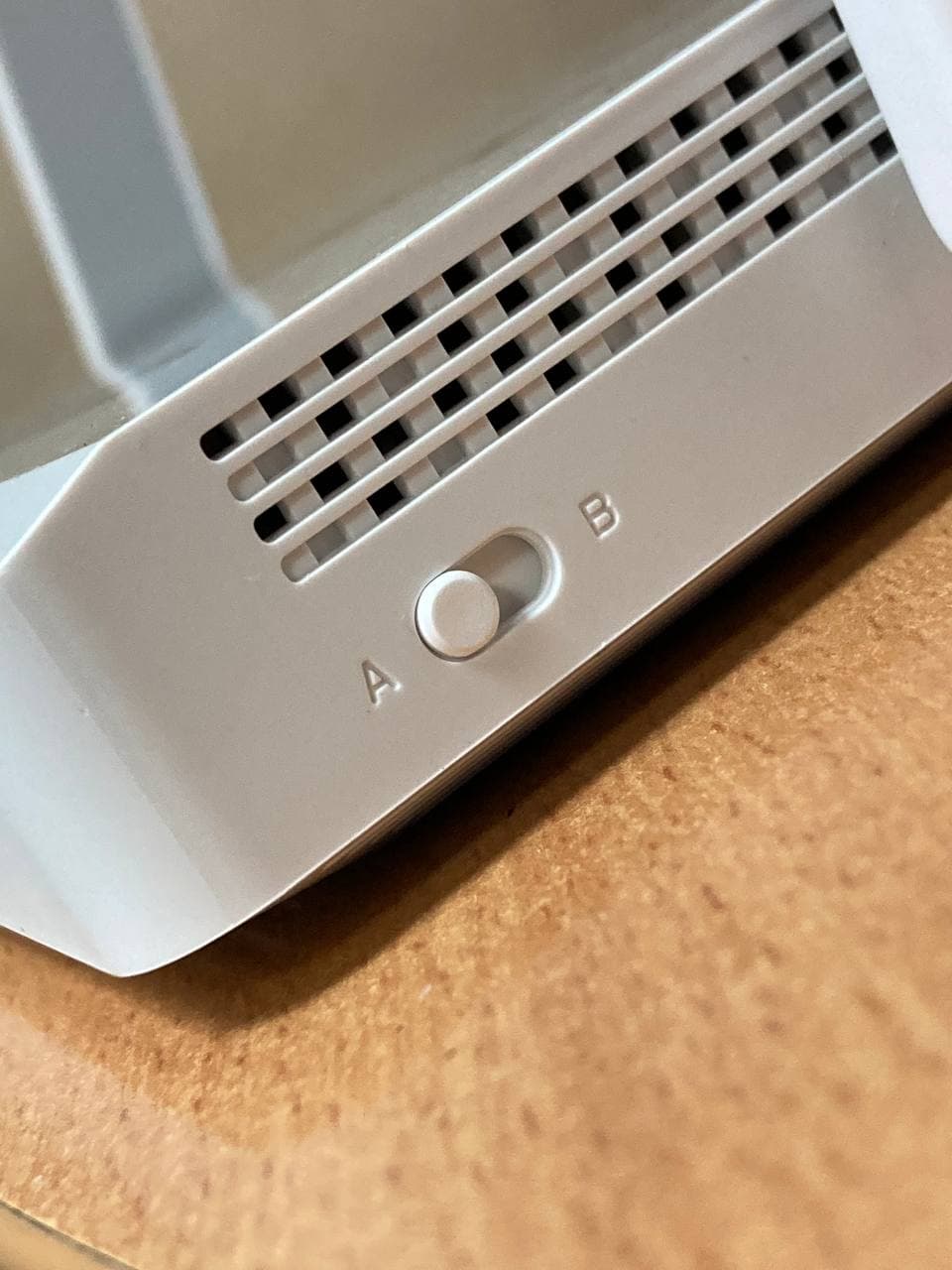
Для правильной работы нужно передвинуть рычажок в положение B, если это двухпозиционный переключатель. Для четырехпозиционного необходимо выбрать положение C.

P.S. Перед подключением советуем сбросить вторичный роутер на заводские настройки. Не забываем делать бекапы головного устройства, чтобы не утерять важные настройки при случайном сбросе прошивки.
После проделанных махинаций включаем основной роутер в сеть, ждем полной загрузки и заходим на главную страницу. В нашем случае это адрес 192.168.1.1:
Переходим к следующему пункту.
Настройка
При использовании оригинального оборудования проблем возникнуть не должно, так как программно процесс настройки автоматизирован до мелочей. Убедимся в этом на практике. Переходим в пункт «Мои сети и WiFi» — «WiFi система» и наблюдаем следующую картину:
Независимо от того, каким способом будет подключаться новое устройство в сеть MESH, лучше всего «подружить» его с головным роутером с помощью провода. Не будем изобретать колеса и велосипеды и послушаемся мудрой инструкции, которую любезно предоставил роутер. Сказано — подключить ретранслятор по Ethernet к головному роутеру и дождаться «захвата» девайса.

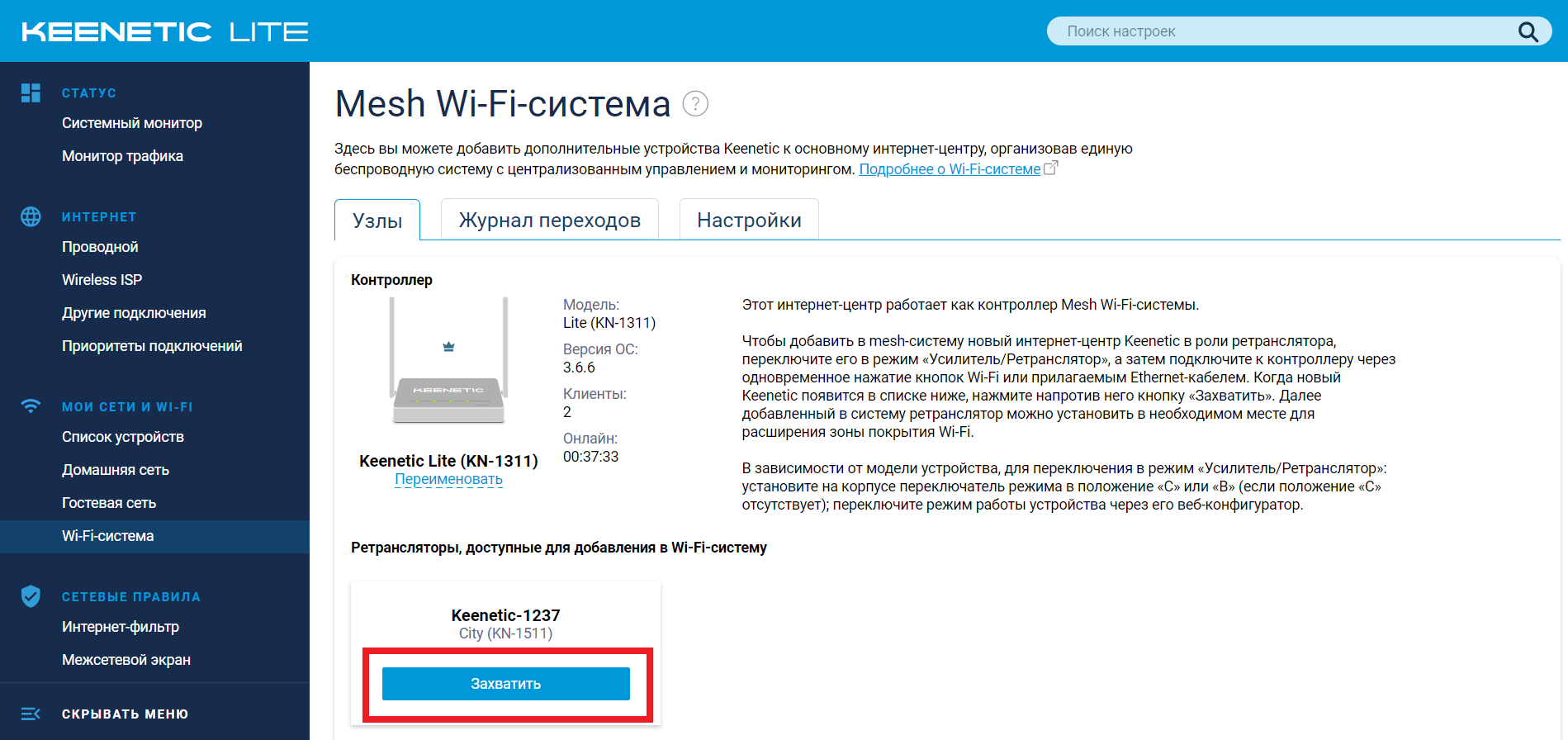
Вот и новый житель системы:

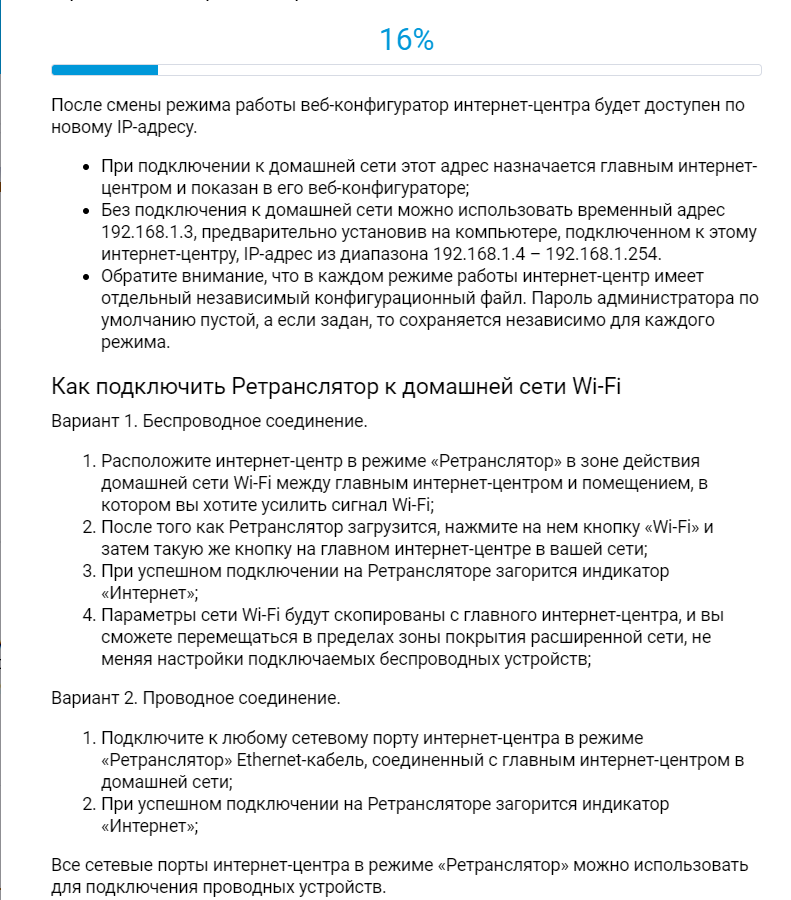
Нажимаем «Захватить» и ждем чуда от Keenetic. Процесс может длиться несколько минут — на скорость это влияет мощность роутерных процессоров. Результат ожидания:

ВАЖНО! Если на втором роутере установлена нестандартная связка логин/пароль, система главного роутера не сможет автоматически подключить ретранслятор. Поэтому перед подключением необходимо убедиться, что панель администрирования доступна под заводской учетной записью.
При желании можно перейти по ссылке (щелкнуть по названию роутера) и прогуляться по настройкам ретранслятора.

Правда, ловить там особо нечего, так как основные настройки сети клонируются с головного устройства:

Роутеры «поженились» и теперь проводное соединение можно исключить из связки. Для соединения устройств по беспроводному каналу необходимо предварительно включить технологию «Беспроводная транспортная сеть», которая активирует скрытую сервисную сеть для «невидимого» соединения роутеров в режиме MESH.
Доработка и тест
MESH-система Keenetic позволяет использовать единую точку доступа на всех устройствах. Это так называемый бесшовный роуминг, в котором компьютеры и смартфоны переключаются от сети одного роутера к сети другого за доли секунд. Это настолько быстро, что при «путешествии» по дому не прерываются видеозвонки, загрузки и другие процессы, чувствительные к задержке пакетов.
Но некоторые устройства в доме могут оказаться на стыке двух сетей, поэтому будут хаотично переключаться между ними — от худшей к лучшей и обратно. Чтобы исключить этот парадокс, необходимо принудительно указать роутерам, какую сеть предоставлять этому устройству. Для этого нужно выбрать интересующий девайс в списке подключенных и настроить разрешенные узлы для подключения.
ВНИМАНИЕ! Этот совет относится только к стационарным устройствам, которые стабильно работают с одной из точек доступа и не нуждаются в бесшовном роуминге. Для мобильных устройств необходимо оставить заводские или автоматические настройки.
Теперь можно протестировать полученную систему на качество и производительность. Для этого воспользуемся сервисом проверки скорости соединения SpeedTest и смартфоном с поддержкой современных диапазонов WiFi.
Результат отличный — там, где основной роутер уже практически невидим даже для довольно мощного и чувствительного приемника iPhone, скорость интернета проседает до совершенно неприемлемых значений. С такими цифрами разве что сообщение в мессенджере отправить, да и то — без смайлика или стикера. Зато после включения ретранслятора соединение приходит в норму. Так, довольно просто и без сложностей в организации мостов, дублирующих точек и других «прелестей» администрирования мы самостоятельно настроили MESH у себя дома.
Секрет «фирмы»
Стоит учесть, что дальнобойность сервисной сети роутеров Keenetic ограничена так же, как ограничена мощность основных диапазонов в любом беспроводном устройстве. Поэтому не стоит надеяться на чудо и требовать от соединения чего-то сверхъестественного. Провод — лучший вариант для стабильности и максимальной скорости. Впрочем, если хочется обеспечить интернетом первый этаж и обойтись без ковыряния плинтусов под витую пару, у нас есть секретное решение — система PowerLine.

Это такие устройства, которые позволяют передавать по электрической сети Ethernet-сигнал.
Вместо того чтобы прокладывать витую пару через весь дом в гонке за стабильным подключением, пользователь может подключить роутер к такому адаптеру и принять «проводной» сигнал в любой точке дома, где есть розетка 220 В.
Стабильность и качество подключения, естественно, зависят от характеристик электрической проводки в доме.
Пример создания Wi-Fi-системы на базе двух интернет-центров Keenetic
1. Подключите главный роутер к Интернету. Затем в его веб-конфигураторе убедитесь, что в меню "Мои сети и Wi-Fi" присутствует страница "Mesh Wi-Fi-система". Это означает, что на роутере установлен компонент "Контроллер Wi-Fi-системы".
2. Дополнительный интернет-центр переведите в режим ретранслятора и подключите к главному роутеру проводом или по Wi-Fi (через функцию быстрого подключения WPS).
3. В веб-конфигураторе главного роутера выполните захват ретранслятора в Wi-Fi-систему. Дождитесь его обновления и автоматической настройки.
4. Отключите настроенный ретранслятор и установите его непосредственно там, где необходимо покрытие. Если есть возможность, подключите его к главному роутеру проводом. Если используете беспроводное Mesh-соединение, расположите ретранслятор в зоне покрытия главного роутера или соседнего ретранслятора. Убедитесь в веб-конфигураторе контроллера Wi-Fi-системы, что все узлы системы связаны, а клиентские устройства успешно переключаются между ними.
Пример
Рассмотрим пример создания Wi-Fi-системы на основе Mesh-комплекта Keenetic Viva (KN-1910) + Speedster (KN-3010). Этот комплект рекомендуется для городских квартир, небольших офисов и загородных домов со сложной планировкой, несколькими комнатами или двумя этажами. При построении Wi-Fi-системы модель Viva будем использовать как главный роутер, а Speedster как ретранслятор. Соединить их можно гигабитным кабелем или по беспроводной технологии Mesh.
1. Выполните подключение главного роутера Viva к Интернету. Информацию о подключении к Интернету можно узнать в службе технической поддержки вашего интернет-провайдера или из договора. Keenetic поддерживает настройку самых разных способов подключения.
В нашем примере используется самый распространенный тип подключения к Интернету по технологии IPoE без логина и пароля. Кабель выделенной линии Ethernet от интернет-провайдера подключен к синему сетевому порту 0 (Интернет).
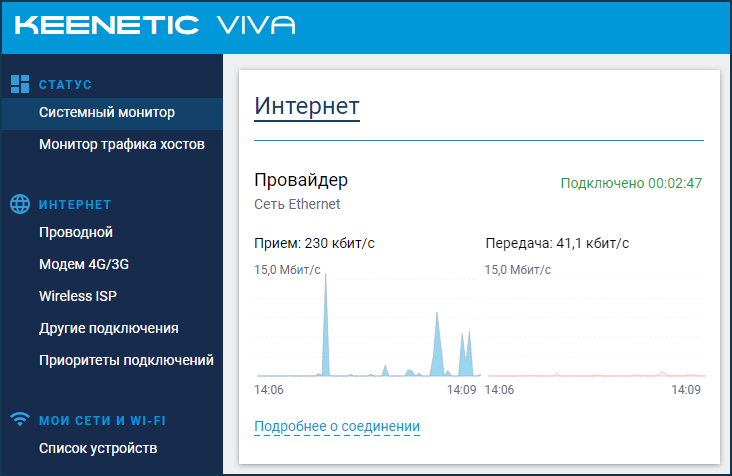
Убедитесь, что на корпусе роутера горит индикатор  (Интернет). Затем проверьте подключение к Интернету с компьютера или мобильного устройства, подключенного через Keenetic.
При необходимости можно подключиться к веб-конфигуратору роутера и выполнить дополнительную настройку.
Убедитесь, что в меню "Мои сети и Wi-Fi" присутствует страница "Mesh Wi-Fi-система". Это означает, что на роутере установлен компонент "Контроллер Wi-Fi-системы". Если страница отсутствует, установите этот компонент. Сделать это можно в меню "Общие настройки" в разделе "Обновления и компоненты", нажав на "Изменить набор компонентов".

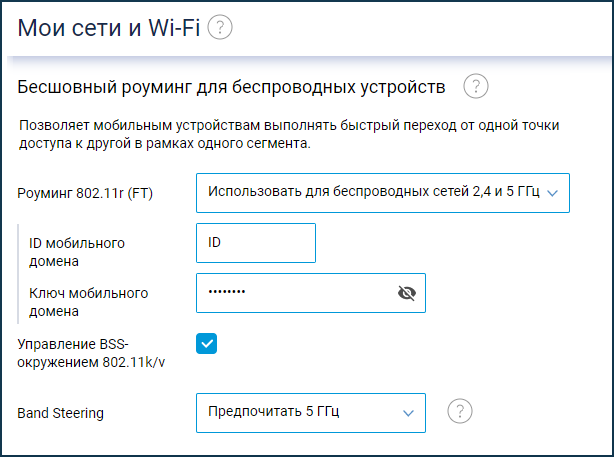
Важно! Перед подключением ретранслятора на главном роутере включите параметры бесшовного роуминга Wi-Fi (на странице "Домашняя сеть"). Данные настройки будут автоматически переданы на ретрансляторы после включения Wi-Fi-системы.
В настройках бесшовного роуминга рекомендуем включить 802.11r (FT) для обоих диапазонов 2.4 и 5 ГГц, управление BSS-окружением 802.11k/v и в параметрах Band Steering установить "Предпочитать 5 ГГц". Как правило, указанные параметры являются самыми оптимальными и универсальными для работы большинства современных беспроводных устройств.
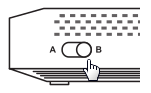
2. На дополнительном интернет-центре Speedster включите режим ретранслятора переключателем A–B, установив его в положение B — ретранслятор.
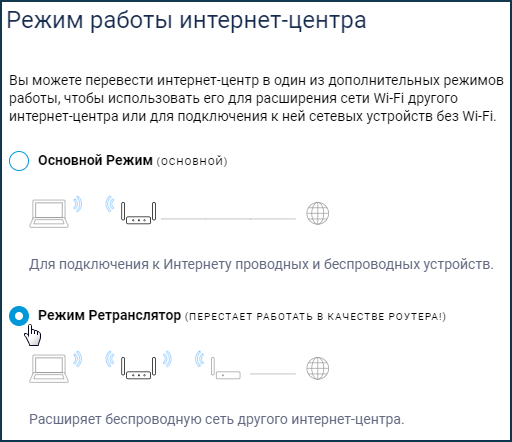
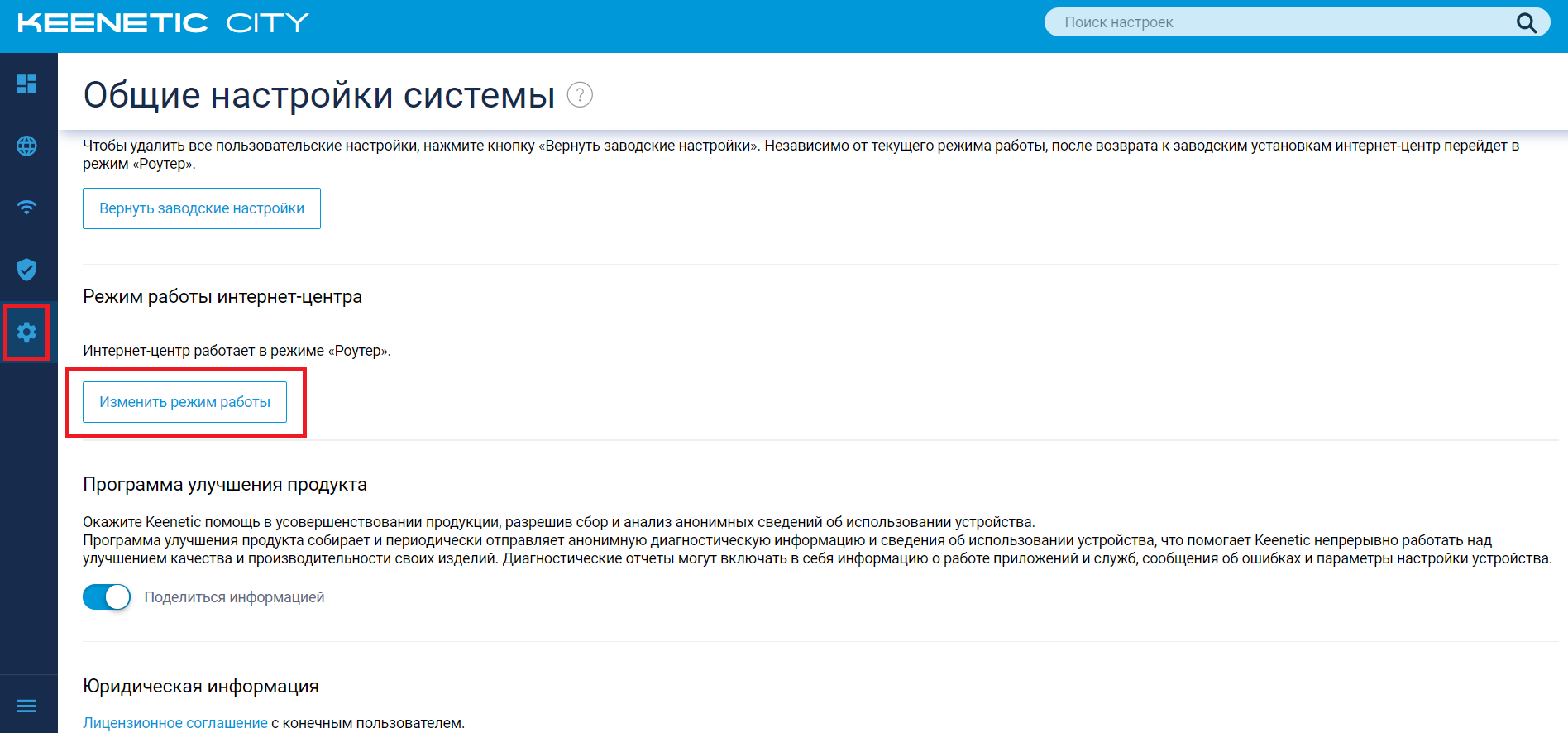
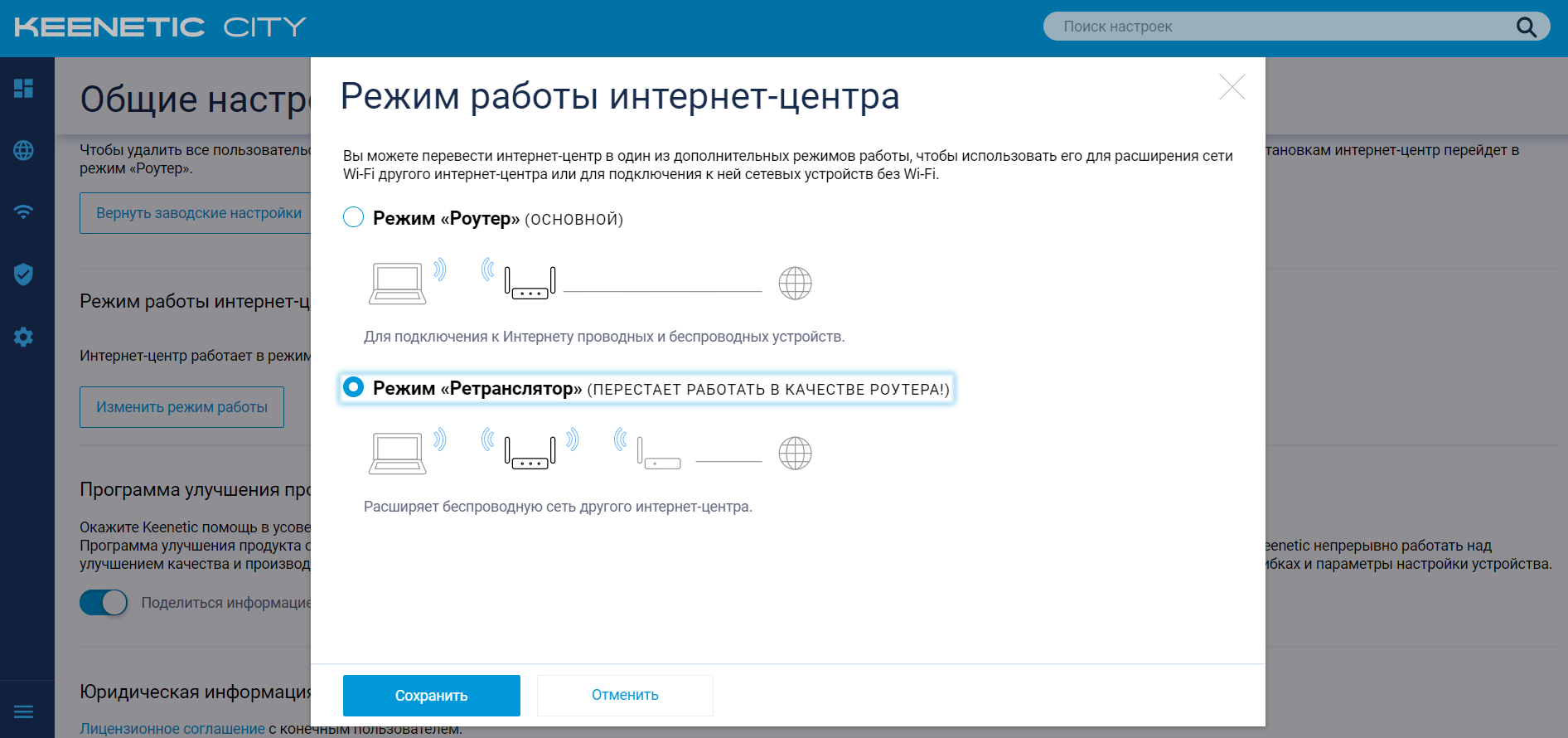
Справка : В моделях, на корпусе которых отсутствует аппаратный переключатель, включите дополнительный режим работы через веб-конфигуратор. На странице "Общие настройки" в разделе "Режим работы интернет-центра" нажмите "Изменить режим работы" и установите режим "Ретранслятор".
Подключите ретранслятор к главному роутеру проводом из комплекта поставки. Используйте на обоих устройствах любые свободные порты для домашней сети (1-4).
При успешном подключении на корпусе ретранслятора должен загореться индикатор (Интернет).
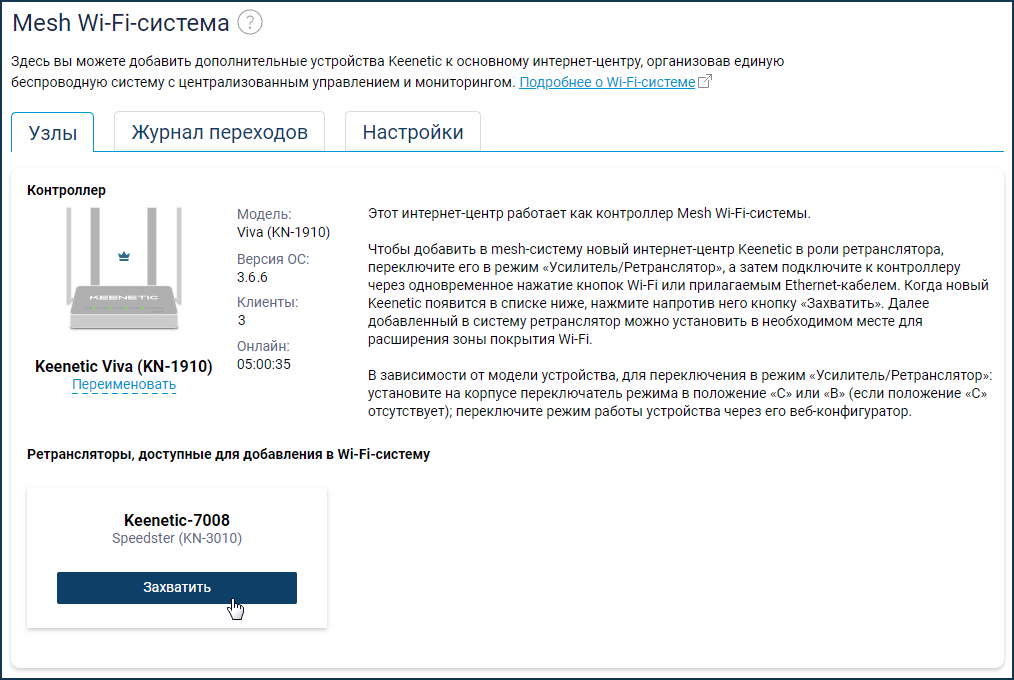
3. Откройте веб-конфигуратор главного роутера, перейдите на страницу "Wi-Fi-система" и нажмите кнопку "Захватить", чтобы добавить ретранслятор.

В момент захвата может произойти обновление операционной системы ретранслятора. Дождитесь завершения процесса.
Совет: Если по какой-то причине ретранслятор не появляется в списке доступных для добавления или не захватывается в Wi-Fi-систему, рекомендуем на нём выполнить сброс настроек на заводские установки и затем повторить подключение и захват.

4. Отсоедините ретранслятор от главного роутера и перенесите его в нужное место в вашем доме или офисе, чтобы увеличить покрытие сети Wi-Fi.
Индикатор (Интернет) на ретрансляторе будет непрерывно гореть при успешном подключении к единой беспроводной сети.
Совет: Если есть возможность, подключите ретранслятор к главному роутеру проводом, в этом случае вся сеть будет работать без потери производительности. Если используете беспроводное Mesh-соединение, расположите ретранслятор в зоне покрытия главного роутера.
В веб-конфигураторе контроллера убедитесь, что все узлы Wi-Fi-системы связаны, а клиентские устройства успешно переключаются между ними. Здесь же можно посмотреть качество связи (канальную скорость подключения) между ретранслятором и главным роутером.

При необходимости можно перейти в интерфейс ретранслятора, нажав по ссылке в имени устройства. При подключении к ретранслятору используйте пароль учетной записи администратора, который установлен на главном роутере.
Справка: На ретрансляторе будут недоступны для редактирования основные настройки сети. Изменить их можно только на контроллере Wi-Fi-системы.
По умолчанию ретрансляторам Wi-Fi-системы назначается случайный IP-адрес от контроллера, но при необходимости можно вручную назначить определенный постоянный адрес.
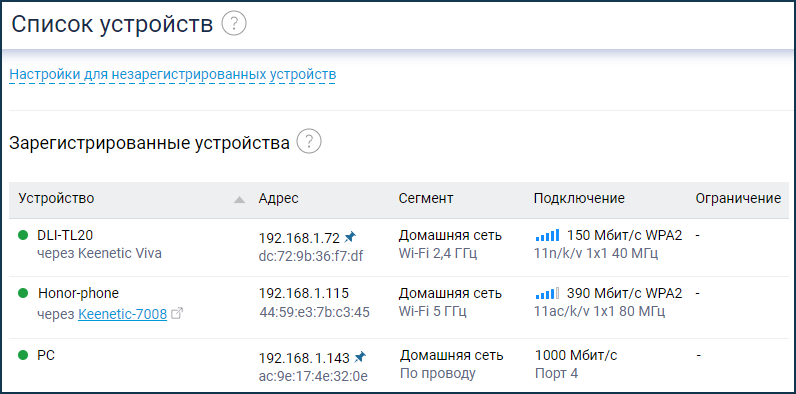
На странице "Список устройств" вы можете посмотреть к какому узлу Wi-Fi-системы подключены клиенты сети.
На странице " Mesh Wi-Fi-система" на вкладке "Журнал переходов" отображаются переходы беспроводных устройств между узлами Wi-Fi-системы.
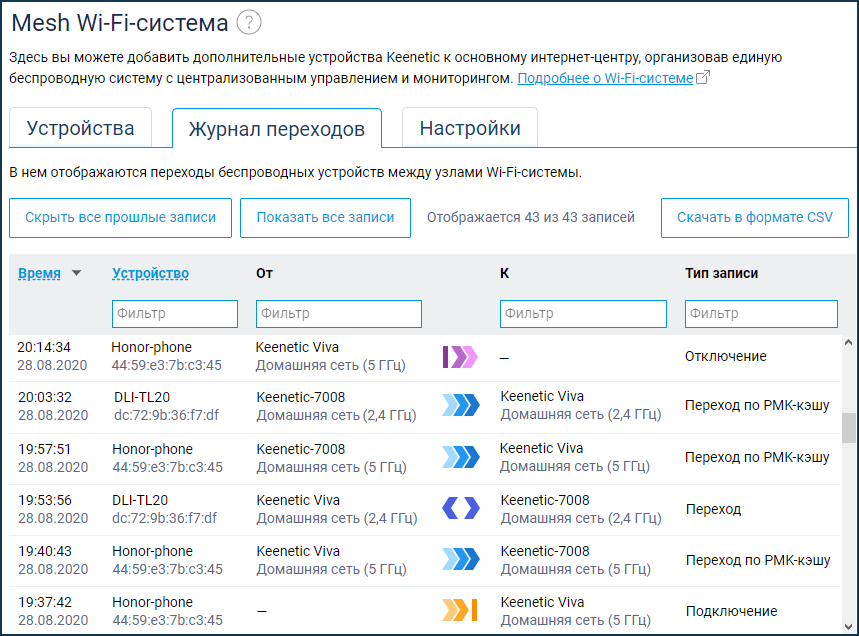
- Подключение;
- Отключение;
- Переход — стандартный переход без "ускорителей", клиент просто отключился от одной точки и подключился к другой;
- Переход по PMK-кэшу — быстрый переход с использованием PMKID-кэша, идентификатора спаренных мастер-ключей Pairwise Master Key Identifier;
- Быстрый переход — самый быстрый переход с использованием протокола 802.11r и режима FT (Fast Transition).
Важно! Mesh Wi-Fi-система интернет-центров Keenetic использует протоколы 802.11r/k/v для автоматического перехода клиентов между точками доступа, но в реальности качество работы бесшовного роуминга Wi-Fi очень зависит от оборудования клиента и наличия/отсутствия поддержки указанных протоколов. На устройствах без поддержки протокола быстрого роуминга 802.11r интернет-центры Keenetic умеют использовать переход по PMK-кэшу.
Подключение роутера в режиме ретранслятора по технологии Mesh Wi-Fi
Когда нужно расширить зону покрытия Wi-Fi в многокомнатной квартире, загородном доме или небольшом офисе, к уже имеющемуся главному роутеру вы можете добавить дополнительные в качестве ретрансляторов Wi-Fi. Подключайте их по Ethernet для максимальной производительности или по технологии Mesh Wi-Fi без прокладки кабелей.
Рассмотрим вариант подключения дополнительного интернет-центра Keenetic в качестве Mesh Wi-Fi-ретранслятора к имеющемуся главному роутеру Keenetic.
Способ 1. Беспроводное подключение.
Настройку подключения можно выполнить, используя кнопку управления сетью Wi-Fi на корпусе (с запуском механизма быстрой настройки WPS), т.е. подключив ретранслятор к главному роутеру по Wi-Fi, не используя провода.
1. Убедитесь, что ваш главный роутер Keenetic работает и соединен с Интернетом.
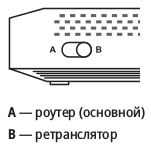
2. На интернет-центре, который вы хотите превратить в Mesh Wi-Fi-ретранслятор, установите переключатель режима A/B в положение B.
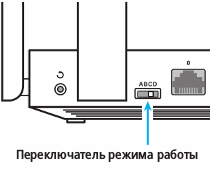
Если роутер оснащен 4-позиционным переключателем режима работы (на задней части корпуса), установите переключатель в положение C — Усилитель/Ретранслятор.
В моделях, на корпусе которых отсутствует аппаратный переключатель, включите дополнительный режим работы в веб-конфигураторе. На странице «Общие настройки» в разделе » Режим работы интернет-центра » нажмите «Изменить режим работы» и установите режим «Усилитель/Ретранслятор».
3. На ретрансляторе с аппаратным переключателем на корпусе выполните сброс настроек на заводские установки (с помощью кнопки Сброс на корпусе).
Для моделей, на корпусе которых отсутствует аппаратный переключатель, сброс настроек выполнять не нужно.
4. На ретрансляторе выполните однократное нажатие кнопки (Wi-Fi) для запуска быстрого подключения по WPS к беспроводной сети главного роутера.
Важно! Кратковременно нажмите кнопку Wi-Fi и отпустите. Не удерживайте ее нажатой.
Таким же образом нажмите кнопку (Wi-Fi) на главном роутере.
Примечание: При использовании двухдиапазонной модели в качестве ретранслятора (City, Air, Speedster, Buddy 5/5S), для подключения к беспроводной сети Wi-Fi 5 ГГц кратковременно два раза нажмите кнопку Wi-Fi. Таким же образом два раза нажмите кнопку на главном интернет-центре.
При нажатии на кнопку Wi-Fi один раз, произойдет сначала подключение к беспроводной сети Wi-Fi 2,4 ГГц, но при захвате ретранслятора в Mesh Wi-Fi-систему беспроводное соединение между роутерами будет работать только в диапазоне 5 ГГц (на данный момент это текущее ограничение дизайна Wi-Fi-системы).
После запуска WPS на обоих роутерах активно замигают индикаторы Wi-Fi. Подождите, пока устройства согласуют все параметры и автоматически установят подключение. Обычно это занимает не более минуты.
После успешной установки подключения на ретрансляторе загорится непрерывно индикатор  (Интернет).
5. Откройте веб-браузер и подключитесь к веб-конфигуратору главного роутера. Выберите раздел «Wi-Fi-система» и нажмите кнопку «Захватить», чтобы добавить ретранслятор в вашу Wi-Fi-систему. Дождитесь завершения процесса.
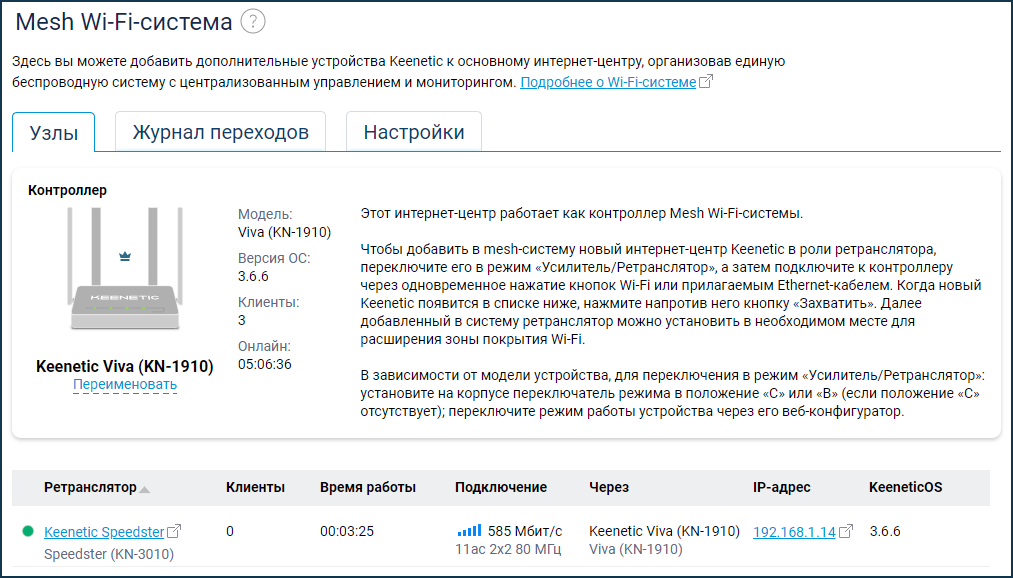
6. Перенесите ретранслятор в нужное место в вашем доме, чтобы увеличить покрытие сети Wi-Fi. Индикатор (Интернет) на ретрансляторе будет непрерывно гореть при успешном подключении ретранслятора к единой беспроводной сети.
Способ 2. Проводное подключение
1. Убедитесь, что ваш главный роутер Keenetic работает и соединен с Интернетом.
2. На интернет-центре, который вы хотите превратить в Mesh Wi-Fi-ретранслятор, установите переключатель режима A/B в положение B. Переключатель режима работы находится на боковой панели интернет-центра.
Если роутер оснащен 4-позиционным переключателем режима работы (на задней части корпуса), установите переключатель в положение C — Усилитель/Ретранслятор.
В моделях, на корпусе которых отсутствует аппаратный переключатель, включите дополнительный режим работы в веб-конфигураторе. На странице «Общие настройки» в разделе » Режим работы интернет-центра » нажмите «Изменить режим работы» и установите режим «Усилитель/Ретранслятор».
3. На ретрансляторе с аппаратным переключателем на корпусе выполните сброс настроек на заводские установки (с помощью кнопки Сброс на корпусе).
Для моделей, на корпусе которых отсутствует аппаратный переключатель, сброс настроек выполнять не нужно.
4. Подключите ретранслятор к главному роутеру с помощью прилагаемого кабеля Ethernet. На ретрансляторе используйте любой свободный порт. Включите ретранслятор в электросеть через прилагаемый адаптер питания. Убедитесь, что индикатор (Интернет) на подключаемом устройстве непрерывно горит.
5. Откройте веб-браузер и подключитесь к веб-конфигуратору главного роутера. Выберите раздел «Wi-Fi-система» и нажмите кнопку «Захватить», чтобы добавить ретранслятор в вашу Wi-Fi-систему.
В момент захвата может произойти обновление операционной системы ретранслятора.
Дождитесь завершения процесса.
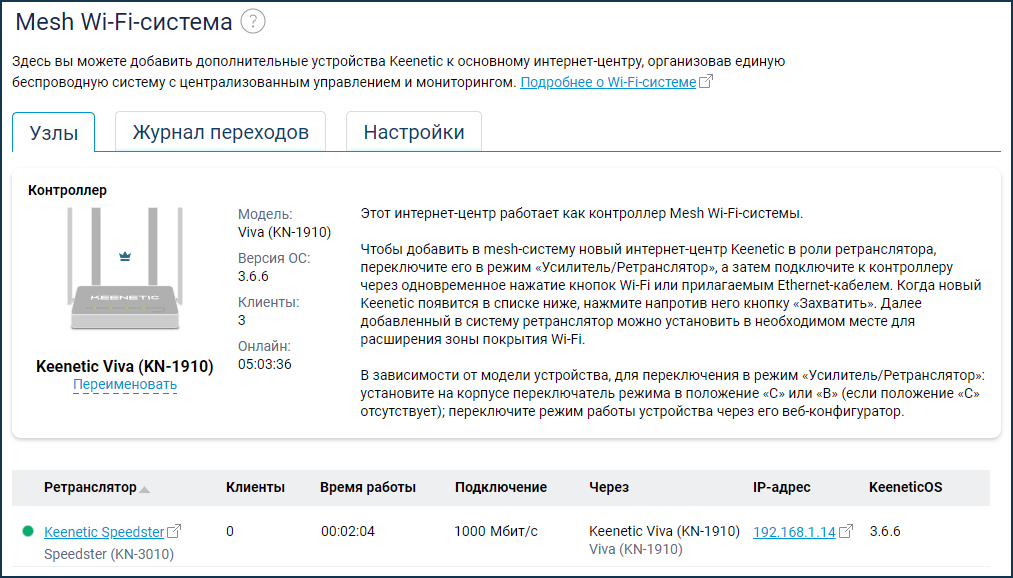
6. Отсоедините ретранслятор от главного роутера и перенесите его в нужное место в вашем доме, чтобы увеличить покрытие сети Wi-Fi. Индикатор (Интернет) на ретрансляторе будет непрерывно гореть при успешном подключении ретранслятора к единой беспроводной сети.
Справка: Wi-Fi-система интернет-центра Keenetic поддерживает как беспроводное, так и проводное соединение между главным роутером и ретранслятором. Проводное подключение используйте для максимальной пропускной способности и стабильности сети. Информацию об узлах и производительности вашей Wi-Fi-системы см. в разделе «Wi-Fi-система» веб-конфигуратора.
Справка: Wi-Fi-система интернет-центра Keenetic поддерживает как беспроводное, так и проводное соединение между главным роутером и ретранслятором. Используйте проводное подключение для максимальной пропускной способности и стабильности сети. Информацию об узлах и производительности вашей Wi-Fi-системы см. в разделе «Wi-Fi-система» веб-конфигуратора или приложения Keenetic.
Примечание:
Если в настройках главного роутера отсутствует раздел меню «Wi-Fi-система», в этом случае нужно установить специальный компонент «Контроллер Wi-Fi-системы». Сделать это можно на странице «Общие настройки» в разделе «Обновления и компоненты», нажав на «Изменить набор компонентов».
Настройка Mesh-сети на примере маршрутизаторов Keenetic
Mesh-сеть состоит из отдельных устройств, каждое из которых отвечает за подключения пользователей и передачу данных внутри сети. К интернету подключен только первый модуль, но все они связаны друг с другом и каждый создает свою Wi-Fi-сеть. Таким образом, оборудование Mesh образует единую бесшовную сеть, позволяя без проблем перемещаться в зоне ее действия, сохраняя при этом Интернет-соединение там, где ранее это было невозможно по тем или иным причинам.
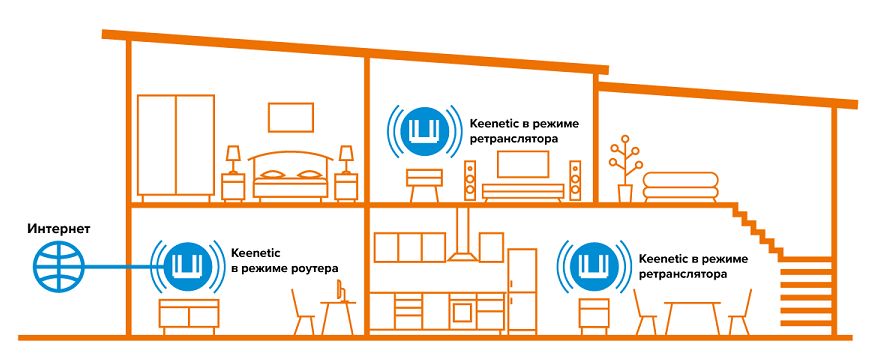
*Рекомендуется маршрутизаторы между собой подключать напрямую при помощи кабеля «витая пара». Если же подключение между роутерами происходит через wi-fi сеть, то необходимо стараться установить их в таком месте, где будет стабильный прием сигнала от ближайшего роутера для увеличения зоны покрытия сети.
Начнем же настройку!
1) Настройку начинаем с роутера, который будет выполнять функцию ретранслятора. В зависимости от моделей, у некоторых на корпусе имеется переключатель, который изменяет режим работы. А-основной режим (маршрутизатора), B-режим ретраслятора. Переключаем в положение B и включаем питание. На этом пока все и переходим к настройке второго роутера. Если переключателя нет, то переходим к пункту 2.
2) Если переключателя нет — заходим в настройки роутера. По умолчанию – это адрес 192.168.1.1 Далее выбираем «Общие настройки» — «Изменить режим работы».
3) Выбираем Режим «Ретранслятор» и нажимаем сохранить.
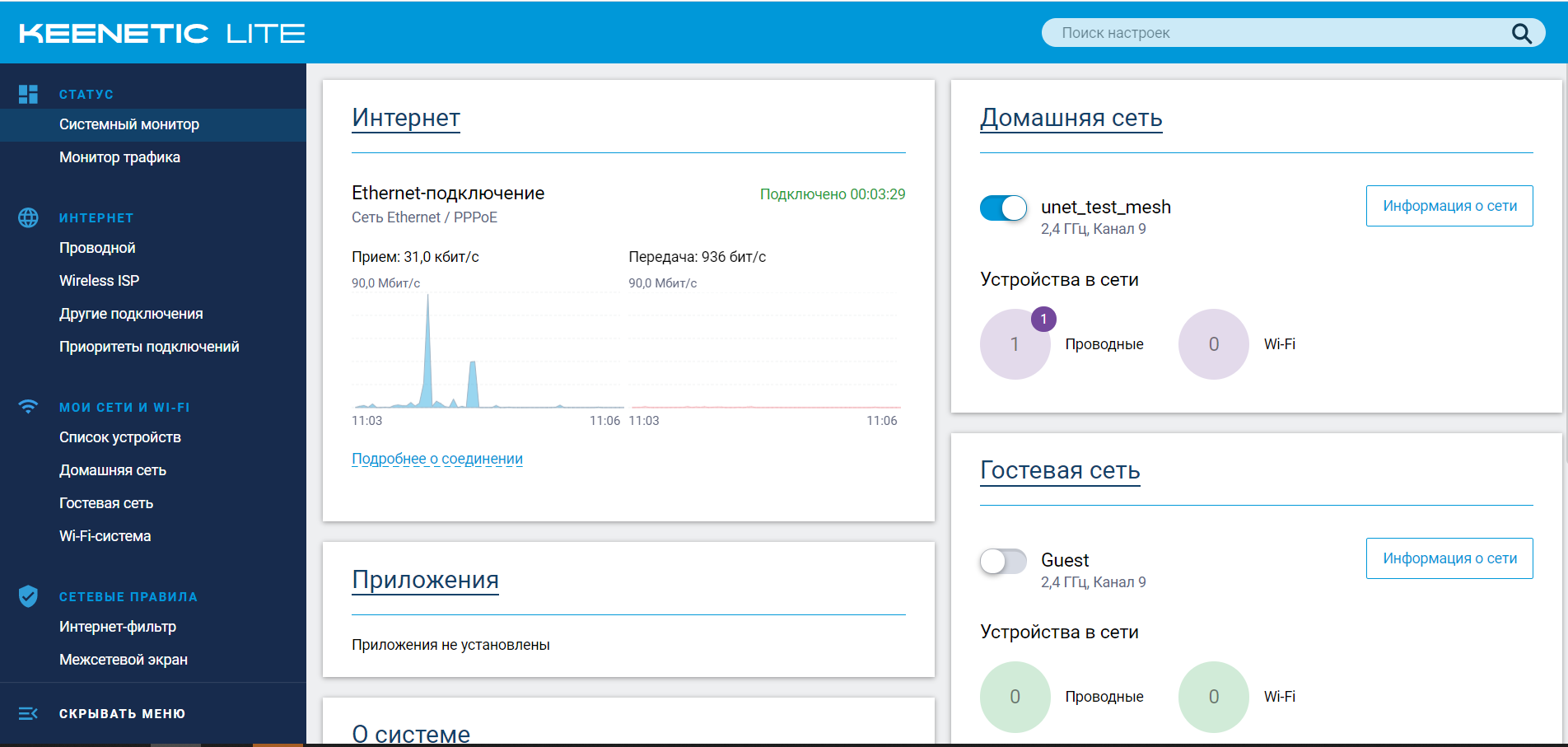
4) Далее заходим в настройки основного роутера, который будет выполнять функцию контроллера (адрес все тот же 192.168.1.1).
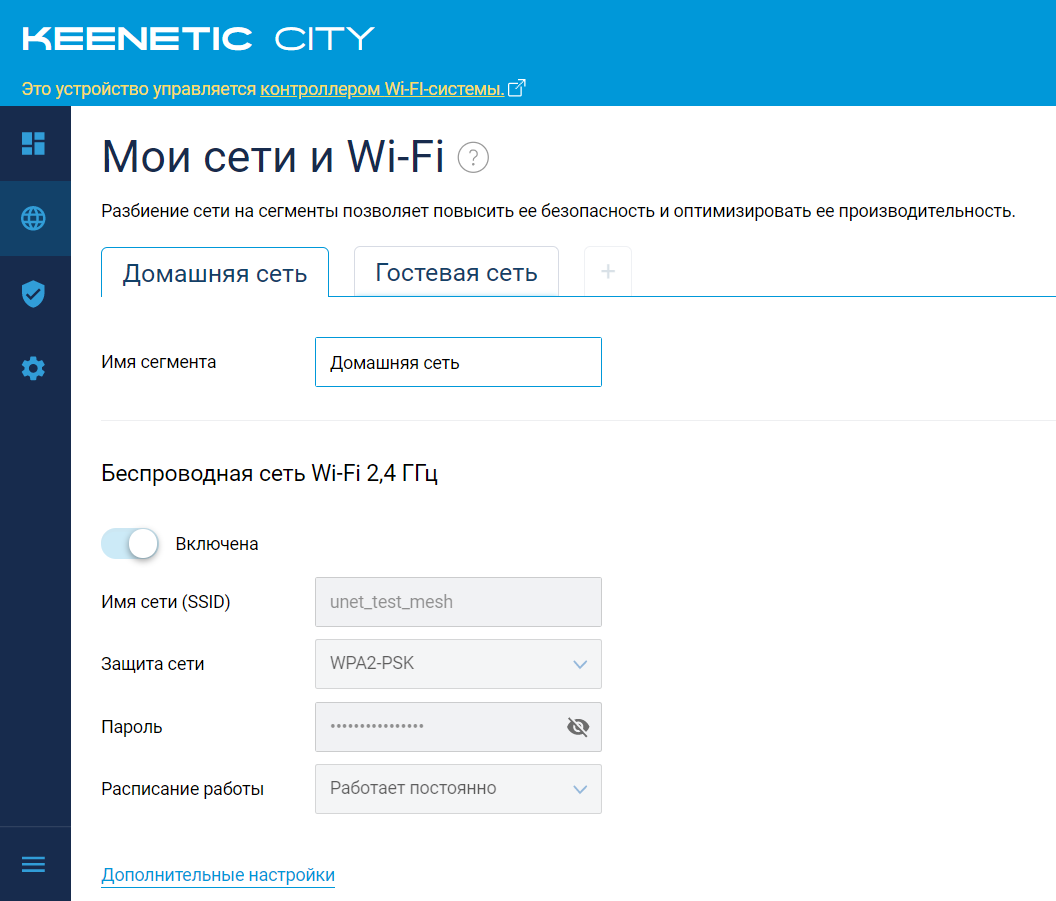
В разделе меню «Домашняя сеть» задаем «Имя сети» и «Пароль» (в нашем примере: unet_test_mesh).
5) Переходим в раздел Wi-Fi система (вкладка «Узлы»). Здесь тоже видим подсказки от интернет-центра.
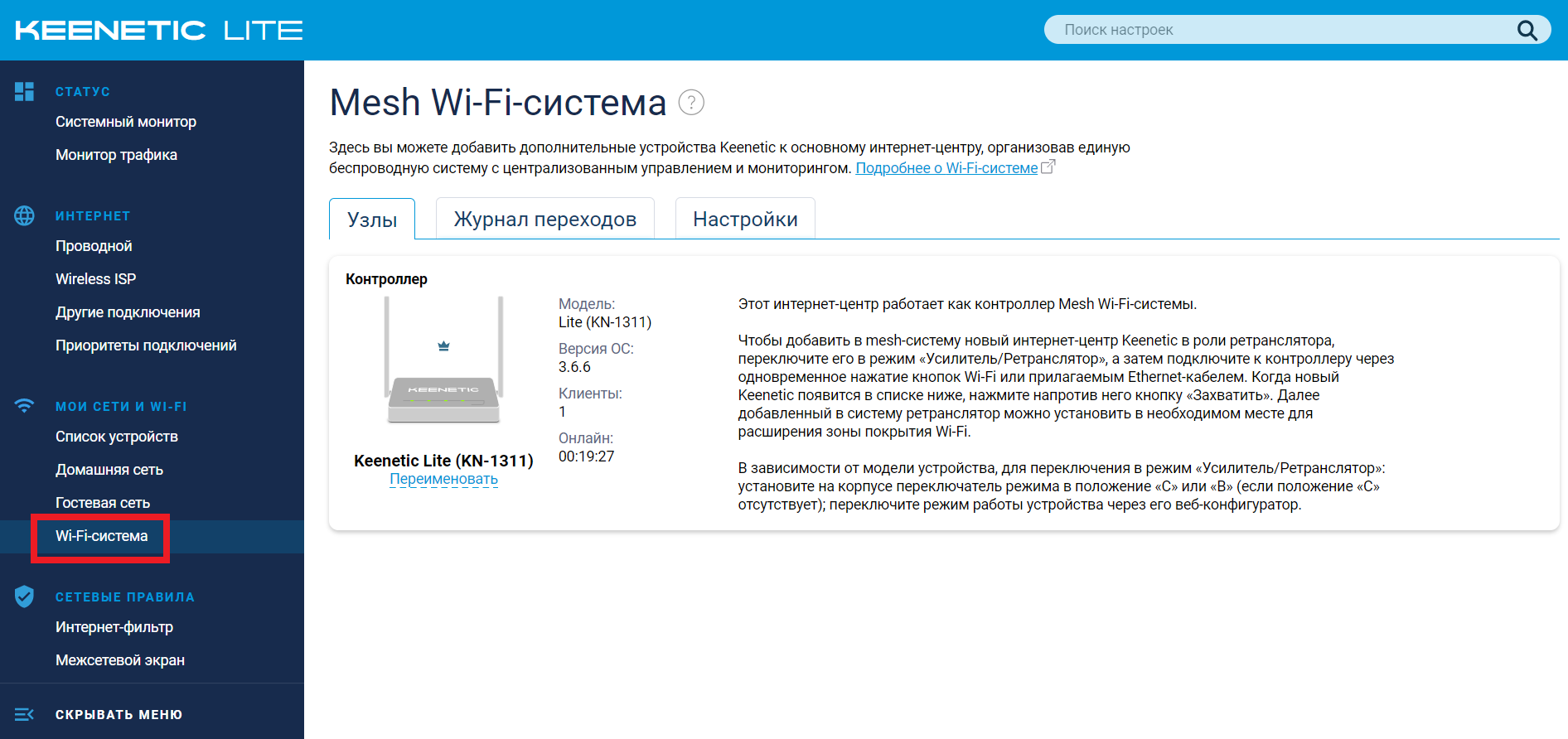
6) Далее у нас есть два варианта объединения устройств: 1) Через одновременное нажатие на обоих устройствах кнопки Wi-Fi. Индикаторы начнут мигать в поисках друг друга и попытках подключения. 2) Через соединение устройств проводом.
После обнаружения ретранслятора основным роутером, он отобразится в меню. Мы нажимаем кнопку «Захватить»
7) Роутер произведет все необходимые настройки. Нам нужно лишь подождать.
8) После завершения настройки мы увидим, что ретранслятор в сети.
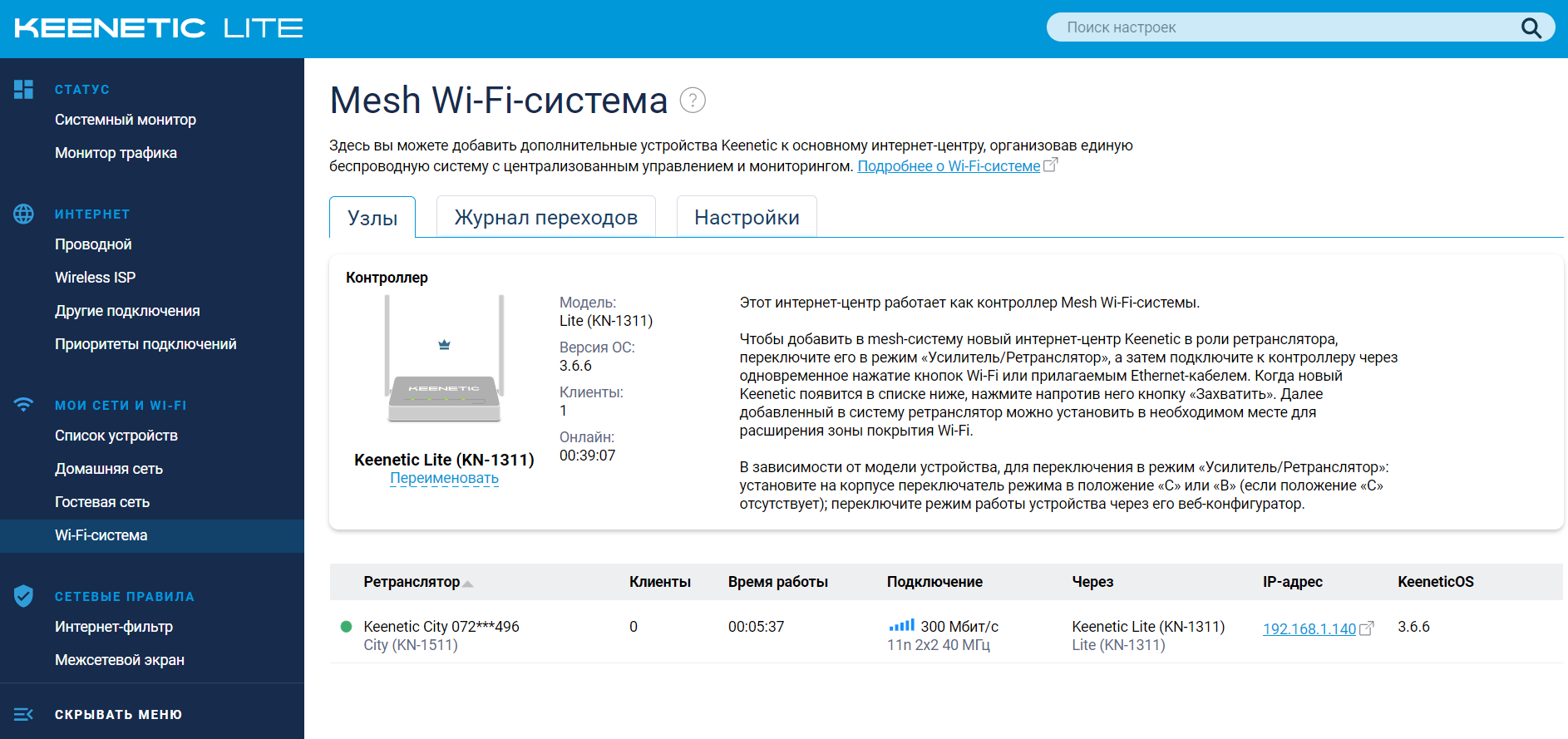
Если перейти по кликабельной ссылке ip-адреса, мы окажемся в меню ретранслятора. Увидим там, что настройки Wi-Fi идентичны и не могут быть изменены.
На вкладке «Журнал переходов» Вы можете следить за передвижением Ваших устройств и их переходам с одного интернет-центра на другой.
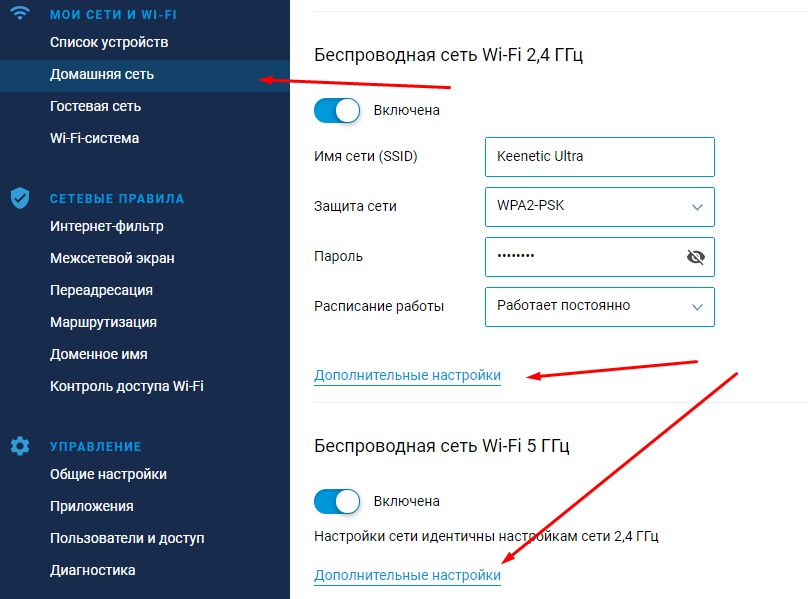
Для динамического выбора наилучшего канала wi-fi рекомендуется включать следующую опцию:
«Мои сети» — «Домашняя сеть» — «Дополнительные настройки»
Нужно отдельно проставить данную настройку для 2,4 и 5 ГГц.
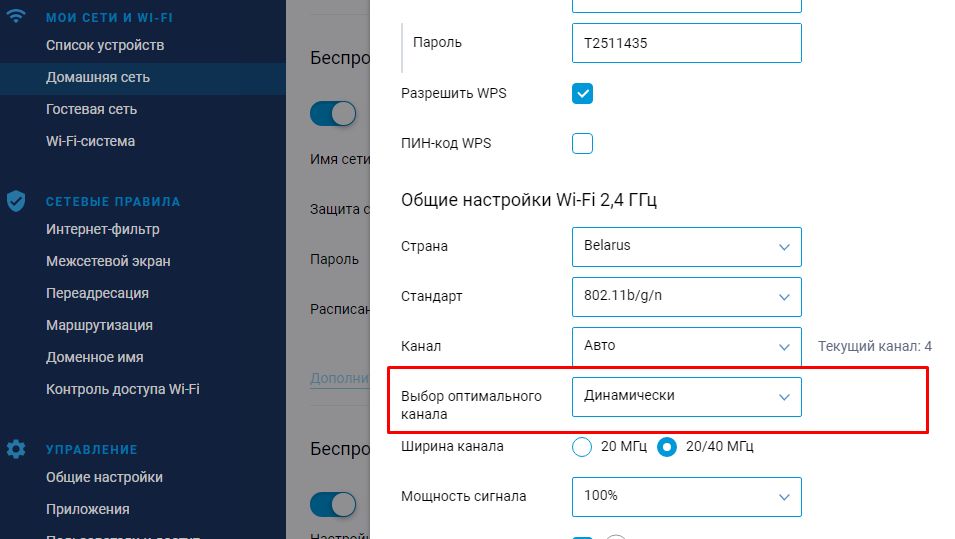
На устройствах, которые подключены к главному роутеру mesh-сети это не нужно настраивать. Они получат эти настройки от главного роутера.
Подпишитесь на мобильное приложение: Viber, Telegram.
А также следите за актуальными новостями в нашем Telegram-канале.
Если у Вас возникли вопросы — напишите нам или позвоните 7778282 (любой мобильный оператор).