Как настроить IP камеру Xiaomi Mi Home Security Camera 360 1080p
Xiaomi Mi Home Security Camera 360 1080p — это камера с IP-соединением, которая позволяет вам наблюдать за своим домом или офисом через интернет. С ее помощью вы можете получить доступ к видео в режиме реального времени и контролировать ситуацию, даже находясь вдали. В этой статье мы расскажем вам, как настроить эту камеру, чтобы она работала на все 100%.
Прежде чем начать, убедитесь, что у вас есть доступ к Wi-Fi и установлено мобильное приложение Mi Home на вашем смартфоне.
Шаг 1: Включите камеру, подключите ее к источнику питания и дождитесь, пока индикатор статуса станет оранжевым.
Шаг 2: Запустите приложение Mi Home и войдите в свою учетную запись или зарегистрируйтесь новую, если у вас ее еще нет.
Шаг 3: Нажмите на кнопку «Добавить устройство» внизу экрана и выберите «Камера» в списке показанных устройств.
Шаг 4: Выберите «Mi Home Security Camera 360 1080p» и следуйте инструкциям, чтобы завершить настройку соединения Wi-Fi между вашим смартфоном и камерой.
Пожалуйста, обратите внимание, что при настройке камеры важно выбрать правильное расположение, чтобы она могла обеспечить максимальное покрытие и видимость вашего помещения.
Шаг 5: После успешной настройки вы сможете удаленно управлять камерой, получать уведомления о движении и записывать видео с помощью приложения Mi Home.
Став владельцем IP-камеры Xiaomi Mi Home Security Camera 360 1080p, вы можете быть уверены в сохранности своего дома или офиса в любое время и в любом месте. Следуйте нашей подробной инструкции, чтобы настроить камеру самостоятельно и наслаждаться ее функциональностью.
Распаковка и подключение
Перед началом настройки IP-камеры Xiaomi Mi Home Security Camera 360 1080p необходимо правильно распаковать устройство и подключить его к сети.
1. Распакуйте коробку с IP-камерой и проверьте наличие следующих компонентов:
- IP-камера Xiaomi Mi Home Security Camera 360 1080p
- USB-кабель с Micro-USB разъемом
- Блок питания
- Инструкция по эксплуатации
2. Подключите IP-камеру к электрической сети с помощью блока питания и USB-кабеля. Вставьте Micro-USB разъем в соответствующий порт на задней панели камеры, а другой конец USB-кабеля подключите к блоку питания, а затем в розетку.
3. Дождитесь, пока индикатор на передней панели IP-камеры Xiaomi Mi Home Security Camera 360 1080p перестанет мигать и зажжется постоянно синим цветом. Это означает, что камера подключена к питанию.
4. Установите специальное приложение Xiaomi Mi Home на свой смартфон или планшет. Для этого перейдите в соответствующий магазин приложений (Google Play или App Store), найдите приложение Xiaomi Mi Home и установите его на ваше устройство.
Теперь IP-камера Xiaomi Mi Home Security Camera 360 1080p готова к настройке и использованию. В следующем разделе мы расскажем, как подключить ее к сети Wi-Fi и добавить устройство в приложение Xiaomi Mi Home.
Установка приложения Mi Home
Для настройки и управления IP-камерой Xiaomi Mi Home Security Camera 360 1080p необходимо установить официальное приложение Mi Home.
Шаги по установке приложения:
1. Перейдите в официальный магазин приложений (Google Play или App Store) на вашем мобильном устройстве.
2. Введите «Mi Home» в поисковую строку и нажмите кнопку поиска.
3. Найдите приложение с логотипом «Mi Home» и разработчиком «Xiaomi Inc.»
4. Нажмите на кнопку «Установить» и дождитесь завершения загрузки.
5. После установки приложения найдите его на главном экране вашего устройства или в списке всех приложений.
Примечание: Приложение Mi Home также можно установить с официального сайта Xiaomi, если вы используете устройство на базе операционной системы Android.
Поздравляю! Вы успешно установили приложение Mi Home и готовы приступить к настройке IP-камеры Xiaomi Mi Home Security Camera 360 1080p.
Регистрация аккаунта
Для начала использования IP-камеры Xiaomi Mi Home Security Camera 360 1080p необходимо создать аккаунт в приложении Mi Home. Для этого следуйте инструкциям ниже:
- Скачайте и установите приложение Mi Home на свой смартфон или планшет из официального магазина приложений.
- Откройте приложение и нажмите на кнопку «Зарегистрироваться».
- Выберите свою страну проживания и введите свой номер телефона.
- Нажмите на кнопку «Получить код» и введите полученный код подтверждения.
- Придумайте пароль и введите его дважды для подтверждения.
- Нажмите на кнопку «Зарегистрироваться» и подождите завершения процесса регистрации.
После успешной регистрации вы сможете использовать свой аккаунт для управления IP-камерой Xiaomi Mi Home Security Camera 360 1080p и получения доступа к функциям приложения Mi Home.
Как настроить камеру Xiaomi 360
Камеры Xiaomi 360 стали популярными благодаря своей функциональности и доступной цене. Они позволяют записывать видео в высоком разрешении и оснащены функцией подключения к смартфону. Но перед началом использования камеры необходимо настроить несколько параметров.
1. Подключите камеру к сети
Первым шагом является подключение камеры к питанию. Подключите ее к настенной розетке с помощью кабеля и адаптера, поставляемых вместе с камерой. Убедитесь, что камера включена, путем проверки вспышки или индикатора питания.
2. Установите мобильное приложение
Чтобы настроить камеру Xiaomi 360, вам понадобится мобильное приложение Mi Home или Mi Security, доступное для установки на устройствах Android и iOS. Перейдите в соответствующий магазин приложений и найдите его по ключевому слову Xiaomi. Установите приложение и войдите с помощью своей учетной записи Xiaomi.
3. Добавьте устройство в приложение
Откройте приложение Mi Home или Mi Security и нажмите на значок плюс в правом верхнем углу экрана. В меню выберите «Добавить устройство» и найдите камеру Xiaomi 360 в списке доступных устройств. Нажмите на нее и следуйте инструкциям приложения, чтобы завершить процесс добавления камеры.
Подготовка к установке
Перед тем как приступить к установке камеры Xiaomi 360, необходимо выполнить несколько шагов подготовки.
1. Выберите подходящее место для установки камеры. Оно должно быть таким, чтобы она могла охватывать наибольшую площадь помещения или участка. Кроме того, следует учесть доступность розетки питания и возможность подключения камеры к Wi-Fi-сети.
2. Убедитесь, что у вас есть все необходимые инструменты для установки: камера Xiaomi 360, крепление для камеры, отвертка или другой инструмент для крепления кронштейна.
3. Проверьте состояние Wi-Fi-соединения в помещении, где будет установлена камера. Убедитесь, что сигнал Wi-Fi-роутера достаточно сильный и стабильный. Если нет, можно установить усилитель сигнала или рассмотреть вариант установки роутера ближе к месту установки камеры.
4. Зарядите батарею камеры до полного уровня. Это необходимо для того, чтобы камера могла работать без перерывов, пока выполняются все необходимые настройки.
5. Установите мобильное приложение Mi Home или любое другое приложение, которое поддерживает камеру Xiaomi 360. Приложение позволит вам управлять камерой и просматривать видео с нее из любой точки земного шара.
После выполнения всех этих шагов вы будете готовы приступить к установке камеры Xiaomi 360 и настройке ее в соответствии с вашими потребностями.
Скачайте приложение Mi Home
Для настройки камеры Xiaomi 360 вам понадобится приложение Mi Home. Это официальное приложение от Xiaomi, которое позволяет управлять различными устройствами компании, включая камеры
Чтобы скачать приложение Mi Home, перейдите в ваш мобильный магазин приложений (App Store или Google Play) и в поисковой строке введите «Mi Home». Найдите приложение с логотипом Xiaomi и нажмите на кнопку «Установить».
После установки приложения, откройте его на вашем устройстве. Если вы еще не создали аккаунт Mi, вам потребуется зарегистрироваться. Для этого следуйте инструкциям, указывая необходимую информацию, такую как ваш номер телефона или адрес электронной почты.
После успешного входа в приложение, вы можете добавить камеру Xiaomi 360 в список ваших устройств. Для этого нажмите на плюсик (+) в правом верхнем углу экрана и выберите вариант «Добавить устройство».
В появившемся списке выберите «Камера» и найдите модель «Xiaomi 360». Приложение попросит вас включить камеру и подключить ее к вашей домашней Wi-Fi сети. Следуйте указаниям на экране для завершения настройки. Когда процесс будет завершен, вы сможете управлять камерой и получать видео в живом режиме через приложение Mi Home.
Создайте аккаунт в Mi Home
Для настройки и управления камерой Xiaomi 360 необходимо создать аккаунт в приложении Mi Home.
1. Скачайте и установите приложение Mi Home на свой смартфон. Оно доступно в App Store и Google Play.
2. Запустите приложение и нажмите на кнопку «Создать аккаунт».
3. Введите свой номер телефона, на который будет отправлен код подтверждения.
4. Подтвердите номер телефона, введя код подтверждения, который пришел на ваш номер.
Примечание: Если у вас уже есть аккаунт Xiaomi (Mi), вы можете войти в него и использовать его для авторизации в Mi Home.
5. Создайте пароль для аккаунта Mi Home, который будет использоваться для входа в приложение.
Совет: Рекомендуется создать сложный пароль, чтобы обеспечить безопасность вашей учетной записи.
6. Заполните информацию о себе, включая свое имя и адрес электронной почты (опционально).
7. Нажмите на кнопку «Завершить», чтобы завершить создание аккаунта.
Теперь у вас есть аккаунт в Mi Home, и вы можете использовать его для настройки, управления и мониторинга камеры Xiaomi 360.
Подключение камеры к Wi-Fi
Шаг 1: Включите камеру и убедитесь, что она находится в режиме ожидания подключения Wi-Fi. Для этого лампочка на камере должна мигать синим цветом.
Шаг 2: Откройте на своем смартфоне приложение «Mi Home» и зарегистрируйте новую учетную запись или войдите в уже существующую.
Шаг 3: Нажмите на значок «+» в правом верхнем углу экрана, чтобы добавить новое устройство.
Шаг 4: В списке доступных устройств выберите «Камера» и затем выберите «Xiaomi 360».
Шаг 5: Прочтите инструкции на экране и нажмите «Далее». Затем выберите Wi-Fi сеть, к которой хотите подключить камеру.
Шаг 6: Введите пароль Wi-Fi сети и нажмите «Готово».
Шаг 7: Дождитесь, пока камера подключится к Wi-Fi. Это может занять несколько минут.
Шаг 8: После успешного подключения вы увидите уведомление о том, что камера готова к использованию.
Теперь ваша камера Xiaomi 360 успешно подключена к Wi-Fi и готова к работе! Вы можете начать настраивать дополнительные параметры и наслаждаться просмотром видео в реальном времени.
Размещение камеры в помещении
Правильное размещение камеры Xiaomi 360 в помещении поможет вам получить наилучший обзор и максимально эффективно использовать ее функции. Вот несколько советов, которые помогут вам выбрать оптимальное место для размещения камеры:
- Выберите место с хорошим обзором: разместите камеру в таком месте, чтобы она охватывала как можно больше пространства внутри помещения. Убедитесь, что камера не блокируется мебелью или другими предметами.
- Установите камеру на высоте: для наилучшего обзора рекомендуется разместить камеру на высоте от 2 до 2,5 метров. Такое размещение позволит получить широкий угол обзора и уверенную фиксацию объектов в кадре.
- Избегайте прямого освещения: старайтесь избегать размещения камеры в местах с прямым освещением, так как это может вызвать проблемы с нежелательными отражениями в кадре. Если возможно, выбирайте место с равномерным и diffused освещением.
- Защитите кабель питания: убедитесь, что кабель питания камеры надежно закреплен и защищен от повреждений. Разместите камеру так, чтобы кабель был незаметен и безопасно спрятан от посторонних глаз.
- Используйте крепление: для более устойчивого размещения камеры, рекомендуется использовать специальное крепление или подставку. Это поможет избежать случайного сдвига или повреждений камеры.
Следуя этим советам, вы сможете правильно разместить камеру Xiaomi 360 в помещении и получить максимальную пользу от ее функциональности.
Настройка функций и параметров камеры
После установки и подключения камеры Xiaomi 360, вам может понадобиться настроить различные функции и параметры. В этом разделе мы рассмотрим несколько важных настроек, которые помогут вам сделать эксплуатацию камеры более эффективной и удобной.
1. Настройка Wi-Fi соединения:
Для начала, убедитесь, что ваша камера подключена к Wi-Fi сети. Для этого используйте приложение Mi Home на своем устройстве и следуйте инструкциям по настройке Wi-Fi для вашей камеры.
2. Регулировка видео-режима:
Вы также можете настроить видео-режим работы камеры. Для этого откройте приложение Mi Home и найдите раздел «Настройки камеры». В этом разделе вы можете выбрать различные видео-режимы, такие как HD или SD, в зависимости от ваших предпочтений и требований.
3. Настройка обнаружения движения:
Камера Xiaomi 360 оснащена функцией обнаружения движения, которая может быть полезной для защиты вашего дома или офиса. Чтобы настроить эту функцию, перейдите в раздел «Обнаружение движения» в приложении Mi Home и следуйте инструкциям для активации этой функции и настройки параметров обнаружения.
4. Настройка записи на карту памяти:
Если вы хотите записывать видео с камеры на карту памяти, у вас есть возможность настроить эту функцию. В разделе «Настройки записи» в приложении Mi Home вы можете выбрать путь сохранения записей и настроить параметры записи, такие как длительность и качество видео.
5. Дополнительные настройки:
В приложении Mi Home вы также можете настроить другие параметры, такие как настройки Wi-Fi, управление зумом и поворотом камеры, подключение к устройствам Alexa или Google Home, и многое другое. Перейдите в раздел «Дополнительные настройки» и исследуйте все доступные параметры для удовлетворения ваших потребностей.
Успешная настройка функций и параметров камеры Xiaomi 360 позволит вам максимально использовать ее возможности и получить лучший опыт использования.
Как подключить и установить MI Security Camera 360 на телефон
Mi Security Camera 360 возглавила наш список лучших домашних камер видеонаблюдения с Wi-Fi, благодаря множеству предлагаемых функций. Во-первых, это крошечная беспроводная камера, которой можно управлять прямо на вашем смартфоне через приложение Mi Home. Если вы уже купили его, вот как подключить и установить MI Security Camera 360 на телефон.
Подключите и установите MI Security Camera 360 на телефон
1] Прежде всего, вам необходимо скачать и установить приложение Mi Home на свой смартфон. Вы можете скачать его как для Android, так и для iOS, используя приведенные ниже ссылки.
Программы для Windows, мобильные приложения, игры — ВСЁ БЕСПЛАТНО, в нашем закрытом телеграмм канале — Подписывайтесь:)
2] Затем откройте приложение и войдите в систему, используя учетные данные своей учетной записи Mi. Вы можете войти в систему, используя электронную почту или номер мобильного телефона, или можете зарегистрироваться с тем же самым, если у вас нет учетной записи Mi. При настройке приложения обязательно установите регион как Индия (рекомендуется).
3] На следующем экране нажмите кнопку «+» (Добавить устройство) в правом верхнем углу. Приложение теперь будет автоматически искать вашу камеру и отображать то же самое в разделе «Устройства поблизости».

Однако, если это займет много времени или не увенчается успехом, вы можете выбрать ручной вариант и выбрать Mi Home Security Camera 360 в разделе Camera.
4] Теперь вам нужно перезагрузить камеру. Чтобы сделать то же самое, подключите камеру к источнику питания, и камера автоматически откалибрует себя, вращая обе оси. После этого нажмите и удерживайте кнопку «Сброс», расположенную на основании камеры. Вы увидите оранжевый свет в светодиоде рядом с линзой.
5] После завершения процесса нажмите «Далее» и выберите домашнюю сеть Wi-Fi. Теперь приложение выдаст вам QR-код, который необходимо отсканировать с помощью камеры Mi Home Security Camera 360 °.

Снимите яркость вашего телефона до максимального уровня и удерживайте его с данным QR-кодом на расстоянии примерно 15 см от камеры Mi Security Camera 360 °. После успешного сканирования вы услышите звук уведомления с камеры. Если нет, подождите еще пару секунд и нажмите «Услышано, сканировано успешно».
Примечание. Убедитесь, что ваш телефон и камера подключены к одной сети Wi-Fi.
6] Теперь последний шаг. Здесь вам нужно выбрать имя для вашей камеры, а затем выбрать место для устройства.
Вот и все, вы успешно завершили настройку Mi Home Security Camera 360 °, и теперь вы можете начать мониторинг в реальном времени на своем телефоне через приложение Mi Home.
Настройки Mi Home Camera 360 °
Помимо основных параметров, вы можете начать запись видео, изменить качество видео и направить камеру на выбранную вами область с помощью кнопок управления направлением на приборной панели. Камера также имеет ряд настроек, которые необходимо настроить, в том числе параметры для увеличения динамического диапазона с использованием режима широкого динамического диапазона и коррекции искажения объектива в разделе «Параметры изображения».
Кроме того, вы также можете включить автоматический спящий режим в Настройки камеры> Настройки сна. Это предотвратит ненужную запись, когда вы дома, тем самым сэкономив дополнительное место на SD-карте. Также есть возможность переключать настройки ночного видения в камере, с помощью которых вы можете переключаться на цветные кадры даже в условиях низкой освещенности.
Наконец, вы можете проверить Настройки оповещения о движении который при переключении уведомит вас о любом вторжении, зарегистрированном в видоискателе. В то же время будет запущена видеозапись для записи движения. А клип будет зашифрован и сохранен в облаке семь дней. Вы можете дополнительно поэкспериментировать с настройками чувствительности обнаружения движения и предупреждений в разделе Домашний мониторинг раздел.
Заключение
Итак, это было краткое руководство о том, как подключить и установить Mi Security Camera 360 на ваш телефон. Кстати, какая ваша любимая особенность камеры? Дайте нам знать в комментариях ниже. Не стесняйтесь обращаться к нам в случае любых сомнений или вопросов.
Также прочитайте, как установить Google Camera на Redmi Note 8 Pro.
Программы для Windows, мобильные приложения, игры — ВСЁ БЕСПЛАТНО, в нашем закрытом телеграмм канале — Подписывайтесь:)
Не могу подключить камеру xiaomi 360 ошибка соединения
Компания Xiaomi выпускает большое количество беспроводных камер для экосистемы MiHome. Несмотря на высокое качество изготовления и технической начинки у них имеется ряд особенностей и сложностей в подключении. О них мы и поговорим в этой статье.
Внимание Первое на что стоит обратить внимание при покупке это регион устройства. Если вы покупаете китайскую версию (иероглифы на коробке, плоская вилка питания) будьте готовы, что она заработает только на регионе Китай. Подключение к другим регионам (на большинстве камер) блокируется на уровне прошивки и вы не сможете добавить китайские версии на регион Россия (или любой другой), даже используя модифицированное приложение MiHome Vevs. Евро версии камер подключается к любым регионам, даже на Китай.
Подключение wi-fi камер в MiHome
Добавление беспроводных камер происходит по аналогии с любыми другими wi-fi устройствами. Для примера добавим в MiHome легендарный «кубик» Xiaomi Xiaofang 1S, в прошлом очень популярная версия wi-fi камер.
1 Сбрасываем камеру если она уже была в использовании, обычно это можно сделать удерживания кнопку reset в течении 2-3 секунд на включенной камере.
2 Нажимаете на + в правом верхнем углу «приложения». «Добавить устройство»
Если у вас включен параметр -«Искать устройства Wi-Fi» (Профиль — Настройки — Автоматическое сканирование) камера найдется сразу, отобразиться ее пиктограмма и вам останется только кликнуть на нее.

3 После этого начнется процесс подключение камеры. Приложение попросит вас выбрать wi-fi сеть к которой будем подключать камеру. WI-FI сеть должна в обязательном порядке иметь пароль и крайне желательно не иметь в название спецсимволов ( «=-«:>< и.т.д). Роутер должен работать на частоте 2,4 Гц, так как подавляющее число wi-fi камер Xiaomi работает только на этой частоте.

4 После выбора Wi-Fi сети подключения, MiHome сформирует QR код, в котором в зашифрованном виде содержится логин и пароль от вашего роутера. Показываем этот QR-код вашей камеры, изменяя расстояние от 5 до 15 см. На слишком маленьких экранах, менее 5″ камера может не распознать qr код. Также рекомендуется повернуть камеру в сторону окна, чтобы ей было легче считать информацию. После успешного считывания QR кода, камера издаст голосовое сообщение об его успешном считывании и начнется загрузка плагина.
На новых моделях wi-fi камер Xiaomi вместо QR- кода применяется звуковое оповещение, камера проговаривает 4 цифры которые надо будет ввести на экране. Если ваша камера для китайского рынка, воспользуйтесь Google переводчиком.

5 Далее стандартно для всех устройств, выбор места расположения и названия для быстрого поиска. Данные параметры можно будет поменять в любое время

Внимание Если вы поменяете название или пароль на роутере, камеру придется настроить заново, выполнив все шаги по порядку.
Проблемы с добавлением Wi-Fi камер
Если у вас по каким либо причинам не получается добавить камеру в MiHome, срывается загрузка плагина или появляется сообщение – «Не удалось добавить устройство», делаем шаги ниже по порядку.
1 Убедитесь, что подключаете устройство в «правильный» регион. Если на коробке надписи на китайском языке, блок питания имеет плоскую китайскую вилку, вам необходимо добавлять его на регион Китай. Некоторые камеры, особенно на старых прошивках, тем не менее можно добавить и на регион Россия (или любой другой) используя мод MiHome (доступно только на Android).
Если при переключении на другой регион устройство добавилось в MiHome, значит проблема была в регионе, прошивке. Если умный гаджет все еще не подключается переходим к шагу 2.
2 Включите геолокацию на вашем устройстве. Некоторые из них требуют включенного GPS во время подключения.
3 Убедитесь, что роутер к которому вы подключаете камеру, имеет пароль Wi-Fi сети, к открытым Wi-Fi сетям умные гаджеты Xiaomi подключаться не будут.
4 Проверьте, не содержит ли название вашей Wi-Fi сети спецсимволов, типа !,@#$%^&*_=+ и.т.д.
5 Убедитесь, что ваш роутер работает на частоте 2,4Гц. Иногда специально отключают этот стандарт, чтобы все работало на более скоростном, свободном канале в 5Гц. Но большинство умных камер подключаются именно на 2,4 Гц
6 Если все еще не удалось добавить устройство, попробуйте отключить на роутере гибридное шифрование WPA/WPA2-PSK, оставьте только WPA2-PSK. В отдельных случаях это может решить проблему.
7 Если проблема не ушла, раздайте Wi-Fi с помощью второго смартфона. Можно использовать имя точки доступа и пароль, как и у домашней сети (роутер на время подключения выключаем из розетки). Пробуйте подключаться через точку доступа. Если подключение удалось, значит проблема в настройках вашего роутера/провайдера. Есть вероятность, что после подключения через точку доступа второго смартфона, гаджет быть работать и на вашем роутере, основные проблемы именно в момент добавления в MiHome.
Примечание Во всех камерах Xiaomi есть светодиод индикация состояния подключения, по которому можно понять статус камеры в данный момент.
- Желтый — камера не добавлена в программу
- Мигающий голубой — камера не может подключиться к wi-fi
- Ровный голубой — камера подключена к wi-fi
Комментарии для сайта Cackle
Большинство людей знает о том, что существует так называемая IP камера. Мне пришлось столкнуться с ними впервые. Остановил свой выбор на Xiaomi YI Dome 360 в связи с тем, что она очень универсальна, то есть может поворачиваться автоматически для того, чтобы четко и точно навести объектив на нужную деталь для создания фото.
Главные характеристики
- Объектив имеет угол обзора в 112 градусов.
- Объектив поворачивается на 360 градусов.
- Имеются специальные светодиоды, которые используются в ночное время для съемки.
- видео имеет разрешение 720р.
- Наличие разъема для microSD карт.
- Мощный динамик и микрофон.
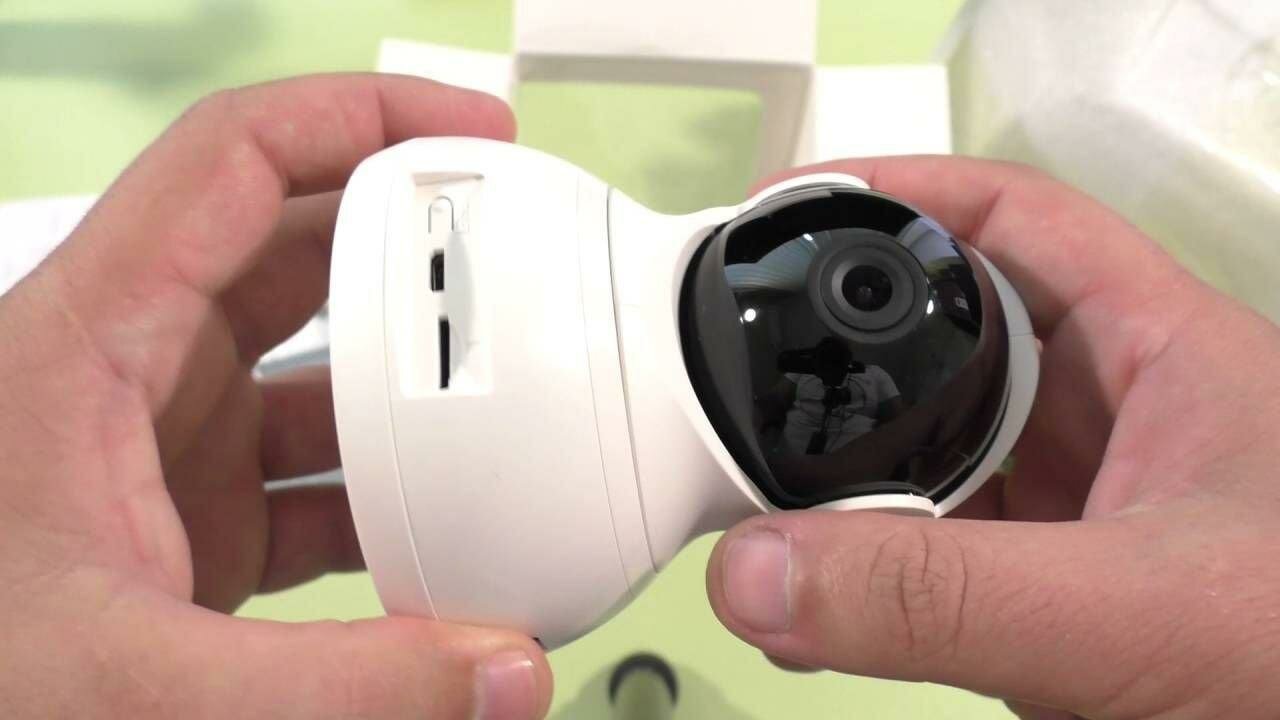
Камера Xioami YI Dome 360
Поставляется с блоком питания (5В 0,2А), кабелем и основой, куда крепить саму камеру. Впрочем, с алгоритмом работы не должно возникнуть проблем, но я все же подробно хочу все расписать. В первую очередь нужно отметить, что Xiaomi заботится о своих клиентах и мне удалось испытать это на себе. Была масса вопросов, на которые ответы приходили, максимум через 20 минут. Это большой плюс.
Подключение к смартфону
Итак, давайте устанавливать спецприложение Yi Home.
Скачать YI Home для Android
Скачать YI Home для iOS
Далее не забываем о создании аккаунта, но не все так просто, теперь придется столкнуться с первыми трудностями. Для того чтобы в конечном итоге подключить камеру мне пришлось создать не один аккаунт. Есть некоторые моменты, на которые хотел бы указать, к примеру, с аккаунта, где была привязка к mail.ru все сработало на отлично, а google были небольшие проблемы, так как все открывалось исключительно с ПК, смартфон в этом случае не преуспел.
Одновременно, для исследования, проводилось подключение еще благодаря четырем единицам смартфонов от разнотипных производителей. Следом за этим заметил, что камеры, которые продают на Gearbest,специально созданы для рынка США. Это можно проследить благодаря небольшому отличительному знаку, расположенному под QR кодом. Проще говоря, во время включения смартфона следует нажать на «North America».
Следующий этап – выбор в приложении типа камеры — YI Dome 360. Берем кабель и вставляем его в нужное отверстие. Гаджет вращается до тех пор, пока не установится до нулевого положения и не «произнесет» на английском языке о том, что процесс завершен успешно.
Заходим в меню приложения и останавливаемся на пункте «выбор WiFi сети» куда необходимо ввести нужный пароль. Происходит генерация QR кода, который необходимо как можно ближе поднести к камере для считывания.
Итог прост: IP-камера Yi Dome camera систематически говорит об одной и той же ошибке и желает, чтобы ее перезагрузили. Сколько бы раз я это не делал, результат один и тот же.
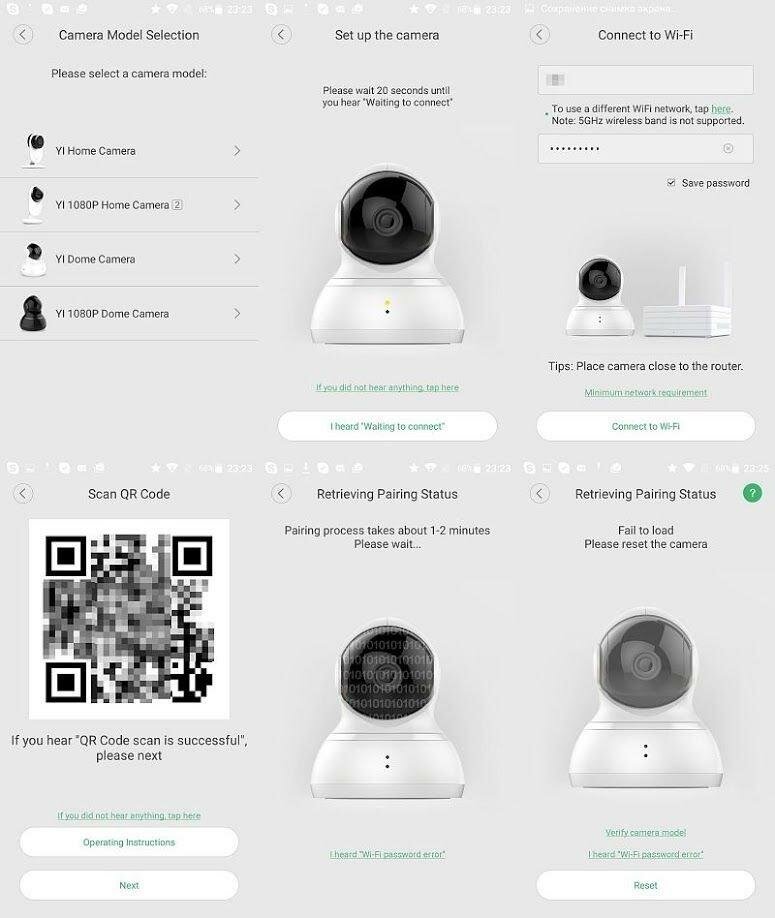
Проблемы при синхронизации камеры со смартфоном
Устранение неполадок
Обратившись в службу поддержки мне дали несколько советов.
- Сделать перепрошивку камеры.
- Пересмотреть пароль WiFi сети и если там присутствуют символы в виде: #$@% устранить их.
- Проверить настройку модему и установить в нем самую максимальную скорость.
- Установить в настройках страну – США.
Я думаю, в поддержке прекрасно знают о подобной проблеме и поэтому многим пользователям пишут одно и тоже. Одним помогает, другим – нет. Я оказался в числе последних, проблема не устранилась.
Камера была подключена к телефону. За работу взялся аккаунт, созданный на mail.ru. С gmail были проблемы, и вход не осуществлялся. Вот смартфоны, использованные для данной цели: Samsung Galaxy Note 2, а также Xiaomi Redmi Note 3.
Не мог не заметить, что Xiaomi быстро подключился, а Samsung, хоть и выполнил поставленную задачу, думал немного дольше. Во время процесса происходило подключение к WiFi сети и Lenovo P780. С помощью этого телефона на камеру поступили пароли сети, подключение произошло, вот только нужной картинки на телефоне так и не оказалось.
В камере есть масса настроек и для того, чтобы ее переподключить к смартфону нужна перезагрузка. Видео разрешается писать и на смартфон. Впечатляет наличие режима ночной съемки.
Данный процесс отличается переходом камеры в черно-белый режим. Когда она поворачивается сильного звука не слышится. На экране появляется картинка, которая отражается не сразу.
В связи с многочисленными подключениями можно сделать вывод о том, что:
- Есть недочеты и неточности.
- Если смартфон последней модели, то камера сможет сразу заработать и наоборот.
- Ультрановый смартфон не гарантирует, что провайдер, а, значит, и сам роутер поддержат эту попытку включения.
Нередки случаи, когда в один прекрасный момент камера Xiaomi перестает нормально работать. Некорректно встала прошивка, или вы поспособствовали этому, отключив камеру от питания в момент обновления. В итоге камера вроде включается, но из признаков жизни только горящий оранжевым светодиодный индикатор. Эта ситуация произошла с камерой моего знакомого:
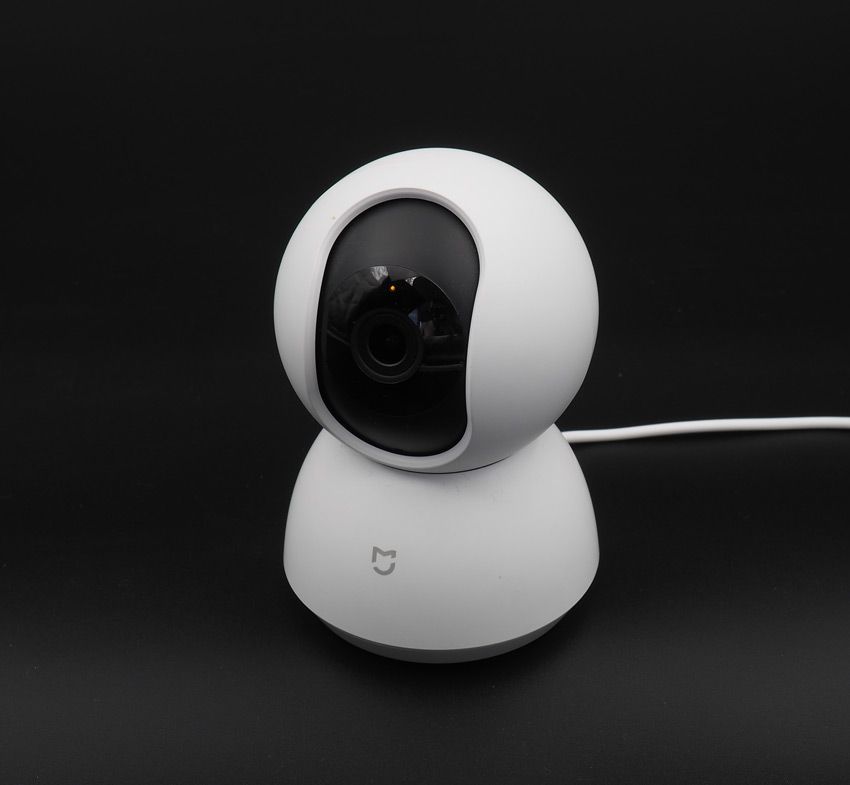
Можно попробовать решить проблему установкой прошивки, но не по воздуху, а с карты памяти Micro SD. Тут главная задача найти правильный файл прошивки, в моем случае камера имеет код продукта MJSXJ02CM.
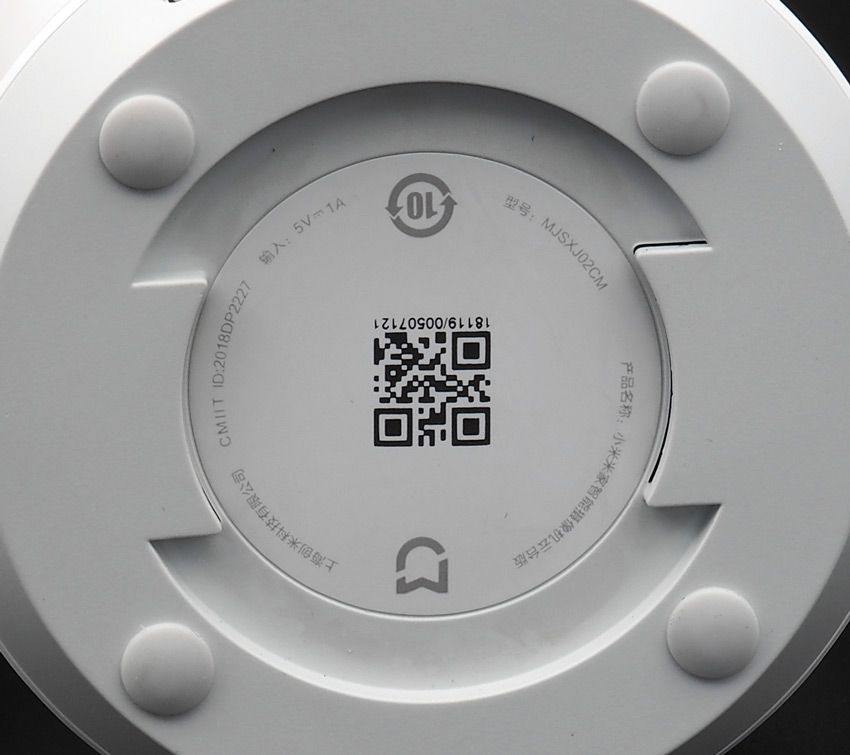
В моём случае подошла такая прошивка найденная на просторах 4PDA. Её нужно скачать и записать на карту памяти. Обмолвлюсь, что я использовал карту памяти Kingston 32Gb (UHS-I Speed Class 1 (U1)), предварительно отформатировав её в FAT32:
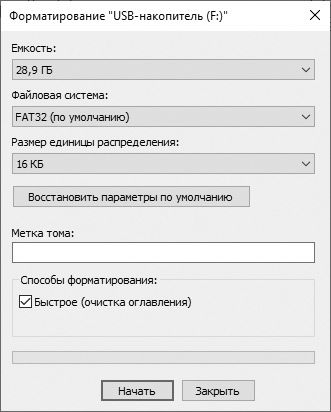
Далее на карту я закинул файл tf_recovery.img. Не забываем безопасно извлечь карту.
Все готово к восстановлению, далее выполняем следующие шаги:
1. Отключаем камеру от питания;
2. Вставляем в неё карту памяти с файлом прошивки;
3. Включаем камеру. Индикатор продолжает гореть желтым, но сама камера в этот момент выполняет установку прошивки (требуется оставить камеру в покое на 2-4 минуты);
4. Камера оживает и начинает крутить головой (у меня почему-то получилось со второго раза, когда после перепрошивки я вытащил карту памяти из камеры).
Сбрасываем камеру кнопкой Reset и заново подключаем. Потом пробуем корректно обновить прошивку по воздуху.
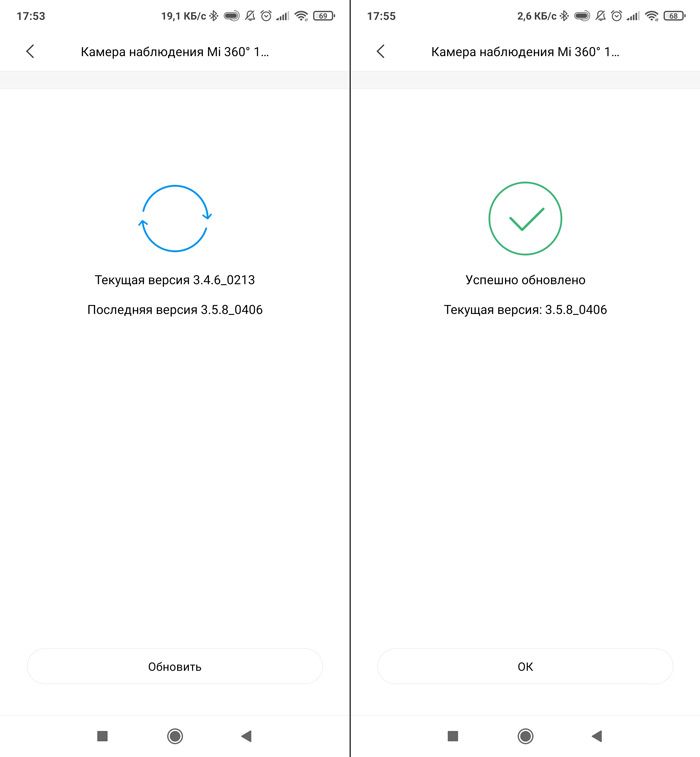
У меня проблем не возникло, и теперь камера работает корректно с актуальной прошивкой.
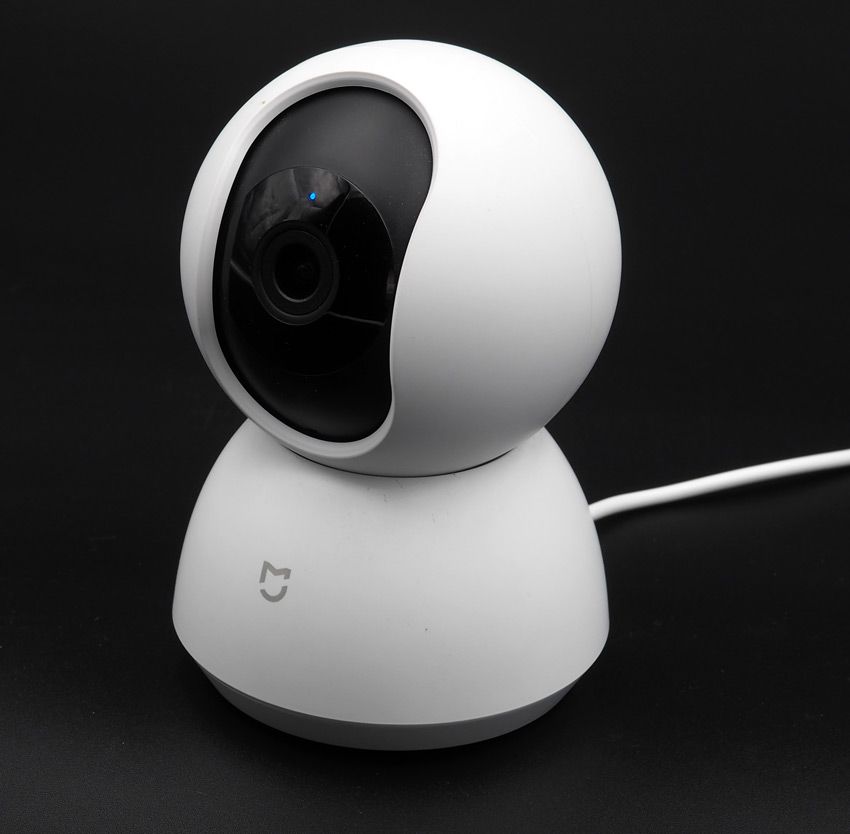
Аналогичные действия могут помочь с восстановлением и других камер Сяоми, главное найти нужный файл прошивки. Лучше искать в специальных темах на форуме 4PDA, например эту версию я нашел тут. Или можете задать вопрос в комментариях, постараюсь вам помочь.