Бесшумная беспроводная мышь KEYRON M-111 — обзор и тестирование
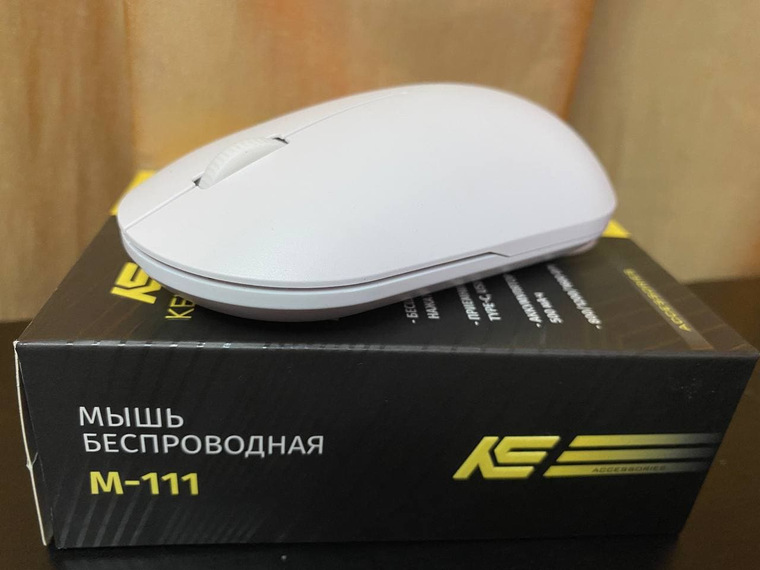
KEYRON M-111 бесшумная беспроводная мышка, которая на момент написания статьи продаётся эксклюзивно в ДНС. Модель вышла в 2020 году и на сегодняшний день не пользуется большой популярностью. В статье мы рассмотрим все достоинства и недостатки молодой мыши, а также проведём тестирование и попытаемся выяснить, стоит ли её брать.
Характеристики
Основные:
- Модель — KEYRON M-111;
- Материал изготовления — пластик;
- Материал покрытия — матовый пластик;
- Хват — для правой и левой руки;
- Общее количество кнопок — 3;
- Ресурс нажатий — 3 млн;
- Бесшумные кнопки — есть;
- Тип сенсора мыши — оптический светодиодный;
- Оптический датчик — FCT3065;
- Режим работы датчика — 800/1200/1600 dpi;
- Частота опроса — 125 Гц;
- Тип подключения — беспроводная;
- Радиус действия беспроводной связи — 10 м.
Питание:
- Тип источника питания — аккумулятор;
- Батарея — Li-ion, 500 мА*ч;
- Время автономной работы — до 120 часов;
- Кабель для подзарядки — USB — USB Type-C.
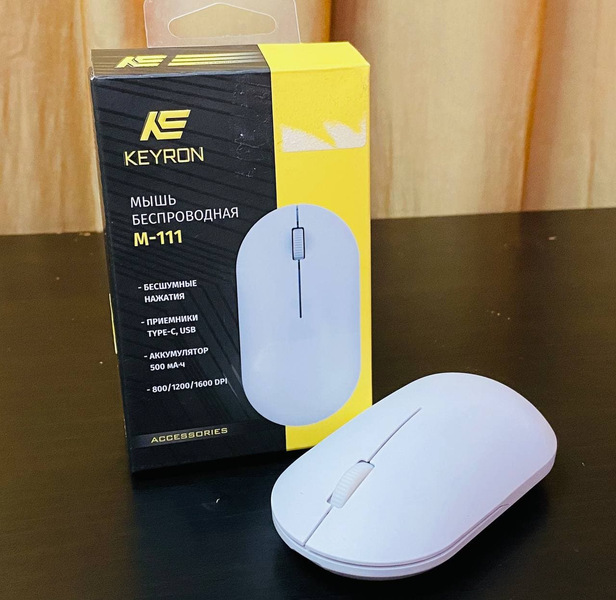
Упаковка и комплект
Коробка выполнена в приятном чёрно-жёлтом стиле, на котором красуется фото мышки M-111 и описание основных достоинств. На задней и боковой части указаны более подробные характеристики на разных языках, в числе которых есть русский.
Дизайн упаковки заставляет обратить на неё внимание и даёт понять, что внутри качественное устройство.
В комплект мыши KEYRON M-111 входит:
- Мышка;
- Приёмник USB;
- Приёмник USB type-C (опционально);
- Кабель USB — USB type-C;
- Документация.
При первом изъятии мыши из коробки я подумал, что в комплект забыли положить беспроводные приёмники, но заглянув в инструкцию стало понятно, где они находятся и как их достать. Способ хранения достаточно оригинальный. Честно говоря, это первая мышка, в которой я увидел подобный вариант устройства.
Дизайн и конструкция
Материал основания мыши — пластик. Вес всего 80 грамм, а габариты 60х35,6х112 мм (ШхВхД). Дизайн достаточно минималистический и симметричный. Подойдёт, как для правшей, так и для левшей. По длине устройство не маленькое, обхватывается примерно половиной руки.
Мышь KEYRON M-111 выпускается в двух расцветках: белая и чёрная.
Материал покрытия верхней части мышки — приятный матовый пластик. Мне особенно понравилась белая версия расцветки, выглядит стильно и дорого. Чёрный цвет выполнен как-то скучно и визуально дешевит модель.
Верхняя часть
Верхняя часть или как ещё её можно назвать "крышка", держится на трёх небольших магнитах, расположенных на основании. Они не дают ей случайно спадать и в то же время позволяют легко снимать и одевать обратно.
Сколько я не пытался случайно открыть верхнюю крышку во время использования — успеха я не получил. Поэтому беспокоится, что мышка подведёт в самый нужный момент не стоит.
Нижняя часть
KEYRON M-111 имеет небольшое закругление граней в сторону нижней части, что позволяет надёжнее держать мышку, уменьшить её вес и немного сократить площадь донной части.
Две пластмассовые ножки с покрытием из тефлона в форме полукруга отлично скользят по любой поверхности, будь то стол или ворсистый плед.
Так же внизу расположены переключатель питания и оптический датчик.
Бесшумные клавиши
Мышка имеет 3 бесшумные кнопки (левая/правая кнопки и нажатие на колёсико). Я сравнил достаточное количество бесшумных моделей и могу сказать, что у M-111 не самый тихий, но и не самый громкий приятный клик. Он имеет тактильную отдачу и небольшой глухой звук, который никак не помешает рядом сидящим коллегам по работе или спящим людям в ночное время.
Производитель заявляет о ресурсе нажатий кнопок в 3 млн раз.
Но не обошлось без минусов. На видео слышно, как при тряске мышки присутствует звук "тарахтения". Этот звук издаёт колёсико. Вдобавок ко всему нет тихой прокрутки колесом вверх/вниз. Вниз ещё более-менее тихо выходит, но при прокрутке вверх, особенно быстрой, издаётся очень громкий звук.
Этот момент очень непонятен и портит впечатление от работы мышки.
Сенсор
На мышку M-110 установлен оптический датчик FCT3065, который ставится преимущественно в бюджетные модели, но он успел себя хорошо зарекомендовать, как надёжный и достаточно чувствительный. Имеет красную яркую подсветку, которая особо не мешает и немного просвечивается через верхние отверстия.
Сенсор хорошо работает на столе без коврика, но на более мягких покрытиях немного теряется. Так же сенсор не предназначен для быстрых и резких движений, он попросту срывается, а значит для динамичных игр не подходит. Хорошее решение для офиса или учёбы.
Питание и зарядка
Мышка оснащена литий-ионным аккумулятором на 500 мА*ч. Достаточно интересное решение отойти от привычных батареек и сделать возможным зарядку через провод. По заявлению производителя батареи хватает до 120 часов работы. На деле, одного полного заряда хватило ровно на 2 недели обычного использования (примерно 6-8 часов в день).
Подключается провод в соответствующий type-c разъём, расположенный на носовой части мышки и полностью заряжается примерно за 4 часа.
Зарядный провод USB — USB type-c имеет длину всего в 1 метр. Для выполнения зарядки вполне хватает, но если использовать для проводного соединения во время зарядки с пк или ноутбуком, то может не хватить для комфортного использования. Важно, что мышка работает только при подключённом беспроводном приёмнике, только через провод она не работает.
Сам провод обычный в пластиковой оплётке. Можно использовать любой другой аналог.
Беспроводное подключение
Приёмник USB
Обычный беспроводной приёмник подключаемый по разъёму USB довольно стандартный по внешнему виду. Производитель заявляет радиус действия беспроводной связи до 10 метров и на практике стабильный сигнал держится до 5-6 метров, а дальше начинает немного глючить.
Для комфортного использования за компьютером или телевизором хватает с голов. Но бывают помехи сигнала, если приёмник находится под столом или за какой-то преградой.
Приёмник Type-C
Для меня стало удивлением наличие беспроводного приёмника с разъёмом type-c в комплекте. По строению он немного длиннее, чем его USB аналог. Type-C приёмник служит для тех же задачей — передача беспроводного сигнала. Разница только в разъёме, который можно подключить к телефонам, планшетам и современными ноутбукам, имеющим соответствующий разъём.
Поддерживают мышку не все устройства с разъёмом type-c. На видео удалось сконектить без всяких проблем со смартфоном Samsung A8 (просто вставил и работает).
Тестирование
1. Тест на дабл клик:
2. Частота опроса
Производителем заявлена частота опроса 125 Гц.
3. Скорость скролла колёсика
4. Точность наведения
Мышка KEYRON M-111 стала для меня достаточно интересным пользовательским опытом. Она имеет очень привлекательный дизайн и удобную форму. Порадовали бесшумные клавиши и встроенный аккумулятор на 500 мА*ч. Сенсор хороший, работает на большинстве поверхностей. Возможность подключения приёмника к телефонам, планшетам и т.д. через type-c кому-то будет очень полезным.
К минусам могу отнести громкий скролл и "тарахтение" колёсика и отсутствие возможности подключить мышку через провод без использования приёмника.
Беспроводная мышь keyron m111 как подключить
Бесшумная беспроводная мышь KEYRON M-111 — обзор и тестирование
KEYRON M-111 бесшумная беспроводная мышка, которая на момент написания статьи продаётся эксклюзивно в ДНС. Модель вышла в 2020 году и на сегодняшний день не пользуется большой популярностью. В статье мы рассмотрим все достоинства и недостатки молодой мыши, а также проведём тестирование и попытаемся выяснить, стоит ли её брать.
Характеристики
Основные:
- Модель — KEYRON M-111;
- Материал изготовления — пластик;
- Материал покрытия — матовый пластик;
- Хват — для правой и левой руки;
- Общее количество кнопок — 3;
- Ресурс нажатий — 3 млн;
- Бесшумные кнопки — есть;
- Тип сенсора мыши — оптический светодиодный;
- Оптический датчик — FCT3065;
- Режим работы датчика — 800/1200/1600 dpi;
- Частота опроса — 125 Гц;
- Тип подключения — беспроводная;
- Радиус действия беспроводной связи — 10 м.
Питание:
- Тип источника питания — аккумулятор;
- Батарея — Li-ion, 500 мА*ч;
- Время автономной работы — до 120 часов;
- Кабель для подзарядки — USB — USB Type-C.
Упаковка и комплект
Коробка выполнена в приятном чёрно-жёлтом стиле, на котором красуется фото мышки M-111 и описание основных достоинств. На задней и боковой части указаны более подробные характеристики на разных языках, в числе которых есть русский.
Дизайн упаковки заставляет обратить на неё внимание и даёт понять, что внутри качественное устройство.
В комплект мыши KEYRON M-111 входит:
- Мышка;
- Приёмник USB;
- Приёмник USB type-C (опционально);
- Кабель USB — USB type-C;
- Документация.
При первом изъятии мыши из коробки я подумал, что в комплект забыли положить беспроводные приёмники, но заглянув в инструкцию стало понятно, где они находятся и как их достать. Способ хранения достаточно оригинальный. Честно говоря, это первая мышка, в которой я увидел подобный вариант устройства.
Дизайн и конструкция
Материал основания мыши — пластик. Вес всего 80 грамм, а габариты 60х35,6х112 мм (ШхВхД). Дизайн достаточно минималистический и симметричный. Подойдёт, как для правшей, так и для левшей. По длине устройство не маленькое, обхватывается примерно половиной руки.
Мышь KEYRON M-111 выпускается в двух расцветках: белая и чёрная.
Материал покрытия верхней части мышки — приятный матовый пластик. Мне особенно понравилась белая версия расцветки, выглядит стильно и дорого. Чёрный цвет выполнен как-то скучно и визуально дешевит модель.
Верхняя часть
Верхняя часть или как ещё её можно назвать "крышка", держится на трёх небольших магнитах, расположенных на основании. Они не дают ей случайно спадать и в то же время позволяют легко снимать и одевать обратно.
Сколько я не пытался случайно открыть верхнюю крышку во время использования — успеха я не получил. Поэтому беспокоится, что мышка подведёт в самый нужный момент не стоит.
Нижняя часть
KEYRON M-111 имеет небольшое закругление граней в сторону нижней части, что позволяет надёжнее держать мышку, уменьшить её вес и немного сократить площадь донной части.
Две пластмассовые ножки с покрытием из тефлона в форме полукруга отлично скользят по любой поверхности, будь то стол или ворсистый плед.
Так же внизу расположены переключатель питания и оптический датчик.
Бесшумные клавиши
Мышка имеет 3 бесшумные кнопки (левая/правая кнопки и нажатие на колёсико). Я сравнил достаточное количество бесшумных моделей и могу сказать, что у M-111 не самый тихий, но и не самый громкий приятный клик. Он имеет тактильную отдачу и небольшой глухой звук, который никак не помешает рядом сидящим коллегам по работе или спящим людям в ночное время.
Производитель заявляет о ресурсе нажатий кнопок в 3 млн раз.
Но не обошлось без минусов. На видео слышно, как при тряске мышки присутствует звук "тарахтения". Этот звук издаёт колёсико. Вдобавок ко всему нет тихой прокрутки колесом вверх/вниз. Вниз ещё более-менее тихо выходит, но при прокрутке вверх, особенно быстрой, издаётся очень громкий звук.
Этот момент очень непонятен и портит впечатление от работы мышки.
Сенсор
На мышку M-110 установлен оптический датчик FCT3065, который ставится преимущественно в бюджетные модели, но он успел себя хорошо зарекомендовать, как надёжный и достаточно чувствительный. Имеет красную яркую подсветку, которая особо не мешает и немного просвечивается через верхние отверстия.
Сенсор хорошо работает на столе без коврика, но на более мягких покрытиях немного теряется. Так же сенсор не предназначен для быстрых и резких движений, он попросту срывается, а значит для динамичных игр не подходит. Хорошее решение для офиса или учёбы.
Питание и зарядка
Мышка оснащена литий-ионным аккумулятором на 500 мА*ч. Достаточно интересное решение отойти от привычных батареек и сделать возможным зарядку через провод. По заявлению производителя батареи хватает до 120 часов работы. На деле, одного полного заряда хватило ровно на 2 недели обычного использования (примерно 6-8 часов в день).
Подключается провод в соответствующий type-c разъём, расположенный на носовой части мышки и полностью заряжается примерно за 4 часа.
Зарядный провод USB — USB type-c имеет длину всего в 1 метр. Для выполнения зарядки вполне хватает, но если использовать для проводного соединения во время зарядки с пк или ноутбуком, то может не хватить для комфортного использования. Важно, что мышка работает только при подключённом беспроводном приёмнике, только через провод она не работает.
Сам провод обычный в пластиковой оплётке. Можно использовать любой другой аналог.
Беспроводное подключение
Приёмник USB
Обычный беспроводной приёмник подключаемый по разъёму USB довольно стандартный по внешнему виду. Производитель заявляет радиус действия беспроводной связи до 10 метров и на практике стабильный сигнал держится до 5-6 метров, а дальше начинает немного глючить.
Для комфортного использования за компьютером или телевизором хватает с голов. Но бывают помехи сигнала, если приёмник находится под столом или за какой-то преградой.
Приёмник Type-C
Для меня стало удивлением наличие беспроводного приёмника с разъёмом type-c в комплекте. По строению он немного длиннее, чем его USB аналог. Type-C приёмник служит для тех же задачей — передача беспроводного сигнала. Разница только в разъёме, который можно подключить к телефонам, планшетам и современными ноутбукам, имеющим соответствующий разъём.
Поддерживают мышку не все устройства с разъёмом type-c. На видео удалось сконектить без всяких проблем со смартфоном Samsung A8 (просто вставил и работает).
Тестирование
1. Тест на дабл клик:
2. Частота опроса
Производителем заявлена частота опроса 125 Гц.
3. Скорость скролла колёсика
4. Точность наведения
Мышка KEYRON M-111 стала для меня достаточно интересным пользовательским опытом. Она имеет очень привлекательный дизайн и удобную форму. Порадовали бесшумные клавиши и встроенный аккумулятор на 500 мА*ч. Сенсор хороший, работает на большинстве поверхностей. Возможность подключения приёмника к телефонам, планшетам и т.д. через type-c кому-то будет очень полезным.
К минусам могу отнести громкий скролл и "тарахтение" колёсика и отсутствие возможности подключить мышку через провод без использования приёмника.
Sorry, you have been blocked
This website is using a security service to protect itself from online attacks. The action you just performed triggered the security solution. There are several actions that could trigger this block including submitting a certain word or phrase, a SQL command or malformed data.
What can I do to resolve this?
You can email the site owner to let them know you were blocked. Please include what you were doing when this page came up and the Cloudflare Ray ID found at the bottom of this page.
Cloudflare Ray ID: 803fbb9b5c945b27 • Your IP: Click to reveal 178.175.133.131 • Performance & security by Cloudflare
Как подключить мышь Keyron M-111
В некоторых случаях могут возникнуть затруднения как подключить мышь Keyron M-111 к компьютеру, либо ноутбуку. В этом коротком видео как раз и показано как решить эти проблемы.
In some cases, it may be difficult to connect the Keyron M-111 mouse to a computer or laptop. This short video shows exactly how to solve these problems.


Спасибо огромное, добрый человек! ! Ни за что бы не догадалась, хотела везти назад. Ну как так можно, что в инструкции ничего про это не написано.

Жесть какая то. Я уже хотел в магазин ее нести обратно. Ну как же все просто оказалось. Спасибо Вам огромное. Вот теперь я понимаю, что значит ПОЛЕЗНЫЙ контент.!

Как же долго я пыталась подключит мышку, уже даже успела расстроиться, что попался брак. спасибо огромное вам за ваше видео.

Гениально. Уже хотела выкинуть мышку ��

Я которая 40 минут пыталась найти её через блютуз.

Вы мне Америку открыли, спасибо! �� А я мучалась

Спасибо большое за этот ролик.

Сделай обзор на клавиатуру той же компанти и модели.


Дополню для тех кто не знал: заявлено три режима (800 dpi, 1200 dpi, 1600 dpi), для переключения нажать и удерживать три секунды правую кнопку мыши и колесико, при переключении моргнёт индикатор.

Спасибо Дружище, а то как ниже ответила Оксана, я тоже уже собрался идти в магазин ))

Спасибо! Уже собиралась идти сдавать мышку, в инструкции ни слова о том, что снимается крышка.

По ощущениям, при использовании, есть задержка?
Смотрел один видеоролик, где была видна секундная задержка, не могу определиться
Как подключить мышь Keyron M-111

Пищайкина Мария — просто мошенница! Никакого дара у неё нет! Убедился в этом при личном знакомстве и общении — она якобы мне погадала лично, рассказала о прошлом, но — ни слова из её рассказа о моём прошлом — НЕ ПРАВДА! Я её спросил — как ты гадае.
Говорят, что на глобальном сервере нельзя получить медали, это правда??
Спасибо админу этого сайта что увидел это видио и даже создал сайт. Мой аккаунт заблокиравали на ютуб. Создаю новый . Ещё раз спасибо админу.
Как подключить мышь Keyron M-111
В некоторых случаях могут возникнуть затруднения как подключить мышь Keyron M-111 к компьютеру, либо ноутбуку. В этом коротком видео как раз и показано как решить эти проблемы.
In some cases, it may be difficult to connect the Keyron M-111 mouse to a computer or laptop. This short video shows exactly how to solve these problems.

Я понял какую мыш себе купить на планшет

По ощущениям, при использовании, есть задержка?
Смотрел один видеоролик, где была видна секундная задержка, не могу определиться

Спасибо! Уже собиралась идти сдавать мышку, в инструкции ни слова о том, что снимается крышка.

Спасибо Дружище, а то как ниже ответила Оксана, я тоже уже собрался идти в магазин ))

Дополню для тех кто не знал: заявлено три режима (800 dpi, 1200 dpi, 1600 dpi), для переключения нажать и удерживать три секунды правую кнопку мыши и колесико, при переключении моргнёт индикатор.
Сделай обзор на клавиатуру той же компанти и модели.

Спасибо большое за этот ролик.

Вы мне Америку открыли, спасибо! �� А я мучалась
Я которая 40 минут пыталась найти её через блютуз.

Гениально. Уже хотела выкинуть мышку ��

Как же долго я пыталась подключит мышку, уже даже успела расстроиться, что попался брак. спасибо огромное вам за ваше видео.

Жесть какая то. Я уже хотел в магазин ее нести обратно. Ну как же все просто оказалось. Спасибо Вам огромное. Вот теперь я понимаю, что значит ПОЛЕЗНЫЙ контент.!

Спасибо огромное, добрый человек! ! Ни за что бы не догадалась, хотела везти назад. Ну как так можно, что в инструкции ничего про это не написано.


Very helpful. Thanks!

Переключение на другой адаптер: Подносишь к тому адаптеру которому хочешь порубиться, выкл/вкл мышку, и она к ближнему подключается.
 Доброго дня всем!
В последнее время достаточно большую популярность приобретают беспроводные мышки и клавиатуры.
С одной стороны это очень удобно: нет лишних проводов на столе, мышь свободно скользит в любую из сторон, комфортно использовать в «дорожных» условиях; с другой: есть вопросы по подключению, плюс они далеко не всегда работают до загрузки Windows (что иногда нужно 👀).
Эту статью построю в виде пошаговой инструкции по подключению типовой беспроводной мышки (рассмотрю два наиболее распространенных варианта: так называемую радиочастотную мышь, и Bluetooth). Думаю, заметка будет полезна всем начинающим пользователям, кто еще не пользовался данным типом мышек.
Теперь ближе к сути.

Подключение беспроводной мышки
Радиочастотная (с адаптером)
Эта мышка комплектуется небольшим адаптером (внешне напоминает флешку). Как правило, размер этого адаптера очень скромный: после установки его в USB порт — выступающую часть едва заметна (приведено на фотографиях ниже). 👇
Также бы отметил, что в среднем мышки этой категории стоят дешевле, чем Bluetooth (на сегодняшний день цены сопоставимы с классическими проводными).
Рассмотрю ее подключение по шагам.
ШАГ 1
Итак, сначала проверьте комплектность: должна быть сама мышка, батарейки и адаптер (см. фото ниже 👇). Стоит отметить, что батарейки не всегда идут в комплекте к мышке (при покупке обратите на это внимание!).
Примечание : 1) кстати, некоторые начинающие пользователи сталкиваются с тем, что не могут найти адаптер. Дело в том, что иногда он располагается в отсеке для батареек (внутри мышки). Видимо, производители делают так для того, чтобы он не потерялся.
2) Перед началом подключения: отключите от компьютера свою старую мышку.
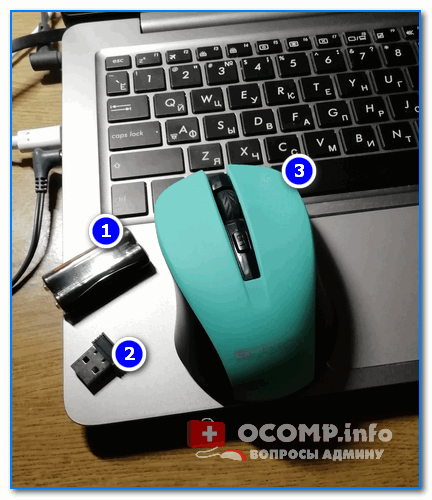
Комплектность радиочастотной мышки
ШАГ 2
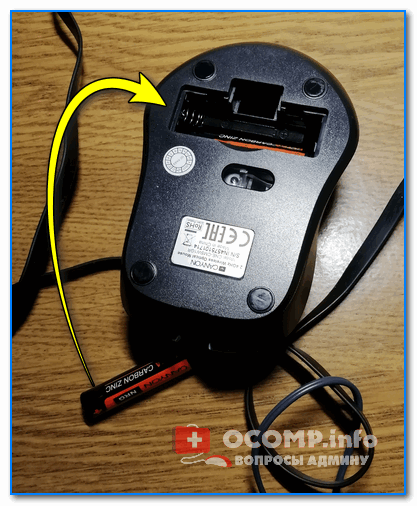
Переверните мышку, откройте отсек для батареек и установите их (обратите внимание на полярность).
ШАГ 3
Некоторые мышки оснащены доп. выключателем. Проверьте, чтобы он был в положении «ON» (т.е. включен). Если у вас нет подобного выключателя — значит мышка, в принципе, должна начать работать сразу же после установки батареек. 👇
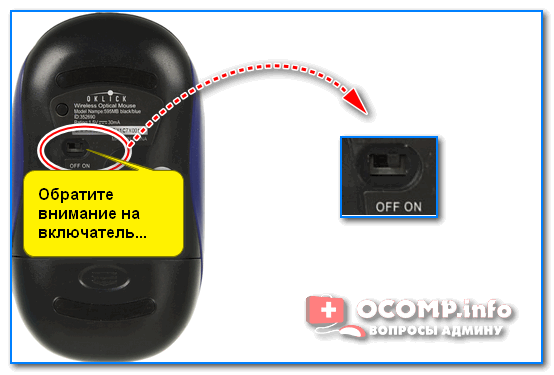
Обратите внимание на включатель!
ШАГ 4
Подключите адаптер к порту USB (через неск. секунд должны услышать характерный звук от Windows, который всегда бывает при подключении USB устройств).
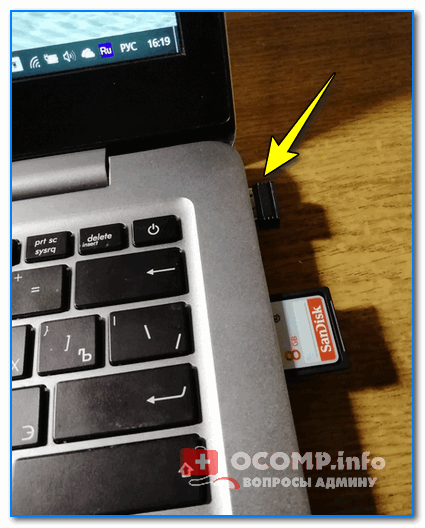
Подключение адаптера к USB-порту
ШАГ 5
Попробуйте двинуть мышку, покрутить колесико, нажать правую/левую кнопки. Как правило, после 1-2-х нажатий мышка должна установить связь и начать работать.
Отмечу, что на некоторых мышках есть спец. кнопка для установки связи (иногда она совмещена с кнопкой «DPI». Располагается рядом с колесиком). Если у вас есть подобная кнопка — нажмите ее.

В общем-то, на этом все. Если с мышкой все в порядке, батарейки новые (и еще не посажены) — то мышь начнет работу. Никаких доп. настроек задавать не требуется.
ШАГ 6
Если скорость перемещения указателя слишком быстрая (медленная) — то можно зайти 👉 в панель управления (для этого нужно нажать Win+R , и ввести команду control ) , перейти в раздел «Оборудование и звук» и открыть настройки мышки (см. скриншот ниже 👇).
📌 [Инструкция!]
Как настроить мышку в Windows 11/10 (7 важных шагов для точечной до-настройки!) — https://ocomp.info/nastroyka-myishki.html
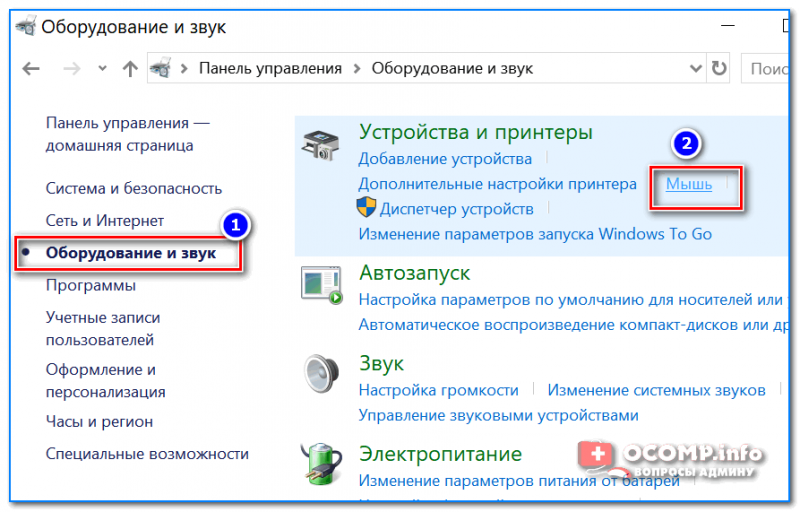
Панель управления — мышь
Далее в разделе «Параметры указателя» задать скорость движения указателя. В общем-то, все стандартно.
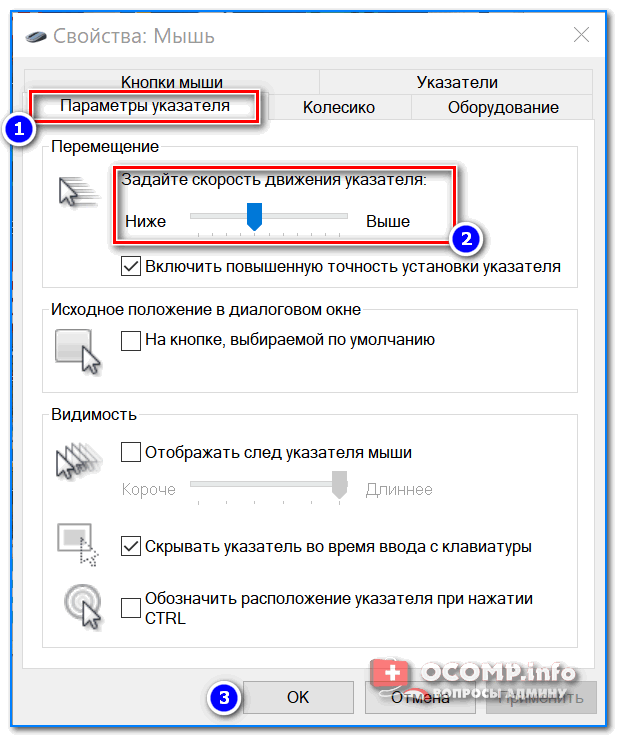
Скорость перемещения указателя
Bluetooth-мышка
Bluetooth мышки менее популярны, чем предыдущие. Для их использования, разумеется, на вашем компьютере/ноутбуке должен быть установлен Bluetooth адаптер (обычно, все современные устройства им оснащены). Рекомендую перед настройкой и подключением проверить, работает ли у вас Bluetooth (и включить его при необходимости).
Теперь, собственно, по существу.
ШАГ 1
Зайдите в диспетчер устройств и посмотрите, что Bluetooth-адаптер работает нормально и для него есть драйвера (👉 как открыть диспетчер устройств).
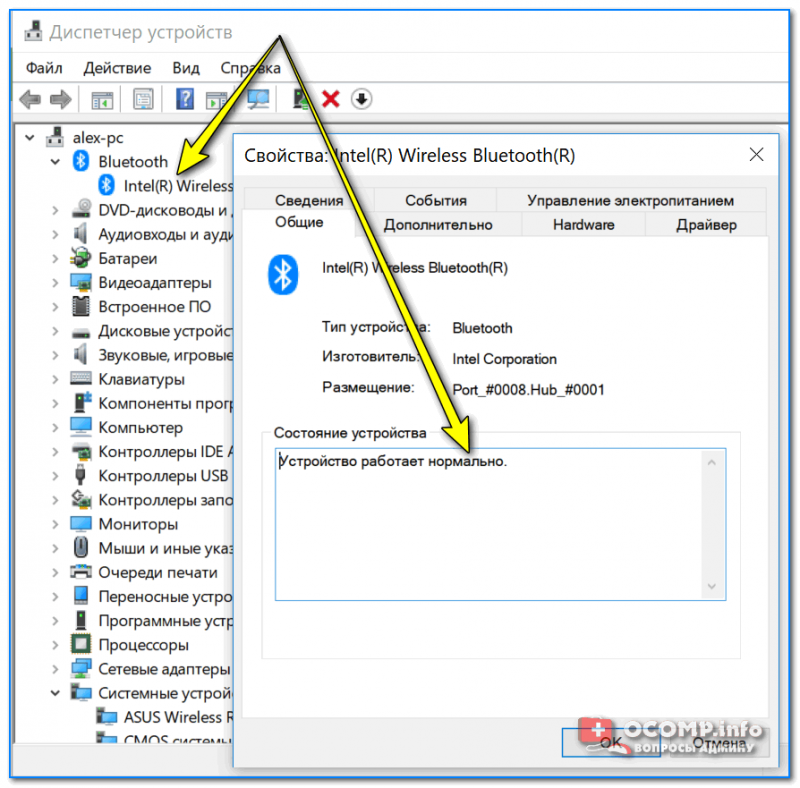
Устройство работает нормально (Bluetooth адаптер)
ШАГ 2
Проверьте, включен ли Bluetooth в настройках Windows (на некоторых ноутбуках есть спец. кнопка на корпусе устройства).
Если у вас Windows 10/11 — зайдите в параметры ОС (сочетание кнопок Win+i ), в раздел «Устройства/Bluetooth и другие устройства» и проверьте, чтобы Bluetooth был включен. Пример см. на скрине ниже. 👇
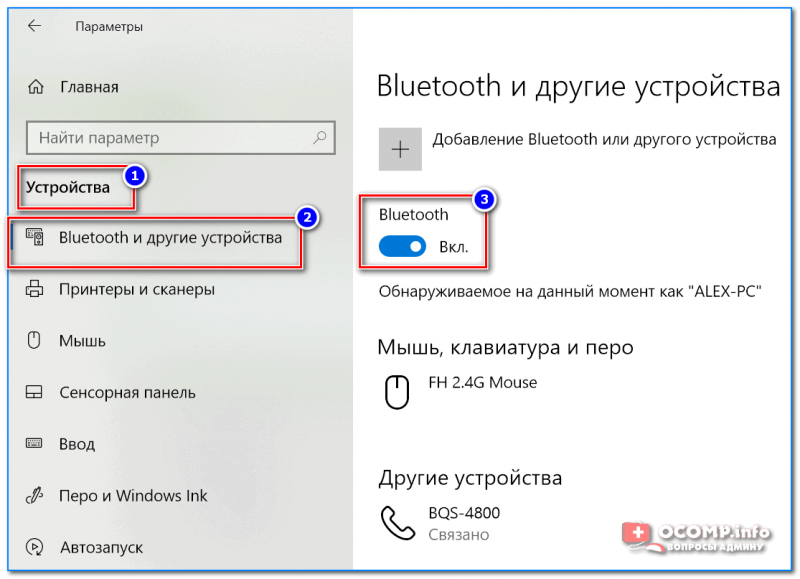
Включен ли Bluetooth (Windows 10/11)
ШАГ 3
Установите батарейки в мышку и включите ее (на одних мышках есть спец. выключатель, на других — его нет).
Обратите внимание на включатель!
ШАГ 4
Щелкните по значку Bluetooth в трее и запустите функцию добавления нового устройства (см. пример ниже 👇).
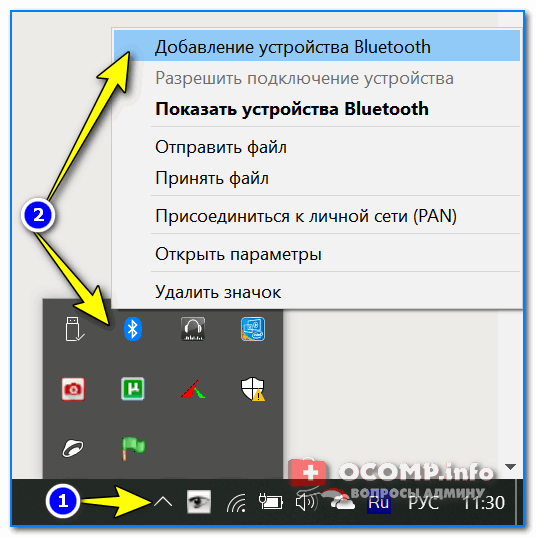
Добавление устройства Bluetooth
Альтернативный вариант №1
В Windows 10 можно добавить Bluetooth устройство из параметров системы (примечание: что открыть их — нажмите сочетание Win+i) , в разделе «Устройства/Bluetooth. « (см. скрин ниже 👇).
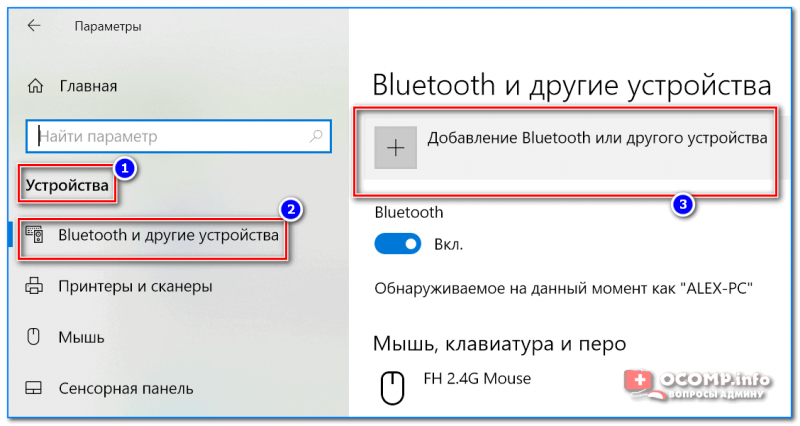
Windows 10 — добавление устройства
Альтернативный вариант №2
Если у вас Windows 7 (либо др. варианты не подошли*): откройте панель управления (как это сделать), раздел «Оборудование и звук\Устройства и принтеры» .
После щелкните по ссылке «Добавление устройства» . Далее запустится мастер настройки нового оборудования.
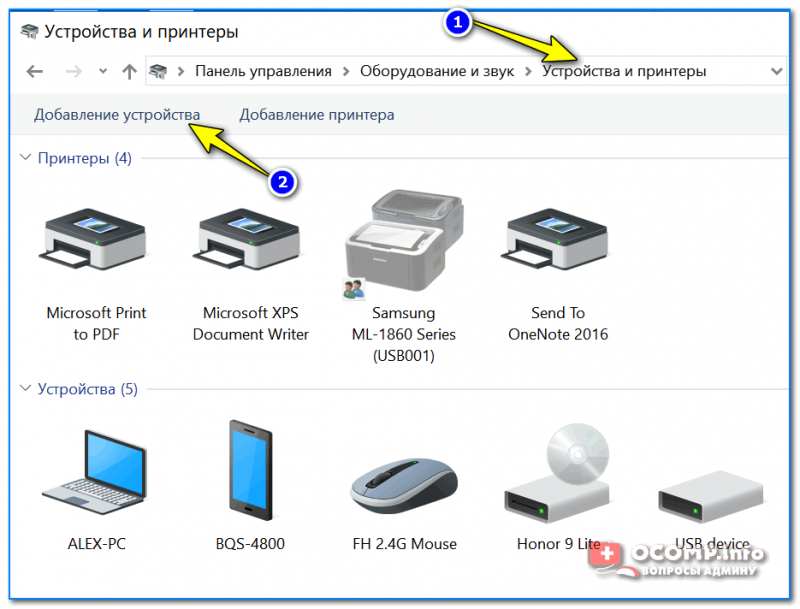
Альтернативный вариант добавления устройства
ШАГ 5
После чего запустится мастер настройки оборудования: вам нужно указать, что вы хотите подключить Bluetooth мышку и нажать далее.
Как правило, через неск. секунд Windows автоматически подключит устройство и мышкой можно будет начать пользоваться.
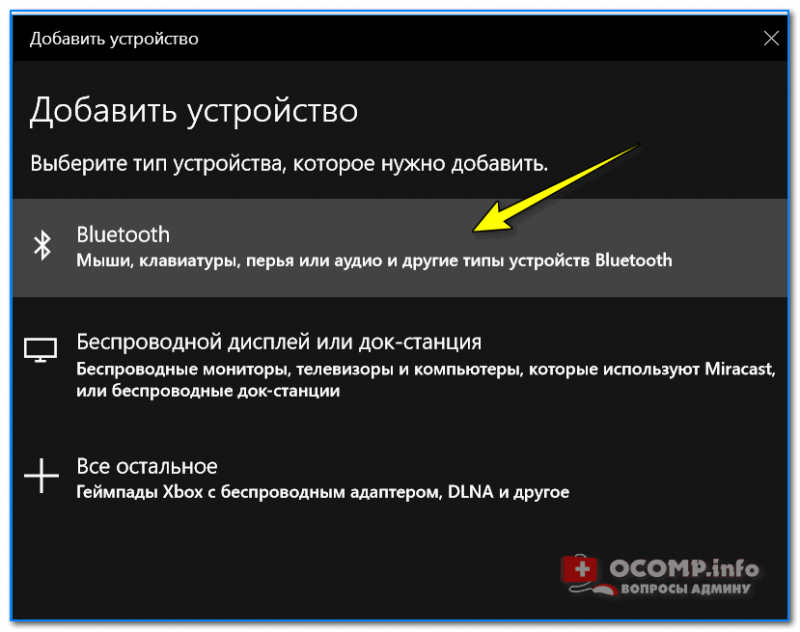
👉 Дополнение!
Почему Bluetooth не находит устройства — основные причины и их устранение

PS
Не так давно появились еще и Wi-Fi мышки (выпустила компания HP). Но, честно говоря, я за такой еще не работал и поэтому, как говорится, «ноу комментс» 😉 (да они пока и не получили широкого распространения).
Как подключить мышь Keyron M-111
Дополню для тех кто не знал: заявлено три режима (800 dpi, 1200 dpi, 1600 dpi), для переключения нажать и удерживать три секунды правую кнопку мыши и колесико, при переключении моргнёт индикатор.
Sasha Jer
Спасибо Дружище, а то как ниже ответила Оксана, я тоже уже собрался идти в магазин ))
sovi isa
Спасибо! Уже собиралась идти сдавать мышку, в инструкции ни слова о том, что снимается крышка.
TheSilentGuy
По ощущениям, при использовании, есть задержка?
Смотрел один видеоролик, где была видна секундная задержка, не могу определиться
Подключаем внешнюю видеокарту к ноутбуку
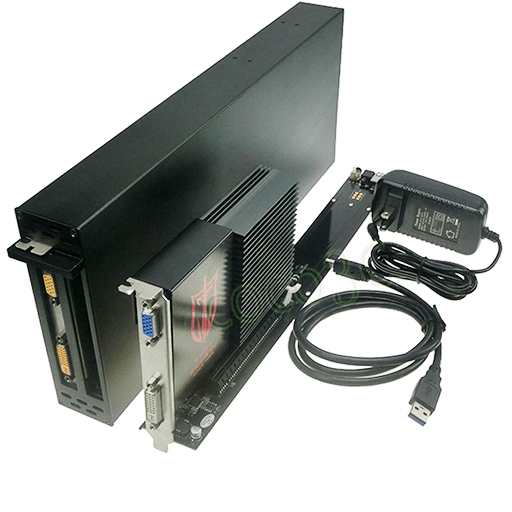
Ноутбуки, как мобильные устройства, при всех очевидных достоинствах, имеют один большой недостаток — ограниченные возможности апгрейда. К примеру, заменить видеокарту на более мощную удастся далеко не всегда. Происходит это в силу отсутствия необходимых разъемов на материнской плате ноута. Кроме того, мобильные графические адаптеры не так широко представлены в розничной продаже, как десктопные.
Большинство пользователей, имеющих ноутбук, хотели бы превратить свою печатную машинку в мощного игрового монстра, при этом не отдавая бешеные деньги за готовые решения от известных производителей. Существует способ добиться желаемого путем подключения к лэптопу внешней видеокарты.
Подключение видеокарты к ноутбуку
Есть два варианта «подружить» ноут с десктопным графическим адаптером. Первый – воспользоваться специальным оборудованием под названием «док-станция», второй – подключить устройство к внутреннему слоту mPCI-E.
Способ 1: Док-станция
На данный момент на рынке имеется довольно большой выбор оборудования, позволяющего подсоединить внешнюю видеокарту. Станция представляет собой устройство со слотом PCI-E, управляющими элементами и питанием от розетки. Видеокарта в комплект не входит.
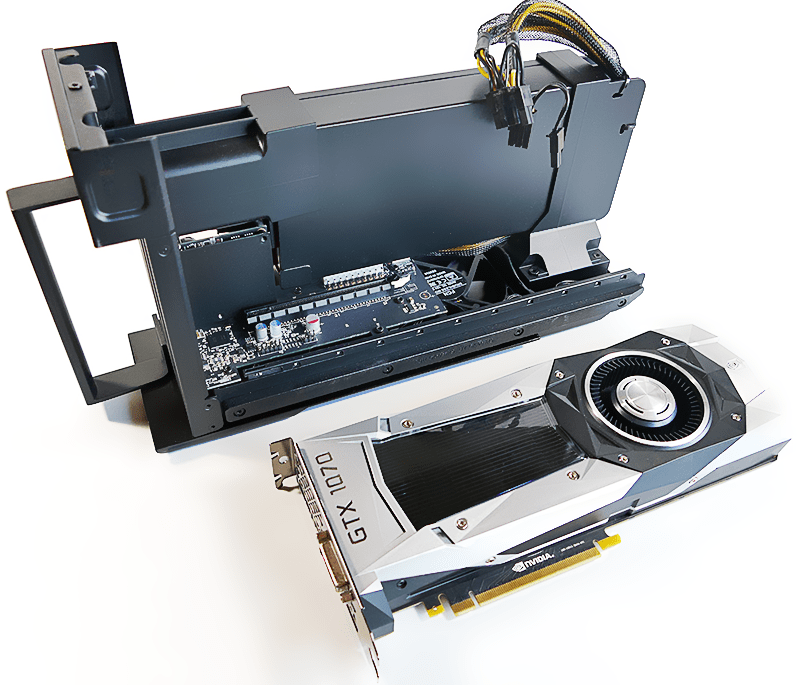
К ноутбуку устройство подключается через порт Thunderbolt, на сегодняшний день обладающий самой высокой пропускной способностью среди внешних портов.
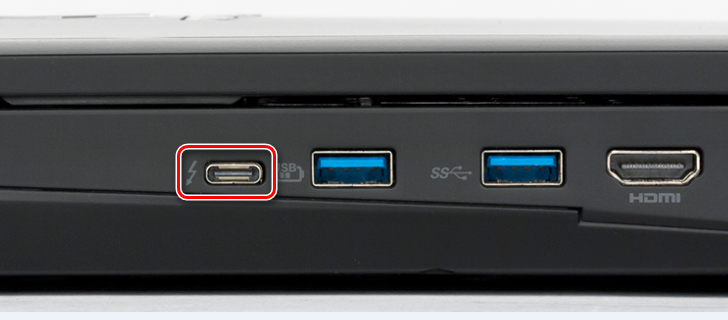
Плюс док станции состоит в простоте использования: подключил к ноутбуку и играй. Делать это можно даже без перезагрузки операционной системы. Недостаток такого решения – цена, которая сопоставима со стоимостью мощной видеокарты. Кроме того, разъем Thunderbolt присутствует не во всех лэптопах.
Способ 2: Внутренний разъем mPCI-E
В каждом ноутбуке имеется встроенный Wi-Fi модуль, подключенный к внутреннему разъему mini PCI-Express. Если Вы решите подключить внешнюю видеокарту таким способом, то беспроводной связью придется пожертвовать.
Подключение в данном случае происходит посредством специального переходника EXP GDC, который можно приобрести у наших китайских друзей на сайте Aliexpress или других подобных площадках.
Устройство представляет собой слот PCI-E с «примудренными» к нему разъемами для подключения к ноутбуку и дополнительного питания. В комплекте идут необходимые кабели и, иногда, БП.
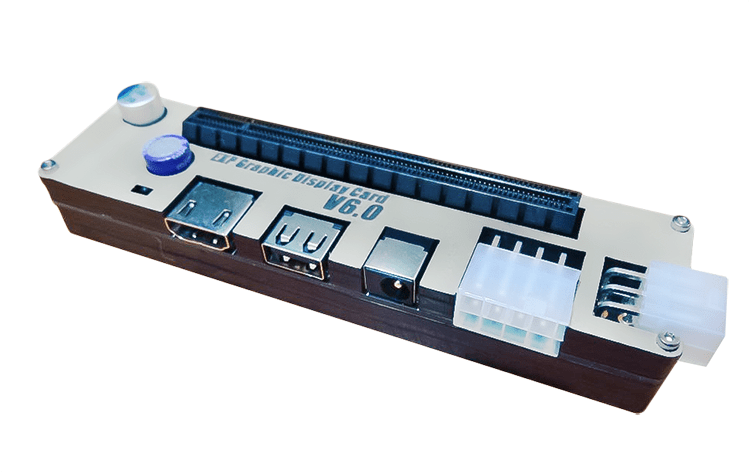
Процесс установки происходит следующим образом:
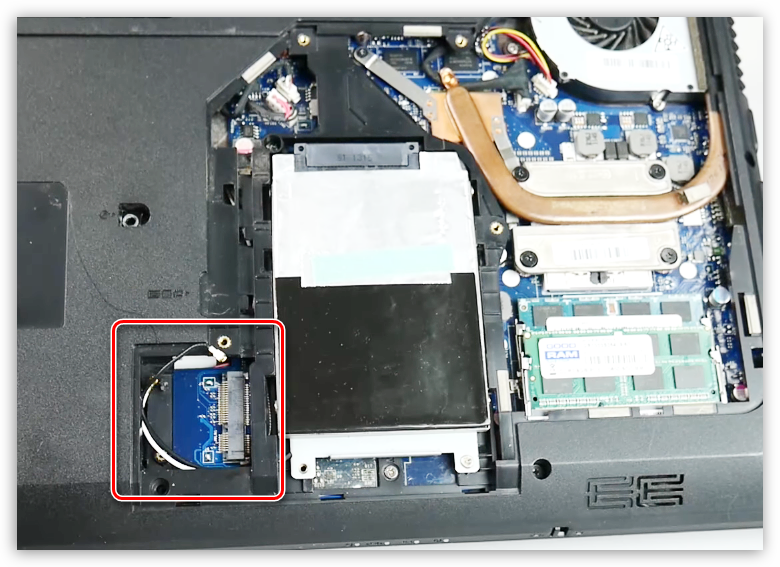
- Полностью обесточивается ноутбук, со снятием батареи.
- Откручивается сервисная крышка, которая скрывает все съемные комплектующие: оперативную память, видеокарту (если есть) и модуль беспроводной связи.
- Перед подсоединением к материнской плате собирается тандем из графического адаптера и EXP GDC, монтируются все кабели.
- Основной кабель, с mPCI-E на одном конце и HDMI – на другом
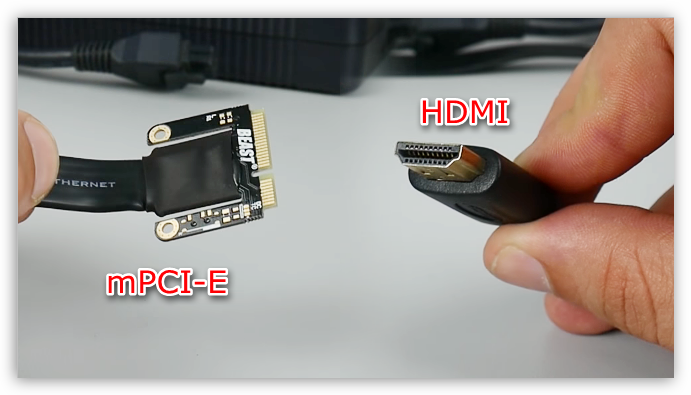
подключается к соответствующему разъему на устройстве.

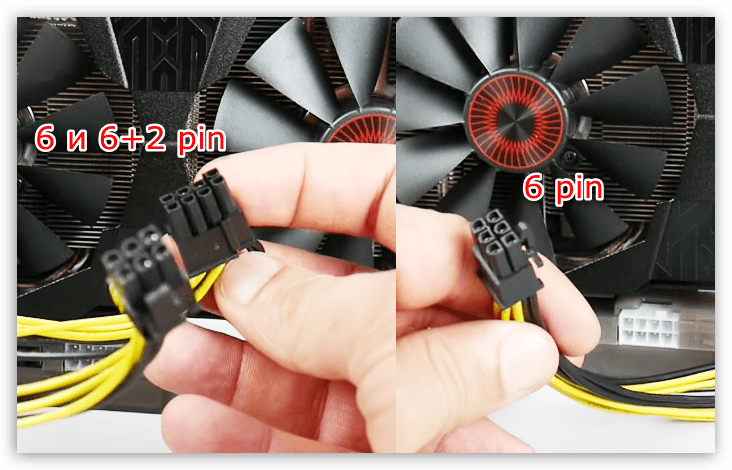
Они подсоединяются к EXP GDC одиночным разъемом 6 pin, а к видеокарте – 6 или 8 pin, в зависимости от имеющихся гнезд на видеокарте.
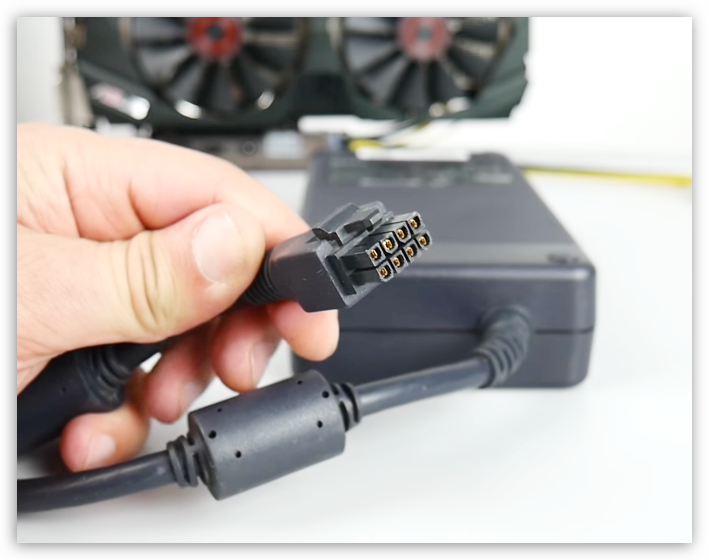
Разумеется, можно использовать и импульсный (компьютерный) БП, но это громоздко и не всегда безопасно. Подключается он с помощью различных переходников, которые прилагаются к EXP GDC.
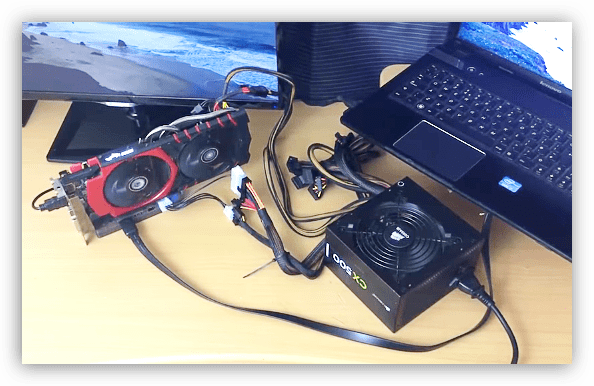
Разъем питания вставляется в соответствующее гнездо.
Дальнейший монтаж затруднений не вызовет. Необходимо выпустить провод наружу ноута таким образом, чтобы он подвергся минимальному переламыванию, и установить сервисную крышку. Все готово, можно подключать питание и пользоваться мощным игровым лэптопом. Не забудьте установить подходящие драйвера.
Стоит понимать, что данный способ, как собственно, и предыдущий, не позволит полностью раскрыть возможности видеокарты, так как пропускная способность обоих портов гораздо ниже, чем у стандартного PCI-Ex16 версии 3.0. К примеру, наиболее быстрый Thunderbolt 3 обладает пропускной способностью 40 Гбит/с против 126 у PCI-Ex16.
Вместе с тем, при небольших «ноутбучных» разрешениях экрана появится возможность весьма комфортно поиграть в современные игры.