Как установить Windows 10 на Lenovo IdeaPad Gaming 3
Lenovo Ideapad Gaming 3 — это мощный и производительный ноутбук, который идеально подходит для запуска операционной системы Windows 10. Если вы только что приобрели эту модель и хотите установить на нее Windows 10, то следуйте нашей подробной инструкции, чтобы получить все необходимые шаги и советы.
Шаг 1: Подготовка к установке. Прежде чем приступить к установке Windows 10, важно проверить, что ваш ноутбук Lenovo Ideapad Gaming 3 полностью заряжен или подключен к электрической сети. Также убедитесь, что у вас есть сетевой кабель, чтобы подключить ноутбук к Интернету во время установки. Не забудьте создать резервную копию всех важных данных на другом устройстве, так как процесс установки может стереть все данные с вашего ноутбука.
Шаг 2: Создание загрузочного носителя. Для установки Windows 10 вам понадобится загрузочный носитель. Посетите официальный сайт Microsoft и загрузите установщик операционной системы Windows 10. Следуйте инструкциям на сайте, чтобы создать загрузочный USB-накопитель или загрузочный DVD с помощью установщика.
Шаг 3: Установка Windows 10. Подключите загрузочный носитель к вашему ноутбуку Lenovo Ideapad Gaming 3 и перезагрузите его. Настройте загрузку с USB-накопителя или DVD, чтобы начать процесс установки Windows 10. Следуйте инструкциям на экране, чтобы выбрать язык, регион и другие настройки для вашей операционной системы. Перейдите к следующему шагу и щелкните «Установить снова», чтобы начать установку Windows 10 на ваш ноутбук.
Примечание: Во время установки Windows 10 ваш ноутбук Lenovo Ideapad Gaming 3 может несколько раз перезагрузиться. Не вынимайте загрузочный носитель до полного завершения установки.
Шаг 4: Завершение установки. После завершения установки Windows 10 ваш ноутбук Lenovo Ideapad Gaming 3 будет перезагружен и попросит вас выполнить несколько настроек. Следуйте инструкциям на экране, чтобы настроить язык, создать учетную запись пользователя и выполнить другие необходимые действия для окончательной настройки операционной системы.
Поздравляем! Теперь вы имеете полностью установленную операционную систему Windows 10 на вашем ноутбуке Lenovo Ideapad Gaming 3. Не забудьте установить все необходимые драйверы, обновления и программы для того, чтобы в полной мере пользоваться всеми возможностями этой модели.
Инструкция по установке Windows 10 на Lenovo Ideapad Gaming 3
Если вы хотите установить операционную систему Windows 10 на свой ноутбук Lenovo Ideapad Gaming 3, следуйте этой подробной инструкции.
- Скачайте образ Windows 10 с официального сайта Microsoft.
- Подготовьте загрузочное устройство, такое как USB-флешка или DVD, чтобы установить Windows 10.
- Подключите загрузочное устройство к вашему ноутбуку Lenovo Ideapad Gaming 3.
- Запустите ноутбук и войдите в BIOS, нажав нужную клавишу при загрузке (обычно это клавиша F2 или Delete).
- Внесите изменения в настройки BIOS, чтобы установить Windows 10 с загрузочного устройства. Установите загрузку с USB, если вы используете USB-флешку, или с DVD, если вы используете DVD.
- Сохраните изменения в BIOS и перезагрузите ноутбук. Windows 10 установится с загрузочного устройства.
- Следуйте инструкциям на экране, чтобы установить Windows 10. Выберите язык, часовой пояс и другие настройки, а затем следуйте инструкциям по установке.
- После завершения установки Windows 10 настройте ваш ноутбук Lenovo Ideapad Gaming 3 по своим предпочтениям.
Теперь у вас есть операционная система Windows 10 на вашем ноутбуке Lenovo Ideapad Gaming 3. Вы можете начать использовать свой ноутбук с новой операционной системой.
Подготовка к установке
Перед началом установки Windows 10 на ноутбук Lenovo Ideapad Gaming 3 важно выполнить несколько подготовительных шагов:
1. Создайте резервные копии всех важных данных с вашего ноутбука. Установка операционной системы может привести к удалению всех файлов на диске C, поэтому резервные копии помогут избежать потери данных.
2. Убедитесь, что у вас есть лицензионный диск или загрузочный USB-накопитель с операционной системой Windows 10. Это может быть оригинальный диск, приобретенный вместе с ноутбуком, или загрузочный носитель, созданный с официального сайта Microsoft.
3. Подготовьте ноутбук к установке, отключив все внешние устройства, такие как мышь, клавиатуру или флешки. Оставьте только подключенный к ноутбуку питающий кабель.
4. Если на ноутбуке уже установлена операционная система, сохраните свои настройки BIOS или UEFI на случай, если вам потребуется вернуться к старой системе.
5. Убедитесь, что ноутбук подключен к сети электропитания, чтобы избежать выключения во время установки.
Установка Windows 10
Чтобы установить Windows 10 на Lenovo Ideapad Gaming 3, следуйте указанным ниже шагам:
- Скачайте ISO-образ операционной системы Windows 10 с официального сайта Microsoft.
- Подключите USB-накопитель к компьютеру.
- Откройте программу Rufus.
- Выберите USB-накопитель в качестве устройства для загрузки.
- Выберите скачанный ISO-образ операционной системы.
- Выберите файловую систему NTFS.
- Установите параметры раздела GPT и создайте загрузочную флешку.
- Перезагрузите компьютер и войдите в BIOS, нажав соответствующую клавишу (обычно это F2 или Del).
- В разделе «Boot» выберите USB-накопитель в качестве первого устройства загрузки.
- Сохраните изменения и перезагрузите компьютер снова.
- Когда появится экран установки Windows 10, выберите язык, регион и другие настройки.
- Согласитесь с условиями использования операционной системы.
- Выберите, нужно ли выполнить обновление или выполнить чистую установку операционной системы.
- Выберите раздел на жестком диске для установки Windows 10.
- Дождитесь завершения установки и выполните все последующие настройки, указанные на экране.
После завершения установки Windows 10 вам следует установить все необходимые драйверы и обновления для Lenovo Ideapad Gaming 3. Это можно сделать, посетив официальный сайт Lenovo и загрузив соответствующие драйверы для вашей модели ноутбука.
Настройка и активация
После установки Windows 10 на ваш Lenovo Ideapad Gaming 3, вам потребуется выполнить несколько дополнительных шагов для настройки системы и ее активации. В этом разделе мы расскажем вам о необходимых действиях.
1. Подключите устройство к интернету. Чтобы активировать Windows 10, вам потребуется подключение к интернету. Убедитесь, что ваш ноутбук подключен к Wi-Fi или использует сетевой кабель.
2. Установите обновления. После установки Windows 10 рекомендуется проверить наличие и установить все доступные обновления системы. Это позволит обеспечить безопасность и стабильность работы вашего устройства.
3. Активируйте Windows 10. Для активации операционной системы вам потребуется активационный ключ. В большинстве случаев, если вы приобрели устройство с предустановленной Windows 10, то ключ уже будет встроен в BIOS. В этом случае активация произойдет автоматически при подключении к интернету. Если ключа нет или возникли проблемы с активацией, вы можете воспользоваться веб-сайтом Microsoft для приобретения нового ключа.
4. Настройте учетную запись Microsoft. Рекомендуется создать или войти в свою учетную запись Microsoft. Это позволит вам получить доступ к дополнительным функциям и сервисам, таким как OneDrive и Windows Store.
5. Установите необходимое программное обеспечение. После завершения настройки системы рекомендуется установить необходимые вам программы и драйверы. Вы можете загрузить их с официального веб-сайта Lenovo или использовать программу Lenovo Vantage для поиска и установки рекомендуемых обновлений.
Как установить Windows на ноутбук Lenovo IdeaPad 3 Gaming 15IMH05
Ноутбуки Lenovo IdeaPad 3 Gaming 15IMH05 пользуются популярностью среди геймеров и профессионалов, благодаря своей высокой производительности и удобству использования. Однако перед тем, как приступить к использованию ноутбука, необходимо установить операционную систему. В данной статье мы расскажем вам о процессе установки Windows на ноутбук Lenovo IdeaPad 3 Gaming 15IMH05 и предоставим подробную инструкцию.
Процесс установки Windows на ноутбук Lenovo IdeaPad 3 Gaming 15IMH05 довольно прост и не требует специальных навыков или инструментов. Вам понадобится лишь флэш-накопитель с образом операционной системы и доступ к интернету. Важно отметить, что перед установкой Windows рекомендуется создать резервную копию всех важных данных, чтобы избежать их потери.
Для начала процесса установки Windows на ноутбук Lenovo IdeaPad 3 Gaming 15IMH05 вам потребуется загрузочный флэш-накопитель с образом операционной системы. Загрузите образ операционной системы на официальном сайте Windows или воспользуйтесь программой для создания загрузочного USB, такой как Rufus. Подключите флэш-накопитель к ноутбуку и перезагрузите его.
Покупка ноутбука Lenovo IdeaPad 3 Gaming 15IMH05 с предустановленной ОС
При покупке ноутбука Lenovo IdeaPad 3 Gaming 15IMH05 вы можете выбрать вариант, в котором операционная система уже предустановлена на устройстве. Это очень удобно, так как вам не придется заниматься самостоятельной установкой системы.
Когда вы покупаете Lenovo IdeaPad 3 Gaming 15IMH05 с предустановленной ОС, вы получаете готовое к использованию устройство. Все необходимые драйвера и программное обеспечение уже находятся на ноутбуке, и вы можете начать работу сразу после покупки.
Предустановленная операционная система на ноутбуке Lenovo IdeaPad 3 Gaming 15IMH05 может быть различной в зависимости от модели и конфигурации устройства. Обычно это лицензионная версия операционной системы Windows 10 Home или Windows 10 Pro.
Покупка ноутбука с предустановленной ОС имеет множество преимуществ:
- Экономия времени и усилий, так как вам не нужно устанавливать операционную систему самостоятельно.
- Уверенность в качестве и совместимости предустановленной ОС и аппаратной части ноутбука.
- Гарантия на предустановленную операционную систему и возможность получения поддержки от производителя.
При покупке ноутбука Lenovo IdeaPad 3 Gaming 15IMH05 с предустановленной ОС вам следует проверить, что операционная система активирована и работает без проблем. Также рекомендуется создать резервные копии системы и драйверов для возможной восстановления в случае сбоев или потери данных.
Следуя этой инструкции, вы сможете с легкостью приобрести ноутбук Lenovo IdeaPad 3 Gaming 15IMH05 с предустановленной операционной системой и наслаждаться его использованием без лишних сложностей.
Разъяснение системных требований
Перед тем, как установить Windows на ноутбук Lenovo IdeaPad 3 Gaming 15IMH05, необходимо убедиться, что ваш компьютер соответствует системным требованиям операционной системы.
Для установки Windows на ноутбук Lenovo IdeaPad 3 Gaming 15IMH05 рекомендуется использовать операционную систему Windows 10.
Системные требования для установки Windows 10 на ноутбук Lenovo IdeaPad 3 Gaming 15IMH05:
- Процессор: Intel Core i5 или выше;
- Оперативная память: минимум 8 ГБ;
- Жесткий диск: минимум 128 ГБ свободного места;
- Графический адаптер: дискретный, с поддержкой DirectX 11;
- Дисплей: размер не менее 15.6 дюймов, разрешение Full HD;
- Звуковая карта: совместимая с DirectX;
- Сетевой адаптер: Ethernet или Wi-Fi;
- Оптический привод: не требуется;
- USB-порты: минимум 1 свободный порт;
- Веб-камера: интегрированная или внешняя;
- Аккумулятор: заряженный или подключенный к источнику питания.
Проверьте, соответствует ли ваш ноутбук Lenovo IdeaPad 3 Gaming 15IMH05 указанным требованиям, прежде чем приступить к установке операционной системы Windows.
Выбор способа установки Windows
Перед установкой операционной системы Windows на ноутбук Lenovo IdeaPad 3 Gaming 15IMH05 необходимо определиться с выбором способа установки. Существуют два основных способа установки Windows на компьютер: с помощью загрузочного диска или USB-накопителя, а также путем восстановления с предустановленного раздела восстановления.
Выбор способа установки зависит от наличия медиа-носителя (диска или USB-накопителя) с операционной системой Windows, а также от ситуации: новая установка операционной системы или восстановление уже установленной системы.
Если у вас есть загрузочный диск или USB-накопитель с операционной системой Windows, вы можете выполнить новую установку Windows на ноутбуке Lenovo IdeaPad 3 Gaming 15IMH05, следуя инструкциям по установке.
Если ваш ноутбук был поставлен с предустановленной операционной системой Windows, вы также можете восстановить систему с помощью встроенной функции восстановления. Обычно эта функция доступна при нажатии определенной клавиши (например, клавиши F11 или F12) при запуске компьютера. Далее вам предложат выбрать восстановление системы с помощью восстановительного раздела.
Выбор способа установки Windows зависит от ваших потребностей и условий использования ноутбука Lenovo IdeaPad 3 Gaming 15IMH05. Определитесь с тем, нужна ли вам новая установка операционной системы или восстановление существующей, и выберите соответствующий способ.
Создание загрузочной флешки с Windows
Установка операционной системы Windows на ноутбук Lenovo IdeaPad 3 Gaming 15IMH05 начинается с создания загрузочной флешки. Это необходимо для того, чтобы установить Windows с нуля или выполнить переустановку операционной системы.
Для создания загрузочной флешки с Windows вам понадобится следующее:
- Компьютер с доступом в Интернет и USB-портом;
- Флешка емкостью не менее 8 Гб;
- Оригинальный образ операционной системы Windows.
Для создания загрузочной флешки с Windows следуйте следующим шагам:
- Скачайте оригинальный образ операционной системы Windows с официального сайта Microsoft или другого надежного источника.
- Подключите флешку к компьютеру.
- Откройте загрузочное устройство на компьютере. Удерживайте клавишу F12 или ESC во время загрузки компьютера и выберите флешку в списке устройств.
- Запустите программу для создания загрузочной флешки (например, Rufus или Windows USB/DVD Download Tool).
- Выберите подключенную флешку в программе и укажите путь к оригинальному образу операционной системы Windows.
- Настройте параметры создания загрузочной флешки, если требуется. Рекомендуется использовать настройки по умолчанию.
- Нажмите кнопку «Начать» или «Создать» и дождитесь окончания процесса создания загрузочной флешки.
- После завершения процесса создания загрузочной флешки можно отключить ее от компьютера.
Теперь у вас есть загрузочная флешка с операционной системой Windows, которую можно использовать для установки или переустановки системы на ноутбук Lenovo IdeaPad 3 Gaming 15IMH05.
Подготовка BIOS для установки Windows
Перед установкой Windows на ноутбук Lenovo IdeaPad 3 Gaming 15IMH05 необходимо провести подготовку BIOS. BIOS (Базовая система ввода/вывода) — это программное обеспечение, которое отвечает за настройку и контроль аппаратных компонентов компьютера.
- Включите ноутбук и нажмите клавишу F2 (или другую, указанную на экране) для входа в BIOS.
- В меню BIOS найдите раздел «Boot» или «Загрузка».
- Проверьте, что настройка «Boot Mode» или «Режим загрузки» установлена в режим «UEFI». Если она установлена в режим «Legacy» или «CSM», измените ее на «UEFI».
- Найдите настройку «Secure Boot» или «Безопасная загрузка» и отключите ее. Обратите внимание, что точное название настройки может отличаться в зависимости от версии BIOS.
- Сохраните изменения и выйдите из BIOS. Обычно это делается нажатием клавиши F10 и подтверждением сохранения настроек.
Теперь BIOS вашего ноутбука Lenovo IdeaPad 3 Gaming 15IMH05 готов к установке операционной системы Windows. Перейдите к следующему этапу установки Windows.
Установка Windows на ноутбук Lenovo IdeaPad 3 Gaming 15IMH05
В данной инструкции будет описан процесс установки операционной системы Windows на ноутбук Lenovo IdeaPad 3 Gaming 15IMH05. Следуйте инструкциям ниже, чтобы успешно установить Windows на ваш ноутбук.
Требования:
- Ноутбук Lenovo IdeaPad 3 Gaming 15IMH05;
- Установочный носитель с операционной системой Windows;
- Клавиатура и мышь;
- Стабильное подключение к Интернету (для загрузки драйверов).
- Переведите ноутбук в режим загрузки с установочного носителя. Для этого при включении или перезагрузке ноутбука нажмите клавишу F12 или Del. В биосе найдите раздел «Boot» или «Загрузка» и поменяйте приоритет загрузки на установочный носитель.
- После того, как ноутбук загрузится с установочного носителя, выберите язык и нажмите кнопку «Далее».
- Нажмите на ссылку «Установить сейчас».
- Примите условия лицензионного соглашения и нажмите кнопку «Далее».
- Выберите опцию «Пользовательская установка».
- Выберите раздел на жестком диске, где будет установлена операционная система Windows, и нажмите кнопку «Далее». Если раздела нет, нажмите кнопку «Создать» и создайте новый раздел.
- Дождитесь окончания установки операционной системы Windows. Это может занять некоторое время.
- После завершения установки перейдите к настройке операционной системы и установке драйверов для вашего ноутбука.
- Подключите ноутбук к Интернету и дождитесь загрузки и установки необходимых драйверов.
- После установки драйверов перезагрузите ноутбук, чтобы все изменения вступили в силу.
Теперь вы можете использовать ваш ноутбук Lenovo IdeaPad 3 Gaming 15IMH05 с установленной операционной системой Windows. Удачной работы!
Инсталляция драйверов и обновление операционной системы
После успешной установки операционной системы Windows на ноутбук Lenovo IdeaPad 3 Gaming 15IMH05, необходимо установить драйверы, чтобы обеспечить правильную работу аппаратного обеспечения и оптимальную производительность устройства. Кроме того, также следует обновить операционную систему для получения последних исправлений и новых функций.
Вот пошаговая инструкция по установке драйверов и обновлению операционной системы на ноутбук Lenovo IdeaPad 3 Gaming 15IMH05:
- Подключите ноутбук к интернету через Wi-Fi или проводное подключение.
- Откройте «Панель управления» через пусковую кнопку Windows или комбинацию клавиш Win + X, а затем выберите «Панель управления».
- При использовании категорического представления выберите «Оборудование и звук», а затем «Устройства и принтеры». При использовании расширенного представления, просто выберите «Устройства и принтеры».
- Найдите раздел «Компьютеры» и щелкните правой кнопкой мыши на значке «Ноутбук» Lenovo IdeaPad 3 Gaming 15IMH05. Выберите «Свойства».
- В окне «Свойства ноутбука» выберите вкладку «Аппаратное обеспечение» и затем нажмите кнопку «Установка драйверов».
- На этом этапе система попытается автоматически найти и установить драйверы. Если это не произойдет, у вас есть несколько вариантов:
- Посетите официальный веб-сайт производителя Lenovo и загрузите драйверы для вашего конкретного ноутбука. Введите модель ноутбука и выберите операционную систему Windows, которую вы установили.
- Используйте программное обеспечение Lenovo Vantage для автоматической установки драйверов. Это приложение можно найти и загрузить на официальном веб-сайте производителя Lenovo.
- Используйте инструмент установки драйверов, предоставляемый операционной системой Windows. Перейдите в «Управление устройствами» через «Панель управления» и найдите устройства с восклицательным знаком или вопросительным знаком. Щелкните правой кнопкой мыши на устройстве, выберите «Обновить драйвер» и следуйте инструкциям на экране.
- После установки всех необходимых драйверов рекомендуется выполнить обновление операционной системы. Для этого откройте «Пуск» и найдите «Настройки». В настройках выберите «Обновление и безопасность». Нажмите кнопку «Проверить наличие обновлений» и дождитесь завершения процесса.
После завершения установки драйверов и обновления операционной системы ноутбук Lenovo IdeaPad 3 Gaming 15IMH05 будет готов к использованию с полным функционалом и оптимальной производительностью.
Оптимизация производительности и настройка комфорта использования Windows
1. Обновление системы
Перед началом настройки производительности ноутбука Lenovo IdeaPad 3 Gaming 15IMH05 рекомендуется обновить операционную систему Windows до последней версии. Это позволит получить последние исправления ошибок и улучшения работы системы.
2. Отключение ненужных программ при запуске
Часто некоторые программы автоматически запускаются вместе с Windows и могут замедлить загрузку системы. Для оптимизации производительности рекомендуется проверить список программ, запускающихся при старте системы, и отключить те, которые необходимы.
3. Оптимизация настроек питания
Настройки питания влияют на энергопотребление и производительность ноутбука. Рекомендуется выбрать режим энергосбережения или сбалансированный режим, чтобы снизить нагрузку на систему и увеличить время автономной работы.
4. Очистка жесткого диска
Для оптимизации производительности ноутбука необходимо регулярно удалять ненужные файлы, временные файлы и кэш, которые занимают место на жестком диске. Можно использовать инструменты Windows, такие как «Диспетчер задач» и «Очистка диска», для очистки системы от ненужных данных.
5. Установка антивирусной программы
Для обеспечения безопасности системы рекомендуется установить антивирусную программу и регулярно обновлять ее базы данных. Это поможет защитить ноутбук от вредоносных программ и повысит его производительность.
6. Настройка визуальных эффектов
Windows предлагает возможность настроить различные визуальные эффекты, такие как анимация окон и переходы между ними. Однако эти эффекты могут потреблять ресурсы системы. Рекомендуется отключить некоторые эффекты или выбрать минимальные настройки для повышения производительности.
7. Установка драйверов
Драйверы — это программное обеспечение, которое обеспечивает взаимодействие между аппаратным обеспечением ноутбука и операционной системой. Рекомендуется установить все необходимые драйверы для обеспечения стабильной работы системы и производительности устройства.
8. Настройка графики и звука
Lenovo IdeaPad 3 Gaming 15IMH05 имеет дополнительные функции, связанные с графикой и звуком. Рекомендуется настроить параметры графики и звука в соответствии с вашими предпочтениями и требованиями для максимального комфорта использования.
9. Резервное копирование данных
Для обеспечения безопасности и сохранности ваших данных рекомендуется регулярно создавать резервные копии на внешний жесткий диск или в облачное хранилище. Это поможет избежать потери данных и обеспечит комфорт использования Windows.
10. Обновление программ
Регулярное обновление установленных программ поможет обеспечить их совместимость с операционной системой и повысить производительность ноутбука. Рекомендуется следить за обновлениями и устанавливать их при их появлении.
| Рекомендации по оптимизации производительности: |
|---|
| Обновите систему до последней версии. |
| Отключите ненужные программы при запуске. |
| Оптимизируйте настройки питания. |
| Очистите жесткий диск от ненужных файлов. |
| Установите антивирусную программу. |
| Настройте визуальные эффекты. |
| Установите необходимые драйверы. |
| Настройте графику и звук. |
| Создавайте резервные копии данных. |
| Обновляйте программы. |
Вопрос-ответ
Как установить Windows на ноутбук Lenovo IdeaPad 3 Gaming 15IMH05?
Для установки Windows на ноутбук Lenovo IdeaPad 3 Gaming 15IMH05 вам понадобится загрузочный USB-накопитель с установочным образом операционной системы Windows. Выставите приоритет загрузки в BIOS ноутбука на USB-устройство и перезагрузите компьютер. Затем следуйте инструкциям по установке Windows, выберите целевой диск для установки и дождитесь окончания процесса установки.
Как создать загрузочный USB-накопитель с установочным образом Windows для ноутбука Lenovo IdeaPad 3 Gaming 15IMH05?
Для создания загрузочного USB-накопителя с установочным образом Windows для ноутбука Lenovo IdeaPad 3 Gaming 15IMH05 вам потребуется иметь доступ к компьютеру с установленной операционной системой Windows. Скачайте установочный образ Windows с официального сайта Microsoft и используйте программу Rufus или Windows USB/DVD Download Tool для создания загрузочного USB-накопителя. После завершения процесса вы сможете использовать этот накопитель для установки Windows на ноутбук Lenovo IdeaPad 3 Gaming 15IMH05.
Можно ли установить Windows на ноутбук Lenovo IdeaPad 3 Gaming 15IMH05 с помощью DVD-диска?
Да, можно установить Windows на ноутбук Lenovo IdeaPad 3 Gaming 15IMH05 с помощью DVD-диска, если ваш ноутбук оснащен оптическим приводом. Для этого вам потребуется иметь загрузочный DVD-диск с установочным образом Windows. Вставьте диск в оптический привод ноутбука, выставьте приоритет загрузки в BIOS на DVD-устройство и перезагрузите компьютер. Далее следуйте инструкциям по установке Windows, выберите целевой диск для установки и дождитесь окончания процесса установки.
Могу ли я сохранить свои данные при установке Windows на ноутбук Lenovo IdeaPad 3 Gaming 15IMH05?
Да, вы можете сохранить свои данные при установке Windows на ноутбук Lenovo IdeaPad 3 Gaming 15IMH05. При установке Windows вы обычно можете выбрать, какой раздел диска будет использоваться для установки операционной системы. Выбрав другой раздел, вы сохраните свои данные на предыдущем разделе. Однако рекомендуется предварительно создать резервные копии всех важных данных, чтобы избежать их потери в случае неожиданных сбоев или ошибок в процессе установки.
Как установить Windows 10 на Lenovo Ideapad Gaming 3
Lenovo IdeaPad Gaming 3 — это мощный ноутбук, предназначенный для игр и работы с высокими требованиями к производительности. Однако, чтобы использовать все его возможности, необходимо правильно установить операционную систему. В данной статье мы расскажем, как установить Windows 10 на Lenovo IdeaPad Gaming 3 пошагово, чтобы вы могли наслаждаться всеми преимуществами этого устройства.
Шаг 1: Подготовка
Перед установкой Windows 10 на Lenovo IdeaPad Gaming 3 необходимо подготовить несколько важных вещей. В первую очередь, вам потребуется установочный диск или загрузочная флешка с Windows 10. Также, убедитесь, что у вас есть резервные копии всех важных данных на компьютере, так как установка операционной системы может привести к потере информации.
Шаг 2: Настройка BIOS
После подготовки необходимых материалов, следует настроить BIOS вашего ноутбука. Для этого, при включении компьютера, нажмите соответствующую клавишу (обычно это F2 или Del) для входа в настройки BIOS. Внутри BIOS, найдите раздел «Boot» или «Загрузка» и выберите загрузку с вашего установочного диска или флешки. Сохраните изменения и перезагрузите компьютер.
Шаг 3: Установка Windows 10
После настройки BIOS, вставьте установочный диск или загрузочную флешку с Windows 10 в ваш ноутбук. Затем, перезагрузите компьютер и следуйте инструкциям на экране для установки операционной системы. Выберите язык, часовой пояс, лицензионное соглашение и т.д. После этого, выберите раздел на жестком диске, где следует установить Windows 10, и нажмите «Далее».
Важно помнить, что установка Windows 10 может занять некоторое время. Пожалуйста, не выключайте компьютер и не отсоединяйте установочный диск или флешку до завершения установки.
Шаг 4: Первоначальная настройка
После завершения установки Windows 10, вам потребуется выполнить ряд первоначальных настроек, таких как подключение к Интернету, настройка учетной записи Microsoft и установка необходимых программ и драйверов. Следуйте инструкциям на экране для завершения этого процесса.
Теперь у вас есть полноценно работающая Windows 10 на вашем ноутбуке Lenovo IdeaPad Gaming 3. Наслаждайтесь играми, работайте и развивайтесь с помощью этого мощного устройства!
Установка Windows 10 на Lenovo IdeaPad Gaming 3: пошаговая инструкция
Шаг 1: Подготовка к установке
Перед установкой Windows 10 на Lenovo IdeaPad Gaming 3 необходимо убедиться в наличии всех необходимых материалов. Вам понадобится загрузочное устройство с установочным образом Windows 10, загрузочная флешка или диск, а также лицензионный ключ активации Windows 10.
Шаг 2: Подключение загрузочного устройства
Подключите загрузочное устройство к компьютеру Lenovo IdeaPad Gaming 3. Если у вас есть загрузочная флешка, вставьте ее в один из USB-портов. Если у вас есть загрузочный диск, вставьте его в оптический привод, если он есть.
Шаг 3: Запуск установки
Перезагрузите компьютер Lenovo IdeaPad Gaming 3 и нажмите нужную клавишу, чтобы войти в BIOS/UEFI. Обычно это клавиша F2 или Delete, но может отличаться в зависимости от модели вашего ноутбука. Включите загрузку с внешнего устройства (флешки или диска) в настройках BIOS/UEFI и сохраните изменения.
Шаг 4: Установка Windows 10
Когда компьютер Lenovo IdeaPad Gaming 3 загрузится с загрузочного устройства, вы увидите экран установки Windows 10. Следуйте инструкциям на экране и выберите язык, регион и другие предпочтения.
Шаг 5: Активация Windows 10
После завершения установки Windows 10 вам будет предложено ввести лицензионный ключ активации. Введите ключ активации, который был предоставлен вместе с лицензией Windows 10, и следуйте инструкциям на экране, чтобы завершить активацию.
Шаг 6: Обновление и установка драйверов
После активации Windows 10 рекомендуется проверить наличие обновлений операционной системы и установить их. Также рекомендуется загрузить и установить все необходимые драйверы для вашего ноутбука Lenovo IdeaPad Gaming 3, чтобы обеспечить правильную работу всех устройств.
Шаг 7: Персонализация и настройка
После завершения установки и обновления Windows 10, можно приступить к персонализации вашего ноутбука Lenovo IdeaPad Gaming 3. Настройте параметры безопасности, подключите аккаунты пользователей, установите необходимое программное обеспечение и настроить другие опции по вашему усмотрению.
Вот и все! Теперь у вас установлена Windows 10 на ноутбуке Lenovo IdeaPad Gaming 3. Пользуйтесь вашим ноутбуком и наслаждайтесь новой операционной системой.
Подготовка к установке операционной системы
Перед тем, как начать устанавливать операционную систему Windows 10 на Lenovo IdeaPad Gaming 3, необходимо выполнить несколько подготовительных шагов:
1. Создайте резервную копию всех важных данных на вашем компьютере и сохраните ее на внешнем носителе, таком как USB-флешка или внешний жесткий диск. Процесс установки операционной системы может привести к потере данных, поэтому резервная копия поможет вам сохранить их в безопасности.
2. Обновите BIOS своего ноутбука до последней версии. Вы можете скачать последнюю версию BIOS с официального сайта производителя. Обновление BIOS может улучшить совместимость вашего ноутбука с операционной системой Windows 10 и исправить возможные ошибки.
3. Отключите Secure Boot в BIOS. Secure Boot — это функция, которая предотвращает загрузку неподписанного программного обеспечения и драйверов. Однако она может препятствовать установке операционной системы Windows 10. Чтобы отключить Secure Boot, войдите в BIOS и найдите соответствующий параметр в разделе Boot (Загрузка).
4. Создайте загрузочный USB-накопитель с установочным образом операционной системы Windows 10. Для этого вам понадобится иметь доступ к другому компьютеру с установленной Windows и загрузочной флешкой емкостью не менее 8 ГБ. Вы можете скачать установочный образ Windows 10 с официального сайта Microsoft и использовать программу Rufus для создания загрузочного накопителя с установочным образом.
После выполнения всех этих подготовительных шагов вы будете готовы к установке операционной системы Windows 10 на Lenovo IdeaPad Gaming 3.
Установка Windows 10 на Lenovo IdeaPad Gaming 3
Установка операционной системы Windows 10 на ноутбук Lenovo IdeaPad Gaming 3 может быть выполнена следующим образом:
Шаг 1: Подготовка к установке
Перед началом установки Windows 10 на Lenovo IdeaPad Gaming 3 рекомендуется создать резервные копии всех важных данных с компьютера, так как установка операционной системы приведет к удалению всех файлов с диска. Также проверьте наличие достаточно заряда аккумулятора или подключите ноутбук к источнику питания.
Шаг 2: Создание загрузочной флешки
Для установки Windows 10 на Lenovo IdeaPad Gaming 3 необходимо создать загрузочную флешку с операционной системой. Для этого загрузите образ Windows 10 с официального сайта Microsoft и воспользуйтесь программой для создания загрузочного USB-накопителя, например, Rufus.
Шаг 3: Подготовка ноутбука к установке
Перед установкой Windows 10 на Lenovo IdeaPad Gaming 3 включите ноутбук и нажмите клавишу F2 или Fn+F2 на клавиатуре, чтобы войти в BIOS. В разделе Boot выберите загрузку с USB-накопителя в качестве первого приоритетного устройства загрузки. Сохраните изменения и перезагрузите ноутбук.
Шаг 4: Установка операционной системы
После перезагрузки ноутбука с загрузочной флешки установка Windows 10 автоматически запустится. Следуйте инструкциям на экране, выберите язык, регион и другие параметры. При выборе диска для установки выберите главный раздел и нажмите «Далее».
Шаг 5: Завершение установки
После завершения установки Windows 10 на Lenovo IdeaPad Gaming 3 ноутбук автоматически перезагрузится. Вам потребуется настроить некоторые основные параметры, включая подключение к Wi-Fi или Ethernet и настройку учетной записи Microsoft. После завершения настройки системы вы сможете начать использовать ноутбук с установленной операционной системой Windows 10.
Начальная установка операционной системы Windows 10 на ноутбук Lenovo IdeaPad Gaming 3 может занять некоторое время, поэтому будьте готовы к тому, что процесс может занять несколько минут. После установки у вас будет чистая система, которую вы сможете настроить по своему усмотрению.
Ноутбук lenovo ideapad 3 gaming 15imh05 как установить виндовс
/>Некоторые ноутбуки Lenovo продаются с предустановленной бесплатной операционной системой FREE Dos123, которая, мягко говоря :), не подходит для работы. Многие обладатели ноутбуков Леново (и не только) сталкиваются с проблемой самостоятельной установки операционной системы.
Загрузка установщика
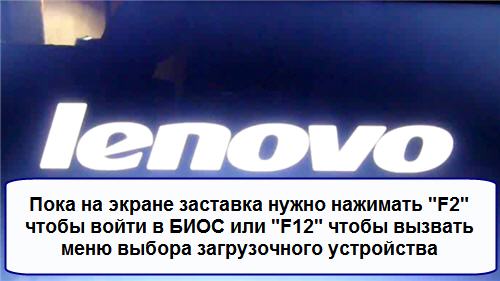
Первая же проблема, с которой можно столкнуться, это упорная загрузка с жёсткого диска и игнорирование вставленного в привод диска или флешки с дистрибутивом операционной системы, например Windows XP/7/10. Это происходит потому, что не верно настроен BIOS, а именно – задан неправильный порядок загрузки. Нам нужно для начала войти в настройку BIOS. Это производится на начальном этапе загрузки ноутбука, через несколько секунд после включения, до загрузки FREE Dos.
Система напишет, что для входа в BIOS (или SETUP) необходимо нажать клавишу DEL или одну из кнопок “F1-F12”, обычно F2 (зависит от модели). На моделях серии Lenovo G500 нужно нажать клавишу OneKey Recovery при выключенном ноутбуке, а на некоторых моделях срабатывает Fn+F2(F12).
Далее находим меню “Boot menu” и там выставляем приоритет загрузки. Для этого ищем надпись “First boot device”, заходим в неё и из появившегося списка выбираем “CD\DVD-Rom”. Иногда список выбора загрузочных устройств не предлагается, тогда просто переходим на позицию “CD\DVD-Rom” и двигаем его на самый верх нажимая клавиши +\-.
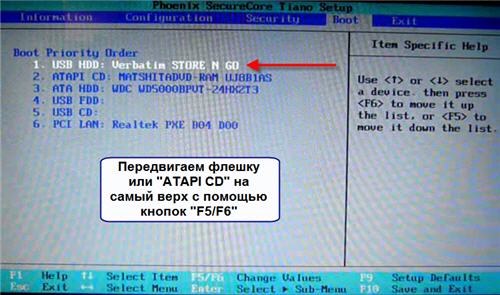
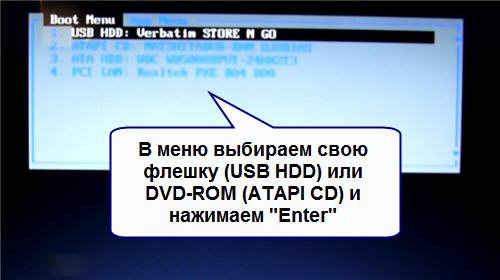
Чтобы выбрать флешку, нужно найти её по названию модели и также передвинуть наверх. Кстати, флешка может находиться в подразделе жёстких дисков (Hard Drive, HDD). Дальше просто находим выход из программы SETUP — выбираем “SAVE ALL and EXIT” -> “Yes”. Или просто кнопка «F10». Для единоразовой загрузки с флешки можно не заходить в биос, а вместо этого нажать F9 и выбрать из меню загрузочное устройство:
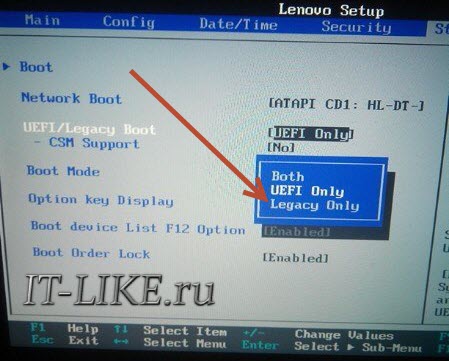
Для моделей серии G500, да и вообще, рекомендуется сначала сбросить все установки по умолчанию («Load Defaults») и только затем выставить нужный приоритет загрузки. Также проверьте чтобы на вкладке «Startup» значение «UEFI/Legacy Boot» было в состоянии «Legacy Only», в противном случае установщик может не запуститься.
Частые вопросы
Некоторые интересуются, не нужна ли какая-то специальная версия Windows для ноутбука, в отличие от персонального компьютера? Нет, Windows — один для всех, важно лишь правильно выбрать версию: XP или Seven/10, в зависимости от конфигурации Вашего ноутбука или моноблока.
Для установки Windows 7/10, в большинстве случаев, будет достаточно знать, что у Вас не менее двух гигабайт оперативной памяти, а для x64 версий нужно от 4ГБ. Ещё такой момент, если в комплекте с ноутбуком поставлялся диск с драйверами для Windows 7/10, а Вам, по какой-либо причине, необходимо установить Windows XP, то перед его установкой придётся скачать все драйвера под эту ОС.
Далее, загружаемся с загрузочного диска с дистрибутивом операционной системы и следуем инструкциям мастера-установщика. Процедура не будет отличаться от установки на обычный компьютер. Также переустановка ничем не отличается от установки. Только на этапе выбора целевого диска, нужно его отформатировать, т.е. стереть старые данные. Более подробную информацию смотрите в моём бесплатном видеокурсе «Как установить Windows 7»
Ноутбук lenovo ideapad 3 gaming 15imh05 как установить виндовс
Lenovo IdeaPad 3 Gaming 15IMH05 81Y4
notebook: Windows 10, Core i5 10300H 2.5Ghz, GTX 1650 4Gb GDDR6, 8Gb RAM


Сообщение отредактировал Driver. — 06.04.22, 02:05
покупал в Ситилинке, характеристики немного отличаются:
частота дисплея 120
видюха с Ti
16гб рам
в комплекте был шлейф сата и болты для крепления 2.5 диска (некоторые говорят — нету)
без винды
70к
и так вопрос: пытаюсь андервольтингом настроить питание, но по слухам 10хххh процессоры это дело блокируют. подскажите что можно сделать, проц греется до 96°, тротлинг на полную шпарит, боюсь что нибудь сгорит. в играх не проседает, интересуюсь в качестве профилактической меры
Сообщение отредактировал paserpro — 24.03.21, 20:45
Добавлено 30.03.2021, 10:10:
Можно отключить турбобуст через редактирование реестра, проц будет работать на базовой скорости что немного снизит производительность но температуры должны быть ниже
Сообщение отредактировал Sugar_zoom — 30.03.21, 10:11


Сообщение отредактировал Driver. — 05.04.22, 19:34
Спасибо за инфу, а в какой параметр регистра вбивать макс значение?
upd: разобрался — в настройке схемы управления питанием в процессоре добавляется поле!
upd2: мак3600 — стабильная работа (температура 79-85). 3800 — уже начинает тротлить. на 4000 тротлит постоянно �� На 3500 — вообще без колебаний 79-81
Сообщение отредактировал vik1976 — 31.03.21, 18:20
vik1976,
В принципе, в нашем ноутбуке узкое место видеокарта, поэтому разницы в fps, что на 4.2 или 3.5 не будет в играх, можно смело 3.5 оставлять. Хотя это касается одиночных игр, в мультиплеерных упор идёт на производительность процессора в большей степени, поэтому тут надо смотреть по приемлемым показателям fps/частота.
Сообщение отредактировал Driver. — 01.04.21, 18:32
paserpro,
К сожалению, не верно, там «ультрабук» на энергоэффективных процессорах U без дискретной графики.
Kolia901,
Отличное приобретение! Ryzen 5 4600 мощнее :good:
Сообщение отредактировал Driver. — 11.04.21, 18:21
Не знаю, может и не минус,например в модели Lenovo Legion 5 экран с частотой 120 Гц во всех обзорах и тестах критиковали,а вот 60 и 144 нахваливают,так что может не так всё и плохо,тем более за такие деньги это очень даже не плохой ноут,думаю мало у него сейчас конкурентов, может Acer,но как по мне у них качество похуже будет,мне ещё понравился Lenovo Legion 5,но решил брать Lenovo IdeaPad Gaming 3 15ARH054
Добавлено 15.04.2021, 22:48:
Экран здесь вроде LG судя по обзорам
Добавлено 15.04.2021, 22:52:
Вот видео подробное по добавлению(Апгрейду)ещё одного SSD 2,5
http://youtu.be/2EcZ9zUPeOs
Эта же модель с характеристиками
Ryzen 7 4800h
Видео 1650ti
ОЗУ 16гб
Ссд 250
Жёсткий диск 1тб
Матрица 120гц
4 этапа установки Windows на Lenovo
 Покупатель ноутбука Lenovo может получить в распоряжение одну из трех операционных систем: Free Dos, Linux или ограниченную в плане функциональности Windows.
Обычно такая ситуация не удовлетворяет пользователя, и он устанавливает полноценную и привычную для себя версию Windows. С поставленной задачей можно справиться собственными силами, исключив необходимость привлечения сторонних компьютерщиков и избежав лишних затрат.
Как это сделать, вы узнаете в ходе изучения нижеизложенной информации. Инструкция актуальна для современных версий Windows. Переустановка от установки «с нуля» отличается тем, что в первом случае на соответствующем этапе работы настоятельно рекомендуется отформатировать разделы жесткого диска, чтобы в будущем избежать путаницы и снижения производительности.
Настройка BIOS на Lenovo
 После выполнения подготовительных мероприятий ноутбука к продаже, он настраивается на загрузку с жесткого диска. Основная проблема с установкой ОС на Lenovo – включенная защита в BIOS. Ваша задача сводится к настройке BIOS на отключение автозагрузки с винчестера и загрузки с компакт-диска или флеш-накопителя.
Предварительно выключаем ноутбук, если он включен, и делаем следующее:

нажимаем кнопку включения;
ждем 1-2 секунды (пока на дисплее появится стартовая заставка – надпись LENOVO на черном фоне), после чего несколько раз нажимаем на клавиатуре клавишу для входа в меню BIOS. В современных моделях ноутбуков Lenovo за вход в BIOS отвечают одни и те же клавиши: кнопка F2 открывает непосредственно сервисное меню, кнопка F12 – раздел выбора загрузочного устройства.
Также может сработать кнопка Delete или сочетание Fn и клавиш из группы «F» – уточняется для конкретной модели и обычно определяется экспериментальным путем;

изучаем навигацию (сведения приведены в нижней части дисплея). Задача в следующем: открыть раздел Security (Secure), оттуда перейти в категорию Secure Boot и нажать клавишу Enter;

настраиваем Secure Boot на режим Disabled, т.е. отключаем защиту;

жмем клавиатурную клавишу Esc для возвращения в главное меню BIOS. Оттуда перемещаемся в раздел Boot (Startup);

в разделе Boot задача сводится к тому, чтобы настроить загрузку ноутбука с компакт-диска (CDROM) или флеш-накопителя. Для этого перемещаем подходящий вариант вверх списка. Обычно для изменения позиций используются клавиатурные кнопки +/-, но, в зависимости от конкретной версии, могут присутствовать отличия. Этот момент уточняйте в информации о навигации (приведена в нижней части меню настройки BIOS);

жмем Esc, находим пункт UEFI/Legacy Boot и настраиваем его на режим Legacy Only (в некоторых случаях это действие приходится выполнять перед осуществлением манипуляций из предыдущего пункта, проверьте индивидуально). Нажимаем кнопку F10 и подтверждаем желание сохранить внесенные изменения, нажав Enter.
Подготовка дистрибутива для установки Windows на Lenovo
 Предполагается, что у вас присутствует оригинальный диск с операционной системой Windows. В данном случае достаточно вставить диск в дисковод, перезагрузить ноутбук и следовать дальнейшим указаниям загрузчика.
Но если приходится устанавливать операционную систему с флеш-накопителя либо же если оригинальный диск утерян, придется самостоятельно делать загрузочный образ. Ничего сложного в этом нет. Предварительно скачиваем/сохраняем нужную версию Windows на работающий компьютер и приступаем.
Для создания загрузочной флешки делаем следующее:
- скачиваем программу UltraISO с официального сайта . При желании используйте другую программу с аналогичным функционалом – порядок действий останется идентичным. UltraISO является самым популярным и удобным вариантом;
- дождавшись окончания загрузки пакета, запускаем установочный файл и следуем рекомендациям загрузчика;
- кликаем по ярлыку установленной программы правой кнопкой мышки и запускаем софт от имени администратора, выбрав соответствующий пункт либо можно запустить непосредственно сам образ ISO ;
в открывшемся меню программы жмем кнопку «Файл», затем – «Открыть»;

находим сохраненный ранее образ операционной системы, выделяем и открываем раздел «Самозагрузка». Там выбираем пункт «Записать образ жесткого диска»;

программа откроет всплывающее окно. Убеждаемся, что съемный накопитель правильно идентифицирован. При обнаружении ошибки, вносим соответствующие изменения.

Далее нам остается сделать следующее:

нажать кнопку «Записать». В открывшемся окне «Подсказка» программа предложит нам удалить все с флешки. Делаем это. Дожидаемся завершения создания загрузочной флешки.
Установка Windows
BIOS настроен, загрузочное устройство подготовлено. Приступаем непосредственно к установке Windows. Для этого вставляем в ноутбук диск или флешку и перезагружаем устройство. Ноутбук самостоятельно «поймет», как ему нужно загрузиться. Как правило, никаких дополнительных действий со стороны пользователя не требуется. Некоторые модели «просят» нажать любую клавишу для загрузки со съемного накопителя – делаем это.

Ждем, пока Windows распакует файлы, после чего выбираем «Полная установка».

Далее события могут развиваться по 2 сценариям:
- если жесткий диск изначально разбит на разделы и файловая система отформатирована в NTFS, приступаем к дальнейшей установке;
- если система – CDA, предварительно удаляем разделы жесткого диска. Для этого жмем кнопку «Настройка диска» и поочередно удаляем разделы.

Здесь же мы можем разделить свободное пространство на несколько разделов. Для этого жмем кнопку «Создать», указываем желаемый размер (под систему лучше от 30 – 60 Гб) и подтверждаем свои действия. Повторяем, пока не распределим все доступное пространство на жестком диске.
Выделяем раздел, отведенный для установки операционной системы, и жмем на установку. Каких-либо особенностей, требующих подробного индивидуального рассмотрения, далее не будет. Вам нужно следовать указаниям установщика.
Типичные проблемы при установке Windows
Наиболее распространенными среди пользователей являются две типичные ошибки, допущение которых в процессе подготовки к установке Windows способно сделать успешное проведение предстоящего мероприятия невозможным.
Во-первых, неправильный выбор формата на стадии форматирования флеш-накопителя.
Во-вторых, использование неправильного загрузочного образа. Установочные диски Windows делятся на две категории:
- загрузочные – предназначены для «чистой» установки операционной системы;
- не загрузочные – применяются преимущественно для решения различных проблем и работают только из-под интерфейса Windows.
Таким образом, в самостоятельной установке Windows на Lenovo нет ничего сверхсложного: нужно лишь последовательно выполнять соответствующие рекомендации. Следуйте положениям изученного руководства, будьте внимательны на каждом этапе, и все обязательно получится.