Зелёная и оранжевая точки на iPhone. Что означают и можно ли отключить
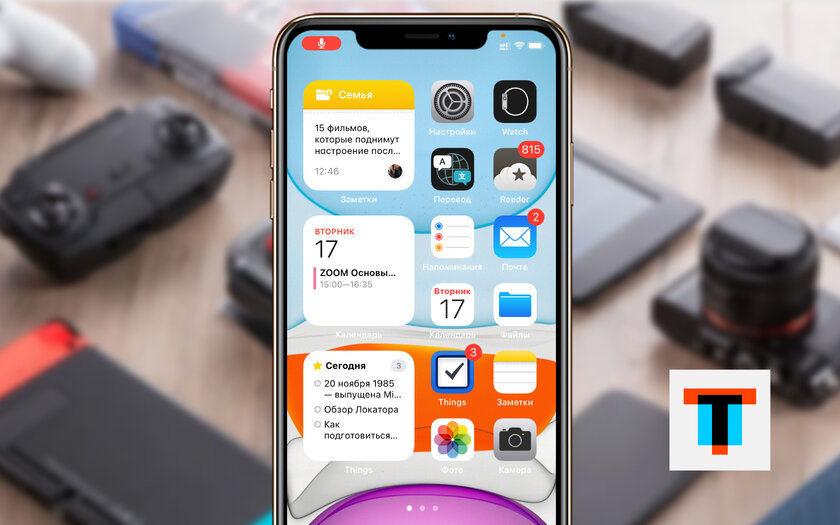
Главный продукт Apple нельзя потрогать. Это — забота о конфиденциальности каждого пользователя, который выбрал технику компании. Год за годом разработчики продолжают работать в данном направлении: оранжевые и зеленые точки, которые появились на экране iPhone и iPad с выходом iOS 14, — яркий тому пример.
Содержание
Оранжевая или зелёная точки на Айфоне. Что это означает
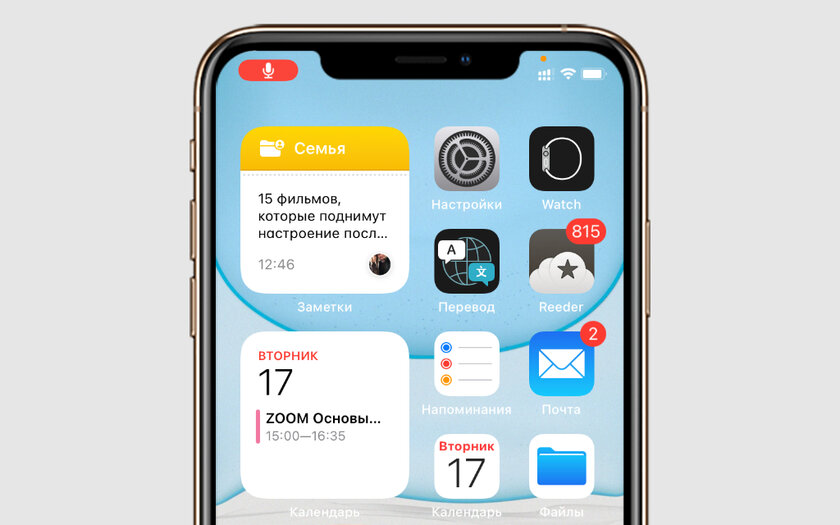
Оранжевая и зеленая точки могут появляться в правом верхнем углу экрана Айфон или Айпад. Их предназначение таково:
- оранжевая точка на iPhone — свидетельствует о том, что в данный момент задействуется микрофон каким-либо из приложений;
- зелёная точка на iPhone — свидетельствует о том, что в данный момент задействуется камера каким-либо из приложений.
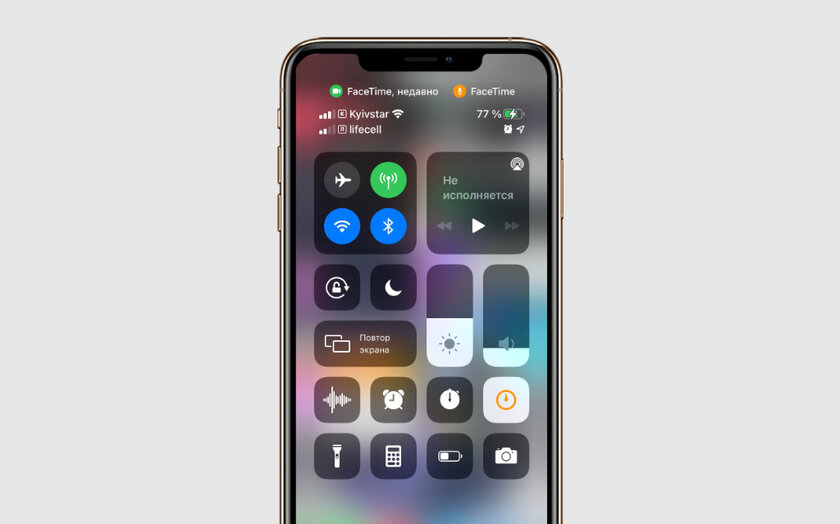
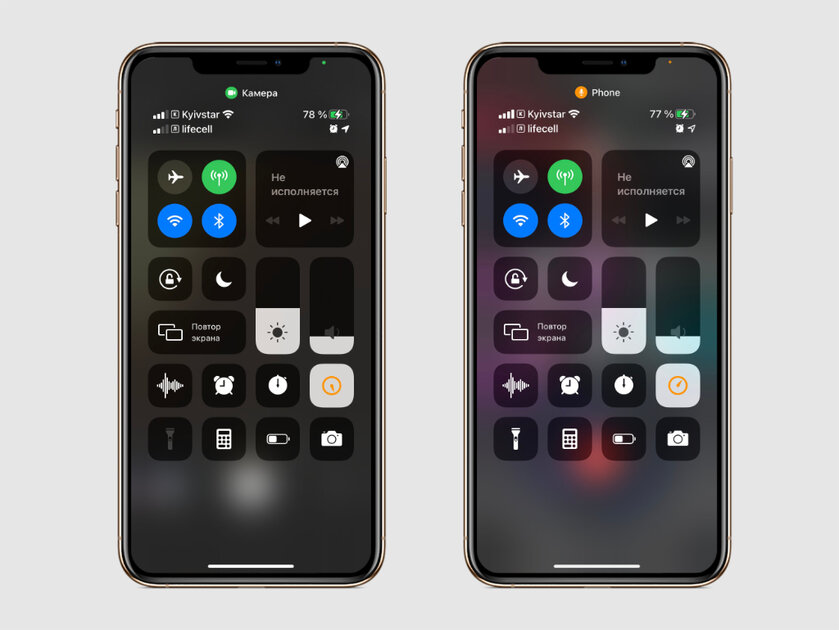
Чтобы узнать, какое именно приложение использует микрофон или камеру прямо сейчас, нужно развернуть «Пункт управления» смахиванием от правого верхнего угла экрана вниз на iPhone c Face ID или iPad, а также от нижнего края дисплея вверх на смартфонах Apple, которые используют Touch ID. Название программы будет указано возле конкретной точки. Более того, в этом же разделе интерфейса информация про использование камер или микрофона остается даже спустя некоторое время (до минуты) после закрытия приложения, которое к ним обращалось. В этом случае возле его названия появляется приписка «недавно». Чаще всего отображается оранжевая точка на Айфоне при звонке — очевидно, что во время разговора используется микрофон.
Как отключить оранжевую и зеленую точки на iPhone и iPad
Убрать зеленую и оранжевую точки с экрана Айфон и Айпад полностью невозможно. В Apple позаботились о том, чтобы вы всегда были в курсе, что какое-либо из приложений «подсматривает» за вами или «слушает» ваши рассуждения. Аналогичный принцип используется для фронтальной камеры Mac: когда к ней обращается любое из приложений, возле нее загорается яркий зеленый светодиод, который тут же сообщает пользователю, что он может попасть в кадр. Тем не менее, как и на Mac, на iPhone и iPad можно ограничить круг приложений, у которых есть доступ к микрофону и камерам.
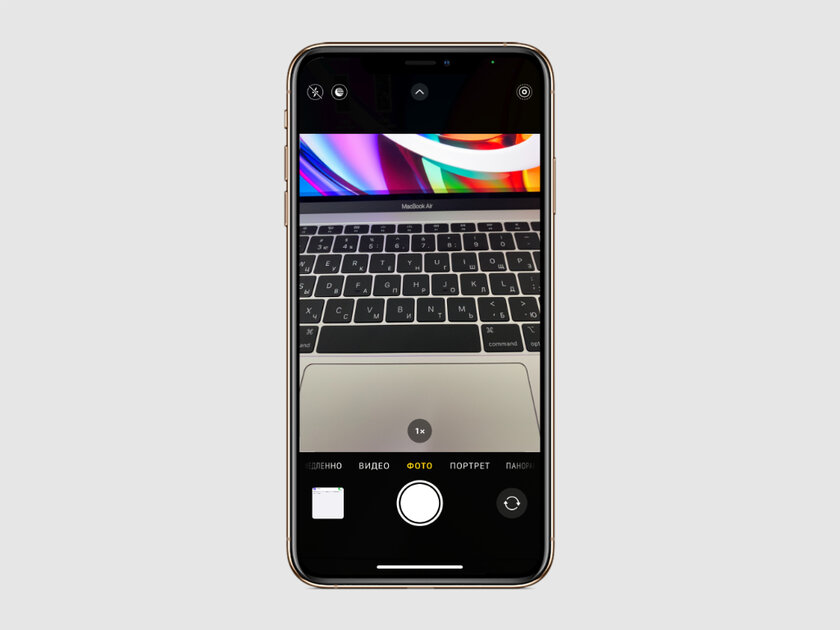
Как ограничить доступ iOS-приложений к микрофону и камерам
Шаг 1. Откройте «Настройки».
Шаг 2. Перейдите в раздел «Конфиденциальность».
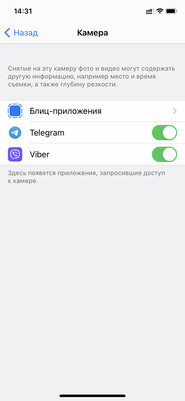
Шаг 3. Разверните меню «Камера».
Шаг 4. Переведите в неактивное положение переключатели возле приложений, которые не должны использовать камеры.
Шаг 5. Вернитесь в предыдущее меню с помощью кнопки «Назад».
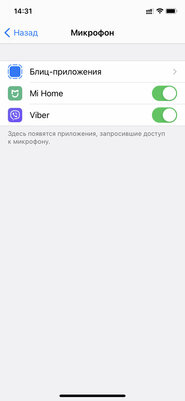
Шаг 6. Разверните меню «Микрофон».
Шаг 7. Переведите в неактивное положение переключатели возле приложений, которые не должны использовать микрофон.
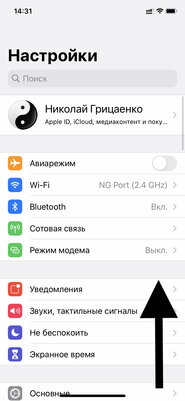
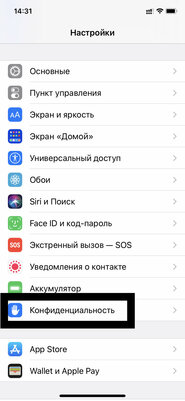
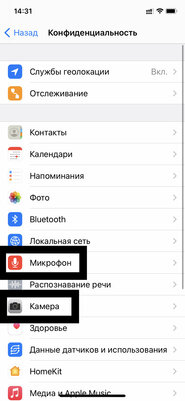
⚠️ Если инструкция перестала работать или у вас возникли проблемы на каком-то шаге — пожалуйста, сообщите об этом в комментариях. Мы обязательно изучим проблему и обновим статью.
Оранжевая точка iPhone — Что это значит и как от нее избавиться
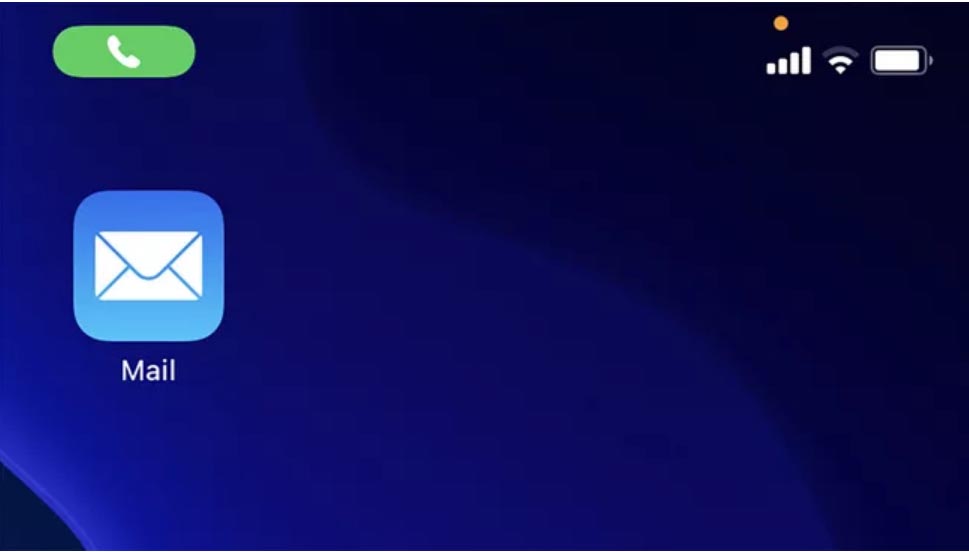
Вы можете увидеть оранжевую или зеленую точку в правом верхнем углу экрана iPhone. После его обновления до последней версии iOS 14 или iOS 15.
Если вы ничего не знаете о точке, это может вас сбить с толку. Однако об этом не стоит беспокоиться. Это новая функция безопасности, обеспечивающая дополнительную защиту вашей конфиденциальности.
Ниже мы обсудим, что такое оранжевая точка, на что она указывает и можно ли ее удалить. Продолжайте читать статью, чтобы найти все, что вам нужно знать об оранжевой точке.
Почему на моем iPhone есть оранжевая точка?
Оранжевая точка на экране iPhone указывает на то, что используется микрофон устройства. Это одна из нескольких функций конфиденциальности в недавно представленной iOS 14. Вы увидите оранжевый индикатор в правом верхнем углу экрана, когда какое-либо приложение на вашем iPhone будет использовать микрофон. Вы столкнетесь с этим индикатором при телефонных звонках, использовании таких приложений, как «Голосовая заметка» и других.
Иногда вы также увидите зеленую точку в точном месте. Это происходит, когда используется камера вашего iPhone. Вы заметите зеленую точку при использовании камеры, FaceTime и других сторонних приложений. Которым требуется доступ к камере.
Оранжевая точка означает, что кто-то слушает?
Оранжевая точка появляется всякий раз, когда приложение вашего iPhone использует микрофон. В приложениях, которым требуется доступ к микрофону, например, в WhatsApp, Messenger, Voice Memo и т. д., Этот индикатор загорится.
То, что появляется оранжевая точка, не означает, что они слушают или записывают ваш разговор. Это просто индикатор, который гарантирует, что ни одно из приложений не использует микрофон вашего телефона. Без вашего беспокойства.
Оранжевая точка на iPhone — плохо?
Точно нет. Вы заметите, что это часто происходит при телефонных звонках или использовании приложений, которым требуется доступ к микрофону. По сути, он будет появляться каждый раз, когда используется микрофон вашего iPhone. Поэтому это совершенно нормально, и волноваться по этому поводу не стоит.
Даже если вы не звоните и не запускаете какое-либо приложение, для которого требуется микрофон. Вы все равно можете заметить это из-за того, что некоторые приложения с доступом к микрофону работают в фоновом режиме.
Можно ли отключить оранжевую точку на iPhone?
Невозможно отключить оранжевую или зеленую точку, поскольку это функция конфиденциальности вашего iPhone. Однако, если вам трудно различить зеленые и красные точки, вы можете изменить их. В частности, вы можете изменить оранжевую точку на оранжевый квадрат, чтобы было легче различать.
Ознакомьтесь с шагами, которые необходимо выполнить, чтобы изменить оранжевую точку на устройствах iPhone:
- Нажмите значок « Настройки» на главном экране вашего iPhone.
- Теперь найдите и откройте опцию Доступность в списке настроек.
- После этого найдите « Дисплей и размер текста» и нажмите значок ползунка.
- Теперь включите ползунок « Дифференцировать без цвета».
Вот и все; теперь вы будете видеть оранжевый квадрат вместо оранжевого круга. Обратите внимание, что индикатор камеры или зеленая точка останутся прежними.
Как избавиться от оранжевой точки на моем iPhone?
Хотя нет возможности отключить оранжевую точку, вы можете контролировать ее появление, отслеживая приложения. Если вы обнаружите, что точка появляется, когда вы не запускаете какое-либо приложение, некоторые фоновые программы. Могут использовать микрофон, даже если он им не нужен. В таком случае рассмотрите возможность закрытия всех приложений и проверки их разрешения.
- Есть простой способ остановить все запущенные приложения вместе на iPhone X или более новых устройствах. Все, что вам нужно сделать, это провести снизу вверх, чтобы увидеть все запущенные приложения. Теперь прокрутка каждого окна приложения закроет их.
- Если у вас старые iPhone с кнопкой «Домой», вам нужно дважды нажать на кнопку. Чтобы открыть запущенные приложения. После этого просто смахните окна приложений одно за другим, чтобы закрыть их.
После того, как вы закроете все приложения, вы можете выполнить следующие шаги. Чтобы контролировать, кто имеет доступ к вашей камере и микрофону:
- На вашем iPhone перейдите в « Настройки» и выберите « Конфиденциальность» .
- Прокрутите вниз, чтобы найти микрофон или камеру, и проверьте, какие приложения использовали ваш микрофон или камеру.
Вы можете запретить доступ к этому приложению, когда в этом нет необходимости. Кроме того, вы можете увидеть приложения, которые использовали ваш микрофон или камеру, в Центре управления вашего iPhone.
Дополнительные советы: как исправить проблемы с iOS 15 без потери данных
Последняя версия iOS 15 поставляется с различными полезными функциями, такими как оранжевая и зеленая точки. Однако в нем также есть некоторые ошибки и проблемы с программным обеспечением, которые могут повлиять на ваш опыт. В таком случае вы можете использовать FoneGeek iOS System Recovery, чтобы устранить эти проблемы с iOS. Это хорошо продуманное и эффективное приложение. Которое позволяет вам исправить более 150 проблем на iOS / iPadOS / TvOS.
Например, он позволяет избавиться от цикла загрузки, черного экрана iPhone, белого логотипа Apple и т. д, Системных проблем. По сути, вы можете исправить практически все системные ошибки в моделях iOS 15 и iPhone 13/12. Он даже позволяет вам понизить версию iPhone для iOS без iTunes или взлома.
Вот некоторые из основных функций инструмента FoneGeek iOS System Recovery:
- Может вам исправить более 150 системных ошибок iOS.
- Простые пользовательские интерфейсы с интеграцией новейших технологий.
- Быстрая трехэтапная процедура решения проблем.
- Позвольте вам понизить версию iOS без взлома.
- Исправьте любые системные ошибки, не стирая данные телефона.
- Исправляйте ошибки iTunes при обновлении / восстановлении.
- Совместимость с новыми устройствами iOS 15 и iPhone 13/12.
Инструмент Fonegeek iOS System Recovery похож на универсальное решение для системных ошибок или ошибок iOS. Помимо эффективного решения проблемы, он также защищает данные и конфиденциальность телефона. Поэтому мы настоятельно рекомендуем этот инструмент для восстановления системы.
Вердикт
Как мы обсуждали выше, оранжевая точка на экране iPhone — это то, о чем вам не нужно беспокоиться. Вместо этого теперь вы можете быть полностью уверены в конфиденциальности при использовании iPhone. Поскольку это функция безопасности, вы не можете ее остановить.
Если вы столкнулись с другими системными ошибками или ошибками на своем iPhone. Вы можете рассмотреть возможность использования инструмента Fonegeek iOS Recovery. Это высокоэффективный инструмент, который позволяет исправить более 150 системных проблем iOS всего за несколько кликов.
Что это за зеленая (или оранжевая) точка над iPhone?
Apple постоянно работает над улучшением конфиденциальности своих устройств. А недавно компания представила систему, показывающую, работает ли это микрофон или камера.
В последнее время вопрос конфиденциальности ставится все серьезнее, поскольку основные платформы, возглавляемые Facebook и Google, используют личные данные для контекстной рекламы. Это может вылиться в настоящую опасность: вредоносным приложениям спокойно удастся, например, подслушать пользователей смартфонов или даже пошпионить за ними, взяв под контроль фронтальную камеру.
Начиная с iOS 14, Apple создала удобную функцию, о которой знает не каждый!Когда приложение использует микрофон – в верхней части экрана появляется оранжевая точка. Если она горит зеленым, то приложение активировало фронтальную камеру. Кроме того, центр управления, который перетаскивается пальцем сверху вниз справа от экрана, показывает название приложения, использующего датчики. В любой момент разрешение на доступ к микрофону и камере можно отменить, перейдя в раздел «Конфиденциальность и безопасность» в настройках iPhone или приложения. А еще можно просто удалить всякую гадость с вашего телефона.
Однако чаще всего такие виды использования камеры и микрофона в большинстве случаев полностью законны, ведь в WhatsApp мы записываем голосовые сообщения, а Snapchat делаем классные снимки с различными масками. Но знать про горящие огонечки все равно полезно!
Что за оранжевая точка на айфоне при звонке?
Что означает оранжевая точка на айфоне во время звонка?
Зеленая точка — она говорит про то, что одно из приложений в данный момент времени может использовать какую-либо из камер iPhone или iPad. Оранжевая точка — она становится свидетельством того, что в фоне находится приложение, у которого может быть доступ к микрофону мобильного устройства.
Что значит точка в iOS 14?
Этот индикатор уведомляет пользователя о том, что какое-либо из приложений на iPhone получило доступ к камере или микрофонам устройства. . Если на iPhone загорается зеленая точка, это означает, что в настоящий момент активна камера смартфона.
Что за желтая точка на айфоне при звонке?
Жёлтая точка на экране iPhone значит активный в данный момент микрофон. Причем, последний может работать как публично, так и тайком от пользователя.
Что за зеленая точка в правом верхнем углу?
Как оказалось, теперь абсолютно всегда, когда работает камера смартфона, в верхнем правом углу экрана телефона горит зеленая точка. Она говорит о том, что на фотокамеру ведется запись. Если точка окрашена в оранжевый цвет, значит работает микрофон.
Почему при разговоре горит оранжевая точка?
Оранжевая точка означает, что приложение на вашем телефоне использует микрофон. Микрофон слушается и может быть записан. Это может появиться, когда вы используете Siri или Диктовку, например, и вам нужен iPhone, чтобы преобразовать вашу речь в текст.
Что означает красная точка на айфоне при звонке?
Отображение маленькой оранжевой (красной) точки в области строки состояния в верхней части дисплея говорит о том, что каким-то приложением используется микрофон iPhone или iPad. Если загорается зеленая точка – используется камера.
Что значит iPhone недавно?
Почему появляется надпись «Недавно» на iPhone
Если вы вызовете «Центр управления» в течение нескольких минут после использования камеры или микрофона, наверху появится название приложения, которое недавно использовало вашу камеру или микрофон.
Что значит зеленый кружок на айфоне?
Горят оранжевый или зеленый индикаторы в строке состояния
Оранжевый индикатор означает, что на устройстве iPhone приложение использует микрофон. Зеленый индикатор означает, что на устройстве iPhone приложение использует камеру либо камеру и микрофон.
Что за белый кружок на экране айфона?
Виртуальная кнопка Домой на экране iPhone. . Называется эта кнопка – AssistiveTouch, она является вспомогательным элементом операционной системы iOS. Часто служит заменителем физической кнопки Home и других кнопок Айфона. Выглядит как белый круг в темном квадрате с овальными углами.
Что за зеленый кружок в iOS 14?
В iOS 14 отображается оранжевая точка, оранжевый квадрат или зеленая точка, когда приложение использует микрофон или камеру. . Зеленый индикатор означает, что на устройстве iPhone приложение использует камеру либо камеру и микрофон.
Как убрать значок на айфоне микрофона в правом верхнем углу?
Откройте приложение «Настройки» → «Основные» → «Клавиатура». В меню настроек клавиатуры прокрутите вниз и переместите переключатель рядом с опцией «Включение диктовки» в положение «выкл.». Данное действие деактивирует функционал и иконка микрофона исчезнет с виртуальной клавиатуры.
Что означает красная точка в правом углу айфона?
Это так называемый датчик приближения или proximity sensor. Некоторые пользователи iPhone замечают маленькую красную точку, которая тускло горит около фронтальной камеры или в другом месте на передней панели смартфона. . На самом деле это всего лишь то датчик приближения или proximity sensor.
Что за зеленая точка на фото?
Они ни что иное, как блик на линзе камеры. И от этих бликов от ярких источников света не застрахована даже дорогостоящая профессиональная оптика. Блики возникают не только на фотографиях iPhone, но и у других производителей: попробуйте снять источник света в темноте — и тут же заметите эту блуждающую точку.