Что делать, если на iPhone появляется ошибка «Обновить платежную информацию»
 В закладки
После отключения международных платежей для карт Visa и Mastercard российских банков многие пользователи начали сталкиваться с ошибкой и уведомлением на iPhone и iPad о необходимости обновить свою платежную информацию.
Подобное предупреждение появляется в главном меню параметров iOS и сопровождается красным бейджем на иконке приложения Настройки.
Как избавиться от ошибки «Обновить платежную информацию»
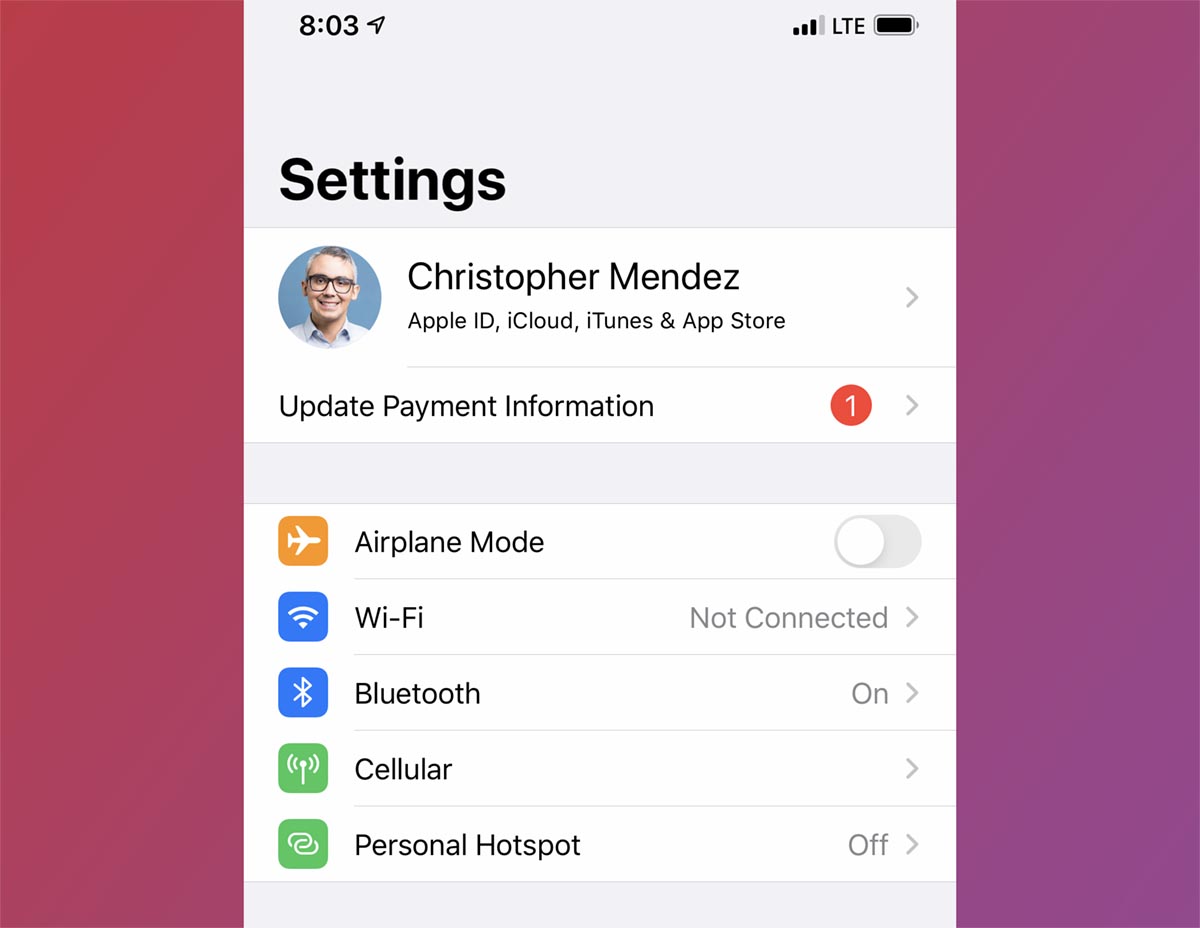
Такая ошибка возникает, когда наступает период оплаты очередной подписки на любой из сервисов Apple либо подписки в любом из имеющихся на смартфоне приложений. Подвязанные банковские карты, как вы знаете, уже не позволяют совершать оплату в магазинах App Store и Google Play. Соответственно, при попытке автоматически списать нужную сумму денег гаджет получает отказ.
Чтобы просмотреть нуждающуюся в оплате подписку, перейдите по пути Настройки – Учетная запись Apple ID – Подписки или Настройки – Учетная запись Apple ID – iCloud – Управление хранилищем – Сменить план хранилища (для подписки iCloud). Так вы увидите активную подписку, продлить которую в автоматическом режиме не получилось.
Далее есть два варианта действий: отменить подписку или оплатить её последним рабочим способом.
Отменить подписку достаточно просто, для этого в том же меню параметров Настройки – Учетная запись Apple ID – Подписки найдите нужную подписку, откройте её параметры и выберите вариант Отменить подписку.
Для подключения рабочего способа оплаты сделайте следующее:

Подробнее о работе данного способа оплаты и возможных проблемах мы уже рассказывали в этой инструкции.
1. Откройте раздел Настройки – Учетная запись Apple ID – Оплата и доставка.
2. Авторизуйтесь при помощи Face ID или Touch ID.
3. Нажмите кнопку Добавить способ оплаты.
4. В поле Номер телефона добавьте действующий телефонный номер, со счета которого хотите совершить оплату подписки.
Внимание! На данный момент способ работает у операторов Билайн, МегаФон и МТС. Кроме этого оплата со счета мобильного может быть недоступна в некоторых тарифных планах.
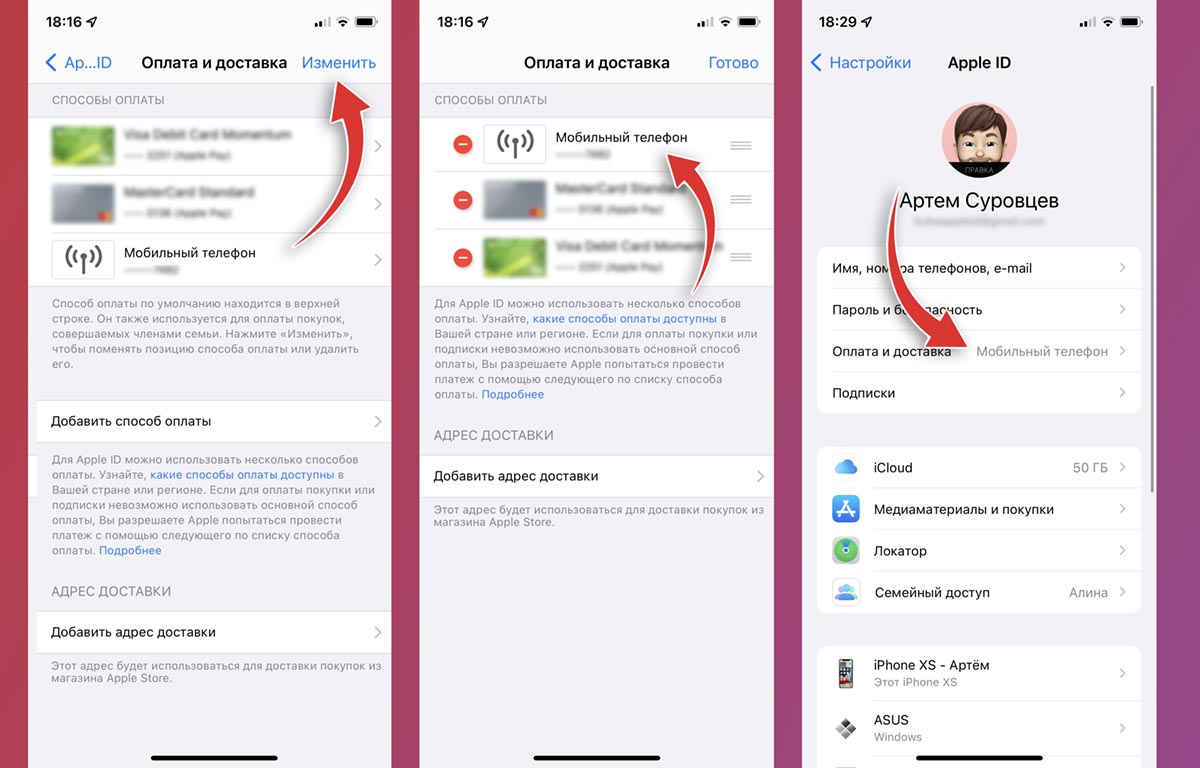
5. Вернитесь к списку доступных способов оплаты, нажмите кнопку Изменить и перетяните добавленный способ оплаты со счета мобильного в самый верх списка.
Результатом правильной настройки станет надпись Мобильный телефон в поле Оплата и доставка.
После этого должно произойти автоматическое продление просроченной подписки. Если этого не произошло, перейдите в раздел Настройки – Учетная запись Apple ID – Подписки отмените нужную подписку и снова возобновите её.
В закладки
Артём Суровцев
Люблю технологии и все, что с ними связано. Верю, что величайшие открытия человечества еще впереди!
Не получается добавить способ оплаты
Проблемы с оплатой — одна из самых распространенных проблем, с которыми сталкиваются пользователи при покупках онлайн. Возникновение такой ситуации может быть вызвано несколькими факторами, от технических проблем до недостаточного количества средств на счете.
Наша статья поможет вам разобраться, почему вы не можете добавить способ оплаты и предложит решения для различных ситуаций.
Во-первых, проверьте, в какой стране вы находитесь и доступны ли вам способы оплаты, предлагаемые на сайте. В некоторых случаях, например, в связи с ограничениями или несоответствием протоколам безопасности, некоторые способы оплаты могут быть недоступны для пользователей из определенных стран.
Если вы уверены, что ваша страна не является причиной проблемы, вам следует обратить внимание на технические факторы. Попробуйте очистить кэш браузера и cookies, обновить страницу и повторить попытку добавить способ оплаты. В некоторых случаях, проблемы могут возникать из-за временных технических сбоев, и это может помочь их устранить.
Если проблема не решена, проверьте, все ли ваши данные были правильно указаны при заполнении формы оплаты. Неправильно введенные данные могут привести к отказу в добавлении способа оплаты. Убедитесь, что вы правильно ввели номер карты, дату и CVV-код (если требуется).
Проблемы с добавлением способа оплаты: причины и способы их устранения
В процессе покупок онлайн иногда возникают сложности с добавлением способа оплаты. Это может быть вызвано разными причинами, включая технические ошибки, проблемы с банком или неверно введенными данными.
Вот некоторые из наиболее распространенных проблем, с которыми можно столкнуться при добавлении способа оплаты, и способы их решения:
| Проблема | Причина | Решение |
|---|---|---|
| 1. Ошибка при вводе данных | Неверно введены данные, такие как номер карты, срок действия, код безопасности и т.д. | Проверьте внимательно введенные данные и убедитесь, что они точно соответствуют информации на вашей карте. Если возникают проблемы, попробуйте очистить кэш браузера или воспользоваться другим браузером. |
| 2. Ограничения банка | Банк, выпустивший вашу карту, может иметь определенные ограничения для онлайн платежей или для определенных торговых площадок. | Свяжитесь со своим банком и узнайте, есть ли у них какие-либо ограничения для совершения покупок в Интернете, и попросите уточнить, почему именно этот платеж был отклонен. |
| 3. Несовпадение адреса | Введенный адрес для платежа не соответствует адресу, который связан с вашей картой. | Проверьте, что адрес, который вы ввели, совпадает с адресом, зарегистрированным в вашей банковской системе. Если адрес не правильный, исправьте его и попробуйте добавить способ оплаты снова. |
| 4. Проблемы на стороне платежного шлюза | Проблемы с платежным шлюзом или его настройками могут привести к неудачной попытке добавления способа оплаты. | Свяжитесь с поддержкой платежного шлюза или владельцем сайта, чтобы узнать, есть ли какие-либо известные проблемы и способы их устранения. |
Если вы продолжаете испытывать проблемы с добавлением способа оплаты, рекомендуется обратиться в службу поддержки сайта или своего банка для получения дальнейшей помощи и решения проблемы. Операторы поддержки смогут предложить индивидуальные рекомендации и решить проблему с добавлением способа оплаты.
Почему не получается добавить способ оплаты: основные причины
Существует несколько основных причин, по которым может возникнуть проблема с добавлением способа оплаты. Рассмотрим некоторые из них:
1. Недостаточно средств на счету
Одной из наиболее распространенных причин является отсутствие или недостаточное количество средств на счету пользователя. Перед попыткой добавления способа оплаты убедитесь, что у вас есть достаточная сумма для проведения транзакции.
2. Ограничения на счете
Некоторые банковские или платежные системы могут устанавливать ограничения на счете пользователя, которые могут препятствовать добавлению способа оплаты. Убедитесь, что вы ознакомились с правилами и ограничениями своей платежной системы и проверьте, соответствуете ли вы их требованиям.
3. Технические проблемы
Иногда причина проблемы может быть связана с техническими неполадками на стороне платежной системы или сайта, на котором вы пытаетесь добавить способ оплаты. В таких случаях рекомендуется обратиться в службу поддержки для решения проблемы.
4. Неверно введенная информация
При добавлении способа оплаты необходимо ввести определенную информацию, такую как номер карты, срок действия или код безопасности. Неверно введенная информация может стать причиной неудачной попытки добавления способа оплаты. Удостоверьтесь, что вы правильно вводите все необходимые данные.
5. Блокировка платежной системы
В некоторых случаях платежная система может заблокировать возможность добавления способа оплаты по различным причинам, таким как подозрения в мошенничестве или нарушение правил платежной системы. Если вы столкнулись с такой проблемой, обратитесь в службу поддержки для получения дополнительной информации.
Ошибка «Способ оплаты не предназначен…» — что делать?
Всем привет! Ненавижу длинные названия ошибок в продукции и сервисах компании Apple только по одной причине — их практически невозможно красиво уместить в заголовок инструкции. Нет, ну ведь правда, если написать весь текст ошибки в заголовке, то, с точки зрения читателей, это будет просто «вообще не очень — зачем он забабахал такое огромное название»?
Да и поисковые системы (привет, Яндекс и Google!) могут не понять…
Ладно, «это всё лирика» и «размышления автора на тему», которые мало кого интересуют. Поэтому давайте быстренько вернёмся к сути статьи и посмотрим на то, почему App Store не принимает вашу карточку к оплате и отклоняет её с ошибкой.
Кстати, вот сам текст ошибки, который (возвращаясь к первому абзацу) не влез в заголовок
Указанный вами способ оплаты не предназначен для использования в этом магазине. Пожалуйста, выберите другой способ оплаты.
Когда она (ошибка) появляется? Тогда, когда вы пытаетесь добавить банковскую карточку для того, чтобы оплатить покупку в App Store или iTunes Store.
Почему это происходит? Есть два варианта:
- Учетная запись Apple ID и та карта, которая к ней привязывается, относятся к разным регионам (странам).
- Кратковременные сбои на серверах Apple (как узнать, всё ли в порядке с сервисами Apple в данный конкретный момент времени?).
Про сбои говорить, в принципе, нечего.
Повлиять на них мы не можем — инженеры Apple об этом знают и сделают всё сами. Наша задача — просто ждать.
А вот про «разные страны» давайте поболтаем чуть подробней.

Итак, ошибка в App Store «Указанный способ оплаты не предназначен для использования в этом магазине» возникает из-за того, что Apple запрещает использование карт одной страны, в магазине игр и приложений других стран.
Да-да-да, для каждого региона существует свой App Store. Со своим набором приложений, игр, локализацией и т.д.
Поэтому, если у вас:
- В учетной записи Apple ID указана одна страна.
- Вы пытаетесь привязать к ней карту другой страны.
Ничего хорошего не ждите — будет ошибка «Способ оплаты не предназначен для использования в этом магазине».
Что со всем этим делать?
- «Синхронизировать» карту и регион. Поменять настройки Apple ID и подогнать их под нужную страну или каким-то образом заполучить карточку той страны, которая вам необходима (например, насколько я знаю, для пользователей Украины и республики Беларусь можно легко заиметь карту Яндекс.деньги и спокойно пользоваться российским App Store).
- Купить iTunes Gift Card. Важно приобретать карточки для того региона, App Store которым вы планируете пользоваться — тогда для оплаты вам не придётся привязывать банковскую карточку.
- Вспомнить об альтернативных вариантах оплаты. Например, в некоторых регионах (в Российском App Store так точно) доступна оплата с российской сим-карты. Иногда это может быть проще, чем все предыдущие пункты.
Также, на одном из форумов
Информация, как вы понимаете, не проверенная.
Я прочитал о том, что можно позвонить в банк и отключить проверку запроса CVV на карте. Дескать, тогда App Store не сможет проследить место происхождения карточки, и ошибка «Указанный способ оплаты не предназначен для использования в этом магазине» пропадёт.
Не знаю — правда это или нет, но, на мой взгляд, отключать запрос CVV затея «так себе» — это может здорово ударить по безопасности вашей карты и тех средств, которые на ней находятся. Поэтому, лучше воспользоваться теми методами, о которых я говорил чуть выше — так будет спокойней, надёжней и стабильней. Чего мы с вами, собственно говоря, и добивались.
P.S. Остались какие-то вопросы? Ничего не понятно и хочется разобраться поподробней? Смело и решительно пишите в комментарии — я обязательно постараюсь помочь!
P.S.S. Статья была полезной? Тогда смело ставь «лайк» и жми на кнопки социальных сетей — автор будет благодарен. Огромное спасибо!:)
Так, так, так… А что это у нас здесь такое интересное? Правильно — наша группа ВК! Новости, советы, инструкции, вопросы, ответы и многое-многое другое из мира Apple… Присоединяйся же, ну!:)

Всем привет!
Меня зовут Михаил и это мой блог.
Добро пожаловать!
P.S. Иногда меня можно застать в прямом эфире. Залетай, поболтаем!;) В данный момент — OFFLINE!
3 комментария . Оставить новый
Спасибо Вам, огромное! Очень помогли, давно искала информацию по этому поводу
У меня страна не поменялась (Украина), а просто истёк срок платежной карточки по умолчанию.
Новая платежная карточка есть в кошельке, но оплата за хранилище тупо не снимается!
Я промучилась многое количество времени и ничего не получается:
хожу по кругу:
перешла в настройки в раздел iTunes Store и App Store, затем нажала на Apple ID и в пункте «Управление способами оплаты» выбираю: «Добавить способ оплаты», но мне, по-прежнему не удаётся, так же, как и раньше не удавалось, потому что упорно появляется в сотый раз та же самая надпись!
«В Вашем кошельке не найдено карт, которые можно использовать с Apple Pay. Убедитесь что карты в вашем магазине совпадают с картой в вашем кошельке.»
Я это прошлой ночью стала сто раз… .
При том, что в кошельке есть новая, действующая карта по умолчания и видно, что старая заблокирована. Но!
Система автоматически не находит и не предлагает добавить в Apple ID привязанные к кошельку карты.
Что делать?!
Можно попробовать:
1. Добавить способ оплаты через сайт Apple — раздел «Управлять Apple ID».
2. Проверить, подключена ли на новой карте опция «Операции в интернете».
3. Позвонить в банк.
4. Связаться с технической поддержкой Apple.
Почему не получается добавить карту в Apple ID?
Узнайте, поддерживается ли Apple Pay в вашей стране или регионе. Убедитесь, что используется совместимое устройство. Выполните обновление до последней версии iOS, watchOS или macOS. Убедитесь, что используется поддерживаемая карта от включенного в систему эмитента.
Как привязать банковскую карту к Apple ID?
Если у Вас есть смартфон или планшет от Apple или на базе Android, эта страница для Вас.
…
Способ 1.
- В Вашем аккаунте Google зайдите в меню «Еще» -> «Кошелек».
- Далее выберите «Способ оплаты» -> «Добавить кредитную/дебетовую карту».
- В следующем окне укажите данные Вашей карты, Ваши координаты и нажмите кнопку «Сохранить».
Почему Эпл отклоняет способ оплаты?
Если способ оплаты отклонен в магазине App Store или iTunes Store. … Если в магазине App Store или iTunes Store имеется задолженность, может отображаться одно из следующих сообщений. «Существует проблема с оплатой предыдущей покупки. Чтобы решить проблему, внесите изменения в платежную информацию».
Какие карты можно привязать к Apple Pay?
Для подключения Apple Pay вам понадобятся:
- Устройство с функцией Face ID или Touch ID (начиная с iPhone 6), Apple Watch или другие поддерживаемые устройства,
- Карта Visa, Mastercard или Мир СберБанка*,
- Идентификатор Apple ID, с помощью которого выполнен вход в учётную запись iCloud**,
- Подключение к интернету.
Как обновить платежную информацию Apple?
Чтобы изменить платежную информацию, перейдите в меню «Настройки» > «Wallet и Apple Pay», нажмите нужную карту и выберите элементы, которые необходимо обновить.
Как привязать карту к американскому Apple Store?
Чтобы активировать карту, нужно всего лишь зайти на главную страницу магазина приложений, прокрутить вниз и кликнуть по Ввести код (Redeem). Далее просто ввести 16-значный код с карты или просто сфотографировать ее — счет пополнится на сумму, равную номиналу.
Что делать если айфон отклоняет способ оплаты?
Вы можете обновить свои платежные данные или добавить способ оплаты в настройках на вашем iPhone, iPad или iPod touch или в iTunes на вашем Mac или PC. Если есть проблема с биллинг адресом или датой истечения срока, выберите способ оплаты, затем обновить платежную информацию.
Что значит указанный способ оплаты не предназначен?
Итак, ошибка в App Store «Указанный способ оплаты не предназначен для использования в этом магазине» возникает из-за того, что Apple запрещает использование карт одной страны, в магазине игр и приложений других стран. … Вы пытаетесь привязать к ней карту другой страны.
Что значит ваш способ оплаты был отклонен?
Если вы решите использовать карту с истекшим сроком действия, платеж будет отклонен. … Найдите карту, которую вы использовали при оплате. Проверьте, когда истекает срок ее действия. Если он истек, удалите карту или обновите данные.
Почему нельзя привязать карту к Apple Pay?
Убедитесь, что можно добавить карту
Узнайте, поддерживается ли Apple Pay в вашей стране или регионе. Убедитесь, что используется совместимое устройство. Выполните обновление до последней версии iOS, watchOS или macOS. Убедитесь, что используется поддерживаемая карта от включенного в систему эмитента.
Как добавить карту в Wallet ребенку?
Как добавить карту в телефон для бесконтактной оплаты на Android? Зайдите в приложение Google Pay на смартфоне ребёнка и перейдите в раздел «Оплата» → «Способ оплаты» → «Ввести данные карты вручную» и заполните данные о детской карте.
Что делать если айфон просит обновить платежную информацию?
Итак, для того чтобы на вашем iPhone или iPad убрать надпись «Обновить платежную информацию», необходимо выполнить вот такие действия: