Очистка головки принтера HP
Если вы начали замечать ухудшение качества печати, на готовых листах появляются полосы, некоторые элементы не видны или отсутствует определенный цвет, рекомендуется провести процедуру очистки печатающей головки. Далее мы детально рассмотрим, как выполнить это обладателям принтеров компании HP.
Очищаем головку принтера HP
Печатающая головка является самым важным компонентом любого струйного устройства. Она состоит из множества сопел, камер и различных плат, которые распыляют чернила по бумаге. Конечно, такой сложный механизм иногда может давать сбои в работе, а связано чаще всего это с засорением участков. К счастью, прочистка головки – дело несложное. Произвести его под силу любому пользователю самостоятельно.
Способ 1: Инструмент очистки в Windows
При создании программной составляющей любого принтера для него практически всегда разрабатываются специальные обслуживающие инструменты. Они позволяют обладателю оборудования без проблем провести определенные процедуры, например, проверку сопел или картриджа. В сервис включена и функция по очистке головки. Ниже мы расскажем о том, как ее запустить, однако сначала вам потребуется подключить девайс к ПК, включить его и удостовериться в корректности работы.
Далее вам необходимо сделать следующее:
-
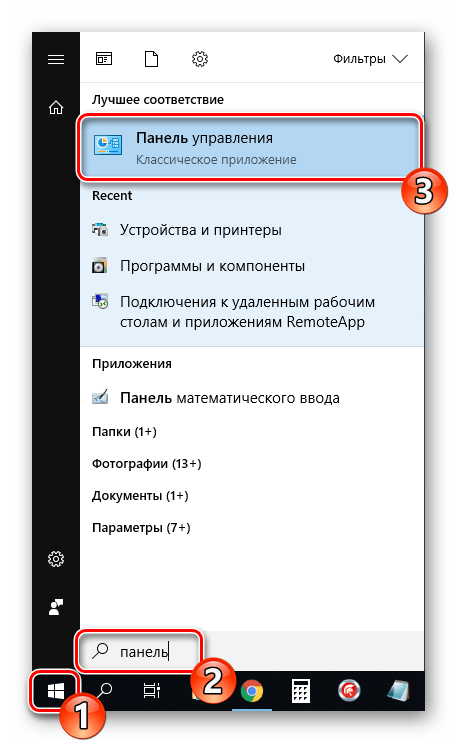
Через меню «Пуск» перейдите в «Панель управления».
Если по каким-либо причинам устройство не отображается в списке, советуем обратиться к статье по следующей ссылке. В ней вы найдете развернутые инструкции о том, как исправить возникшую проблему.
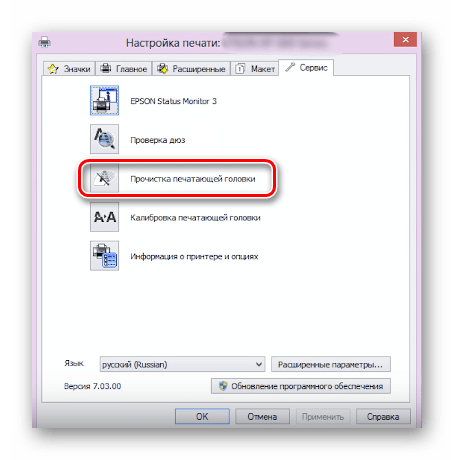
В зависимости от модели принтеров и МФУ тип меню может выглядеть по-разному. Чаще всего встречается вариант, когда вкладка имеет название «Сервис», а в ней находится инструмент «Прочистка печатающей головки». Если вы нашли такой, смело запускайте.
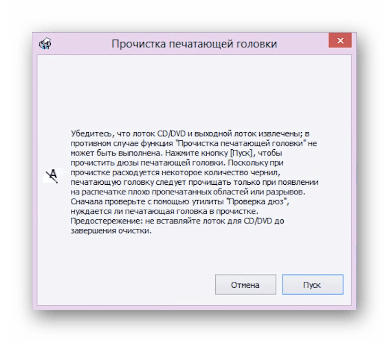
Различия относятся также к инструкциям и предупреждениям. Обязательно перед запуском прочистки ознакомьтесь с текстом, что должен отобразиться в открывшемся окне.
На этом процесс очистки закончен. Теперь можно запустить пробную печать, чтобы убедиться в достижении желаемого результата. Делается это так:
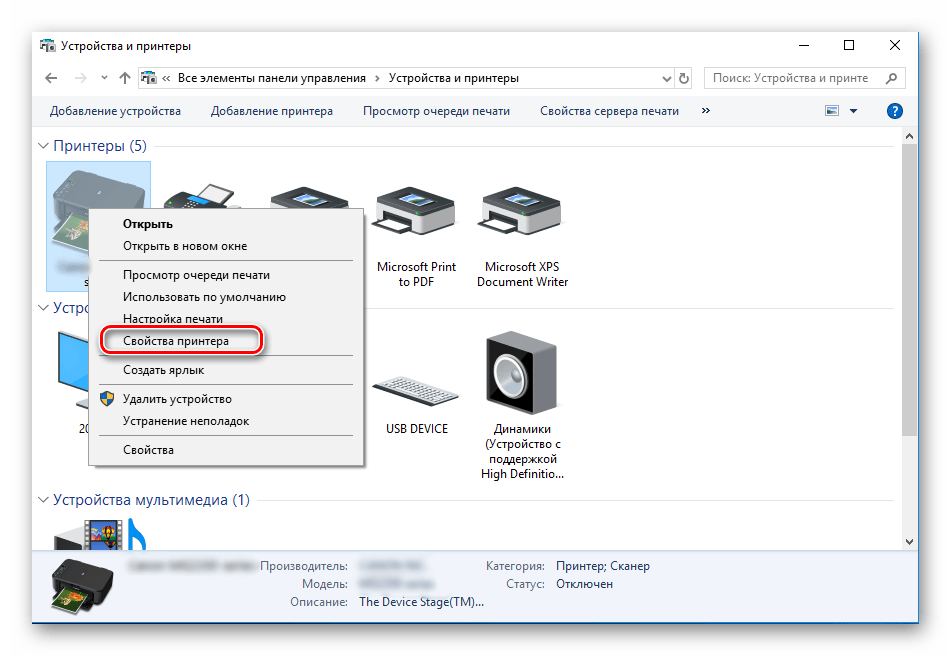
- В меню «Устройства и принтеры» правым кликом мыши на своем принтере и выберите «Свойства принтера».
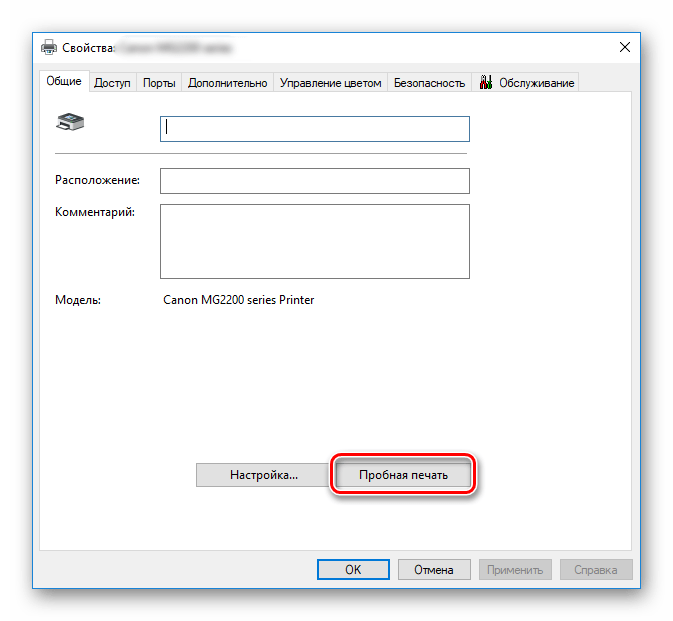
- Во вкладке «Общее» отыщите кнопку «Пробная печать».
- Дождитесь распечатки тестового листа и проверьте его на наличие дефектов. При их обнаружении повторите процедуру очистки.
Выше мы рассказали о встроенных инструментах обслуживания. Если вас заинтересовала данная тема и вы желаете далее проводить регулировку параметров своего девайса, ознакомьтесь со статьей по ссылке ниже. Там приведено детальное руководство о правильной калибровке принтера.
Способ 2: Экранное меню МФУ
Для обладателей многофункциональных устройств, которые оснащены экраном управления, есть дополнительная инструкция, не требующая соединения оборудования с ПК. Все действия производятся через встроенные функции обслуживания.
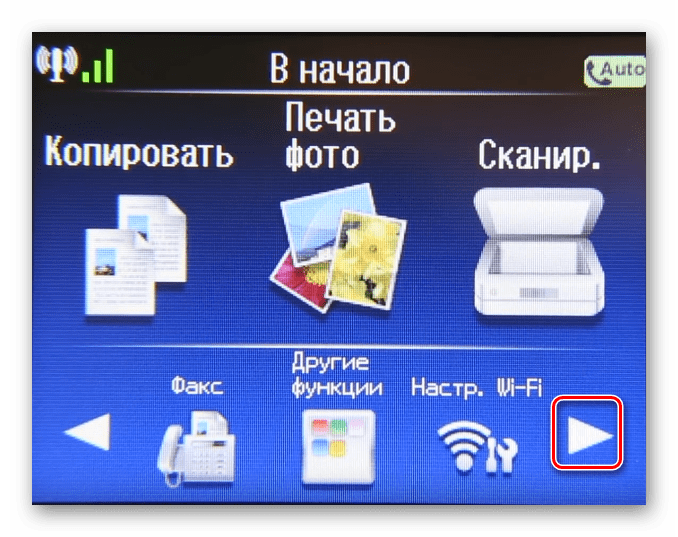
- Перемещайтесь по списку нажатием на стрелочку влево или вправо.
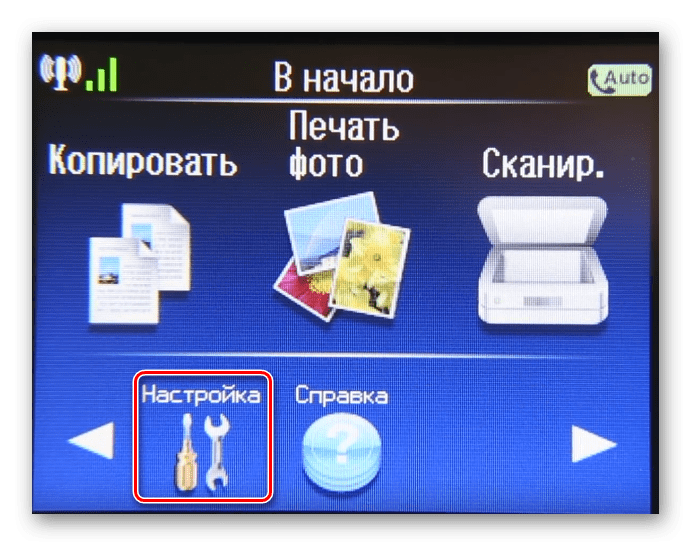
- Отыщите и тапните на меню «Настройка».
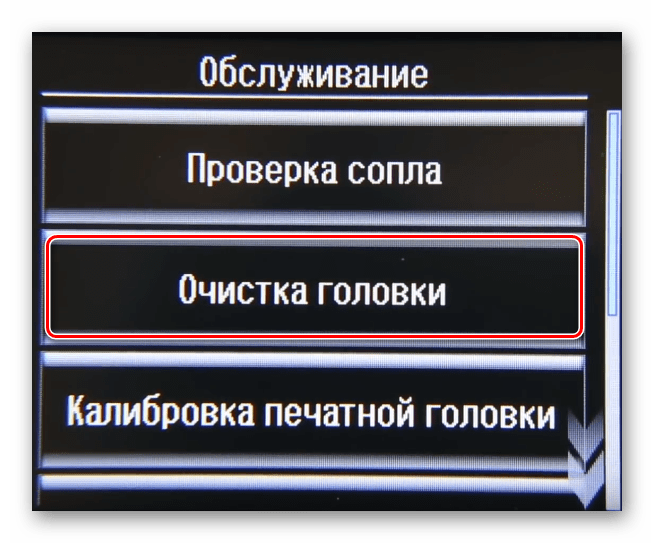
- Откройте окно «Обслуживание».
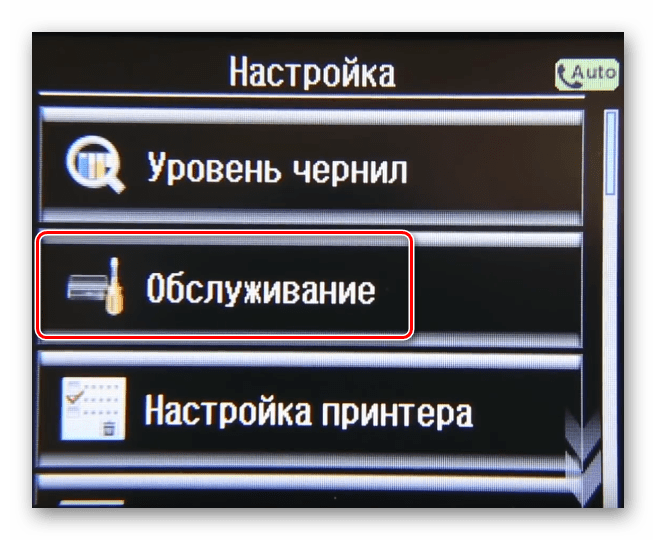
- Выберите процедуру «Очистка головки».
- Запустите процесс нажатием на указанную кнопку.
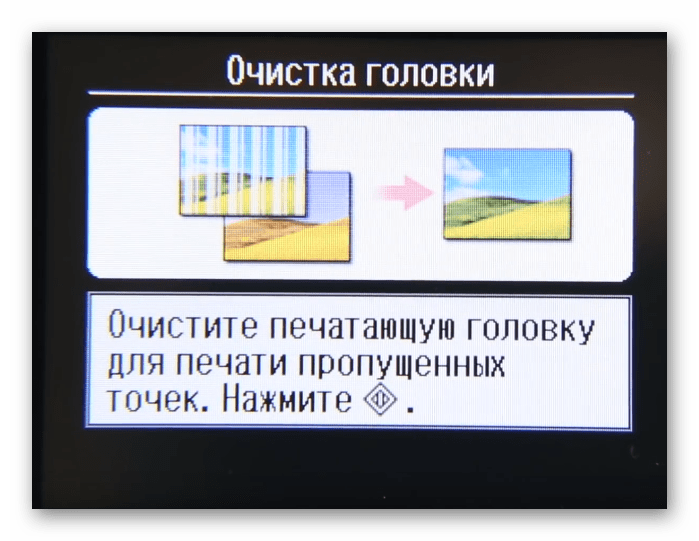
По завершении вам будет предложено выполнить тестовую печать. Подтвердите это действие, проверьте лист и повторите прочистку в случае необходимости.
В случае когда все цвета на готовой бумаге отображаются корректно, отсутствуют разводы, но появляются горизонтальные полосы, причина может крыться не в загрязнении головки. Существует еще несколько факторов, влияющих на это. Подробнее о них читайте в другом нашем материале.
Вот мы и разобрались, как в домашних условиях самостоятельно очистить печатающую головку принтера и многофункционального устройства. Как видите, справится с этой задачей даже неопытный пользователь. Однако если даже повторные прочистки не приносят никакого положительного результата, советуем обратиться за помощью в сервисный центр.
Сколько стоит чистка головки принтера hp
Что можно сделать, если проблема повторяется
— Запустить проверку антивирусом.
Не сработает — напишите поддержке. Обязательно укажите свой город, провайдера и IP.
Что не так с IP
С него идёт очень много запросов — как если бы вы разом открывали десятки вкладок или слишком часто обновляли страницу.
Обычно такое бывает, когда одним IP пользуются несколько человек. Например, если ваш провайдер объединяет абонентов в подсети, вы открываете сайт с рабочего компьютера или пользуетесь VPN. Также причина может быть в расширениях браузера и вирусах.
Комплект для прочистки (промывки) печатающих головок в принтерах и МФУ HP и Canon

Набор насадок для промывки (прочистки) печатающих головок принтеров и МФУ Canon (серия PIXMA) и HP (серии PhotoSmart, Ink Advantage).
В комплект входят
- Жёлтая насадка YT для промывки узких сопел ПГ (цветных),
- Прозрачная насадка YT-2 для промывки широких сопел (чёрных),
- Угловой штуцер,
- Шлейф,
- Шприц 10 мл.
Обратите внимание: прозрачная большая насадка универсальна, поэтому на большинстве принтеров не фиксируется на штуцере плотно (ее диаметр на 1-2 мл больше), ее нужно рукой прижимать к головке.
Порядок использования
- Заполнить шприц промывочной жидкостью.
- Подсоединитеь к шприцу шлейф с угловым штуцером.
- Угловой штуцер подсоединяетсь к одной из насадок (подбирается в зависимости от ширины сопла).
- Медленно прокачать жидкость через сопло печатающей головки.
- Также можно просто капнуть на сопло ПГ чистящую жидкость и давить воздухом через насадку.
Подробнее о промывке ПГ можно прочитать в статье.
Производитель может незначительно изменить внешний вид, вес, размеры и комплектацию товара (не влияя на целевой функционал продукта). В некоторых случаях мы не успеваем отразить такие изменения на сайте. При покупке уточняйте обязательные для вас характеристики. Производитель принтера не поддерживает гарантию при использовании неоригинальных расходных материалов. Все товары на нашем сайте — это неоригинальные расходные материалы, если в описании явно не указано иное.
Как прочистить печатающие головки на принтере HP?
Печатающие головки — одни из самых важных компонентов принтера. Они взаимодействуют напрямую с чернилами, поэтому иногда их нужно очищать. Без этого качество печати ухудшается, документы могут становиться более тусклыми. Рассмотрим, как выполнить прочистку головок на принтере HP и для чего это нужно.
Зачем нужно прочищать головки?
Очистка печатающих головок — важная часть обслуживания принтеров и МФУ. Она позволяет предотвратить ухудшение качества печати, которое напрямую зависит от их состояния. Если головки имеют засор, то документы становятся тусклыми, на них начинают появляться полосы поверх содержимого страницы.
Когда нужно очищать головки?
Выполнять прочистку стоит регулярно, чтобы избежать неполадок при печати. Некоторые признаки могут говорить о необходимости очистить головки прямо сейчас для обеспечения нормальной работы принтера. Например, образование темных полос на документах или ощутимое ухудшение яркости. Обслужив устройство, можно быстро избавиться от этих проблем.
Как очистить головки на принтере от HP?
Современные принтеры позволяют производить многие действия по обслуживанию в автоматическом режиме. Для этого не нужно разбирать устройство, достаточно сделать несколько настроек на программном уровне. В том числе это относится к очистке головок.
Рассмотрим два способа выполнить процедуру: через Панель управления и с использованием меню на МФУ.
1 способ — через Windows
Перед началом убедитесь, что устройство включено и корректно подключено к компьютеру. В операционной системе должны быть установлены все необходимые драйвера на принтер.
Чтобы провести очистку встроенными средствами Windows, выполните следующее:
- Запустите классическую Панель управления. Для этого нажмите на клавиатуре клавиши Win и R одновременно, введите в появившемся окне команду control и кликните на кнопку ОК. Другой способ — найти Панель управления через поиск в меню Пуск или на строке задач.
- Откройте раздел Оборудованиеи звук и перейдите во вкладку Устройстваи принтеры.
- Найдите нужное устройство, кликните по нему ПКМ и выберите Настройка печати.
- В открывшемся окне перейдите во вкладку Обслуживание (иногда она может называться Сервис) и нажмите на кнопку Очистка.
- Определите группу чернильниц и кликните на кнопку Выполнить. Рекомендуется выбирать пункт Все цвета.

Программа автоматически выполнит процедуру. После этого следует перезапустить принтер и проверить его работу печатью тестовой страницы. Качество должно улучшиться.
2 способ — через меню на МФУ
Этот метод подойдет для многофункциональных устройств от HP, включающих в себя функции принтера и сканера одновременно. Очистить головки на МФУ с экранным меню очень просто. Для этого запустите устройство и проследуйте инструкции:
- Найдите раздел Настройка, пролистав меню стрелками на экране.
- Перейдите в меню Оборудование.
- Нажмите на кнопку Очистка головки.
- Начните процесс, нажав на указанную кнопку.
Такой способ даст аналогичный результат. После операции также стоит перезапустить устройство и проверить его работу печатью тестового листа, по которому можно будет оценить изменения.
Примечание
Не стоит выполнять прочистку головок на печатающем устройстве слишком часто, так как на нее каждый раз расходуется небольшое количество чернил. Также нельзя выключать принтер и ПК во время процедуры, чтобы избежать возможных сбоев в их работе.