Сколько стоит семейный план Apple Music в 2023 году
Apple Music — это отличный музыкальный стриминговый сервис что позволяет слушать миллионы песен практически с любого устройства. Это также одна из лучших услуг для семей, поскольку она предлагает семейный план, который дает доступ к услуге до шести человек по одной низкой ежемесячной цене.
Сколько стоит семейный план Apple Music? Это $ 14.99 в месяц для шести пользователей. Если вы хотите добавить больше пользователей, это будет стоить вам 4.99 доллара США на человека. Это отличная сделка, если вы готовы платить за весь год вперед, потому что вы сэкономите 5 долларов на ежемесячной плате.
Часть 1. Сколько стоит семейный план Apple Music?
Вот некоторые вещи, о которых вы должны знать сколько стоит семейный план Apple Music :
— Вы можете поделиться своей подпиской с шестью членами вашей семьи — с любым из ваших ближайших родственников, включая братьев и сестер и родителей, или с членами расширенной семьи, такими как бабушка и дедушка, двоюродные братья и другие!
-Каждый пользователь получит свой Apple ID, чтобы никто не мог видеть, что слушают все остальные. Таким образом, каждый может найти музыку, которая ему нравится, не беспокоясь о том, что кто-то другой осудит его за это.
-Когда вы подписываетесь в рамках семейного плана, все пользователи смогут получать доступ к Apple Music на своих устройствах без дополнительной оплаты, если они вошли в свою учетную запись на том же устройстве.
Известный сервис потоковой передачи музыки с премиум-аккаунтом, похожий на YouTube, — iTunes Music. Потоковая служба имеет несколько функций, таких как просмотр в автономном режиме, и имеет около 90,000,000 XNUMX XNUMX доступных музыкальных произведений.
Поскольку программное обеспечение работает на устройствах Apple, его можно интегрировать с помощью Siri. Чтобы улучшить взаимодействие, пользователи могут включить голосовое управление Siri. Чтобы получить наилучшие впечатления от музыки, используйте iTunes для доступа к широкому спектру потоковых радиоканалов.
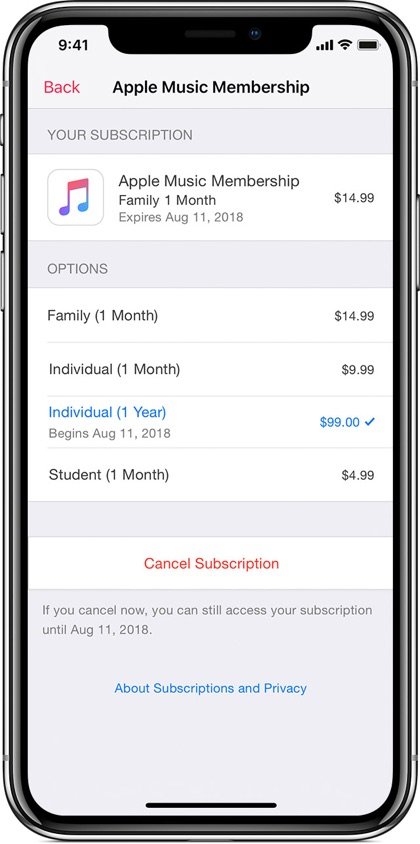
Вы можете получить подписку Apple Music Family Sharing за 14.99 долларов в месяц. Это соответствует полному годовому платежу в размере 179.88 долларов США. Это отличный способ управлять песнями Apple Music, используя 6 индивидуальных идентификаторов Apple ID в вашей семье. Контролируя время игр моих детей, семьи реализовали потенциал. Кроме того, участники могут использовать облачный онлайн-аккаунт для просмотра фильмов и других медиафайлов.
Пользователи должны установить Семейный доступ на чем-то вроде совместимого устройства, чтобы пользоваться членством в Apple Music Family вместе с другими членами семьи. Когда вы включаете функцию «Семейный доступ», вы сразу же назначаетесь организатором домашнего хозяйства.
Кроме того, в пакет членства Apple One в предложениях Apple входит Apple Music. Apple One Family включает iTunes, Apple, Apple Tv и 200 гигабайт облачного пространства по цене 19.95 долларов США за платежный период в США и 19.95 фунтов стерлингов за платежный период в Великобритании для вас обоих или до 5 членов семьи. Существует также уровень Apple One Premier, который стоит 29.95 долларов в месяц в США и 29.95 фунтов стерлингов в месяц в среднем в Соединенном Королевстве. Он включает iTunes, Apple Arcade, Apple Tv и важное примечание: 2 терабайта облачной емкости, и Фитнес+.
Часть 2. Что входит в семейный план Apple Music?
Как только ваш семейный план будет запущен, клиенты могут увидеть множество функций. Однако лучшая функция — это процесс обмена существующими покупками Apple Music. Чтобы позволить другим просматривать свои транзакции, организатор должен активировать результат покупки. Кроме того, даже если вы покинете большую семью, пользователи все равно смогут видеть предыдущие транзакции. Дополнительно вы получаете доступ к предметам, купленным организатором.
Наиболее экономичный подход к использованию только одной облачной онлайн-подписки, по-видимому, заключается в использовании сколько стоит семейный план Apple Music. Экономьте деньги, снова используя выделенный пакет хранения для членов семьи. Каждый пользователь будет иметь доступ к чему-то вроде 200 ГБ внутреннего хранилища. Но пока вы не дадите кому-то право просматривать их, дополнительные пользователи не будут иметь доступа к данным.
Кроме того, вы можете просматривать местонахождение члена вашей семьи благодаря инструменту текущего местоположения. Тем не менее, для работы этой функции должны быть включены определенные предпочтения местоположения, но на смартфоне другого члена семьи. Каждому пользователю разрешено решать, раскрывать или нет свой адрес. Однако эта функция является рискованной, поскольку кто-то в вашей семье может использовать ее, чтобы пометить ваш смартфон как пропавший.
Работающие семьи оценят опцию ограничения времени на экране. Родители по-прежнему могут управлять тем, как их дети получают доступ к приложениям, а также устанавливать ограничения на тему или общение. Для устойчивых детей особенно важна запись о периодическом использовании. Это прояснит, когда ваши дети теперь используют свои гаджеты.
Семейный план можно использовать бесплатно с любым дополнительным членством. Однако за совместное использование Apple Music будет взиматься дополнительная плата. Просто продолжайте делиться телевизионными каналами, новостями Itunes или онлайн-сервисами Apple Music. Кроме того, вы можете подключить Продукты Google и Приложения продуктов Apple.
Часть 3. Как получить Apple Music для всей семьи?
Его должен запустить участник семейного плана, использующий одно из нескольких авторизованных устройств для повторной настройки семейного доступа для всей семьи.
Всплывающее окно появится сразу после того, как член семьи активирует акцию покупки, и спросит вас, независимо от того, согласны ли вы снова заплатить за товары, приобретенные одним из других ближайших членов семьи, при условии, что вы должны выбрать законную форму оплаты, такую как банк или кредитные линии. И вот как вы начинаете.
Шаги для запуска семейного плана Apple Music:
Для использования на iPad, iPod Nano или любом устройстве IOS.
- Получите доступ к своим настройкам на устройствах iOS.
- После этого настройте свой семейный план, зайдя в «Семейный доступ».
- Должна появиться страница с инструкциями, подробно описывающими, что нужно сделать, чтобы представить существующий семейный план Apple Music отдельным лицам и установленным семейным группам.
- После этого просто следуйте инструкциям вашего устройства, чтобы пригласить 5 человек. iMessage — действительно идеальный метод приглашения в этой ситуации.
- Параметры домашнего обмена находятся под вашим профилем. Просто нажмите «Добавить члена семьи», чтобы отправить персональное приглашение.
- Откройте «Системные настройки», выбрав «Меню Apple», затем «Семейный доступ», а затем, наконец.
- Вам необходимо подтвердить свой Apple ID, который вы будете использовать для домашних подписок на Apple Music. Убедитесь, что вы выбрали бы возможность переключения всех транзакций
- Выберите «Добавить члена семьи», затем введите имя и учетные записи электронной почты обоих людей, которые хотели бы быть охвачены подпиской.
- Вы можете изменить множество бытовых функций или предпочтений, зайдя в «Системные настройки». Если вы хотите включить текущего новобранца, выберите «Семья».
Часть 4. Бонус: как поделиться семейным планом Apple Music
Это бонусный пост, потому что я знаю, что многие люди захотят поделиться своим семейным планом Apple Music и обсудить, сколько стоит семейный план Apple Music со своими друзьями и семьей. К сожалению, существуют некоторые ограничения на количество людей, с которыми вы можете поделиться своей подпиской. Вы можете поделиться своим планом только с 5 людьми.
Первое, что вам нужно сделать, это убедиться, что вы вошли в систему на своем iPhone или iPad. Если вы еще не вошли в систему, откройте приложение «Настройки» и выберите iCloud из списка параметров.
Вы можете поделиться семейным планом Apple Music с другими людьми. Это хороший способ сэкономить деньги. Но иногда вам может понадобиться слушать музыку более чем на одном устройстве, например на iPhone и iPad. В этом случае вам необходимо перенести свои песни Apple Music с одного устройства на другое, а также конвертировать эти треки в MP3 .
В этом бонусном руководстве мы покажем вам, как поделиться дампом семейного плана Apple Music с друзьями и семьей с помощью DumpMedia Конвертер Apple Music .
Шаг 1: Для начала запустите DumpMedia Конвертер музыки Apple. Перейдите в раздел «Библиотека». Вы заметите, что он уже синхронизирован с медиатекой iTunes или Apple Music.
Шаг 2: Выберите музыку, которую вы хотите конвертировать.

Шаг 3: Затем вы можете изменить параметры вывода ниже, а также тип аудио и путь назначения.

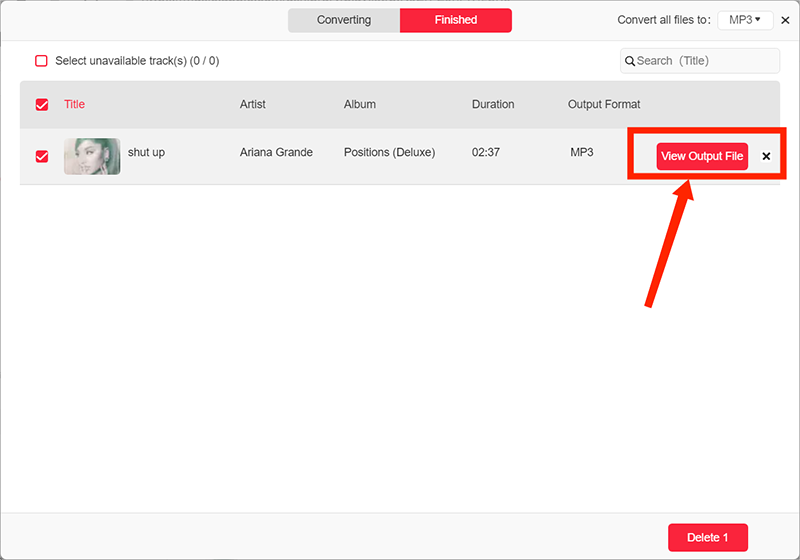
Шаг 4: Чтобы начать преобразование, выберите Преобразовать. Когда вы закончите, перейдите на вкладку «Завершено». В этом каталоге будут храниться все недавно преобразованные файлы. Доступ к полученной папке можно получить, нажав «Открыть выходной файл».
Все сделано! Ваша недавняя конверсия и Удаление DRM ваших треков в Apple Music были успешными. Теперь вы можете легко раздать их родственникам. Их можно воспроизводить практически с любым медиаплеером и проигрывателем устройств по вашему выбору. Ограничения Apple Music не нужны. Вся музыка, которую вы приобрели в Apple Music, может храниться здесь в качестве справочной информации. Поскольку эти треки будут чистыми и доступными после того, как вы отмените подписку на Apple Music, пользователям не о чем беспокоиться.
Часть 5. Резюме
Подводя итог, мы рассказали, «сколько стоит семейный план Apple Music» и как настроить общий доступ к Apple Music Homehold. Это было выполнено для ваших телефонов iPad, macOS и Android. Желаем вам успехов и хотим, чтобы вы переслали это своим знакомым. Доступен другой способ обмена треками Apple Music без ограничений, но с другой стороны спектра. Это достигается с DumpMedia Конвертер Apple Music .
Ваша семья может слушать свои песни Apple Music практически на любом медиаплеере и физической машине благодаря DumpMediaвозможность устранения DRM-защиты. DumpMedia Apple Music Converter позволяет легко хранить и восстанавливать всю купленную Apple Music. Ваши треки останутся в безопасности, даже если вы отмените подписку на Apple Music.
Как настроить Семейный доступ в Apple. Отвечаем на частые вопросы: подписки, доступы и ограничения
 В закладки
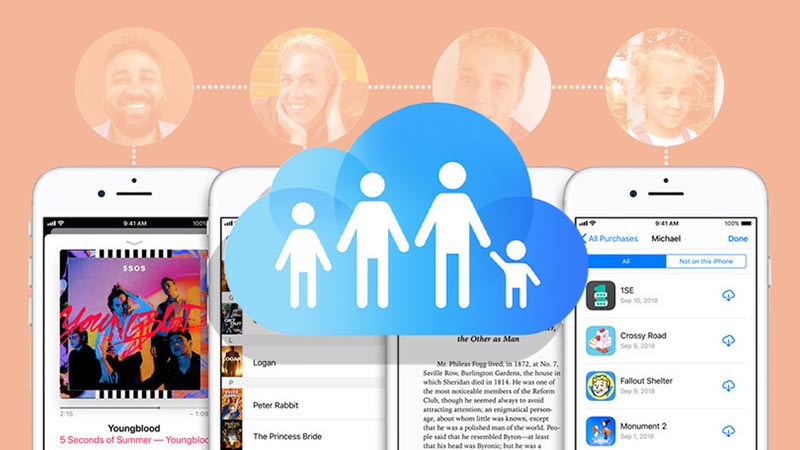
Летом 2014 года купертиновцы представили операционную систему iOS 8. Одной из её особенностей стало появление фишки Семейный доступ. Она позволяла делиться купленным контентом с другими членами семьи и не приобретать одни и те же приложения на нескольких гаджетах в доме.
С развитием экосистемы Apple данная опция обросла большим количеством дополнений и особенностей. Сейчас разберемся с этой фишкой и посмотрим на все нюансы её работы.
Зачем нужен Семейный доступ
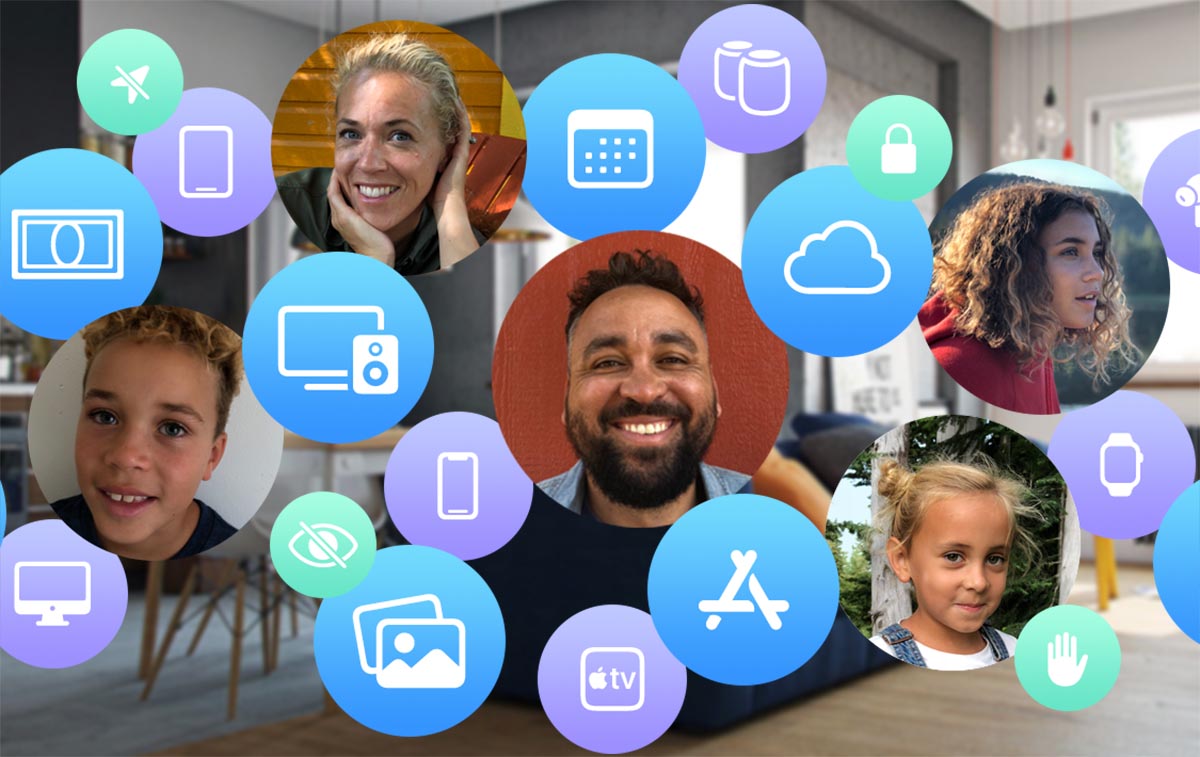
Купертиновцы предлагают каждому пользователю техники Apple использовать собственную учетную запись Apple ID. Для того, чтобы члены одной семьи использовали раздельные учётки, но при этом могли совместно пользоваться приобретаемым контентом, придумали возможность объединения пользователей в семейную группу.
Изначально в Семейном доступе был доступен такой набор возможностей:
▣ совместное использование купленных приложений, книг, музыки и фильмов;
▣ создание общих фотоальбомов, календарей и списков покупок;
▣ шаринг местоположения для всех участников семьи;
▣ поиск гаджетов любого из членов семьи.
При этом каждый пользователь имеет собственную адресную книгу, заметки в облаке, почту и другие хранящиеся в iCloud данные для приложений и сервисов.
Какие сервисы Apple доступны после активации Семейного доступа
С появлением новых яблочных сервисов купертиновцы предлагают разные варианты их работы в индивидуальном и семейном режимах.
Каждый из сервисов по-разному предоставляет доступ одному и нескольким пользователям в семье.
◈ Сервис Apple Music предлагает индивидуальную подписку за 169 руб. в месяц, а при использовании семейной подписки нужно платить 269 руб. ежемесячно. При этом стриминговый сервис будет доступен каждому из шести участников семьи с отдельными плейлистами, настройками и рекомендациями.
◈ Сервис Apple TV+ предлагает только индивидуальную подписку за 199 руб. в месяц. Здесь не так много контента и нет гибкой системы рекомендаций, на которую может сильно повлиять использование разными членами семьи. Нужно либо пользоваться сервисом на одном аккаунте всей семьей, либо приобрести семейный вариант подписки Apple One, чтобы предоставить доступ всем членам семьи к сервису.
◈ Игровой сервис Apple Arcade предоставляет доступ к библиотеке игр за 199 руб. в месяц. При настроенном Семейном доступе одной подпиской могут пользоваться до шести человек. При этом у каждого игрока будет своя отдельная учетная запись для фиксации достижений и сохранений.
◈ Новый спортивный сервис Apple Fitness+ предлагает индивидуальный вариант подписки за 249 руб. в месяц. Если активировать семейный доступ, то подписка будет доступна всем членам семьи. Каждый получит отдельный аккаунт со своими рекомендациями и достижениями.
При использовании Семейного доступа гораздо выгоднее рассмотреть вариант единой подписки Apple One на все предлагаемые яблочные сервисы.
Какие варианты единой подписки есть у Apple
Год назад купертиновцы презентовали единую подписку на все свои сервисы с хорошей возможностью экономии. Суммарная стоимость включенных в подписку платных опций в любом случае окажется больше, чем стоимость одной подписки на все.
Вместе с прошлогодней презентацией Apple One купертиновцы показали новый фитнес-сервис, который весь прошлый год был недоступен в нашей и еще ряде стран. С локализацией данного сервиса и его официальным запуском в России стал доступен новый тарифный план подписки Apple One.
Так на данный момент пользователям доступны три вида единой подписки: индивидуальная, семейная и Premier.
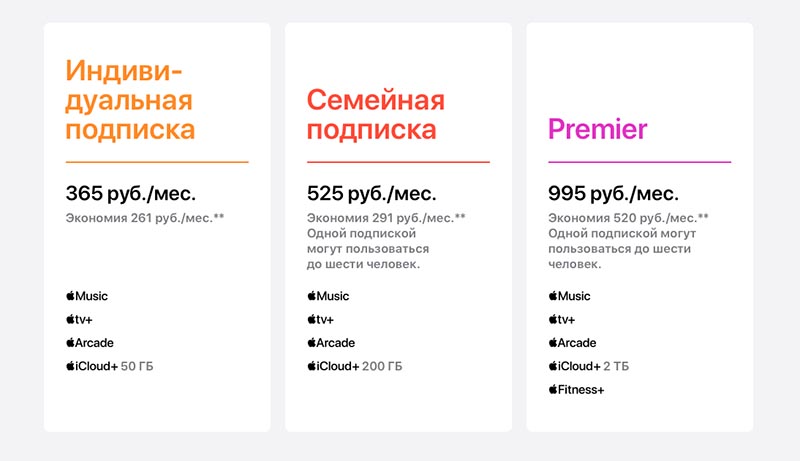
Первый вид подписки считается личным, а два остальных имеют возможность семейного использования. Никто не запрещает подключить индивидуальный план на все гаджеты семьи с использованием одной учетной записи Apple ID, но при этом все его пользователи будут видеть данные и документы друг друга, вместе формировать предпочтения в Apple Music и делить историю просмотров Apple TV+.
Как видите, для семейного использования лучше использовать два более дорогих тарифных плана. Они различаются лишь предоставляемым объемом свободного места в iCloud (200 ГБ в семейном и 2 ТБ в Premier) и наличием фитнес-сервиса в самом дорогом тарифном плане.
С точки зрения пользовательских возможностей всех планов семьи семейная подписка и Premier одинаковые.
Что нужно помнить про подписку iCloud+
Подписка на дополнительное пространство в облаке Apple является единственной опцией, которую можно подключить дополнительно к любому из описанных выше вариантов единой подписки.
Такая возможность предусмотрена для более гибкого выбора необходимого облачного хранилища. Например, пользователь с индивидуальной подпиской не будет ограничен объемом облака в 50 ГБ. Он всегда сможет докупить любой из доступных планов iCloud+ и расширить место в облаке на 50 ГБ, 200 ГБ или 2 ТБ, выбрав нужный вариант подписки.
При этом доступный объем облачного хранилища будет суммироваться из любого варианта подписки Apple One и отдельной подписки iCloud+. Так максимальный объем доступного хранилища может составлять 4 ТБ при оплате двух самых дорогих тарифов.
Кроме доступного места в облаке данная подписка предоставляет пользователям ряд дополнительных возможностей. Именно для этого сервис обзавелся символом “+” после летней презентации WWDC 2021.
Цена на облачную подписку при этом не изменилась, а “плюсовые” фишки доступны не во всех странах. При оплате сервиса iCloud+ пользователь получит такие плюшки:
▶ iCloud Private Relay – встроенный в технику Apple аналог сервиса VPN. На данный момент фишка работает в бета-статусе и недоступна в ряде стран из-за ограничений местного законодательства.
▶ Расширенные почтовые возможности. Сервис предлагает возможность скрывать свою электронную почту при работе с другими сайтами, заменяя ее сгенерированными временными псевдонимами. Кроме этого пользователь может создать свой почтовый домен для рабочих или личных целей.
▶ Защищенное видео HomeKit. Эта опция позволяет хранить в облаке Apple записи с камер наблюдения, которые подключены к системе управления умным домом HomeKit. При этом видео не будет отнимать доступное дисковое пространство из облака пользователя.
При оплате базового плана на 50 ГБ можно сгружать ролики с одной камеры, в плане 200 ГБ можно использовать до пяти камер, а в максимальном плане на 2 ТБ количество камер не будет ограничено.
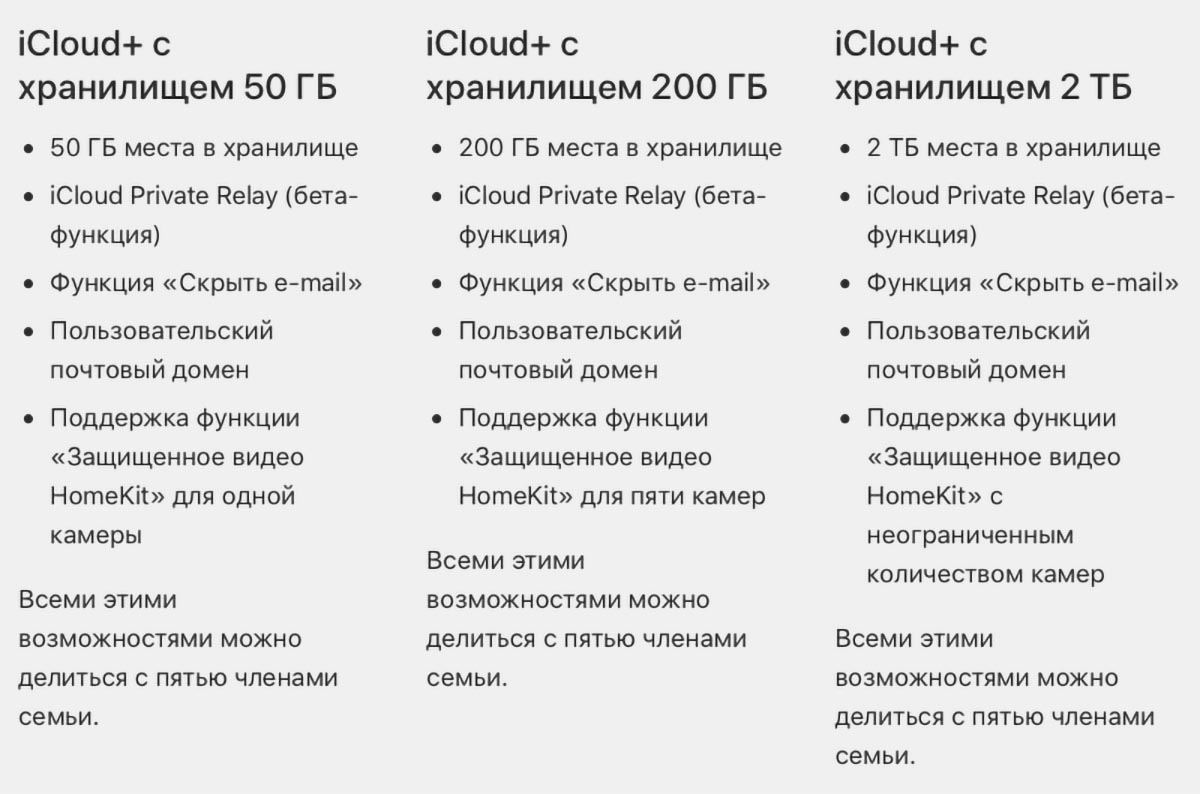
Любой из вариантов подписки iCloud+ предполагает его семейное использование. Если активировать опцию Семейный доступ и добавить до пяти дополнительных членов семьи, каждому из них станет доступен дополнительный объем места в iCloud. Суммарно объем хранимых данных всеми членами семьи не может превышать лимит выбранного тарифа.
Каждый из членов семьи со своей учеткой Apple ID будет иметь изолированное пространство в облаке. Фотографии, видео, документы и другие данные не будут при этом видны другим членам семьи.
Доступное место в облаке будет распределяться между всеми участниками семейного доступа, а просмотреть статистику занятого пространства каждым пользователем можно по данной инструкции.
Как настроить Семейный доступ
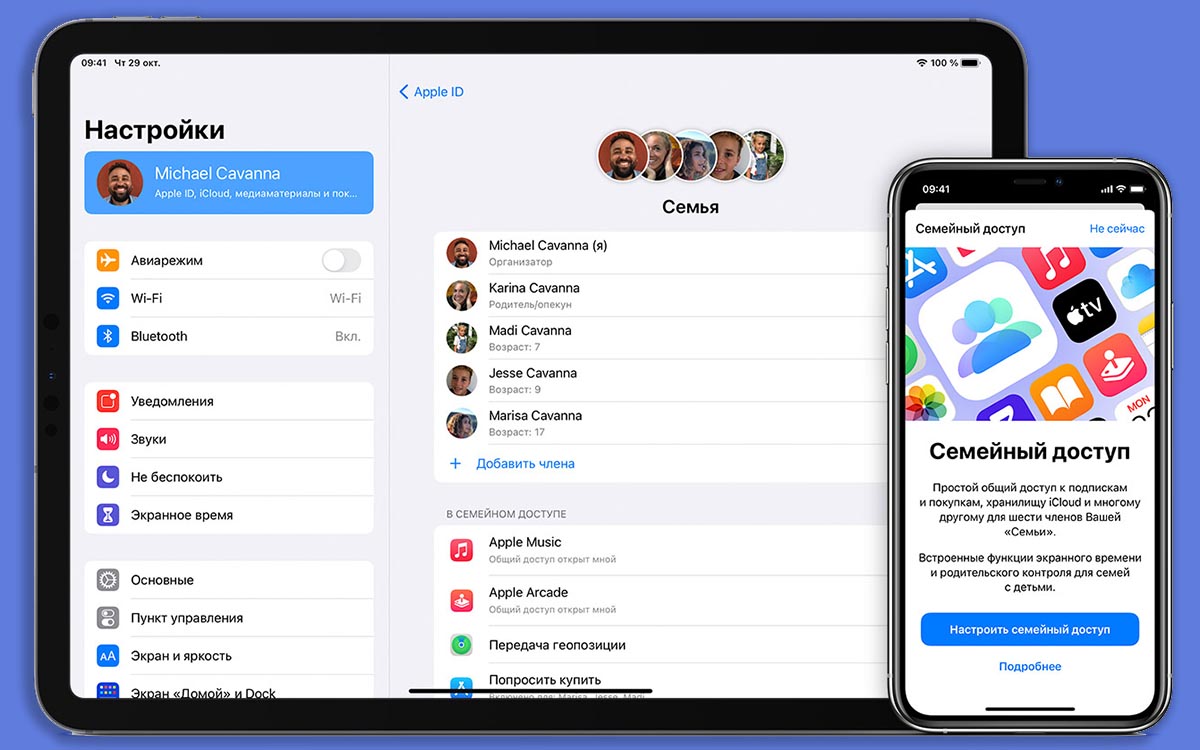
1. На iPhone или iPad перейдите в Настройки – Учетная запись Apple ID – Семейный доступ.
2. Нажмите Начать работу и следуйте инструкциям на экране.
3. Пригласите других членов семьи, введя используемые ими учетные записи Apple ID.
Указанные пользователи получат приглашение на вступление в семью и смогут присоединиться к ней в любое удобное время. После принятия приглашения вы увидите всех добавленных членов семьи в данном разделе настроек.
Теперь вы сможете делиться покупками и контентом, использовать семейные варианты подписки на описанных выше условиях.
В закладки
Семейная подписка Apple Music: понятие, условия подключения, настройки и выбор музыки
Каждый месяц пользователям музыкального сервиса Apple Music требуется тратить 169 рублей. Да, это немного, но для некоторых людей сумма все же имеет какой-то вес. Да, за такую скромную цену вы получаете доступ к более чем тридцати миллионам разных композиций, которые возможно прослушивать даже при полном отсутствии интернета, но какой человек не хочет сэкономить, если это возможно сделать. Способ экономии проще, чем может показаться изначально – это семейная подписка Apple Music.
Что это за подписка?
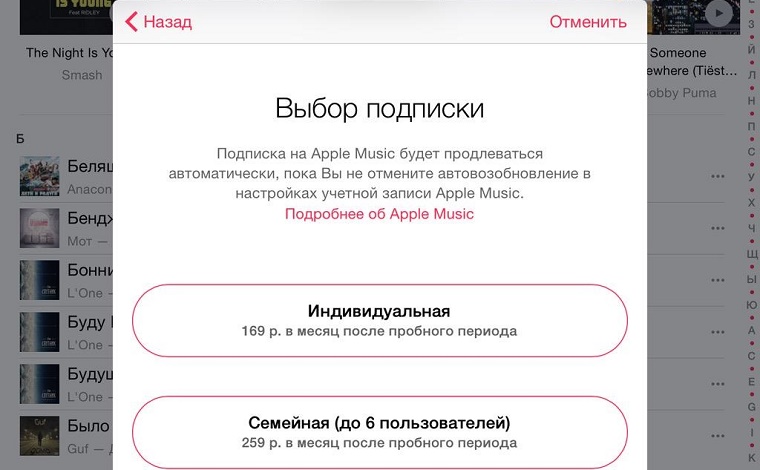
Семейный аккаунт в музыкальном сервисе стоит 269 рублей, на первый взгляд он наоборот стоит больше, но вот есть один небольшой нюанс – им могут пользоваться в свое удовольствие сразу шесть человек в одно время. С помощью простых вычислений получаем, что если на семейную подписку Apple Music сразу «скинутся» шесть человек, то аккаунт вам обойдется не в 169 рублей за месяц, а всего в 44 рубля 83 копейки с одного человека. Разница огромная, согласитесь.
Как получить доступ?
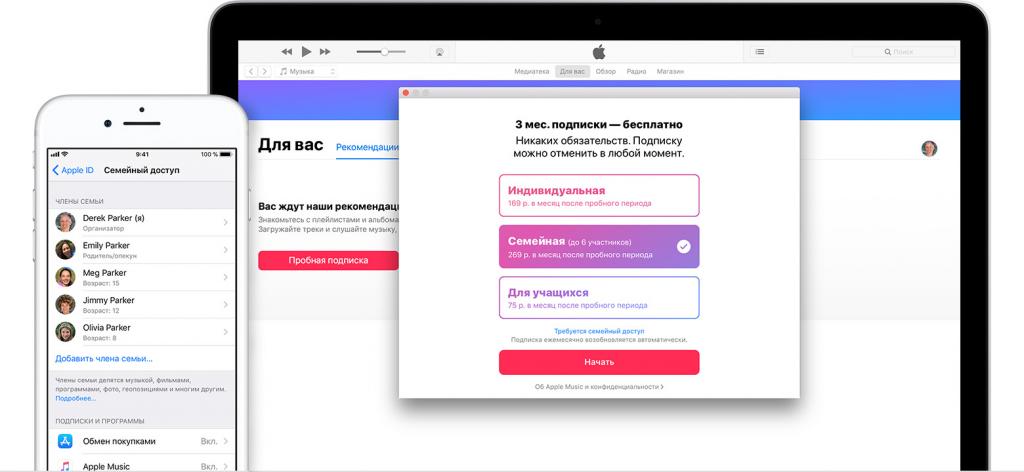
Подобная выгода придется по вкусу многим, потому люди и интересуются, как подключить семейную подписку Apple Music. Процедура подключения простая:
- Найдите пять человек, которым интересен данный музыкальный сервис. Это могут быть друзья, родственники, знакомые. Это могут быть даже пользователи Android и Windows. Данное приложение доступно для скачивания Google Play. Пользователи операционной системы Microsoft могут применить для работы программы iTunes и спокойно пользоваться сервисом.
- Переходите к настройке семейного доступа.
- На вашем iPhone или iPad зайдите в «Настройки» и кликайте на пункт iCloud. Дальше нажимайте на «Настроить семейный доступ», а после нажимайте на кнопку «Начать работу» и еще раз на «Продолжить».
- Укажите нужный Apple ID и теперь вновь кликайте на «Продолжить». Укажите способ оплаты. Не забудьте, что ваша карта должна быть привязана к вашему аккаунту!
- Если вы желаете проделать все это на макбуке, то откройте на нем «Системные настройки», выбирайте раздел iCloud, а после – «Семейные настройки», кликайте дальше дважды на «Продолжить». Теперь введите ваш Apple ID и пароль. Выберите необходимый вам способ оплаты, нажимайте дальше на «Продолжить».
Вот так вы стали «родителем», и можете теперь начинать приглашать «членов семьи».
Приглашение людей
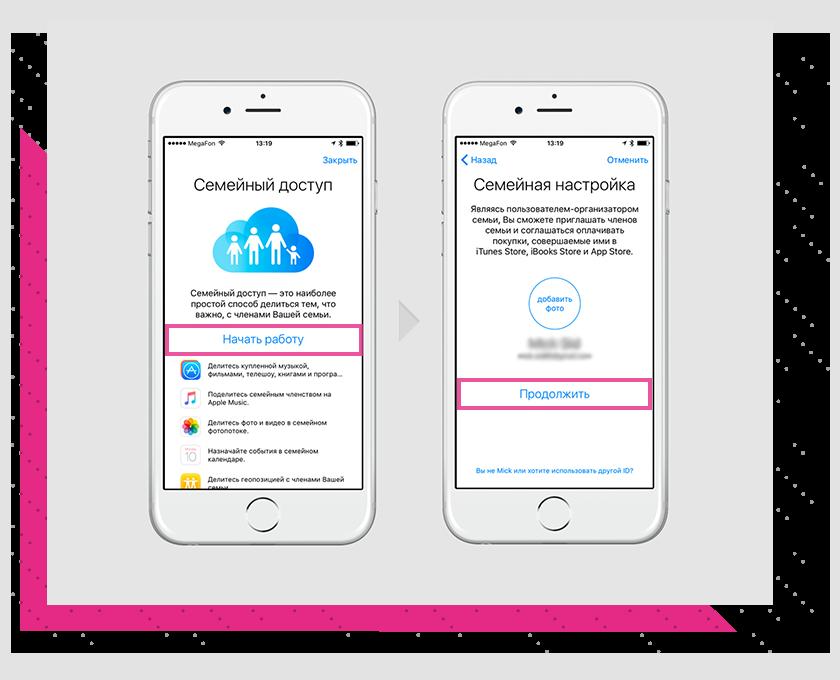
Теперь у вас есть семейная подписка Apple Music. Как добавить новых людей в подписку? Сделайте следующее:
- Чтобы пригласить необходимого человека с айфона или айпада, перейдите в раздел «Настройки», выберите пункт iCloud, а после выбирайте «Семья» и «Добавить члена семьи». Напишите е-мейл от Apple ID человека, которого вы желаете добавить, и отправьте таким образом приглашение.
- Чтобы проделать все это на макбуке, откройте теперь раздел «Системные настройки», выберите пункт iCloud и дальше «Семейный доступ». Кликните на «+», дабы внести еще один Apple ID и прислать приглашение в семейную подписку Apple Music. Если это «-», то вы имеете возможность удалять любого участника «семьи». После внесения пользователей в список iTunes «заморозит» на счете один рубль.
Каждый «член семьи» получит уведомление на почту, что они добавлены в семейную подписку музыкального сервиса.
Не забудьте: ежемесячно Apple будет списывать с вашего счета стоимость семейной подписки Apple Music. Поэтому разницу вы просто берите деньгами с людей, с которыми вы договорились о подписке. Если кто-то решил не платить, вы можете убрать его из «семьи».
Что получает каждый «член семьи»?
После того как человек получил приглашение на «членство», он автоматически еще получает доступ к Apple Music, который никак не связан с основателем – это отдельная медиатека, разные плейлисты, выбор предпочтений в музыке и прочее. Это отличный способ для поиска музыки, чем через соцсети, торренты и прочее.
Как настроить Apple Music?
Семейный доступ Apple Music, как и любой другой, дает возможность настраивать музыку по собственным предпочтениям. Как только вы откроете впервые приложение, вам дадут три месяца бесплатного прослушивания музыки и предложат выбрать любимые жанры. Так вы сможете подсказать программе, какие треки вы желаете прослушивать в будущем, а какие вам совершенно не импонируют. Это важный выбор, ведь от него зависит, какие исполнители вам будут отображаться в рекомендациях. Вам достаточно вначале выбрать три любимых жанра музыки, после выбрать исполнителей или написать своих.
Создаем свой плейлист и делимся им
Семейная подписка Apple Music, как и любая другая, дает возможность создавать собственный плейлист. Вы можете описать его, описание прочтут другие пользователи, а из галереи вы можете даже выбрать собственную обложку. Ссылку на плейлист возможно пересылать в соцсетях или через личные сообщения с помощью дополнительных функций. Также вы можете выбрать «Поделиться плейлистом». Чтобы получатель в соцсети понял, что конкретно вы переслали ему, вы можете прикрепить к отправке файла данные от Apple Music: список плейлиста, его описание и обложку.
Можно ли управлять списками воспроизведения?
Конечно же, да. Вы можете добавлять новые композиции в свой список, удалять старые треки и все это будет доступно и вашим «членам семьи». Вы также сможете просматривать плейлисты от пользователей, на которых вы подписались в музыкальном сервисе. Храниться музыка других в папках на телефоне у вас не будет, также при желании вы можете скрыть чужие списки воспроизведения. Или же наоборот, посмотреть их и найти для себя что-то новое, интересное по звучанию и стилю. Возможно, ваши вкусы и ваших друзей совпадут, или вы сможете отыскать еще что-то общее между вами.
Переходить или нет?
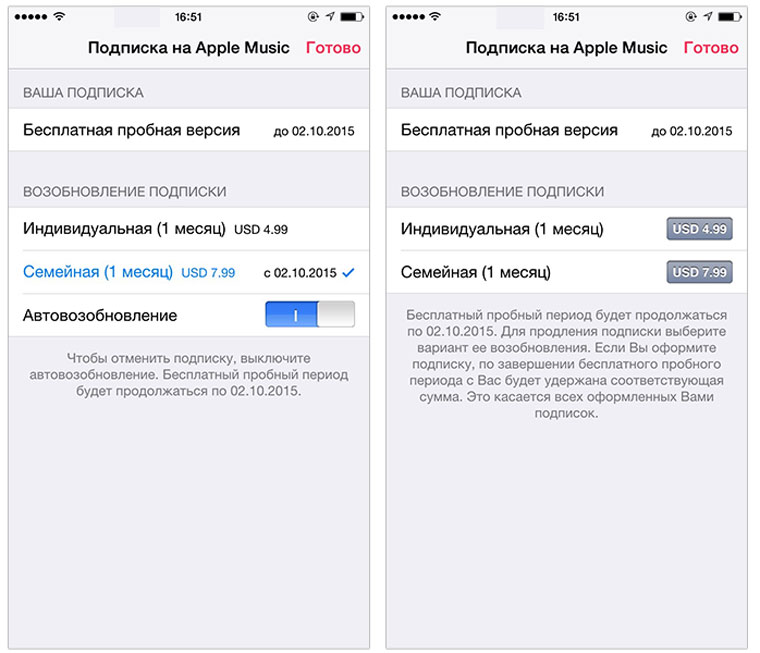
Теперь вы знаете, как пользоваться семейной подпиской Apple Music. Как видите, сложностей не должно у вас возникнуть никаких. Если вы студент, то можете оформить студенческую подписку себе, но там есть свои нюансы, о которых следует знать. При этом, если вы переходите с индивидуальной подписки на семейную, то разницу вам зачтут при переходе. Другими словами, вы заплатите гораздо меньше, чем требовалось бы, а это большой плюс. Семейная подписка – это выгодная и легальная возможность сэкономить на прослушивании музыки. Если у вас айфон или вам нравится сервис Apple Music, то вам потребуется платить за музыку, если вы хотите ее слушать, по-другому никак не получится. Семейную подписку, к слову, легко отменить при желании и перейти на индивидуальный тариф. Опробуйте все прелести семейной подписки на себе, ведь если возможно сэкономить, то почему это не сделать? Решать, конечно же, вам.
ОБНОВЛЕНО 2023: Как добавить члена семьи в Apple Music
Apple Music — один из лучших сервисов потоковой передачи музыки в мире с более чем 100 миллионами песен, 30,000 88 плейлистов без рекламы и XNUMX миллионами подписчиков. Вы являетесь подписчиком Apple Music и хотите поделиться своей музыкальной библиотекой с членами семьи экономичным способом? Если это так, план Apple Family Sharing — это то, что вам нужно.
В этой статье мы расскажем вам, как добавить члена семьи в Apple Music учетную запись, включая настройку семейного доступа и управление доступом к общей музыкальной библиотеке. Независимо от того, являетесь ли вы новичком в Apple Music или являетесь давним подписчиком, это пошаговое руководство поможет вам насладиться преимуществами совместного прослушивания музыки со своими близкими.
Часть 1. Как настроить семейный доступ?
Семейный план Apple Music работает по методу семейного доступа iCloud. Всего за 16.99 долларов США в месяц (по сравнению со стандартными 10.99 долларов США для индивидуального плана) вы можете поделиться услугами с шестью пользователями в рамках одной семейной подписки. Но вместо того, чтобы работать независимо, Apple Music Family планирует использовать инфраструктуру Apple Family Sharing.
Что такое семейный доступ? Семейный доступ — это удобный способ обмена контентом в ряде сервисов Apple, включая фильмы, Хранилище iCloud, приложения и наше внимание здесь, Apple Music. Как добавить члена семьи в Apple Music с помощью Family Sharing? Если вы впервые настраиваете семейную подписку и никогда не использовали семейный доступ, вам повезло: вы можете настроить семейный доступ прямо сейчас, выполнив несколько простых шагов.
Настройка семейного доступа на iOS
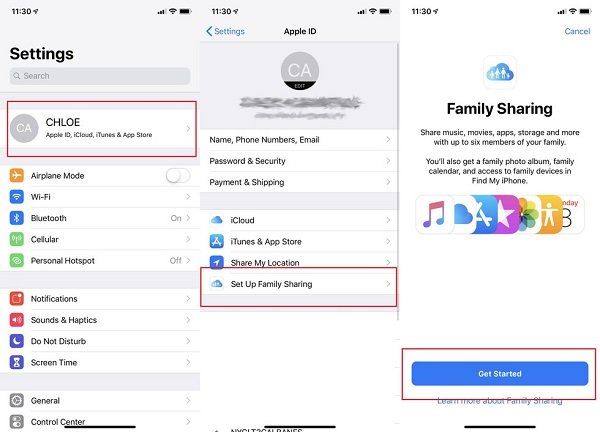
- Откройте приложение «Настройки» и либо нажмите на свое имя в самом верху.
- Нажмите «Семейный доступ», а затем «Начать».
- Следуйте инструкциям, чтобы настроить Планирование семьи в своей учетной записи.
- После настройки вы сможете пригласить членов семьи присоединиться к вам в семейном доступе.
Настройка семейного доступа на Mac
Если вы используете Mac, настроить семейный доступ так же просто, а может быть, даже проще, чем использовать устройство iOS. Просто шаги немного другие.
- Выберите меню Apple > «Системные настройки», затем нажмите «Семья». Для устройств, работающих macOS Mojave или ранее вы нажмете «iCloud» вместо «Семейный доступ».
- Просто нажмите «Настроить семью», затем следуйте инструкциям на экране, чтобы завершить процесс.
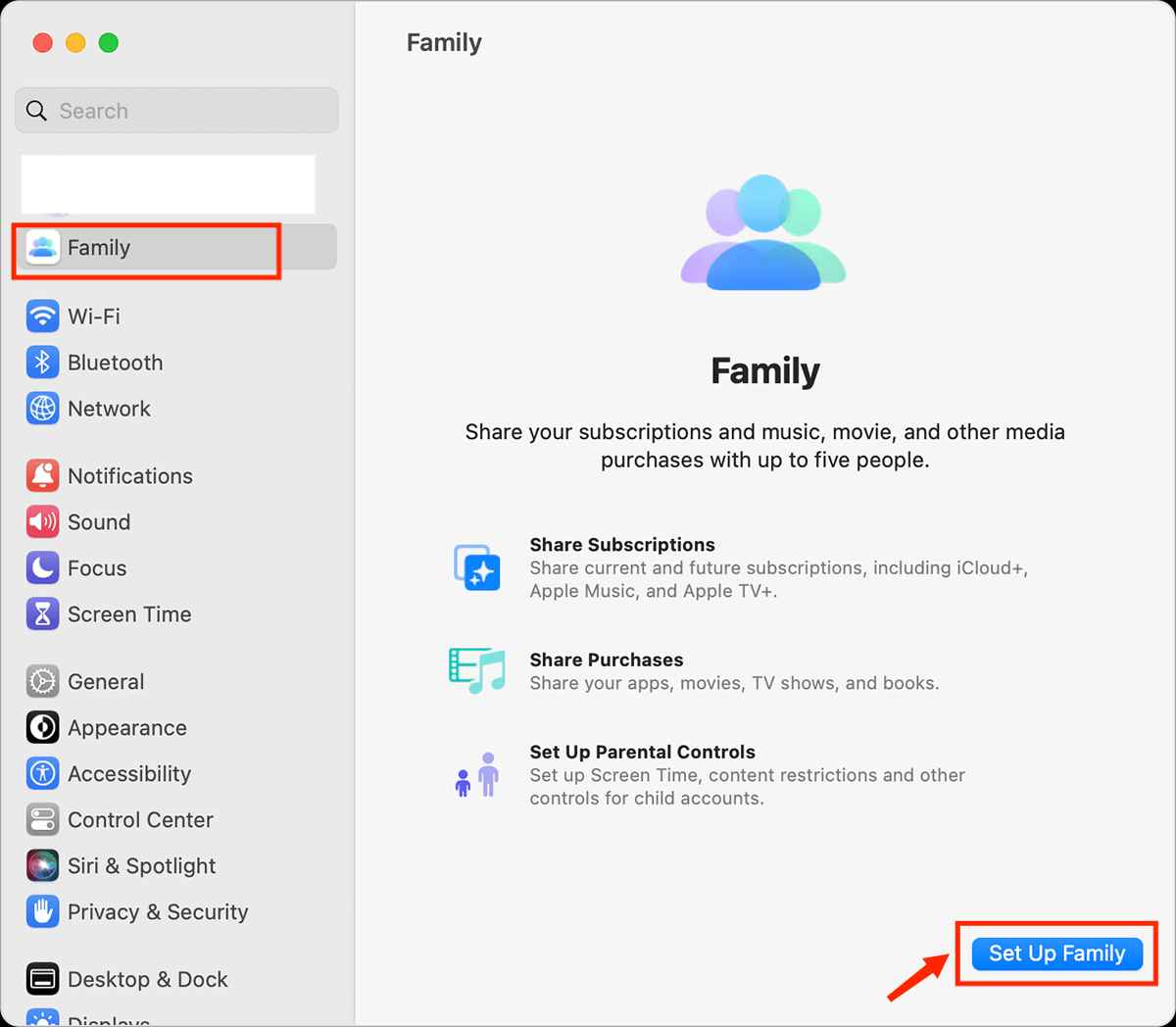
Вот и все! Теперь вы настроили функцию «Семейный доступ» в Apple Music и включили доступ к общей музыкальной библиотеке для членов вашей семьи.
Часть 2. Как добавить членов семьи в подписку Apple Music?
Теперь, когда вы настроили группу «Семейный доступ», следующим шагом будет добавление члена семьи в подписку Apple Music. Вы можете сделать это на своем Mac и устройстве iOS. Шаги для каждого из них перечислены ниже.
Пригласить членов семьи на iOS
Чтобы добавить членов семьи в свою учетную запись Apple Music, выполните следующие действия:
- Откройте приложение «Настройки» на своем устройстве iOS.
- Коснитесь своего имени в верхней части, чтобы получить доступ к настройкам Apple ID. Затем выберите «Семейный доступ».
- Нажмите «Добавить члена семьи».
- Выберите «Пригласить людей» или «Создать учетную запись для ребенка».
- Если вы нажмете «Пригласить людей», выберите способ отправки приглашения (вы можете сделать это с помощью сообщения, электронной почты или AirDrop).
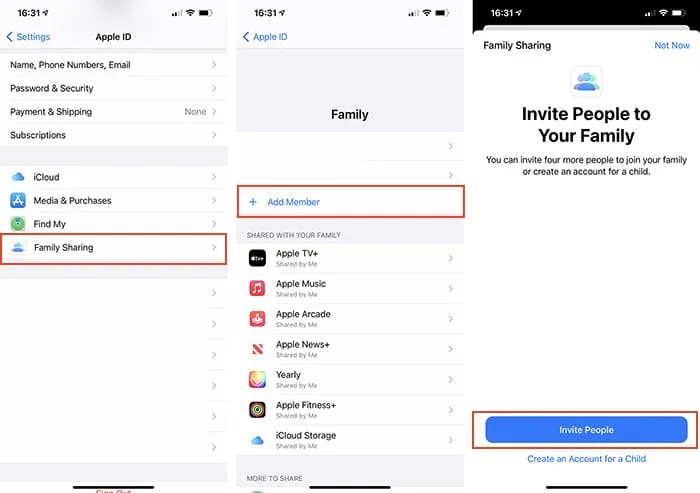
- Введите имя или адрес электронной почты члена семьи, которого вы хотите добавить. Следуйте инструкциям, чтобы отправить приглашение.
- Если у вашего ребенка нет Apple ID, нажмите «Создать учетную запись для ребенка». Если у вашего ребенка уже есть Apple ID, нажмите «Пригласить людей». Они могут ввести свой пароль Apple ID на своем устройстве, чтобы принять приглашение.
Примите приглашение присоединиться к группе семейного доступа
- Откройте приглашение в iMessage или электронном письме, которое они получили.
- Нажмите «Присоединиться к семье» и следуйте инструкциям, чтобы войти в систему с помощью своего Apple ID.
- После того, как они присоединятся к вашему плану семейного доступа, они получат доступ к вашей общей музыкальной библиотеке и другим функциям.
Пригласить членов семьи на Mac
Чтобы добавить члена семьи в учетную запись Apple Music с помощью Mac, выполните следующие действия:
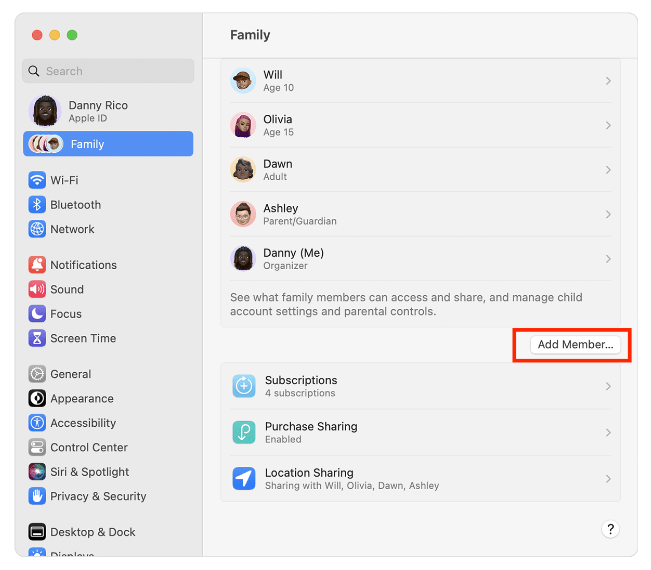
- На Mac с macOS Ventura или более поздней версии выберите меню Apple > «Системные настройки».
- Нажмите «Семейный доступ», а затем выберите «Добавить члена». Затем следуйте инструкциям на экране.
Часть 3. Как управлять членами семьи в вашей учетной записи Apple Music?
Теперь вы узнали, как добавить члена семьи в учетную запись Apple Music через «Семейный доступ». Возможно, вы захотите управлять своей семейной группой. Вот несколько способов управлять членами семьи в вашей учетной записи Apple Music:
Удалить кого-то из вашей семейной группы
- На устройстве iOS: откройте приложение «Настройки». Коснитесь своего имени, чтобы получить доступ к настройкам Apple ID. Выберите Семья > член семьи, которого вы хотите удалить > Удалить [имя члена вашей семьи] из семьи и подтвердите свой выбор.
- На Mac: выберите меню Apple > Системные настройки > Семья. Нажмите на имя члена семьи, которого вы хотите удалить. Нажмите Удалить [имя члена вашей семьи] для подтверждения.
Одобряйте то, что дети покупают, с помощью запроса на покупку
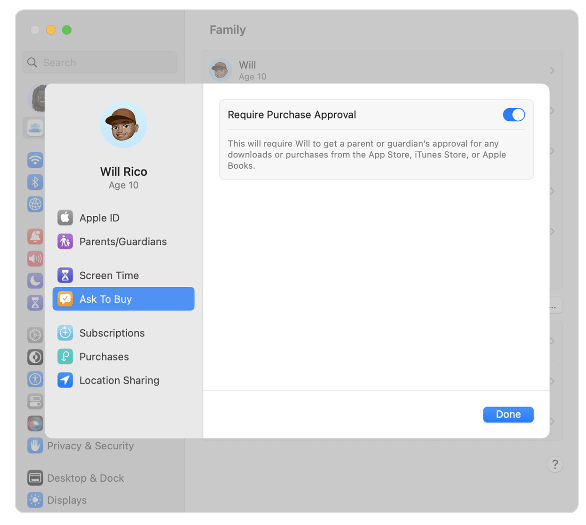
Если в вашем плане семейного доступа есть дети младше 18 лет, вы можете настроить функцию «Попросить купить», чтобы одобрять их покупки. С функцией «Попросить купить» вы можете дать детям свободу выбора, но при этом контролировать свои расходы. Чтобы настроить функцию «Попросить купить», выполните следующие действия.
- Откройте приложение для настроек на вашем устройстве iOS. Выберите Семейный доступ. Нажмите на имя вашего ребенка, затем нажмите «Попросить купить». Включите или выключите Требовать подтверждения покупки.
- На Mac перейдите в раздел «Семья», щелкните имя ребенка > «Попросить купить» на боковой панели. Включите или выключите Требовать подтверждения покупки.
Часть 4. Бонусный совет: получите свои любимые треки из Apple Music бесплатно
Теперь, когда вы узнали, как добавить члена семьи в подписку Apple Music Family и управлять им, теперь мы предоставим вам информацию о бонусах — лучший способ слушать музыку Apple в автономном режиме — загрузив их! Как мы все знаем, песни из Apple Music или iTunes защищены DRM. Из-за этого треки не могут быть доступны только на любых других неавторизованных Apple устройствах или медиаплеерах. Трудно делиться музыкальными файлами с другими, если вы не подписаны на Apple Music.
Вы знаете сколько стоит семейный план Apple Music в 2023 году? Apple повысила цены на Apple Music, Apple TV+ и пакет Apple One в 2022 году. Ежемесячный план Apple Music теперь стоит не менее 10.99 долларов. Семейный план Apple Music стоит 16.99 долларов США в месяц. Ваши потоковые бюджеты получают еще один удар.
Так что гораздо лучше скачать песни с Apple Music. Не все приложения могут это сделать, поэтому мы рекомендуем здесь лучшее приложение для использования — AMusicSoft Конвертер Apple Music. Это AMusicSoft Apple Music Converter может легко снять защиту DRM с песен Apple Music и даже преобразовать треки в распространенные форматы, такие как MP3, FLAC, WAV, AAC и другие. Таким образом, вы можете сохранить их на любом устройстве.
Вот как использовать инструмент:
- Скачайте, установите и запустите AMusicSoft Apple Music Converter на ПК с Windows или MacOS.
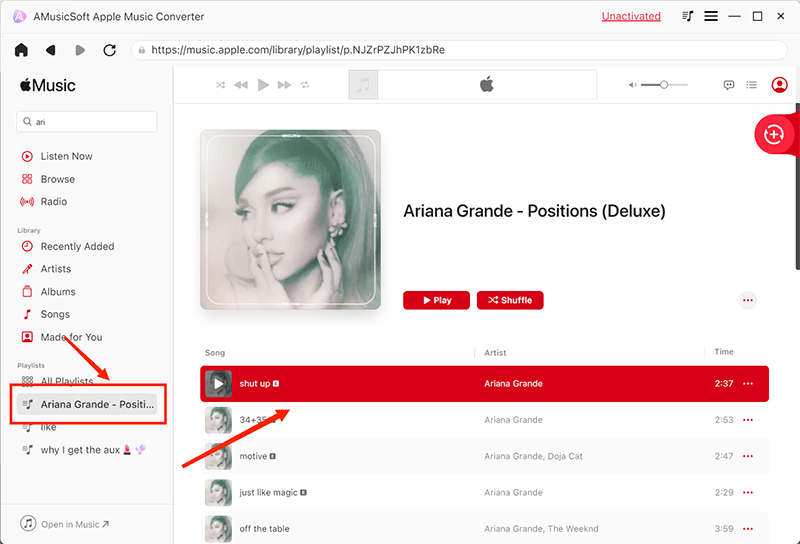
- В основном интерфейсе инструмента вы можете предварительно просмотреть различные песни Apple Music и iTunes, которые у вас есть. Затем выберите песни, которые вы хотите конвертировать.
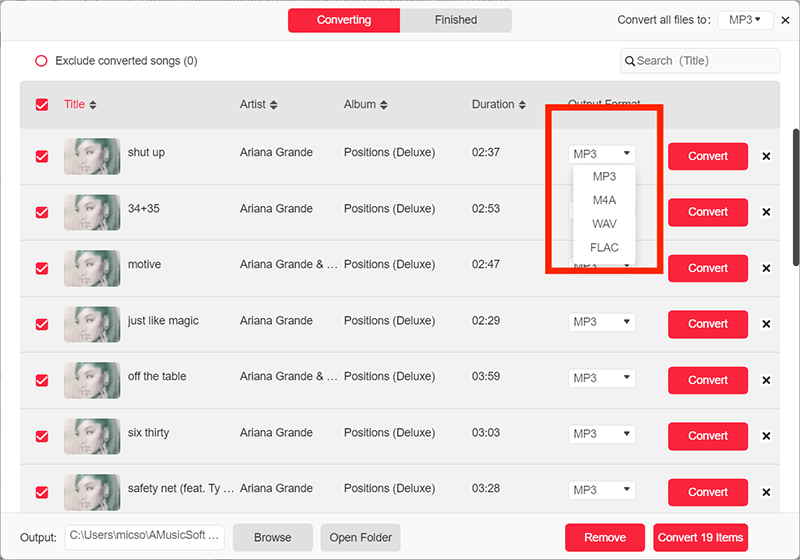
- Выберите желаемый формат вывода. Если вы конвертируете песни, рекомендуется выбирать MP3. Вы также можете изменить другие настройки. Затем выберите нужную выходную папку. Здесь будет сохранен только что преобразованный файл MP3.
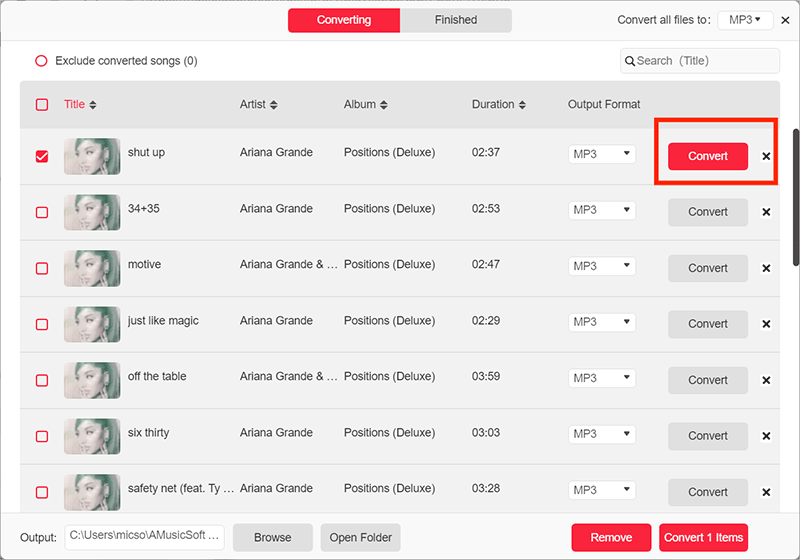
- Теперь конвертируйте выбранные файлы, нажав кнопку «Конвертировать» в правом нижнем углу интерфейса.
- После завершения процесса преобразования вы сможете увидеть файлы в папке назначения, которую вы установили на предыдущем шаге.
Часть 5. Подводя итоги
Мы рады, что поделились подробным описанием того, как добавить члена семьи в подписки Apple Music с помощью разных устройств. Следуя пошаговым инструкциям в этой статье, вы сможете легко настроить семейный доступ и добавить членов семьи в свою учетную запись. Кроме того, когда дело доходит до потоковой передачи в автономном режиме и сохранения копий избранного Apple Music, не забывайте, что есть отличные приложения, подобные этому. AMusicSoft Конвертер Apple Music.
Люди Читайте также
Старшие пользователи Apple Music, Spotify, Amazon Music. Делитесь разными советами и решениями.