Беспроводная стереофоническая гарнитура WH-CH500
Согласование — это процесс, необходимый для создания связи между устройствами Bluetooth для установки беспроводного подключения. Необходимо согласовать устройство с гарнитурой, чтобы в первый раз выполнить подключение Bluetooth .
Перед началом согласования убедитесь, что соблюдены следующие требования:
- Смартфон располагается на расстоянии 1 м от гарнитуры.
- Батарея гарнитуры имеет достаточный заряд.
- Инструкция по эксплуатации смартфона находится под рукой.
Включите гарнитуру при согласовании гарнитуры с устройством в первый раз после покупки или после инициализации гарнитуры (гарнитура не содержит информации согласования). Гарнитура автоматически перейдет в режим согласования.
При согласовании второго устройства и последующих устройств (гарнитура содержит информацию согласования с другими устройствами) нажмите и удерживайте кнопку  приблизительно в течение 7 секунд.
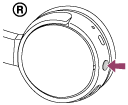
Убедитесь, что после отпускания кнопки индикатор поочередно мигает синим и красным. Вы услышите голосовое уведомление “BLUETOOTH pairing” (согласование BLUETOOTH).
Беспроводная стереофоническая гарнитура WH-CH500
Нажмите и удерживайте нажатой кнопку приблизительно в течение 2 секунд.
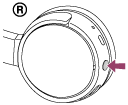
Убедитесь, что после отпускания кнопки индикатор (синий) мигает. Вы услышите голосовое уведомление “Power on” (питание включено).

Если включенная гарнитура последний раз автоматически подключалась к последнему подключенному устройству, вы услышите голосовое уведомление “BLUETOOTH connected” (BLUETOOTH подключено).
Проверьте состояние подключения смартфона Android . Если подключения нет, перейдите к шагу 3.
- Выберите [ Setting ] — [ Bluetooth ].
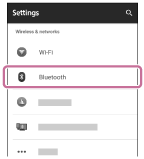
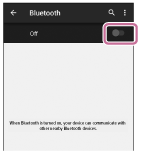
Вы услышите голосовое уведомление “BLUETOOTH connected” (BLUETOOTH подключено).
Sony WH-CH500 Pairing with iPhone, Android, Windows Computer, or MacBook Laptop
Do you want to know How Sony WH-CH500 Pairing works? You will know in this guide How you can connect the sony wh-c500 to iPhone, Android Smartphone, Windows Computer, or MacBook Laptop. Let’s dive deep into the detailed guide.
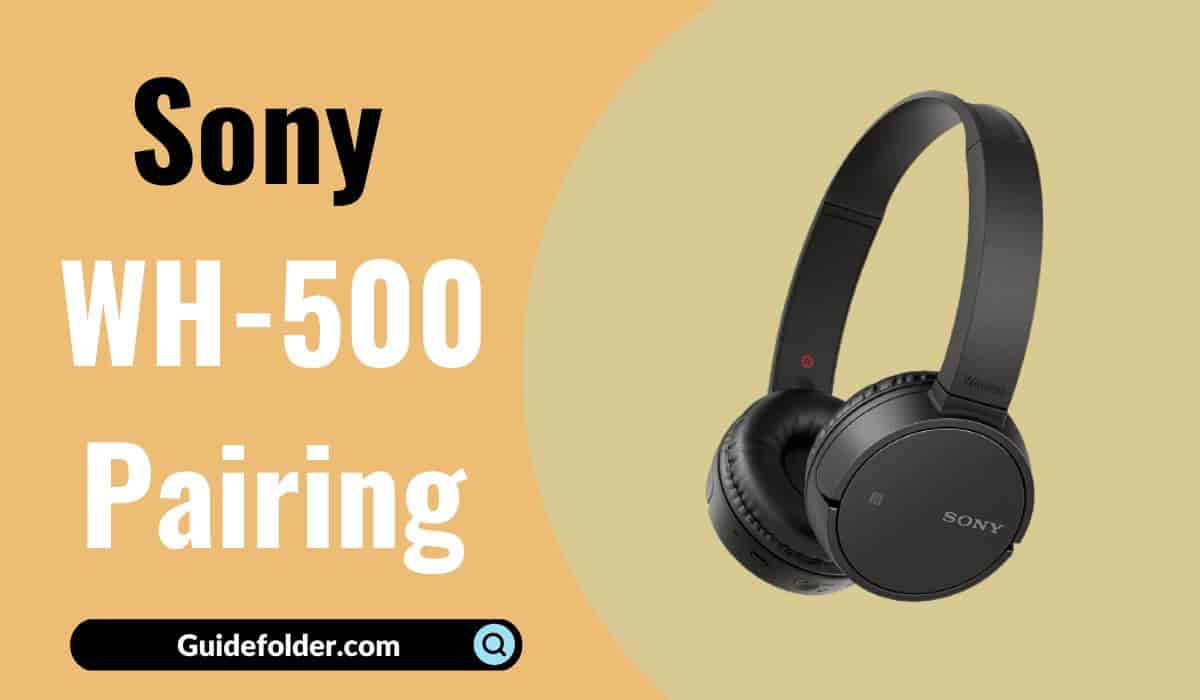
Table of Contents
Things to keep in mind before starting pairing Sony WH-CH500
- Both devices should be placed within a distance of 1m (3 feet).
- The headset charged sufficiently.
Sony WH-CH500 Pairing with various devices
We will tell you the pairing process with mentioned devices and the pairing process will be the same for every device. If you know how to pair, you can pair Sony WH-CH500 with every device with the same exact step-by-step process.
- How to Pair Sony WH-CH500 with iPhone
- Sony WH-CH500 pairing with Android Smartphone
- How to connect Sony WH-CH500 with Windows Laptop Sony WH-CH500 Pairing with MacBook
How to Pair Sony WH-CH500 with iPhone, Android, Windows, or MacBook?
The steps for pairing Sony WH-CH500 with any Bluetooth device will be the same. You have to just follow the steps to pair.
1st Step: Turn on the Headsets and Enter pairing mode
Turn on the headset by pressing and holding the Power button for 7 seconds. The power button will be on the right side of the headphones. After releasing the button, the LED ashes blue and red alternately and you will hear the voice prompt like ”Bluetooth Pairing”.
2nd Step: Turn on the Bluetooth of your Media Device
Suppose you want to pair Sony WH-CH500 with iPhone then you have to go to settings, click on the Bluetooth option and tap to turn it on.
3rd Step: Connect Sony WH-CH500 Headphones to iPhone
Now You are in the Bluetooth setting of your iPhone. You can see the ”Sony WH-CH500” in the Bluetooth List and just tap once to connect your headphones with iPhones.
Note: If passkey input is required on the computer’s display, input “0000.”
Sony WH-CH500 Bluetooth Pairing Problem
While pairing or connecting, if you are facing any issues such as those given below.
- Sony WH-CH500 not pairing/ won’t pair
- Sony WH-CH500 not showing up in Bluetooth List
- Sony WH-CH500 not turning on/ Power Button not working If you face such issues, you can try resetting once.
Wrapping Up
If you are trying to pair your Sony WH-CH500 Headphones to your media devices then follow this guide and you will be able to do it quickly. If you are facing any problems, try resetting once to fix them.
Check out our guide on Skullcandy crusher headphones pairing and if you want to try more headphones under the price of 5000 INR, you can also check out.
Советы по сопряжению наушников Bluetooth с другими устройствами
ВАЖНО: Эта статья относится только к определенным продуктам. Пожалуйста, ознакомьтесь с Применимыми продуктами в верхней части этой статьи.
Решение проблем сопряжения и подключения устройств по Bluetooth
Во-первых, нужно проверить, с чем связана проблема при передаче по Bluetooth:
- Выполняется подключение двух устройств Bluetooth в первый раз или сопряжение со вторым устройством. Соединение двух устройств в первый раз называется сопряжением по Bluetooth и часто выполняется автоматически при первом использовании устройства. Сопряжение с очередным устройством называется «повторным сопряжением». Продолжайте чтение статьи ниже.
- Сопряжение двух устройств выполнено успешно, но звук прерывается, ничего не слышно, и я не знаю, какие настройки звука выбрать. Более подробную информацию вы можете найти в статье с советами по решению проблем со звуком при передаче по Bluetooth.
Что такое сопряжение по Bluetooth?
При знакомстве с новым человеком принято сначала представиться, после чего случается обмен основной информацией. При следующей встрече повторять эти этапы знакомства обычно не приходится — если, конечно, оба участника диалога запомнили друг друга.
Сопряжение по Bluetooth происходит подобным образом. При сопряжении двух устройств Bluetooth происходит обмен информацией. Между устройствами устанавливается связь, и в дальнейшем они распознают друг друга — если только одно из устройств не забывает другое.
Первоначальное сопряжение в сравнении с повторным сопряжением
Многие современные устройства Bluetooth (например, беспроводные наушники) автоматически переходят в режим сопряжения при первом включении. Устройство автоматически становится доступным для обнаружения. На этом этапе устройство не обладает сохраненной информацией о сопряжениях. При сопряжении со вторым устройством необходимо вручную активировать режим сопряжения. В отличие от первого раза, устройство не перейдет в режим сопряжения автоматически.
Правило 7 секунд
У большинства устройств Bluetooth включение режима сопряжения выполняется с помощью нажатия и удержания кнопки сопряжения на устройстве в течение 7 секунд. Часто о переходе в режим сопряжения устройство оповещает с помощью звукового сигнала или световых индикаторов. Устройство будет активно в режиме сопряжения в течение нескольких минут и выключится, если сопряжение не будет выполнено.
Убедитесь, что вы посмотрели в руководстве или инструкции о том, как выполнять повторное сопряжение вашего устройства.
Чтобы вручную активировать режим сопряжения наушников WH-1000XM4, выполните следующие действия:
- Нажмите кнопку питания и удерживайте ее 7 секунд. Продолжайте удерживать кнопку после того, как услышите голосовую подсказку: «Power on (Питание включено)».
- Синий индикатор начнет мигать по два раза подряд. Вы услышите голосовую подсказку: «Bluetooth pairing (Сопряжение по Bluetooth)».
- Если в ближайшие 5 минут сопряжение не будет выполнено, режим сопряжения отключится. В этом случае повторите процедуру, начиная с шага 1. на нашем веб-сайте поддержки.
Как правило, всю необходимую информацию о Bluetooth и вашем устройстве можно найти в руководстве к устройству. Чтобы найти онлайн-руководство, выполните следующие шаги:
- Перейдите на веб-сайт поддержки Sony.
- Введите название модели вашего устройства в поле поиска (например, WF-1000XM4).
- Нажмите на название модели, указанное в списке результатов поиска.
- Прокрутите вниз до радела «Руководства», затем выберите нужный язык в раскрывающемся меню.
- Нажмите Справочное руководство (веб-руководство) в разделе Руководства, как показано на снимке экрана ниже.
- Введите ключевые слова для поиска (например, Bluetooth-сопряжение) в строке поиска, расположенной в левом верхнем углу, как показано на снимке экрана ниже.
- Используйте указатель, расположенный слева, для навигации по справочному руководству или выберите один из результатов поиска, расположенных справа, который соответствует вашему вопросу.
Расположите их рядом и в заряженном состоянии
Во время сопряжения разместите устройства на расстоянии 1 м (3 футов) друг от друга.
Убедитесь, что оба устройства имеют достаточное питание. Сопряжение может не произойти, если у одного из устройств разряжен аккумулятор.
NFC: самый простой способ сопряжения и подключения наушников к смартфону
Переключение между устройствами Bluetooth с помощью настроек может быть утомительным. Знаете ли вы, что если вы используете телефон с системой Android, то можете полностью избежать потребности в использовании меню настроек?
Технология NFC (NFC) — это технология, которая используется для осуществления бесконтактной оплаты. Обычно карта прикладывается к устройству для считывания карт до тех пор, пока не будет получено подтверждение успешной оплаты. Аналогичным образом можно использовать технологию NFC для сопряжения с устройствами Bluetooth. Если оба устройства поддерживают технологию NFC, и она активна на телефоне, можно выполнить мгновенное сопряжение без использования настроек Bluetooth.
- Убедитесь, что на телефоне включена функция NFC.
- Разблокируйте телефон.
- Удерживайте его рядом с логотипом NFC (например, левый амбушюр на WH-1000XM4). Вам даже не придется включать наушники. Они включатся автоматически.
- Произойдет сопряжение по Bluetooth, или будет активировано подключение по Bluetooth, если сопряжение устройств выполнялось ранее.
Невозможно найти устройство в списке устройств Bluetooth: попробуйте выключить и снова включить Bluetooth
Выключение и повторное включение Bluetooth особенно полезно, когда устройство, к которому нужно подключиться, не появляется в списке устройств Bluetooth. При выключении и повторном включении Bluetooth этот список обновляется. Этот совет применим как к смартфонам, так и к компьютерам.
Вы можете воспользоваться функцией Быстрые настройки для включения и выключения Bluetooth на устройстве Xperia.
- Проведите по экрану смартфона сверху вниз для доступа к основным быстрым настройкам.
- Проведите по экрану вниз еще раз, чтобы открыть все быстрые настройки.
- Коснитесь значка Bluetooth один раз для выключения (снимите выделение). Подождите несколько секунд, затем снова коснитесь его для включения (выделите его).
- Для получения дополнительной информации о настройке меню «Быстрые настройки» посетите страницу поддержки Google.
- СОВЕТ. Если нажать и удерживать значок Bluetooth в меню быстрых настроек, появится список сопряженных и подключенных устройств, как показано на снимке экрана ниже.
Центр уведомлений ОС Windows 10 позволяет получить доступ к различным настройкам всего с помощью пары нажатий. Чтобы выключить режим энергосбережения, выполните следующие действия.
- Нажмите на значок центра уведомлений на панели задач .
- При необходимости нажмите развернуть.
- Найдите функцию Bluetooth и выключите ее (сняв выделение), затем через несколько секунд снова нажмите на значок Bluetooth (его цвет должен измениться на синий) для повторного включения Bluetooth, как показано на рисунке ниже.
- Также вы можете получить быстрый доступ к другим настройкам Bluetooth с помощью центра уведомлений. Просто щелкните правой кнопкой мыши по значку Bluetooth, чтобы открыть вкладку Bluetooth и другие устройства в приложении Настройки.
- Вы также можете найти настройки Bluetooth с помощью инструмента поиска, расположенного на панели задач, как показано на снимке экрана ниже.
-
Похожие статьи
- Быстрые настройки
- Верхняя правая часть экрана
- Проведите по экрану смартфона сверху вниз для доступа к основным быстрым настройкам.
- Проведите по экрану вниз еще раз, чтобы открыть все быстрые настройки.
- Убедитесь, что значок Bluetooth активен.
- Нажмите и удерживайте значок Bluetooth в «быстрых настройках». Вы увидите список всех сопряженных и подключенных устройств.
- Если ваше устройство Xperia подключено к Bluetooth-устройству в данный момент, подключенное устройство отобразится в разделе Доступные медиаустройства, как показано на снимке экрана ниже.
- Коснитесь значка шестеренки рядом с устройством, которое необходимо Отключить или Удалить (забыть информацию о сопряжении).
- Подключенные и сопряженные устройства указаны в списке Доступные медиаустройства.
- Отключенные, но сопряженные устройства указаны в списке Ранее подключенные устройства.
- Коснитесь опции Отключить, чтобы отключить устройство, но сохранить информацию о его сопряжении, либо коснитесь Забыть, чтобы удалить информацию о сопряжении.
- ПРИМЕЧАНИЕ. Если выбрать опцию Забыть устройство, оно перестанет отображаться в списке Ранее подключенные устройства. Для повторного сопряжения необходимо будет нажать Сопряжение нового устройства
- Откройте меню Пуск , затем перейдите в Настройки → Система → Устройства.
- Убедитесь, что вкладка Bluetooth и другие устройства выбрана в столбце слева.
- Щелкните по устройству Bluetooth, которое необходимо Отключить или Удалить.
- Выберите опцию Отключить, чтобы отключить устройство, но сохранить информацию о его сопряжении, либо коснитесь Удалить устройство, чтобы удалить информацию о сопряжении.
- Некоторые телевизоры поддерживают пульты ДУ с Bluetooth, но не поддерживают Bluetooth-наушники. Для поддержки Bluetooth-наушников необходим профиль, отличающийся от профиля пульта ДУ.
-
.
Невозможно найти устройство в списке устройств Bluetooth: проверьте, не произошло ли автоматическое сопряжение с ранее используемым устройством
Устройство Bluetooth, к которому вы пытаетесь подключиться, может не отображаться в списке устройств Bluetooth, если оно уже подключено к другому устройству (например, вы не заметили, что телефон родственника уже подключен к вашему динамику или наушникам). Сначала вам нужно разорвать это подключение.
Существует простой способ определить, подключен ли смартфон Xperia через Bluetooth. Просто проверьте, появилась ли точка с одной из сторон от логотипа Bluetooth:
Изменение данного логотипа Bluetooth применимо не ко всем устройствам Bluetooth. В большинстве случаев необходимо перейти к настройкам Bluetooth и проверить, какое устройство Bluetooth подключено в данный момент, если подключение присутствует.
Если вы уже выполняли сопряжение своего Bluetooth-устройства с другими устройствами, ваше устройство могло автоматически подключиться к другому без вашего ведома. Убедитесь, что это подключение разорвано перед попыткой установки нового.
Некоторые устройства (например, наушники WH-1000XM4) поддерживают подключение к двум Bluetooth-устройствам одновременно. Такой тип подключения называется многоточечным. Дополнительную информацию см. в статье: Подключение наушников WH-1000XM4 к двум устройствам (многоточечное подключение).
Сопряжение устройств выполнено, но они не подключаются: удалите информацию о сопряжении и выполните их повторное сопряжение
Редко бывает, что два устройства успешно сопряжены, но отказываются подключаться. Если вы уверены, что проблема не вызвана низким уровнем заряда батареи или несоответствием профилей Bluetooth, удалите информацию о сопряжении и снова выполните сопряжение устройств, чтобы устранить этот сбой. Вы можете удалять (забывать/удалять устройство) информацию о Bluetooth сопряжении телефона или компьютера в меню Bluetooth.
С помощью быстрых настроек вы можете с легкостью выполнить отключение Bluetooth-устройства или удалить информацию о его сопряжении на смартфоне Xperia. Также вы можете перейти в раздел Настройки → Подключение устройства (Bluetooth, TV/АС, NFC).
Ограничено также количество сопряженных Bluetooth-устройств. Большинство смартфонов способно сохранять информацию о не более чем восьми сопряженных устройствах Bluetooth. Данное ограничение означает, что при попытке выполнить сопряжение с девятым устройством телефон удалит данные о самом раннем сопряженном устройстве.
Невозможно выполнить сопряжение устройств: убедитесь, что профили Bluetooth на устройствах совпадают
Что такое профиль Bluetooth?
Профиль Bluetooth устройства определяет, с какими устройствами Bluetooth оно может взаимодействовать, и как это взаимодействие осуществляется. Ниже приведены два примера.
Для успешного беспроводного взаимодействия двух Bluetooth-устройств необходимо, чтобы их профили были совместимыми. Всегда учитывайте предназначение устройства, с которыми вы пытаетесь выполнить сопряжение. Вы можете проверить, поддерживает ли ваше устройство нужный профиль, с помощью инструкции к устройству и его технических характеристик. Руководства размещены на сайте поддержки. Если устройство позволяет выполнять подключения различного рода (например, для звонков, музыки, сообщений и адресной книги), попробуйте отключить определенные режимы на одном из подключенных устройств; это может помочь решить проблему.
Похожие статьи
Посмотрите видеоролики по поддержке Bluetooth
Посмотрите серию видеороликов по всем аспектам Bluetooth.
Вы пробовали выполнить сброс и инициализацию обоих устройств?
Наушники, саундбары, беспроводные АС и другие Bluetooth-устройства поддерживают функцию Сброс, процедура выполнения которой описана в руководстве пользователя. Руководства размещены на сайте поддержки.
Если вы перепробовали все доступные способы решения проблемы, но Bluetooth все еще не работает, попробуйте сначала выполнить Сброс устройства, а затем его Инициализацию. Помните, что выполнение инициализации устройства приведет к его сбросу к заводским настройкам. После завершения инициализации устройство автоматически перейдет в режим сопряжения в момент включения, как если бы оно было новым.
Для просмотра этого видео в Youtube примите все файлы cookie.
Зайдите в настройки файлов cookie ниже и включите сохранение файлов cookie для Youtube в разделе «Функциональные».