Как подключить Sven ap b770mv
Если у вас есть роутер от компании Sven модели ap b770mv и вы хотите подключить его к интернету, то вам потребуется следовать нескольким простым шагам. В этой инструкции мы расскажем, как подключить Sven ap b770mv к сети Интернет и настроить его для использования.
Первым шагом будет подключение роутера к источнику питания. Вам потребуется найти подходящее место для роутера и подключить его к электрической розетке. Убедитесь, что розетка работает, прежде чем подключать роутер.
После того, как вы подключили роутер к питанию, вам нужно будет подключить его к модему или другому источнику Интернет-соединения. Для этого найдите Ethernet-кабель (обычно он идет в комплекте с роутером) и подключите его к порту WAN на задней панели роутера и к порту на модеме или источнике Интернета.
Важно помнить, что перед подключением роутера к Интернету необходимо выполнить настройки по умолчанию. Для этого найдите кнопку «Сброс» на задней панели роутера и удерживайте ее нажатой несколько секунд. Это вернет роутер в состояние, при котором вы сможете настраивать его.
Как подключить Sven ap b770mv: инструкция и подсказки
Если у вас есть гарнитура Sven ap b770mv и вы хотите узнать, как подключить ее к своему устройству, следуйте инструкции ниже.
- Возьмите гарнитуру и посмотрите на коннектор. Он должен быть 3,5 мм.
- Вставьте коннектор гарнитуры в соответствующий разъем вашего устройства. Обычно это разъем 3,5 мм для наушников.
- Удостоверьтесь, что гарнитура подключена надежно и плотно. Не должно быть зазоров или люфтов между разъемом и гнездом.
- Настройте громкость звука на вашем устройстве на комфортный уровень.
- Проверьте гарнитуру, воспроизведя некоторый аудио-контент на вашем устройстве. Убедитесь, что звук воспроизводится через гарнитуру, а не через встроенные динамики.
Если после этих шагов у вас все еще возникают проблемы с подключением, попробуйте следующие подсказки:
- Удостоверьтесь, что ваше устройство поддерживает подключение гарнитуры через 3,5 мм разъем. Если нет, возможно вам понадобится адаптер.
- Проверьте, что гарнитура и разъем на устройстве не имеют повреждений. Возможно, вам потребуется заменить гарнитуру или устройство.
- Перезагрузите ваше устройство и попробуйте еще раз подключить гарнитуру.
- Получите подробную информацию о подключении гарнитуры в руководстве пользователя вашего устройства или обратитесь к технической поддержке.
Пользуйтесь вашей новой гарнитурой Sven ap b770mv с комфортом и наслаждайтесь качественным звуком!
Шаг 1: Подготовка к подключению
Прежде чем приступить к подключению Sven ap b770mv, убедитесь, что у вас есть все необходимые материалы:
- Наушники Sven ap b770mv
- Компьютер или другое устройство для подключения
- Аудио-кабель (обычно входит в комплектацию наушников)
Также важно убедиться, что ваше устройство имеет соответствующий аудио-разъем. Обычно это разъем 3,5 мм, однако в редких случаях он может иметь другой размер.
Перед подключением выключите наушники Sven ap b770mv и убедитесь, что громкость на вашем устройстве установлена на минимум.
После того как вы подготовили все необходимое, можно переходить к следующему шагу — физическому подключению наушников к вашему устройству.
Шаг 2: Подключение Sven ap b770mv к компьютеру
Для подключения Sven ap b770mv к компьютеру выполните следующие действия:
- Возьмите кабель с разъемом USB, который поставляется в комплекте с гарнитурой.
- Подсоедините один конец кабеля к порту USB на компьютере и второй конец к разъему на Sven ap b770mv.
- Убедитесь, что гарнитура включена. При необходимости нажмите кнопку включения.
- Дождитесь, пока компьютер распознает гарнитуру и установит необходимые драйверы. Это может занять несколько секунд.
- Проверьте, что гарнитура успешно подключена, отображается в списке устройств на компьютере.
После выполнения этих шагов Sven ap b770mv должна быть готова к использованию с вашим компьютером.
Шаг 3: Настройка и использование Sven ap b770mv
После успешного подключения Sven ap b770mv к компьютеру вам потребуется выполнить несколько настроек, чтобы начать использовать его полноценно.
1. Установка драйвера
Перед началом работы с устройством необходимо установить драйвер на ваш компьютер. Для этого вставьте диск с драйвером в оптический привод или скачайте последнюю версию драйвера с официального сайта производителя.
Запустите установщик драйвера и следуйте инструкциям на экране. После установки перезагрузите компьютер, чтобы изменения вступили в силу.
2. Подключение к сети Wi-Fi
Sven ap b770mv поддерживает беспроводное подключение к сети Wi-Fi. Для этого выполните следующие действия:
- Откройте меню управления сетями на своем компьютере или ноутбуке.
- Найдите доступную сеть Wi-Fi с именем, соответствующим вашему Sven ap b770mv.
- Выберите эту сеть и введите пароль, если требуется.
- Дождитесь подключения к сети Wi-Fi.
После успешного подключения к сети Wi-Fi вы сможете использовать Sven ap b770mv для проведения беспроводных звонков и передачи данных.
3. Настройка параметров звука
Для удобства использования Sven ap b770mv рекомендуется настроить параметры звука по вашему вкусу. Для этого выполните следующие действия:
- Откройте настройки звука на вашем компьютере.
- Выберите Sven ap b770mv в качестве основного аудиоустройства.
- Установите желаемые параметры звука, такие как уровень громкости, эквалайзер и т. д.
После выполнения этих настроек вы будете получать от Sven ap b770mv качественный звук при использовании устройства.
4. Настройка дополнительных функций
Sven ap b770mv поддерживает различные дополнительные функции, такие как микрофон, управление звуком и т. д. Чтобы настроить эти функции, выполните следующие действия:
- Откройте дополнительные настройки Sven ap b770mv на вашем компьютере.
- Выберите нужные функции и установите желаемые параметры.
После настройки дополнительных функций вы сможете использовать Sven ap b770mv с максимальным удобством и функциональностью.
Теперь у вас есть все необходимые знания для настройки и использования Sven ap b770mv. Наслаждайтесь качественным звуком и удобством использования этого устройства!
Обзор беспроводной гарнитуры SVEN AP-B770MV: на каждый день. Sven ap b770mv как подключить.
— Кратковременное нажатие клавиши (менее 2 секунд) (не в голосовом режиме) активирует функцию голосового набора (в зависимости от конфигурации телефона.
Обзор и тесты Sven AP-B770MV. Доступная беспроводная гарнитура. Как подключить Блютуз наушники к компьютеру? Подробная инструкция
Гарнитура Bluetooth уже давно пользуется большим спросом. Тем не менее, вопрос о том, как подключить Bluetooth-гарнитуру к телефону, остается актуальным, ведь не все знают, как это сделать. Конечно, особых сложностей здесь нет, но некоторые правила все же следует знать.
Кроме того, процедура подключения трубки, которая уже была сопряжена с другим устройством на телефоне, несколько отличается. Это связано с некоторыми особенностями технологии. Чтобы знать все это, необходимо изучить, как работает данная технология. Это поможет вам понять, как сопрягать Bluetooth-гарнитуру с телефоном.
Как работает беспроводная гарнитура
Первое, что нужно отметить, это то, что данное устройство просто незаменимо в современном ритме жизни, особенно для водителей. Оно называется Hands Free, что означает «свободные руки». Преимущества такой технологии очевидны, ведь не нужно держать мобильный телефон во время разговора. В то же время пользователь может свободно выполнять определенные действия. Мало кто знает, что с помощью беспроводных гарнитур можно также слушать музыку. Мы уже подробно описывали, как это можно сделать.
Работает Wireless Hands Free довольно просто: каждый современный телефон оснащен модулем Bluetooth. Голосовые данные передаются через это соединение. Поэтому сначала необходимо установить соединение между трубкой и мобильным телефоном. Если вы подключите к телефону трубку Bluetooth, трубка сможет синхронизироваться с Hands Free, и тогда телефон будет работать только с трубкой. Это означает, что другие мобильные телефоны больше не смогут определить местоположение вашей Hands Free. Если у вас нет проблем с соединением, но есть проблемы с его использованием, вам следует исправить это.
Как подключить беспроводные наушники
Чтобы настроить телефон для использования громкой связи, сначала включите гарнитуру. Затем необходимо включить модуль беспроводной связи телефона. Как только вы включите Bluetooth, система автоматически начнет поиск доступных устройств. Следует отметить, что мы рассмотрим процесс сопряжения для гарнитуры, включенной впервые.
После этого ваш мобильный телефон автоматически найдет доступные соединения и покажет вам список (если их несколько). Затем вам останется только выбрать соответствующее имя и нажать клавишу «Connect». Для установления соединения необходим PIN-код. Обычно его можно найти на упаковке и в руководстве пользователя. Однако в подавляющем большинстве случаев используется ключ 0000. Затем перейдите к настройкам соединения и активируйте флажок «Звук во время разговора». Это обеспечит передачу звука на гарнитуру во время разговора.
В некоторых моделях громкой связи перед началом поиска на мобильном телефоне необходимо установить режим распознавания. Это зависит от конкретной модели. На некоторых устройствах достаточно нажать кнопку питания, пока не загорится (или замигает) индикатор. На других есть специальное многорежимное колесико, которое нужно просто сдвинуть в соответствующий режим. И только после этого можно выполнять дальнейшие действия.
Как видите, все очень просто. Более того, в комплекте с телефоном идет инструкция, в которой все подробно описано. Но как настроить Bluetooth-гарнитуру, которая уже сопряжена с другим устройством, на новом телефоне? Здесь все очень просто. Необходимо снова включить режим обнаружения, который автоматически отключается после синхронизации. Для этого снова нажмите и удерживайте кнопку питания, пока не загорится индикатор. Если трубка оснащена многофункциональным колесиком, установите его в соответствующее положение (вверх) и нажмите кнопку вызова. Затем выполните сопряжение, как описано выше.
Все, наверное, подключали беспроводные наушники к телефону для прослушивания музыки или использования в качестве наушников. Это очень практично. И не только в случае с телефоном. В связи с этим возникает вопрос о том, как
Как подключить Bluetooth наушники к компьютеру: Видео
Прежде чем перейти к основам, необходимо подготовить компьютер. Дело в том, что когда мы говорим о ноутбуках, смартфонах, планшетах и так далее, в этих устройствах, в подавляющем большинстве случаев, беспроводной модуль уже встроен (как подключить беспроводные наушники на ноутбуке читайте ). Но, настольный компьютер не оснащен такими устройствами. Его можно подключить отдельно.
Итак, первое, что вам нужно сделать, это подключить к компьютеру адаптер Bluetooth. Обычно он подключается к порту USB. В комплект поставки входит дискета с драйверами.
Вы также можете найти необходимое программное обеспечение через Интернет. Для этого необходимо знать точную модель машины. Проверить, установлено ли оборудование, можно в диспетчере устройств, который можно открыть следующим образом
Нажмите комбинацию клавиш Start+R. В появившемся окне введите devmgmt.msc и нажмите OK. Эта служба отображает все компоненты, установленные на компьютере, включая беспроводные адаптеры.
Следует отметить, что иногда диск может быть скрыт в ветке «сетевые адаптеры».
После подключения оборудования и установки драйвера на панели задач (в правом нижнем углу рабочего стола Windows) должен появиться соответствующий значок. Если щелкнуть на нем правой кнопкой мыши, появится меню администрирования.
Стоит отметить, что для управления адаптером можно установить специальную утилиту, например BlueSoleil.
Это универсальная программа, которая позволяет легко и удобно управлять адаптером. С ее помощью подключение Bluetooth-гарнитуры к настольному компьютеру становится еще проще. После установки драйверов и утилит можно подключаться.
⇡#Комплект поставки
Упаковка наушников SVEN AP-B770MV
Наушники поставляются в довольно большой картонной коробке традиционного для SVEN белого цвета с большим синим крестом финского флага. Коробка имеет прозрачный пузырь, за которым видна сама гарнитура.
Комплект поставки гарнитуры SVEN AP-B770MV
Внутри, кроме самого устройства, мы обнаружили только USB-кабель для зарядки встроенного аккумулятора и печатную инструкцию по эксплуатации на русском языке. К сожалению, производитель не снабдил устройство чехлом для переноски. Сетевой адаптер для зарядки встроенного аккумулятора от сети в комплект поставки не входит.
⇡#Технические характеристики
| SVEN AP-B770MV | |
|---|---|
| Тип | Динамические, беспроводные |
| Интерфейс подключения | Bluetooth 3.0 + EDR A2DP, AVRCP, HFP, HSP |
| Радиус действия, м | до 10 |
| Динамики | 40 мм |
| Диапазон частот, Гц | Наушники: 20 — 22 000 микрофон: 100 — 10 000 |
| Чувствительность, дБ | наушники: 106 ± 2 микрофон: -58 ± 2 |
| Импеданс, Ом | 32 |
| Питание | Встроенный аккумулятор |
| Время автономной работы, ч | до 22 |
| Масса, г | 210 |
| Гарантия, мес. | 12 |
| Цена*, руб. | 2 800 |
* По данным «Яндекс.Маркета» на 24.12.2014 г.
К сожалению, производитель не предоставляет полной информации о своем продукте в официальной таблице технических характеристик. Например, отсутствует такая важная информация, как тип динамика, максимальный уровень мощности и даже тип встроенного аккумулятора. Однако четко описаны диапазоны рабочих частот и чувствительности, а также полный список протоколов подключения. Это говорит о том, что перед нами современная стереогарнитура, которая подключается практически к любому смартфону, планшету или USB-адаптеру Bluetooth, используя все популярные сегодня профили, такие как HSP, HFP, A2DP для стерео и AVRCP для управления треками. SVEN AP-B770MV не имеет интерфейса проводного подключения. Поэтому, если батарея наушников разрядится, вы не сможете подключить их другим способом.
⇡#Внешний вид и эргономика
Посмотреть наушники SVEN AP-B770MV
Наушники выполнены в уникальном черном цвете. Все основные элементы корпуса выполнены из матового, равнодушного пластика. Напротив, внешние поверхности амбушюр выделяются своей необычной, многогранной формой, напоминающей черепаший панцирь. Слово Turtle в названии было бы уместно для этого телефона, но производитель решил ограничиться абстрактным буквенно-цифровым кодом.
Механизм выдвижного оголовья
Сами амбушюры, их гнезда и все важные части оголовья выполнены из пластика, за исключением внутреннего раздвижного механизма, который в своей основе состоит из стальной пластины. Направляющие также пластиковые, но за надежность конструкции можно не беспокоиться — все выполнено идеально. Подголовник обтянут мягкой искусственной кожей и имеет мягкую набивку для обеспечения комфортного сидения.
Чашки можно повернуть в одну сторону и в другую под максимальным углом.
Подстаканники сделаны из пластика, но при этом выглядят довольно прочными. Они позволяют наклонять чашки наушников под углом около 45°, а также поворачивать их на 15° в одну сторону и на 90° в другую, что значительно уменьшает размер наушников при транспортировке. Однако этому противостоит тот факт, что SVEN AP-B770MV не имеет механизма для убирания оголовья.
Органы управления и интерфейсы
Сами чашки выглядят вполне солидно. На нижней части расположены три узкие кнопки питания, регулировки громкости и воспроизведения. На левом корпусе также находится довольно большая металлическая решетка, скрывающая микрофон, а на правом — порт mini-USB с резиновой крышкой. Последний предназначен только для зарядки встроенного аккумулятора.
Накладки SVEN AP-B770MV не являются сменными, хотя мягкие части можно снять. При ношении они почти полностью закрывают уши и не оказывают сильного давления на голову благодаря выверенной плотности наполнителя, который, как и оголовье, покрыт мягкой искусственной кожей. Он не очень воздухопроницаем, но в нем чувствуешь себя комфортно.
Обзор и тесты Sven AP-B770MV. Доступная беспроводная гарнитура
Продолжая наш тест беспроводных наушников, сегодня мы сосредоточимся на новинке рынка — Sven AP-B770MV. Эта модель, выпущенная в конце прошлого года, позиционирует себя как доступное решение для владельцев смартфонов и планшетов. Сегодня мы подробно рассмотрим особенности этого решения.
Приближается теплая погода — самое время для беспроводной колонки, для отдыха на природе, для приятного времяпрепровождения на берегу реки или озера. Любителям музыки и заядлым владельцам наушников знакома постоянная проблема запутанных кабелей, я думаю. На MegaObzor.com мы регулярно выбираем новинки в этой области и ищем удачные решения. Большинство рассмотренных нами моделей характеризуются ценой, которую точно нельзя назвать дешевой. Sven AP-B770MV занимает именно бюджетную позицию.
Внешний вид
Sven AP-B770MV — это наушники-кламмеры. Доступен только один цветовой вариант — черный. Основной материал основания — пластик. Удивительно, но, несмотря на бюджетность, полностью отсутствует глянцевая отделка.
Общий вес конструкции составляет 210 грамм. При длительном использовании давление не ощущается. Качество сборки высокое, нет ни скрипа, ни люфта деталей. Сверху подголовник имеет вставку из мягкой искусственной кожи, которая не имеет посторонних запахов. Подголовник выдвигается, внутренний рельс выполнен из металла.
Шарнир раковины имеет раздвижной механизм, вы можете повернуть раковину на 90 градусов и примерно на 15 градусов в другую сторону. Таким образом, вы можете найти удобное положение для любой установки наушников. К сожалению, нет возможности сложить амбушюры, поэтому вы не сможете носить их в сумке. Также в комплект не входит чехол.
Это не очередной скучный бюджетный телефон, но на внешней стороне амбушюр имеется текстурированный узор, который придает внешнему виду определенный шарм. Амбушюры сделаны из искусственной кожи, не самого лучшего материала, уступающего по комфорту ткани. При ношении более часа наблюдается некоторая ворсистость и дискомфорт, но это вопрос личных предпочтений и опыта. В этом ценовом диапазоне не стоит ожидать ничего другого.
Обе чашечки получили функциональные компоненты. На нижней грани каждой из них расположены три механические кнопки серебристого цвета. Их расположение удобно, если носить их на улице, они не промокают.
В левой оболочке — кнопка питания, регулятор громкости, светодиодный индикатор активного соединения и микрофон с защитной металлической решеткой. В правой оболочке находятся кнопки сброса и воспроизведения. Здесь же находится разъем mini-USB с резиновой заглушкой. Причина выбора разъема mini-USB непонятна, этот разъем в наше время уходит в прошлое и редко встречается в гаджетах, micro-USB смотрелся бы гораздо лучше.
В целом, модель производит хорошее впечатление.
Подключение
Sven AP-B770MV может работать только по беспроводному протоколу Bluetooth, проводное соединение исключено. В качестве адаптера выбран Bluetooth 3.0 с A2DP и AVRCP. Соединение происходит быстро, проблем с совместимостью в ходе тестирования обнаружено не было. Максимальный радиус действия составляет 10 метров.
| Модель | Данные |
|---|---|
| Корпус | Aerocool Strike-X Air |
| Материнская плата | Biostar Hi-Fi Z87X 3D Ver 5.x |
| Процессор | Intel Core i5-4670K Haswell |
| Видеокарта | Inno3D iChill GeForce GTX 780 HerculeZ 3000 |
| Кулер для процессора | DeepCool Ice Blade Pro v2.0 |
| Оперативная память | Corsair CMX16GX3M2A1600C11 DDR3-1600 16 Гб Kit CL11 |
| Жесткий диск | ADATA XPG SX900 256 ГБ |
| Жесткий диск 2 | WD Red WD20EFRX |
| Блок питания | Aerocool Templarius 750W |
| Wi-Fi адаптер | TP-LINK TL-WDN4800 |
| Аудио | Creative Sound Blaster EVO Wireless |
| Монитор | iiyama ProLite E2773HDS |
| Мышка | ROCCAT Kone XTD |
| Клавиатура | SteelSeries Apex RAW |
| Операционная система | Microsoft Windows Ultimate 7 64-bit |
Конструкция чашки положительно влияет на экранирование владельца от внешних шумов. Шумозащита находится на высоком уровне.
В остальном не стоит ждать чудес от этих наушников, они подходят для неопытных пользователей. Мы проводим тесты со всей строгостью и оцениваем все серии, независимо от цены. На низких частотах наблюдается перенасыщение с искажениями на 200 Гц, где наушники начинают теряться в овердрайве. Напротив, в диапазоне высоких частот басы занижены. Высокие частоты недоразвиты. Конечно, ситуация может быть частично исправлена источником звука.
Микрофон в Sven AP-B770MV также посредственный, качество соответствует представителям этого класса, шумоподавление не предусмотрено, разговаривать в сильном фоновом шуме проблематично. В повседневной работе он вполне справляется со своими функциями.
Во время тестов мы циклически проигрывали музыку на максимальной громкости; в таком режиме наушники продержались 18 часов без подзарядки. При средней громкости можно получить до 20 часов.
⇡#Внешний вид и эргономика
Посмотреть наушники SVEN AP-B770MV
Наушники выполнены в уникальном черном цвете. Все основные элементы корпуса выполнены из матового, равнодушного пластика. Напротив, внешние поверхности амбушюр выделяются своей необычной, многогранной формой, напоминающей черепаший панцирь. Слово Turtle в названии было бы уместно для этого телефона, но производитель решил ограничиться абстрактным буквенно-цифровым кодом.
Механизм выдвижного оголовья
Сами амбушюры, их гнезда и все важные части оголовья выполнены из пластика, за исключением внутреннего раздвижного механизма, который в своей основе состоит из стальной пластины. Направляющие также пластиковые, но за надежность конструкции можно не беспокоиться — все выполнено идеально. Подголовник обтянут мягкой искусственной кожей и имеет мягкую набивку для обеспечения комфортного сидения.
Чашки можно повернуть в одну сторону и в другую под максимальным углом.
Подстаканники сделаны из пластика, но при этом выглядят довольно прочными. Они позволяют наклонять чашки наушников под углом около 45°, а также поворачивать их на 15° в одну сторону и на 90° в другую, что значительно уменьшает размер наушников при транспортировке. Однако этому противостоит тот факт, что SVEN AP-B770MV не имеет механизма для убирания оголовья.
Органы управления и интерфейсы
Сами чашки выглядят вполне солидно. На нижней части расположены три узкие кнопки питания, регулировки громкости и воспроизведения. На левом корпусе также находится довольно большая металлическая решетка, скрывающая микрофон, а на правом — порт mini-USB с резиновой крышкой. Последний предназначен только для зарядки встроенного аккумулятора.
Накладки SVEN AP-B770MV не являются сменными, хотя мягкие части можно снять. При ношении они почти полностью закрывают уши и не оказывают сильного давления на голову благодаря выверенной плотности наполнителя, который, как и оголовье, покрыт мягкой искусственной кожей. Он не очень воздухопроницаем, но в нем чувствуешь себя комфортно.
Читайте также: I9s tws беспроводные наушники инструкция
В целом, мы были немного удивлены качеством сборки наушников. Все подвижные детали двигаются плавно, без скрипов и заеданий, соединения расположены аккуратно, а сама конструкция гарнитуры демонстрирует относительно высокую устойчивость к вибрациям. Только простой дизайн, а не более качественный пластик, выдает цену этого устройства.
⇡#Работа с гарнитурой и качество звука
Чтобы подключить наушники к устройству, необходимо нажать и удерживать кнопку питания в течение пяти секунд. После этого наушники не только включаются, но и переходят в режим поиска. Сопряжение наушников с адаптером Bleutooth занимает буквально одну-две секунды, после чего устройство готово к работе. Мы протестировали наушники с ноутбуком ASUS ZENBOOK UX51 и смартфоном Samsung GALAXY S3. Дальность действия при прямой видимости действительно близка к заявленным десяти метрам. В квартире наушники работали безупречно, даже когда источник звука был отделен от них стеной комнаты. Я не смог обнаружить никаких искажений.
Я мог без проблем переключаться между разговором и воспроизведением музыки с помощью наушников. Чтобы ответить на входящий звонок, нажмите кнопку питания. Эту же кнопку можно использовать для повтора последнего исходящего вызова или для перевода телефона и трубки в режим голосового набора. Органы управления треками расположены как обычно.
Ощущения от SVEN AP-B770MV заслуживают отдельного упоминания. Вам будет комфортно носить эту гарнитуру, субъективно, как говорится, не за деньгами. Если попросить человека, не знакомого с устройством, закрыть глаза и надеть гарнитуру на голову, и попросить его назвать примерную цену, то названная сумма наверняка окажется выше, чем есть на самом деле. Это объясняется почти идеальной геометрией корпуса, подвижными амбушюрами и продуманной набивкой амбушюр и оголовья. Не каждый производитель делает это, и уж точно не в том ценовом диапазоне, в котором находится наш гость. Амбушюры практически полностью закрывают уши и нисколько им не мешают. То же самое касается и оголовья, которое можно отрегулировать так, чтобы оно точно подходило под вашу голову. Поэтому вы можете носить наушники в течение всего дня. Уши могут немного потеть, но исключать этот недостаток нельзя.
Напротив, простота использования SVEN AP-B770MV вне конкуренции. Узкие и длинные ряды кнопок абсолютно неузнаваемы на ощупь. Это заставляет часто нажимать кнопку питания вместо кнопки регулировки громкости или ставить текущий трек на паузу вместо перехода к следующему. Расположение кнопок на нижней части корпуса также нельзя назвать удачным решением — их очень неудобно нажимать.
Чувствительность микрофона довольно высокая. Когда вы говорите в полной тишине, микрофон передает ваш голос без малейших искажений, но как только появляется хоть немного постороннего шума, ваш собеседник вынужден слышать вашу речь — микрофон всенаправленный, поэтому он слышит не только вас, но и все, что происходит вокруг. Ситуация особенно печальна, когда речь идет о качестве речи на улице — здесь внешний шум может полностью заглушить вашу речь.
Шумоизоляция SVEN AP-B770MV не идеальна, но большинство внешних шумов успешно подавляется. Некоторые звуки подавляются полностью, а другие приглушаются до комфортного уровня. Конечно, окружающие звуки и шум не исчезают волшебным образом, когда вы надеваете эту гарнитуру на голову и садитесь в метро в час пик, но разница в громкости и звучности с наушниками и без них заметна. Люди вокруг вас не будут слышать вашу музыку вместе с вами. Вам не стоит беспокоиться об этом, потому что наушники, надетые на голову, практически не издают звуков во внешний мир.
⇡#Выводы
Наушники SVEN AP-B770MV — это продукт, на который определенно стоит потратить деньги. Менее чем за три тысячи рублей пользователь получает беспроводную модель с качеством звука, эквивалентным проводным наушникам за чуть меньшую или даже такую же сумму. К преимуществам SVEN AP-B770MV относятся:
- чистое, ровное звучание без искажений,
- высокое качество изготовления,
- необычно высокий уровень комфорта при ношении,
- неплохой уровень шумоизоляции,
- длительное время автономной работы.
Однако гарнитура имеет и несколько недостатков, которые нельзя игнорировать:
- крайне неудобное расположение органов управления;
- всенаправленный микрофон плохо подходит для разговоров.
Если перечисленные недостатки вас не беспокоят, то вы можете приобрести модель SVEN AP-B770MV в качестве гарнитуры для повседневного использования. Это одни из лучших универсальных беспроводных наушников в своем ценовом диапазоне.
Технические характеристики:
Чувствительность, дБ — наушники: 106 ± 2
Частотный диапазон, Гц — наушники: 20-22000
Диафрагма, мм — Ø 40
Сопротивление, Ом: 32
Тип подключения — Mini-USB для зарядки
Интерфейс подключения — Bluetooth v. 3.0
Беспроводная передача сигнала через Bluetooth 3.0
Время работы от аккумулятора до 22 часов
Дальность действия до 10 метров
Управление изменением траектории полета
Функции ответа на звонки и голосового набора
Откройте коробку с логотипом финского флага и достаньте гарнитуру. В коробке также находится USB-кабель для зарядки. (Фото 1.) Сразу же обращаешь внимание на несколько необычный дизайн внешней стороны мембран. Как сказано на официальном сайте: модель имеет закрытые амбушюры, внешняя сторона имеет интересный принт, который скорее напоминает скарабея или черепаший панцирь.
На наш взгляд, форма больше напоминает полированный камень. Можно сразу же подумать о подходящей форме для распространения звуковых волн — при условии, конечно, что внутренняя поверхность повторяет форму внешней. Мы не можем сказать наверняка, поскольку не разбирали наушники, но мы не услышали никакого гула или жужжания; более подробную информацию см. в разделе «Звук» в брошюре о продукте. «Звук» для более подробной информации.
Наушники, выполненные в виде вкладышей, могут быть подключены к любому источнику звука с поддержкой Bluetooth, имеют разъем mini-USB для зарядки, встроенный микрофон, кнопки для регулировки громкости и управления треками — стоп/пауза, следующий и предыдущий трек.
Само оголовье имеет несколько степеней свободы и неплохо регулируется — при желании можно даже выровнять динамики в одной плоскости и использовать их как небольшую настольную систему. Конечно, они не заменят встроенные колонки, но вы сможете услышать, в каком виде передается информация.
Что действительно не помешало бы, так это мини-джек для проводного подключения — в устройстве его нет. Но помните, что это наушники, а не HI-FI наушники.
Работа
Чтобы включить устройство, нажмите и удерживайте кнопку до звукового сигнала, который длится несколько секунд. Когда устройство переходит в режим включения, об этом свидетельствует горящий синий светодиод. По завершении режима светодиод меняется на красный.
Соединение Bluetooth четкое и бесшовное — пока Bluetooth включен на устройстве, будь то смартфон, планшет или обычный мобильный телефон, AP-B770MV виден. Соединение происходит быстро и без «танцев». Правда, поддерживаемая версия Bluetooth всего 3.0, но для мобильного телефона этого вполне достаточно.
Звучание
При прослушивании особых недостатков в передаче нет, хотя скрипичный концерт Моцарта соль мажор KV216 KV3 1961 года в записи Лондонского симфонического оркестра на AP-B770MV, конечно, не услышать.
То, что вы действительно слышите, — это подъем в нижних средних диапазонах. Но не стоит забывать, что этот диапазон — от 300 до 600 Гц — являются нижними гармониками основных частот голоса, наряду с последующими, которые, кстати, содержат большую часть энергии человеческой речи
Кроме того, в эти диапазоны входят наиболее интенсивные гармоники многих музыкальных инструментов.
Как гласит теория эхолокации, не исключено, что при прослушивании музыки пение «конкурирует» с аккомпанементом. Но опять же, это гарнитура, используемая, в том числе, для разговоров по мобильному телефону, и от повышения речевого диапазона никуда не деться — вы не можете подкрутить эквалайзер, как только услышите входящий звонок.
Скорее, услышав входящий звонок, вы услышите соответствующий звуковой сигнал, а чтобы активировать режим вызова, вы нажмете соответствующую кнопку — ту же самую, кстати, которая отвечает за активацию, только время нажатия меньше. После завершения вызова воспроизведение аудиопрограммы, предшествовавшей звонку, продолжается.
Если нажать ту же многофункциональную клавишу и удерживать ее в нажатом состоянии, происходит вызов последнего абонента. Короткое нажатие активирует функцию голосового набора — если телефон поддерживает эту функцию.
На наш взгляд, многофункциональное использование одной и той же кнопки является более успешным, чем реализация каждой задачи отдельной кнопкой — в этом случае панель управления трубкой была бы перегружена. Это тем более справедливо, что клавиши регулировки громкости расположены рядом друг с другом.
На другой трубке также есть клавиши для управления треком — пауза, воспроизведение, переключение на следующий и предыдущий трек. Кстати, все это работает идеально — никаких задержек нет.
Подводя итог, можно сказать, что AP-B770MV — это разумное решение для использования со всеми устройствами, поддерживающими Bluetooth: планшетами, смартфонами, ноутбуками и мобильными телефонами. Рекомендуем!
Плюсы: хорошо продуманные элементы управления, — нет нагромождения кнопок, хороший звук, конструкция, которая не ломается даже при длительном использовании.
SVEN представляет беспроводные стереонаушники SVEN AP-B770MV, которые работают со всеми устройствами и компьютерами, имеющими встроенный модуль Bluetooth.
Амбушюры
Мягкие амбушюры плотно прилегают к нише и обеспечивают отличную шумоизоляцию и комфорт — до 22 часов работы, пока позволяет встроенный аккумулятор наушников.
Амбушюры закрыты, а снаружи имеют интересный дизайн, больше напоминающий скарабея или черепаший панцирь.
Обзор и тесты Sven AP-B770MV. Доступная беспроводная гарнитура

Продолжая обзор беспроводных наушников, сегодня остановимся на новинке рынка — Sven AP-B770MV . Эта модель, представленная в конце прошлого года, позиционируется как доступное по стоимости решение для владельцев смартфонов и планшетов.
Сегодня мы детально изучим особенности этого решения.
Приближается теплая погода, самое время для беспроводной акустики, отдыха на природе, приятного времяпрепровождения на берегу реки или озера. Любители музыки и заядлые владельцы наушников, думаю, в курсе постоянной проблемы путающихся проводов. В Лаборатории сайт мы регулярно отбираем новинки в этом сегменте, находясь в поиске удачных решений. Отличительной особенностью большинства побывавших ранее моделей является ценник, который нельзя назвать бюджетным. Sven AP-B770MV занимает именно бюджетную нишу.
Доступность Sven AP-B770MV

На момент проведения тестирования средняя стоимость Sven AP-B770MV, по данным сервиса Яндекс.Маркет, составляет 1600 рублей.
Комплектация
Комплектация незамысловатая, предлагается только кабель miniUSB и набор документации.
Внешний вид

Общий вес конструкции 210 граммов. При длительном ношении давления не ощущается. Качество исполнения высокое, скрипа и люфта деталей нет. Оголовье в верхней части имеет мягкую вставку из кожзаменителя, без посторонних запахов. Длину оголовья можно увеличить, внутренняя рельса выполнена из металла.

Место сочленения с чашками имеет подвижный механизм, можно повернуть чашки на 90 градусов, и еще около 15 в другую сторону. Такой подход позволяет подобрать комфортное положение при любом размещении наушников. К сожалению, не предусмотрено складывания чашек, носить их в дамской сумочке не получится. Да и чехла в комплекте не предусмотрено.

Перед нами не очередная скучная бюджетная гарнитура, на внешней стороне чашек имеется структурный рисунок, придающий некий шарм внешнему виду. Амбушюры выполнены из кожзаменителя, не самый лучший материал, уступающий удобству ткани. Запотевание и дискомфорт при ношении более чем в течение часа, но все это личные предпочтения и опыт. Ожидать чего-то другого в этом ценовом сегменте не стоит.

Обе чашки получили функциональные элементы. На нижнюю грань выведено по три механических кнопки с серебристой окраской. Расположение удачное при ношении на улице, сюда не будет попадать влага.

На левой чашке – кнопка включения, качелька громкости, светодиод для отображения активного подключения и микрофон с защитной металлической сеткой. На правой чашке – кнопки перемотки и Play. Тут же разместился разъем mini USB с резиновой заглушкой. С чем связан выбор именно mini USB, непонятно, сейчас этот разъем уходит в прошлое и редко встречается на гаджетах, куда лучше здесь смотрелся бы micro USB.

В целом модель производит хорошие впечатления.
Подключение
Тестирование
| Модель | Данные |
|---|---|
| Корпус | Aerocool Strike-X Air |
| Материнская плата | Biostar Hi-Fi Z87X 3D Ver 5.x |
| Процессор | Intel Core i5-4670K Haswell |
| Видеокарта | Inno3D iChill GeForce GTX 780 HerculeZ 3000 |
| Кулер для процессора | DeepCool Ice Blade Pro v2.0 |
| Оперативная память | Corsair CMX16GX3M2A1600C11 DDR3-1600 16 Гб Kit CL11 |
| Жесткий диск | ADATA XPG SX900 256 ГБ |
| Жесткий диск 2 | WD Red WD20EFRX |
| Блок питания | Aerocool Templarius 750W |
| Wi-Fi адаптер | TP-LINK TL-WDN4800 |
| Аудио | Creative Sound Blaster EVO Wireless |
| Монитор | iiyama ProLite E2773HDS |
| Мышка | ROCCAT Kone XTD |
| Клавиатура | SteelSeries Apex |
| Операционная система | Microsoft Windows Ultimate 7 64-bit |
Чашечная конструкция положительно сказывается на отстранении владельца от внешних шумов. Шумоизоляция на высоком уровне.
В остальном чудес от этих наушников ждать не стоит, они подойдут для неискушенных пользователей. Мы же проводим тесты со всей строгостью, оценивая все диапазоны вне зависимости от стоимости. На низких частотах отмечается перенасыщенность с перекосом в 200 Гц, при избыточности наушники начинают теряться. Басы в более высоком частотном диапазоне наоборот получились заниженными. Высокие частоты недостаточно проработаны. Естественно, дело частично можно исправить с помощью источника звука.

Микрофон в Sven AP-B770MV тоже посредственный, качество соответствует представителям этого сегмента, шумоподавления не предусмотрено, при большом фоновом шуме разговаривать проблематично. В повседневных задачах он вполне справляется с возложенными функциями.
В ходе тестов проводилось циклическое воспроизведение музыки на максимальной громкости, в этом режиме наушники проработали без подзарядки 18 часов. При средней можно дотянуть до 20 часов.
Видео обзор Sven AP-B770MV
Итоги по Sven AP-B770MV
 Sven AP-B770MV получились весьма интересными, при скромном бюджете производитель предлагает длительное время автономной работы, интересный внешний вид, набор элементов управления на чашках и отличное качество сборки. Но эта модель не сможет порадовать любителей качественного звучания, стоит ли ожидать его в этом ценовом сегменте, конечно, нет. Профессиональные и флагманские модели никто не отменял. Большинство пользователей, принявших участие в тестовом прослушивании, остались довольны этой моделью. Минус в них я вижу один – разъем mini USB, с собой в дорогу нужно будет носить на один кабель больше.
Sven AP-B770MV получают награду «Серебро..
2015-11-25 17:55:36 Guest :
2015-11-09 21:10:41 Guest :
2015-06-01 08:32:16 Максим :
2015-03-20 11:05:29 Guest :
2015-03-18 14:45:09 Guest :
2015-03-14 16:56:32 Guest :
2015-03-14 16:53:41 Guest :
Компания Samsung представила флагманский смартфон Galaxy S10e, который является младшим собратом моделей.
Обзор и тесты Sven AP-B770MV. Доступная беспроводная гарнитура. Как подключить Блютуз наушники к компьютеру? Подробная инструкция
Bluetooth гарнитура уже достаточно давно пользуется широким спросом. Однако, несмотря на это вопрос, как подключить Bluetooth гарнитуру к телефону все еще остается актуальным, так как далеко не каждый знает, как это сделать. Конечно, в этом нет особых сложностей, но все же следует знать определенные правило.
Описание технологии Bluetooth: Видео
Кроме этого, процедура подключения гарнитуры, которая уже была соединена с другим устройством, к телефону немного отличается. Это обусловлено определенными особенностями технологии. Чтобы все это знать, следует рассмотреть, как работает данная технология. Это позволит лучше понять, как выполнить подключение Bluetooth гарнитуры к телефону.
Как работает беспроводная гарнитура
В первую очередь следует отметить, что данное устройство является просто незаменимым в современном ритме жизни, в особенности для водителей. Оно носит название Hands Free, что в переводе означает – свободные руки. Преимущества такой технологии очевидны, так как вам не нужно держать мобилку в руках в процессе разговора. При этом пользователь получает возможность свободно выполнять какие-либо действия. Мало кто знает что с помощью беспроводной гарнитуры можно также слушать музыку. Как это сделать мы подробно расписали .
Беспроводной Hands Free работает очень просто. Любой современный телефон оснащен Bluetooth модулем. Именно посредством этой связи и происходит передача голосовых данных. Поэтому для начала вам нужно настроить связь между наушниками и мобильником. Подключение Bluetooth гарнитуры к телефону позволяет последнему синхронизироваться с Hands Free, и в дальнейшем он будет работать только с этими наушниками. То есть, другие мобильники уже не смогут обнаружить ваш Hands Free. Если с подключением проблем у вас нет, но есть проблемы с использованием советуем и разобраться во всем.
Как подключить беспроводные наушники
Итак, для того чтобы настроить телефон на наушники для начала включите гарнитуру. После этого, на мобильном нужно активировать модуль беспроводной связи. После того как вы включите Bluetooth, система автоматически начнет поиск доступных устройств. Стоит отметить, что мы рассмотрим процедуру соединения для гарнитуры, которая используется впервые.
Итак, мобильник автоматически найдет доступные подключения и выдаст вам список (если их несколько). Вам останется только выбрать соответствующее название и нажать кнопку «Подключить». Для сопряжения потребуется PIN-код. Как правило, он указан на коробке и в инструкции. Но, в подавляющем большинстве случаев ключ такой – 0000. После этого, войдите в настройки подключения и установите галочку в строке «Звук во время вызова». Благодаря этому во время звонков звук будет передаваться на наушники.
На некоторых моделях Hands Free перед тем, как начинать поиск на мобилке, следует установить режим обнаружения. Делается это на разных моделях по-разному. На одних устройствах нужно просто зажать кнопку питания до тех пор, пока не загорится (или замигает) индикатор. На других – имеется специальное многофункциональное колесико, которое необходимо просто перевести в соответствующий режим. И только после этого выполнять дальнейшие действия. детально расписано как правильно выбрать Bluetooth-гарнитуру,чтобы в дальнейшем не возникало проблем.
Как видите, все предельно просто. Более того, к наушникам прилагается инструкция, в которой все подробно указано. Но, как настроить Bluetooth гарнитуру, которая уже была сопряжена с другим устройством на новый телефон? Здесь все очень просто. Вам нужно снова включить режим обнаружения, который отключается автоматически сразу же после синхронизации. Для этого снова нажмите и удерживайте кнопку питания до тех пор, пока не загорится индикатор. Если гарнитура оснащена многофункциональным колесиком, то переведите его в соответствующее положение (вверх) и нажмите кнопку звонка (вызова). После этого выполните сопряжение, как описано выше.
Наверное, каждый пользовался или хотя бы пробовал соединить беспроводные наушники с телефоном для прослушивания музыки либо же в качестве гарнитуры. Это очень удобно. Причем не только в случае с телефоном. В связи с этим возникает вопрос, как
Согласитесь, ведь действительно удобно, к примеру, при общении по Skype не сидеть возле компьютера, а свободно перемещаться по комнате или даже квартире. Да и слушать музыку, не сковывая своих движений тоже приятно. Итак, как подключить Bluetooth наушники к компьютеру?
Как подключить Bluetooth наушники к компьютеру: Видео
Подготовка ПК
Прежде чем переходить к соединению, следует подготовить компьютер. Дело в том, что если говорить о ноутбуках, смартфонах, планшетах и так далее, то в таких устройствах, в подавляющем большинстве случаев модуль беспроводной связи уже встроен (как подключить беспроводные наушники к ноутбуку читайте ). Но, стационарный ПК таким оборудованием не оснащается. Его можно подключить отдельно.
Поэтому в первую очередь следует подключить к компьютеру адаптер Bluetooth. Как правило, он вставляется в USB порт. Диск с драйверами в комплекте.
Также нужное программное обеспечение вы сможете найти в интернете. Для этого вам необходимо знать точную модель устройства. Проверить установлено ли оборудование можно в диспетчере устройств, который открывается следующим образом.
Нажмите комбинацию клавиш Пуск+R. В появившемся окне напишите devmgmt.msc и нажмите «Ок». Данный сервис отображает все компоненты, которые установлены на ПК, в том числе и беспроводные адаптеры.
Стоит отметить, что иногда модуль может скрываться в ветке «Сетевые адаптеры».
После подключения оборудования и установки драйвера в системном трее (нижний правый угол рабочего стола Windows) должен появиться соответствующий значок. Если нажать на него правой кнопкой мышки, то появиться меню управления.
Стоит отметить, что для управления адаптером вы можете установить специальную утилиту, к примеру, BlueSoleil.
Это универсальная программа, которая позволяет легко и просто управлять адаптером. Благодаря ей подключение Блютуз наушников к стационарному компьютеру становится еще проще. Итак, драйвера и утилиты установлены, теперь можно переходить к настройке соединения.
Как установить или переустановить драйвера на Bluetooth: Видео
Подключение беспроводных наушников к ПК
Обычно, о том, как подключить и настроить Блютуз наушники на компьютере, подробно описано в инструкции, которая прилагается к оборудованию. Однако часто пользователи просто теряют ее. Итак, у нас есть подготовленный ПК.
Теперь нажмите и удерживайте на наушниках кнопку питания до тех пор, пока индикатор не начнет мигать красным и синим (иногда зеленый и красный). Бывает, что наушники не включаются. Не переживайте, они не поломались, а скорее всего просто разрядились. Как зарядить беспроводные Bluetooth наушники вы можете узнать . Если же индикатор на гарнитуре замигал, нажмите на значок Bluetooth в трее правой кнопкой мыши и выберите пункт «Добавить устройство».
На следующем этапе вам будет предложено три варианта дальнейших действий:
- Сгенерировать пароль проверки.
- Ввести код устройства.
- Не выполнять проверку.
Выберите второй вариант, после чего введите ключ – 0000. Дальше, следуйте инструкции на экране.
Наушники с микрофоном – это аксессуар, который позволяет слышать и передавать звук одним устройством. Можно связываться с партнером, слышать, что говорит собеседник и передавать ему свою информацию по микрофону. Наушники с микрофоном крепятся на голове и особенно популярны среди геймеров, которые играют в онлайн-игры, где связь является необходимым элементом игры. Также подобная гарнитура используется и в повседневной жизни. Во время ходьбы, если руки заняты, такая гарнитура будет идеальным устройством для связи, если кто-нибудь позвонит на сотовый.
Разъемы для подключения
Подобные разъемы называются TRS (Tip, Ring, Sleeve – кончик, кольцо, гильза), но чаще их называют «Джек» (jack). Существуют несколько типов подобных разъемов, которые делятся по размеру:
Также подобные разъемы на компьютере подразделяются по цвету: зеленый – это вход для наушников, розовый – микрофонный вход, остальные цвета используются для подключения линейного выхода, дополнительных колонок и т.п.
На ноутбуках иногда используется комбинированный разъем. То есть устанавливается всего один вход, который включает в себя сразу подключение и наушников, и микрофона.
На ноутбуках такой разъем обычно не выделяется цветом. Возле него нарисован значок, изображающий гарнитуру.
На компьютере аудиовход находится и на передней и на задней панели (передние разъемы иногда необходимо предварительно подключать к материнской плате). Обычно слева располагается гнездо зеленого цвета для наушников, справа – гнездо розового цвета для микрофона.
Как устроен штекер
Комбинированный штекер оснащен четырьмя контактами. Каждый отвечает за отдельный канал. Первый отвечает за микрофон, второй – общий, третий – за правый звуковой канал, а четвертый — за левый. Чаще всего такая технология изготовления используется в телефонах. Для ее использования на компьютере необходим специальный разъем.
Двухполюсные штекера с двумя окружностями по коннектору штекера относятся к монофоническим устройствам или микрофону.


Все виды штекеров можно изменять с использованием переходников, при этом при наличии качественного переходника качество сигнала не теряется.
Как подключить наушники с микрофоном к задней панели компьютера
На материнской плате существует панель для подключения наушников и микрофона. Она состоит из трех выходов (это минимум, выходов может быть намного больше). Один из них зеленого цвета отвечает за наушники, розового – за микрофонный вход, а синего – за любое подключаемое аудиоустройство, с которого будет происходить запись.
Если гарнитура имеет на выходе один штекер , то лучше всего приобрести специальный переходник, который разделит каналы. В этом случае можно будет подключить наушники в зеленый вход, а микрофон в розовый. Драйверов при этом не требуется.
Второй способ подразумевает приобретение дополнительной внешней звуковой карты . Она поможет улучшить звуковые качества при прослушивании и займет совсем немного места – одна флешка. В нее можно подключить свою аудиогарнитуру. В этом случае потребуется установить драйвера, которые идут в комплекте.
Способ ничем не отличается от подключения к ноутбуку – те же два входа разделенные по цветам.
Подключение гарнитуры через передний разъем
Через передний разъем наушники подключаются, как и через задний. Только здесь все намного понятней, поскольку всегда расположено только два выхода – зеленый и красный. Для наушников и микрофона. В такой же последовательности, как написано и подключаем гарнитуру.
В случае с комбинированным штекером последовательность также идентична.
Если гнезда для наушников и микрофона на передней панели не работает, то скорее всего ее необходимо подключить. Как это сделать можно посмотреть в .
Настройки гарнитуры
Windows 7
При подключении наушников к компьютеру или ноутбуку Windows 7, если все правильно настроено, звук автоматически пропадет с динамиков и появится в гарнитуре, в случае подключения последних в передние разъемы. Если такого не происходит или звук отсутствует вообще, то сделайте следующее:


Windows 8/10
В Windows 8 и 10 процедура настройки наушников выглядит так:
- заново переподключите устройства к передней панели.
Если звук отсутствует, то возможно повреждена звуковая карта или сломан провод у гарнитуры. Не забудьте проверить драйвера.
Стоит заметить, что в зависимости от производителя звуковой карты окно управления может называться и выглядеть по другому, при этому сам алгоритм идентичен, присутствуют небольшие отличия в интерфейсе.
Настройки микрофона на наушниках
Процедура настройки в Windows 7 немного отличается от более новых версий системы:
- на вкладке «Уровни » выставляете необходимый баланс. Не рекомендуется усиливать микрофон выше 20 децибел, будет возникать лишний фон;
Процедура в Windows 8 и 10 выглядит так:
- кликните по значку громкости на панели задач, а затем перейдите в «»;
- перейдите в пункт «Запись ». Выделите микрофон, который нужно настроить;
- кликните «Настроить микрофон » и следуйте инструкциям мастера настройки;
- затем щелкните правой кнопкой мыши по значку громкости на панели задач;
- перейдите в «Устройства записи»;
- кликните по пункту «Запись » и скажите пару слов. Наблюдайте за индикаторами на экране. Если они появляются, то подключение и настройка произведены правильно.
Как подключить наушники от телефона к компьютеру
В первую очередь необходимо проверить работает ли она на другом телефоне. Если да, то подключите ее к задней или передней панели в зеленый вход. Наушники лучше всего подключать через переходник, который разделит каналы на микрофонный вход и наушники, поскольку телефонный штекер является комбинированным.
Продолжая обзор беспроводных наушников, сегодня остановимся на новинке рынка — Sven AP-B770MV . Эта модель, представленная в конце прошлого года, позиционируется как доступное по стоимости решение для владельцев смартфонов и планшетов.
Сегодня мы детально изучим особенности этого решения.
Приближается теплая погода, самое время для беспроводной акустики, отдыха на природе, приятного времяпрепровождения на берегу реки или озера. Любители музыки и заядлые владельцы наушников, думаю, в курсе постоянной проблемы путающихся проводов. В Лаборатории сайт мы регулярно отбираем новинки в этом сегменте, находясь в поиске удачных решений. Отличительной особенностью большинства побывавших ранее моделей является ценник, который нельзя назвать бюджетным. Sven AP-B770MV занимает именно бюджетную нишу.
Доступность Sven AP-B770MV

На момент проведения тестирования средняя стоимость Sven AP-B770MV, по данным сервиса Яндекс.Маркет, составляет 1600 рублей.
Комплектация

Комплектация незамысловатая, предлагается только кабель miniUSB и набор документации.
Внешний вид
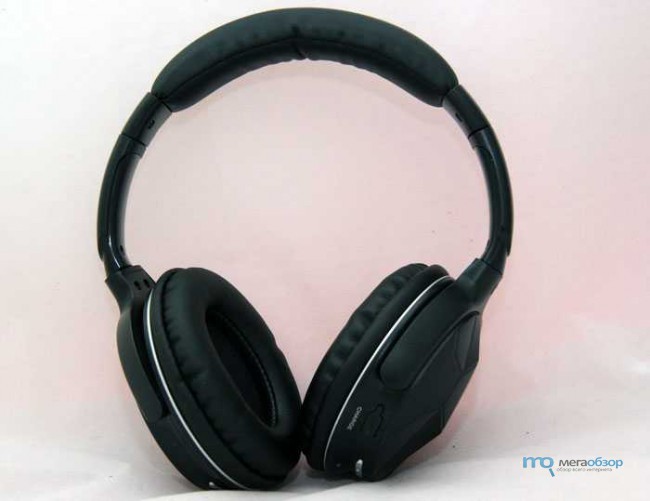
Общий вес конструкции 210 граммов. При длительном ношении давления не ощущается. Качество исполнения высокое, скрипа и люфта деталей нет. Оголовье в верхней части имеет мягкую вставку из кожзаменителя, без посторонних запахов. Длину оголовья можно увеличить, внутренняя рельса выполнена из металла.

Место сочленения с чашками имеет подвижный механизм, можно повернуть чашки на 90 градусов, и еще около 15 в другую сторону. Такой подход позволяет подобрать комфортное положение при любом размещении наушников. К сожалению, не предусмотрено складывания чашек, носить их в дамской сумочке не получится. Да и чехла в комплекте не предусмотрено.
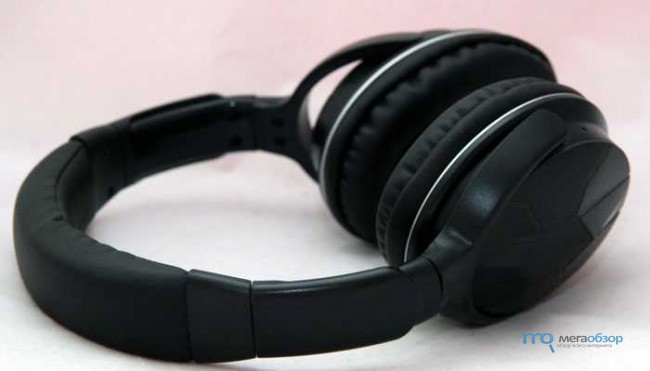
Перед нами не очередная скучная бюджетная гарнитура, на внешней стороне чашек имеется структурный рисунок, придающий некий шарм внешнему виду. Амбушюры выполнены из кожзаменителя, не самый лучший материал, уступающий удобству ткани. Запотевание и дискомфорт при ношении более чем в течение часа, но все это личные предпочтения и опыт. Ожидать чего-то другого в этом ценовом сегменте не стоит.
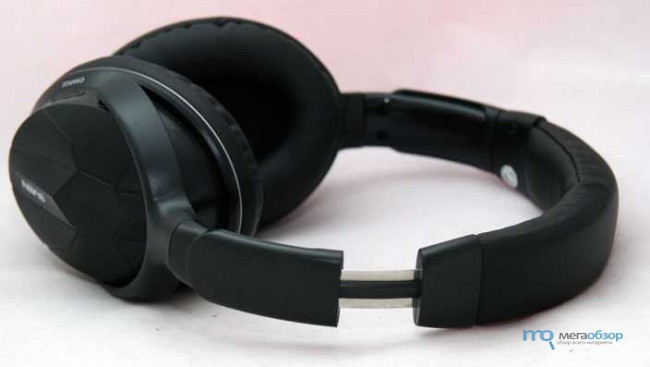
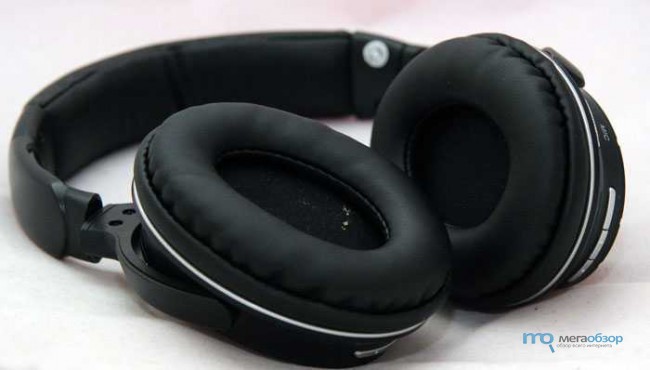
Обе чашки получили функциональные элементы. На нижнюю грань выведено по три механических кнопки с серебристой окраской. Расположение удачное при ношении на улице, сюда не будет попадать влага.

На левой чашке – кнопка включения, качелька громкости, светодиод для отображения активного подключения и микрофон с защитной металлической сеткой. На правой чашке – кнопки перемотки и Play. Тут же разместился разъем mini USB с резиновой заглушкой. С чем связан выбор именно mini USB, непонятно, сейчас этот разъем уходит в прошлое и редко встречается на гаджетах, куда лучше здесь смотрелся бы micro USB.

В целом модель производит хорошие впечатления.
Подключение
Тестирование
| Модель | Данные |
|---|---|
| Корпус | Aerocool Strike-X Air |
| Материнская плата | Biostar Hi-Fi Z87X 3D Ver 5.x |
| Процессор | Intel Core i5-4670K Haswell |
| Видеокарта | Inno3D iChill GeForce GTX 780 HerculeZ 3000 |
| Кулер для процессора | DeepCool Ice Blade Pro v2.0 |
| Оперативная память | Corsair CMX16GX3M2A1600C11 DDR3-1600 16 Гб Kit CL11 |
| Жесткий диск | ADATA XPG SX900 256 ГБ |
| Жесткий диск 2 | WD Red WD20EFRX |
| Блок питания | Aerocool Templarius 750W |
| Wi-Fi адаптер | TP-LINK TL-WDN4800 |
| Аудио | Creative Sound Blaster EVO Wireless |
| Монитор | iiyama ProLite E2773HDS |
| Мышка | ROCCAT Kone XTD |
| Клавиатура | SteelSeries Apex |
| Операционная система | Microsoft Windows Ultimate 7 64-bit |
Чашечная конструкция положительно сказывается на отстранении владельца от внешних шумов. Шумоизоляция на высоком уровне.
В остальном чудес от этих наушников ждать не стоит, они подойдут для неискушенных пользователей. Мы же проводим тесты со всей строгостью, оценивая все диапазоны вне зависимости от стоимости. На низких частотах отмечается перенасыщенность с перекосом в 200 Гц, при избыточности наушники начинают теряться. Басы в более высоком частотном диапазоне наоборот получились заниженными. Высокие частоты недостаточно проработаны. Естественно, дело частично можно исправить с помощью источника звука.
Микрофон в Sven AP-B770MV тоже посредственный, качество соответствует представителям этого сегмента, шумоподавления не предусмотрено, при большом фоновом шуме разговаривать проблематично. В повседневных задачах он вполне справляется с возложенными функциями.
В ходе тестов проводилось циклическое воспроизведение музыки на максимальной громкости, в этом режиме наушники проработали без подзарядки 18 часов. При средней можно дотянуть до 20 часов.
Видео обзор Sven AP-B770MV
Итоги по Sven AP-B770MV
 Sven AP-B770MV получились весьма интересными, при скромном бюджете производитель предлагает длительное время автономной работы, интересный внешний вид, набор элементов управления на чашках и отличное качество сборки. Но эта модель не сможет порадовать любителей качественного звучания, стоит ли ожидать его в этом ценовом сегменте, конечно, нет. Профессиональные и флагманские модели никто не отменял. Большинство пользователей, принявших участие в тестовом прослушивании, остались довольны этой моделью. Минус в них я вижу один – разъем mini USB, с собой в дорогу нужно будет носить на один кабель больше.
Sven AP-B770MV получают награду «Серебро..
2015-11-25 17:55:36 Guest :
2015-11-09 21:10:41 Guest :
2015-06-01 08:32:16 Максим :
2015-03-20 11:05:29 Guest :
2015-03-18 14:45:09 Guest :
2015-03-14 16:56:32 Guest :
2015-03-14 16:53:41 Guest :
Компания Samsung представила флагманский смартфон Galaxy S10e, который является младшим собратом моделей.
Чтобы прослушивать музыку через гарнитуру на своем ПК, не заботясь о лишних проводах, необходимо знать, как подключить Блютуз наушники к компьютеру.
Приведенная ниже инструкция является универсальным способом подключения, который не зависит ни от модели гарнитуры, ни от типа ПК ( или ).
После присоединения внешнего адаптера к компьютеру все будут загружены с официального сайта производителя (необходимо наличие интернета) или , а в диспетчере задач появится активная вкладка Bluetooth.

Рис. 4 – пример использования внешнего адаптера Блютуз
Итак, модуль работает в нормальном режиме, что позволяет переходить к дальнейшей настройке подключения. Следуйте инструкции:
- Перейдите на дополнительную вкладку (стрелка «скрытые значки»). По умолчанию, здесь располагается иконка базового управления адаптером . Кликните на иконке блютуза и в появившемся контекстном меню выберите опцию добавления нового устройства.

Рис. 5 – добавление нового девайса по блютуз
- Теперь возьмите наушники. Нажмите и удерживайте клавишу питания пока не заработает цветной индикатор включения. Таким образом, вы активируете гаджет и его можно будет соединить компьютером.
Следует заметить, что в блютуз наушниках для определения состояния устройства используется система цветовой индикации. В зависимости от модели гаджета и его настроек определенный цвет может показывать разное состояние. Однако, большинство производителей используют красные и синие диоды. Именно они обозначают активную работу устройства.
- В окне управления устройствами Bluetooth на вашем компьютере дождитесь появления наименования ваших наушников. Это означает, что компьютер успешно определил устройство. Однако, оно еще не подключено;
- Теперь следует нажать на значок наушников. Система попросит вас ввести код доступа для подтверждения соединения. Напечатайте в текстовом поле четыре ноля. Этот код подходит абсолютно для всей беспроводной гарнитуры;
- Дождитесь завершения соединения. В результате успешного коннекта возле значка гарнитуры в окне ПК появится надпись: «Сопряжено» .

Рис. 6 – настройка сопряжения гаджета и компьютера
Этап 2 – Подключение наушников и проверка работы
Помимо успешной установки соединения, некоторые модели наушников нуждаются в дополнительной настройке.
Если сразу после сопряжения устройств вы не можете воспроизвести звук или происходят периодические сбои в работе, возможно, в системе не настроен режим воспроизведения аудио.
Из-за этого и происходят сбои в работе.
Зайдите в и откройте окно менеджера проигрывания звука.
Во вкладке «Воспроизведение» выберите приоритетное устройство, которое будет отвечать за проигрывание.
В нашем случае следует кликнуть на «Наушники» . Подтвердите действие и выйдите из окна настроек.
Теперь подключите наушники по блютуз еще раз. Впредь, во время воспроизведения звуковых дорожек не будет никаких сбоев и запинок.

Рис. 7 – настройка устройства для воспроизведения звука в ОС Windows
Подключение wire free гарнитуры в Skype
Если вы подключаете блютуз наушники для работы с программой , заметьте, что необходимо провести дополнительную настройку гарнитуры: