Как настроить BenQ Zowie XL2411K
BenQ ZOWIE XL2411K — это высококачественный игровой монитор, который обладает широкими возможностями настройки для обеспечения идеального гейминг-опыта. В этой статье мы расскажем вам, как правильно настроить монитор BenQ ZOWIE XL2411K, чтобы получить максимальную пользу и наслаждение от игр.
Важно отметить, что настройка монитора может быть индивидуальной и зависеть от ваших предпочтений. Однако, мы представим вам некоторые основные настройки, которые помогут вам достичь оптимального качества изображения и комфорта во время игры на BenQ ZOWIE XL2411K.
1. Калибровка яркости и контраста: Начните с настройки яркости и контраста монитора. Рекомендуется установить яркость на уровне около 120-150 кд/м2, а контраст — на уровне 50-60%. Эти значения помогут достичь достаточной яркости и детализации изображения.
2. Настройка цветового баланса: Цветовой баланс влияет на отображение цветов на мониторе. Рекомендуется установить теплую или холодную тоновую палитру в зависимости от ваших предпочтений. Экспериментируйте с этими настройками, чтобы достичь наиболее реалистичного и приятного визуального опыта.
3. Настройка частоты обновления: BenQ ZOWIE XL2411K поддерживает высокую частоту обновления экрана (до 144 Гц), что обеспечивает плавное и реалистичное отображение движений в играх. Убедитесь, что частота обновления монитора установлена на максимальное значение и она синхронизирована с частотой вашей видеокарты.
Следуя этой подробной инструкции, вы сможете настроить монитор BenQ ZOWIE XL2411K по своим предпочтениям и получить идеальное игровое изображение. Не бойтесь экспериментировать с настройками и наслаждайтесь высококачественным гейминг-опытом с BenQ ZOWIE XL2411K!
Основные настройки монитора BenQ ZOWIE XL2411K
Настройка монитора BenQ ZOWIE XL2411K может показаться сложной задачей. Однако, с помощью следующих рекомендаций вы сможете достичь наилучшей производительности и оптимального качества изображения.
- Яркость: Используйте оптимальный уровень яркости, который основан на вашем окружении и личных предпочтениях.
- Контрастность: Настройте контрастность монитора так, чтобы изображение было достаточно четким и детализированным.
- Разрешение: Выберите разрешение, которое соответствует вашим потребностям и возможностям графической карты.
- Частота обновления: Установите максимальную частоту обновления, которая поддерживается вашим монитором и графической картой, для получения более плавного и четкого изображения.
- Цветовая гамма: При необходимости, отрегулируйте насыщенность цветов и их оттенки для достижения наилучшего качества изображения.
- Режимы отображения: Изучите доступные режимы отображения на вашем мониторе и выберите тот, который лучше всего соответствует вашим потребностям и предпочтениям.
Не забывайте, что настройки монитора могут варьироваться в зависимости от ваших предпочтений и задач, поэтому экспериментируйте с различными параметрами и настройками, чтобы найти наиболее комфортное для вас решение.
Изменение яркости и контрастности
Для настройки яркости и контрастности монитора BenQ ZOWIE XL2411K, следуйте следующим шагам:
Шаг 1: Нажмите кнопку «Меню» на передней панели монитора.
Шаг 2: Используя кнопки навигации на мониторе, выберите опцию «Picture» (Изображение) и нажмите «Enter» (Ввод).
Шаг 3: В меню «Picture» (Изображение), используйте кнопки навигации, чтобы выбрать опцию «Brightness» (Яркость) или «Contrast» (Контрастность) и нажмите «Enter» (Ввод).
Шаг 4: Используя кнопки навигации, увеличивайте или уменьшайте значение яркости или контрастности до достижения желаемого уровня.
Заметка: Если вы хотите изменить яркость/контрастность только для определенного игрового профиля, выберите соответствующий профиль перед выполнением шагов 3 и 4.
После выполнения этих шагов, вы сможете настроить яркость и контрастность монитора BenQ ZOWIE XL2411K согласно вашим предпочтениям и потребностям.
Важно: Обратите внимание, что точные значения и названия параметров могут немного отличаться в зависимости от модели монитора BenQ ZOWIE XL2411K. Убедитесь, что вы обращаетесь к руководству пользователя вашего конкретного монитора для получения точной информации.
Настройка цветовой гаммы и режимов отображения
BenQ ZOWIE XL2411K предоставляет широкий спектр настроек цветовой гаммы, которые позволяют вам настроить изображение под свои предпочтения. Вот несколько советов по настройке цвета и режимов отображения на вашем мониторе:
- Используйте режим «Standard» для обычного использования. Этот режим предоставляет наиболее естественные цвета и является наиболее подходящим для большинства задач.
- Если вы занимаетесь графическим дизайном или редактированием фотографий, режим «sRGB» может быть предпочтительным для вас. Он обеспечивает более точное отображение цветов и сохраняет соответствие с остальными устройствами, такими как принтеры.
- Режим «Gamer» (Игрок) предназначен для игровых сценариев. Он обеспечивает более яркие и контрастные цвета, чтобы повысить впечатление от игры.
- Если вам не нравится стандартная цветовая гамма, вы можете настроить яркость, контрастность и насыщенность вручную. Эти настройки могут изменяться в зависимости от ваших предпочтений и окружающей среды.
- Если вам приходится работать при низком освещении, вам может быть удобно использовать режим «Low Blue Light» (Снижение синего света). Этот режим снижает количество синего света, излучаемого монитором, и помогает снизить нагрузку на глаза.
Попробуйте различные режимы и настройки, чтобы найти наиболее подходящий вам. Экспериментируйте и настраивайте цвета и режимы отображения для достижения наилучшего качества изображения на мониторе BenQ ZOWIE XL2411K.
Настройка экрана BenQ ZOWIE XL2411K для игр
Вот несколько полезных советов по настройке экрана BenQ ZOWIE XL2411K:
- Подключите монитор к вашему компьютеру, используя кабель DVI, HDMI или DisplayPort. Удостоверьтесь в том, что вы используете подходящий кабель высокого качества, чтобы получить лучшее возможное изображение.
- Откройте меню настройки монитора, нажав на кнопку на его передней панели. Навигация по меню осуществляется с помощью кнопок на передней панели монитора.
- В меню выберите «Picture Mode» (Режим изображения) и выберите режим «FPS1» или «FPS2», специально разработанный для игр. Эти режимы обеспечивают более яркое изображение с улучшенной видимостью в темных областях и лучшими деталями.
- Настройте яркость и контрастность в соответствии с вашими предпочтениями. Оптимальные настройки могут различаться в зависимости от условий освещения в комнате.
- Для более плавного игрового процесса вы можете включить функцию «Black eQualizer», которая улучшает видимость в темных областях без перегорания светлых участков.
- Регулируйте ширину и высоту изображения с помощью функции «Display Mode» (Режим отображения), чтобы гарантировать правильное соотношение сторон и избежать искажений изображения.
- Используйте функцию «Low Blue Light» (Низкий уровень синего света), чтобы уменьшить воздействие синего света на глаза, особенно при продолжительных игровых сессиях.
- Включите функцию «Motion Blur Reduction» (Снижение размытия при движении) для более четкого изображения в быстро движущихся сценах игры.
После завершения настройки экрана вы можете наслаждаться улучшенным игровым опытом на мониторе BenQ ZOWIE XL2411K. Не забудьте сохранить настройки, чтобы быть уверенным, что они применяются при каждом включении монитора.
Активация режима Low Blue Light
Режим Low Blue Light позволяет снизить уровень синего света, который может вызывать усталость глаз и повредить зрение при длительном использовании монитора. Для активации этого режима на BenQ ZOWIE XL2411K выполните следующие шаги:
Шаг 1: Включите монитор и нажмите кнопку «Меню» на передней панели устройства. Это откроет меню на экране.
Шаг 2: Используя кнопки «Вверх» и «Вниз», выберите пункт «Picture» в меню и нажмите кнопку «Enter».
Шаг 3: Прокрутите список настроек с помощью кнопок «Вверх» и «Вниз» и найдите пункт «Low Blue Light».
Шаг 4: Нажмите кнопку «Enter», чтобы выбрать этот пункт.
Шаг 5: Используя кнопки «Вверх» и «Вниз», регулируйте уровень синего света в соответствии с вашими предпочтениями. Нажмите кнопку «Enter», чтобы сохранить настройки.
Теперь режим Low Blue Light активирован на вашем мониторе BenQ ZOWIE XL2411K, и вы можете наслаждаться более комфортным и безопасным просмотром экрана на протяжении длительных периодов времени.
Как настроить монитор benq zowie xl2411k
Настройка вашего собственного игрового режима, Регулировка режима отображения, Регулировка режима
В мониторе уже предустановлены несколько режимов изображения, подходящих
для игр. Можно изменять и сохранять соответствующие настройки дисплея и
легко переключаться в ваш собственный игровой режим, настроенный в
соответствии с вашими предпочтениями.
1. Отрегулируйте соответствующие параметры отображения в разных экранных
меню. Для игр можно настраивать следующие параметры:
2. Настроив все параметры, перейдите к пункту
и сохраните их как
один из игровых режимов.
3. Чтобы в любое время переключиться в ваш игровой режим, откройте меню
Режим изобр.
, затем выберите игровой режим, который вы
сохранили на шаге 2.
Регулировка режима отображения
Чтобы отображать изображения, имеющие формат, отличный от формата вашего
монитора, и размер, отличный от размера вашего экрана, можно отрегулировать
режим отображения монитора. Формат (соотношение сторон) и размер экрана
вашего монитора указаны в технических характеристиках на компакт-диске.
1. Нажмите любую из клавиш управления, чтобы открыть меню "горячих" клавиш,
, чтобы открыть главное меню.
2. Откройте меню
Режим отображ
3. Выберите подходящий режим отображения. Настройка вступит в силу
Чтобы установить размер изображения, точно соответствующий ваши потребностям, сначала
переключитесь в нужный режим отображения, затем выполните указания, приведенные в
разделе

Интеллектуальный масштаб, Мгновенный режим, Интеллектуальный масштаб мгновенный режим
Порядок регулировки параметров монитора
Размер изображения можно менять с помощью функции
Интел. масштаб
1. Откройте меню
Интел. масштаб
2. Отрегулируйте значение.
Во время игры в компьютерные игры можно уменьшить отставание входного
сигнала, включив
Мгнов. режим
Изображение
Мгнов. режим
2. Выберите пункт
• Если для одной из пользовательских клавиш задана функция
Интел. масштаб
, то можно нажать
эту пользовательскую клавишу и сразу отрегулировать значение.
• Во время изменения размера изображение на экране может на некоторое время стать
неустойчивым. Это нормальное явление, не считающееся производственным браком.
• Дополнительные сведения о функции
Интел. масштаб

Перемещение по главному меню
Перемещение по главному меню
Перемещение по главному меню
Экранное меню OSD (On Screen Display) позволяет регулировать все параметры
вашего монитора.
Нажмите любой из органов управления, чтобы открыть меню "горячих" клавиш.
Чтобы войти в главное меню, выберите Меню. Подробности см. в разделе
В меню могут быть доступны разные параметры в зависимости от источников
входного сигнала, функций и настроек. Недоступные параметры меню будут
иметь серый цвет. Недоступные клавиши будут отключены, а соответствующие
значки экранного меню пропадут.
Более подробные сведения о каждом меню см. на следующих страницах:
Список языков экранного меню может быть разным для моделей, поставляемых в разные
регионы; дополнительные сведения см. в подразделе
раздела Система и
Настр. экр. меню.

Меню дисплей
Перемещение по главному меню
В меню могут быть доступны разные параметры в зависимости от источников
входного сигнала, функций и настроек. Недоступные параметры меню будут
иметь серый цвет. Недоступные клавиши будут отключены, а соответствующие
значки экранного меню пропадут.
1. В меню "горячих" клавиш выберите Меню.
чтобы выбрать Дисплей.
чтобы войти в подменю, затем нажатием
выберите пункт меню.
4. Для регулировки нажимайте
а для выбора нажимайте
5. Чтобы вернуться к предыдущему меню, нажмите
6. Для выхода из меню нажмите
Авт. регулир.
Автоматическая оптимизация и регулировка
параметров экрана.
Не применяется к цифровому входному сигналу.
Регулировка горизонтального положения
изображения на экране.
Регулировка вертикального положения
изображения на экране.

Перемещение по главному меню Част.синхр Регулировка тактиро.
Перемещение по главному меню
Регулировка тактирования пикселов по
частоте для синхронизации с аналоговым
входным видеосигналом.
См. также:
Не применяется к цифровому входному сигналу.
Регулировка тактирования пикселов по фазе
для синхронизации с аналоговым входным
видеосигналом.
См. также:
Не применяется к цифровому входному сигналу.

Меню изображение, Яркость (при воспроизведении
Перемещение по главному меню
В меню могут быть доступны разные параметры в зависимости от источников
входного сигнала, функций и настроек. Недоступные параметры меню будут
иметь серый цвет. Недоступные клавиши будут отключены, а соответствующие
значки экранного меню пропадут.
1. В меню "горячих" клавиш выберите Меню.
выберите Изображение.
чтобы войти в подменю, затем нажатием
выберите пункт меню.
4. Для регулировки нажимайте
а для выбора нажимайте
5. Чтобы вернуться к предыдущему меню, нажмите
6. Для выхода из меню нажмите
Яркость (при
воспроизведении
2D) / NVIDIA® 3D
LightBoost™
(при
воспроизведении
3D)
• Регулировка соотношения светлых и темных
оттенков (при воспроизведении 2D).
Или
• Регулировка яркости во время воспроизведения
(при
воспроизведении
2D)
• 0 — 100
(при
воспроизведении
3D)
• OFF (ВЫКЛ.) —

Перемещение по главному меню Контраст Регулировка различий.
Перемещение по главному меню
Регулировка различий между светлыми и
темными элементами изображения.
Регулировка четкости и различимости контуров
объектов на изображении.
Black eQualizer
Добавляет темные тени, повышая яркость, и не
изменяя светлые тени.
Если изображение слишком яркое или просто
содержит темные тени, то регулировка значения
параметра Black eQualizer может не привести к
заметным изменениям в изображении.
Регулировка яркости цветовых тонов. Значение
по умолчанию = 3 (стандартное значение для
Windows).
• Гамма 1
• Гамма 2
• Гамма 3
• Гамма 4
• Гамма 5
Цвет. темп-ра
Нормальный Обеспечивает отображение
естественных цветов при
просмотре видео и фотографий.
Это стандартный, заданный на
заводе цветовой вариант.
Придание холодных тонов
изображению; это фабричная
предустановка для стандартного
белого цвета в ПК-отрасли.
Придание теплых тонов
изображению; это фабричная
предустановка для стандартного
белого цвета газетной бумаги.

Перемещение по главному меню Уст.польз В сочетании основных.
Перемещение по главному меню
В сочетании основных цветов
(красный, зеленый и синий)
изображения можно регулировать
оттенки того или иного цвета.
Перейдите к следующим меню R
(красный), G (зеленый) и B
(синий), чтобы изменить значения
этих параметров.
Уменьшение уровня одного или
более цветов приведет к
уменьшению их присутствия в
цветовой гамме изображения.
(например, при постепенном
уменьшении уровня синего цвета
в изображении оно будет
приобретать желтоватый оттенок.
При уменьшении уровня зеленого
цвета изображение приобретет
красный оттенок.
• R (0 — 100)
• G (0 — 100)
• B (0 — 100)
Регулировка степени восприятия цветов
пользователем.
Насыщенность
Регулировка степени чистоты цветов.
Сбросить Цвет
Восстановление стандартных заводских
значений для параметров цвета.
Уменьшает время реакции ЖК-панели на
изменение уровня серого цвета.
Мгнов. режим
Регулировка обработки изображения для
уменьшения отставания входного сигнала. Во
время игр вы получите удовольствие от реакции
системы в режиме реального времени.
Чтобы оптимизировать качество изображения,
отключите Мгнов. режим, если источником является
чересстрочное видео. Чтобы узнать разрешение
источника видеосигнала, в мониторе выберите
Система и Сведения.
Подключение и настройка игрового монитора Zowie с частотой 240 Гц
Как настроить частоту обновления 240 Гц для игровых мониторов Zowie (XL2540 / XL2546 / XL2546S / XL2740 / XL2746S) от компании BenQ. Какие разрешения поддерживают 240 Герц, какую версию кабеля HDMI использовать и другое.
Данная статья будет полезна обладателям игровых мониторов Zowie (XL2540 / XL2546 / XL2546S / XL2740 / XL2746S) от компании BenQ.
Вы узнаете как использовать возможности нового монитора по максимально эффективно, а именно, частоту в 240 герц.
Как выставить 240 герц на мониторе Zowie
Пожалуй, главной особенностью игровых мониторов Zowie является поддержка высокой частоты обновления кадров в 240 Гц. Для настройки максимального обновления частоты нужно сделать следующее:
- Установить драйвер монитора с официального сайта BenQ.
- Убедиться, что для подключения монитора с видеокартой используется кабель типа DisplayPort 1.2 или HDMI 2.0 и выше.
- Выставить нужную частоту обновления в настройках Windows.
Рассмотрим каждый пункт детально.
Драйвера для монитора Zowie
Для доступности полного функционала монитора Zowie необходимо обязательно скачать драйвер. Сделать это можно на официальном сайте BenQ (страница поддержки BenQ). В поле «Поиск» нужно указать модель вашего монитора, например, XL2740
Если модель такого монитора есть, то он обязательно появится в списке авто подстановки, выбираете его и нажимаете кнопку «Поиск». Для скачивания драйвера нажимаете кнопку выделенную на скриншоте ниже:
Обязательно запомните место, куда сохраните драйвер.
Установка в Windows 11
- Откройте папку в которую сохранили драйвер для монитора Zowie (в моём примере, это драйвер для модели XL2740).
- Найдите файл с расширением .inf , нажмите на нём правой кнопкой мыши и в появившемся меню выберите «Показать дополнительные параметры«
Установка в Windows 10
Возможно, в Windows 10 доступен такой же вид установки, как и в Win11, но, проверить не могу.
-
Нажмите правой кнопкой мыши на кнопку «Пуск«, в появившемся меню выберите «Диспетчер устройств«.
Возможно, после обновления драйвера потребуется перезагрузка компьютера.
Кабель поддерживающий высокую частоту обновления кадров.
В комплекте с монитором идёт кабель типа DisplayPort 1.2 (DP), если для подключения монитора к видеокарте используется именно он — то данный пункт настройки можете пропускать и идти к следующему. В противном случае нужно использовать HDMI.
На видеокарте может быть разъём стандарта mini DP, это аналог обычного DP, только размером поменьше. Но, в этом случае, потребуется покупать отдельный кабель DisplayPort (m) на mini DisplayPort (m) .
И так, при подключении игрового монитора Zowie с поддержкой частоты в 240 Гц необходимо учитывать то, что не все кабели могут поддерживать высокую частоту, а связано это с их низкой пропускной способностью. Также, если видеокарта достаточно старая, то её HDMI разъём может иметь ограничения и не поддерживать 240 Гц. Узнать о версии HDMI выхода на видеокарте достаточно легко, просто найдите инструкцию к её эксплуатации в интернете.
Ниже представлены несколько таблиц с техническими деталями HDMI и DP кабелей.
Как настроить монитор benq zowie xl2411k
Completing the CAPTCHA proves you are a human and gives you temporary access to the web property.
What can I do to prevent this in the future?
If you are on a personal connection, like at home, you can run an anti-virus scan on your device to make sure it is not infected with malware.
If you are at an office or shared network, you can ask the network administrator to run a scan across the network looking for misconfigured or infected devices.
Another way to prevent getting this page in the future is to use Privacy Pass. You may need to download version 2.0 now from the Chrome Web Store.
Cloudflare Ray ID: 71aa31721ef09bce • Your IP : 82.102.23.104 • Performance & security by Cloudflare
Как настроить BenQ Zowie XL2411K
BenQ Zowie XL2411K — это высококачественный игровой монитор, который обладает рядом уникальных функций и настроек, позволяющих достичь максимального комфорта и преимущества в игре. В этом подробном руководстве мы рассмотрим основные шаги, необходимые для настройки этого монитора, чтобы вы могли наслаждаться лучшими графикой и производительностью.
Шаг 1: Распаковка и подключение монитора. Перед началом настройки необходимо распаковать монитор и убедиться, что все комплектующие на месте. Затем подключите монитор к вашему компьютеру с помощью кабеля HDMI или DisplayPort. Убедитесь, что монитор включен.
Шаг 2: Настройка яркости и контрастности. После подключения и включения монитора перейдите в меню настроек, используя кнопки на передней панели монитора. Найдите раздел «Яркость» и установите необходимый уровень яркости. Затем настройте контрастность, чтобы достичь оптимального отображения изображений.
Шаг 3: Настройка режимов изображения. BenQ Zowie XL2411K предлагает несколько режимов изображения для различных видов контента. Используя меню настроек, выберите режим изображения, который наилучшим образом соответствует вашим потребностям. Например, режим «Игра» оптимизирован для игровых сценариев, а режим «Кино» — для просмотра фильмов и видео.
Примечание: Вы также можете настроить параметры режима изображения вручную, чтобы достичь наиболее точного и качественного отображения.
Шаг 4: Настройка частоты обновления. BenQ Zowie XL2411K поддерживает высокую частоту обновления экрана, что особенно важно для геймеров. В меню настроек найдите раздел «Частота обновления» и установите желаемое значение. Рекомендуется выбрать наивысшую доступную частоту обновления, совместимую с вашим компьютером.
После завершения этих шагов вы будете готовы наслаждаться высококачественной графикой и плавностью изображения, которые может предложить BenQ Zowie XL2411K. Помните, что оптимальные настройки могут отличаться в зависимости от ваших индивидуальных предпочтений и потребностей, поэтому не стесняйтесь экспериментировать и настраивать монитор в соответствии с вашими потребностями.
BenQ Zowie XL2411K: настройка и руководство по шагам
Шаг 1: Подключение монитора
Первый шаг — это подключение монитора к вашему компьютеру. Вставьте один конец кабеля питания в разъем монитора, а другой конец подключите к электрической розетке. Затем подсоедините кабель HDMI или DisplayPort к монитору и к видеокарте вашего компьютера.
Шаг 2: Настройка яркости и контраста
Нажмите кнопку меню на мониторе, затем используйте кнопки навигации для перемещения в меню. Найдите пункт «Brightness» (яркость) и «Contrast» (контраст) и используйте кнопки навигации для настройки значений. Рекомендуется установить яркость и контраст на уровне, который вам самому комфортен.
Шаг 3: Настройка режима изображения
Монитор BenQ Zowie XL2411K предлагает несколько режимов изображения, таких как «Стандарт», «Кино», «Игры», «Фото» и т.д. Выберите режим, который наиболее подходит для ваших нужд, используя кнопки навигации и кнопку меню.
Шаг 4: Настройка частоты обновления
BenQ Zowie XL2411K поддерживает частоту обновления до 144 Гц. Если ваша видеокарта также поддерживает эту частоту обновления, вы можете настроить ее на мониторе. Найдите пункт «Refresh Rate» (частота обновления) в меню и выберите 144 Гц, если это возможно.
Шаг 5: Настройка цветов
Монитор BenQ Zowie XL2411K предлагает ручную настройку цветов. В меню найдите пункт «Color Temperature» (температура цвета) и используйте кнопки навигации, чтобы выбрать предпочитаемую температуру цвета. Также вы можете настроить контрастность, яркость и насыщенность цвета в разделе «Color Settings» (настройки цвета).
Шаг 6: Другие настройки
BenQ Zowie XL2411K также предлагает другие настраиваемые параметры, такие как уровень черного, подсветка и функции улучшения изображения. Вы можете попробовать разные настройки, чтобы найти оптимальные для вашего опыта игры.
Следуя этому подробному руководству, вы сможете настроить BenQ Zowie XL2411K в соответствии с вашими предпочтениями, чтобы обеспечить наилучшую игровую производительность и качество изображения.
Регулировка яркости и контрастности
Настройка яркости и контрастности экрана BenQ Zowie XL2411K позволяет достичь оптимального качества изображения и создать комфортные условия для работы или игры.
Чтобы регулировать яркость и контрастность и настроить их в соответствии с вашими предпочтениями, выполните следующие шаги:
- Нажмите на кнопку «Меню» на передней панели монитора.
- Используйте кнопки навигации на передней панели монитора для перемещения по меню. Найдите пункт «Яркость» или «Brightness» (в зависимости от выбранного языка).
- Нажмите кнопку «Enter», чтобы выбрать этот пункт меню.
- Используйте кнопки навигации для регулировки яркости на ваш вкус.
- Нажмите кнопку «Enter», чтобы сохранить настройки.
- Для регулировки контрастности найдите пункт «Контрастность» или «Contrast» в меню и повторите шаги 3-5.
После завершения настройки яркости и контрастности проверьте результаты на экране и внесите изменения при необходимости. Отрегулируйте значения до достижения желаемого качества изображения.
Рекомендуется проводить регулировку при нормальном освещении помещения и с учетом индивидуальных предпочтений и особенностей зрения. Также обратите внимание на рекомендации производителя монитора, которые могут быть указаны в руководстве пользователя.
Установка разрешения и частоты обновления
Чтобы изменить разрешение и частоту обновления, выполните следующие шаги:
- Нажмите кнопку меню на мониторе, чтобы открыть основное меню.
- Используйте кнопки навигации на мониторе для перемещения по меню и выберите пункт «Настройки дисплея».
- Выберите «Разрешение и частоту» в меню настроек дисплея и нажмите кнопку «Ввод».
- Используйте кнопки навигации, чтобы выбрать желаемое разрешение и частоту обновления.
- Нажмите кнопку «Ввод», чтобы сохранить изменения.
Убедитесь, что выбранное разрешение и частота обновления соответствуют возможностям вашей графической карты. Некоторые разрешения и частоты могут не поддерживаться, что может привести к проблемам с отображением.
После завершения настройки разрешения и частоты обновления, монитор BenQ Zowie XL2411K будет готов к использованию с вашей системой.
Настройка цветового профиля и насыщенности
Для достижения наилучшего качества изображения на BenQ Zowie XL2411K вам может понадобиться настроить цветовой профиль и насыщенность. Вот шаги, которые вы можете выполнить:
1. Откройте меню настроек:
Для доступа к меню нажмите на кнопку «Меню» на передней панели монитора. Затем используйте кнопки навигации на мониторе для перемещения по меню.
2. Найдите раздел настроек изображения:
В меню настроек найдите раздел, связанный с настройкой изображения. Обычно это раздел с иконкой экрана или пиктограммой цветов.
3. Регулируйте яркость и контрастность:
Настройте яркость и контрастность в соответствии с вашими предпочтениями. Используйте кнопки навигации для изменения значений и экран для предварительного просмотра.
4. Измените цветовой профиль и насыщенность:
В разделе настроек изображения найдите опцию для изменения цветового профиля и насыщенности. Выберите предустановленный профиль, который лучше всего соответствует вашим потребностям, или настройте значения вручную.
5. Сохраните настройки:
После того, как вы закончите настройку цветового профиля и насыщенности, найдите опцию сохранения настроек в меню. Нажмите на нее для сохранения выполненных изменений.
Следуя этим шагам, вы сможете настроить цветовой профиль и насыщенность на BenQ Zowie XL2411K и получить наилучшее качество изображения согласно вашим предпочтениям.
Калибровка и оптимизация экрана
Шаг 1: Настройка яркости и контрастности
Настройка яркости и контрастности позволяет достичь наилучшего отображения деталей и контраста на экране. Для этого выполните следующие шаги:
- Откройте меню экрана, нажав кнопку «Меню».
- Перейдите в раздел «Изображение» и выберите «Настройка дисплея».
- Настройте яркость и контрастность с помощью кнопок управления экраном.
- Сохраните изменения и закройте меню.
Шаг 2: Настройка режима цвета
Настройка режима цвета позволяет оптимизировать цветовое воспроизведение на экране. Выберите подходящий режим цвета, основываясь на предпочтениях и типе контента, который вы просматриваете:
- Откройте меню экрана, нажав кнопку «Меню».
- Перейдите в раздел «Изображение» и выберите «Настройка дисплея».
- Настройте режим цвета с помощью кнопок управления экраном.
- Сохраните изменения и закройте меню.
Шаг 3: Настройка параметров ClearVision
ClearVision — это технология, которая повышает четкость и детализацию изображения на экране. Для оптимального использования ClearVision выполните следующие шаги:
- Откройте меню экрана, нажав кнопку «Меню».
- Перейдите в раздел «Изображение» и выберите «ClearVision».
- Настройте параметры ClearVision с помощью кнопок управления экраном.
- Сохраните изменения и закройте меню.
Следуя этим шагам, вы сможете калибровать и оптимизировать экран BenQ Zowie XL2411K для достижения наилучшего качества изображения при просмотре контента.
Настройка монитора benq zowie xl2411k

В этой статье мы рассмотрим лучшие настройки монитора и изображения для мониторов BenQ и BenQ Zowie. Руководство специально предназначено для геймеров, которые хотят оптимизировать настройки своего монитора BenQ и изображения для игр. Здесь, в профессиональных настройках, мы, как известно, настраиваем каждую мелочь, когда дело доходит до оптимизации настроек игры. Хотите ли вы оптимизировать для Counter-Strike: Global Offensive, Overwatch, Fortnite, PUBG, Rainbow 6: Siege, Black Ops или любой другой игры, эти настройки должны быть универсальными. Общим для всех является то, что вы хотите получить максимальную видимость и получить максимальную отдачу от черного эквалайзера, который поставляется с большинством мониторов BenQ.
BenQ Zowie очень популярен среди геймеров, и это один из лучших брендов, когда речь идет о профессиональных играх. Они предлагают широкий выбор мониторов в различных ценовых категориях. Большинство мониторов имеют частоту обновления от 120 до 240 Гц и время отклика 1 мс, что необходимо для соревновательных игр. Если вы обычный геймер и не хотите тратить много денег, 240 Гц может и не понадобиться прямо сейчас. Если вам нужно лучшее из лучшего, обязательно ознакомьтесь с приведенными ниже рекомендациями о лучших мониторах BenQ с частотой обновления от 144 до 240 Гц, временем отклика 1 мс и многими другими функциями, оптимизированными для игровой производительности.
Рекомендуемые мониторы BenQ Zowie
Эти мониторы обеспечивают максимальную игровую производительность и используются многими профессиональными игроками. Если у вас есть бюджет и вы конкурентоспособны в играх, мы рекомендуем вам использовать версию с частотой 240 Гц. Если вы хотите немного сэкономить, но при этом получить очень хороший монитор, выберите 144 Гц.
В любом случае, мы собрали список настроек BenQ от профессиональных игроков в CS:GO, который отображается в таблице ниже.
Настройка BenQ от профессиональных игроков в CS:GO
Вы также можете ознакомиться с нашим списком профессиональных игроков в CS:GO с настройками и снаряжением.
Мы хотим подчеркнуть, что идеальных настроек не бывает. Вместо этого мы рекомендуем вам поэкспериментировать с настройками, чтобы найти оптимальные для вас. Используйте приведенную выше таблицу в качестве вдохновения.
Смотря на то, что используют профессиональные игроки, у нас есть некоторые рекомендации, поэтому давайте пройдемся по настройкам.
Рекомендации Pro Settings
Яркость: вы хотите, чтобы вы могли заметить этого врага в темном углу. Установите значение 100.
Контрастность: большинство игроков используют значение 50, для нас это тоже кажется оптимальным.
Низкий уровень синего света. Низкий уровень синего света — это то, что BenQ использует для уменьшения синего света от монитора. Причина этого в том, что синий свет, как говорят, вызывает дополнительную нагрузку на глаза, что в долгосрочной перспективе плохо и связано с нарушением сна. Также существует программное обеспечение, которое может уменьшить синий свет, такое как f.lux. Хотя это звучит хорошо, это не очень полезно для соревновательных игр, поскольку немного затемняет изображение и искажает цвета. Мы рекомендуем установить этот параметр на 0, когда вы играете. В остальное время следует использовать подавление синего света или установить f.lux для снижения нагрузки на глаза.
Эквалайзер черного. Эквалайзер черного или эквалайзер черного — это настройка, которая делает черные области ярче.Таким образом, вы сможете легче обнаруживать врагов в тени. Мы думаем, что это работает, поэтому рекомендуем использовать эти настройки в зависимости от игры, в которую вы играете. В CS:GO мы находим его полезным, поэтому рекомендуемые значения составляют около 12–15.
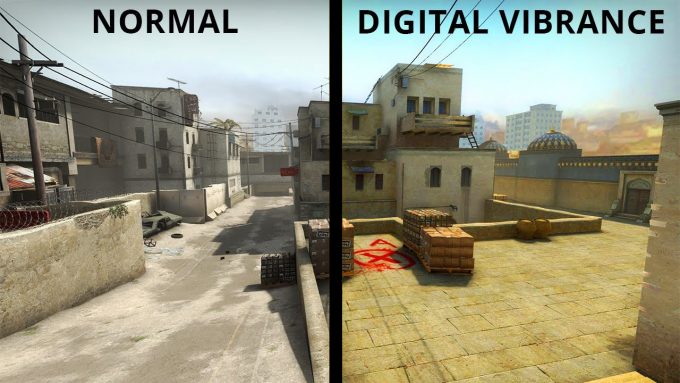
Цветовая вибрация: или цифровая цветовая вибрация делает цвета более выразительными. Наше мнение таково, что это очень личное предпочтение, какими должны быть эти настройки. Если вам нравятся яркие цвета, вы должны использовать эти настройки, если нет. Сравнение можно увидеть ниже.
Резкость: этот параметр объясняет сам себя. Мы рекомендуем от 7 до 10
Гамма: не рекомендуется.
RGB: RGB означает «красный», «зеленый» и «синий» и представляет собой цветовую модель, в которой три разных цвета складываются вместе для создания других цветов. Изменяя эти настройки, вы можете изменить цвет на экране. Мы не рекомендуем менять эти настройки, поэтому используйте 100 100 100.
Мы надеемся, что это руководство было полезным для вас, и если у вас есть какие-либо вопросы, оставьте комментарий.
Подобрать отличный монитор для игры — это только полдела. Большинство мониторов имеют тусклую и размытую цветовую схему, или настройки по умолчанию могут быть не оптимальными для игр, и тогда мы даже не обсуждали все дополнительные функции и функции, которые есть в большинстве лучших игровых мониторов. Вот где мы вступаем. Профессионалам платят за то, чтобы они были лучшими в своих играх, поэтому имеет смысл только то, что им нравится тратить некоторое время на совершенствование настроек своего монитора. Мы анализировали настройки, которые используют профессионалы, чтобы вы могли обратиться к этому списку, чтобы найти отправную точку для своих собственных настроек.

Сами мониторы
BenQ Zowie, безусловно, является любимой маркой мониторов среди проанализированных нами профессиональных геймеров. Это, вероятно, как-то связано с их стремлением создать продукт без отвлекающих факторов, который фокусируется на производительности, а не на ярких функциях и эстетике, но это, конечно, только то, что мы думаем об этом. Также есть тот факт, что мониторы Zowie использовались в качестве основных мониторов на бесчисленных мероприятиях (и не всегда спонсируемых: организаторы заклеивают логотипы черной лентой, но эти мониторы довольно легко узнать) на различных профессиональных сценах, поэтому имеет смысл только то, что профессионалы хотят использовать одни и те же мониторы для согласованности.
Кстати, о профессионалах: мы повторяем это снова и снова, но монитор с высокой частотой обновления в наши дни является обязательным требованием. Ошеломляющие девяносто девять процентов профессионалов используют монитор, способный обновлять кадр более 60 раз в секунду. Как только вы приобретете новый блестящий монитор с частотой 144 Гц или 240 Гц, вам захочется извлечь из него максимальную пользу, поэтому крайне важно уделить некоторое время настройке параметров монитора.
Некоторые настройки, такие как Black eQualizer, могут значительно улучшить видимость врагов и фактически дать вам конкурентное преимущество, поэтому легко понять, почему хороший игровой монитор (и его правильная настройка) может дать вам конкурентное преимущество.
Наш список
Ниже мы перечислили наших проанализированных специалистов, а также то, что они используют на своем мониторе. Это может быть идеальной отправной точкой для экспериментов и создания собственной схемы настроек. У нас также есть база данных для прямой загрузки конфигурации монитора (более новые мониторы Zowie, такие как XL2546K, позволяют напрямую импортировать и экспортировать настройки монитора) здесь.

Модель Zowie от BenQ, ориентированная на киберспорт, представляет обновленную версию своего популярного специализированного монитора XL2411P для киберспорта. В обновлении 2021 года XL2411K модернизирован с технологией DyAc (Dynamic Accuracy), которая минимизирует размытие через перекрестие. 24-дюймовая панель TN имеет разрешение Full HD 1920 x 1080, частоту обновления 144 Гц и время отклика 1 мс.

Подсветка рассчитана на 320 кд/м2, а коэффициент контрастности указан на уровне 1000:1, как и у большинства панелей TN. Это быстрые панели, созданные для скорости; следовательно, это предназначено исключительно для игроков в киберспорт, которым требуется быстрое время отклика, и игроки FPS получат наибольшую выгоду, однако оно также оптимизировано для Xbox Series X и PS5, которые могут работать на частоте 120 Гц.
Дизайн

Поскольку это продукт Zowie, XL2411K имеет матово-черный корпус с красными акцентами и достаточно прочную конструкцию. У него есть джойстик меню, чтобы возиться с настройками, что приятно для геймеров, которые хотят быстро изменить вещи, не тратя на них слишком много времени.

Я должен упомянуть, что этот монитор не занимает много места, поэтому технически вы можете получить два из них в конфигурации с двумя мониторами, если хотите. Подставка регулируется по высоте, а также поворачивается, наклоняется и поворачивается.
Одним из наиболее заметных изменений является добавление большего количества портов в этой модели. На панели есть слот для DisplayPort 1.2 и HDMI 2.0, а также два слота HDMI 1.4. Для сравнения, у оригинального XL2411 были только HDMI 1.4 и DVI-DL, где работа с частотой 144 Гц была возможна только на последнем. На нем нет динамиков, но если предположить, что большинство киберспортсменов используют наушники, я могу легко согласиться, что это не нужно было включать.
Производительность

Что касается производительности, XL2411K предназначен для одной и только одной цели, а именно для киберспортивных игр, и с этим он справляется достаточно хорошо. Адаптивной синхронизации нет, он предлагает 98% охват sRGB и довольно яркий. Честно говоря, для киберспортсменов в этом нет необходимости, а цветовой охват из коробки будет работать прилично. Однако, если вам нужна точность цветопередачи, вы можете настроить параметры так, чтобы они подходили именно вам.

И, наконец, вы можете поделиться настройками дисплея XL, отправив их в виде профиля через проприетарное программное обеспечение BenQ. Это программное обеспечение также позволяет загружать настройки дисплея XL от других пользователей. Программное обеспечение можно загрузить бесплатно и не требует установки. Это удобно, когда вы меняете настройки, и может помочь, когда профессионалы делятся своими профилями.
В результате время отклика невероятно быстро. При частоте 144 Гц вы можете использовать DyAc для лучшей обработки движений, но я вижу, что геймеры используют сочетание AMA и DyAC в экстремальных ситуациях, когда ключевым моментом является точность.
Вердикт

Достаточно сказать, что BenQ — это невероятно быстрый и очень отзывчивый монитор, который идеально подходит для геймеров, а если вы в основном играете на консолях, немного повозившись, вы можете заставить его работать и на частоте 120 Гц. .
Хотя он не обеспечивает насыщенных цветов, как панели IPS, его четкость, точность и обработка движений не имеют себе равных среди игровых мониторов с частотой 144 Гц
Что касается цены? В этом мониторе ушло довольно много всего, и BenQ сделала эту панель вполне доступной по цене 800 дирхамов ОАЭ, поэтому, если вы ищете панель для игр, таких как COD, Counter Strike, Valorant, League of Legends или что-то конкурентоспособное, это определенно достойный внимания монитор.
О Кевине Себастьяне
Кевин Себастьян — страстный писатель, который живет и дышит в Интернете. Он начинал как скрытник Reddit и в конце концов пробился в редакцию. Его любопытство к растущей технологической сцене региона привело его к должности редактора в различных технических изданиях, управляющих контентом в области технологий и игр. Хотя Кевин не пишет и не разглагольствует об игровой или технологической индустрии, вы можете найти его в далеких пустынях, где он занимается астрофотографией, или в городе, снимающем документальные фильмы.
Еще от Кевина Себастьяна
Комментарии
PCMag одержим культурой и технологиями, предлагая интеллектуальные и живые материалы о продуктах и инновациях, которые формируют нашу жизнь, связанную с Интернетом, и цифровых тенденциях, которые заставляют нас говорить.
Игровой монитор BenQ Zowie XL2411P с разрешением 1080p, частотой 144 Гц и временем отклика 1 мс оснащен первоклассной технологией уменьшения размытости при движении, обеспечивающей оптимальную производительность в играх FPS.
Этот автор прошел проверку и обладает необходимыми знаниями или образованием, чтобы писать на эту тему. Узнайте больше на нашей странице о нас.

BenQ ZOWIE XL2411P предлагает все, что нужно честолюбивому конкурентоспособному геймеру для плавной игры, включая частоту обновления 144 Гц, скорость отклика 1 мс, низкую задержку ввода и превосходную реализацию технологии уменьшения размытости изображения.Однако у него узкие углы обзора и более низкое качество изображения, чем у некоторых столь же быстрых альтернатив.
BenQ ZOWIE XL2411P — это игровой монитор с диагональю 24 дюйма, разрешением 1080p, частотой 144 Гц и временем отклика 1 мс, предназначенный для серьезных геймеров.
На самом деле, престижные игровые дисплеи BenQ ZOWIE являются официальными мониторами для различных киберспортивных турниров, включая DreamHack, ESL, MGL и т. д.
Итак, чем он лучше стандартного игрового монитора с частотой 144 Гц? Давайте узнаем.
Качество изображения
Он оснащен экраном с разрешением Full HD (1920 x 1080 пикселей), что упрощает достижение высокой частоты кадров на графическом процессоре и обеспечивает стабильную плотность пикселей на 24-дюймовом мониторе.
Единственным недостатком BenQ XL2411P, присущим всем панелям TN, являются узкие углы обзора (170° по горизонтали и 160° по вертикали) и худшее качество цветопередачи по сравнению с панелями других технологий.
Итак, что касается качества изображения, вы не получите никаких улучшений по сравнению с любой другой моделью панели TN 144 Гц в этом ценовом диапазоне.
Только когда мы добираемся до представления, все начинает накаляться.
Задержка ввода BenQ ZOWIE XL2411P составляет всего
4 мс, что, наряду с быстрым временем отклика 1 мс и частотой обновления 144 Гц, обеспечивает плавный и захватывающий, динамичный игровой процесс.
В экранном меню (экранном меню) вы найдете функцию «Мгновенный режим», которая позволяет дисплею обходить определенную обработку изображения для минимальной задержки ввода, если она включена.
В то время как малая задержка ввода обеспечивает мгновенную реакцию на ваши команды, быстрое время отклика устраняет ореолы и следы быстро движущихся объектов.
В целом, вы получаете в свое распоряжение все, что нужно для профессионального соревновательного геймплея, и еще кое-что.
Возможности
Компания BenQ известна своей высококачественной технологией уменьшения размытости при движении, которая эффективно устраняет размытость при движении.
В экранном меню вы найдете параметр «Уменьшение размытия», который после включения активирует подсветку и, таким образом, уменьшает воспринимаемое размытие и ореолы движения для четкости движения, подобной ЭЛТ.
Однако имейте в виду, что при включении этой функции максимальная яркость экрана будет снижена.
По сравнению с предыдущими моделями, BenQ ZOWIE XL2411 и BenQ XL2411Z, монитор ZOWIE XL2411P с частотой 144 Гц, предлагают функцию Color Vibrance, которая позволяет быстро изменять и настраивать цвета по своему вкусу с помощью 20 различных предустановленных уровней. в зависимости от игры, в которую вы играете.

Кроме того, Black eQualizer улучшает видимость в темных сценах, облегчая обнаружение врагов, прячущихся в тенях.
Монитор также имеет предварительно откалиброванные предустановки изображения, включая два режима FPS, один режим RTS и три настраиваемых игровых профиля.
Помимо стандартных настроек дисплея, таких как яркость, контрастность, гамма, цветовая температура и т. д., вы также найдете «Режим отображения», который может масштабировать изображение до различных форматов соотношения сторон/размера экрана.
Наконец, вы можете назначить большинство этих функций, включая уменьшение размытия, трем горячим клавишам на мониторе.
Дизайн и возможности подключения

Вдохновленный геймерами дизайн BenQ XL2411P отличается продуманной эргономикой, включая поворот на 90°, поворот на +/- 45° влево и вправо, наклон на -5°/20°, регулировку высоты до 130 мм и отверстия 100×100 мм. для крепления VESA.
Рамка монитора специально разработана для уменьшения бликов, а также имеет матовое антибликовое покрытие.
Порты разъемов включают двухканальный DVI, DisplayPort 1.2 и HDMI. 144 Гц поддерживается только через DisplayPort и DVI.
Кроме того, есть разъем для наушников, но нет ни встроенных динамиков, ни портов USB.
Цены и похожие мониторы
Цена BenQ ZOWIE XL2411P составляет около 200 долларов США. Более новая модель BenQ ZOWIE XL2411K также доступна с немного другим дизайном и улучшенной реализацией MBR (DyAc+), которая жертвует меньшей яркостью.
Вместо этого мы рекомендуем LG 24GN650. Это 24-дюймовый игровой монитор с разрешением 1080p 144 Гц и быстрой IPS-панелью GtG с временем отклика 1 мс. Таким образом, вы получаете такое же быстрое время отклика, а также гораздо лучшие цвета и более широкие углы обзора по той же цене. Более того, LG 24GN650 поддерживает как FreeSync (совместимость с G-SYNC), так и MBR.
Заключение
В целом BenQ ZOWIE XL2411P — очень хороший монитор для соревновательных игр, но есть и лучшие альтернативы.