Как добавить свой Сценарий в Алису
Алиса — это голосовой помощник, разработанный Яндексом. Она может помочь вам в решении многих задач. Один из интересных функционалов Алисы — это возможность создавать свои собственные сценарии. В этой статье мы рассмотрим, как создать свой собственный сценарий в Алисе.
Как добавить сказку в Алису
Перед тем, как начать создавать свой сценарий, стоит рассмотреть, как добавить сказку в Алису. Это поможет вам понять, как работает Алиса и какие команды ей можно давать.
Для того, чтобы Алиса рассказала сказку, вы можете произнести команду «Расскажи сказку» или добавить название нужной сказки в команду. Для этого потребуется открыть приложение «Яндекс» и ввести название в поисковую строку. В приложении можно указать возраст ребенка, чтобы сказки были подобраны соответственно.
Как создать сценарий с Алисой
Теперь, когда мы знаем, как добавлять сказки, можно приступить к созданию сценария в Алисе. Для этого нужно выполнить несколько простых действий:
- Откройте приложение Яндекс.
- В меню выберите пункт «Устройства», нажмите «Управление устройствами».
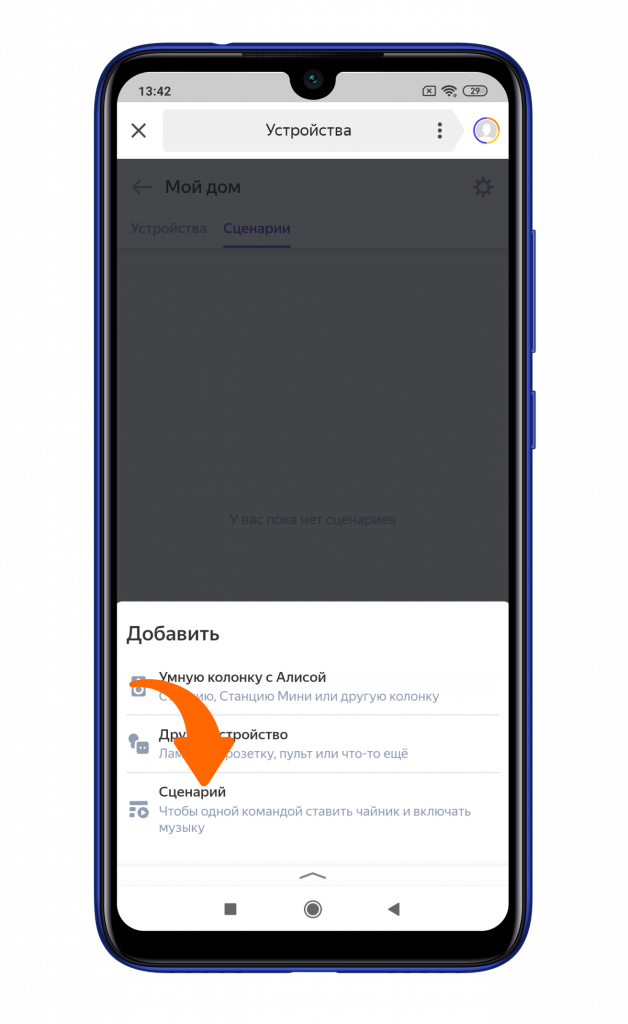
- Нажмите «+» → «Сценарий».
- Следуйте указаниям мастера создания сценария. Если вы добавили умную колонку в сценарий, запрос к ней пишите так же, как бы вы сказали его вслух.
Теперь вы можете создавать сценарии, которые будут выполнены при определенных условиях. Например, можно настроить сценарий, в котором Алиса включит музыку и расскажет афоризм, когда вы произнесете определенную фразу.
Как настроить сценарий на Яндекс станции
Когда вы создали свой сценарий, вы можете настроить его на Яндекс станции. Вот как это сделать:
- Зайдите в приложение «Умный дом».
- Нажмите «Добавить» в пункте «Все сценарии».
- Укажите имя сценария.
- Добавьте условие (время или фразу).
- Затем выберите действие, которое должна будет выполнить Алиса.
Теперь, когда вы произнесете определенную фразу или настанет определенное время, Алиса выполнит действие, заданное вами.
Как привязать Алису к своему голосу
Теперь, когда вы создали свой сценарий и настроили его на Яндекс станции, вы можете привязать Алису к своему голосу. Для этого нужно зайти в приложение Дом с Алисой со своим аккаунтом, выбрать нужную станцию и нажать Мой голос → Запомнить мой голос. Дальше следуйте инструкциям.
Полезные советы и выводы
Создание своего сценария в Алисе — это простой и интересный процесс, который может значительно упростить жизнь. Своим сценарием вы можете контролировать устройства в доме, планировать свой день и многое другое. Чтобы создать сценарий, вам понадобится приложение Яндекс и немного времени. Не бойтесь экспериментировать — создавайте свои уникальные сценарии и наслаждайтесь результатами.
Как установить напоминание на Алисе
Для установки напоминания на Алисе вам потребуется использовать Календарь. На данный момент, через мобильное устройство нельзя установить напоминание напрямую в Алисе, но можно проверить уже установленные напоминания. Для этого просто скажите «Алиса, покажи напоминания».
По умолчанию, напоминания будут отрабатывать на колонке или другом устройстве с Алисой. Однако, на ваш телефон придет push-уведомление о срабатывании напоминания, чтобы вы не пропустили важное событие.
Чтобы установить новое напоминание, вам нужно будет зайти в настройки Календаря и добавить его там. После этого, Алиса сможет показать вам уже установленные напоминания. Помните, что каждое устройство с Алисой имеет свой собственный календарь, поэтому проверьте настройки на нужном вам устройстве. Таким образом, вы сможете использовать функцию напоминаний на Алисе в своих повседневных делах.
Как выбрать сценарий в игре Age of History 2
После выбора пустышки или провинций для изменения, нажмите кнопку «Изменить». Затем вы можете настроить различные параметры для выбранной области: название, население, экономику и т. д. После этого перейдите к следующему шагу — созданию городов. Выберите при помощи кисти на карте места, где будут находиться города, и установите параметры для каждого города — название, население, экономику, армию и т. д.
После завершения настройки городов, перейдите к созданию цивилизаций. Вам предлагается выбрать уже созданную цивилизацию или создать свою собственную. Выберите необходимую и настройте ее параметры — название, тип правления, историческую информацию и т. д.
После этого можно настроить торговлю, дипломатию и другие игровые элементы. Вся настройка проводится в соответствующих разделах меню.
После завершения всех настроек нажмите кнопку «Сохранить» и ваш сценарий будет добавлен в игру. Теперь вы можете начать играть в Age of History 2 с выбранным вами сценарием.
Как сделать бессмертие в Арма 3
Для того чтобы сделать персонажа в игре Арма 3 бессмертным, необходимо выполнить следующие действия. Во время игры нажмите клавишу «M» чтобы вызвать карту. Затем, в правом верхнем углу экрана найдите и нажмите на кнопку «LOAD SSPCM». После этого в левом верхнем углу появится новое меню, в котором надо выбрать пункт «Cheats!». В этом меню можно выбрать необходимые опции, например, бессмертие, бесконечные патроны и так далее. Однако, следует помнить, что использование читов может кардинально изменить игровой процесс и значительно снизить его интересность. Поэтому, рекомендуется соблюдать fair play и играть честно, в полном соответствии с правилами игры.
Как создавать моды кенши
Для того чтобы начать создавать моды для игры «Кенши», необходимо открыть программу FCS — Forgotten Construction Set. По открытии программы на стартовом окне справа находится кнопка «Создать новый файл мода», на неё необходимо кликнуть. После этого откроется окно, где нужно задать название мода. После задания названия следует кликнуть кнопку «Создать». Далее нужно убедиться, что галочка стоит рядом с названием созданного мода, и нажать кнопку «Готово». Теперь можно приступать к редактированию мода. В программе FCS предоставлены различные инструменты и функции для изменения игровых параметров, добавления новых объектов и персонажей и т.д. В процессе создания мода важно следовать инструкциям и руководствам, доступным на официальном сайте игры или других ресурсах для моддинга игр. Также полезным может быть общение с опытными моддерами и обмен опытом с ними.

Чтобы добавить свой сценарий в Алису, необходимо использовать команду «Создай сценарий» и указать его название. После этого откроется экран создания сценария на телефоне, где можно задать условия и действия для интерактивного взаимодействия с пользователем. Полноценный сценарий голосом создать прямо в Алисе пока невозможно, но можно использовать голосовой помощник на телефоне для удобства написания текста. Добавление своего сценария может быть полезно для создания персонализированного контента или решения конкретных задач, которые необходимы пользователю. В целом, процесс создания сценария в Алисе несложен и доступен любому пользователю.
Как настроить сценарий на Яндекс Колонке
Яндекс.Станция — это умный голосовой ассистент, который может выполнять различные команды и задачи, предоставляя удобный интерфейс для взаимодействия с умным домом, музыкальными сервисами и другими приложениями. Одним из главных преимуществ Яндекс.Станции является возможность настройки собственных сценариев — наборов команд и действий, которые система будет выполнять по вашему желанию.
Настройка сценариев на Яндекс.Станции — это простой и удобный способ адаптировать ассистента к вашим потребностям и ритму жизни. Сценарии позволяют автоматизировать рутинные задачи, управлять устройствами умного дома, воспроизводить медиа-контент, ответить на определенные вопросы и многое другое.
В данном руководстве мы расскажем, как создать и настроить сценарий на Яндекс.Станции. Мы покажем, как добавить команды, настроить условия выполнения, задать реакцию ассистента на определенные события и управлять всем этим с помощью голосовых команд или мобильного приложения.
Сценарии на Яндекс.Станции — это мощный инструмент для автоматизации повседневных задач и создания индивидуального пользовательского опыта с помощью голосового ассистента. Необходимо только выбрать интересующие вас задачи, настроить условия выполнения и наслаждаться удобством и функционалом Яндекс.Станции в своем доме.
Подготовка к настройке сценария на Яндекс.Станции
Перед тем, как приступить к настройке сценария на Яндекс.Станции, необходимо выполнить несколько предварительных шагов. В этом разделе мы рассмотрим основные этапы подготовки к настройке сценария.
1. Установка Яндекс.Станции: перед началом работы необходимо убедиться, что на устройстве, которое вы планируете использовать, установлена последняя версия Яндекс.Станции. Вы можете найти и загрузить приложение в официальном магазине приложений, совместимом с вашим устройством.
2. Создание аккаунта Яндекс: чтобы использовать функциональность сценариев на Яндекс.Станции, вам потребуется аккаунт Яндекс. Если у вас его еще нет, создайте новый аккаунт на официальном сайте Яндекса.
3. Планирование сценария: определите, какую функциональность вы хотите реализовать с помощью сценария на Яндекс.Станции. Подумайте о том, какие команды вы хотите дать устройству, какие ответы ожидаете получить, и как будет происходить взаимодействие со сценарием.
4. Составление списка команд и ответов: создайте список всех команд, которые вы хотите, чтобы сценарий мог выполнять. Также составьте список возможных ответов, которые сценарий может предоставить на эти команды.
5. Изучение документации: ознакомьтесь с официальной документацией Яндекс.Станции и сценариев, чтобы узнать о возможностях и ограничениях платформы. Это поможет вам лучше понять, как реализовать свои идеи и оптимизировать работу сценария.
| Шаг | Описание |
|---|---|
| 1 | Установите Яндекс.Станцию |
| 2 | Создайте аккаунт Яндекс |
| 3 | Планируйте сценарий |
| 4 | Составьте список команд и ответов |
| 5 | Изучайте документацию |
Предварительная подготовка перед началом настройки сценария поможет вам лучше понять свои потребности и создать более удобный и эффективный сценарий на Яндекс.Станции.
Выбор целевой аудитории
Прежде чем приступить к настройке сценария на Яндекс.Станции, важно определить целевую аудиторию, для которой предназначено ваше устройство. Это поможет вам разработать более эффективный и интересный сценарий.
Целевая аудитория — это группа людей, которая будет использовать ваше устройство или приложение. Определение целевой аудитории поможет вам более точно настроить сценарий, а также определиться с функциональностью и дизайном вашего устройства.
При выборе целевой аудитории учтите следующие факторы:
- Демографические характеристики: возраст, пол, место проживания, образование и др. Изучите, кто мог бы быть заинтересован в вашем устройстве и какие возможности оно должно предоставлять.
- Интересы и потребности: изучите, какие интересы и потребности могут возникнуть у вашей аудитории. Например, если ваше устройство предназначено для людей, занимающихся спортом, вы можете учесть это при разработке сценария и добавить функции, связанные со спортом и фитнесом.
- Технические навыки и опыт: учтите уровень технической грамотности вашей аудитории. Если вы предполагаете, что ваши пользователи будут новичками в области голосовых устройств, уделите время обучению и упрощению интерфейса.
- Культурные особенности и языковые навыки: убедитесь, что ваш сценарий учитывает культурные особенности и соответствует языковым нормам вашей аудитории.
Учтите, что целевая аудитория может быть довольно широкой или узкой, в зависимости от вашего устройства или приложения. Поэтому важно провести исследование и установить, кому именно ваш продукт будет наиболее полезен и интересен.
Определение целей и задач сценария
При определении цели сценария необходимо ясно сформулировать, что именно вы хотите, чтобы пользователь делал или узнавал во время взаимодействия с вашим сценарием. Цель может быть связана с предоставлением информации, выполнением определенного действия или проведением какой-либо операции.
Определение задач сценария предполагает создание шагов, которые необходимо выполнить для достижения цели. Задачи могут включать в себя задание определенной команды или вопроса, обработку пользовательского ввода, выполнение определенных действий и т. д.
При создании сценария попробуйте систематизировать его задачи с помощью списков. Это поможет вам более ясно и наглядно определить, какие шаги необходимо предусмотреть в вашем сценарии.
Обращайте внимание на то, что каждая задача должна быть релевантной и необходимой для достижения цели сценария. Избегайте добавления лишних или несвязанных шагов — это может привести к запутанности пользователей и снизить эффективность сценария.
Настройка сценария на Яндекс.Станции
Яндекс.Станция предлагает возможность настраивать сценарии для управления умным домом, автоматизации рутинных задач и получения информации. Для настройки сценария на Яндекс.Станции необходимо выполнить следующие шаги:
- Откройте приложение Яндекс на своем смартфоне или планшете.
- В правом верхнем углу экрана нажмите на иконку Яндекс.Станции.
- На странице устройства выберите вкладку «Сценарии».
- Нажмите на кнопку «Добавить сценарий».
- Введите название и описание сценария.
- Выберите действие, которое будет выполняться в сценарии. Можно выбрать команду для управления умными устройствами, воспроизведения музыки или получения информации.
- Настройте параметры действия. Например, если выбрана команда для управления умным устройством, укажите его имя и требуемую команду.
- Добавьте желаемые условия для выполнения сценария. Например, можно задать условие времени суток или наличия определенных условий в окружающей среде.
- Сохраните настроенный сценарий.
После настройки сценария, он будет доступен для запуска на Яндекс.Станции через приложение или голосовым командам.
Создание аккаунта на Яндекс.Станции
Для начала использования Яндекс.Станции, вам необходимо создать свой аккаунт. Аккаунт на Яндекс.Станции позволяет вам настраивать и управлять вашим устройством из любого места с помощью смартфона или компьютера.
Чтобы создать аккаунт на Яндекс.Станции, выполните следующие шаги:
| 1. | Откройте сайт Яндекс.Станции в своем веб-браузере. |
| 2. | Нажмите на кнопку «Создать аккаунт». |
| 3. | В появившемся окне заполните регистрационную форму, введите ваше имя, адрес электронной почты и придумайте пароль. |
| 4. | Нажмите «Создать аккаунт». |
| 5. | Подтвердите ваш адрес электронной почты, следуя инструкциям, отправленным на вашу почту. |
| 6. | После подтверждения вашего адреса электронной почты, вы сможете использовать созданный аккаунт для настройки и управления вашими устройствами на Яндекс.Станции. |
Важно помнить, что создание аккаунта на Яндекс.Станции позволяет вам получить доступ к дополнительным функциям, таким как управление умными устройствами в вашем доме, создание и редактирование сценариев, прослушивание музыки и многое другое.
Использование конструктора сценариев
Конструктор сценариев Яндекс.Станции предоставляет вам удобный и функциональный интерфейс для создания и настройки собственных сценариев, которые могут быть использованы с помощью голосового управления. В этой статье мы рассмотрим основные функции и возможности конструктора сценариев.
Шаг 1: Создание нового сценария
Первым шагом для создания сценария является создание нового проекта в конструкторе сценариев. Для этого вам нужно зайти на платформу Яндекс.Диалоги, выбрать раздел «Сценарии» и кликнуть на кнопку «Создать сценарий». Затем вам нужно ввести название и описание сценария и выбрать нужные вам настройки.
Шаг 2: Работа с шагами сценария
Каждый сценарий состоит из набора шагов, которые выполняются последовательно в определенном порядке. Шаги могут содержать различные действия, такие как вопросы пользователю, вывод информации и выполнение различных операций.
Для добавления нового шага в сценарий вам нужно кликнуть на кнопку «Добавить шаг» и выбрать нужный тип шага из предложенных вариантов. Затем вам нужно настроить условия выполнения шага, вводные данные и логику работы шага.
Шаг 3: Интеграция с другими сервисами
Конструктор сценариев позволяет интегрировать ваш сценарий с другими сервисами и приложениями, такими как Яндекс.Карты, Яндекс.Музыка и другие. Для этого вам нужно выбрать нужный сервис из списка доступных сервисов, настроить его параметры и добавить необходимую логику работы с сервисом в ваш сценарий.
Шаг 4: Тестирование и публикация сценария
После того как вы создали и настроили ваш сценарий, вы можете протестировать его на Яндекс.Станции или другом устройстве, поддерживающем голосовое управление. Для этого вам нужно выбрать режим тестирования в конструкторе сценариев и ввести тестовые данные, с которыми должен работать ваш сценарий.
Если ваш сценарий прошел успешное тестирование, вы можете его опубликовать и предложить его другим пользователям Яндекс.Станции. Для этого вам нужно выбрать настройки публикации и нажать на кнопку «Опубликовать».
Теперь вы знаете основы работы с конструктором сценариев Яндекс.Станции и можете создавать собственные сценарии для удобного и голосового управления вашими устройствами и сервисами.
Тестирование и публикация сценария
После того, как вы создали свой сценарий на Яндекс.Станции, важно его протестировать перед публикацией. Это поможет убедиться, что сценарий работает корректно и доставляет пользователю необходимый функционал.
Для начала тестирования сценария вам потребуется Яндекс.Станция, на которую вы установили сценарий. Подключите станцию к электропитанию и проверьте, что она успешно подключена к сети Интернет.
Далее, откройте приложение Яндекса на вашем смартфоне или компьютере и перейдите в раздел «Устройства». Там вы увидите свою Яндекс.Станцию. Нажмите на нее, чтобы открыть дополнительные настройки.
В настройках станции найдите раздел «Мои сценарии». Здесь вы увидите список всех установленных на устройство сценариев. Найдите свой сценарий и нажмите на него.
Здесь вы увидите список всех прокруток и команд, которые можно отправить станции через сценарий. Проверьте каждую команду и прокрутку, убедитесь, что они работают корректно и без ошибок.
Кроме тестирования, вам также нужно будет протестировать сценарий на устройствах разных типов (например, на смартфонах и планшетах). Убедитесь, что сценарий работает корректно и на всех поддерживаемых устройствах.
После успешного тестирования сценария вы готовы к его публикации. Вернитесь в настройки вашей Яндекс.Станции и найдите раздел «Публикация сценария». Здесь вы выберете способ публикации: публичная публикация или закрытая публикация.
Публичная публикация позволяет делиться вашим сценарием со всеми пользователями Яндекс.Станции. Закрытая публикация позволяет отправить приглашение только определенным пользователям для использования сценария.
Выберите подходящий вариант публикации и следуйте инструкциям для завершения публикации. После публикации ваш сценарий станет доступен другим пользователям и вы сможете делиться им своим функционалом.
Сценарии в Умном доме Яндекс: практические примеры
В этой статье копятся готовые сценарии Умного дома Яндекс (приложение Яндекс — меню «Устройства» — меню «Сценарии»). Если у тебя есть интересный или просто полезный сценарий — поделись им с другими ;)
Если опасаешься, что не получится самостоятельно добавить как надо — то пиши модераторам вики (@arkrusinov) или @ant0lk, и мы сделаем всё вместе )
Что такое сценарии?
Это заранее настроенные команды устройствам (включение, выключение, изменение параметров) и колонкам с Алисой (выполнить действие, произнести текст), сохраняемые в приложении Яндекс (Android, iOS). Официальная справка находится здесь.
Обратите внимание, что у сценария есть название и активационные фразы (на момент написания статьи их может быть от 1 до 3). Скажем, у нас есть сценарий «Полный свет» с активационной фразой «Нормальный свет» (чисто для примера). Тогда сработают команды:
- Алиса, нормальный свет
- Алиса, выполни/запусти сценарий полный свет.
Это позволяет в принципе использовать 4 активационных фразы, если вдруг возникнет такая нечастая, прямо скажем, необходимость.
Особенности и ограничения сценариев
Условия для запуска сценария
На данный момент поддерживается 3 условия для сценария
- Фраза (вы произносите точное соответствие заданной фразе)
- Время (наступает указанное время; имейте в виду, что в этом случае сценарий запустится в течение указанной минуты)
- Устройство (датчик)
Задержка, несколько команд на одно устройство
В сценарии можно добавить задержку от 1 секунды до 24 часов. Количество задержек не ограничено. Можно создать сценарий хоть на неделю вперёд.
История и фильтры
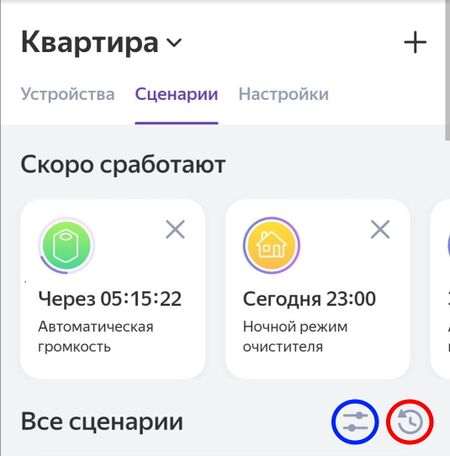
Сценарии можно отфильтровать по условию запуска — любое / фраза / время (см. синий круг)
Все запущенные сценарии хранятся в истории (см. красный круг)
Если сценарий запущен с ошибкой, то зайдя в него можно посмотреть, какое устройство выдало ошибку.
Добавление сценария через Алису
Полноценный сценарий голосом создать нельзя. На данный момент доступна команда «Создай сценарий *имя*», после которой приходит push на экран создания сценария и дальнейшие действия производятся с телефона.
Проблема: Не выполняется следующий шаг
Если устройство в предыдущем шаге дала ошибку, то следующие шаги выполняться не будут!
Сценарий делится на шаги в двух случаях: 1. Установлена задержка 2. На одно устройство несколько команд
Проблема: Не могу запустить сценарий в приложении / Колонка, которая меня услышит
Самое главное и неочевидное для новичков ограничение.
Дело в том, что сценарий может активироваться голосом (и в этом случае его слышит и выполняет конкретная колонка) или через смартфон/планшет/ПК. Во втором случае никакая колонка не слышит команду и такая строка никогда не будет выполнена, так как неясно, какая из колонок должна её выполнять.
Для гарантированного выполнения и возможности запуска через приложение Яндекс каждая команда колонке должна быть адресована конкретному устройству.
Примеры сценариев по категориям
Освещение
Нормальный свет

- Если я скажу «Нормальный свет в <комнате>»
- То <освещение в <комнате>> включится, холодный белый цвет, яркость 100%.
- Полный свет в <комнате>
- Обычный свет в <комнате>
- Включи полный свет в <комнате>
- Включи обычный свет в <комнате>
- <Освещение в <комнате>> включится, холодный белый цвет, яркость 100%
Приглушенный свет

Сцена освещения для приятной обстановки, когда темно
Возможные варианты фраз (до 4х в сценарии)
- Приглушенный свет в коридоре
- Приглушенное освещение в спальне
- Слабый свет в кабинете
- Слабое освещение в детской
То
Возможные варианты действий
- Свет включится, цвет белый, яркость 1%
Музыка
Запуск плейлиста со сложным названием
- Я скажу «Включи пляски медоеда»
То
Возможные варианты действий
- Умная колонка выполнит команду «Включи плейлист пляски треугольного медоеда номер пятнадцать»

Сцена освещения для приятного просмотра
Возможные варианты фраз (до 4х в сценарии)
- Я скажу «Кино»
- Я скажу «Режим кино в гостиной»
То
Возможные варианты действий
- Телевизор включится
- Подсветка телевизора включится
- Проектор включится
- Свет выключится
- Шторы закроются
Чтение

Сцена освещения для комфортного чтения
Возможные варианты фраз (до 4х в сценарии)
- Я скажу «Чтение»
- Я скажу «Режим чтения в гостиной»
То
Возможные варианты действий
- Свет включится, цвет белый, яркость 100%»
- Станция выполнит команду «Поставь таймер на 30 минут»
Климат
Развлечения
Уборка
Возможные варианты фраз (до 4х в сценарии)
- Я скажу «Уборка»
Возможные варианты времени (до 1 в сценарии)
- Время 12:00 ежедневно
То
Возможные варианты действий
- Робот-пылесос включится, скорость работы в режиме быстрый
- Робот-полотёр включится
- Умная колонка выполнит команду «Включи музыку для уборки»
Безопасность
Информирование
Мой синоптик

- Если я скажу «Погода»
- То любая умная колонка выполнит команду «Узнай у Моего синоптика прогноз»
- Погода подробно
- Погода в моём городе
- Погода детально
- Расскажи про погоду
- Что там по погоде
Часы Кукушка

- Если время 12:00 ежедневно
- То станция выполнит команду «Попроси часы кукушка отбить 12»
- Время 6:00 ежедневно
- Время 12:00 ежедневно
- Время 14:00 ежедневно
- Станция выполнит команду «Попроси часы кукушка отбить 6»
- Станция выполнит команду «Попроси часы кукушка отбить 12»
- Станция выполнит команду «Попроси часы кукушка отбить 14»
Часы Куранты

- Если время 8:00 ежедневно
- То станция выполнит команду «Попроси часы куранты отбить 8»
- Время 7:00 ежедневно
- Время 10:00 ежедневно
- Время 13:00 ежедневно
- Станция выполнит команду «Попроси часы кукушка отбить 7»
- Станция выполнит команду «Попроси часы кукушка отбить 10»
- Станция выполнит команду «Попроси часы кукушка отбить 13»
Google календарь

- Если я скажу «Список дел»
- То станция выполнит команду «Спроси у моего секретаря список встреч на сегодня’
- Список встреч
- Список дел
- Список дел на сегодня
- Список дел на завтра
- Список дел сегодня
- Что по списку дел
- Планы на сегодня
- станция выполнит команду «Спроси у моего секретаря список встреч на сегодня»
- станция выполнит команду «Спроси у моего секретаря список встреч на завтра»
Поиск телефона

- Если я скажу «Найди мой телефон»
- То любая умная колонка выполнит команду «Спроси у поиск телефона где мой телефон’
- Поиск телефона
- Где мой телефон
Умная колонка
Автоматическая громкость

- Если время 0:00 ежедневно
- То станция выполнит команду «Громкость 2».
- Время 0:00 ежедневно
- Время 12:00 ежедневно
- Время 22:00 ежедневно
- Станция выполнит команду «Громкость 2»
- Станция выполнит команду «Громкость 6»
- Станция выполнит команду «Громкость 4»
Посвети

- Если я скажу «Посвети»
- То станция выполнит команду «Попроси колонку посветить 2 минуты»
- Станция выполнит команду «Попроси колонку посветить полминуты»
- Станция выполнит команду «Попроси колонку посветить минуту»
- Станция выполнит команду «Попроси колонку посветить 2 минуты»
ПРИМЕЧАНИЕ: Колонка больше 2х минут светиться не будет.
Принять вызов

Для того, чтобы принять вызов на другой станции, которая находится далеко от вас
Возможные варианты фраз
- Я скажу «Прими вызов на кухне»
- Я скажу «Подними трубку в гостиной»
- Я скажу «Сними трубку в спальне»
- Я скажу «Возьми трубку на даче»
То
Возможные варианты действий
- Cтанция на кухне выполнит команду «Прими вызов».
ПРИМЕЧАНИЕ: Обязательно укажите комнату во фразе, иначе вы не сможете принимать вызовы на других колонках!
Всем тихо

- Если я скажу «Всем тихо»
- То Станции выполнят команду «Хватит» (необходимо указать в действиях каждую колонку отдельно)
- Всем тихо
- Все хватит
- Все заглохните
- Всем хватит.
Заглушка

Алиса вместо, например, «Включи свет» может услышать только «Включи» и из-за этого начинает играть музыка. Для того, чтобы избежать этого создаём этот сценарий
Возможные варианты фраз (до 4х в сценарии)
- Я скажу «Включи»
- Я скажу «Выключи»
То
Возможные варианты действий
- Колонка, которая меня услышит, скажет «Не поняла»
Другое
Ночной режим

- Если время 23:00 ежедневно
- То <указываем нужные устройства> включатся (Например, дополнительное освещение)
- Ночной режим
- Включи ночной режим
- <указываем нужные устройства> включатся (Например, дополнительное освещение)
- <указываем нужные устройства> выключатся (Например, увлажнитель)
Доброе утро

- Если время 07:30 ежедневно
- То Станция выполнит команду «Алиса, включи утреннее шоу».
- Доброе утро
- Станция выполнит команду «Алиса, включи утреннее шоу».
- <указываем нужные устройства> включатся (Например, люстра с белым цветом и яркостью 50%)
Я ухожу

- Если я скажу «Я ухожу»
- То <Указанные устройства> выключаются (Например, свет в прихожей)
- Я ухожу
- Я ушел
- Я ушла
- Мы ушли
- Мы уходим
- Пока
- <Указанные устройства> выключатся (Например, свет, очиститель, телевизор, розетки)
- Станция выполнит отложенную команду «Выключи свет в прихожей через минуту»
- Станция выполнит команду «Погода»
- Станция выполнит команду «Сегодня будет дождь?»
- Станция скажет «Возвращайся скорее»
Я дома

- Если я скажу «Я дома»
- То <Указываем устройства> включатся (Например, очиститель)
- Я пришел(-ла)
- Я вернулся(-ась)
- Мы пришли
- Мы вернулись
- <указываем нужные устройства> включатся (например, очиститель)
- Станция скажет «С возвращением!».
Дневные задачи
- Если время 09:00 ежедневно
- То Мойка воздуха включится. Люстра выключится. <Свет в коридоре> выключится. Розетка утюг выключится.
- дневные задачи
- <указываем нужные устройства> включатся (Например, мойка воздуха или люстра)
- Розетка под утюг выключится
Кейс «Управление автомобилем»
Управление автомобилем через навык Starline
Что потребуется? Автосигнализация с GSM-модулем Starline
Запуск двигателя

Возможные варианты фраз (до 4х в сценарии)
- Я скажу «Запусти двигатель»
- Я скажу «Заводи мотор»
- Я скажу «Заведи машину»
То
Возможные варианты действий
- Колонка, которая меня услышит выполнит команду «Скажи старлайн запустить двигатель»
Заглушение двигателя

Возможные варианты фраз (до 4х в сценарии)
- Я скажу «Заглуши двигатель»
- Я скажу «Заглуши мотор»
- Я скажу «Заглуши машину»
- Я скажу «Останови двигатель»
То
Возможные варианты действий
- Колонка, которая меня услышит выполнит команду «Скажи старлайн остановить двигатель»
Деактивация запуска по расписанию
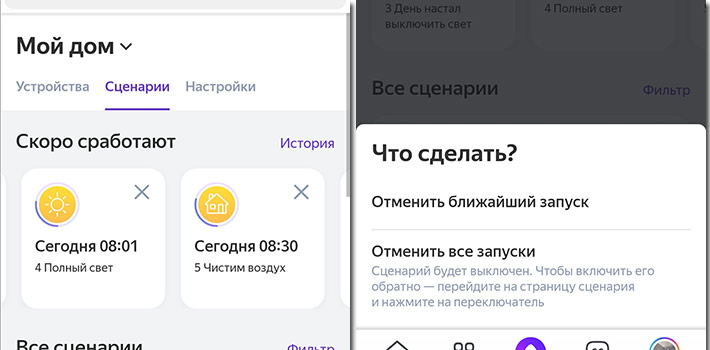
Запланированные сценарии выводятся в виде галереи плиток над списком всех сценариев (галерею можно пролистывать свайпами влево и вправо).
На каждой плитке отображается время запуска, кольцевой «прогресс-бар» с визуализацией оставшегося времени, а также крестик в правом верхнем углу — он-то нам и нужен. Нажатием в этот крестик можно быстро отменить запуск сценария, останется выбрать из меню пункт «Ближайший запуск» или «Отменить все запуски».
Успехов в создании полезных, неожиданных и просто весёлых сценариев!
❔️ Как добавить сценарии умного дома и Алисы

Яндекс.Станции обладают большой функциональностью и хорошо взаимодействуют с умным домом. Сегодня мы расскажем, как настроить желаемые сценарии использования.

Для управления умным домом Xiaomi с помощью голосового ассистента Алиса понадобится совершить несколько действий. Первое — это синхронизировать Яндекс-аккаунт с аккаунтом Mi Home, воспользовавшись данной инструкцией. Затем нужно подключить Яндекс.Станцию, используя данную инструкцию.
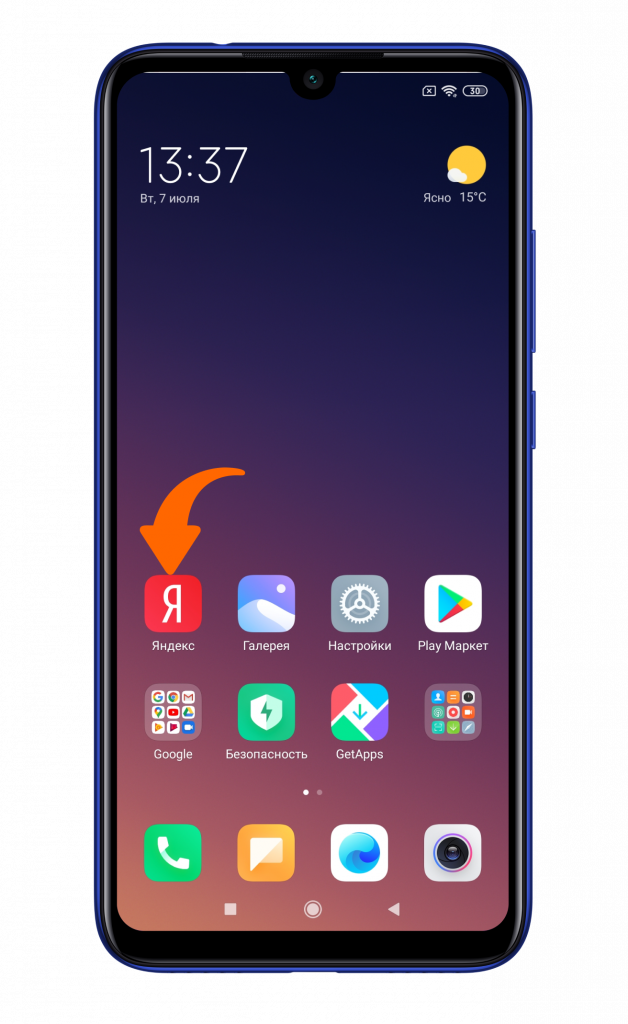
Для создания сценариев откройте приложение «Яндекс».
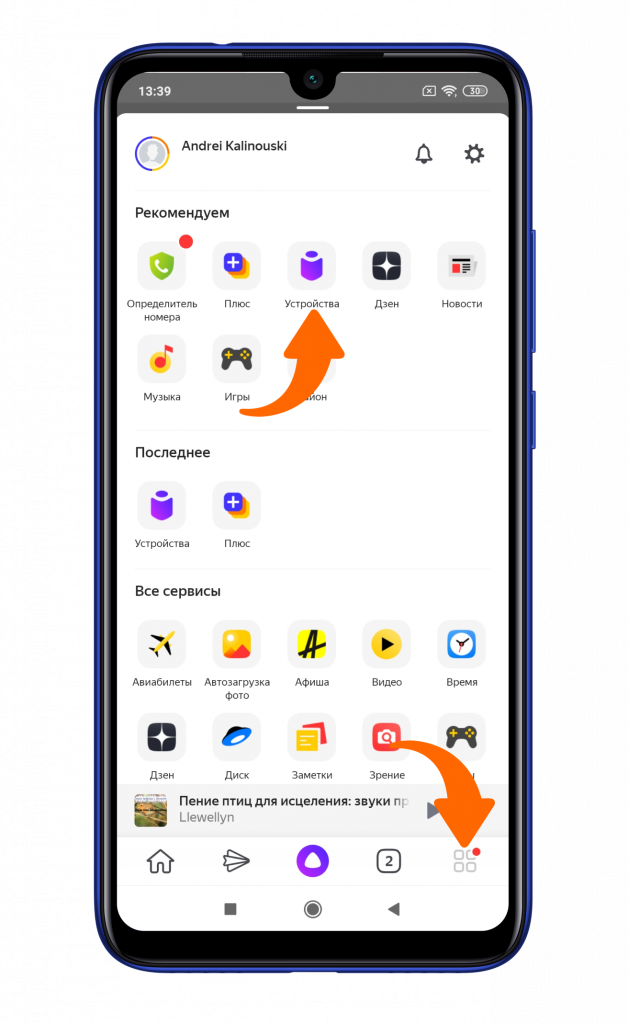
Нажмите на иконку в правом нижнем углу и выберите «Устройства».
Далее нажмите на «Управление устройствами».
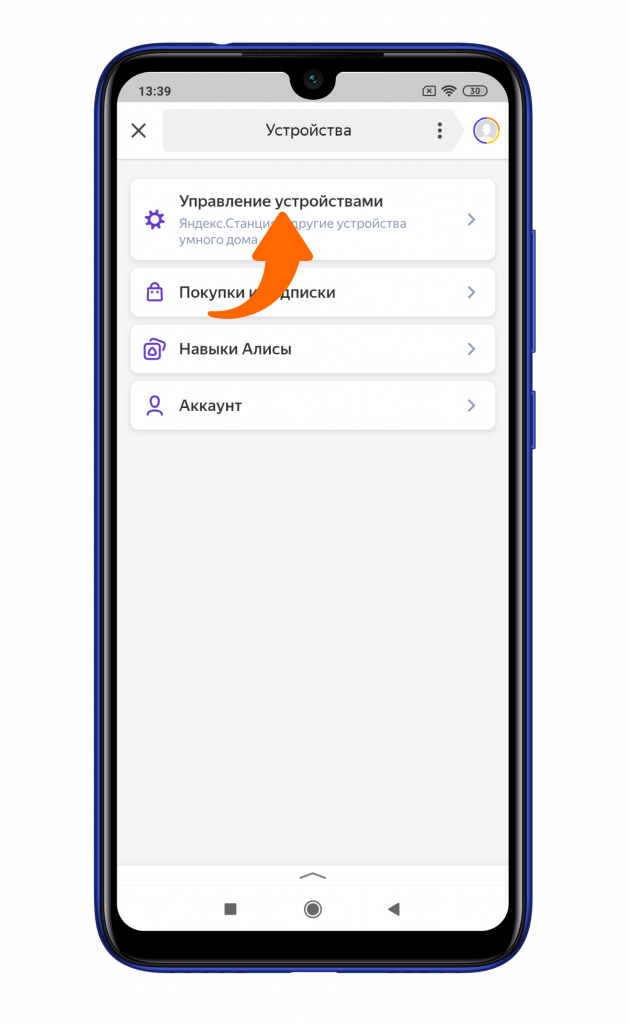
Во вкладке «Устройства» отображаются все гаджеты, которыми можно будет управлять. Но на данном этапе нас интересует вкладка «Сценарии». Для создания нового сценария нажмите на плюс.
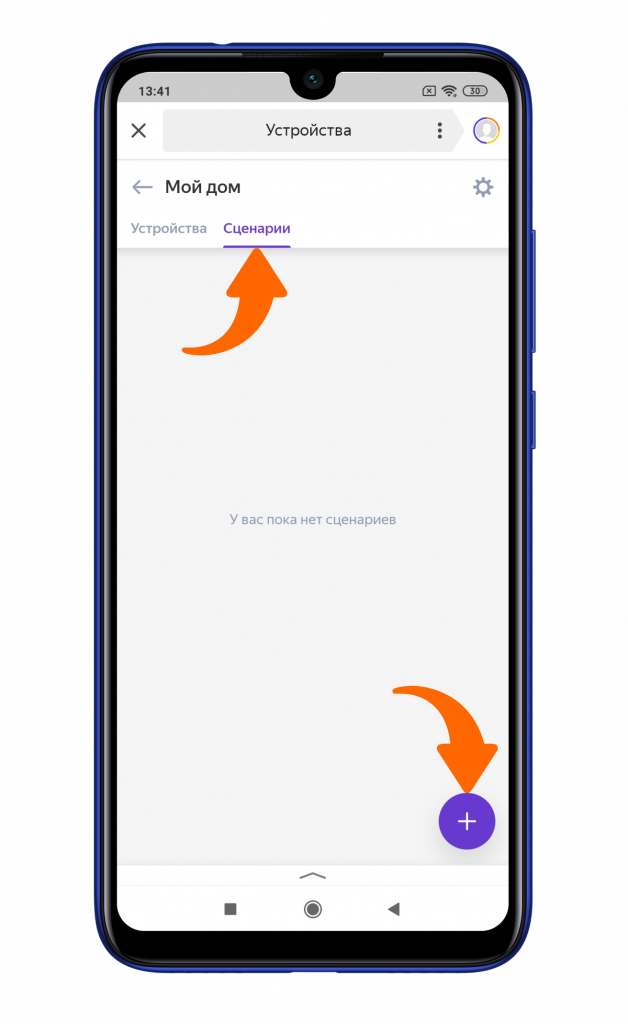
Выберите пункт «Сценарий».
Первым этапом идет добавление условия «Если». Нажмите на «Добавить условие» и выберите единственный пункт «Фраза».
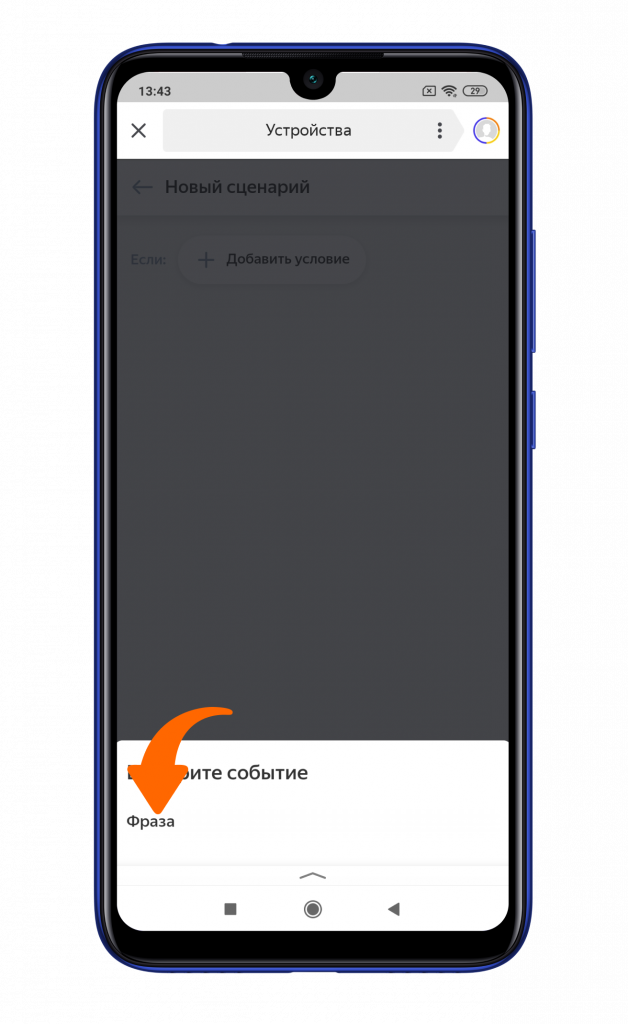
Фраза может быть абсолютно любая, но она должна уместиться в 100 символов.
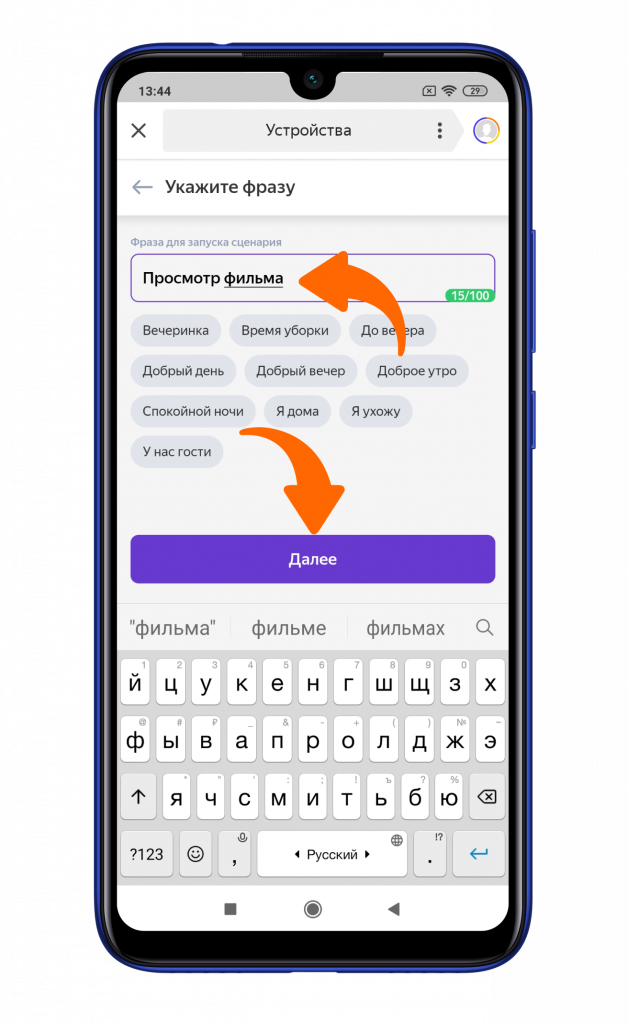
Теперь необходимо добавить действие. Для этого нажмите на «Добавить действие».
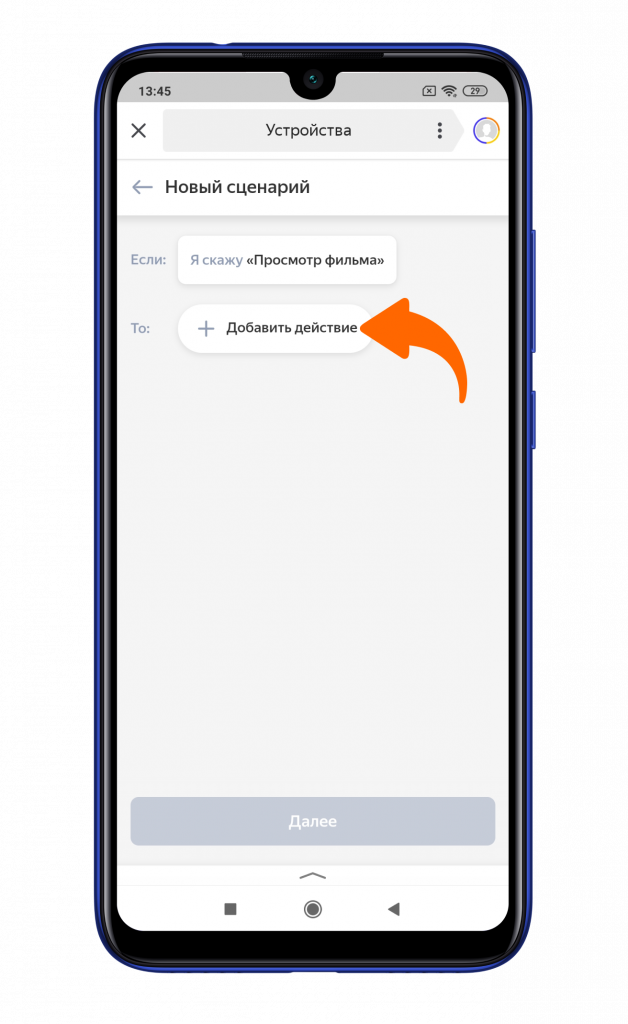
Выберите исполнительное устройство.
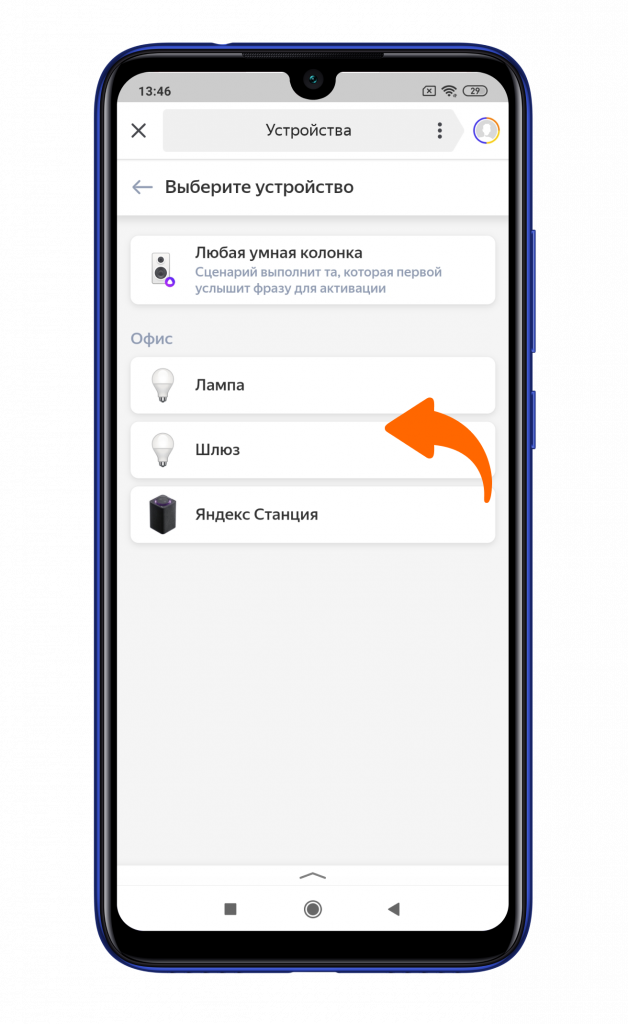
Настройте нужные параметры и нажмите «Далее».
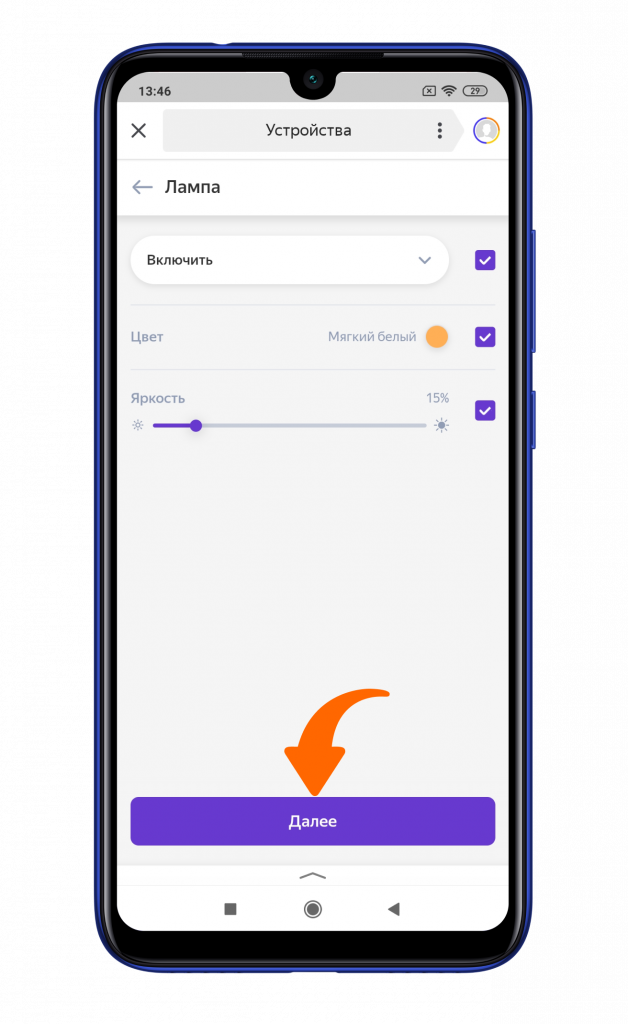
Затем можно добавить еще действия для этой же фразы или закончить создания сценария нажатием «Далее».
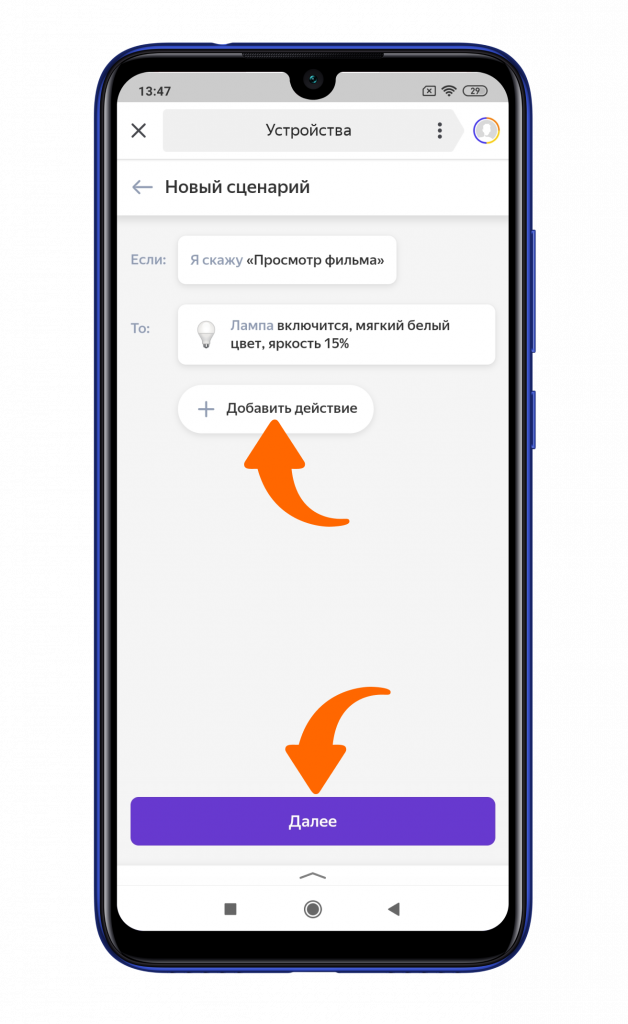
Выберите картинку для сценария и сохраните его. Теперь голосовой ассистент Алиса будет выполнять заданные действия, как только вы произнесете нужную фразу.
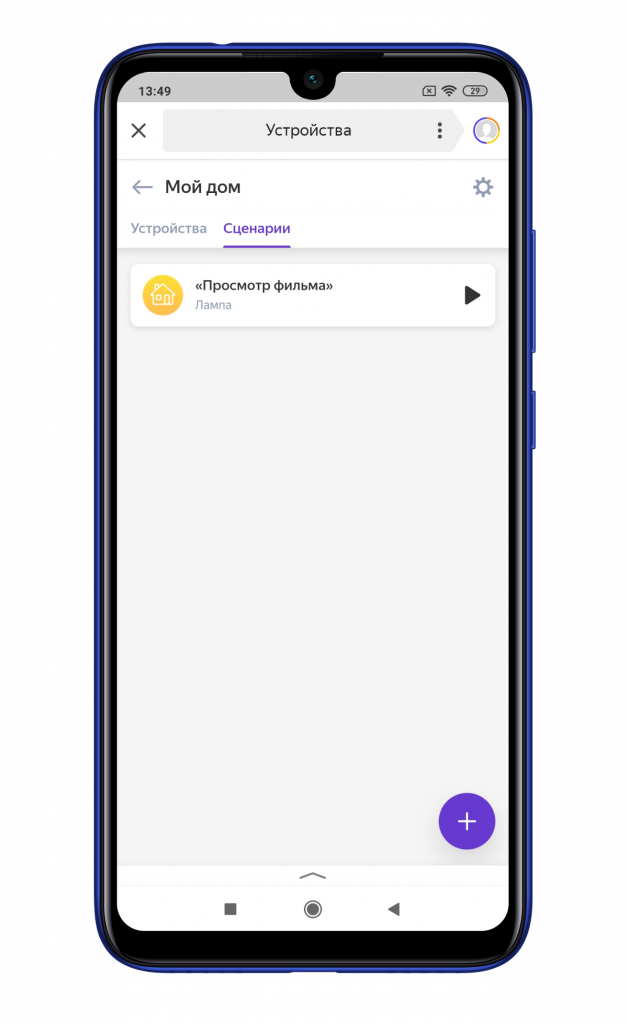
Создавайте свои сценарии и делайте жизнь более комфортной вместе с Xistore!