Как настроить телевизор lg 43nano766pa okinovo com
Требуется руководство для вашей LG 43NANO766PA LED телевизор? Ниже вы можете просмотреть и загрузить бесплатно руководство в формате PDF. Кроме того, приведены часто задаваемые вопросы, рейтинг изделия и отзывы пользователей, что позволит оптимально использовать ваше изделие. Если это не то руководство, которое вы искали, – свяжитесь с нами.
Ваше устройство неисправно, и в руководстве отсутствует решение? Перейдите в Repair Café для получения бесплатных ремонтных услуг.
Руководство
Рейтинг
Часто задаваемые вопросы
Наша служба поддержки выполняет поиск полезной информации по изделиям и отвечает на часто задаваемые вопросы. Если вы заметили неточность в наших часто задаваемых вопросах, сообщите нам об этом с помощью нашей контактной формы.
Как подключить универсальный пульт дистанционного управления к телевизору? Проверенный Чтобы настроить универсальный пульт дистанционного управления, вам нужно знать номера моделей и названия брендов пульта и телевизора. В инструкции к пульту дистанционного управления вы найдете список кодов, соответствующих различным брендам и номерам моделей.
Это было полезно ( 3802 ) поделиться
Я хочу подключить динамик к своему светодиодному телевизору через HDMI, какой порт мне следует использовать? Проверенный Вам необходимо использовать порт HDMI-ARC, который специально предназначен для подключения аудиооборудования.
Это было полезно ( 1801 ) поделиться
Как мне измерить дюйм своего светодиодного телевизора? Проверенный Измерение дюймов на светодиодном телевизоре осуществляется путем измерения диагонального расстояния, например, между верхним левым углом и нижним правым углом экрана (а не краем). Один дюйм равен 2,54 сантиметру, поэтому, когда вы измеряете 99 сантиметров, это означает, что ваш светодиодный телевизор имеет размер 39 дюймов.
Это было полезно ( 802 ) поделиться
Имеет ли значение, к какому порту HDMI я подключаю свое устройство? Проверенный Как правило, вы можете подключить такое устройство, как проигрыватель Blu-ray или игровую консоль, к любому порту HDMI. Затем устройство можно использовать, выбрав соответствующий канал HDMI на вашем телевизоре.
Это было полезно ( 797 ) поделиться
Будет ли мой пульт дистанционного управления работать с другими моделями телевизоров той же марки? Проверенный Часто пульт дистанционного управления телевизором работает и с аналогичными моделями той же марки. Однако необычно, что он будет работать на всех моделях этой марки. Для этого больше подходят универсальные пульты дистанционного управления.
Это было полезно ( 396 ) поделиться
В чем разница между ЖК-дисплеем и светодиодом? Проверенный В обоих методах используется ЖК-экран, который сам по себе не излучает света. Разница в освещении за экраном. В ЖК-экранах это делается с помощью CCFL (люминесцентная лампа с холодным катодом), а в светодиодах используются светодиодные лампы.
Это было полезно ( 392 ) поделиться
Можно ли самостоятельно восстановить битый пиксель? Проверенный Следует различать битые и застрявшие пиксели. Застрявший пиксель остается цветным, и чтобы его восстановить, нужно слегка надавить прямо на этот пиксель, до тех пор пока он сам не восстановится. Битый пиксель всегда черного или белого цвета, и его невозможно починить самостоятельно.
Это было полезно ( 309 ) поделиться
Что означает HDMI? Проверенный HDMI означает мультимедийный интерфейс высокой четкости. HDMI — это соединение для передачи высококачественного видео и звука с одного устройства на другое.
Это было полезно ( 252 ) поделиться
Почему рядом с цифрами на пульте дистанционного управления есть буквы? Проверенный Некоторые настройки телевизора могут требовать ввода букв. На кнопке обычно есть три буквы или другие символы. Если требуется ввод букв, вы можете нажать эту кнопку один раз для первой буквы, дважды нажать для второй буквы и нажать 3 раза для третьей буквы. Таким образом, текст можно писать с помощью минимального количества кнопок.
Это было полезно ( 238 ) поделиться
Какое расстояние между зрителем и экраном телевизора является оптимальным? Проверенный Это отчасти зависит от личных предпочтений каждого, но в качестве общего правила оптимальным расстоянием до экрана считается размер диагонали экрана, умноженный на 3. Для телевизора с диагональю 60 дюймов (152 см) оптимальным расстоянием до экрана будет 180 дюймов, или около 4,5 м.
Это было полезно ( 237 ) поделиться
Как правильно очистить светодиодный телевизор? Проверенный Выключите телевизор и сотрите пыль и грязь с экрана салфеткой из микрофибры. Не используйте бумагу, это может вызвать царапины. Не нажимайте слишком сильно, иначе вы можете повредить пиксели. Используйте специальное моющее средство или приготовьте его, смешав 1 часть уксуса с 1 частью воды. Смочите ткань в моющем средстве и очистите экран. Убедитесь, что ткань не слишком влажная. Пятна удаляйте вращательными движениями. Вытрите экран второй тканью из микрофибры, чтобы не было полос.
Это было полезно ( 236 ) поделиться
Что такое контрастность? Проверенный Контрастность показывает, насколько самая светлая точка белого цвета отличается от самой темной точки черного цвета. Например, контрастность 400:1 означает, что самая темная точка черного цвета на экране в 400 раз темнее самой светлой точки белого цвета. Чем выше контрастность, тем выше резкость изображения.
LG NanoCell 43NANO776PA — инструкция

Телевизоры LG NanoCell 43NANO776PA — инструкция пользователя по применению, эксплуатации и установке на русском языке. Мы надеемся, она поможет вам решить возникшие у вас вопросы при эксплуатации техники.
Вы можете скачать инструкцию к LG NanoCell 43NANO776PA по ссылке ниже, если не хотите ждать загрузки. Если остались вопросы, задайте их в комментариях после инструкции.
Как настроить телевизор lg 43nano766pa okinovo com
В теме нет куратора. По вопросам наполнения шапки обращайтесь к модераторам раздела через кнопку под сообщениями, на которые необходимо добавить ссылки.
Сообщение отредактировал Silver8025 — 07.02.23, 18:49
У меня телевизор LG LM8600 SMART TV. Если вы не знаете, я объясняю, что из магазина LG SMART WORLD на этой модели телевизора не устанавливаются российские и украинские приложения, по этому я их запускаю через флешку с помощью developer.lg. Так я нашёл и поставил некоторые виджеты. Добрый человек написал, что “Список всех приложений, доступных в LG Smart World на моём 32LB582V-ZG (Украина) при желании могу повытаскивать их zip или url.. (кроме платных)” , я тоже вежливо попросил. Вот и всё.
Сообщение отредактировал Виталий Леер — 26.07.19, 15:10
Оно и до этого могло запускаться с флэшки, если за пределами России или СНГ, это я про LG. В магазине приложений других стран его нет, я кое как где то нарыл в инете предидущую версию. С загрузкой своих листов у меня почему то какая то лажа, то есть полный ноль. Каналов в два раза меньше чем для Самсунга (тоже стало отстойным, убрали почти все основные каналы). Оно у меня так, для коллекции, практически не использую.
Добавлено 23.06.2015, 05:19:
А кому ты там свой приватный плейлист загружаешь на сервер, не задумывался ? Smart IPTV гораздо круче.
Сообщение отредактировал donmod — 23.06.15, 05:21
Инструкция по запуску XSMART на LG Smart TV
Запуск через смену DNS
XSMART для LG SMART TV на платформе NetCast и webOS можно запускать без флешки, для этого необходимо ввести IP адрес DNS сервера (IP адрес DNS сервера и инструкция как его сменить на LG SMART TV дальше в статье).
видает тв для LG и Samsung xsmart.tv может кому пригодится .
Сообщение отредактировал leshasist — 23.06.15, 21:45
Доброго времени суток. Помогите пожалуйста разобраться.
Купил телевизор LG42LB671V. Всё нравится, телек отличный, НО:
1) К нему приобрёл внешний HDD (toshiba dtb305 500gb) для просмотра скачанного контента. При работе с диском с компьютера всё как надо, чтение-запись никаких проблем. Но подключая диск к телевизору начинаются траблы. Каждые 3-5 секунд диск издаёт пищащий звук (будто останавливается диск и паркуется головка). Звук довольно громкий и уже изрядно поднадоел. При этом когда врубаю фильм с внешнего HDD, наблюдаются частые зависания каждые 10-20 минут (может зависнуть полностью, а может повисеть секунд 30 и потом пойти вновь быстро промотав время которое он висел). В общем получаем нормально функционирующий HDD, но дружить с телеком он отказывается. Многократно форматировал, менял файловую систему и размер кластера, результат тот-же. При этом если воспроизводить те же видео файлы на компе — всё отлично. Подскажите, как разрешить проблему.
2) Вдоволь натра***шись с жёстким озаботился поиском облачного хранилища. Сразу же опробовал LD Cloud и он мне очень понравился ибо умеет воспроизводить ранее запущенные видео файлы с того-же места где был закончен просмотр. К тому же есть возможность смотреть 3D видео непосредственно из облака. Однако размер облачного хранилища всего лишь 5Гб. При поиске информации в гугле выяснилось что якобы можно получить 50Гб, если регистрируешься непосредственно с телевизора. Однако после отказа от сервиса и новой регистрации с телека размер моего облака так и остался 5Гб. Возможности оплатить и расширить облако я так-же не нашёл. Собственно, можно ли получить 50Гб в своё распоряжение и как это сделать? Если нет, посоветуйте более подходящее облачное хранилище.
Телевизор LG 43NANO766PA
Торговая марка: LG, модель: 43NANO766PA.
Коротко от телевизоре: экран 43" HDR, NanoCell3840x21604K UHD, платформа Smart webOS, интерфейс доступ в Интернет — RJ-45, вход разъёмов HDMI: 3, USB Type-A x 2, слот CI/CI+, выход аудио оптический.
Производитель: «ЛГ Электроникс РУС» пос. Дороховское, Московская обл. Разработчик: LG Group. Korea.
TV LG
Model: 43NANO766PA

Цвет корпуса — черный.
гостиничный ТВ, защита от детей, датчик освещенности, DLNA.
Основные технические характеристики:
процессор Quad Core 4K (LM21A); ОС webOS 6.0; режим режиссера FilmMaker Mode; игровой режим ALLM; поддержка Умных колонок Yandex; пульт Magic Remote в комплекте; режим HGIG; технология Local Contrast
Техническое описание
Телевизор LG 43NANO766PA с -дисплеем HDR, NanoCell, размером по диагонали 43″ формата 16:9. В LCD-панели реализован принцип прямой подсветки дисплея с задним расположением светодиодов — Direct LED.
Матрица HDR, и программное обеспечение основной платы MainBoard способны реализовать изображение в максимально высоком качестве UHD при разрешении 3840×2160 пикселей в стандарте 4K UHD. webOS Поддерживаемые форматы файлов мультимедиа: HEVC (H.265), WMA, MP3.
Мощность акустической системы звука 20 Вт обеспечивают 2 . Используется система обработки аудио NICAM STEREO.
Связь с другими устройствами через внешний интерфейс поддерживается стандартными входными и выходными разъёмами: антенный вход (RF), Ethernet — RJ-45, вход HDMI x 3, USB Type-A x 2, слот CI/CI+, выход аудио оптический.
Габаритные размеры: с подставкой 967x628x249 мм, без подставки 967x564x57.1 мм.
Масса телевизора: с подставкой: 10.3 кг, без подставки: 9.2 кг.
Внимание! LCD-панель HDR, телевизора LG 43NANO766PA является самым дорогим его элементом.
По возможности, не допускайте механических воздействий на стекло экрана во избежание повреждений панели !
Встречается в розничной продаже по цене от 51000 руб.
Гарантийные обязательства производителя
Гарантийный ремонт и техподдержка телевизоров LG.
Срок службы телевизоров LG (5 лет) устанавливается изготовителем и указан в гарантийном талоне.
Гарантийный срок – 12 месяцев со дня продажи, при соблюдении условий эксплуатации, транспортировки и хранения телевизора.
Информацию о предоставлении и ограничении гарантийного или бесплатного сервисного обслуживания, вы можете найти в гарантийном талоне.
Авторизованные Сервисные Центры (АСЦ) LG, осуществляющие ремонт телевизоров LG по гарантии в Москве:
Фирменный Сервис-Центр LG, Площадь Победы, д. 2, стр. 2, 8(800)200-76-76, 8(495)933-60-90.
ООО ТЦ ТАЛИОН СЕРВИС, Ленинский пр-т, д.60/2, 8(499)137-00-26, 137-00-96; Хорошевское шоссе, д. 24, 8(985)769-08-10.
ООО ТРАНССЕРВИС-95, 1-й Варшавский проезд, 1А стр. 3, 8(495)744-0110.
ИП Старский И. А. ул. Пивченкова, д. 1, стр. 3, под. 2, офис 2, т. (495) 215-51-46.
АСЦ LG, осуществляющие гарантийный ремонт телевизоров LG в Санкт-Петербурге:
ООО АСЦ Пионер Сервис, проспект Обуховской Обороны, д. 209, т. (812) 600-11-97; Лиговский проспект, д. 52, 8(812)324-75-33; пр. Просвещения, д.87, к. 1, пом. 33Н, лит.А, т. (812) 642-8505.
ООО ОРБИС, Витебский пр. 33/2, 812) 379-5655; Октябрьская наб. 60, 8(812)446-6171; Ланское шоссе, 65, (812)492-3793.
ООО Прогресс-Связь, Ленинский пр., д. 72, корп. 1, 8(812)438-08-46.
ООО ТРАНССЕРВИС-ПЕТЕРБУРГ, Загребский б-р, д. 33, корп. 1, 8(812)309-5969.
ООО Ремсервис ул. Бухарестская, д. 72, т. (812) 268-0030.
Авторизованные Сервисные центры, осуществляющие гарантийный ремонт LG в других городах России можно посмотреть на сайте lg.com в разделе: Поддержка — Найти сервисный центр.
Связаться со службой поддержки LG можно по телефону 8-800-200-76-76 круглосуточно. Звонки по России бесплатные.
Консультация с техническими специалистами с 9:00 до 21:00 (МСК), 365 дней в году.
Для мастеров и продвинутых пользователей
Если у LG 43NANO766PA нет изображения, но есть звук, часто просто не работает подсветка дисплея . Причём, в LED-телевизорах обычно выходят из строя светодиоды внутри панели, реже LED-драйвер.
В таких случаях можно увидеть еле заметное изображение при удачном попадании внешнего освещения на экран.
Для замены светодиодов требуется разборка LCD-панели HDR, NanoCell — процесс, требующий от мастера опыта и квалификации. Не рекомендуем производить такие работы самостоятельно владельцам телевизоров и мастерам, не имеющим опыта ремонта LCD-панелей
Если нет изображения, а подсветка работает — экран при включении становится чуть светлее, а в открытом телевизоре видно свет через отверстия в корпусе панели.
В этом случае неисправной может оказаться и панель — повреждения планок, шлейфов, например, как следствие попадания влаги после неудачной помывки экрана, может быть неисправна плата T-CON (Тайминг-Контроллер). Но нередко оказывается неисправной и основная плата MainBoard, возможен так же и программный сбой.
Тогда в первую очередь необходимо проверить напряжение питания панели, предохранители на плате T-CON, а так же питающие и опорные напряжения столбцовых и строчных драйверов — VGH, VGL, Vcom.
Если эти замеры в пределах нормы, необходимо осциллографом отследить прохождение сигналов LVDS от MainBoard, а так же синхронизирующих сигналов к шлейфам с драйверами.
Залитые или неудачно помытые экраны LED-телевизоров есть возможность восстановить, примерно в половине случаев, обычно, если не образовались существенные повреждения в шлейфах и планках панели.
Ещё раз напоминаем пользователям и владельцам телевизоров.
Попытки самостоятельного ремонта могут иметь серьёзные негативные последствия, вплоть до полной неремонтопригодности.
Как настроить телевизор lg 43nano766pa okinovo com
Требуется руководство для вашей LG 43NANO766PA LED телевизор? Ниже вы можете просмотреть и загрузить бесплатно руководство в формате PDF. Кроме того, приведены часто задаваемые вопросы, рейтинг изделия и отзывы пользователей, что позволит оптимально использовать ваше изделие. Если это не то руководство, которое вы искали, – свяжитесь с нами.
Ваше устройство неисправно, и в руководстве отсутствует решение? Перейдите в Repair Café для получения бесплатных ремонтных услуг.
Руководство
Рейтинг
Часто задаваемые вопросы
Наша служба поддержки выполняет поиск полезной информации по изделиям и отвечает на часто задаваемые вопросы. Если вы заметили неточность в наших часто задаваемых вопросах, сообщите нам об этом с помощью нашей контактной формы.
Как подключить универсальный пульт дистанционного управления к телевизору? Проверенный Чтобы настроить универсальный пульт дистанционного управления, вам нужно знать номера моделей и названия брендов пульта и телевизора. В инструкции к пульту дистанционного управления вы найдете список кодов, соответствующих различным брендам и номерам моделей.
Это было полезно ( 3753 ) поделиться
Я хочу подключить динамик к своему светодиодному телевизору через HDMI, какой порт мне следует использовать? Проверенный Вам необходимо использовать порт HDMI-ARC, который специально предназначен для подключения аудиооборудования.
Это было полезно ( 1793 ) поделиться
Как мне измерить дюйм своего светодиодного телевизора? Проверенный Измерение дюймов на светодиодном телевизоре осуществляется путем измерения диагонального расстояния, например, между верхним левым углом и нижним правым углом экрана (а не краем). Один дюйм равен 2,54 сантиметру, поэтому, когда вы измеряете 99 сантиметров, это означает, что ваш светодиодный телевизор имеет размер 39 дюймов.
Это было полезно ( 801 ) поделиться
Имеет ли значение, к какому порту HDMI я подключаю свое устройство? Проверенный Как правило, вы можете подключить такое устройство, как проигрыватель Blu-ray или игровую консоль, к любому порту HDMI. Затем устройство можно использовать, выбрав соответствующий канал HDMI на вашем телевизоре.
Это было полезно ( 786 ) поделиться
В чем разница между ЖК-дисплеем и светодиодом? Проверенный В обоих методах используется ЖК-экран, который сам по себе не излучает света. Разница в освещении за экраном. В ЖК-экранах это делается с помощью CCFL (люминесцентная лампа с холодным катодом), а в светодиодах используются светодиодные лампы.
Это было полезно ( 392 ) поделиться
Будет ли мой пульт дистанционного управления работать с другими моделями телевизоров той же марки? Проверенный Часто пульт дистанционного управления телевизором работает и с аналогичными моделями той же марки. Однако необычно, что он будет работать на всех моделях этой марки. Для этого больше подходят универсальные пульты дистанционного управления.
Это было полезно ( 386 ) поделиться
Можно ли самостоятельно восстановить битый пиксель? Проверенный Следует различать битые и застрявшие пиксели. Застрявший пиксель остается цветным, и чтобы его восстановить, нужно слегка надавить прямо на этот пиксель, до тех пор пока он сам не восстановится. Битый пиксель всегда черного или белого цвета, и его невозможно починить самостоятельно.
Это было полезно ( 306 ) поделиться
Что означает HDMI? Проверенный HDMI означает мультимедийный интерфейс высокой четкости. HDMI — это соединение для передачи высококачественного видео и звука с одного устройства на другое.
Это было полезно ( 246 ) поделиться
Почему рядом с цифрами на пульте дистанционного управления есть буквы? Проверенный Некоторые настройки телевизора могут требовать ввода букв. На кнопке обычно есть три буквы или другие символы. Если требуется ввод букв, вы можете нажать эту кнопку один раз для первой буквы, дважды нажать для второй буквы и нажать 3 раза для третьей буквы. Таким образом, текст можно писать с помощью минимального количества кнопок.
Это было полезно ( 236 ) поделиться
Как правильно очистить светодиодный телевизор? Проверенный Выключите телевизор и сотрите пыль и грязь с экрана салфеткой из микрофибры. Не используйте бумагу, это может вызвать царапины. Не нажимайте слишком сильно, иначе вы можете повредить пиксели. Используйте специальное моющее средство или приготовьте его, смешав 1 часть уксуса с 1 частью воды. Смочите ткань в моющем средстве и очистите экран. Убедитесь, что ткань не слишком влажная. Пятна удаляйте вращательными движениями. Вытрите экран второй тканью из микрофибры, чтобы не было полос.
Это было полезно ( 235 ) поделиться
Что такое контрастность? Проверенный Контрастность показывает, насколько самая светлая точка белого цвета отличается от самой темной точки черного цвета. Например, контрастность 400:1 означает, что самая темная точка черного цвета на экране в 400 раз темнее самой светлой точки белого цвета. Чем выше контрастность, тем выше резкость изображения.
Это было полезно ( 235 ) поделиться
Какое расстояние между зрителем и экраном телевизора является оптимальным? Проверенный Это отчасти зависит от личных предпочтений каждого, но в качестве общего правила оптимальным расстоянием до экрана считается размер диагонали экрана, умноженный на 3. Для телевизора с диагональю 60 дюймов (152 см) оптимальным расстоянием до экрана будет 180 дюймов, или около 4,5 м.
Как правильно настроить каналы на телевизоре LG — пошаговая инструкция
Купив устройство, необходимо запустить его сразу после монтажа на стену или специальную полку, чтобы удостовериться в его правильном расположении. Для этих целей необходимо пользоваться руководством, которое идёт в комплекте к технике.

При включенной геолокации, спутнику будет легче найти оборудование, если правильно указана страна использования
Параметры языка интерфейса
Важно изначально выбрать правильное оформление языка, как для клавиатуры, так и для голосового поиска, который имеется практически на всех моделях LG. Кроме того, от этих настроек зависит то, на каком языке будет происходить трансляция каналов. Чтобы безошибочно указать параметры, следуйте пошаговому алгоритму:
- Подключаем телевизор к электрической сети, затем запускаем при помощи пульта ДУ (дистанционного управления). Ожидаем несколько секунд до полной загрузки прибора, затем нажимаем кнопку «Home». Она может изображаться в виде «Домика».
- Открываем раздел «Настройки» во внутреннем меню телевизора, выбираем подпункт «Дополнительно». На экране он выглядит, как «Троеточие».
- Появляется набор вкладок. Из них стоит выбрать только «Общие».
- Открываем раздел «Язык». Здесь внимательно просматриваем, чтобы всё было на русском.

Настройку языка интерфейса можно сменить в любое удобное время
Если при включении телевизора все шаги выполняются на русском, это не значит, что телевизор уже полностью настроен. Возможно, потребуется изменить язык интерфейса для поиска в интернете или внутри программного обеспечения.
Месторасположение, настройки даты и времени
Выбор страны, в которой используется телевизор, имеет важное значение. Это помогает зарегистрировать продукт для официального пользования и правильно подобрать список телевизионных программ и сигналов.
- Для данных целей используется пульт ДУ. Следует проделать все те же самые действия с 1 по 3 пункт предыдущего раздела.
- Далее, входим во вкладку «Страна».
- В появившемся списке выполняем поиск государства, в котором находимся, следом нажимаем кнопку «Выход».
- Чтобы правильно выставить дату и время, следует проделать шаги, что и в предшествующем случае, только во вкладке «Общие» необходимо открыть раздел «Дата и время».

Обратите внимание, на ТВ LG присутствуют два типа времени для настройки
От того, насколько правильно выполнена настройка времени, зависит корректность работы программного обеспечения. В некоторых случаях, могут наблюдаться сбои: прекращается подача телевизионного сигнала или пропадает связь с беспроводным соединением.
В случае с настройками таймера и секундомера — всё выполняется индивидуально. Поэтому специально выставлять временной промежуток необязательно, это можно сделать непосредственно в процессе эксплуатации ТВ.

Цифровые каналы телевизора LG: общие правила подключения
Почти во всех ЖК-моделях телевизоров имеется встроенный цифровой T2-модуль. Поэтому приобретать отдельную приставку нет необходимости. Соответственно, вся настройка пройдёт в разы быстрее.
Настройка цифровых и аналоговых каналов «на автомате»
Каждый телевизор оснащён функцией «Автопоиска». Посредством неё проще всего выполнять всевозможные манипуляции по установке каналов на Смарт-ТВ. В результате, будут найдены не только цифровые, но и аналоговые программы, если имеется соответствующий сигнал. Такой метод пользуется популярностью у тех, кто легко путается в настройках.
Функция автопоиска избавляет пользователя от введения данных принимаемого сигнала
Всё, что необходимо сделать, это выполнить вход в главное меню, затем, просто выбрать пункт «Автоматическая настройка программ». После этих операций нужно несколько минут подождать, пока вся шкала достигнет 100%, после чего можно присваивать индивидуальный номер каждому найденному каналу.
На старых моделях

На старых ЖК моделях телевизоров настройка программ практически не отличается
На устройствах предыдущего поколения торговой марки LG есть возможность автоматического поиска. Но многие пользователи используют именно ручной. Главное, правильно выбрать диапазон частот. Телезритель должен выполнить несколько последовательных действий:
- Запустить телевизор и перейти в меню «Каналы».
- Выбрать пункт «ручная настройка», далее, определиться с частотой и типом сигнала.
- Нажать кнопку «Запуск» или «Начать». После того, как будет совершён поиск каждой программы, на экране появится оповещение.
- После этого, необходимо продолжить процедуру поиска.
К некоторым моделям приходится покупать съёмную приставку для подключения к общему телевидению
В данной ситуации найдутся только те программы, тип сигнала которых соответствует введённым настройкам.
На самых новых моделях
Поиск каналов на умных телевизорах LG осуществляется кратковременно, поэтому владельцу нужно только сделать напутственные настройки, а затем запустить автоматизированный процесс. Здесь важно правильно выбрать тип разыскиваемых программ: аналоговый или цифровой. Иногда это проще сделать, указав частоту рассылки радиоволн.

При настройке каждого канала пользователь видит его параметры на экране

Для каждой отдельной настройки программ можно выбрать режим приходящего сигнала
По завершении процесса поиска, система автоматически составит нумерацию программ, при этом, будут пропущены платные и закодированные каналы.
Отключение автообновления
Любое смарт-ТВ, в том числе и LG, имеет опцию автообновления программного обеспечения и операционной системы в целом. При регулярном обновлении, будет выполнен сброс всех настроенных программ. Чтобы избежать их постоянного поиска, следует отключить эту опцию:
- Заходим в «Настройки» телевизора, выбираем пункт «Цифра» или «Цифровой кабель».
- Нажимаем «Отключить автообновление».
Чтобы обновить версию ПО телевизора, может потребоваться изъятие штекера из разъёма телевизора

В настройках предусматривается два типа обновления «Сейчас» или «Автообновление»
Однако, несколько раз в год, разработчики рекомендуют запускать данный процесс. Операционная система может устареть и, в дальнейшем, не принимать установку некоторых приложений. А возможно, вовсе откажется от воспроизведения видео в новых форматах.
Спутниковые каналы на телевизоре LG
Для спутникового телевидения также имеются две возможности настройки каналов: автоматическая и ручная. Каждая из них осуществляется по отдельной схеме. Рассмотрим их подробнее.

Настройка спутниковых передач выполняется аналогично, только с уточнением специального режима
Автонастройка на спутнике бесплатных каналов
Для поиска бесплатных передач, в телевизоре нужно выполнить пошаговый алгоритм:
- Приобретается специальная приставка, которая подключается к HDMI выходу на телевизоре.
- Если модель ТВ имеет встроенный приёмник, то штекер спутниковой антенны подключается непосредственно к выходу разъёма.
- Переходим в пункт «Меню», посещаем подраздел «Каналы».
- В следующем окне нажимаем на источник, выбирая «Спутник», запускаем процесс, нажимая кнопку «ОК».
- В разделе «Настройка спутника» обязательно выбираем тот вариант, по которому осуществляется поиск. Подходит только в тех случаях, когда установлено несколько тарелок.
- Нажимаем на кнопку «Автоматический поиск» и дожидаемся сигнала телевизора об окончании операции.

При выборе спутника, важно правильно установить флажок, чтобы сохранить параметры каналов
В итоге, программы будут отображаться в соответствующем разделе операционной системы.
Лучше выполнять настройку программ при выключенном интернете, чтобы не было потери сигнала. Связь с интернетом необходима только при поиске IPTV-каналов.

Автопоиск платных спутниковых каналов
При подключении к платному телевидению через модуль необходимо выполнить некоторые манипуляции, чтобы раскодировать купленные программы.
- Регистрируем приобретенный модуль на сайте своего провайдера.
- Вставляем приспособление в соответствующий слот телевизора.
- Переходим к пункту «Автопоиск», где выбираем нужного оператора и на пульте ДУ нажимаем кнопку «ОК».
Вместе с каналами телевидения, выполняется поиск и радиотрансляций
В дальнейшем, можно все каналы настроить по порядку, который будет удобен конкретному пользователю. Однако, при каждом новом поиске, программы будут снова занимать индивидуальную нумерацию.

Одновременно может выполняться поиск спутникового и эфирного телевидения
Ручная настройка спутниковых каналов
Данный способ поиска сложнее, однако, он становится актуальным, когда необходимо внести корректировки в первоначальные настройки, либо произошли какие-то изменения в услугах предоставления сигнала.
При смене настроек спутника, рекомендуется выполнить поиск каналов заново
Для выполнения такой операции, необходимо войти в «Настройки спутника» в телевизоре, внести необходимые изменения, выполнить ввод данных транскодера и конвектора. После этого, запустить поиск программ.

Предварительно нужно аннулировать весь список каналов, а потом выполнять поиск обновлённых
Зачастую, все настройки легко выполнить самостоятельно. Проблемы могут возникнуть только в том случае, если оборудование неисправно. Во избежание этого, пользователь, в обязательном порядке, должен чётко придерживаться всех инструкций.
Настройка SMART на LG
При отсутствии доступа к традиционным аналоговым или цифровым каналам, владелец может воспользоваться IPTV-телевидением.
С целью настройки интернет-ТВ на телевизорах Смарт, необходимо вдумчиво подходить к каждому пункту.
- Чтобы подключить интернет к телевизору, стоит воспользоваться кабелем. Это позволит просматривать видео и каналы с хорошим разрешением.
- Проходим процедуру регистрации, указывая достоверные логин и пароль. Подтверждаем существование аккаунта посредством электронной почты.
- Авторизуемся в системе и скачиваем в интернет-магазине приложение SS
- Затем запускаем программу. На экране появляется код, который необходимо внести в соответствующее поле на официальном сайте. После этого появится доступный плей-лист для скачивания.
- Плей-лист можно загрузить и добавить в ПО на телевизоре. Вместо скачивания, может быть добавлена ссылка на список каналов.
- После проделанных манипуляций, запускаем IP-ассистент и пользуемся любым каналом.

Можно настроить телепередачи в прямом эфире или же пользоваться записанными трансляциями
Данный список программ подлежит редактированию, а также замене. Однако брать новые плей-листы можно только на официальном ресурсе.
Что делать при возникновении проблем с настройкой телевизора LG
Если возникают трудности, в первую очередь, необходимо повторить настройки. Иногда придётся вызывать мастера. Возможно, потребуется ремонт оборудования. В процессе настройки и работы могут возникнуть следующие неполадки.

Перед настройкой важно правильно выбрать параметры картинки
Отсутствует изображение
Это может быть связано с неправильностью кабельного подключения от антенны или приставки. Важно проверить штекер, вынуть и вставить его в разъём заново. Если подключаются интернет-каналы, рекомендуется нажать соответствующую кнопку на раздающем приборе и на телевизоре (если таковая имеется).
Общая настройка экрана и его формат могут повлиять на качество приёма сигнала

Проследите за тем, чтобы на телевизоре LG было выключено шумоподавление
Неправильный выбор режима между видеовходами также становится причиной пропажи изображения. Нажмите на соответствующую кнопку на пульте и убедитесь, что настройка корректна.
Найдены не все телепрограммы
Если владелец ТВ столкнулся с проблемой недостатка каналов, то следует обратиться в службу, предоставляющую услугу, для уточнения информации. Скорее всего, дело в подписке. На тот случай, если настраиваются бесплатные цифровые каналы, скорее всего, происходит потеря сигнала. Важно, чтобы на данном этапе качество шума и графики имело одинаковые показатели. Посмотреть информацию об этом можно, нажав на пульте кнопку «info».

При обнаружении неработающих каналов перепроверьте настройки поиска. Поставили ли вы галочку о запрете зашифрованных программ
Если следовать предоставленным инструкциям и правильно выбирать тип настроек, то каналы настроятся без труда. Когда что-то пошло не так или у вас появились дополнительные вопросы, пишите их в комментариях под статьёй. Мы обязательно вам ответим.
Инструкция по настройке Smart TV на телевизоре LG
 Помимо стандартного показа эфирных каналов, фильмов и цифрового ТВ, телевизоры LG Smart TV имеют мультимедийные возможности: синхронизация с мобильными устройствами, просмотр медиаконтента, приложения, игры, презентация проектов и т.д.. Всё это — на широкоформатном экране с ярким изображением и четким звуком.
В этой статье мы подробно и доступно описали процесс настройки Смарт ТВ на телевизоре LG.
Пошаговая инструкция
Если вы подключаете Смарт ТВ на телевизоре, доставшемся вам от предыдущих хозяев — сбросьте параметры до заводских.
Шаг 1. Подключение к интернету
Большая часть функций Смарт ТВ требует подключения к интернету, настроить его можно одним из двух способов:
- проводным, с помощью LAN-кабеля ;
- беспроводным, по сети Wi-Fi.
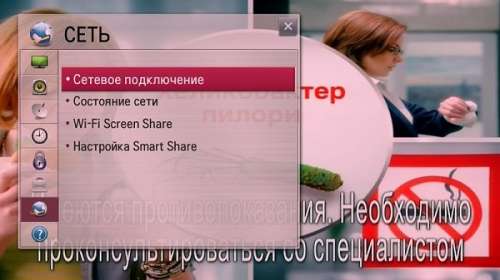
Если модель телевизора 2013 года или старше (Netcast), для подключения через Wi-Fi следуйте инструкции :
- Нажмите на пульте ДУ кнопку «Settings», перейдите в меню.
- Выберите раздел “Сеть”.
- Найдите строку “Сетевое подключение” и зайдите в неё.
- Выберите “Подключение по сети Wi-Fi”, нажмите ОК.
- В появившемся списке сетей найдите свою точку доступа.
- При необходимости введите пароль.
- Наведите курсор на кнопку “Подключение” и нажмите ОК.
- Подождите 3–10 секунд: если пароль введён верно, напротив домашней сети отобразится галочка.


Если ваш LG работает на webOS :
- Нажмите кнопку «Settings» или «Home» на ПДУ, откройте панель настроек.
- Выберите пункт “Все настройки”.
- В разделе “Сеть” найдите строку “Подключение по Wi-Fi”.
- Выберите нужную точку доступа.
- Введите пароль, нажмите “Подключение”.
- Дождитесь установки соединения и появления галочки рядом с названием сети.


Шаг 2. Регистрация и вход в аккаунт LG
Рекомендуем создать аккаунт LG и авторизоваться на телевизоре. Отсутствие учётной записи урежет доступ к возможностям “умного телевидения”. Для регистрации достаточно перейти на ru.lgaccount.com/join/terms , ввести адрес электронной почты и придумать пароль.


На почтовый ящик придёт письмо со ссылкой-подтверждением. Перейдите по ней. Аккаунт будет создан — можете приступать к настройке телевизора Smart TV.
Шаг 3. Настройка бесплатных эфирных каналов
В РФ доступны 20—30 бесплатных цифровых каналов. Для просмотра не нужен договор с провайдером — вы можете поймать их без подключения к интернету.
- телевизор с поддержкой стандарта DVB-T2 (или цифровая приставка);
- наружная или комнатная антенна.
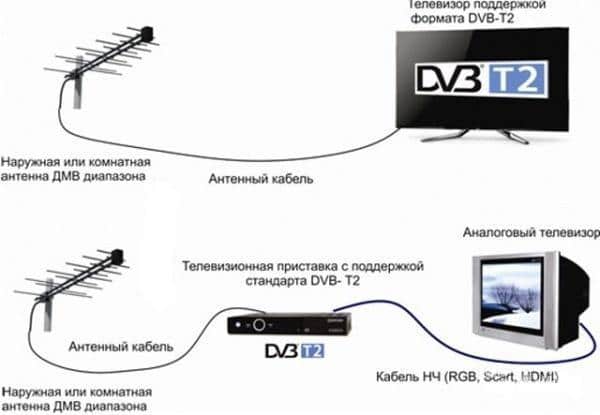
Эфирные каналы можно настроить через автопоиск или вручную. Используйте первый вариант, и только если он не сработал — второй.
Шаг 4. Настройка каналов вашего провайдера
Для расширения списка доступных трансляций подключите пакет каналов, предлагаемый вашим ТВ-провайдером.
Для того чтобы настроить кабельные или спутниковые каналы:
- Нажмите кнопку «Settings» на пульте ДУ, откройте меню.
- Выберите пункт “Все настройки”.
- Перейдите в раздел “Каналы”.
- Найдите строку “Поиск каналов и настройки”.
- Запустите “Автопоиск”.
- Укажите источник сигнала: «Эфирное», «Кабельное ТВ» или «Спутник».
- Задайте диапазон частот, который указан в договоре с оператором.
- Укажите параметр поиска, отметив “Только цифровые”.
- Нажмите кнопку “Выполнить”.


Автопоиск найдёт каналы, которые провайдер включил в ваш пакет.
Шаг 5. Настройка интернет-каналов (IPTV)
Используйте одну из самых «умных» функций своего телевизора — IPTV. Качество изображения и звука — SD, HD, Full HD. Выбор каналов (как платных, так и бесплатных) значительно шире, чем у традиционных провайдеров. Вы сможете сами выбирать и устанавливать плейлисты, скачивая их из интернета.
Самые часто устанавливаемые :
-
;
- Ott Player;
- SS IPTV.
SS IPTV
Популярное приложение для просмотра видеоконтента. Виджет доступен в официальном магазине «LG Content Store». Он прост в установке и использовании, скачивается напрямую на ТВ, не требует дополнительных устройств.
Чтобы воспользоваться приложением:
- Откройте на телевизоре «LG Content Store».
- В строке поиска введите «SS IPTV».
- Установите найденное приложение.
- После окончания процесса запустите плеер.


Шаг 6. Установка полезных приложений
Программы, разработанные для LG, позволят не только смотреть сотни телеканалов, но и фильмы, видеоролики и даже играть в онлайн-игры.
- приложения для просмотра ТВ: Peers.TV, Смотрешка;
- онлайн-кинотеатры: IVI, OKKO, Кинопоиск HD;
- полезные сервисы: Youtube, Youtube Kids, Gismeteo, Skype, “Кулинарная академия”, “Книжная полка”;
- музыкальные платформы: Yandex Music, Spotify.
Часть приложений предустановлена на ТВ. Остальные доступны для скачивания из «LG Content Store».
Шаг 7. Настройка изображения
Просмотр должен не только вызывал интерес и расширять кругозор, но и доставлять визуальное удовольствие: цвета не искажались, контрасты, переходы не резали глаза. Параметры изображения, установленные по умолчанию, не всегда подходят.
Воспользуйтесь автоматической, полуавтоматической (выбор из предустановленных режимов) настройкой или выставите параметры вручную.
Шаг 8. Подключение смартфона к LG
Ещё одна полезная функция Смарт ТВ — синхронизация с мобильными устройствами. Вы сможете использовать смартфон как пульт ДУ, выводить медиаконтент на большой экран, пользоваться установленными на телефон приложениями на ТВ, заниматься интернет-сёрфингом, проводить презентации и многое другое.
Подключить смартфон к телевизору можно как беспроводными способами, так и по кабелю.
К беспроводным относятся :
- LG TV Remote;
- Wi-Fi Direct;
- Smart Share;
- Miracast; .
- по HDMI;
- через USB-кабель.
Выход из нештатных ситуаций
Телевизор не видит Wi-Fi
Есть несколько причин не распознавания Wi-Fi:
- Отсутствует функция «Смарт ТВ». Подключиться к интернету не получится, а LAN-порт можно использовать только для просмотра контента по локальной сети.
- В телевизоре есть Smart TV, но отсутствует встроенный модуль Wi-Fi. Подключить ТВ к интернету получится только с помощью кабеля или дополнительного роутера (репитера). Проверить наличие модуля можно на официальном сайте LG .
- «Смарт ТВ» есть, он поддерживает Wi-Fi, но только через фирменный модуль, подключаемый в USB-порт. Нужен внешний адаптер. Проверить этот пункт также можно на сайте LG : напротив модели в пункте «Wi-Fi» вы увидите пометку “Опционально” или “Ready”.
- Если в ТВ есть Smart TV и он поддерживает Wi-Fi, но не видит ни одну сеть, возможно, встроенный Wi-Fi-модуль неисправен. Обратитесь в сервисный центр.
Телевизор теряет сеть или плохо ловит Wi-Fi
Удостоверьтесь, что ТВ находится в радиуса действия Wi-Fi-роутера. По этой же причине телевизор может вообще не видеть Wi-Fi. Поменяйте взаимное расположение роутера и ТВ или подключите репитер, усиливающий сигнал. Проверьте, доступна ли сеть на других устройствах. Если интернет есть, перезагрузите роутер, отключив его минимум на 20 секунд, а телевизор отсоедините от электропитания.
Попробуйте устранить проблему самостоятельно :
- Отключите Wi-Fi Direct («Настройки» → «Сеть» → «Wi-Fi Direct»).
- Выключите технологию беспроводной передачи контента Miracast («Настройки» → «Сеть» → «Miracast»). В «Настройки» → «Сеть» → “Настройки Screen Share” по умолчанию включен “Режим прослушивания” — для того, чтобы другие устройства всегда могли найти и распознать ваш телевизор. Эта опция влияет на скорость и качество сигнала, поэтому рекомендуем отключить ее.
- Снимите отметку напротив «Автообновления системного ПО» (“Settings” → “Общее” → “Сведения о телевизоре”).
- Перейдите на частоту 5 ГГц для более стабильной работы сети, при необходимости измените канал вручную. В меню роутера выберите раздел «Настройки беспроводного режима» для диапазона 5 ГГц, в строке «Канал» — одно из значений: 36, 40, 44 или 48 после предварительной консультации с техподдержкой интернет-провайдера.
- Подключите ТВ к сети по кабелю: так вы избежите перегрузки сети Wi-Fi и помех от бытовых приборов.
- Сбросьте ТВ до стандартных значений («Home» → «Настройки» → «Дополнительно» → «Общие» → “Сброс настроек до заводских”), предварительно переписав установленные вручную параметры звука, изображения, энергосбережения.
Переполнение памяти
Вылеты, торможения и отказы запуска возникают при длительном использовании приложений, онлайн-сервисов, просмотре медийного контента, передаче объёмных файлов, а также при отсутствии регулярного обновления ПО.
Лучшие настройки изображения для телевизоров LG 4K

Большинство людей думают, что телевизор будет отлично смотреться прямо из коробки. Хотя телевизор LG 4K UHD может выглядеть приемлемо с заводскими настройками изображения, существуют дополнительные настройки, которые могут еще больше улучшить качество изображения для телевизионных шоу, спортивных состязаний, фильмов и игрового процесса.
Следующее относится к большинству телевизоров LG LED / LCD и OLED . Настройки меток и параметров могут различаться в зависимости от серии и года выпуска.
Прежде чем начать
Прежде чем найти лучшие настройки изображения LG 4K для вашей среды просмотра, содержания и вкуса, примите во внимание следующее:
- Расположите телевизор так, чтобы на нем можно было смотреть прямо : не устанавливайте его там, где нужно смотреть вверх, вниз или под углом к экрану. Это важно для светодиодных / ЖК-телевизоров, так как чем дальше вы смотрите под углом от центра, тем ярче будут цвета, а контрастность сузится.
- Управление освещением помещения : свет от окон или ламп отражается от экрана телевизора . Хотя некоторые телевизоры имеют «антибликовое» или «антибликовое» покрытие экрана, изображение не будет выглядеть хорошо, если свет попадает на экран. Изогнутые модели экрана еще больше искажают отражения. Лампы, которые могут быть тусклыми или выключенными, или шторы и шторы могут помочь улучшить телевизионное изображение.
- Выберите домашний режим телевизора : во время начальной настройки вам может быть предложено выбрать режимдома или магазина . Режим Store запускает демонстрацию с чрезмерно ярким изображением с интенсивным цветом и контрастностью, которая лучше подходит для автосалона дилера. Вы также можете получить доступ к этой настройке в меню общих настроек.

Простота в настройках режима изображения
Вот как найти предустановленные режимы изображения LG TV.
На домашней странице телевизора выберите Настройки .
Quick Settings меню отображается на левой или правой стороне экрана. Выделите значок изображения и используйте кнопки со стрелками влево / вправо на пульте дистанционного управления, чтобы применить предустановленные режимы изображения.
Вы также можете получить доступ к предустановленным режимам изображения, прокрутив меню быстрых настроек, затем выберите « Все настройки».
В разделе «Все настройки» выберите « Изображение».
Выберите Picture Mode Settings и прокрутите список вариантов (перечисленных ниже на следующем изображении).
Различные предустановленные режимы изображения
Предустановленные режимы изображения могут различаться в зависимости от модели телевизора LG и выбранного источника входного сигнала ( HDMI или аналоговый ), но наиболее распространенными являются:
- Стандарт : обеспечивает приемлемый просмотр видео и видео источника и обычно включается при первом включении телевизора.
- Яркий : применяются повышенные уровни контрастности, яркости и резкости. Этого параметра следует избегать, но, если он используется, он должен находиться только в условиях естественного освещения.
- APS (автоматическое энергосбережение) : регулирует качество изображения в зависимости от энергопотребления с помощью автоматического управления яркостью изображения LG. Несмотря на экономию энергии, это может ухудшить качество изображения.
- Кинотеатр : эта предустановка обеспечивает соответствующий уровень яркости, контрастности и цветовой температуры для фильмов. Он тусклее, чем Vivid или Standard, и обеспечивает более теплую цветовую температуру, но является наилучшей предустановкой изображения для использования в затемненной комнате, подобной кинотеатру. Кинотеатр также отключает любую добавленную обработку, поэтому фильмы сохраняют движение, подобное фильму.
- Спорт : обеспечивает наилучшую предустановку изображения для спорта благодаря более яркому изображению, более низкой цветовой температуре и более быстрому отклику на движение, чем в кинотеатре.
- Игра : обеспечивает наилучшую предустановку изображения для игр и переводит телевизор в режим низкой задержки для лучшей реакции с игровыми контроллерами. Он также работает с настройкой Instant Game Response (обсуждается в разделе «Дополнительные настройки» позже).
При настройке эффекта HDR некоторый контент может выглядеть размытым или иметь неравные уровни яркости от сцены к сцене. В большинстве случаев нет необходимости настраивать этот параметр.
Настройте параметры режима изображения
Хотя предустановленные настройки изображения LG — это быстрый способ улучшить качество изображения, вы можете дополнительно настроить каждый режим изображения с помощью меню « Настройки режима изображения» .
Образцы и тестовые изображения
Перед настройкой параметров изображения рекомендуется использовать образцы или тестовые изображения в качестве ссылок на настройки.
Вы можете использовать образцы изображений, предоставляемые телевизором LG 4K, для начала, но лучше всего использовать приложение или диск, которые предоставляют стандартизированные тестовые шаблоны и изображения, специально предназначенные для «калибровки» телевизионного изображения.
Примеры тестового приложения и тестовых дисков:
-
(Android и iOS) (версия Blu-ray Disc) UHD HDR ( требуется проигрыватель дисков Blu-ray 4K Ultra HD ) и тест HD (требуется проигрыватель дисков Blu-ray).
Ниже приведен пример одного типа стандартизированного тестового шаблона, который может быть предоставлен в тестовом приложении или на диске.

Независимо от того, используете ли вы образцы изображений LG, приложение или диск для внесения корректировок, по завершении убедитесь, что результаты ваших настроек выглядят хорошо для вас с фактическими источниками контента.
Чтобы использовать образцы изображений LG, выполните следующие действия.
На домашней странице LG 4K TV выберите Фото / Видео .
В меню «Фото / Видео» выберите « Образец фотографии» .
Выберите изображение из четырех представленных.
Использование настроек режима изображения
Когда у вас есть образцы или тестовые изображения, самое время использовать меню настроек режима изображения на телевизоре LG 4K.
На домашней странице выберите Настройки .
Прокрутите вниз и выберите Все настройки .
Перейдите в меню настроек режима изображения, чтобы настроить параметры для каждого режима изображения. Просмотр результатов на образце или тестовых изображениях.
Различные настройки режима изображения
При работе с остальными настройками телевизионных изображений LG вы должны вести письменную или печатную запись изменений для дальнейшего использования.
- Подсветка (для светодиодных / ЖК-телевизоров) : изменяет количество света, выводимого из системы подсветки или бокового освещения светодиодного / ЖК-телевизора .
- OLED Light (для OLED-телевизоров) : OLED-телевизоры не имеют подсветки или бокового освещения, но вы можете регулировать количество света, излучаемого пикселями OLED .
- Контрастность : делает яркие участки изображения ярче или темнее.
- Яркость : делает темные участки изображения ярче или темнее.
- Резкость : этот параметр увеличивает контрастность краев, чтобы сделать объекты более четкими, но разрешение остается неизменным. Слишком маленькая резкость делает изображение более мягким, а слишком высокая — делает изображение резким. Этот параметр должен применяться как можно меньше.
- Цвет : регулирует интенсивность цвета (насыщенность). Слишком много цвета будет выглядеть интенсивно, слишком мало цвета будет выглядеть слишком приглушенным или даже «сероватым».
- Оттенок : регулирует количество желтого / зеленого и красного / пурпурного (в основном используется для регулировки оттенков кожи). Этот элемент управления должен быть установлен на «0», если цвет источника входного сигнала не слишком зеленый или слишком красный.
- Цветовая температура : регулирует «тепло» (желтоватый оттенок) или «холодность» (синеватый оттенок) отображаемого цветового диапазона. Более теплые цветовые температуры лучше всего подходят для фильмов. Более низкие цветовые температуры лучше подходят для телевизионных трансляций, спортивных игр и игр.

Все вышеперечисленные настройки могут быть применены к каждому входу или ко всем входам. Это позволяет назначить настройку Game на одном входе и Cinema на другом. Вы также можете выполнить точную настройку эффекта HDR (применяется только к входу, к которому подключен источник HDR).

Для справки, следующая таблица иллюстрирует уровни настройки, предлагаемые LG при типичных условиях освещения.

Получите приключение с продвинутыми (иначе экспертом) элементами управления
Из меню настроек режима изображения вы можете получить доступ к дополнительным параметрам через дополнительные элементы управления.

- Динамический контраст : в отличие от управления контрастностью в настройках режима изображения, динамический контраст корректирует баланс светлых и темных областей на основе информации о яркости входящего сигнала.
- Динамическое отображение тона (только для контента HDR) : автоматически выполняет тонкие настройки HDR на основе изменения яркости кодированных входных сигналов HDR.
- Динамический цвет : выполняет настройку насыщенности цвета на основе изменений входящего цветового сигнала.
- Предпочитаемый цвет : обеспечивает отдельные настройки для цвета кожи, травы и неба. Это добавляет к регулировке оттенка в настройках режима изображения. Однако большинство источников контента будут выглядеть хорошо без дополнительных шагов, предлагаемых настройкой Предпочитаемый цвет.
- Цветовая гамма : позволяет выбрать диапазон цветов, которые могут отображаться. Диски Blu-ray / Ultra HD Диски Blu-ray и потоковые источники 4K обеспечивают более широкий цветовой диапазон, чем другие источники. Лучше всего установить этот элемент управления на Авто.
- Супер Разрешение : это параметр масштабирования видео, разработанный для того, чтобы «размытые» изображения выглядели более резкими (более тонкая версия контроля резкости). Это может быть полезно для аналоговых видеоисточников, DVD со стандартным разрешением и кабельных / спутниковых сигналов. Для дисков Blu-ray и других источников HD / UHD этот элемент управления должен быть отключен.
Некоторые из этих настроек включают обработку видео, которая может повлиять на синхронизацию аудио / видео , особенно если телевизор используется с внешней аудиосистемой. Время отклика игрового контроллера также может быть изменено.
Копайте глубже с параметрами изображения
Эта категория настроек обеспечивает дополнительную тонкую настройку, если это необходимо, но может повлиять на синхронизацию AV и реакцию на игру.

- Шумоподавление : уменьшает шум видео, присутствующий в основном в аналоговых видеосигналах.
- Шумоподавление MPEG : уменьшает видеошум, который может присутствовать в цифровых видеосигналах.
- Плавная градация : этот параметр помогает ограничить неровные края (пикселирование), которые могут присутствовать. Это также уменьшает цветную полосу .
- Уровень черного : хотя настройка «Яркость» обеспечивает некоторый контроль над уровнем черного в изображении, она влияет на общее изображение, тогда как настройка «Уровень черного» обеспечивает тонкую настройку темных областей, но минимально влияет на более яркие части изображения. Это помогает выявить детали в темных областях независимо от остальной части изображения.
- Real Cinema : Это дополняет предустановку Cinema, сохраняя частоту кадров 24 к / с для дисков Blu-ray / Ultra HD Blu-ray и связанных с ними источников кино.
- Motion Eye Care : автоматически регулирует яркость и размытие изображения, которые могут вызвать напряжение глаз. Если вы не страдаете от визуальной усталости, оставьте эту настройку выключенной.
- TruMotion : также называемый сглаживанием движения или интерполяцией кадров , этот параметр делает движение более плавным, но может отображать «эффект мыльной оперы» на источниках фильма, что делает фильм более похожим на видео. Это лучше всего подходит для спортивных трансляций и телевизионных передач в прямом эфире / записи на пленку, но его следует отключать при просмотре DVD, Blu-ray, Ultra HD Blu-ray Disc или других источников фильмов.
Ищете больше? Попробуйте дополнительные настройки

Телевизоры LG 4K обеспечивают следующие три дополнительные настройки.
- Режим «Комфорт глаз» : автоматически регулирует цветовую температуру, чтобы уменьшить нагрузку на глаза в течение длительного периода просмотра.
- HDMI Ultra HD Deep Color : позволяет назначенному входу HDMI получать доступ к сигналам 4k @ 60Hz, закодированным с помощью подвыборки цветности 4: 4: 4, 4: 2: 2 или 4: 2: 0 . Однако если у вас нет исходных устройств, способных отправлять эти сигналы, лучше отключить эту функцию.
- Мгновенный ответ на игру : этот параметр автоматически активирует предустановку игрового изображения, обсуждавшуюся ранее, если на входе HDMI обнаружен источник игры. Он также деактивирует пресет Game, когда геймплей останавливается.
Если включена функция мгновенного ответа на игру, видео иногда может мигать.
Инструкция по настройке Smart TV на телевизоре LG
Помимо стандартного показа эфирных каналов, фильмов и цифрового ТВ, телевизоры LG Smart TV имеют мультимедийные возможности: синхронизация с мобильными устройствами, просмотр медиаконтента, приложения, игры, презентация проектов и т.д.. Всё это — на широкоформатном экране с ярким изображением и четким звуком.
В этой статье мы подробно и доступно описали процесс настройки Смарт ТВ на телевизоре LG.
Пошаговая инструкция
Если вы подключаете Смарт ТВ на телевизоре, доставшемся вам от предыдущих хозяев — сбросьте параметры до заводских.
Шаг 1. Подключение к интернету
Большая часть функций Смарт ТВ требует подключения к интернету, настроить его можно одним из двух способов:
- проводным, с помощью LAN-кабеля ;
- беспроводным, по сети Wi-Fi.
Если модель телевизора 2013 года или старше (Netcast), для подключения через Wi-Fi следуйте инструкции :
- Нажмите на пульте ДУ кнопку «Settings», перейдите в меню.
- Выберите раздел “Сеть”.
- Найдите строку “Сетевое подключение” и зайдите в неё.
- Выберите “Подключение по сети Wi-Fi”, нажмите ОК.
- В появившемся списке сетей найдите свою точку доступа.
- При необходимости введите пароль.
- Наведите курсор на кнопку “Подключение” и нажмите ОК.
- Подождите 3–10 секунд: если пароль введён верно, напротив домашней сети отобразится галочка.
Если ваш LG работает на webOS :
- Нажмите кнопку «Settings» или «Home» на ПДУ, откройте панель настроек.
- Выберите пункт “Все настройки”.
- В разделе “Сеть” найдите строку “Подключение по Wi-Fi”.
- Выберите нужную точку доступа.
- Введите пароль, нажмите “Подключение”.
- Дождитесь установки соединения и появления галочки рядом с названием сети.
Шаг 2. Регистрация и вход в аккаунт LG
Рекомендуем создать аккаунт LG и авторизоваться на телевизоре. Отсутствие учётной записи урежет доступ к возможностям “умного телевидения”. Для регистрации достаточно перейти на ru.lgaccount.com/join/terms , ввести адрес электронной почты и придумать пароль.
На почтовый ящик придёт письмо со ссылкой-подтверждением. Перейдите по ней. Аккаунт будет создан — можете приступать к настройке телевизора Smart TV.
Шаг 3. Настройка бесплатных эфирных каналов
В РФ доступны 20—30 бесплатных цифровых каналов. Для просмотра не нужен договор с провайдером — вы можете поймать их без подключения к интернету.
- телевизор с поддержкой стандарта DVB-T2 (или цифровая приставка);
- наружная или комнатная антенна.
Эфирные каналы можно настроить через автопоиск или вручную. Используйте первый вариант, и только если он не сработал — второй.
Шаг 4. Настройка каналов вашего провайдера
Для расширения списка доступных трансляций подключите пакет каналов, предлагаемый вашим ТВ-провайдером.
Для того чтобы настроить кабельные или спутниковые каналы:
- Нажмите кнопку «Settings» на пульте ДУ, откройте меню.
- Выберите пункт “Все настройки”.
- Перейдите в раздел “Каналы”.
- Найдите строку “Поиск каналов и настройки”.
- Запустите “Автопоиск”.
- Укажите источник сигнала: «Эфирное», «Кабельное ТВ» или «Спутник».
- Задайте диапазон частот, который указан в договоре с оператором.
- Укажите параметр поиска, отметив “Только цифровые”.
- Нажмите кнопку “Выполнить”.
Автопоиск найдёт каналы, которые провайдер включил в ваш пакет.
Шаг 5. Настройка интернет-каналов (IPTV)
Используйте одну из самых «умных» функций своего телевизора — IPTV. Качество изображения и звука — SD, HD, Full HD. Выбор каналов (как платных, так и бесплатных) значительно шире, чем у традиционных провайдеров. Вы сможете сами выбирать и устанавливать плейлисты, скачивая их из интернета.
Самые часто устанавливаемые :
-
;
- Ott Player;
- SS IPTV.
SS IPTV
Популярное приложение для просмотра видеоконтента. Виджет доступен в официальном магазине «LG Content Store». Он прост в установке и использовании, скачивается напрямую на ТВ, не требует дополнительных устройств.
Чтобы воспользоваться приложением:
- Откройте на телевизоре «LG Content Store».
- В строке поиска введите «SS IPTV».
- Установите найденное приложение.
- После окончания процесса запустите плеер.
Шаг 6. Установка полезных приложений
Программы, разработанные для LG, позволят не только смотреть сотни телеканалов, но и фильмы, видеоролики и даже играть в онлайн-игры.
- приложения для просмотра ТВ: Peers.TV, Смотрешка;
- онлайн-кинотеатры: IVI, OKKO, Кинопоиск HD;
- полезные сервисы: Youtube, Youtube Kids, Gismeteo, Skype, “Кулинарная академия”, “Книжная полка”;
- музыкальные платформы: Yandex Music, Spotify.
Часть приложений предустановлена на ТВ. Остальные доступны для скачивания из «LG Content Store».
Шаг 7. Настройка изображения
Просмотр должен не только вызывал интерес и расширять кругозор, но и доставлять визуальное удовольствие: цвета не искажались, контрасты, переходы не резали глаза. Параметры изображения, установленные по умолчанию, не всегда подходят.
Воспользуйтесь автоматической, полуавтоматической (выбор из предустановленных режимов) настройкой или выставите параметры вручную.
Шаг 8. Подключение смартфона к LG
Ещё одна полезная функция Смарт ТВ — синхронизация с мобильными устройствами. Вы сможете использовать смартфон как пульт ДУ, выводить медиаконтент на большой экран, пользоваться установленными на телефон приложениями на ТВ, заниматься интернет-сёрфингом, проводить презентации и многое другое.
Подключить смартфон к телевизору можно как беспроводными способами, так и по кабелю.
К беспроводным относятся :
- LG TV Remote;
- Wi-Fi Direct;
- Smart Share;
- Miracast; .
- по HDMI;
- через USB-кабель.
Выход из нештатных ситуаций
Телевизор не видит Wi-Fi
Есть несколько причин не распознавания Wi-Fi:
- Отсутствует функция «Смарт ТВ». Подключиться к интернету не получится, а LAN-порт можно использовать только для просмотра контента по локальной сети.
- В телевизоре есть Smart TV, но отсутствует встроенный модуль Wi-Fi. Подключить ТВ к интернету получится только с помощью кабеля или дополнительного роутера (репитера). Проверить наличие модуля можно на официальном сайте LG .
- «Смарт ТВ» есть, он поддерживает Wi-Fi, но только через фирменный модуль, подключаемый в USB-порт. Нужен внешний адаптер. Проверить этот пункт также можно на сайте LG : напротив модели в пункте «Wi-Fi» вы увидите пометку “Опционально” или “Ready”.
- Если в ТВ есть Smart TV и он поддерживает Wi-Fi, но не видит ни одну сеть, возможно, встроенный Wi-Fi-модуль неисправен. Обратитесь в сервисный центр.
Телевизор теряет сеть или плохо ловит Wi-Fi
Удостоверьтесь, что ТВ находится в радиуса действия Wi-Fi-роутера. По этой же причине телевизор может вообще не видеть Wi-Fi. Поменяйте взаимное расположение роутера и ТВ или подключите репитер, усиливающий сигнал. Проверьте, доступна ли сеть на других устройствах. Если интернет есть, перезагрузите роутер, отключив его минимум на 20 секунд, а телевизор отсоедините от электропитания.
Попробуйте устранить проблему самостоятельно :
- Отключите Wi-Fi Direct («Настройки» → «Сеть» → «Wi-Fi Direct»).
- Выключите технологию беспроводной передачи контента Miracast («Настройки» → «Сеть» → «Miracast»). В «Настройки» → «Сеть» → “Настройки Screen Share” по умолчанию включен “Режим прослушивания” — для того, чтобы другие устройства всегда могли найти и распознать ваш телевизор. Эта опция влияет на скорость и качество сигнала, поэтому рекомендуем отключить ее.
- Снимите отметку напротив «Автообновления системного ПО» (“Settings” → “Общее” → “Сведения о телевизоре”).
- Перейдите на частоту 5 ГГц для более стабильной работы сети, при необходимости измените канал вручную. В меню роутера выберите раздел «Настройки беспроводного режима» для диапазона 5 ГГц, в строке «Канал» — одно из значений: 36, 40, 44 или 48 после предварительной консультации с техподдержкой интернет-провайдера.
- Подключите ТВ к сети по кабелю: так вы избежите перегрузки сети Wi-Fi и помех от бытовых приборов.
- Сбросьте ТВ до стандартных значений («Home» → «Настройки» → «Дополнительно» → «Общие» → “Сброс настроек до заводских”), предварительно переписав установленные вручную параметры звука, изображения, энергосбережения.
Переполнение памяти
Вылеты, торможения и отказы запуска возникают при длительном использовании приложений, онлайн-сервисов, просмотре медийного контента, передаче объёмных файлов, а также при отсутствии регулярного обновления ПО.
Руководство пользователя LG NanoCell 43NANO766QA Smart UHD TV
Главная » LG » Руководство пользователя LG NanoCell 43NANO766QA Smart UHD TV 
Смарт LG NanoCell 43NANO766QA UHD TV

Перед чтением данного руководства
- Внимательно прочтите это руководство перед использованием телевизора и сохраните его для использования в будущем.
- На webсайт, вы можете загрузить руководство, включая установку, использование, устранение неполадок, спецификации, лицензию и т. д., а также view его содержимое на вашем ПК или мобильном устройстве.
Гид пользователя: Для получения дополнительной информации об этом телевизоре прочтите РУКОВОДСТВО ПОЛЬЗОВАТЕЛЯ, встроенное в продукт. (в зависимости от модели)
- Чтобы открыть РУКОВОДСТВО ПОЛЬЗОВАТЕЛЯ
 →
→  → [Поддержка] → [Руководство пользователя]
Отдельная покупка
- Отдельные покупные товары могут быть изменены или модифицированы для улучшения качества без какого-либо уведомления. Свяжитесь с вашим дилером, чтобы купить эти предметы. Эти устройства работают только с определенными моделями.
- Название модели или дизайн могут быть изменены в зависимости от обновления функций продукта, обстоятельств или политики производителя.
- Кабель для подключения антенн и внешних устройств приобретается отдельно.
Внимание
- Технические характеристики продукта или содержание данного руководства могут быть изменены без предварительного уведомления в связи с обновлением функций продукта.
- Комплектующие, поставляемые с вашим продуктом, могут различаться в зависимости от модели.
- Приведенное изображение может отличаться от вашего телевизора.
Предупреждение! Правила техники безопасности
ВНИМАНИЕ!
ОПАСНОСТЬ ПОРАЖЕНИЯ ЭЛЕКТРИЧЕСКИМ ТОКОМ. НЕ ОТКРЫВАТЬ.
- ВО ИЗБЕЖАНИЕ ПОРАЖЕНИЯ ЭЛЕКТРИЧЕСКИМ ТОКОМ НЕ СНИМАЙТЕ КРЫШКУ (ИЛИ ЗАДНЮЮ КРЫШКУ).
- ВНУТРИ НЕТ ЧАСТЕЙ, ОБСЛУЖИВАЕМЫХ ПОЛЬЗОВАТЕЛЕМ. ОБРАТИТЕСЬ К КВАЛИФИЦИРОВАННОМУ ОБСЛУЖИВАЮЩЕМУ ПЕРСОНАЛУ.
Этот символ предназначен для предупреждения пользователя о наличии неизолированного «опасного объема».tage” внутри корпуса изделия, которые могут иметь достаточную величину, чтобы создать риск поражения людей электрическим током. Этот символ предназначен для предупреждения пользователя о наличии важных инструкций по эксплуатации и техническому обслуживанию (обслуживанию) в документации, прилагаемой к устройству.
- ВО ИЗБЕЖАНИЕ ПОЖАРА НЕ ДОПУСКАЙТЕ СВЕЧИ ИЛИ ДРУГИЕ ПРЕДМЕТЫ С ОТКРЫТЫМ ОГНЕМ ОТ ДАННОГО ИЗДЕЛИЯ ВСЕГДА.
- Не размещайте телевизор и / или пульт дистанционного управления в следующих местах:
- Держите продукт подальше от прямых солнечных лучей.
- Помещение с повышенной влажностью, например, ванная комната.
- Рядом с любыми источниками тепла, такими как печи и другие устройства, выделяющие тепло.
- Возле кухонных столешниц или увлажнителей воздуха, где они могут легко подвергаться воздействию пара или масла.
- Места, подверженные воздействию дождя или ветра.
- Не допускайте попадания капель или брызг и не ставьте предметы, наполненные жидкостью, такие как вазы, чашки и т. Д., На устройство или над ним (например, на полки над устройством).
- Рядом с легковоспламеняющимися предметами, такими как бензин или свечи, или подвергайте телевизор прямому кондиционированию воздуха.
- Не устанавливайте в слишком пыльных местах.
В противном случае это может привести к возгоранию, поражению электрическим током, возгоранию / взрыву, неисправности или деформации изделия.
- Установите телевизор там, где есть надлежащая вентиляция. Не устанавливайте его в ограниченном пространстве, например, в книжном шкафу.
- Не устанавливайте изделие на ковер или подушку.
- Не блокируйте и не накрывайте продукт тканью или другими материалами, когда устройство подключено к сети.
- Штепсельная вилка — это отключающее устройство. В случае возникновения чрезвычайной ситуации вилка сетевого шнура должна оставаться легко доступной.
- Если установлена наружная антенна, соблюдайте приведенные ниже меры предосторожности.
Наружную антенную систему не следует размещать вблизи воздушных линий электропередач или других электрических цепей или электрических цепей, или там, где она может соприкоснуться с такими линиями или цепями электропередач, что может привести к смерти или серьезным травмам.
- Телевизор с трехконтактной заземленной вилкой переменного тока необходимо подключать к трехконтактной заземленной розетке переменного тока. Убедитесь, что вы подключили заземляющий провод, чтобы предотвратить возможное поражение электрическим током.
- Изделие повреждено.
- Если вода или другое вещество попадет в продукт (например, в адаптер переменного тока, шнур питания или телевизор).
- Если вы чувствуете запах дыма или другие запахи, исходящие от телевизора.
- При грозе или при длительном неиспользовании.
Даже если телевизор выключен с помощью пульта дистанционного управления или кнопки, источник питания переменного тока подключен к устройству, если он не отключен.
батареи
- Храните аксессуары (аккумулятор и т. Д.) В безопасном месте, недоступном для детей.
- Не замыкайте накоротко, не разбирайте и не допускайте перегрева батарей. Не бросайте батареи в огонь. Батареи не должны подвергаться чрезмерному нагреву.
- Внимание: Риск возгорания или взрыва при замене батареи на батарею неправильного типа.
- При перемещении убедитесь, что устройство выключено, отсоединено от сети и отсоединены все кабели. Для переноски больших телевизоров может потребоваться 2 или более человек. Не нажимайте и не надавливайте на переднюю панель телевизора. В противном случае это может привести к повреждению изделия, возгоранию или травмам.
- Храните влагостойкий упаковочный материал или виниловую упаковку в недоступном для детей месте.
- Не допускайте попадания ударов или каких-либо предметов внутрь изделия, а также ничего не роняйте на экран.
- Не нажимайте сильно на панель рукой или острым предметом, например гвоздем, карандашом или ручкой, и не оставляйте на ней царапин. Это может привести к повреждению экрана.
Уборка
- При очистке отсоедините шнур питания и осторожно протрите его мягкой/сухой тканью. Не распыляйте воду или другие жидкости непосредственно на телевизор. Не очищайте телевизор химическими веществами, включая средства для мытья стекол, любые освежители воздуха, инсектициды, смазочные материалы, воск (автомобильный, промышленный), абразивы, растворители, бензол, спирт и т. д., которые могут повредить изделие и/или его панель. В противном случае это может привести к поражению электрическим током или повреждению изделия.
Установка
Подъем и перемещение телевизора
Обратите внимание на следующие советы, чтобы не поцарапать и не повредить телевизор, а также для безопасной транспортировки, независимо от его типа и размера.
- Рекомендуется переместить телевизор в коробку или упаковочный материал, в которых он изначально находился.
- Перед перемещением или поднятием телевизора отсоедините шнур питания и все кабели.
- Когда вы держите телевизор, экран должен быть направлен от вас, чтобы не повредить его.
- Крепко держите верхнюю и нижнюю часть рамы телевизора. Не держитесь за прозрачную часть, динамик или область решетки динамика.
- При транспортировке большого телевизора должно быть не менее 2 человек.
- При переноске телевизора в руке держите его, как показано на следующем рисунке.
- При транспортировке не подвергайте телевизор тряске или чрезмерной вибрации.
- При транспортировке телевизора держите его вертикально, никогда не переворачивайте телевизор на бок и не наклоняйте его влево или вправо.
- Не применяйте чрезмерное давление, чтобы вызвать сгибание/сгибание корпуса рамы, так как это может повредить экран.
- При обращении с телевизором будьте осторожны, чтобы не повредить выступающие кнопки.
- Не прикасайтесь к экрану все время, так как это может привести к его повреждению.
- Прикрепляя подставку к телевизору, положите экран экраном вниз на мягкий стол или плоскую поверхность, чтобы защитить экран от царапин.
Монтаж на столе
- Вставьте и затяните болты с ушком или кронштейны и болты на задней панели телевизора.
- Если болты вставлены в положение рым-болтов, сначала снимите болты.
- Вставьте и затяните болты с ушком или кронштейны и болты на задней панели телевизора.
- Если болты вставлены в положение рым-болтов, сначала снимите болты.
- Закрепите настенные кронштейны болтами на стене. Совместите расположение настенного кронштейна и болтов с ушком на задней панели телевизора.
- Плотно соедините рым-болты и настенные кронштейны прочной веревкой. Следите за тем, чтобы веревка располагалась горизонтально на плоской поверхности.
- Используйте прочную и большую платформу или шкаф, чтобы надежно удерживать телевизор.
- Кронштейны, болты и веревки не предусмотрены. Дополнительные принадлежности можно приобрести у местного дилера.
Крепление к стене
Осторожно прикрепите дополнительный настенный кронштейн к задней части телевизора и установите настенный кронштейн на прочную стену перпендикулярно полу. Если вы прикрепляете телевизор к другим строительным материалам, обратитесь к квалифицированному персоналу. LG рекомендует, чтобы настенный монтаж производился квалифицированным профессиональным установщиком. Мы рекомендуем использовать настенный кронштейн LG. Настенный кронштейн LG легко перемещать с подключенными кабелями. Если вы не используете кронштейн для настенного монтажа LG, используйте кронштейн для настенного монтажа, при котором устройство надежно прикреплено к стене с достаточным пространством для подключения к внешним устройствам. Перед установкой фиксированных настенных креплений рекомендуется подключить все кабели.
- Снимите подставку перед установкой телевизора на настенное крепление, установив подставку в обратном порядке.
- Дополнительную информацию о винтах и кронштейнах для настенного монтажа см. В разделе «Отдельная покупка».
- Если вы собираетесь закрепить продукт на стене, прикрепите стандартный монтажный интерфейс VESA (дополнительные детали) к задней части продукта. При установке набора используйте настенный монтажный кронштейн (дополнительные детали) и аккуратно закрепите его, чтобы не уронить.
- При установке телевизора на стене убедитесь, что не повесили кабель питания и сигнальный кабель на задней панели телевизора.
- Не устанавливайте этот продукт на стене, если он может подвергнуться воздействию масла или масляного тумана. Это может привести к повреждению изделия и его падению.
- Не используйте острый предмет при снятии крышки кабеля. Это может привести к повреждению кабеля или корпуса. Это также может причинить вред здоровью. (в зависимости от модели)
Антенна / Кабель
- Используйте разветвитель сигнала, чтобы использовать более 2 телевизоров.
- Если качество изображения плохое, установите сигнальный ampLifier правильно, чтобы улучшить качество изображения.
- Если качество изображения плохое при подключенной антенне, попробуйте перестроить антенну в правильном направлении.
- Антенный кабель и преобразователь в комплект не входят.
- В местах, где не поддерживается вещание в формате Ultra HD, этот телевизор не может напрямую принимать вещание в формате Ultra HD. (в зависимости от модели)
Спутниковая тарелка
Подключите телевизор к спутниковой антенне к спутниковой розетке с помощью спутникового радиочастотного кабеля (75 Ом). (в зависимости от модели)
Запуск ТВ
Включение телевизора
Вы можете просто управлять функциями телевизора, используя кнопку.
 Включение (нажмите)
Выключение питания1) (Нажмите и удерживайте)
Управление меню (нажмите 2))
Выбор меню (нажмите и удерживайте3))- Все запущенные приложения закроются, и любая текущая запись остановится. (В зависимости от страны)
- Вы можете получить доступ к меню и настроить его, нажав кнопку при включенном телевизоре.
- Вы можете использовать эту функцию при доступе к управлению меню.
Внимание
- Если телевизор включается в первый раз после отправки с завода, инициализация телевизора может занять несколько минут.
- Экранное меню вашего телевизора может незначительно отличаться от показанного в данном руководстве.
- Устройство должно иметь легкий доступ к розетке рядом с доступом. Некоторые устройства не включаются с помощью кнопок включения/выключения, выключения устройства и отсоединения шнура питания.
Коммутация
- При подключении кабеля HDMI изделие и внешние устройства должны быть выключены и отсоединены от сети.
- Поддерживаемый аудиоформат HDMI (в зависимости от модели): True HD (48 кГц), Dolby Digital / Dolby Digital Plus (32 кГц / 44.1 кГц / 48 кГц), PCM (32 кГц / 44.1 кГц / 48 кГц / 96 кГц / 192 кГц)
Внимание
- Если устройство, подключенное к входному порту, также поддерживает HDMI Deep Colour, изображение может быть более четким.
Однако, если устройство не поддерживает его, оно может работать неправильно. В этом случае отключите настройку [HDMI Deep Colour] телевизора.  → → [Общие] → [Устройства] → [Настройки HDMI] → [HDMI Deep Color]
- 8K: поддержка 8K при 50/60 Гц (4:4:4, 4:2:2, 4:2:0)
- 4K: поддержка 4K при 50/60 Гц (4:4:4, 4:2:2, 4:2:0), 4K при 100/120 Гц (4:4:4, 4:2:2, 4: 2:0)
- Выкл .: Поддержка 4K при 50/60 Гц (4: 2: 0)
- Сверхскоростной кабель HDMI®/™ (3 м или менее)
USB
Некоторые концентраторы USB могут не работать. Если USB-устройство, подключенное через USB-концентратор, не обнаруживается, подключите его напрямую к USB-порту телевизора.- Для оптимального соединения кабели HDMI и USB-устройства должны иметь лицевую панель толщиной менее 10 мм, шириной 18 мм и диаметром провода 8 мм. Используйте удлинительный кабель, поддерживающий USB 2.0, если кабель USB или карта памяти USB не подходят к порту USB вашего телевизора. (в зависимости от модели)
ИК-Бластер
Управляйте телевизионной приставкой (кабельной/спутниковой/IP/OTT), проигрывателем Blu-ray/DVD, звуковой панелью, игровой приставкой и т. д. с помощью IR Blaster. (в зависимости от страны)- Подключите кабель IR Blaster к порту IR Blaster на телевизоре.
- Используйте универсальные настройки управления для управления устройством.
- Закрепите IR Blaster прилагаемой лентой 3M.
Внешние устройства
Доступными внешними устройствами являются проигрыватели Blu-ray, HD-ресиверы, DVD-проигрыватели, видеомагнитофоны, аудиосистемы, USB-накопители, ПК, игровые устройства и другие внешние устройства.Внимание
- Подключение внешнего устройства может отличаться от модели.
- В режиме ПК может быть шум, связанный с разрешением, вертикальной структурой, контрастностью или яркостью. Если присутствует шум, измените выход ПК на другое разрешение, измените частоту обновления на другую или отрегулируйте яркость и контрастность в меню [Изображение], пока изображение не станет четким.
- В режиме ПК некоторые настройки разрешения могут работать некорректно в зависимости от видеокарты.
- Если на вашем ПК воспроизводится контент Ultra HD, видео или звук могут периодически прерываться в зависимости от производительности вашего ПК. (в зависимости от модели)
- При подключении к проводной локальной сети используйте кабель CAT 7 с высокоскоростной передачей данных через Интернет. (Только тогда, когда ЛВС порт предоставляется.)
Характеристики
(В зависимости от страны)
230 МГц UHF IV: 470
606 МГц UHF V: 606
862 МГц Диапазон II: 230
S-диапазон III: 300
- Некоторые стандарты ввода / декодирования 8K могут не поддерживаться. Для поддержки определенных стандартов 8K может потребоваться дополнительное устройство. Увеличенные и улучшенные изображения 8K будут различаться в зависимости от исходного контента.
- Информацию об источнике питания и потребляемой мощности см. На этикетке, прикрепленной к продукту.
- Типичное энергопотребление измеряется в соответствии с IEC 62087 или правилами энергопотребления каждой страны.
- На некоторых моделях этикетка находится внутри крышки клеммной коробки для подключения внешнего устройства.
- В зависимости от модели или страны типичная потребляемая мощность может не указываться на этикетке.
информация о продукте
Уведомление о программном обеспечении с открытым исходным кодом
Чтобы получить исходный код, содержащийся в этом продукте, в соответствии с GPL, LGPL, MPL и другими лицензиями с открытым исходным кодом, которые обязывают раскрывать исходный код, а также получить доступ ко всем упомянутым условиям лицензии, уведомлениям об авторских правах и другим соответствующим документам, пожалуйста, посетите https://opensource.lge.com. LG Electronics также предоставит вам открытый исходный код на компакт-диске за плату, покрывающую стоимость выполнения такого распространения (например, стоимость носителя, доставки и обработки) по запросу по электронной почте на адрес opensource@lge.com. Это предложение действительно для всех, кто получит эту информацию, в течение трех лет после нашей последней отгрузки этого продукта.УСТРАНЕНИЕ НЕПОЛАДОК
- Проверьте датчик дистанционного управления на изделии и попробуйте еще раз.
- Убедитесь, что между изделием и пультом дистанционного управления нет препятствий.
- Проверьте, работают ли батареи и правильно ли они установлены (до , до ).
- Проверьте, включен ли продукт.
- Убедитесь, что шнур питания подключен к розетке.
- Проверьте, нет ли проблем с розеткой, подключив другие продукты.
- Проверьте настройки управления питанием. Электропитание может быть прервано.
- Убедитесь, что функция автоматического выключения активирована во время настройки.
- Если при включенном телевизоре сигнал отсутствует, он автоматически выключится через 15 минут бездействия.
- Выключите / включите телевизор с помощью пульта дистанционного управления.
- Снова подключите кабель HDMI.
- Перезагрузите компьютер при включенном телевизоре.
- Если изделие кажется холодным на ощупь, при его включении может наблюдаться небольшое «мерцание». Это нормально, с товаром все в порядке.
- Эта панель представляет собой усовершенствованный продукт, содержащий миллионы пикселей. Вы можете увидеть крошечные черные точки и/или точки яркого цвета (красные, синие или зеленые) размером 1 ppm на панели. Это не указывает на неисправность и не влияет на производительность и надежность продукта. Это явление также встречается в продуктах сторонних производителей и не подлежит обмену или возврату.
- Вы можете найти различную яркость и цвет панели в зависимости от вашего viewположение (слева / справа / сверху / снизу).
Это явление происходит из-за характеристик панели.
Это не связано с характеристиками продукта и не является неисправностью. - Отображение неподвижного изображения в течение длительного периода времени может вызвать залипание изображения. Избегайте отображения фиксированного изображения на экране телевизора в течение длительного периода времени.
- «Треск»: треск, который возникает при просмотре или выключении телевизора, возникает из-за теплового сжатия пластика из-за температуры и влажности. Этот шум характерен для продуктов, требующих термической деформации.
- Гудение электрической цепи / жужжание панели: низкий уровень шума генерируется высокоскоростной коммутационной схемой, которая подает большой ток для работы продукта. Это зависит от продукта. Этот генерируемый звук не влияет на работу и надежность продукта.
- При очистке изделия следите за тем, чтобы никакие жидкости или посторонние предметы не попали в зазор между верхней, левой или правой стороной панели и
направляющая панель. (в зависимости от модели) - Обязательно выжмите из ткани лишнюю воду или очиститель.
- Не распыляйте воду или чистящее средство прямо на экран телевизора.
- Обязательно нанесите на сухую ткань достаточное количество воды или очистителя, чтобы протереть экран.
Использование пульта ДУ Magic

Описания в этом руководстве относятся к кнопкам на пульте дистанционного управления. Внимательно прочтите это руководство и правильно используйте телевизор.
- Вставьте батарейки в пульт ДУ Magic и включите телевизор.
- Направьте пульт Magic Remote на телевизор и нажмите
 Колесо (СТРЕЛА) на пульте дистанционного управления.
- Если телевизору не удается зарегистрировать пульт Magic Remote, попробуйте еще раз, выключив и снова включив телевизор.
Как отменить регистрацию пульта ДУ Magic
Нажмите
 (Назад) и
  (Главная) одновременно в течение пяти секунд, чтобы отключить пульт Magic Remote от телевизора.
Нажмите и удерживайте
(Дом) и расширение (Q. Настройки) удерживайте кнопки более 5 секунд для одновременного отключения и повторной регистрации пульта Magic Remote.Рекомендуется располагать точку доступа (AP) на расстоянии более 0.2 м от телевизора. Если точка доступа установлена на расстоянии менее 0.2 м, пульт ДУ Magic может не работать должным образом из-за частотных помех.
- → → [Общие] → [Всегда готов], включив [Включить функцию].
- Нажатие
 Кнопка во время просмотра телевизора переключает экран на [Всегда готов], который включен, и повторное нажатие кнопки переводит экран в режим [Всегда готов], который отключается.
 - Нажмите (Домой) или кнопку (Назад) для просмотра телевизора, когда экран находится в режиме [Всегда готов] и включен.
- Нажмите Колесико (ОК) для отображения обоев, когда экран находится в режиме [Всегда готов], который выключен, и нажмите кнопка для просмотра телевизора.
- Использование Always Ready может увеличить потребление энергии.
- Для получения дополнительной информации об этой функции см. → → [Поддержка] → [Руководство пользователя] → [Устранение неполадок] → [Подробнее о Always Ready].
Подключение смарт-устройств с помощью NFC TagГинг
NFC — это технология, использующая связь ближнего поля (13.56 МГц), позволяющая удобно отправлять и получать информацию без отдельных настроек. Поднеся смарт-устройство к пульту дистанционного управления с поддержкой NFC, вы можете установить приложение LG ThinQ и подключить устройство к телевизору.
- Включите NFC в настройках смарт-устройства. Чтобы использовать NFC с устройствами Android, установите для параметра NFC значение «чтение / запись». tags’в настройках смарт-устройства. Настройки NFC могут различаться в зависимости от устройства.
- Поднесите смарт-устройство к
 (NFC) на пульте дистанционного управления. Требуемое расстояние для NFC tagцзин составляет около 1 см.
 - Следуйте инструкциям, чтобы установить приложение LG ThinQ на свое смарт-устройство.
- RetagПодсоединение смарт-устройства к пульту дистанционного управления позволяет получить удобный доступ к различным функциям подключенного телевизора через приложение LG ThinQ.
- Эта функция доступна только для интеллектуальных устройств с поддержкой NFC.
- Эта функция доступна только в том случае, если на пульте дистанционного управления есть логотип NFC.
Характеристики
Только MR22GN
Диапазон частот 2,400 чтобы 2,483.5 МГц
13.553 чтобы 13.567 МГц
Выходная мощность (макс.) Использование дистанционного управления

Примечание: Чтобы использовать кнопку, нажмите и удерживайте более 1 секунды.
Описания в данном руководстве основаны на кнопках на пульте дистанционного управления. Пожалуйста, внимательно прочтите данное руководство и правильно используйте телевизор. (Некоторые кнопки и службы могут быть недоступны в зависимости от модели или региона.) (В зависимости от модели)
Часто задаваемые вопросы
Гнездо для антенны стационарное.
Погуглите или свяжитесь с производителем, чтобы узнать! санки.
Вы определенно можете записать на USB.
Возьмите пульт, конечно.
Просто знайте, что это прекрасный телевизор как для телеканалов, так и для видеоигр, с невероятным соотношением цены и качества, так что не откладывайте покупку, если хотите. У меня предыдущая модель, так что не знаю, как ответить на ваш вопрос, потому что у моего есть ножки, но если что-то такое, что сначала купите, а потом обойдётесь креплением, то не пожалеете о второй покупке. Забудьте о негативных комментариях, потому что эти люди понятия не имеют. Это потрясающий телевизор по соотношению цена-качество, и на самом деле он дороже, но продается со скидкой. Это правда: сборка невероятно проста.
Их можно скачать, но только с нескольких избранных. Сомневаюсь, что это будет возможно, если они не будут включены в этот список. Я не уверен, что это связано с источником данных или программным обеспечением телевизора, когда требуется некоторое время для ответа на некоторые действия.
Абсолютно, и это отлично подходит для наушников.
Он содержит систему блокировки в меню телевизора, чтобы ограничить доступ к контенту, который не подходит для детей, например к некоторым приложениям и программам. Хотя я не пробовал, я считаю, что это работает по ключу.
Да и в наушниках звучит отлично.
Все новейшие телевизоры LG Smart TV поддерживают Bluetooth.
Популярность LG в этом диапазоне резко возросла, поскольку она стала одной из первых фирм, предложивших телевизоры с OLED-дисплеями. Кроме того, они предлагают широкий ассортимент светодиодных телевизоров, от моделей премиум-класса с подсветкой Micro LED до недорогих телевизоров 4k.
Средний срок службы светодиода составляет от 40,000 60,000 до 4.5 6.8 часов или от XNUMX до XNUMX лет, когда он находится на максимальной яркости или очень близок к ней.
В заключение следует отметить, что диски Ultra HD Blu-ray могут хранить на 100 ГБ больше данных, чем стандартные диски Blu-ray, что достаточно для сохранения видео 4K без необходимости использования потоковых сервисов, которые сжимают данные.
Хотя видео 4K более доступно, ему предстоит пройти долгий путь, прежде чем оно заменит 1080p в качестве отраслевого стандарта. Но пока у вас есть подключение к Интернету, необходимое для использования технологии 4K, нет причин избегать 4K-телевизоров. Несмотря на это, платить больше не имеет смысла, пока не будет доступно более 4K контента.
В то время как оба предлагают отличное разрешение, средний viewВы не заметите большой разницы между покупкой телевизора 4K или UHD. Однако, если вы предпочитаете визуальную четкость, выберите устройство 4K с разрешением 4,096 x 2,160.
Похожие сообщения

LG 43UR640S0ZD Smart TV Комплектация: В зависимости от модели Прочтите информацию о безопасности и справке. Вы можете скачать больше…

Руководство по эксплуатации смарт-телевизора LG 55UR761H со светодиодной подсветкой Прочтите информацию о безопасности и справке. ПРЕДУПРЕЖДЕНИЕ • Во избежание травм это…

Smart LED TV LG 65UB980T ВАЖНОЕ ЗАМЕЧАНИЕ ПО БЕЗОПАСНОСТИ Многие электрические и механические части этого корпуса имеют специальные…

Руководство пользователя светодиодного телевизора LG — Оптимизированный PDF-файл Руководство пользователя светодиодного телевизора LG — Исходный файл PDF