Все в порядке, но.
Этот текст мало кто будет читать и мы можем написать здесь все, что угодно, например.
Вы живете в неведении. Роботы уже вторглись в нашу жизнь и быстро захватывают мир, но мы встали на светлый путь и боремся за выживание человечества. А если серьезно, то.
В целях обеспечения безопасности сайта от кибератак нам необходимо убедиться, что вы человек. Если данная страница выводится вам часто, есть вероятность, что ваш компьютер заражен или вы используете для доступа IP адрес зараженных компьютеров.
Если это ваш частный компьютер и вы пытаетесь зайти на сайт, например, из дома — мы рекомендуем вам проверить ваш компьютер на наличие вирусов.
Если вы пытаетесь зайти на сайт, например, с работы или открытых сетей — вам необходимо обратиться с системному администратору и сообщить, что о возможном заражении компьютеров в вашей сети.
Обновление World Vision Premium
a) скачать файл программного обеспечения World Vision Premium
Файл прошивки
б) подготовить USB накопитель с файловой системой FAT 32 и перенести в корневую директорию накопителя файл прошивки с расширением .abs
в) вставить USB накопитель в разъем USB находящийся в корпусе с тыльной стороны телеприставки
2. Далее перейти по пунктам графического меню : Система — Обновление — Обновление через USB
3. Установить пункты:
а. Обновить файлы — uda
б. Обновить файлы — имя должно совпадать с файлом обновления который вы положили на USB накопитель, расширение .abs
в. Режим обновления — ПО+Загрузчик — обновление программного обеспечение и загрузчика
4. Запускаем обновление выбрав Старт — выделив данную строку ( ещё раз убедились что у Вас все пункты выбраны правильно ) — нажимаем кнопку пульта ОК чтобы подтвердить старт обновления.
Внимание! Во время обновления не удаляйте диск USB и не выключайте питание
5. Ждем завершения обновления приставки.
Во время обновления запрещается отключать приемник от сети электропитания и вынимать USB накопитель до окончания завершения обновления !
6. По завершению обновления приемник сам перезагрузится в рабочее состояние , после чего процесс обновления можно считать оконченным .
Информация о установленной версии ПО находится по пути графического меню : Меню — Информация
Инструкция обновления программного обеспечения World Vision Т62D — T62M
 Для начала обновления ПО требуется подготовить :
a) скачать файл программного обеспечения World Vision Т62D — T62 отсюда
b) разархивировать файл прошивки с разрешением .bin из архива .rar
с) подготовить USB накопитель с файловой системой FAT 32 и перенести в корневую директорию накопителя файл прошивки с расширением .bin
d) вставить USB накопитель в разъем USB находящийся в корпусе на лицевой панели
Далее перейти по пунктам графического меню : Меню — Система — Обновление ПО — Обновление по USB — кнопка пульта OK
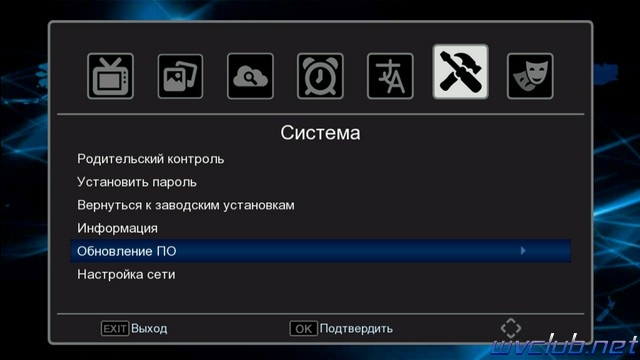
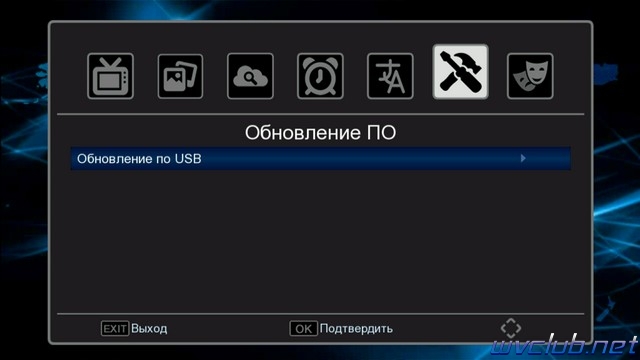
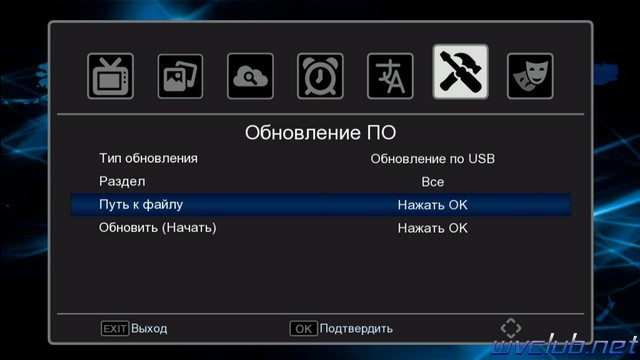
— Тип обновления — Обновление по USB
— Раздел — Всё Использовать рекомендую Всё (для обновления всех разделов программного обеспечения), так как остальные типы: Приложение (обновление встроенных интернет приложений), Пользователь (обновление пользовательских настроек, только для частичного обновления программного обеспечения.
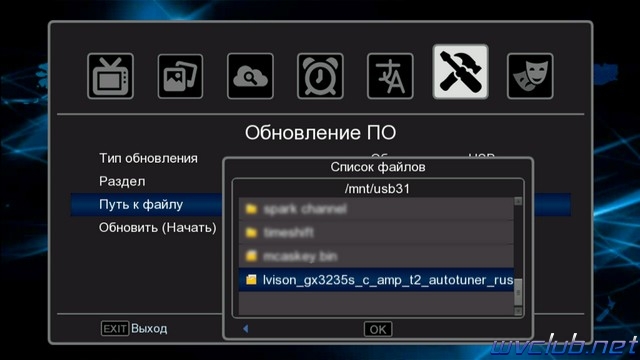
— Путь к файлу — нажимаем ОК и указываем путь к файлу, имя должно совпадать с файлом обновления который вы положили на USB накопитель , расширение .bin
— (Обновить) Начать выделив данную строку ( ещё раз убедились что у Вас все пункты выбраны правильно ) — нажимаем кнопку пульта ОК чтобы подтвердить старт обновления .
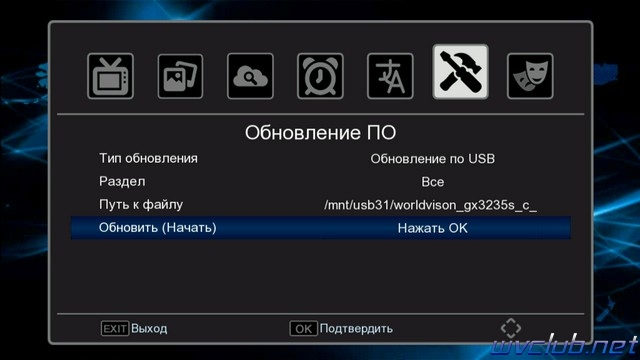
Получаем предупреждение : Выполнение. Подождите не выключайте питание!
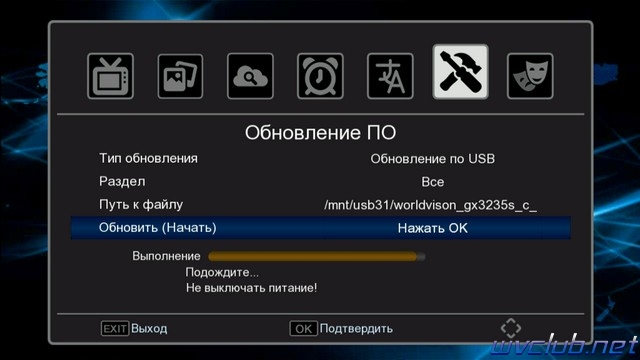
Далее откладываем пульт ДУ в сторонку и ожидаем окончания процесса обновления программного обеспечения , за прогрессом обновления можно следить на экране ТВ.
Во время обновления запрещается отключать приемник от сети электропитания и вынимать USB накопитель до окончания завершения обновления !
Начнется процесс обновления, черта с прогрессом будет увеличиваться и по завершению наполнения телеприставка самопроизвольно перезагрузится.

Информация о установленной версии ПО находится по пути графического меню : Меню — Система — Информация
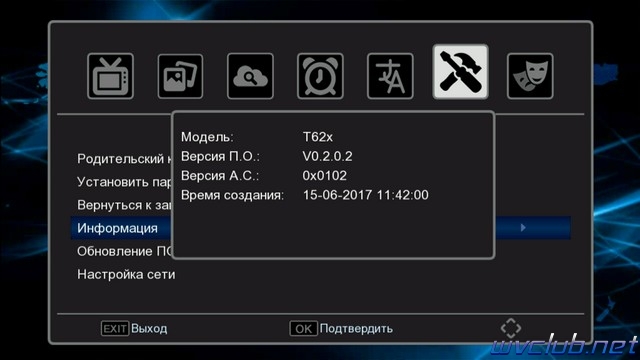
Внимание! С версии SW от 26.10.2017 появилась функция резервного копирования программного обеспечения на USB накопитель:
Чтобы создать резервную копию требуется перейти в Меню — Система — в разделе Обновление ПО, Тип обновления выбрать < > не Обновление по USB, а Бэкап данных. 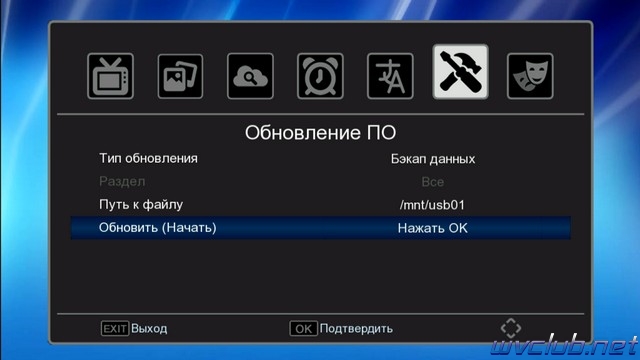
Инструкция по прошивке World Vision Premium

Представляем вашему внимаю инструкцию по прошивке combo-ресивера World Vision Premium. В инструкции опишем процесс прошивки , чтобы у пользователей с небольшим опытом не возникло проблем в процессе прошивки .
Новые прошивки в Т2 ресиверах зачастую направлены на устранение недочетов в дополнительных функциях, таких как Youtube, IPTV и тп. При прошивке Т2 ресивера не обновляется список каналов, он просто затирается. Так что после обновления ПО вам нужно будет заново просканировать каналы.
Внимание! Данная инструкция актуальна на момент написания (и в 99% будет актуальна и далее), важно чтобы вы понимали что делаете и чего делать нельзя, потому как существует хоть и минимальный, но шанс, сделать ресивер нерабочим.
Как прошить World Vision Premium?
Процесс прошивки этого ресивера весьма прост. Для прошивки нам понадобится:
- Файл прошивки
- Чистая, отформатированная флешка в формате FAT32
- Инструкция
Свежую прошивку для WV Premium вы сможете скачать здесь. Прошивка размещена в архиве, для загрузки ее необходимо обязательно разархивировать, файл из архива должен иметь имя на латинице и расширение .abs.
Далее вам необходимо скопировать разархивированный файл на флешку. Вставляем флешку USB разъем? на экране телевизора должно появится следующее сообщение об успешном распознавании флешки:

После этого переходим в меню:


После этого пункта выбираем пункт “Обновление по USB”, вы увидите параметры обновления, при полном обновлении рекомендуем выбирать все как на скриншоте (название прошивки у вас может быть свое”):

Если все параметры верны, нажимаем кнопку “ОК”. Начнется процесс обновления, обычно длится до 1 минуты.
Внимание! Во время прошивки ни в коем случае не отключайте ресивер от сети и не вытаскивайте его из розетки! В противном случае вы получите неработающее устройство, восстановить которое смогут только в специализированном сервисном центре.
После успешного завершения обновления ПО, вы увидите следующее сообщение и ресивер перезагрузится: