Как отключить iCloud на iPhone
Сегодня у пользователей Apple iPhone практически отпала необходимость налаживать взаимодействие между компьютером и смартфоном, поскольку вся информация теперь легко может храниться в iCloud. Но иногда пользователям данный облачный сервис требуется отвязать от телефона.
Отключаем iCloud на iPhone
Отключить работу Айклауд может потребоваться по разным причинам, например, чтобы иметь возможность хранить резервные копии в iTunes на компьютере, поскольку система не даст хранить данные смартфона в обоих источниках.
Обратите внимание на то, что даже если на устройстве будет отключена синхронизация с iCloud, все данные останутся в облаке, откуда при необходимости могут быть вновь загружены на устройство.
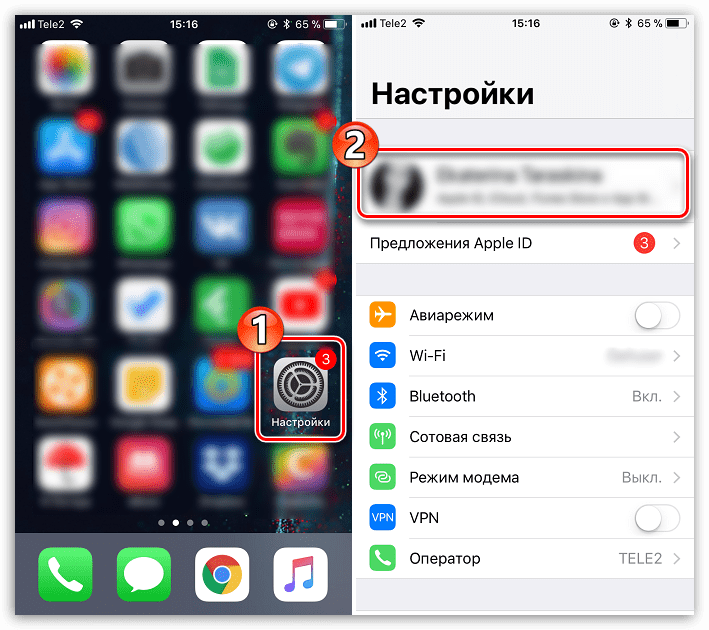
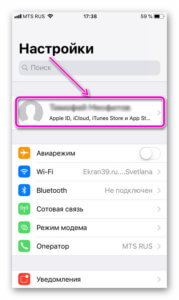
- Откройте на телефоне настройки. Сразу сверху вы увидите имя своей учетной записи. Кликните по данному пункту.
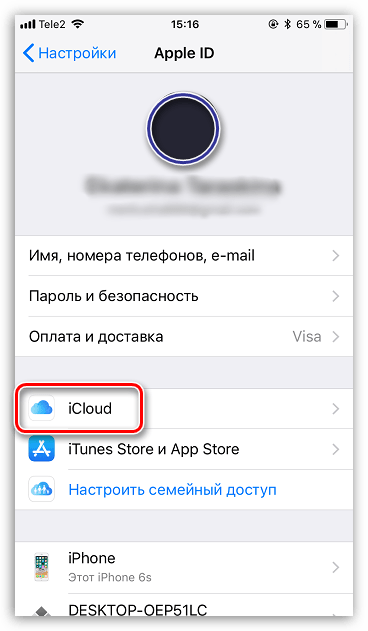
- В следующем окне выберите раздел «iCloud».
С этого момента синхронизация данных с iCloud будет приостановлена, а значит, обновленная на телефоне информация не будет автоматически сохраняться на серверах Apple.
Еще статьи по данной теме:
Помогла ли Вам статья?
Ваши обьяснения непонятны.Пыталась выяснить могу ли я посмотреть,что находится в айклуд,но увы… Это что-то таинственное и никаког обьяснения человеческим языком.
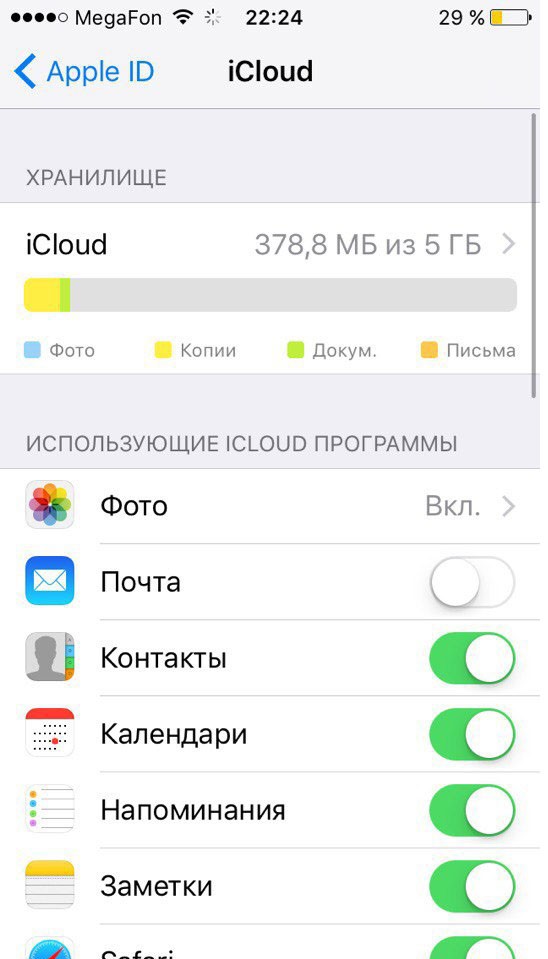
В этом нет ничего удивительного, странно в статье с названием «Как отключить iCloud на iPhone» пытаться найти ответ на вопрос « могу ли я посмотреть, что находится в айклуд «. Но несмотря на то, что это диаметрально противоположные темы, в статье все же есть понятное и наглядное изображение — если на своем iPhone вы откроете экран, показанный на предпоследнем скриншоте в этой статье (пункт 5 инструкции), то по активированным переключателям (переведены вправо, подсвечены зеленым) и надписям «Вкл.» вы поймете, что хранится конкретно в вашем iCloud.
Отключить iCloud на iphone
Облачный сервис iCloud на «яблочных» устройствах включается автоматически, после идентификации человека по AppleID. Хранилище синхронизируют информацию со смартфона с другими продуктами Apple. Когда пользователю требуется сохранить конфиденциальность данных на телефоне, необходимо знать, как отключить iCloud на iPhone.
Как сбросить айклауд на айфоне
Для версии программного обеспечения iOS 10.3 и выше выход из облачного хранилища состоит из шести этапов:
- Открыть «Настройки».
- Перейти по своему логину.
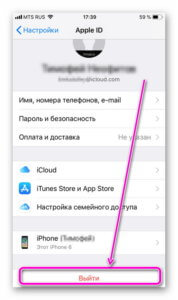
- Нажать «Выйти».
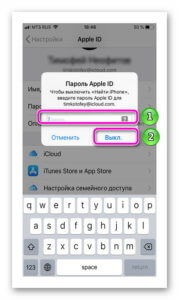
- Ввести пароль AppelID и нажать «Выключить».
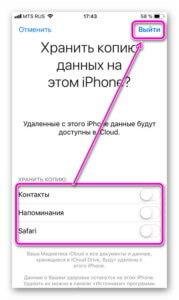
- Отметить данные, которые удалять не нужно и нажать «Выйти».
- Подтвердить свои действия.
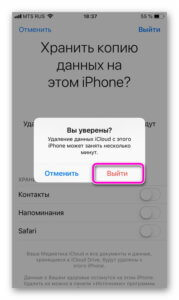
Если на смартфоне используется операционная система iOS 10.2 или старее, то процесс удаления Айклауд выглядит иначе:
- В «Настройках» выбрать раздел iCloud.
- Нажать «Выход» в нижней части экрана.
- Выбрать команду «Удалить с iPhone».
- Выбрать сервисы, которые необходимо оставить на телефоне или удалить вместе с хранилищем.
- Ввести код доступа к Apple ID и подтвердить удаление сервиса.
Перед тем, как отключать синхронизацию с облаком на айфоне, следует знать, что через Айклауд функционируют все основные приложения компании Apple. Удаление сервиса приведет к отключению ApplePay, «Найти iPhone», Game Center, Диктофону и других служб.
После удаления Айклауд пользователю необходимо повторно авторизоваться в AppStore, FaceTame и iMessage по собственному ID и паролю.
Владельцы «яблочных» смартфонов могут самостоятельно регулировать поток данных, который отправляется в облачное хранилище. Для этого в настройках устройства, в разделе Айклауд достаточно переставить флажок в неактивную позицию. 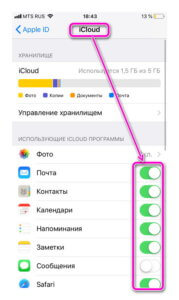
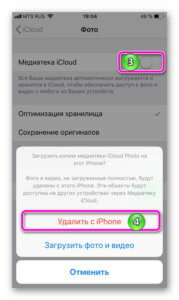
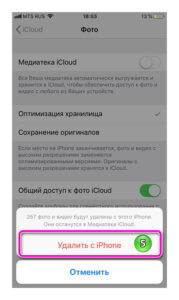
Перед тем, как отключать фото iCloud на IPhone, следует знать, что все фотографии из галереи, которые есть в облаке будут удалены из памяти телефона.
Как выполнить сброс, если забыли пароль
К несанкционированному доступу к Айфону в компании относятся крайне строго. Удаление с телефона облачного хранилища относится к тем функциям, которые требуют авторизации с помощью AppleID.
Сбросить старый пароль и установить новый можно со смартфона, если пользователь уже использует iCloud и система защищена дополнительным кодом.
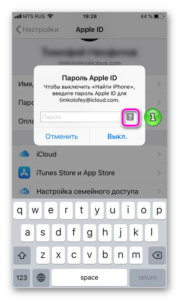
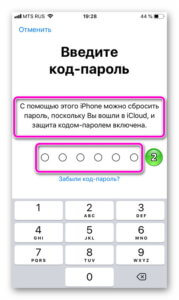
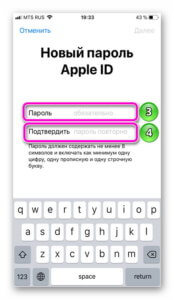

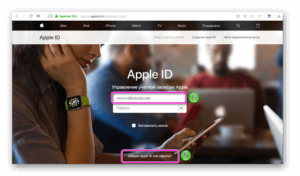
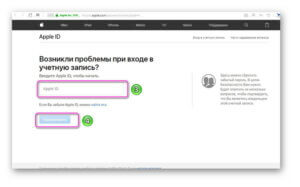
 Запросить новый пароль от аккаунта можно на сайте компании. Для этого достаточно войти на сайт appleid.apple.com, ввести AppleID, который необходимо разблокировать, и перейти по кнопке «Забыли пароль».
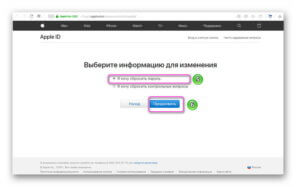
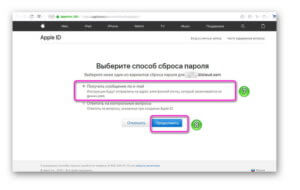
Выбрать способ получения новых авторизационных данных. На выбор предлагается два варианта:
- На e-mail, который был указан при регистрации пользователя в системе Apple.
- С помощью ответов на контрольные вопросы.
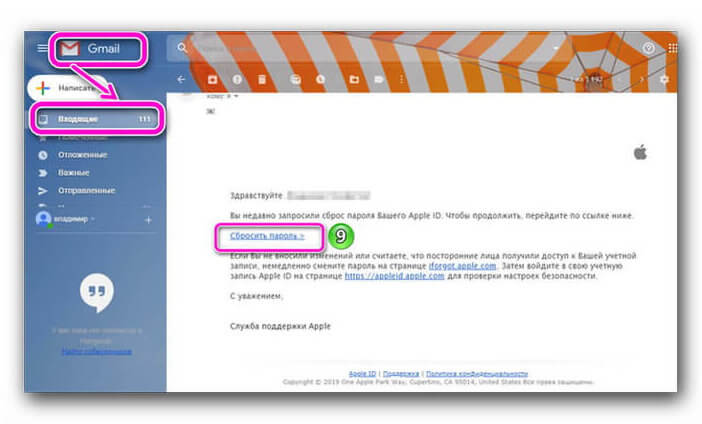
На почту придет письмо, в котором содержится ссылка на изменение кода доступа к AppleID.

При входе в аккаунт, система потребует ответить на контрольные вопросы.
Об установке браузеров на смартфон, читайте материал: Пять лучших браузеров для iPhone
Если смартфон принадлежит другому человеку и пароль восстановить не удается, изменить авторизационные данные можно через службу поддержи компании. При разговоре со специалистом потребуется назвать информацию о телефоне, номера с коробки и с чека, подтверждающего покупку.
Сохранение данных Айфона перед сбросом аккаунта
Перед тем, как отключать синхронизацию на Айфоне с iCloud, необходимо сохранить личную информацию в резервной копии. Для этого:
- В «настройках» выбираем наименование пользователя.
- Переходим в раздел Айклауд.
- В нижней части списка команд переходим в пункт «Резервная копия iCloud».
- Выбираем команду «Создать резервную копию».
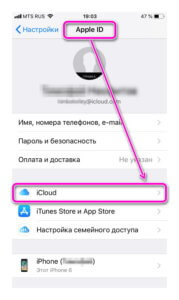
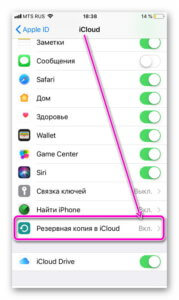
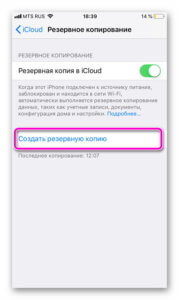


 После совершения операции, аккаунт можно сбросить или отключить «облако».
Как на iPhone выйти из iCloud (айклауд)?

Большинство как продвинутых, так и начинающих поклонников техники Apple знают о специальном оригинальном облачном хранилище яблочных гаджетов — iCloud (Айклауд) и активно его используют. Однако, далеко не каждый в курсе, как правильно выйти из Айклауд на iPhone и зачем это делать.
Статья посвящена этому вопросу — как выйти из учетной записи iCloud на iPhone. Инструкции снабжены подробными фото- и видео-комментариями для Вашего удобства.
Оглавление
Для каких устройств подходит статья
iCloud — это собственное Хранилище компании Apple, задуман и запущен в пользование он был с выхода самых первых iOS. Статья и механизм действий для процесса выхода из iCloud подойдут для следующих моделей айфонов:
- iPhone 5
- iPhone 6/6 plus
- iPhone 7/7 plus
- iPhone 8/8 plus
- iPhone X/Xs/Xr/Xs Max
- iPhone 11/11Pro/11 Pro Max
- iPhone 12/12Pro/12ProMax/12Max
Зачем нужен iCloud?
Облачное хранилище может считаться не только фирменной изюминкой от производителя Apple, но и поистине полезной опцией:
- в облаке хранится вся информация с разных девайсов, которые подключены к Вашему единому Apple ID (например, айфон, айпад и компьютер MAC).
- Когда пользователь меняет что-либо в айклауд на одном из устройств, информация автоматически меняется и на синхронизированных остальных девайсах.
- В Айклауд хранятся резервные копии айфона и айпада, фотографии, адреса и номера телефонов, музыка и документы, записи из заметок и календарей, и другая важная информация.
- Если Вам нужно удалённо поставить блокировку на своём устройстве (например, на iPad, находящемся по другому адресу, забытому где-нибудь и т.д.) — это тоже делается через iCloud и функцию «Найти iPhone».
- Когда пользователь совершает покупки в iTunes, iBooks и App Store — благодаря хранилищу все приложения и данные становятся доступны на всех смежных устройствах.
- В Айклауд хранятся пароли и логины от всех нужных Вам интернет-сайтов, кредиток и прочие важные данные.
Зачем необходимо выходить из iCloud?
Логичен тот факт, что, раз в Айклауд может храниться столь большое количество важных персональных данных, из него нужно обязательно выходить в ряде ситуаций, чтобы личная информация не попала к посторонним людям, если:
- Вы планируете продать девайс или отдать на пользование другому владельцу.
- Отдаёте в сервисный центр.
- Меняете данные от Apple ID.
Пошаговый процесс выхода из iCloud — инструкция со скриншотами и видео
Важно грамотно выйти из аккаунта айклауд на iPhone, чтобы сохранились все Ваши данные. Как это сделать:
- Заходим в Настройки, в самой верхней строчке находим раздел Apple ID — со своим именем и фамилией). Нажимаем на него.
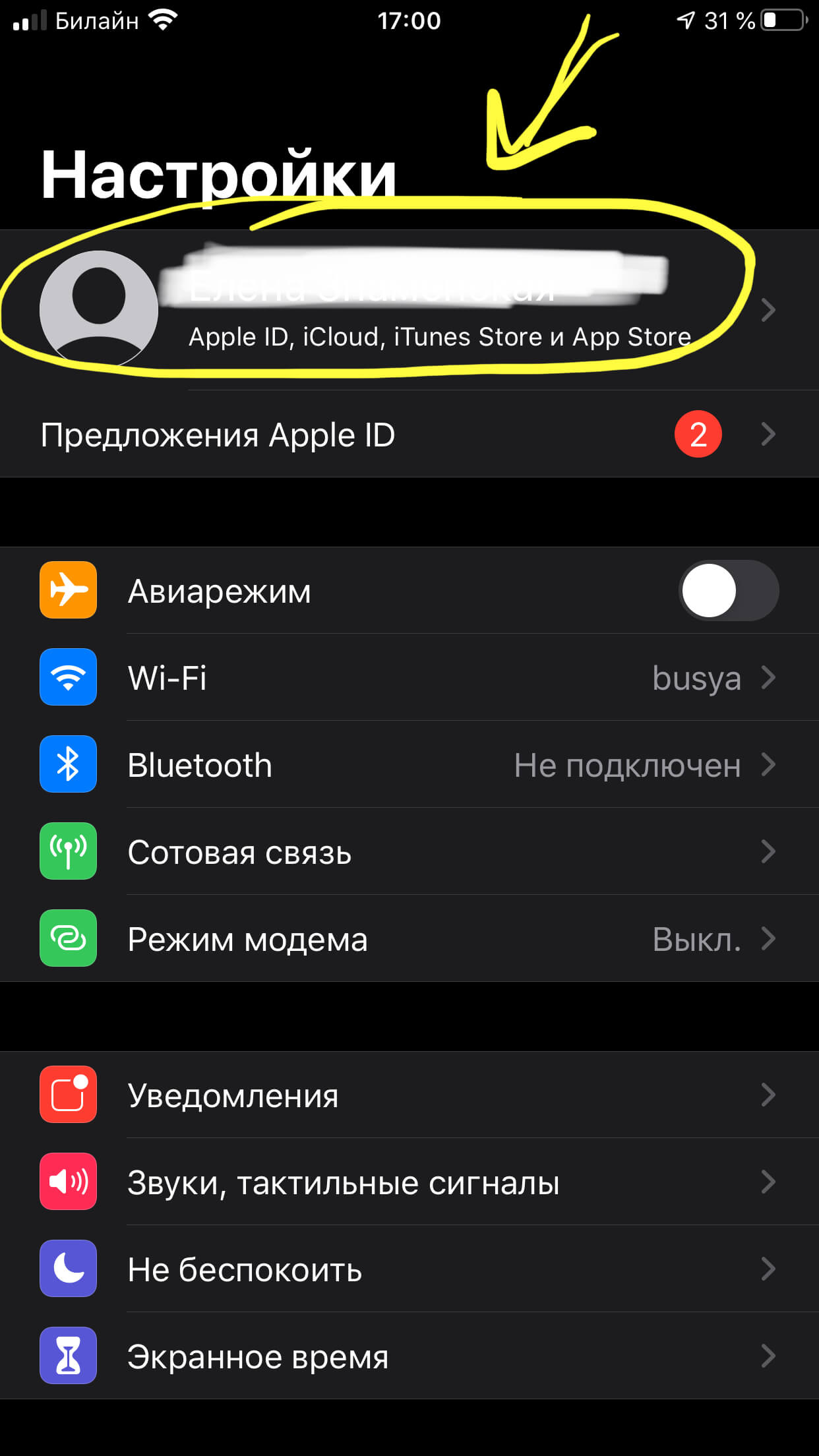
Рисунок 1.Открываем раздел Apple ID в Настройках.
- чтобы правильно выйти из iCloud, В открывшемся меню свайпаем в самый низ, и жмём кнопку «Выйти».
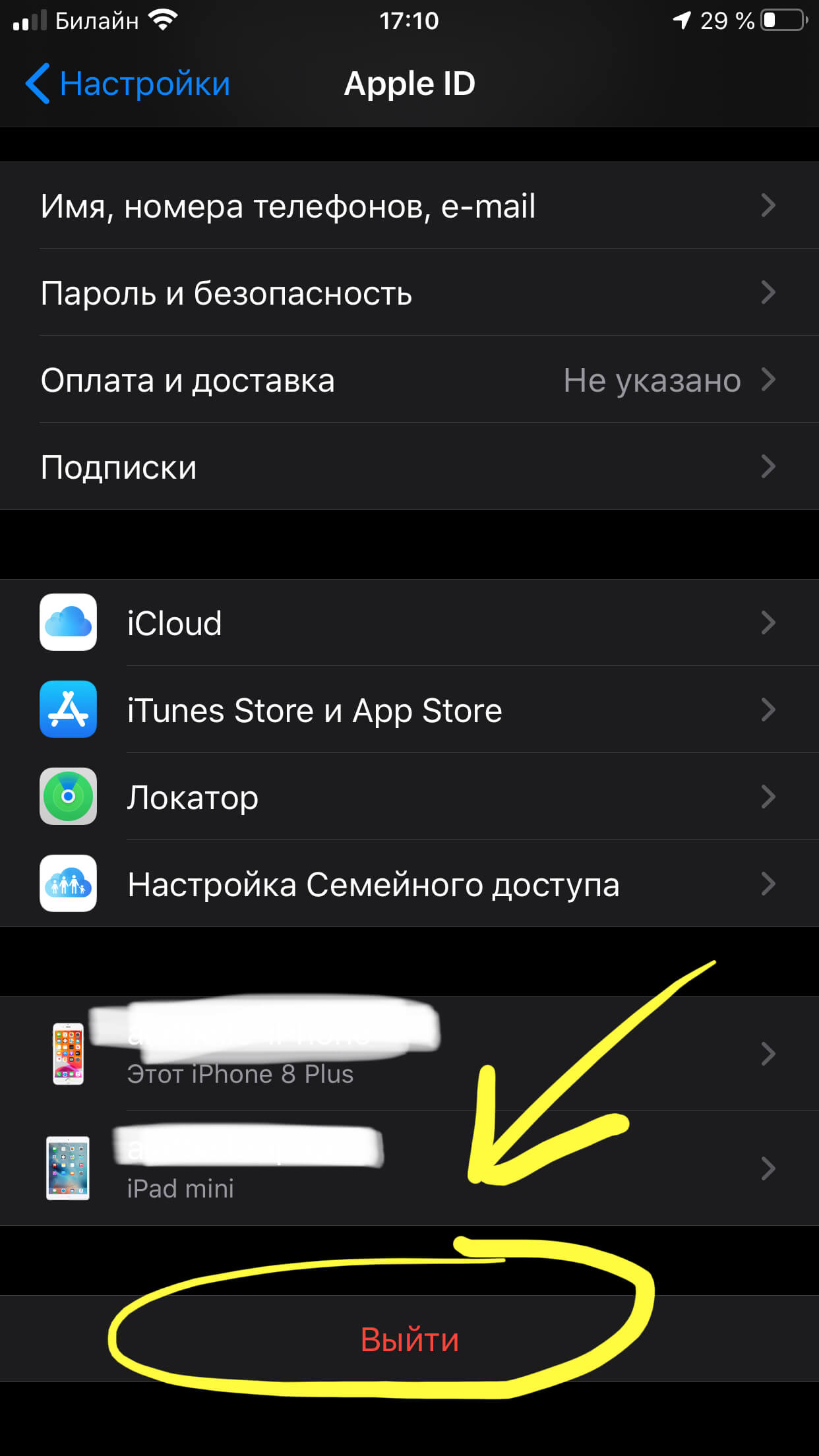
Рисунок 2.Нажимаем «Выйти» для выхода из iCloud.
После нажатия клавиши Выйти, может появится меню с вопросом, откуда именно мы хотим выйти, и три варианта — рассмотрим по отдельности, что подразумевает каждый из них:
- «Выйти из iCloud и Магазина» — устройство будет отвязано от учетной записи iCloud, будет произведён выход из сервисов — iTunes, Апп Стор и остальных), все данные можно будет сохранить или удалить по выбору пользователя.
- «Выйти из системы iCloud» — обозначает только лишь отвязку айфона от учетной записи Айклауд, информацию также можно удалить или сохранить по выбору пользователя.
- «Выйти из Магазина» — подразумевает только лишь выход из сервисов App Store, iTunes и остальных.
Итак, определяемся с самым комфортным для себя вариантом, нажимаем его, вводим запрашиваемый пароль (чтобы отключилась опция «Найти айфон») и жмём «Выйти».
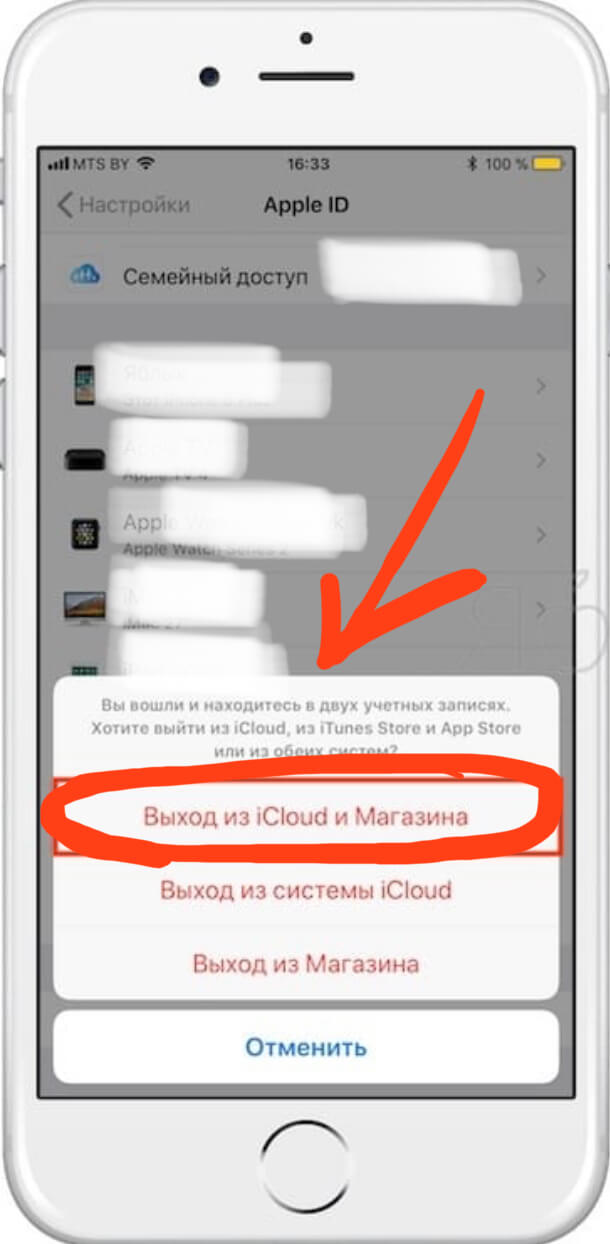
Рисунок 3. Выбираем нужный вариант отключения от Айклауд.
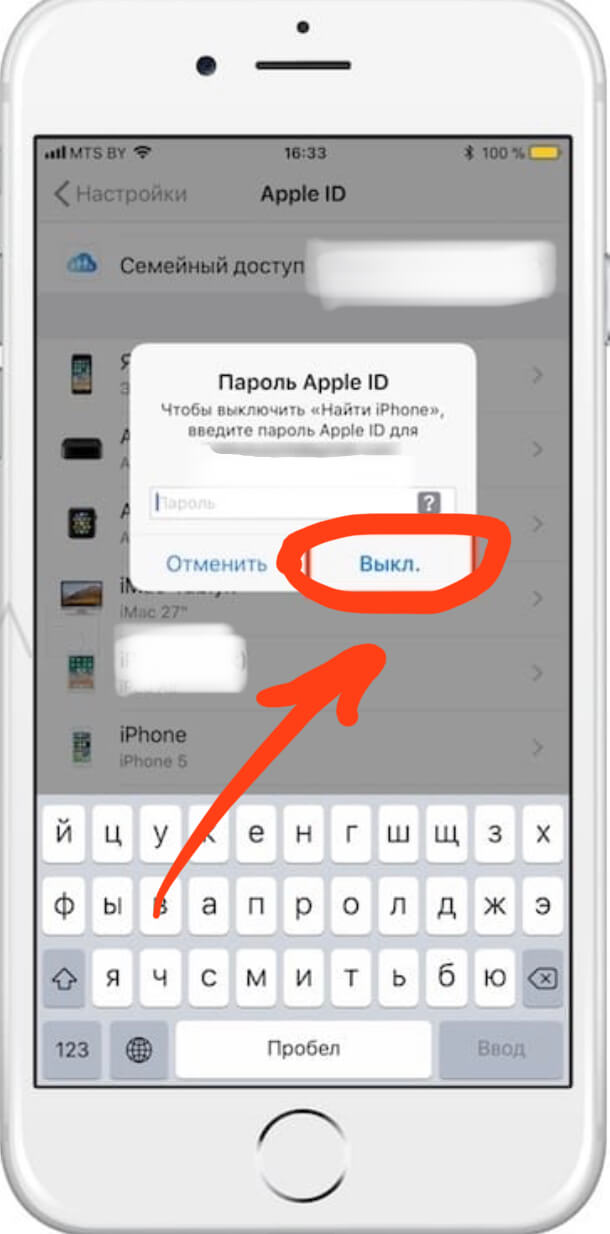
Рисунок 4. Вводим пароль и жмём «Выкл.».
- Также следует отметить, копии какой информации мы хотим оставить на устройстве.
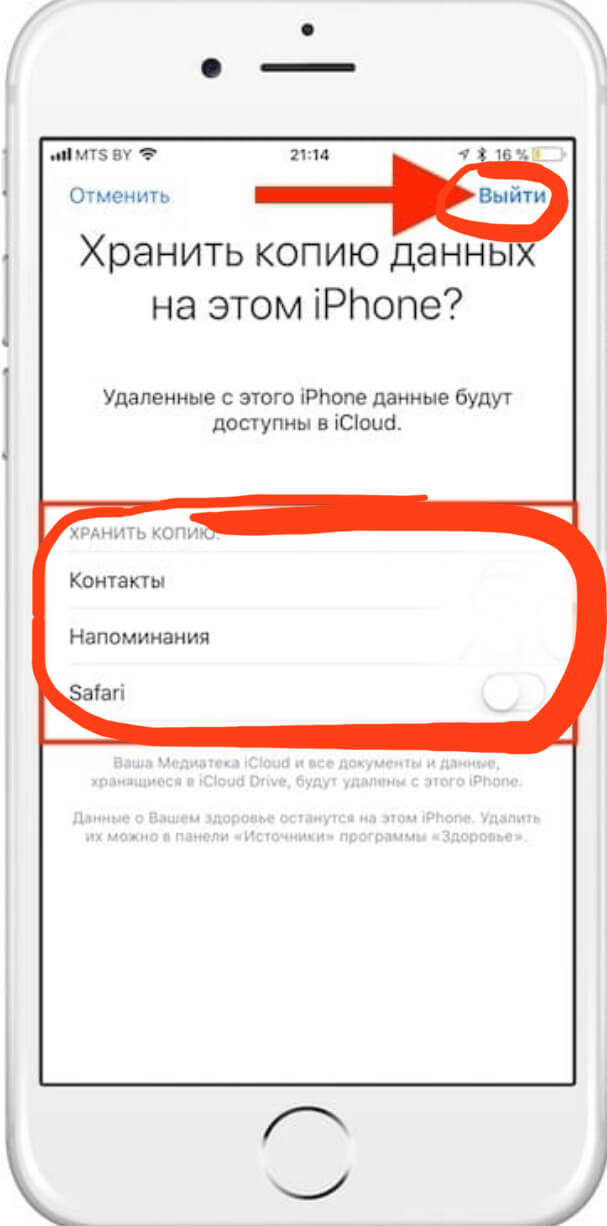
Рисунок 5. Выбираем ту информацию, которые хотим оставить на iPhone, после чего жмём «Выйти».
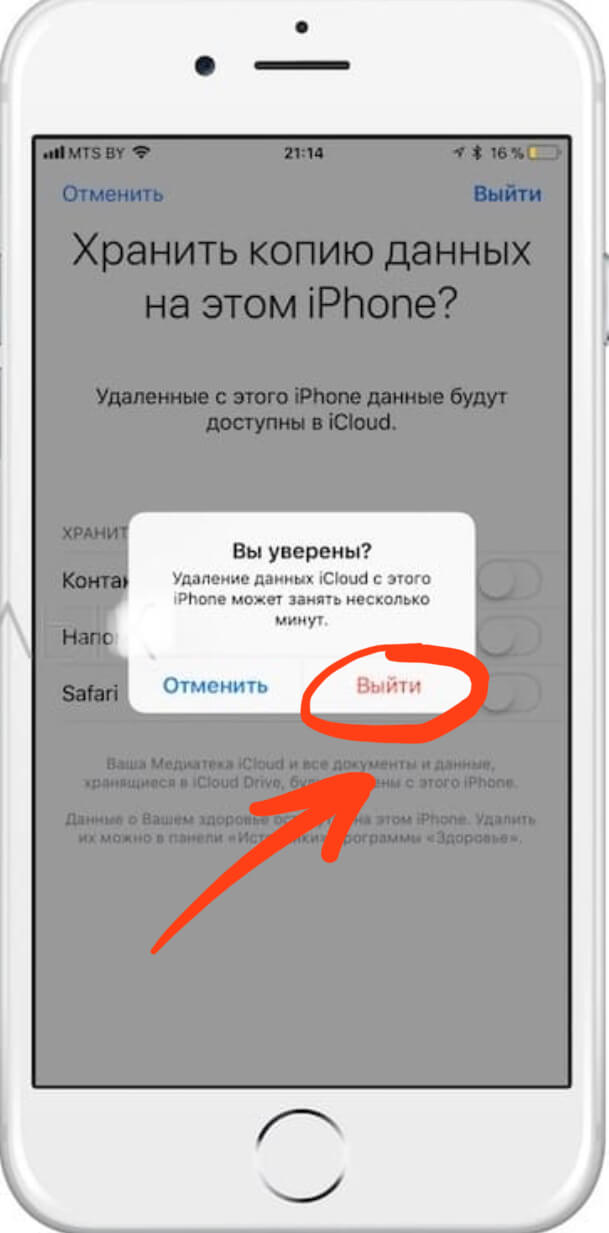
Рисунок 6. Подтверждаем, если не хотим сохранить данные.
- Все, теперь данный девайс отвязан от iCloud, его невозможно отыскать через функцию «найти iPhone», и устройство готово к созданию нового iCloud-аккаунта.
Выводы.
Как мы видим из статьи, важность выхода из Айклауд в определённых ситуациях действительно имеет значение. Осуществить этот процесс весьма просто, он занимает всего лишь пару минут. Надеемся, нам удалось наглядно описать и показать процесс выхода из iCloud на iPhone, и теперь наши читатели с легкостью справятся с этой задачей!
Как отключить медиатеку iCloud на iPhone: способы и решения

Покупая телефон от компании Apple, пользователь рассчитывает на то, что будет делать при помощи него фотографии, снимать видео, качать музыку и многое другое. Для этого может понадобиться немалое количество памяти в устройстве. Таким образом, с целью увеличить место на iPhone корпорацией было создано облачное хранилище iCloud, которое существенно расширит объем используемой памяти. В статье мы рассмотрим, как данную функцию телефона можно отключить, если вдруг возникла такая необходимость.
Что такое iCloud и его функции
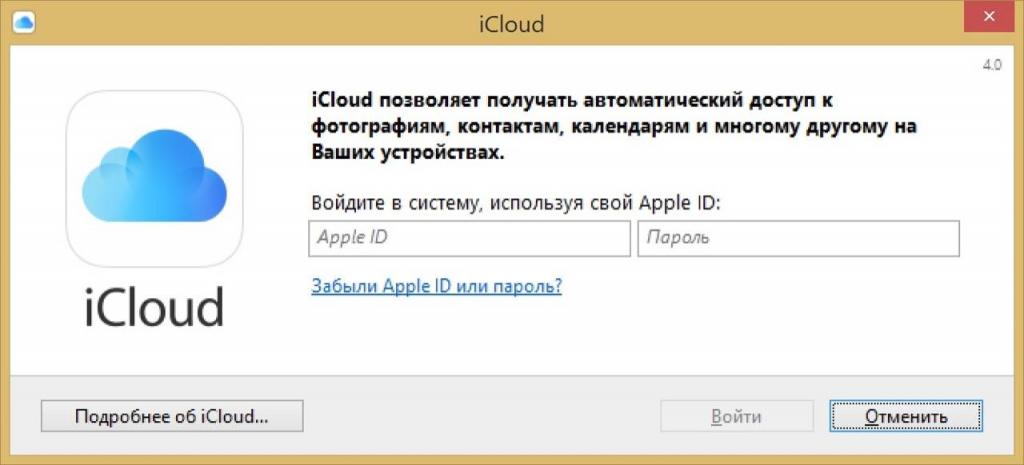
Облачное хранилище данных iCloud позволяет пользователю не только хранить всю информацию, но также просматривать ее на других устройствах от компании Apple и делиться ею на расстоянии с людьми. В настоящее время iCloud является вещью первой необходимости у владельца iPhone, и вот некоторые из его функций:
- Хранение в облаке фотографий, видеозаписей и других данных.
- Возможность создания резервных копий.
- Синхронизация с другими устройствами от компании Apple.
- Оптимизация размеров фото и видео для хранения большего их количества.
- Если 5 гигабайт, которые предоставляются бесплатно, недостаточно, можно за деньги увеличить объем хранилища.
Появление желания отключить медиатеку iCloud как на iPhone, так и на любом другом устройстве является вполне естественным, если учитывать, что памяти не всегда достаточно. И для этого необязательно торопиться тратиться на увеличение объема хранилища.
Способы отключение iCloud на iPhone

Хранение данных в облаке является удобной функцией и имеет большое количество преимуществ, но иногда возникают проблемы, из-за которых приходится отказаться от iCloud. Одной из наиболее частых причин для этого становится проблема обеспечения безопасности — намного проще уберечь конфиденциальную информацию от злоумышленников, когда она хранится только на одном девайсе. Также одной из причин является то, что в облаке заканчивается место и оно нуждается в очистке от ненужной информации. Вот несколько способов, как можно отключить медиатеку iCloud на iPhone:
- Через настройки iPhone.
- Через iTunes.
Если изначально медиатека iCloud включена, как отключить ее, мы рассмотрим ниже более подробно.
Отключение iCloud через настройки на iPhone
Увеличение количества места в облаке, занимаемого данными, со временем может стать проблемой для пользователя. Как отключить медиатеку iCloud на iPhone в таком случае? Решением станет деактивация облака через настройки в телефоне. Сделать это можно частично, если нужно удалить только выбранные данные, или полностью, если вы покупаете телефон у кого-либо с рук или не можете подключиться к iCloud.
Рассмотрим частичное отключение iCloud:
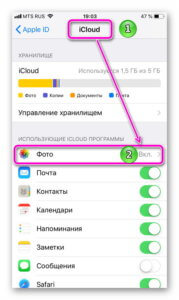
- На iPhone переходим в «Настройки», открываем вкладку с вашим аккаунтом.
- Затем нажимаем на пункт iCloud.
- В открывшемся окне выбираем, какое из приложений необходимо очистить, и передвигаем ползунок либо жмем на «Фото» и отключаем «Медиатека iCloud».
- Теперь все фото будут выгружены из библиотеки iCloud и прочие данные будут очищены.
Полное отключение iCloud:
- Также открываем на устройстве «Настройки» — Аккаунт пользователя — iCloud.
- Затем нажимаем на пункт «Управление хранилищем».
- Открываем в списке ниже один из разделов, где необходимо отключить синхронизацию с iCloud, и нажимаем на кнопку «Отключить и удалить».
Что будет, если отключить медиатеку iCloud? В ситуации с частичным отключением iCloud, если перед деактивацией была выбрана «Оптимизация хранилища iPhone», то на телефоне сохранится уменьшенная версия фотографии, что существенно сокращает затраты памяти на хранение.
Таким образом, если облачное хранилище было заполнено полностью и нет возможности купить более расширенный пакет в 20 и более гигабайт, можно такими нехитрыми способами освободить место в короткий срок.
Отключение iCloud через iTunes
Если под рукой нет iPhone, то, для того чтобы отключить медиатеку iCloud в iTunes, необходимо будет воспользоваться вторым способом. Он подойдет для тех, у кого есть компьютер и на нем установлена программа iTunes. Здесь для отключения облака iCloud понадобится выполнить следующие шаги:
- Первым шагом надо зайти в программу iTunes (если она у вас не установлена, то стоит зайти в Microsoft Store и скачать приложение, а затем произвести установку).
- Далее авторизуемся в программе, то есть вводим свои данные от Apple ID.
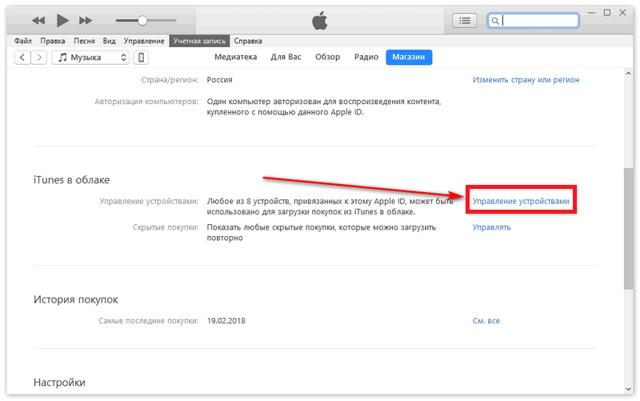
- В верхней части экрана переходим в раздел «Учетная запись».
- Прокручиваем ползунок вниз и в подразделе «iTunes в облаке» нажимаем «Управление устройствами».
- В открывшемся окне выбираем нужное устройство и удаляем его из списка.
Получив подробную инструкцию, как отключить медиатеку iCloud на iPhone через настройки и iTunes, вы можете смело проводить самостоятельное отключение облачного хранилища и его очистку без вреда для устройства.