Как спрятать приложение на iPhone и закрыть его от поиска
Сама идеология iOS предусматривает быстрый доступ к установленному приложению. Для этого его и размещают на одном из рабочих столов. Но далеко не всегда пользователям это надо – порой ярлык слишком уж мешает или его вообще нежелательно демонстрировать посторонним людям.
Видео:
Но это на Android можно спрятать приложение вполне штатными способами, на iOS же программы все равно будут отображаться там, где им и положено – на рабочем столе. Чтобы иконка оттуда пропала, необходимо удалять само приложение. Неужели ситуация настолько безнадежная?
На самом деле есть возможность спрятать предустановленные приложения, наподобие Safari. Сторонние же программы можно немного замаскировать, чтобы их было не так просто обнаружить.
Как спрятать стандартное приложение (например, Safari, Камера, Почта и т.д.) в iOS и iPadOS?
Если вы имеете дело с официальными предустановленными приложениями, то их можно скрыть с экрана и без удаления. Неожиданно поможет в этом функция «Экранное время».
Откройте приложение Настройки и перейдите в раздел «Экранное время».
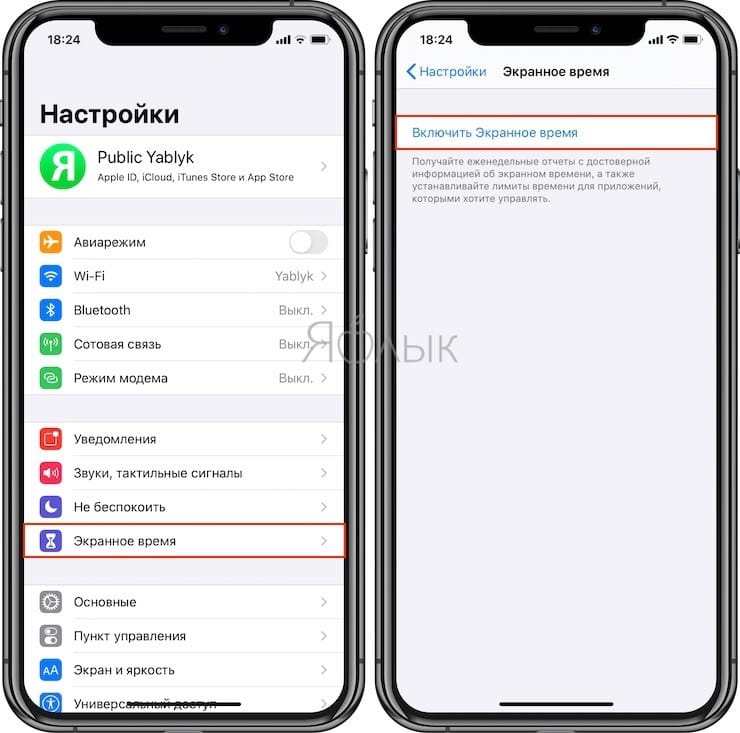
В меню «Контент и конфиденциальность» активируйте переключатель.
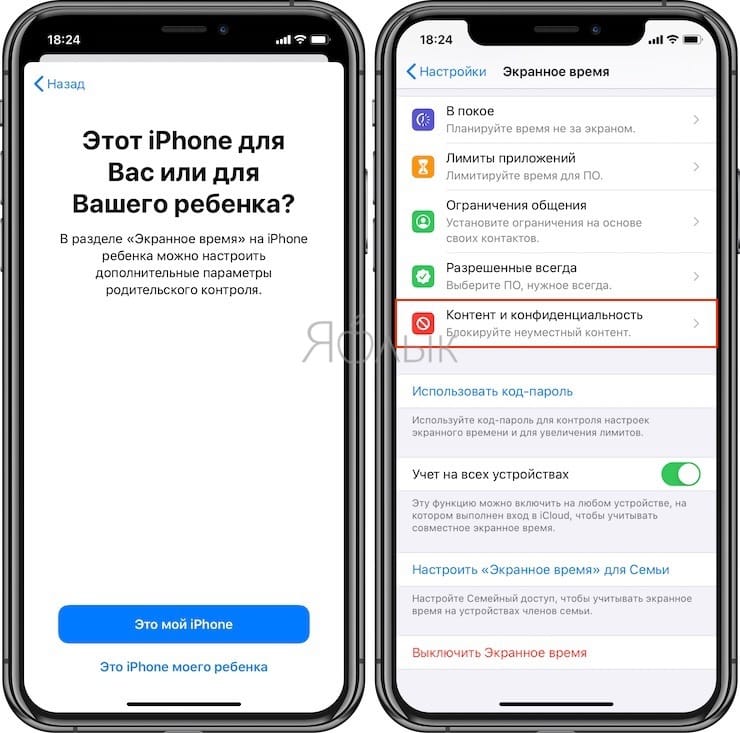
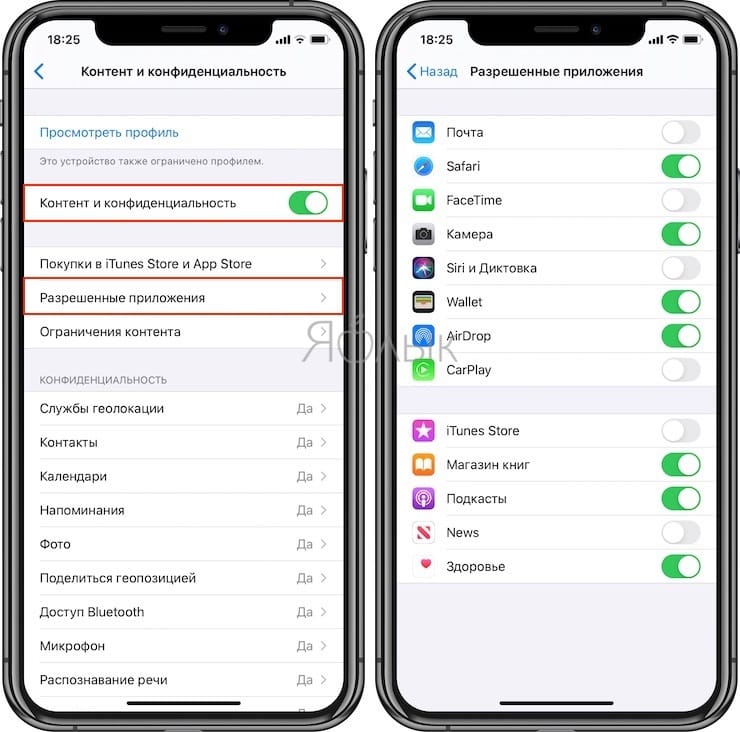
После этого появится доступ к дополнительным настройкам. Нас интересуют «Разрешенные приложения».
Здесь можно деактивировать все ненужные вам приложения. В этом случае они исчезнут с рабочего стола и не будут там появляться.
Как спрятать любое стороннее приложение и закрыть его для поиска на iPhone или iPad ?
Самый простой способ скрыть стороннее приложение – поместить его в папку.
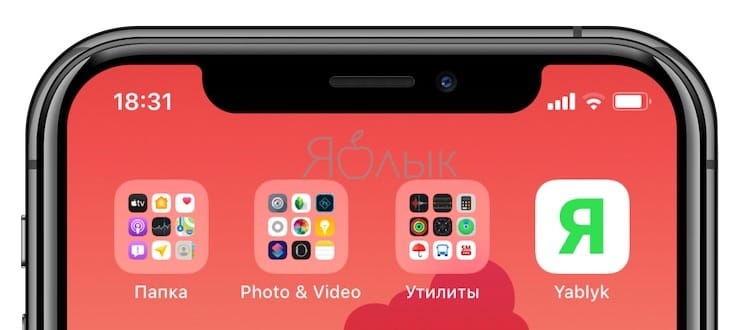
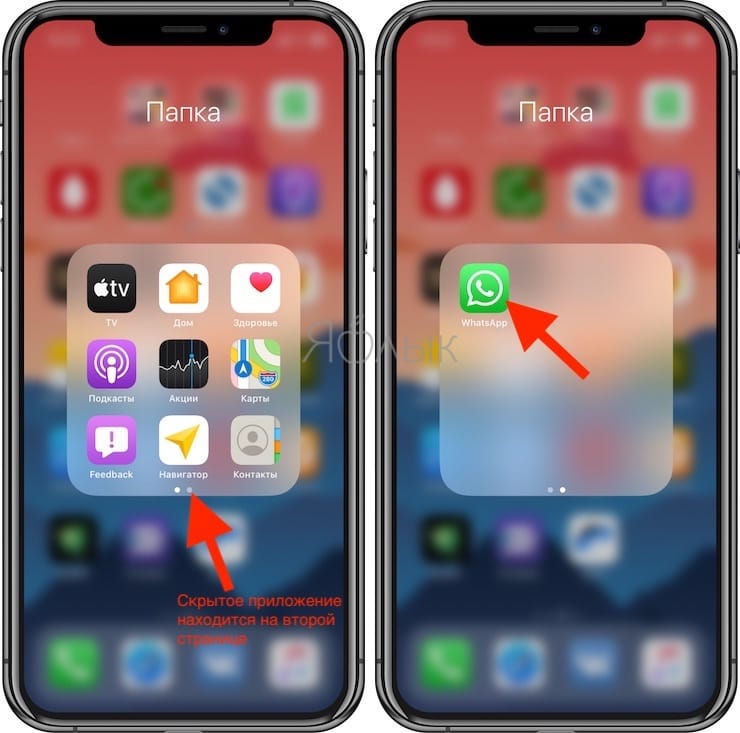
Хотя этот способ не кажется надежным, чаще всего именно к нему пользователи и обращаются. Для создания папки достаточно просто перетянуть одно приложение на другое. Можно сгруппировать максимальное число программ и спрятать среди них нужную. Имя для этой подборки лучше дать какое-нибудь нейтральное – «работа», «утилиты», «прочее» или нечто подобное.
В нашем примере ниже, мы скрыли в папке мессенджер WhatsApp, удалили его из поиска iOS и отключили его уведомления.
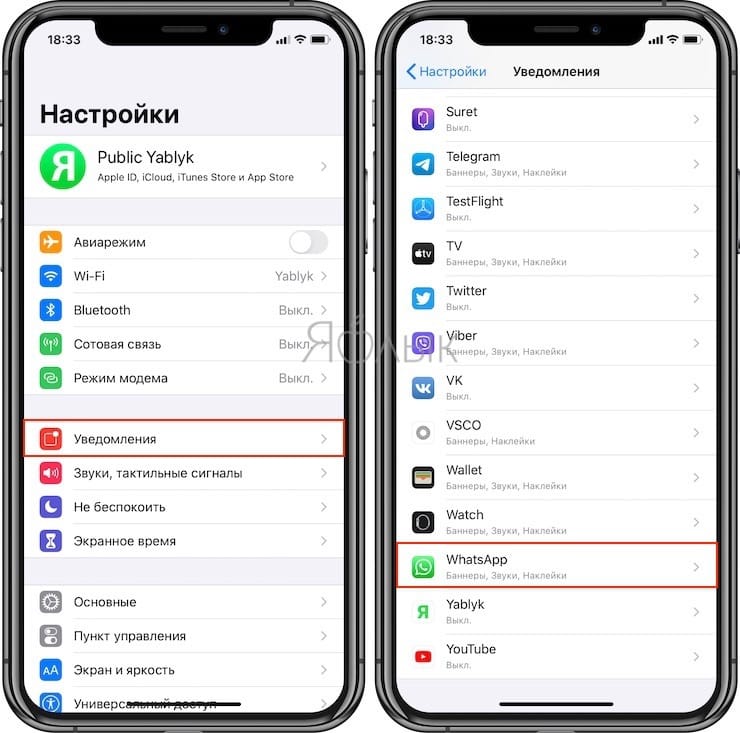
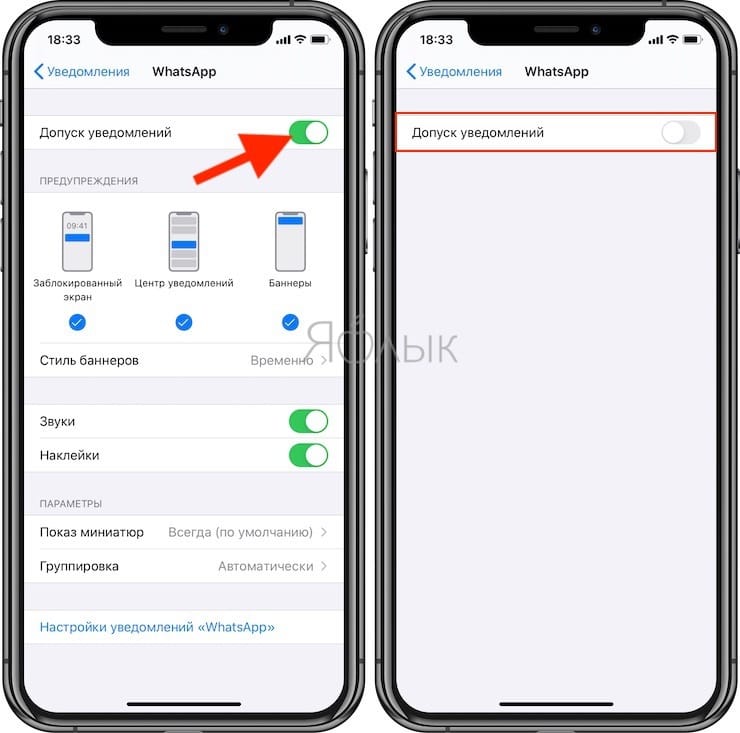
Уведомления от этого приложения тоже понадобится отключить, чтобы оно ненароком не просигналило о своем существовании. Какой смысл прятать мессенджер в папке, если программа будет сигналить о новых сообщениях? Придется пройти в настройки и уделить внимание разделу «Уведомления».
Также необходимо будет спрятать приложение от поиска и предложений Siri. Для этого в настройках в разделе «Siri и поиск» скроллингом перейдите вниз, пока не увидите ваше приложение.
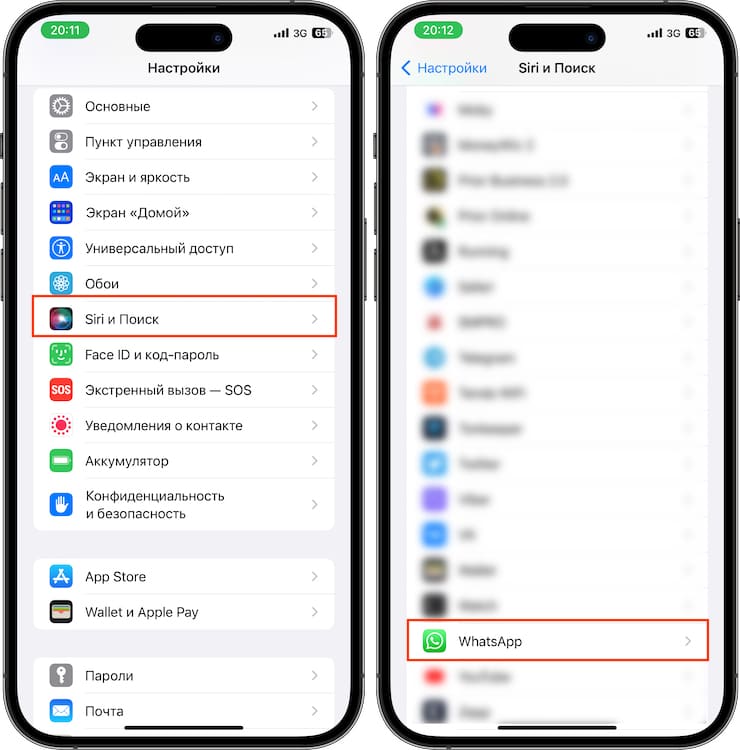
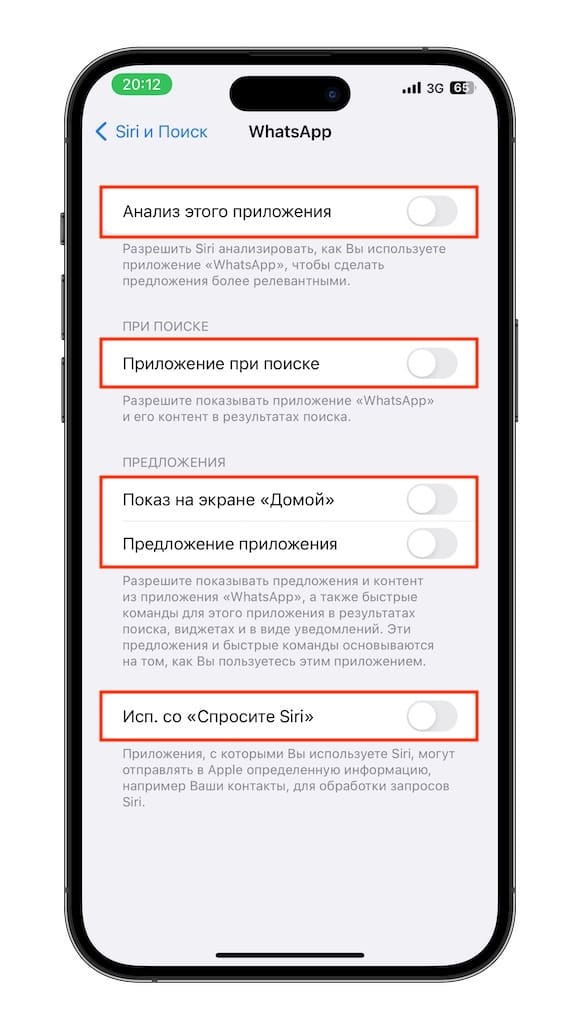
Нажмите на него и отключите все доступные опции: «Анализ этого приложения», «Из приложения», «Предложение приложения», «Приложение при поиске» и «Исп. со Спросите Siri».
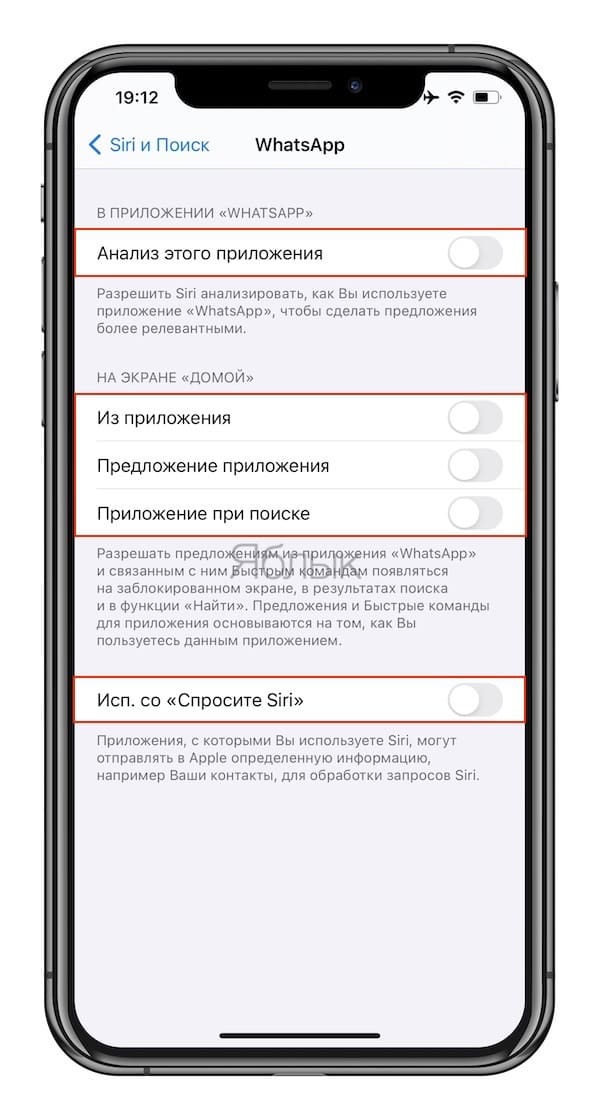
Если же в настройках «Siri и поиск» вы не видите вашего приложения, значит, оно уже было отключено ранее в «Экранном времени».
Как спрятать приложение из истории загрузок?
Apple запоминает все то, что было скачано вами из магазина приложений. И даже после удаления программы с устройства упоминание об этом приложении останется в истории загрузок. Так что любой, получивший доступ к вашему устройству, может узнать, какие приложения вы скачивали и устанавливали ранее. Но удалить эту информацию очень просто.
Откройте приложение App Store, нажмите на иконку своего профиля в правом верхнем углу и перейдите в «Покупки».
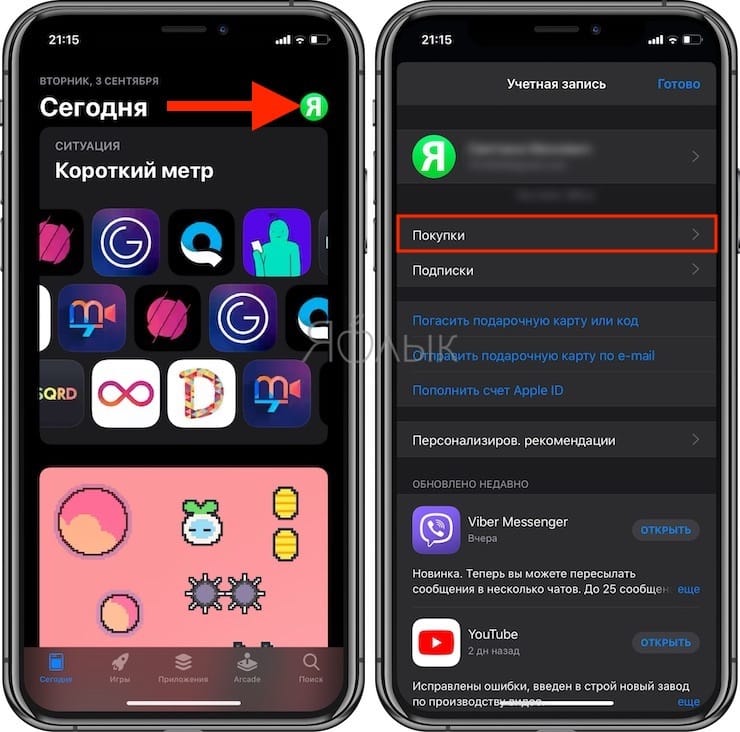
Записи, которые требуется удалить, надо просто смахнуть влево и подтвердить действие нажатием клавиши «Скрыть» (подробно).
Как скрывать приложения на iPhone с iOS 14, не удаляя их
 В закладки
В новой мобильной операционной системе iOS 14 появилось сразу несколько способов организовывать рабочее пространство.
Кроме возможности размещать виджеты разработчики добавили фишки для скрытия ненужных программ с рабочего стола.
? Спасибо re:Store за полезную информацию. ?
Как скрыть иконку любого приложения
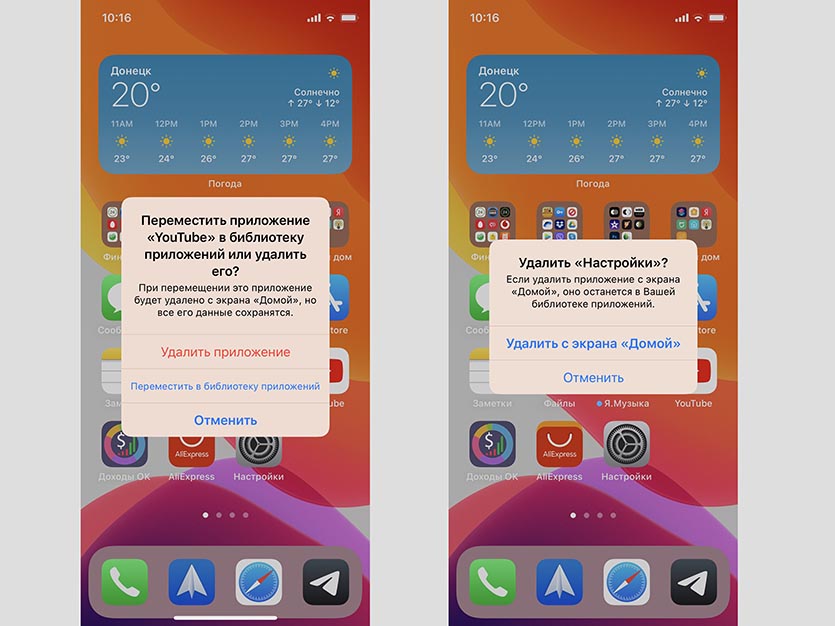
1. Задержите палец на пустом месте рабочего стола, чтобы включить режим редактирования.
2. Нажмите «-» на иконке приложения, которое хотите скрыть.
3. Выберите пункт Переместить в библиотеку приложений. Для стандартных программ, которые не могут быть удалены, выберите пункт Удалить с экрана «Домой».
После этого иконка приложения будет скрыта с рабочего стола.
Как скрыть целый рабочий стол
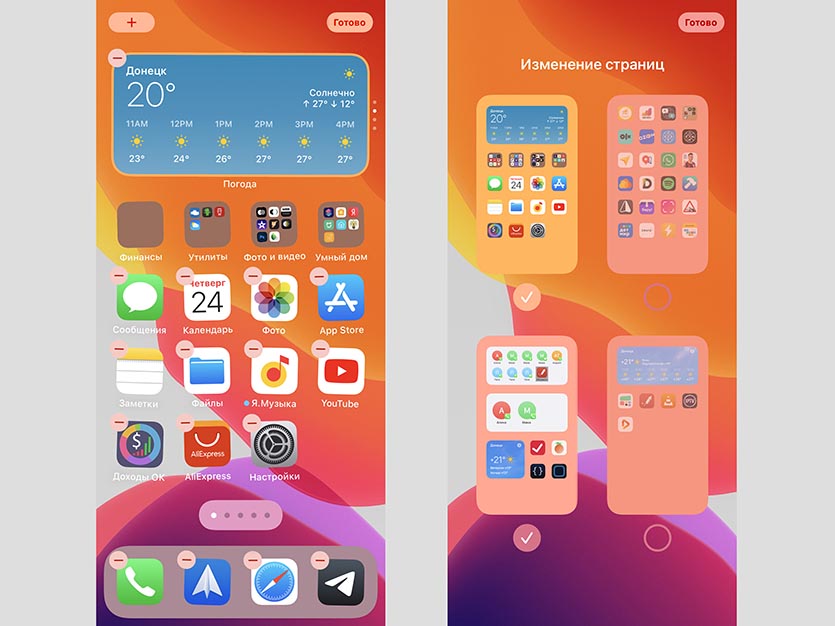
Чтобы не скрывать несколько иконок по одной, можно расположить все приложения на одном рабочем столе и скрыть его.
1. Задержите палец на пустом месте рабочего стола, чтобы включить режим редактирования.
2. Нажмите на индикатор рабочих столов (точки над док-панелью).
3. Снимите галочки с тех рабочих столов, которые нужно скрыть. Придется оставить минимум один рабочий стол с иконками или виджетами.
После этого все иконки со скрытых рабочих столов пропадут с главного экрана, но при этом iOS запомнит их расположение и при необходимости скрытый рабочий стол можно будет вернуть в прежнем виде.
Как найти иконку приложения после скрытия
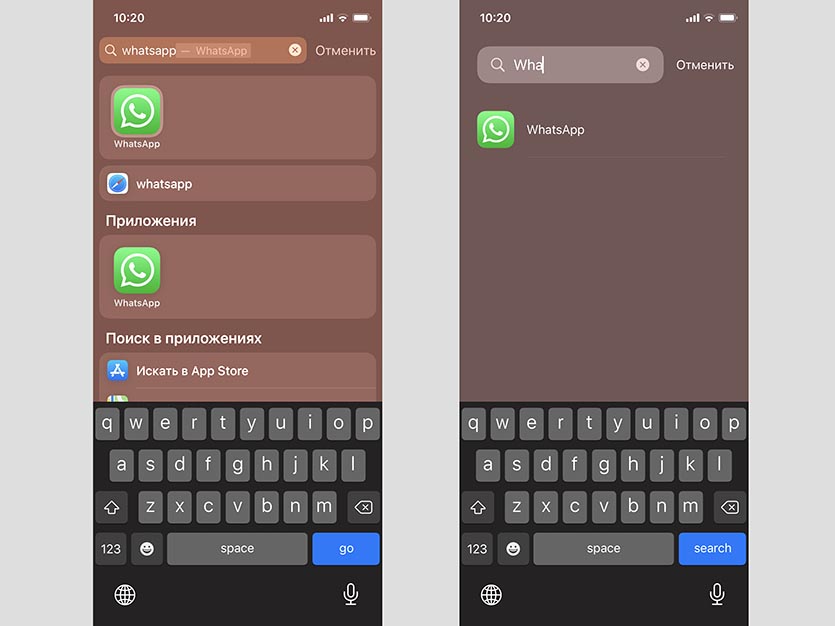
После того, как иконка приложения будет скрыта любым из указанных способов, найти программу можно будет при помощи поиска Spotlight или библиотеки приложений.
В первом случае вызовите поиск Spotlight и введите название нужной программы.
Во втором случай перейдите в библиотеку приложений (самый правый рабочий стол) и найдите нужно иконку через поиск или в тематической папке.
Вот так можно скрыть любые программы от посторонних глаз с рабочего стола iPhone.
В закладки
Как скрыть приложение на айфоне — простой способ!
С самых первых версий iOS отличалась быстрым доступом к приложениям. Все иконки в системе расположены на главном экране. С одной стороны — это удобно, потому что позволяет в доли секунды запускать нужные программы. С другой — не все ярлыки хочется видеть на основном экране. Убрать их с главной страницы, но сохранить на устройстве — реально. Есть как минимум 4 способа, с помощью которых можно скрыть приложение на Айфоне, не удаляя его.
Не все приложения нуждаются в постоянном доступе к сети, его можно сократить для исключений.
Деактивация программ
Через Настройки на Айфоне можно скрыть некоторые встроенные приложения, наподобие: FaceTime, AirDrop, Подкасты и т.д. Избавиться от их ярлыков можно через меню «Экранное время». Откройте соответствующий раздел и в открывшемся окне перейдите в «Контент и конфиденциальность». Здесь необходимо активировать функцию «Контент и конфиденциальность».
В настройках необходимо погрузться в меню Экранное время — Контент и конфиденциальность
Далее нажмите на «Разрешенные приложения» и деактивируйте те программы, которые вы хотите скрыть (для этого просто потяните зеленый ползунок влево). Сразу после деактивации иконка программы исчезнет с главного экрана. Восстановить ее можно будет аналогичным образом (но уже потянув ползунок в другую сторону).
Далее в меню Разрешенные приложения не время можно выключить приложения.
Группировка приложений
Еще один способ, с помощью которого можно скрыть приложение на Айфоне, — это группировка программ. Он будет актуален в том случае, если вам необходимо убрать несколько ярлыков. В данном случае необходимо создать папку и добавить в нее все программы, которые вам «мешают». Для этого:
- Нажмите на любой ярлык и немного удерживайте нажатие;
- Перенесите значок на любую другую программу;
- Добавьте в созданную папку остальные ненужные приложения.
Таким образом можно сгруппировать практически любое количество утилит. Если вам необходимо скрыть какую-либо программу от сторонних глаз, то добавьте в папку несколько рабочих программ (например, таблицы, облако и т.д.) и «спрячьте» среди них нужное ПО.
Очень просто и удобно программы объединять в папки, телефон сам предложит их назания.
Плюсом такой группировки является скорость выполнения и возможность создания полноценных папок разных направлений: для финансов, для покупок, для управления телефоном и т.д. Минус же заключается в том, что такой метод не может полностью скрыть приложение на Айфоне, а лишь маскирует его среди других утилит.
Удаление с экрана «Домой»
Полностью скрыть приложение на iPhone можно через главный экран. Для этого просто:
- Зажмите ярлык программы, который вы хотите убрать с экрана «Домой»;
- В появившемся окне нажмите на команду «Удалить»;
- Далее нажмите на «Удалить с экрана Домой».
Сразу после такого удаления значок пропадет с главной страницы смартфона. Но в памяти гаджета он останется. Чтобы открыть программу в дальнейшем, нужно будет воспользоваться строкой поиска или списком приложений в Настройках. Также через этот раздел можно восстановить отображение конкретной утилиты на рабочем столе.
Скрин экрана при удалении софта с экрана «Домой».
Используя такой способ скрытия утилиты важно помнить о том, что удалять ее необходимо только с экрана «Домой». Если после нажатия «Удалить» вы повторно нажмете на одноименную кнопку (ее текст окрашен красным), то программа полностью удалится со смартфона. Конечно, скачать и установить ее заново можно. Но некоторые настройки могут сбиться, а данные для входа — удалиться.
Скрытие отдельной страницы
Если вам необходимо скрыть сразу несколько приложений, то лучше работать с целой страницей. Для начала перенесите все утилиты, значки которых вы хотите убрать с главного экрана, на отдельную страницу. Далее перейдите в меню редактирования рабочего стола. Для этого:
- Зажмите палец на пустом месте любой страницы;
- Нажмите на индикатор с тремя точками.
Последний расположен сверху док-панели.
Ярлычки программ можно собрать на новом отдельном листе экрана и скрыть его.
В открывшемся окне просто уберите галочки с тех страниц, которые вы хотите скрыть. Далее выйдите из режима редактирования рабочего стола. Восстановить отображение скрытых страниц можно аналогичным путем, но уже поставив галочки на нужных экранах.
Пример скрытых страничек рабочего стола.
Скрытие приложения — удобный способ очищения рабочего пространства на iPhone, а также защиты своих данных. И если раньше iOS неохотно скрывала утилиты, то сейчас сделать это достаточно легко. Причем касается это как сторонних, так и встроенных ПО.
Как скрыть приложение на айфоне
Будь в курсе последних новостей из мира гаджетов и технологий

Как скрыть или замаскировать иконку любого приложения на экране iPhone и iPad

Начиная с iOS 13 на iPhone и iPad появилось приложение «Команды». Оно позволяет настроить самые разные полезные функции, и одно из его возможностей — заменять одни иконки приложений другими, причем замаскировать программы можно вместе с их названиями.
Как быть, если вы пользуетесь каким-то приложением, но не хотите, чтобы другие люди это увидели? Есть несложный алгоритм.
1. Скрываем значок
- Удерживайте палец на иконке
- Нажмите «Удалить приложение»
- Выберите «Удалить с экрана Домой».
Готово! Теперь приложение не будет «отсвечивать» на рабочем столе, а найти его всегда можно в «Библиотеке приложений» либо через поиск Spotlight, сделав вертикальный свайп по домашнему экрану.
Однако, если вы пользуетесь скрытым приложением часто, каждый раз искать его в библиотеке или через поиск будет неудобно. В таком случае идем дальше.
2. Подменяем иконку
Здесь нам и понадобится приложение «Команды». Загружаем из App Store. Кроме того, заранее найдите иконку, которая расположится на рабочем столе: именно на нее мы будем менять оригинальный значок вашего секретного приложения.
- Откройте приложение «Команды»
- Нажмите «+» в верхнем углу → «Добавить действие»
- Введите в поиск «Открыть приложение» и тапните найденный скрипт
- Нажмите на слово «Приложение» и выберите из списка приложение, для которого вы хотите заменить иконку
- Тапните «Готово» в верхнем углу
- Удерживайте палец на созданной команде и выберите «Подробнее» → «Добавить на экран Домой»
- Тапните на иконку команды и выберите кастомную; в роли иконки может использоваться как, собственно, иконка, так и любая картинка или фотография, которую вы можете обрезать по желанию
- Введите название команды — оно будет отображаться на домашнем экране как название приложения
- Нажмите «Добавить».
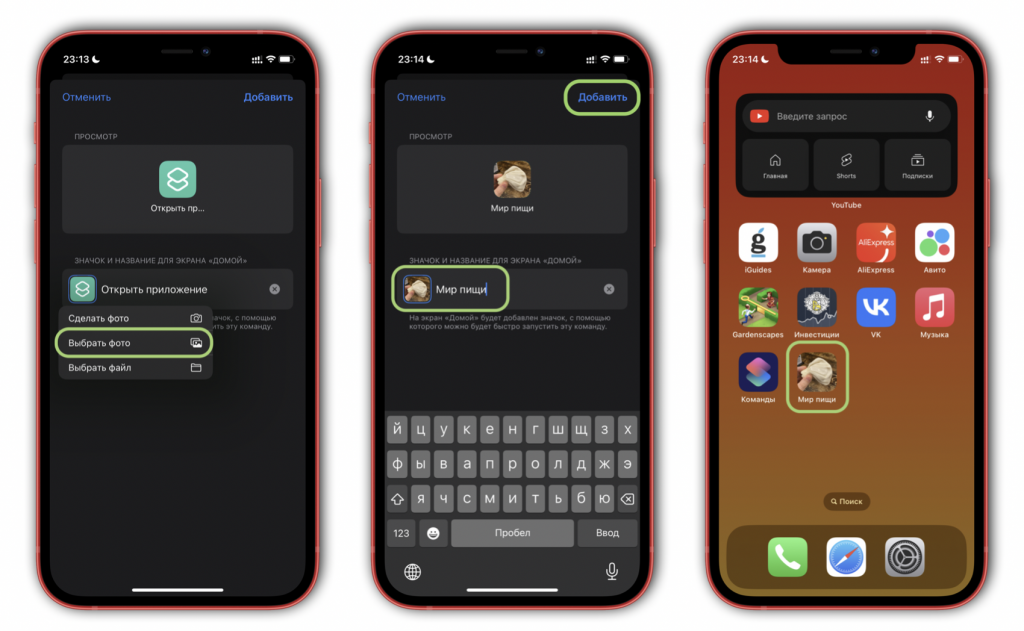
Готово! На рабочем столе появится кастомная иконка, нажатие на которую будет сразу открывать нужное вам скрытое приложение. В моем примере на рабочем столе появился значок «Мир пищи», который скрывает под собой приложение «Здоровье».
Учтите, что описанные методы спасут вас лишь от случайных взглядов на дисплей, но никак не от скрупулезного исследования библиотеки приложений и рабочего стола. Скрытое приложение не исчезает из самой системы и его можно найти в «Библиотеке» либо в «Настройках». В случае с iOS и iPadOS единственный способ спрятать приложение полностью — удалить его со смартфона.