Как создавать музыкальные плейлисты на iPhone по своему усмотрению

Плейлисты должны быть лучшим способом группировки музыки по мере необходимости. Вы можете создавать музыкальные плейлисты, добавлять или перемещать песни в список воспроизведения, распознавать эскиз и намного больше функций с помощью последней версии приложения для музыки. Вы также можете сделать плейлист на iPhone из iTunes. Tipard iPhone Transfer Ultimate должен быть лучшим выбором для создания плейлиста muisc на iPhone 6.
Как создать плейлист на iPhone 6 с Tipard iPhone Transfer Ultimate
Когда вы используете Tipard iPhone Transfer Ultimate, вы можете создавать плейлисты на iPhone и получать бесплатную музыку на iPad или iPhone. Вы также можете перенести музыкальные файлы в iTunes на перестройте свою собственную библиотеку iTunes.
Подключить iPhone к программе
Когда вы загружаете и устанавливаете последнюю версию Tipard iPhone Transfer Ultimate, вы можете создать плейлист на своем iPhone, подключив iPhone к программе.
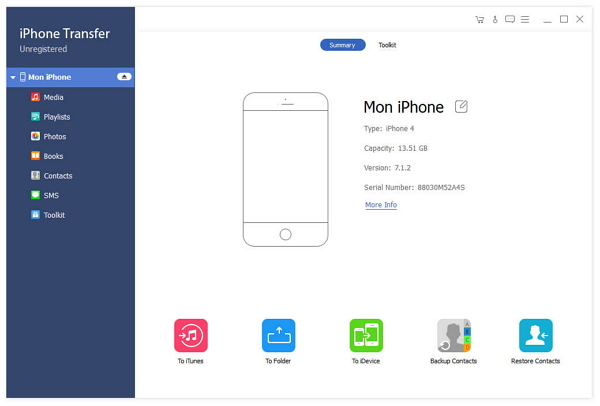
Сделать плейлист на iPhone
После подключения iPhone к программе вы можете нажать кнопку «Список воспроизведения», чтобы создать новый список воспроизведения в программе. Созданный список воспроизведения будет синхронизироваться с iPhone автоматически.
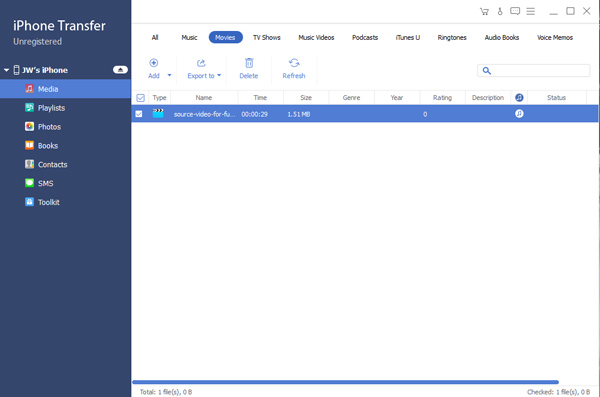
Добавить песни в плейлист на iPhone
Вы можете добавить одну песню, а также всю папку в список воспроизведения. Вы также можете легко управлять песнями списка воспроизведения с помощью программы.
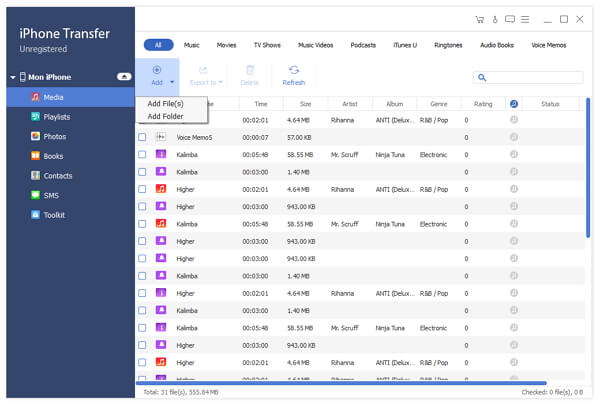
Как сделать плейлисты на iPhone из iTunes
- 1. Откройте iTunes, чтобы создать список воспроизведения.
- 2. Нажмите кнопку «Список воспроизведения» в верхней части окна.
- 3. Нажмите кнопку + и выберите «Новый список воспроизведения».
- 4. Назовите новый плейлист и начните добавлять песни.
- 5. Подключите iPhone или iPad к iTunes.
- 6. Синхронизируйте список воспроизведения с iTunes на iPhone.
Как добавить плейлист на iPhone
- 1. Нажмите вкладку «Моя музыка» внизу справа.
- 2. Нажмите вкладку «Список воспроизведения» вверху.
- 3. Нажмите «Создать», чтобы добавить плейлист на iPhone.
- 4. Введите название, выберите миниатюру и добавьте описание.
- 5. Добавьте песни, чтобы начать добавлять треки.
- 6. Нажмите «Готово» в правом верхнем углу, чтобы создать плейлист с iPhone.
Когда вы добавляете плейлист на iPhone напрямую, для добавления всей информации с iPhone может потребоваться некоторое время. И вы можете добавлять музыку в плейлист с iPhone.
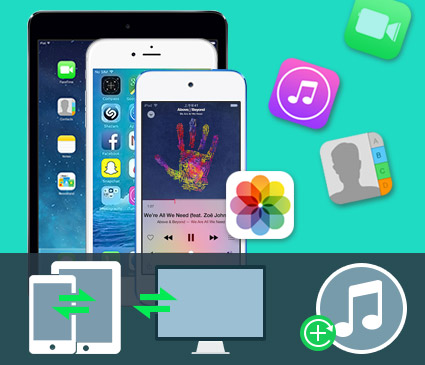
- iPhone Transfer Ultimate может сделать плейлист на iPhone прямо с компьютера.
- Вы также можете добавить бесплатную музыку на iPhone прямо с компьютера без iTunes. Просто загрузите пробную версию, чтобы добавить плейлист для iPhone сейчас.
- Поддержка всех популярных устройств iOS, включая iPhone 12/11 / XS / XR / X / 8/7/6.
 Обновлено Лилия Старк в iPhone
Октябрь 30, 2018 13: 40
С руководством Siri для iPhone вы можете активировать и использовать Siri. Кроме того, есть альтернативное голосовое приложение Siri.
Когда вы хотите передавать разные файлы с ПК на iPad, вы можете найти различные способы синхронизации файлов компьютеров с iPad с помощью iTunes.
Мы показываем вам приложения, гаджеты, читы и методы для создания профессионально выглядящих видеороликов 360 на вашем iPhone.
Когда вы хотите оптимизировать свой iPhone, вам нужно очистить кеш на iPhone. Просто узнайте больше подробностей о методе.
Нажмите здесь, чтобы присоединиться к обсуждению и поделиться своими комментариями
Как создать плейлист на iPhone, iPad или iPod Touch без использования iTunes
Многие начинающие пользователи операционной системы iOS сталкиваются со множеством проблем, связанных с управлением контентом посредством клиента iTunes для ПК. Однако, некоторых из них можно избежать, воспользовавшись базовым функционалом самой мобильной платформы.

Как создать плейлист на iPhone, iPad или iPod Touch без использования iTunes
Итак, запустите приложение Музыка на своем смартфоне и следуйте инструкции.
1. Перейдите в раздел “Плейлисты” в левой нижней части экрана; 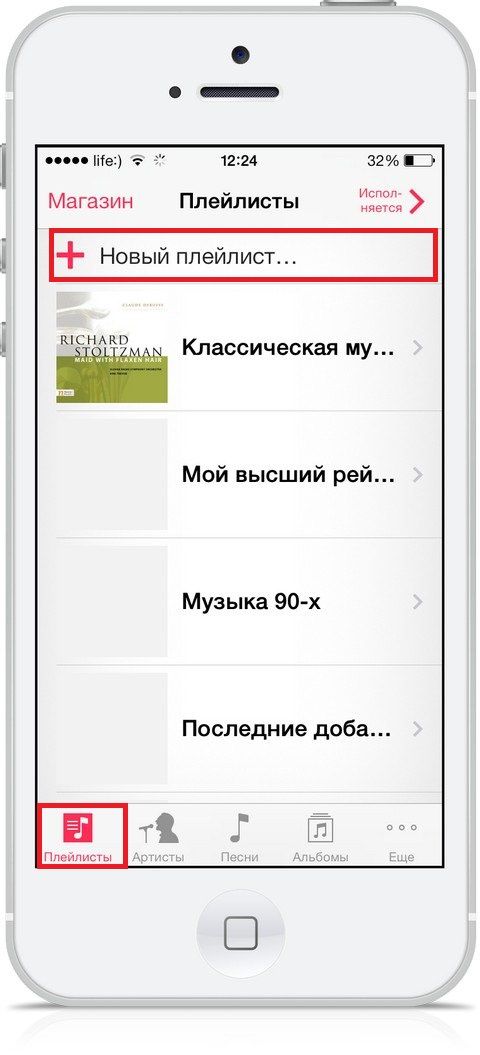 2. В верхней части нажмите на кнопку “Новый плейлист” с пиктограммой “+“;
3. Задайте имя для нового списка воспроизведения; 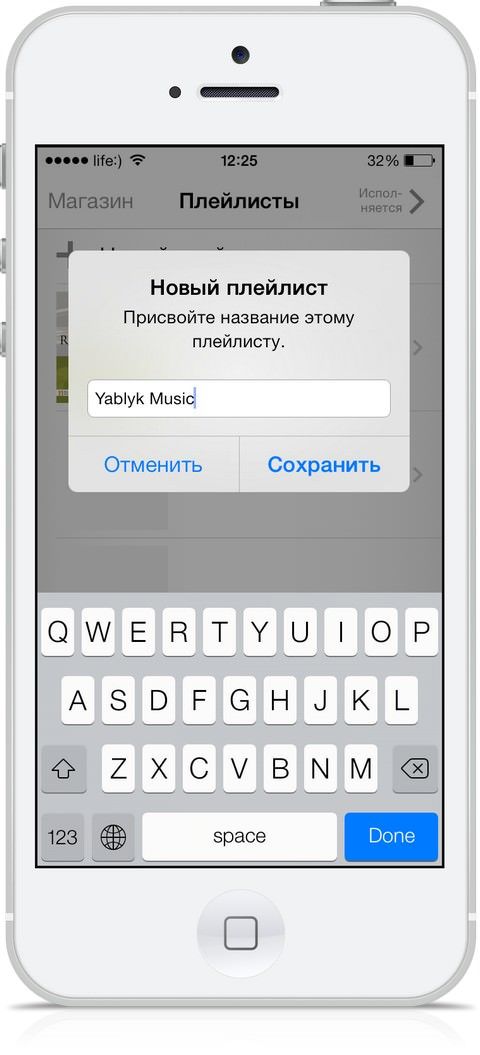 4. Отметьте композиции, которые хотите добавить в плейлист, пиктограммами “+“;
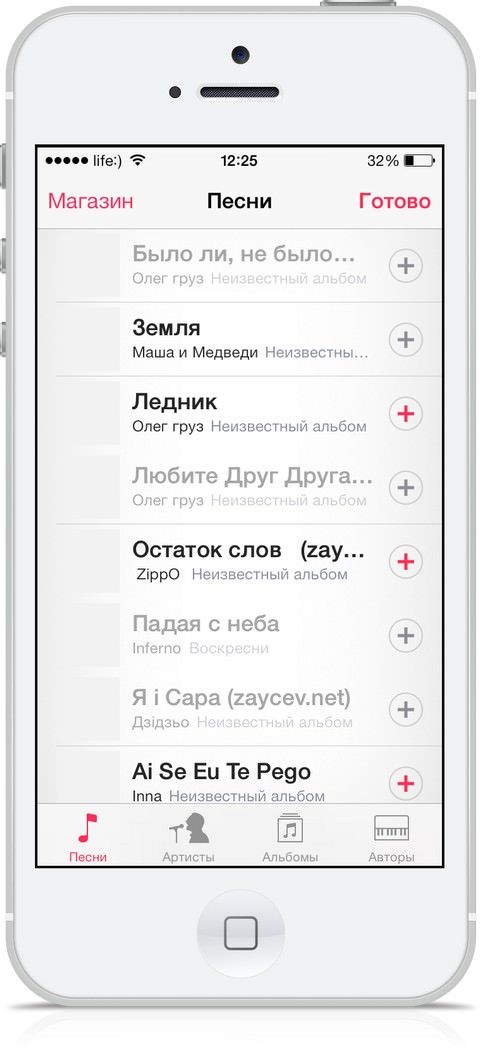 5. После этого вы можете изменять плейлист, добавлять и удалять композиции или удалить весь список воспроизведения.