Все в порядке, но.
Этот текст мало кто будет читать и мы можем написать здесь все, что угодно, например.
Вы живете в неведении. Роботы уже вторглись в нашу жизнь и быстро захватывают мир, но мы встали на светлый путь и боремся за выживание человечества. А если серьезно, то.
В целях обеспечения безопасности сайта от кибератак нам необходимо убедиться, что вы человек. Если данная страница выводится вам часто, есть вероятность, что ваш компьютер заражен или вы используете для доступа IP адрес зараженных компьютеров.
Если это ваш частный компьютер и вы пытаетесь зайти на сайт, например, из дома — мы рекомендуем вам проверить ваш компьютер на наличие вирусов.
Если вы пытаетесь зайти на сайт, например, с работы или открытых сетей — вам необходимо обратиться с системному администратору и сообщить, что о возможном заражении компьютеров в вашей сети.
Как на iPhone скрыть рекомендуемые контакты в меню Поделиться
Можно ли убрать рекомендуемых пользователей в меню шаринга iOS? iPhone постоянно предлагает отправить данные пользователям, с которыми я общался очень давно.
Стандартное меню Поделиться имеет несколько разделов. Блок с рекомендуемыми приложениями можно настроить и изменить порядок иконок, из раздела с действиями и быстрыми командами тоже можно убрать ненужные элементы, а вот меню с контактами редактировать нельзя. Логика его работы скрыта от пользователей и рекомендации иногда выглядят не очень уместными.
К счастью, этот блок можно отключить.
Как убрать блок с контактами из меню Поделиться
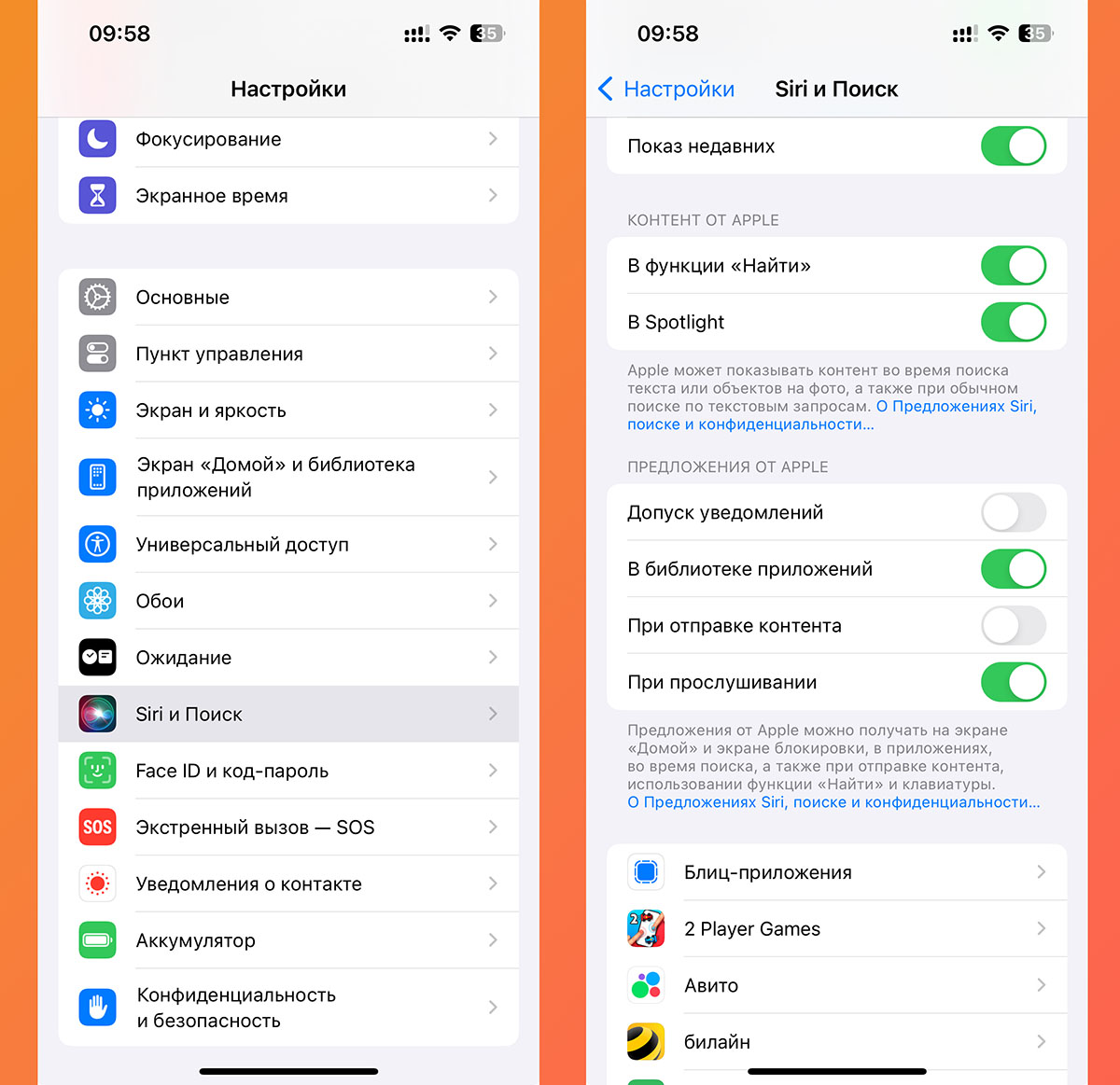
1. Перейдите в Настройки – Siri и Поиск.
2. Найдите блок настроек Предложения от Apple.
3. Отключите тумблер При отправке контента.
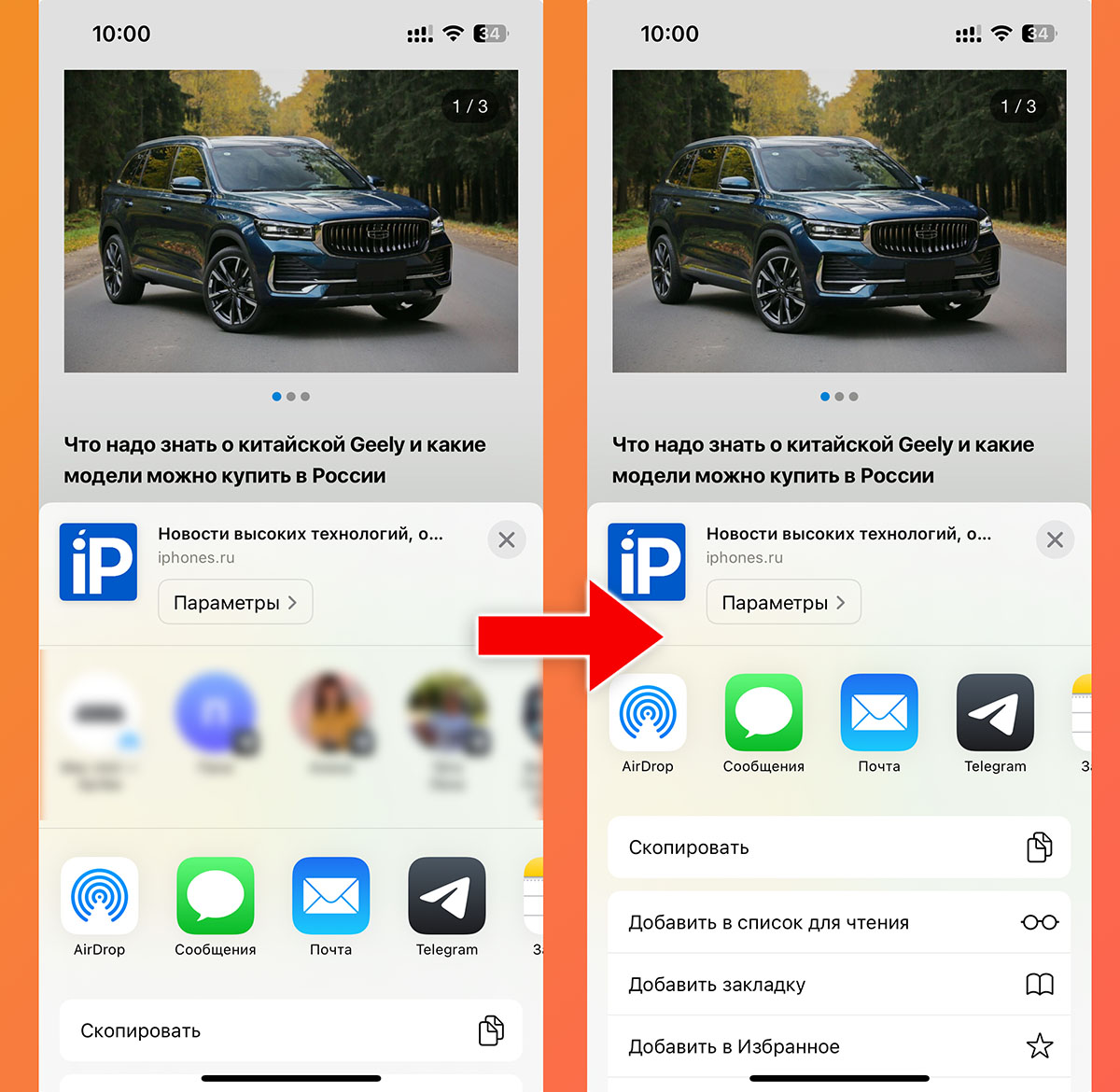
Теперь в меню Поделиться не будет отображаться верхний блок с рекомендуемыми контактами для отправки контента.
Как отключить рекомендуемые контакты в меню поделиться андроид
При использовании операционной системы Android, пользователю могут часто предлагаться контакты, которые он хочет использовать для передачи информации. Однако, в некоторых случаях указанные контакты могут быть не нужны и создавать неудобства. В этом обзоре мы подробно рассмотрим различные методы удаления и устранения контактов, которые могут мешать и раздражать пользователя.
Как убрать предложения Сири
Сири (Siri) — это голосовой помощник, который работает на iOS и macOS устройствах Apple. Он может предлагать контакты в меню “поделиться” при использовании любого приложения, из которого можно поделиться какой-то информацией. Если эти предложения мешают пользователю, то можно отключить их следующим образом:
- Откройте приложение для поделиться информацией.
- Выберите важный файл или фотографию и нажмите на кнопку “Поделиться”.
- В открывшемся списке заинтересованных контактов, задержите палец на контакте, который нужно убрать из рекомендаций.
- Нажмите кнопку “Предлагать меньше”, чтобы уменьшить частоту появления этого контакта в списке предложений.
Как убрать рекомендуемые контакты в приложении Google
Google, как поставщик операционной системы Android, часто предлагает пользователю контакты для передачи информации. Для отключения этой функции следуйте следующему алгоритму.
- Откройте приложение Google на своем устройстве Android.
- Нажмите на значок профиля в правом верхнем углу экрана.
- В меню выберите Настройки.
- Найдите параметр Рекомендации и выключите его.
Как удалить лишние контакты
Иногда в списке контактов на устройстве могут появится контакты, которые больше не нужны. Чтобы избавиться от них, необходимо выполнить следующие шаги:
- Откройте приложение Google Контакты на своем устройстве.
- Выберите один из следующих вариантов:
- Удалите один контакт. Выберите контакт, который нужно удалить и нажмите на флажок рядом с именем. Затем выберите “Удалить” в правом верхнем углу экрана.
- Удалите несколько контактов. Выберите “Ещё” в правом верхнем углу экрана и выберите “Удалить все”. Контакты будут перемещены в корзину и удалены через 30 дней.
Как удалить дубликаты контактов в телефоне
Иногда в списках контактов могут появляться дубликаты, создавая путаницу и мешая пользователю. Для удаления дубликатов можно воспользоваться следующим алгоритмом:
- Откройте приложение “Контакты” или звонилку на своем устройстве.
- Выберите дубликат контакта, который нужно удалить.
- Нажмите на “Изменить контакт”.
- Выберите “Удалить” и еще раз нажмите на эту же кнопку для подтверждения удаления.
Советы и выводы
В этом обзоре мы рассмотрели различные способы устранения предложенных и лишних контактов на устройствах Android. Их удаление может значительно упростить работу и избавить от дополнительных неудобств, а также позволит экономить время, выделяя только жизненно необходимые контакты. Не стоит забывать, что чистка списка контактов — это задача регулярная, и требующая организации и понимания нужд пользователя.
Где находится корзина в контактах
Для того чтобы найти корзину в контактах, необходимо открыть меню «Настройки», затем выбрать пункт «Google» и перейти в раздел «Управление аккаунтом Google». Затем нужно выбрать вкладку «Настройки доступа» и перейти в раздел «Контакты». После этого необходимо нажать на кнопку «Меню» и выбрать пункт «Корзина». Здесь отображаются удаленные контакты, которые можно восстановить, выбрав нужный контакт и нажав на кнопку «Восстановить». В результате контакт будет возвращен в список и снова станет доступен для использования. Это довольно просто и удобно, поэтому не стоит бояться удалять контакты, так как их можно всегда восстановить из корзины.
Как удалить контакт со всех мессенджеров
Удаление контактов из мессенджеров может быть иногда необходимо. Для того, чтобы удалить контакт со всех мессенджеров одновременно, нужно выполнить несколько действий. Сначала нужно зайти на страницу Facebook с компьютера. Затем перейти на страницу Управление синхронизацией контактов. На этой странице появится список всех подключенных мессенджеров. Далее, нужно нажать кнопку «Удалить все контакты». После этого все контакты, которые были ранее добавлены во все подключенные мессенджеры, будут удалены одновременно. Если же на странице Управление синхронизацией контактов присутствуют не только подключенные мессенджеры, но и другие данные, то нужно быть осторожными, чтобы не удалить что-то, что не нужно удалять.
Как удалить номер с кнопки быстрого набора
Если вы хотите удалить номер из списка быстрого набора на своем мобильном телефоне, достаточно нажать на кнопку «минус», которая обычно расположена рядом с номером контакта. Это простое действие позволяет избавиться от нежелательного номера и освободить место для добавления других своих контактов. Важно помнить, что удаление номера с кнопки быстрого набора не повлияет на его наличие в общей книге контактов телефона, так что вы сможете легко вернуть его в список быстрого набора, если понадобится. Эта функция особенно удобна для тех пользователей, которые часто занимаются телефонными звонками и нуждаются в быстром доступе к наиболее часто используемым номерам телефонов.
Удалить контакт
Если в вашем телефонном списке есть контакт, который вам больше не нужен, вы можете его удалить. Для этого необходимо выбрать соответствующую опцию в настройках телефона или приложения контактов. Чтобы удалить контакт, необходимо выбрать его из списка контактов и нажать на кнопку «Удалить». После этого система запросит подтверждение удаления, чтобы избежать случайного удаления важной информации. После подтверждения контакт будет удален навсегда. Если вы случайно удалили контакт, его можно будет восстановить из резервной копии телефона. Удаление контакта очищает ваш список контактов и помогает избавиться от ненужной информации в телефоне.
Если вы хотите отключить рекомендуемые контакты в меню поделиться на устройстве Android, следуйте следующим инструкциям. Вам нужно выбрать любое приложение, через которое можно поделиться информацией, выбрать файл или фотографию, которые вы хотите поделиться, и нажать кнопку «Поделиться». После этого на экране появится список контактов. Задержите палец на контакте, который вы хотите исключить из списка рекомендаций, и нажмите кнопку «Предлагать меньше». Это поможет сократить количество рекомендуемых контактов в меню поделиться на вашем устройстве Android. Таким образом, вы сможете быстро и легко управлять списком контактов и выбирать только тех, кому хотите отправить информацию.
Все права защищены © 2023.
Удаление приложений — это процесс, при котором с компьютера удаляются ненужные или неработающие программы или приложения. Удаление приложений может освободить место на диске, повысить производительность системы и избавить от ошибок. В Windows 11 есть несколько способов удалить приложения: через панель управления, через параметры или через меню Пуск. Для удаления приложения нужно выбрать его в списке и нажать кнопку Удалить, а затем подтвердить действие. Некоторые приложения могут запускать свой собственный деинсталлятор, который может потребовать дополнительных шагов.
Как убрать контакты из Меню поделиться
Меню «Поделиться» облегчает отправку файлов и информации на другие устройства или контакты, но иногда она может оказаться раздражающей, так как постоянно выводит одни и те же контакты-рекомендации. В этой статье мы расскажем, как убрать контакты из Меню поделиться на различных устройствах, подробно изучим каждый способ и дадим полезные советы.
Как отключить рекомендуемые контакты в меню поделиться на Android
Настройка Меню поделиться на Android очень проста:
- Откройте любое приложение, из которого можно поделиться какой-то информацией.
- Выберите интересующий вас файл или фотографию и нажмите кнопку “Поделиться”.
- В открывшемся меню задержите палец на контакте, который хотите реже видеть в списке рекомендаций.
- Нажмите кнопку “Предлагать меньше”.
Проще говоря, долгое нажатие на контакте имеет следующий эффект: система от может посчитать это действие как желание видеть этот контакт в Меню поделиться реже.
Как убрать людей из Поделиться Инстаграм
В Instagram подписчики могут также отображаться в Меню поделиться. Если вы хотите удалить подписчика из списока рекомендаций, следуйте этим инструкциям:
- Нажмите на свою фотографию в правом нижнем углу экрана, чтобы перейти в свой профиль.
- Нажмите на «Подписчики» в верхней части экрана.
- Нажмите на «Удалить» справа от имени подписчика и подтвердите свой выбор.
Как настроить меню поделиться на iPhone
В iOS меню Поделиться можно настроить, чтобы изменить, какие параметры обрабатываются и какие опции появляются в контекстном меню:
- На iPhone перейдите в системные настройки.
- Нажмите на раздел «Другое» в списке опций.
- Выберите пункт «Расширения», затем найдите «Поделиться» в списке.
- Включите или отключите все расширения, которые вы хотите управлять, а также регулируйте порядок, в котором они появляются.
Для отключения рекомендуемых контактов в меню поделиться данный метод может не сработать, но он может быть полезен, если вы хотите настроить, какие приложения появляются в Меню поделиться.
Как разъединить контакты
Если вы случайно связали контакты, которые не нужно было связывать, то контакты можно разделить:
- Выберите в левой панели контакт, который нужно разделить.
- Нажмите «Редактировать» в верхнем правом углу окна Контакты.
- Нажмите «Связанные аккаунты».
- Нажмите «Разделить», чтобы разделить записи контакта.
Вы должны разделить записи, связанные с одним контактом, чтобы они появлялись раздельно в списке рекомендаций в Меню поделиться.
Полезные советы и выводы
- Отключение рекомендуемых контактов в Меню поделиться может сделать список более удобным для использования.
- Рекомендуется использовать сильный пароль на устройстве, чтобы предотвратить ненужный доступ к информации.
- Не стесняйтесь использовать Меню поделиться, потому что это удобный способ отправлять файлы и информацию на другие устройства или контакты.
- Обновите программное обеспечение на своих устройствах, чтобы использовать преимущества последних функций и улучшений.
- Изучите инструкции по своей операционной системе, чтобы максимально использовать ее возможности и функции безопасности.
- Не бойтесь экспериментировать с настройкой устройства, чтобы улучшить вашу работу и повысить эффективность.
Почему я не могу скачать книгу в Литрес
Если вы сталкиваетесь с проблемой скачивания книги в Литрес, то есть несколько возможных причин этого. Возможно, ваша карта непригодна для работы в интернете, в таком случае нужно обратиться в банк, который обслуживает вашу карту, чтобы получить разъяснения. Также можно попробовать другую карту или другой метод оплаты. Если вы не можете понять, почему ваша карта не работает, обратитесь в службу поддержки Литреса, они смогут помочь вам решить проблему. Не беспокойтесь, скачивание книги в Литрес — это легкий и безопасный процесс, и в большинстве случаев вы сможете справиться с проблемой самостоятельно или с помощью специалистов.
Как сделать границы в LibreOffice
Для того чтобы создать рамку в программе LibreOffice, необходимо выполнить несколько простых действий. Сначала нужно нажать правую кнопку мыши в любом месте документа и выбрать последний пункт контекстного меню. Затем откроется новое окно, в котором необходимо перейти на вкладку «Обрамление». В блоке «Линия» можно изменить стиль линии, ее цвет и толщину. Также можно выбрать не только рамку вокруг всего документа, но и создать рамку для отдельной секции документа. Кроме того, есть возможность установить вид и отступы рамки, что делает ее еще более индивидуальной. Все эти действия помогут сделать ваш документ более привлекательным и понятным.
Как в СБИС сделать выписку из книги продаж
Чтобы сделать выписку из книги продаж в СБИС, необходимо открыть раздел «Отчетность» и выбрать отчет «НД по НДС» за нужный период. Затем необходимо открыть раздел «Раздел 8», чтобы сформировать выписку из книги покупок. В строке поиска нужно указать контрагента и нажать клавишу «Enter». После этого нужно кликнуть на искомый документ и выгрузить выписку на компьютер, нажав соответствующую кнопку, или распечатать ее. Этот алгоритм поможет владельцам бизнеса и бухгалтерам быстро получить необходимые данные о продажах. Система СБИС является надежным и удобным инструментом для автоматизации бизнес-процессов, включая управление финансами и отчетность.
Как можно распечатать книгу с Литрес
Возможности распечатки книги в электронном формате с Литрес отсутствуют для тех книг, которые защищены Adobe DRM. Такая защита позволяет издательствам и авторам защитить свои произведения от несанкционированного распространения, копирования и печати. Даже если у вас есть доступ к полной версии книги, электронную версию не получится распечатать на бумаге. Для чтения электронных книг существует большой выбор устройств, включая электронные книги, смартфоны, планшеты, компьютеры и другие. Эти устройства позволяют читать книги на экране и наслаждаться ими в удобное время и месте без необходимости распечатывать их. Кроме того, использование электронных книг способствует экономии ресурсов и снижению нагрузки на окружающую среду.
Чтобы убрать ненужный контакт из Меню поделиться, нужно выполнить несколько простых действий. Сначала следует выбрать файл или фотографию, которые хотите отправить. Затем нажмите на кнопку “Поделиться”. Появившееся меню будет содержать список контактов-рекомендаций. Чтобы убрать нежелательный контакт из этого списка, задержите палец на его имени и дождитесь появления всплывающего окна “Предлагать меньше”. Нажмите на эту кнопку, и контакт будет удален из списка рекомендаций. Кроме того, в будущем этот контакт не будет появляться в Меню поделиться. Этот простой способ поможет избавиться от нежелательных контактов и сделать процесс обмена файлами и фотографиями более удобным и приятным.