Как на Самсунге сделать картинку в картинке
Samsung — один из самых популярных производителей смартфонов в мире, и его пользователи часто задают вопросы о настройке картинки в картинке, вставке картинок и смене фона рабочего стола. В данной статье мы расскажем об этих возможностях Samsung подробно и поэтапно.
Как включить картинку в картинке на Samsung
Режим «Картинка в картинке» позволяет завершить одно приложение и продолжить работу с другим, оставив первое приложение в углу экрана. Это очень удобно для тех, кто любит мультитаскинг.
Чтобы включить этот режим:
- Зайдите в настройки устройства.
- Далее перейдите в раздел «Приложения и уведомления».
- Выберите «Дополнительные настройки».
- Затем перейдите в раздел «Специальный доступ».
- Найдите в списке «Картинка в картинке» и выберите его.
- Выберите приложения, которые могут работать в режиме «Картинка в картинке».
- Включите «Картинка в картинке» для выбранных приложений.
- После этого, когда вы откроете одно из выбранных приложений, вы увидите иконку «Картинка в картинке» в углу экрана.
- Нажмите на эту иконку, чтобы включить режим «Картинка в картинке».
Как вставить картинку в картинке на Samsung
Если вы хотите наложить картинку на фоновую фотографию, вы можете использовать стандартное приложение «Paint».
- Щелкните правой кнопкой мыши по изображению, которое вы хотите открыть.
- В контекстном меню выберите пункт «Изменить» или «Открыть с помощью» — «Paint».
- Изображение откроется в программе «Paint».
- Далее выберите картинку, которую вы хотите наложить.
- Разместите добавленное изображение на фоновой фотографии.
- Сохраните результат через меню «Файл» — «Сохранить как».
Где находится значок скриншота на Samsung
Верхний левый угол экрана Samsung показывает специальный значок с изображением скриншота, который был сделан. Если вы смахнете шторку уведомлений сверху вниз, то сможете поделиться снимком экрана с другими пользователями.
Как добавить виджет картинки на Samsung
Виджеты — это блоки приложений, которые можно добавить на рабочий стол Samsung, что позволяет использовать функции приложений без необходимости открывать к ним доступ через меню.
- Нажмите на свободный участок на главном экране и удерживайте его.
- Нажмите на значок «Виджеты».
- Найдите нужное приложение.
- Чтобы посмотреть доступные для него виджеты, нажмите на значок приложения.
- Нажмите на нужный виджет и удерживайте его.
- Переместите виджет на нужный экран и отпустите.
Как сменить фон рабочего стола Samsung
Samsung предлагает несколько вариантов фонов для рабочего стола, включая стандартные темы. Вы можете также установить свою собственную картинку.
- Вызовите меню, удерживая палец на свободном месте экрана.
- В появившемся меню выберите пункт «Обои».
- Выберите тип обоев.
- Выберите обои.
- Нажмите на кнопку «Установить» или «Применить».
Полезные советы и выводы
Теперь вы знаете, как настроить картинку в картинке на Samsung, вставить картинку на фон, использовать виджеты и сменить фон рабочего стола. Установив настройки в соответствии с желаемым способом, вы сможете значительно повысить удобство использования вашего Samsung. Не забывайте экспериментировать и настраивать свой телефон так, чтобы он был максимально удобным и функциональным.
Как включить режим Портрет на самсунге
Для включения режима «Портрет» на телефоне Samsung необходимо открыть приложение «Камера» и переключиться на фронтальную камеру. Затем нужно выбрать режим «Еще» и в нем выбрать «Портрет» или «Живой фокус». После этого на экране появится возможность выбрать желаемый эффект размытия и его степень. Режим Портрет позволяет создавать шикарные портреты, которые удачно выглядят не только на экране телефона, но и на печатных фотографиях. Он также подходит для создания потрясающих снимков еды, цветов и других предметов при помощи обратной камеры. За счет использования размытого фона, объемное изображение основного объекта на фото выглядит ярким и четким. Кроме того, режим «Живой фокус» позволяет создавать трехмерный эффект на фото.
Как сделать аватар на самсунг
Для того чтобы сделать аватар на телефоне Samsung, нужно открыть камеру и нажать на значок «Селфимоджи» на верхней части экрана. Затем выбрать опцию «Создать аватар». После этого следовать инструкциям на экране и, когда будете готовы, сделать селфи фотографию. После этого нужно выбрать одну из иконок, которая соответствует полу и возрасту — женщину, мужчину, девочку или мальчика, и нажать на кнопку «Далее».

Картинка в картинке — одна из удобных функций Самсунг, позволяющая смотреть видео на экране в миниатюре, находясь при этом на других страницах устройства. Для ее включения необходимо зайти в настройки устройства, выбрать раздел Приложения и уведомления, затем перейти в Дополнительные настройки, Специальный доступ и выбрать функцию «Картинка в картинке». Затем следует выбрать приложение YouTube и включить переключатель «Картинка в картинке» в настройках общих. После этого можно смотреть видео без переключения между приложениями и страницами устройства. Эта функция облегчит просмотр любимых видео, делая его более удобным и быстрым.
Многооконный режим в Самсунг или Картинка в Картинке

Хотите вытащить любое приложение в виде окна на рабочий стол, а может несколько приложений сразу? Это вообще возможно? Для Samsung всё возможно! Сегодня расскажу, как включить многооконный режим в смартфоне Самсунг.
Для начала вам нужно открыть все приложения, которые вы хотите использовать в режиме «Картинка в картинке» (количество приложений значения не имеет, лишь бы оперативной памяти хватило).
Затем заходите в режим многозадачности и нажимаете на иконку приложения.

Далее в появившемся окне нажимаете на «Открыть в режиме всплывающего окна».

Теперь вы можете открыть столько приложений, сколько вам нужно. Кстати, также можно изменять размер окна приложения.
Как включить и использовать режим «картинка в картинке» на Android-устройствах
Добиться многозадачности на уровне компьютера от Android не получится, но некоторые функции позволяют и на смартфоне выполнять несколько задач одновременно. Например, удобным инструментом для этой цели служит режим «Картинка в картинке», он же Picture-in-Picture или PiP. Ранее функция, добавленная в 2017 году, была доступна пользователям сервиса YouTube на условиях платной подписки, после чего возможность применения опции появилась и для других приложений в ОС Android. Начиная с Android 8.0, на экране устройства можно не только разместить несколько окон разных приложений, как было реализовано в версии 7.0, а и смотреть видео в отдельном окошке поверх других открытых приложений. К середине 2018 года ограничение на использование опции в YouTube было снято, так что теперь пользователи могут бесплатно оценить преимущества режима PiP.
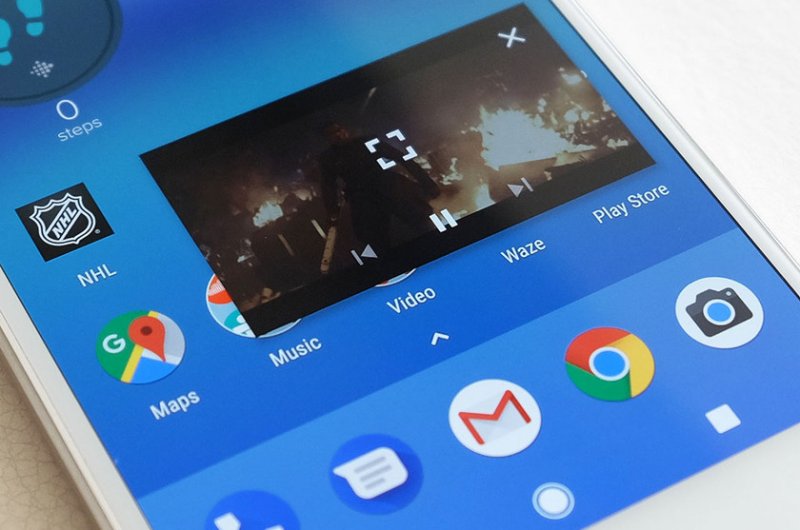
Функция Picture-in-Picture позволит одновременно пользоваться несколькими приложениями, при том, что воспроизведение видео будет продолжаться в отдельно выведенном окне, которое можно также перетаскивать на нужную позицию. Рассмотрим, как активировать PiP и использовать возможность на смартфонах под управлением Android.
Какие приложения поддерживают режим «картинка в картинке» на Android
Начнём с того, каким софтом поддерживается функция. Обычно в описании к софту разработчик указывает поддержку данной возможности, но чтобы пользователю было нагляднее, рассмотрим, в каких приложениях на Android будет доступен режим «картинка в картинке»:
- YouTube.
- Медиаплеер VLC
- Google фильмы и ТВ.
- Google Duo.
- Google карты (при навигации).
- Браузеры Chrome и Firefox.
Как это работает на практике
Режим Picture-in-Picture на экране Android-устройства будет выглядеть как два отдельных окна, причём одно будет поверх другого, то есть видео может быть вынесено на рабочий стол или же просто накладываться, закрывая область приложения, в котором вы работаете параллельно просмотру. Используя PiP, можно полноценно работать с различными приложениями, будь то мессенджер, браузер или прочий софт. Так, благодаря функции можно выполнять следующее:
- Взаимодействовать с плеером (запускать воспроизведение, ставить на паузу, перематывать, убирать или включать звук, разворачивать на весь экран и т. д.).
- Закрывать видео, тем самым отключая функцию PiP.
- Доступна возможность перемещения окна и изменения его размера жестами на экране, не останавливая воспроизведение видео.
Режим Picture-in-Picture позволит без проблем запускать приложения одно поверх другого, перетаскивать в нужное место на экране девайса, растягивать, уменьшать или увеличивать. Таким образом, функциональность софта при вынесении интерфейса полностью сохраняется.
Включение опции в настройках ОС
Для использования данной возможности нужно предоставить выбранному приложению разрешение работать с опцией. Активировать или деактивировать режим, если требуется, можно для каждого приложения в отдельности. По умолчанию на Android 8, 9 и выше режим активен, но можно выполнить его активацию и вручную в настройках девайса.
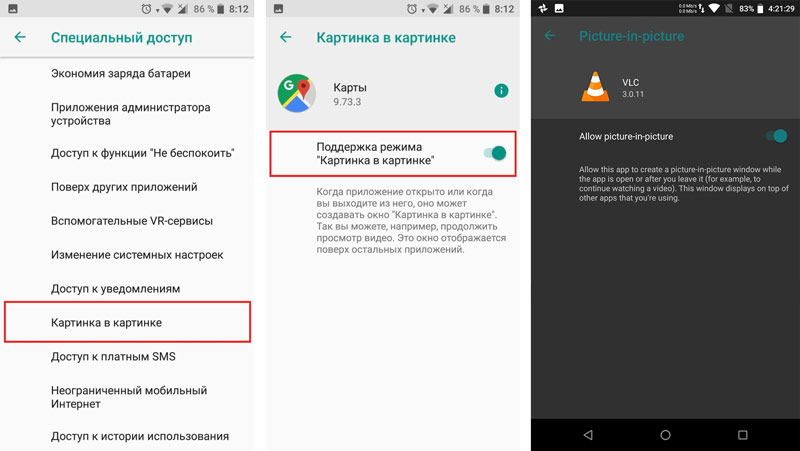
Включение функции картинка в картинке на Android
Как включить опцию на смартфоне:
- Идём в настройки устройства.
- Открываем подменю «Приложения и уведомления» и находим здесь раздел «Специальный доступ» (он может прятаться также в расширенных настройках).
- Здесь можно увидеть список разрешений для софта. Выбираем нужное нам разрешение, то есть пункт «Картинка в картинке».
- В развернувшемся меню будут программе, для которых доступна функция.
- Жмём на нужном приложении, чтобы предоставить ему доступ к работе с опцией.
- Теперь PiP можно применять в выбранном нами приложении.
Список поддерживающих функцию приложений пока ещё невелик, но постепенно расширяется, так что вскоре в нём можно будет увидеть и другие сервисы.
Вызов функции в процессе работы с приложениями
Активировать режим на девайсах Android можно прямо в приложении, которое требуется разместить поверх интерфейса. Функция может включаться разными способами в зависимости от конкретного софта.
Чтобы в вынесенном окне воспроизводился контент с видеохостинга YouTube, нужно сначала запустить ролик, после чего нажать на изображение квадрата в верхней части плеера. В результате манипуляций видео будет вынесено на рабочий стол, а YouTube скроется.
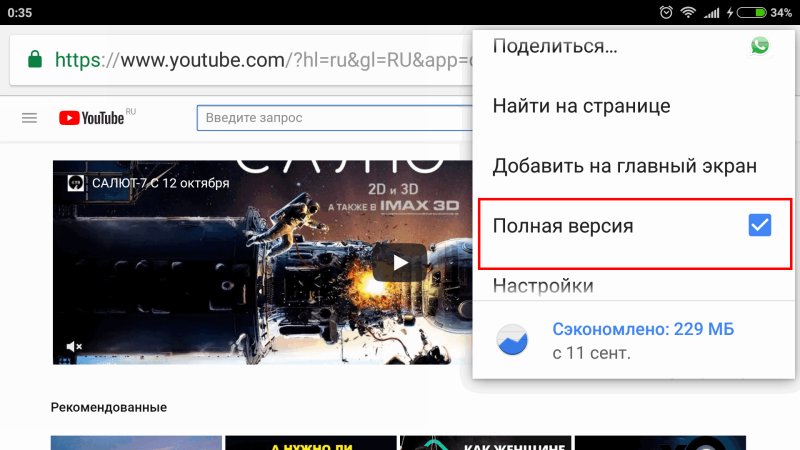
Включение полной версии YouTube
Нажатие на плавающее окно с контентом даст возможность доступа к элементам управления и манипуляциям с размерами рамки. Для закрытия ролика можно использовать стандартный значок в виде крестика или выполнить действие путём перетаскивания окошка в нижнюю часть экрана устройства.
В браузере Chrome достаточно развернуть видео на весь экран и во время его воспроизведения нажать кнопку «Home», после чего ролик отобразиться в миниатюрном окне на рабочем столе смартфона.
Для запуска функции в плеере VLC, нужно во время воспроизведения видео перейти к дополнительным возможностям меню (три точки), затем выбрать кнопку «Picture-in-Picture». После этого следует нажать кнопку «Домой».
Как отключить «картинка в картинке» на Android
Если опция не понравилась, её всегда можно отключить. Выполняется процедура обратным включению способом:
- Идём в настройки девайса, перейдя с рабочего стола или путём выбора параметров из шторки уведомлений.
- Жмём «Приложения и уведомления» и в расширенных настройках находим раздел «Специальный доступ».
- Здесь выбираем пункт «Картинка в картинке» и убираем поддержку функции для выбранных приложений, переключая тумблер в неактивное положение.
Кроме размещения на экране нескольких открытых окон и поддержки Picture-in-Picture, обеспечивающих Android-устройству многозадачность, есть также возможность воспроизведения видео YouTube в фоновом режиме (официальное решение требует оплаты подписки, но некоторые программы смогут помочь обойти ограничение).
Подскажите пожалуйста как включить функцию картинка в картинке на телевизоре Samsung UE32D6510.
«На фоне основного изображения может отображаться
дополнительное изображение соседнего телеканала, с заданной
программой или от внешнего источника видеосигнала. Таким образом, возможно
одновременно с просмотром основного изображения можно
смотреть телевизионную программу или изображение,
сигнал которого поступает с видеовхода от любого
подключенного устройства.
Для активизации этой функции
1. Нажмите кнопку MENU для отображения меню.
Нажмите кнопку ▲ или ▼ для выбора пункта “Установка” и
нажмите кнопку ENTER .
2. С помощью кнопки ▲ или ▼ выберите пункт “PIP” и нажмите
кнопку ENTER .
3. Выберите нужный параметр с помощью кнопки ▲ или ▼,
затем нажмите кнопку ENTER .
4. По завершении выполнения настроек нажмите кнопку ENTER .
5. Нажмите кнопку EXIT для выхода из функции.
Можно заметить, что при использовании основного экрана
для просмотра игр или караоке изображение в окне PIP становится несколько ненатуральным.
Простая настройка
1. Нажмите кнопку TOOLS на пульте дистанционного
управления.
2. � � � � � � � � � � � � � С помощью кнопки ▲ или ▼ выберите пункт “PIP” и нажмите кнопку ENTER .
3. � � � � � � � � � � � � � Нажмите кнопку ▲ или ▼ для выбора определенного параметра.
4. С помощью кнопки ◄ или ► выберите необходимый
параметр.
5. ������� Чтобы выйти, нажмите кнопку EXIT или TOOLS.
♦ PIP: Вкл. /Выкл.
Функцию PIP можно включить или выключить.
Источник
Используется для выбора источника дополнительного
изображения.
♦ Размер: / /
Можно выбрать размер вложенного изображения.
Если для основного изображения используется режим «HDMI», доступен параметр «Размер».
♦ Позиция: / / /
используется для выбора позиции дополнительного изображения.
В режиме Double ( , ) нельзя выбрать параметр «Позиция».
♦ Программа
Канал дополнительного изображения можно выбрать только в том случае, если для параметра “Источник” установлено значение “TV”.