Микрофон Razer Kraken не работает (ИСПРАВЛЕНО)
Если микрофон на гарнитуре Razer Kraken не работает должным образом, вам следует проверить настройки звука или аудиодрайверы на вашем компьютере.
Перестал ли работать микрофон на гарнитуре Razer Kraken? Ты не одинок. Многие пользователи сталкивались с той же проблемой, возникающей случайным образом — даже при первом использовании гарнитуры.
Это невероятно расстраивает; вы купили гарнитуру, чтобы по ней можно было разговаривать с людьми, а теперь не можете! Но не волнуйтесь; вы не зря потратили свои деньги. Это можно исправить…
Исправления, которые стоит попробовать
Вот два исправления, которые вы можете попробовать. Возможно, вам не придется пробовать их все. Просто двигайтесь вниз по списку, пока не найдете тот, который вам подходит.
- Проверьте настройки микрофона
- Обновите аудио драйверы
Метод 1. Проверьте настройки микрофона.
Ваш микрофон Razer Kraken может не работать, потому что он отключен или не установлен в качестве устройства по умолчанию на вашем компьютере. Или громкость микрофона установлена на очень низкое значение, поэтому он не может четко записывать ваш звук. Чтобы проверить эти настройки:
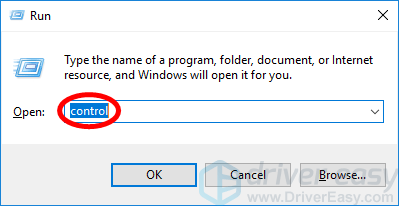
1) Удерживайте логотип Windows ключ и нажмите R ключ на клавиатуре одновременно, чтобы открыть диалоговое окно «Выполнить», затем введите « контроль »И нажмите Войти .
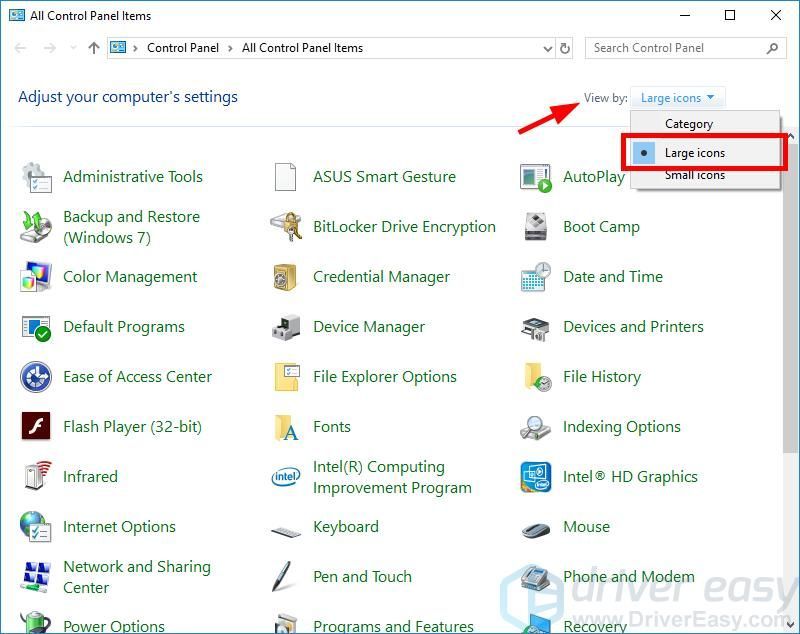
2) На панели управления выберите Большие иконки из Просмотр по выпадающее меню.
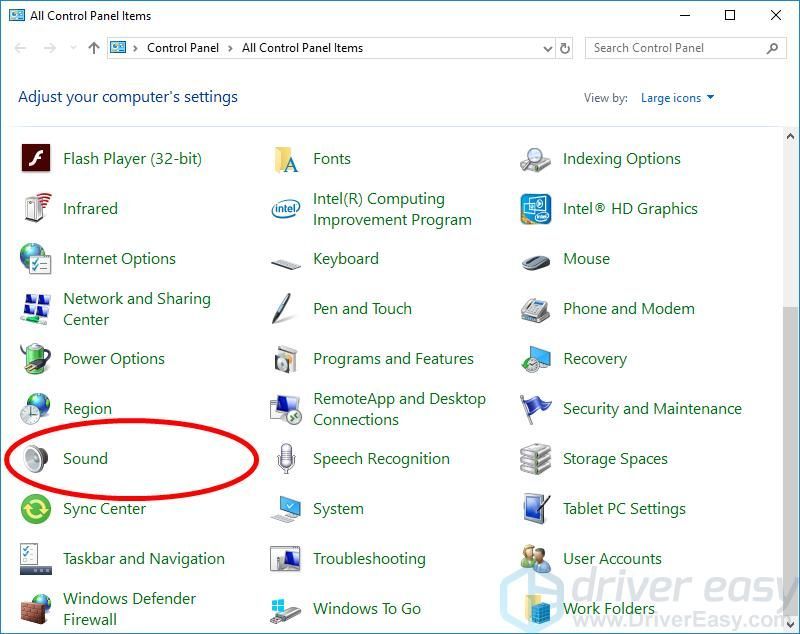
3) Выбрать Звук .
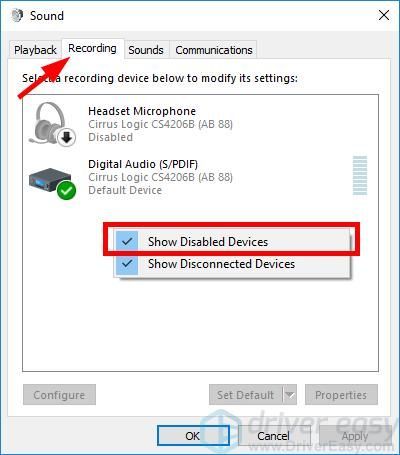
4) Выберите Запись вкладку, затем щелкните правой кнопкой мыши любое пустое место в списке устройств и отметьте Показать отключенные устройства .
5) Щелкните правой кнопкой мыши Микрофон гарнитуры и нажмите включить .
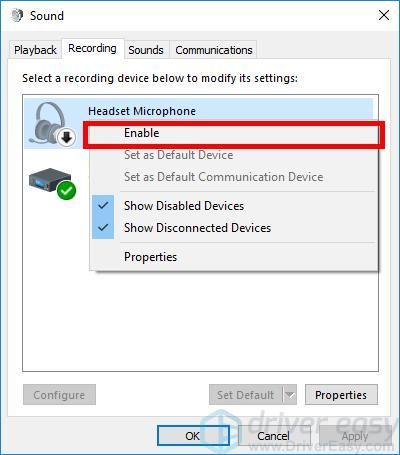
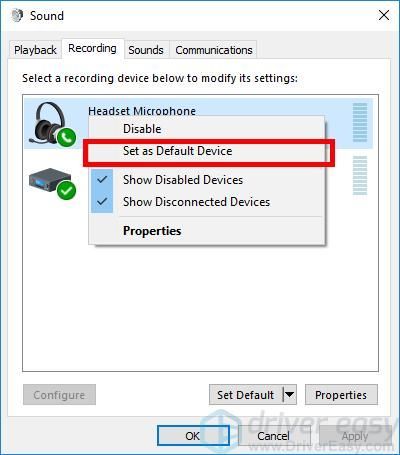
6) Щелкните правой кнопкой мыши еще раз и выберите Установить как устройство по умолчанию .
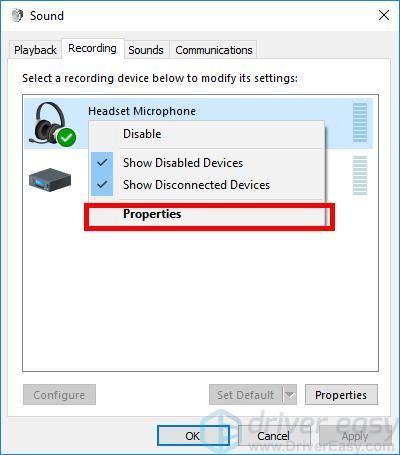
7) Щелкните правой кнопкой мыши Микрофон гарнитуры и нажмите Свойства .
8) Щелкните значок Уровни вкладка, затем перетащите ползунок громкости к наибольшее значение .
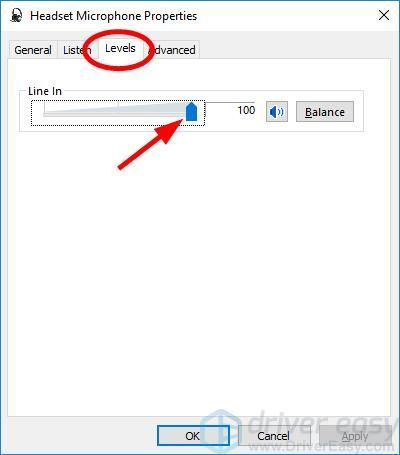
9) Нажмите Хорошо , затем щелкните Хорошо .
Теперь, когда микрофон вашей гарнитуры включен и установлен в качестве устройства по умолчанию, и вы увеличили громкость микрофона, попробуйте его и посмотрите, работает ли он. Если это так, значит, вы решили проблему. Но если нет, возможно, вам придется…
Метод 2: обновите аудиодрайверы
Микрофон на гарнитуре Razer Kraken не будет работать, если вы используете неправильный или устаревший драйвер аудио или гарнитуры. Поэтому вам следует обновить драйвер, чтобы увидеть, решит ли это проблему.
Вы можете обновить драйвер вручную или автоматически. Ручной процесс отнимает много времени, технически и рискован, поэтому мы не будем его здесь рассматривать. Мы также не рекомендуем его, если у вас нет отличных компьютерных знаний.
С другой стороны, автоматическое обновление драйвера очень просто. Просто установите и запустите Водитель Easy , и он автоматически найдет все устройства на вашем компьютере, которым требуются новые драйверы, и установит их для вас. Вот как им пользоваться.
1) Скачать и установить Водитель Easy .
2) Бежать Водитель Easy и щелкните Сканировать сейчас кнопка. Водитель Easy просканирует ваш компьютер и обнаружит проблемы с драйверами.

3) Щелкните значок Обновить рядом со звуковым устройством или гарнитурой, чтобы загрузить для него последнюю версию драйвера.
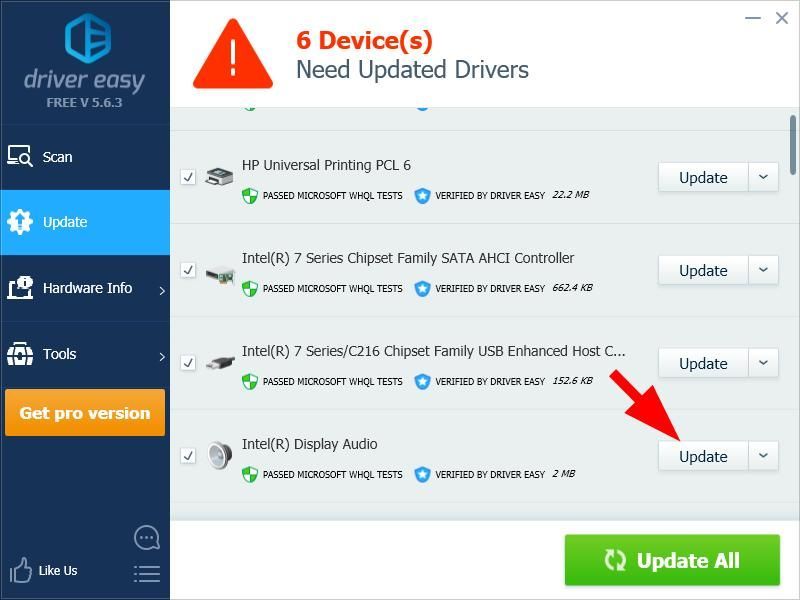
Вы также можете щелкнуть Обновить все нажмите кнопку в правом нижнем углу, чтобы автоматически обновить все устаревшие или отсутствующие драйверы на вашем компьютере. (Для этого требуется Pro версия — если у вас его еще нет, вам будет предложено обновить, когда вы нажмете Обновить все .)
После обновления драйвера для гарнитуры Razer Kraken перезагрузите компьютер. Затем войдите снова и посмотрите, работает ли микрофон.
Как настроить микрофон на Razer Kraken X USB
Многие пользователи Razer Kraken X USB сталкиваются с проблемой неправильной настройки микрофона. Отсутствие четкого и громкого звука может вызывать неудобства при общении в играх или ведении видео-конференций. В этой статье мы расскажем о том, как правильно настроить микрофон на наушниках Razer Kraken X USB, используя простую пошаговую инструкцию.
Первым шагом необходимо убедиться, что наушники подключены к компьютеру правильно. Убедитесь, что USB-подключение наушников тщательно вставлено в порт компьютера. Если подключение нестабильно, микрофон может работать неправильно или вообще не работать.
Затем, откройте настройки звука на своем компьютере. Для Windows пользователей, щелкните правой кнопкой мыши на значок динамика в правом нижнем углу экрана и выберите «Настройки звука». Для macOS пользователей, откройте Панель управления и щелкните на значок «Звук». В настройках звука найдите наушники Razer Kraken X USB и убедитесь, что они выбраны как основной входной и выходной устройства.
Подсказка: если наушники Razer Kraken X USB не отображаются в списке доступных устройств, убедитесь, что драйверы наушников установлены на вашем компьютере.
Чтобы улучшить качество звука микрофона, вы можете изменить его уровень громкости и уровень чувствительности. Чтобы это сделать, вернитесь в настройки звука и найдите вкладку «Запись» или «Вход». Найдите наушники Razer Kraken X USB в списке доступных устройств ввода звука и щелкните на них. Измените уровень громкости и уровень чувствительности микрофона до желаемого значения. Экспериментируйте с этими настройками, чтобы достичь наилучшего качества звука.
В заключение, после всех выполненных шагов, рекомендуется перезагрузить компьютер. Это поможет применить все настройки и установить их в действие. Теперь вы должны иметь четкий и громкий звук микрофона на Razer Kraken X USB. Не стесняйтесь проверить его, записав тестовый звук или общаясь с друзьями в Discord или Skype. Удачи вам и приятного использования наушников Razer Kraken X USB!
Разъяснение проблемы с микрофоном на Razer Kraken X USB
Если у вас возникла проблема с микрофоном на Razer Kraken X USB, следует проверить несколько важных моментов. Во-первых, убедитесь, что микрофон включен. Возможно, он был выключен непреднамеренно или по ошибке. Проверьте настройки гарнитуры и убедитесь, что микрофон включен.
Во-вторых, проверьте соединения. Убедитесь, что микрофон правильно подключен к компьютеру или другому устройству. Если используете адаптер, обратите внимание на его работоспособность. Некачественный адаптер может привести к проблемам с микрофоном.
Если все вышеперечисленное не помогло решить проблему, возможно, проблема связана с драйверами звуковой карты. Проверьте, что драйверы для звуковой карты установлены и обновлены. Если нет, обновите драйверы и перезагрузите компьютер.
Если и после этих действий проблема не исчезает, возможно требуется обратиться к специалистам. Обратитесь в сервисный центр Razer или обратитесь к продавцу для получения дополнительной помощи и консультации.
Важно помнить, что проблемы с микрофоном могут возникать по разным причинам, и самая эффективная и надежная мера – обратиться за помощью к профессионалам.
Проверка подсоединения кабелей микрофона
Перед началом настройки микрофона на Razer Kraken X USB рекомендуется проверить правильность подключения кабелей. Для этого выполните следующие шаги:
- Убедитесь, что USB-кабель микрофона подключен к свободному USB-порту компьютера или ноутбука.
- Удостоверьтесь в том, что наушники микрофона надежно подключены к разъему на левой чашке наушников.
- Проверьте, что кабель наушников надежно подключен к правильному разъему на левой чашке наушников. Для Razer Kraken X USB это желтый разъем.
После проверки соединений кабелей микрофона вы можете перейти к настройке микрофона в системе операционной системы. Далее в статье будет рассмотрено, как это сделать.
Включение и настройка микрофона в системе
Перед началом настройки микрофона на Razer Kraken X USB, убедитесь, что наушники подключены к компьютеру с помощью USB-кабеля.
Для включения микрофона следуйте следующим инструкциям:
- Найдите иконку звука в системном трее в правом нижнем углу экрана, щелкните на ней правой кнопкой мыши и выберите «Записывающие устройства».
- Откроется окно «Звук» с вкладкой «Запись».
- В списке доступных устройств выберите «Razer Kraken X USB» и щелкните по нему правой кнопкой мыши.
- Выберите «Активировать» в контекстном меню.
- Установите микрофон Razer Kraken X USB как устройство записи по умолчанию, щелкнув по нему правой кнопкой мыши и выбрав «Установить как устройство записи по умолчанию».
После выполнения этих шагов микрофон на Razer Kraken X USB будет включен и готов к использованию. Теперь вы можете настроить уровень громкости и другие параметры микрофона в соответствующем окне «Свойства».
Устранение проблем с уровнем звука на микрофоне
Если у вас возникли проблемы с уровнем звука на микрофоне Razer Kraken X USB, вот несколько шагов, которые могут помочь вам их устранить:
- Убедитесь, что микрофон правильно подключен к компьютеру. Проверьте, что разъем USB надежно подсоединен и не испорчен.
- Откройте настройки звука на компьютере. В Windows это можно сделать, нажав правую кнопку мыши на значке громкости в системном трее и выбрав «Настройки звука».
- В разделе «Запись» найдите микрофон Razer Kraken X USB и щелкните на нем правой кнопкой мыши. Выберите «Свойства».
- В открывшемся окне «Свойства микрофона» перейдите на вкладку «Уровни». Убедитесь, что ползунок уровня звука микрофона установлен на максимальное значение.
- Проверьте, что ползунок усиления (гейн) не установлен на слишком высокое значение. В большинстве случаев рекомендуется оставить его на значении 0 или на небольшом уровне, чтобы избежать искажений звука.
- Если проблема с уровнем звука на микрофоне сохраняется, попробуйте отключить другие источники звука, такие как веб-камера или другой микрофон. Иногда конфликтующие устройства могут вызывать проблемы с уровнем звука.
- Если после всех этих шагов проблемы с уровнем звука на микрофоне не устранены, рекомендуется обратиться в службу поддержки Razer Kraken X USB для получения дополнительной помощи.
Следуя этим простым шагам, вы сможете устранить проблемы с уровнем звука на микрофоне Razer Kraken X USB и наслаждаться качественной звукозаписью и коммуникацией в играх.
Настройка дополнительных параметров микрофона
После базовой настройки микрофона на Razer Kraken X USB, вы можете перейти к настройке дополнительных параметров, чтобы улучшить качество звука и адаптировать его под свои потребности. Вот несколько полезных параметров, которые вы можете настроить:
- Чувствительность микрофона: Если ваш микрофон слишком громко или тихо передает ваш голос, вы можете отрегулировать его чувствительность. Обычно это делается через системные настройки звука или программное обеспечение для микрофона.
- Отмена шумов: Если вокруг вас есть посторонние шумы, такие как шумы вентилятора или щелчки клавиш, может быть полезно включить функцию отмены шума. Некоторые наушники имеют специальные кнопки или программное обеспечение для активации этой функции.
- Эффекты и фильтры: В зависимости от вашего предпочтения и нужд, вы можете применить различные эффекты и фильтры к звуку вашего микрофона. Некоторые из них могут быть доступны в программном обеспечении для микрофона или программе настройки звука вашей операционной системы.
- Выравнивание голоса: Если вы хотите сделать свой голос более глубоким или высоким, вы можете настроить выравнивание голоса через программное обеспечение или настройки звука.
- Микширование звука: Если вы хотите, чтобы звук воспроизводился одновременно и из динамиков наушников и микрофона, вы можете настроить микширование звука. Это может быть полезно, если вы записываете аудио или участвуете в голосовом общении.
Это лишь некоторые из возможностей, доступных для настройки микрофона на Razer Kraken X USB. Обратитесь к руководству пользователя вашего устройства или посетите официальный сайт Razer для получения более подробной информации о доступных настройках и рекомендациях.
Проверка микрофона на работоспособность
После настройки микрофона на Razer Kraken X USB рекомендуется проверить его работоспособность для уверенности в качестве и настроенности.
Для проверки микрофона можно воспользоваться встроенными приложениями и настройками операционной системы компьютера. Ниже приведены инструкции по проверке микрофона на популярных операционных системах:
Windows:
- Щелкните правой кнопкой мыши на значке динамиков в правом нижнем углу экрана и выберите «Звуковые настройки» или «Звуковые свойства».
- Перейдите на вкладку «Запись».
- Найдите микрофон Razer Kraken X USB в списке доступных устройств записи и убедитесь, что он выбран.
- Произнесите несколько слов или шумов в микрофон и убедитесь, что индикатор уровня громкости реагирует на звук.
- Если уровень громкости не реагирует, проверьте настройки громкости микрофона и его уровень записи в этом же окне.
macOS:
- Откройте «Настройки системы».
- Выберите «Звук» или «Звук и ввод» в меню.
- Перейдите на вкладку «Ввод».
- Убедитесь, что микрофон Razer Kraken X USB выбран в качестве устройства ввода и активен.
- Произнесите несколько слов или шумов в микрофон и убедитесь, что индикатор уровня громкости реагирует на звук.
- Если уровень громкости не реагирует, проверьте настройки громкости микрофона в этом же окне.
После проверки микрофона на работоспособность вы можете быть уверены в его правильной настройке и готовности к использованию.
Рекомендации по использованию микрофона на Razer Kraken X USB
Правильная настройка микрофона на Razer Kraken X USB может значительно повысить качество звука во время общения или записи аудио. Вот несколько рекомендаций, которые помогут вам максимально эффективно использовать микрофон на данной модели наушников:
| Рекомендация | Описание |
|---|---|
| Установите микрофон в правильное положение | Убедитесь, что микрофон наушников располагается возле вашего рта. Это позволит микрофону наилучшим образом записывать ваш голос, минимизируя фоновые шумы. |
| Настройте громкость микрофона | Используйте программное обеспечение на вашем компьютере или операционной системе для настройки громкости микрофона. Попробуйте разные уровни громкости, чтобы найти наиболее оптимальный для вас. |
| Используйте шумоподавление | Если у вас возникают проблемы с фоновыми шумами во время записи, убедитесь, что функция шумоподавления включена в настройках микрофона или используйте программное обеспечение для подавления шумов. |
| Проверьте настройки программ | Убедитесь, что настройки микрофона в вашей программе для общения или записи звука правильно настроены. Проверьте, что выбран правильный аудиоустройство и уровень громкости. |
| Проведите тестовую запись | Произведите тестовую запись с помощью вашего микрофона на Razer Kraken X USB и прослушайте ее. Получившийся звук поможет вам определить, нужны ли дополнительные настройки или корректировки для достижения наилучшего качества записи. |
Следуя данным рекомендациям, вы сможете использовать микрофон на Razer Kraken X USB эффективно и получать качественное звучание во время общения или записи аудио. Применение всех настроек и функций данного микрофона позволит вам полностью воплотить в жизнь ваши аудиоцели.
Как настроить микрофон Razer Kraken X: пошаговая инструкция
Микрофон Razer Kraken X – это одна из самых популярных моделей на рынке игровых наушников. Он обеспечивает кристально чистое качество звука и прекрасно подходит для коммуникации во время игры или общения в приложениях для видео- и аудиоконференций.
Однако, чтобы полностью насладиться всеми возможностями микрофона Razer Kraken X, важно правильно его настроить. В этой статье мы расскажем о пошаговой инструкции по настройке микрофона этой модели.
Первым шагом для настройки микрофона Razer Kraken X является подключение его к компьютеру или другому устройству. Найдите аудиоразъем на вашем устройстве и вставьте 3,5-мм разъем микрофона микрофона Razer Kraken X в него. Когда микрофон будет успешно подключен, вы должны увидеть маленький значок микрофона на панели задач операционной системы.
Совет: Убедитесь, что микрофон Razer Kraken X выбран в качестве предпочтительного устройства записи звука в настройках вашей операционной системы.
Подготовка к настройке микрофона Razer Kraken X
Прежде чем приступить к настройке микрофона Razer Kraken X, необходимо выполнить несколько подготовительных шагов. Вот что вам потребуется:
- Микрофон Razer Kraken X
- Компьютер с операционной системой Windows или Mac
- Установленные драйверы для микрофона Razer Kraken X
- Надежное подключение микрофона к компьютеру с помощью USB-кабеля
Убедитесь, что микрофон Razer Kraken X правильно подключен к компьютеру и опознан операционной системой. Установите все необходимые драйверы, предоставленные производителем. Это позволит вашему компьютеру правильно распознавать микрофон и взаимодействовать с ним.
После того, как вы подготовили необходимое оборудование и установили все драйверы, вы можете приступить к настройке микрофона Razer Kraken X. Это позволит вам настроить звук и другие параметры микрофона в соответствии с вашими предпочтениями и требованиями.
Шаг 1: Установка необходимых драйверов и программного обеспечения
Для корректной работы микрофона Razer Kraken X необходимо установить соответствующие драйверы и программное обеспечение:
- Перейдите на официальный сайт Razer и найдите страницу поддержки для Razer Kraken X.
- На странице поддержки найдите и загрузите последнюю версию драйверов для вашей операционной системы.
- Сохраните загруженный файл на вашем компьютере.
- Откройте загруженный файл и следуйте инструкциям мастера установки.
- После завершения установки драйверов перезагрузите компьютер, чтобы изменения вступили в силу.
Кроме драйверов, также рекомендуется установить специальное программное обеспечение Razer Synapse:
- Последовательно нажимайте на кнопки «Start» и «Settings» на панели задач Windows.
- В открывшемся окне выберите вкладку «Apps» или «Apps & features».
- Найдите программу Razer Synapse в списке установленных приложений.
- Нажмите на программу и выберите опцию «Uninstall» или «Remove».
- Перейдите на официальный сайт Razer и найдите страницу поддержки для Razer Synapse.
- Загрузите последнюю версию Razer Synapse для вашей операционной системы.
- Откройте загруженный файл и следуйте инструкциям мастера установки.
- После завершения установки запустите Razer Synapse и выполните регистрацию или вход в учетную запись Razer.
Шаг 2: Подключение микрофона Razer Kraken X к компьютеру
Для того чтобы использовать микрофон Razer Kraken X, необходимо правильно подключить его к компьютеру. Вот пошаговая инструкция по подключению:
Шаг 1: Убедитесь, что ваш компьютер включен и работает.
Шаг 2: Возьмите разъем, который идет в комплекте с микрофоном Razer Kraken X. Этот разъем имеет два разъема — один для аудио, другой для микрофона.
Шаг 3: Найдите соответствующие разъемы на вашем компьютере. Обычно они расположены на задней панели или на боковой панели.
Шаг 4: Подключите разъем аудио к выходу для наушников на вашем компьютере. Обычно выход для наушников имеет изображение наушников.
Шаг 5: Подключите разъем микрофона к соответствующему микрофонному входу на вашем компьютере. Обычно микрофонный вход имеет изображение микрофона или подпись «Mic».
Шаг 6: Убедитесь, что оба разъема тщательно вставлены в соответствующие порты. Они должны войти с легким нажатием, но не должны быть смещены или кривыми.
Шаг 7: Проверьте, правильно ли подключены наушники и микрофон. Убедитесь, что они надежно закреплены и не свободно двигаются.
Поздравляю! Вы успешно подключили микрофон Razer Kraken X к вашему компьютеру. Теперь он готов к использованию!
Шаг 3: Настройка микрофона Razer Kraken X в системе
После подключения микрофона Razer Kraken X к компьютеру или другому устройству, необходимо правильно настроить его в системе. Вот пошаговая инструкция, как это сделать:
- Откройте панель управления системы, на вашем компьютере или устройстве.
- Найдите раздел «Звук» или «Аудио», и откройте его.
- Выберите вкладку «Запись» или «Микрофон».
- Найдите микрофон Razer Kraken X в списке доступных устройств записи и выберите его.
- Убедитесь, что микрофон выбран как основное устройство записи.
- Проверьте уровень громкости микрофона. Он должен быть установлен на оптимальное значение, чтобы ваш голос был четко слышен.
- Если необходимо, включите функцию шумоподавления или улучшения качества звука, если они доступны в настройках микрофона.
- После всех настроек, сохраните изменения и закройте панель управления системы.
Поздравляю, вы успешно настроили микрофон Razer Kraken X в системе! Можете приступать к использованию микрофона и наслаждаться качественным звуком при общении или записи аудио.
Как правильно настроить микрофон Razer Kraken X
Микрофон Razer Kraken X — это одно из самых популярных устройств для любителей онлайн-игр и работы с коммуникациями. Он обладает высоким качеством звука и удобной конструкцией, что делает его идеальным выбором для тех, кто ищет надежный и профессиональный микрофон. Однако, чтобы полностью использовать все возможности этого устройства, необходимо правильно настроить его. В этой статье мы расскажем о том, как настроить микрофон Razer Kraken X для достижения наилучшего качества звука и комфортной работы.
Первым шагом в настройке микрофона Razer Kraken X является подключение его к вашему компьютеру или игровой консоли. В зависимости от модели вашего устройства, подключение может осуществляться через USB-порт или разъем 3,5 мм. Обратите внимание, что для полноценной работы микрофона может потребоваться дополнительная настройка на вашем устройстве, например, установка драйверов или настройка входных устройств в системных настройках.
Вторым шагом является проверка работы микрофона Razer Kraken X. Для этого воспользуйтесь программой или приложением, которые позволяют записывать звук. Откройте программу и убедитесь, что микрофон Razer Kraken X выбран в качестве входного устройства. Затем нажмите на кнопку записи и произнесите несколько слов в микрофон. Если вы слышите свой голос воспроизводимым в записи, значит микрофон Razer Kraken X работает должным образом.
Важно помнить, что для достижения наилучшего качества звука вам может потребоваться немного попрактиковаться в подборе правильного расстояния между вашим ртом и микрофоном, а также в настройке уровня громкости и чувствительности микрофона.
Кроме того, микрофон Razer Kraken X обладает некоторыми дополнительными функциями, такими как шумоподавление и улучшение голоса. Чтобы воспользоваться этими функциями, откройте настройки микрофона в программе, которая используется для записи звука, и активируйте соответствующие параметры. С помощью этих функций можно значительно улучшить качество записи и удалить фоновые шумы, что позволит вам наслаждаться чистым и ясным звуком при общении с другими людьми или записи аудио.
Первый шаг: подключение микрофона Razer Kraken X
Перед началом использования микрофона Razer Kraken X необходимо правильно его подключить к компьютеру или другому устройству.
Вот пошаговая инструкция, как правильно подключить микрофон Razer Kraken X:
Шаг 1: Убедитесь, что компьютер или другое устройство, к которому вы хотите подключить микрофон, выключено.
Шаг 2: Возьмите разъем USB-шнура микрофона и подключите его к свободному порту USB на вашем компьютере или другом устройстве.
Шаг 3: Разъем 3,5 мм шнура микрофона подключите к аудиоразъему на вашем компьютере или другом устройстве.
Шаг 4: У вас есть возможность настроить выбор формата вывода звука, громкость и другие параметры микрофона на вашем компьютере или другом устройстве. Это можно сделать, пройдя в раздел настроек звука.
Шаг 5: После завершения подключения, включите ваш компьютер или другое устройство.
Поздравляю! Вы успешно подключили микрофон Razer Kraken X к вашему компьютеру или другому устройству. Теперь готовьтесь наслаждаться качественным звуком при общении или записи аудио.
Проверьте наличие всех комплектующих.
Перед тем как приступить к настройке микрофона Razer Kraken X, убедитесь, что у вас есть все необходимые комплектующие:
1. Микрофон Razer Kraken X: основное устройство, на котором будет осуществляться настройка.
2. USB-кабель: позволяет подключить микрофон к компьютеру или другому устройству.
3. Документация: инструкция по использованию микрофона, которая поможет вам разобраться в настройках и возможностях устройства.
4. Дополнительные аксессуары (при наличии): в некоторых комплектациях микрофона могут быть дополнительные элементы, такие как адаптеры или держатели.
Важно: перед началом настройки микрофона убедитесь, что он полностью заряжен или подключен к источнику питания.
Второй шаг: настройка уровней громкости микрофона
Чтобы установить оптимальные уровни громкости микрофона на вашем Razer Kraken X, выполните следующие шаги:
Шаг 1: Убедитесь, что микрофон подключен к вашему компьютеру или другому устройству и наушники включены.
Шаг 2: Нажмите правой кнопкой мыши на значок динамика в правом нижнем углу панели задач и выберите «Звуки».
Шаг 3: В открывшемся окне «Звуки» перейдите на вкладку «Запись».
Шаг 4: Найдите микрофон Razer Kraken X в списке доступных устройств записи и щелкните по нему правой кнопкой мыши.
Шаг 5: В контекстном меню выберите «Установить по умолчанию».
Шаг 6: Затем щелкните по микрофону Razer Kraken X левой кнопкой мыши и нажмите кнопку «Свойства».
Шаг 7: Перейдите на вкладку «Уровни» в окне свойств микрофона.
Шаг 8: Переместите ползунок «Уровень» в верхнее положение или настройте его на ваше усмотрение, чтобы достичь оптимального уровня громкости. Может потребоваться некоторое время, чтобы подобрать наиболее подходящий уровень.
Шаг 9: Щелкните по кнопке «Применить» для сохранения изменений.
Шаг 10: Закройте окно свойств микрофона и окно «Звуки».
После выполнения этих шагов вы должны настроить уровни громкости микрофона на Razer Kraken X для получения лучшего качества звука при записи или общении в приложениях и играх.
Откройте Панель управления и выберите «Звук»
После открытия Панели управления найдите и щелкните на значке «Звук». Этот значок может называться по-разному в зависимости от вашей операционной системы, но обычно он имеет иконку динамика или громкоговоритель. При открытии настроек звука вы увидите список доступных устройств записи и воспроизведения звука.
В списке устройств найдите «Razer Kraken X Microphone» или нечто похожее. Это должно быть ваше подключенное устройство. Щелкните на нем правой кнопкой мыши и выберите «Set as Default Device» (Установить в качестве устройства по умолчанию).
Затем щелкните на нем правой кнопкой мыши снова и выберите «Properties» (Свойства). В открывшемся окне вы можете настроить различные параметры микрофона, такие как громкость и качество звука. Вы можете также протестировать микрофон, записав и прослушав тестовый звуковой файл.
Третий шаг: установка программного обеспечения
После подключения микрофона Razer Kraken X к компьютеру необходимо установить соответствующее программное обеспечение, чтобы полностью настроить его и использовать все функции.
1. Перед началом установки программного обеспечения убедитесь, что ваш компьютер подключен к Интернету.
2. Перейдите на официальный веб-сайт Razer и найдите раздел поддержки или загрузок. Введите название модели микрофона (Razer Kraken X) в поисковой строке.
3. Найдите страницу загрузок для Razer Kraken X и найдите раздел «Драйверы и программное обеспечение».
4. Нажмите на ссылку для скачивания программного обеспечения. Обычно это будет .exe-файл.
5. Запустите загруженный файл программного обеспечения и следуйте указаниям по установке. Вам может потребоваться разрешить программе внести изменения в вашу систему.
6. После завершения установки программного обеспечения перезагрузите компьютер, чтобы изменения вступили в силу.
7. Теперь вы можете открыть установленное программное обеспечение и приступить к настройке микрофона Razer Kraken X в соответствии с вашими предпочтениями. В программе вы сможете настроить уровень громкости, эффекты звука и другие параметры.
Обратите внимание: Возможно, установка программного обеспечения Razer Synapse может понадобиться для полноценной настройки микрофона Razer Kraken X. Убедитесь, что вы установили и запустили Razer Synapse, и следуйте инструкциям для подключения микрофона.
Зайдите на официальный сайт Razer и скачайте драйверы для Razer Kraken X.
Для настройки микрофона Razer Kraken X необходимо установить соответствующие драйверы с официального сайта Razer. Эти драйверы обеспечивают правильную работу микрофона и позволяют вам настроить его параметры под свои предпочтения.
Для загрузки драйверов следуйте этим инструкциям:
- Откройте веб-браузер и перейдите на официальный сайт Razer по адресу www.razer.com.
- На главной странице найдите раздел «Поддержка» или «Поддержка и загрузки» и щелкните на нем.
- Введите название товара, в данном случае «Razer Kraken X», в поле поиска и нажмите кнопку поиска или Enter.
- Выберите модель Razer Kraken X из списка результатов поиска.
- На странице продукта найдите раздел «Загрузки» или «Драйверы» и перейдите в него.
- Выберите операционную систему, с которой вы используете наушники, и нажмите на ссылку для скачивания драйвера.
- Сохраните файл драйвера на компьютере.
После того, как вы скачали драйверы, установите их на вашем компьютере, следуя инструкциям на экране. После установки драйверов перезагрузите компьютер, чтобы изменения вступили в силу.
Теперь у вас есть актуальные драйверы для Razer Kraken X, и вы можете приступить к настройке микрофона с помощью соответствующего программного обеспечения, предоставленного Razer.