Ricoh sp 230sfnw как подключиться к Wi-Fi
SP 230SFNw — это компактное решение «4 в 1», созданное для облегчения вашей работы. Благодаря высокой скорости печати 30 страниц в минуту, автоматической двусторонней печати и цветному сканированию в стандартной комплектации, а также управлению всеми функциями через простой интерфейс, этот принтер, не требующий особого обслуживания, обеспечивает быстрые результаты.
Благодаря отдельному барабану и тонеру увеличенной емкости принтер SP 230SFNw снижает затраты на техническое обслуживание, предлагая более низкую стоимость страницы для дополнительной экономии.
Благодаря проводному и беспроводному подключению, факсу, цветному сканированию, печати и копированию вы можете мгновенно получать нужные документы в высоком качестве.
РЕГЛАМЕНТ КОМИССИИ (ЕС) 2019/2020. Источник света этого изделия не предназначен для других целей, кроме печати изображений.
- Сеть Wi-Fi
- Ч/б печать
- Печать
- Факс
- USB-подключение
- A4
- Сканирование
- Копир
- 30 стр./мин.
Теперь вы можете работать без перерывов в удобной для вас среде. SP 230SFNw имеет низкий уровень шума, поэтому вы можете работать тихо. Его компактный дизайн подходит для самых маленьких помещений. А благодаря скорости печати 30 стр/мин вы сможете быстро получить нужную информацию. Разработанный для экономии затрат, принтер SP230SFNw имеет отдельный тонер и барабан большой емкости, что означает, что вам не придется заменять барабан так часто, что снижает затраты в долгосрочной перспективе. Простота настройки и обслуживания, поэтому вы можете сразу приступить к работе благодаря беспроводному соединению и удобному интерфейсу. Кроме того, вы можете сэкономить драгоценное время благодаря лоткам большой емкости, вмещающим до 250 листов, чтобы вам не приходилось заполнять их так часто. Чтобы сделать вашу печать еще более эффективной, SP 230SFNw поддерживает беспроводное соединение с такими технологиями и приложениями, как AirPrint, Mopria и Google Cloud Print.
- Самый низкий уровень шума в своем классе — менее 49 Б(А)
- Печать 30 страниц в минуту
- Простой в использовании 2-строчный ЖК-интерфейс
- 60–230 г/м2 прочной бумаги
- Реальное разрешение 1200 x 1200 dpi при высококачественной печати.
- Тонер на 700 страниц в комплекте
Похожее программное обеспечение и приложения
@Удаленный
Наша технология @Remote позволяет легко оптимизировать производительность и воздействие вашего автопарка на окружающую среду, собирая подробные данные об устройствах и превращая их в полезную информацию.
Диспетчер устройств NX Pro
С легкостью управляйте парком устройств вывода документов (до 5000) и обслуживайте их, включая развертывание на нескольких площадках устройств сторонних производителей и устройств, подключенных через USB, наряду с моделями Ricoh.
Диспетчер устройств NX Enterprise
Предоставьте своим ИТ-командам возможность эффективно координировать управление неограниченным количеством устройств вывода документов в рамках международных операций.
STREAMLINE NX®
Внедрите стандартизированное интеллектуальное решение в нескольких офисах с помощью этого набора мощных интегрированных инструментов управления документами.
Сопутствующие товары
СП 230DNw
Непрерывная работа с низким уровнем шума, снижение затрат на печать и простая настройка принтера.
SP 230SFNw — это компактное решение «4 в 1», созданное для облегчения вашей работы. Благодаря высокой скорости печати 30 страниц в минуту, автоматической двусторонней печати и цветному сканированию в стандартной комплектации, а также управлению всеми функциями через простой интерфейс, этот принтер, не требующий особого обслуживания, обеспечивает быстрые результаты.
Благодаря отдельному барабану и тонеру увеличенной емкости принтер SP 230SFNw снижает затраты на техническое обслуживание, предлагая более низкую стоимость страницы для дополнительной экономии.
Благодаря проводному и беспроводному подключению, факсу, цветному сканированию, печати и копированию вы можете мгновенно получать нужные документы в высоком качестве.
РЕГЛАМЕНТ КОМИССИИ (ЕС) 2019/2020. Источник света этого изделия не предназначен для других целей, кроме печати изображений.
- Сеть Wi-Fi
- Ч/б печать
- Печать
- Факс
- USB-подключение
- A4
- Сканирование
- Копир
- 30 стр./мин.
Теперь вы можете работать без перерывов в удобной для вас среде. SP 230SFNw имеет низкий уровень шума, поэтому вы можете работать тихо. Его компактный дизайн подходит для самых маленьких помещений. А благодаря скорости печати 30 стр/мин вы сможете быстро получить нужную информацию. Разработанный для экономии затрат, принтер SP230SFNw имеет отдельный тонер и барабан большой емкости, что означает, что вам не придется заменять барабан так часто, что снижает затраты в долгосрочной перспективе. Простота настройки и обслуживания, поэтому вы можете сразу приступить к работе благодаря беспроводному соединению и удобному интерфейсу. Кроме того, вы можете сэкономить драгоценное время благодаря лоткам большой емкости, вмещающим до 250 листов, чтобы вам не приходилось заполнять их так часто. Чтобы сделать вашу печать еще более эффективной, SP 230SFNw поддерживает беспроводное соединение с такими технологиями и приложениями, как AirPrint, Mopria и Google Cloud Print.
- Самый низкий уровень шума в своем классе — менее 49 Б(А)
- Печать 30 страниц в минуту
- Простой в использовании 2-строчный ЖК-интерфейс
- 60–230 г/м2 прочной бумаги
- Реальное разрешение 1200 x 1200 dpi при высококачественной печати.
- Тонер на 700 страниц в комплекте
Похожее программное обеспечение и приложения
@Удаленный
Наша технология @Remote позволяет легко оптимизировать производительность и воздействие вашего автопарка на окружающую среду, собирая подробные данные об устройствах и превращая их в полезную информацию.
Диспетчер устройств NX Pro
С легкостью управляйте парком устройств вывода документов (до 5000) и обслуживайте их, включая развертывание на нескольких площадках устройств сторонних производителей и устройств, подключенных через USB, наряду с моделями Ricoh.
Диспетчер устройств NX Enterprise
Предоставьте своим ИТ-командам возможность эффективно координировать управление неограниченным количеством устройств вывода документов в рамках международных операций.
STREAMLINE NX®
Внедрите стандартизированное интеллектуальное решение в нескольких офисах с помощью этого набора мощных интегрированных инструментов управления документами.
Сопутствующие товары
СП 230DNw
Непрерывная работа с низким уровнем шума, снижение затрат на печать и простая настройка принтера.
Как подключить принтер Ricoh к мобильному устройству? – В настоящее время технологии очень продвинулись. В мире технологий принтеры — самый полезный гаджет. Вся работа с документами полностью зависит от принтеров. В сегменте принтеров Ricoh заняла похвальную позицию. Расширенные возможности, высокая конфигурация — вот что отличает принтеры Ricoh. Многие пользователи принтеров спрашивали Как подключить принтер Ricoh к мобильному устройству? Чтобы помочь им, мы предложили простые решения, которые помогут вам. Для правильного использования выполните все следующие шаги и решения как есть.
Эксперт технической поддержки нашей компании предоставит техническую помощь для устранения всевозможных проблем с вашим гаджетом. Мы технические фанаты и в основном занимаемся техническими услугами. Мы получаем ряд запросов от технических пользователей. Многие новые пользователи принтеров Ricoh спрашивали, как подключить принтер Ricoh к мобильному телефону? Чтобы помочь им, мы поделимся простыми решениями.
Способы подключения принтера Ricoh к мобильному устройству
Выполнить распечатку с мобильного устройства не так уж и сложно: если у вас есть телефон Apple, это предустановленная функция, доступ к которой можно получить, нажав кнопку «Поделиться» в документе в зависимости от того, какое приложение вы используете. Большинство телефонов Android имеют встроенную функцию печати, но если устройство не показывает возможности подключения, вам необходимо загрузить приложение Google Cloud Print из магазина приложений.
Если вы хотите печатать через мобильные устройства на портативных принтерах, есть несколько вариантов, которые перечислены ниже. Эти портативные принтеры, которые могут быть немного дорогостоящими, могут быть хорошим вариантом для деловых путешественников, которым необходимо срочно распечатать во время поездки. Эти принтеры можно без проблем подключить к вашему устройству Apple или Android для быстрой и эффективной печати.
Краткое руководство по подключению принтера Ricoh к мобильному устройству?
Ниже приведены шаги, которые необходимо выполнить, чтобы получить отпечатки с помощью мобильной печати, подключить принтер и выбрать приложение для печати для Android, IOS и Windows.
Для пользователей Android
Виртуальный принтер Google встроен в большинство устройств Android, но его также можно загрузить.
- Если приложение Виртуальный принтер Google загружено на ваше мобильное устройство вручную, вам потребуется определить или добавить совместимый принтер с мобильным устройством, которое находится в той же общей сети Wi-Fi. Теперь нажмите «Открыть настройки» и найдите параметр печати, чтобы добавить принтер.
- После добавления принтера откройте загруженное приложение, которое будет использоваться для печати, и нажмите параметры, чтобы выбрать меню печати, и нажмите, чтобы запустить печать.
Для пользователей iOS
Встроенная функция Apple AirPrint позволяет легко печатать прямо с iPhone или iPad без загрузки дополнительных программ на мобильное устройство.
- Вы можете использовать AirPrint с принтером Ricoh, совместимым с технологией Apple. Проверьте этот список, чтобы убедиться, что ваш принтер Ricoh поддерживает AirPrint.
- Убедитесь, что ваш телефон и принтер подключены к одной сети Wi-Fi.
- Затем откройте приложение, из которого хотите выполнить печать, и найдите параметр печати. Нажмите «Печать» или значок принтера и выберите принтер с поддержкой AirPrint.
- У вас должна быть возможность легко определить и выбрать принтер по вашему выбору (или добавить новый принтер), указать свои потребности в печати (количество копий и т. д.) и отправить задание на принтер Ricoh.
Это шаги, которые вы можете легко распечатать со своего телефона. В случае, если вы столкнетесь с какой-либо проблемой в середине шага, не стесняйтесь и свяжитесь с нами по бесплатному номеру. Наш представитель будет ждать ваших звонков.
Эксперт по технической поддержке — технические специалисты для любых гаджетов
Наша компания Tech Support Expert — высокопрофессиональная компания. Мы сертифицированная фирма и в основном занимаемся технической помощью. Мы предоставляем технические решения для всех видов устройств. Мы являемся сторонним поставщиком услуг. У нас есть команда высококвалифицированных сотрудников, которые предоставляют техническое руководство для решения ваших проблем. Наши руководители прошли все технические тренинги, чтобы они могли дать вам правильное руководство. Вы можете помочь нам в любое время.

Монохромный многофункциональный лазерный принтер Ricoh SP 330SFN обеспечивает высокое качество печати и может печатать тысячи страниц в месяц, но отсутствие подключения к сети Wi-Fi и высокие эксплуатационные расходы означают, что он не идеально подходит для всех небольших офисов. .
Редакторы PCMag самостоятельно выбирают и рецензируют продукты. Если вы покупаете по партнерским ссылкам, мы можем получать комиссионные, которые помогают поддерживать наше тестирование. Узнать больше.
- Относительно быстро.
- Хорошее качество печати.
- Высокие рейтинги объема.
- Автоматическая двусторонняя печать в АПД.
- Поддержка USB-накопителей.
- Высокая стоимость страницы по сравнению с рабочим циклом.
- Wi-Fi и Wi-Fi Direct являются надстройками.
- Автоматический реверсивный АПД.
Черно-белое лазерное многофункциональное устройство Ricoh SP 330SFN (305 долл. США) — это устройство «все в одном», предназначенное для использования в небольших офисах в условиях легкой и средней нагрузки. Как и большинство подобных машин в наши дни, 330SFN производит высококачественный черно-белый и полутоновый вывод, и это конкурентоспособно быстро. Тем не менее, его эксплуатационные расходы достаточно высоки, чтобы отнести его к средам с меньшим объемом, и вам придется доплачивать за беспроводную сеть и Wi-Fi Direct. Помимо этих двух незначительных недостатков, у 330SFN гораздо больше достоинств, чем недостатков, и он хорошо справляется с сегодняшним высококонкурентным монохромным рынком AIO.
Большая и мускулистая рабочая лошадка
330SFN — это универсальный моноблок «четыре в одном». Это означает, что он может печатать, копировать, сканировать и отправлять факсы. Он имеет размеры 16,5 на 15,9 на 15,4 дюйма (HWD) и весит 40 фунтов. Это слишком много для среднего настольного компьютера, но сравнимо по размеру и весу со многими его конкурентами, включая выбор редакции Canon imageClass MF424dw, Brother MFC-L5700DW и альтернативу струйному лазеру Epson WorkForce Pro WF-M5799. Однако если вам нужно что-то меньшее, Lexmark MB2236adw и HP LaserJet Pro M148fdw на несколько дюймов короче и весят примерно вдвое меньше, чем 330SFN.
С 1982 года компания PCMag протестировала и оценила тысячи продуктов, чтобы помочь вам принимать более обоснованные решения о покупке. (Посмотрите, как мы тестируем.)
Автоподатчик документов (АПД) на 35 листов в модели 330SFN является автоматическим реверсивным устройством, которое отличается от однопроходного автодуплексного АПД тем, что вместо одновременного сканирования обеих сторон двусторонних страниц выполняется сканирование одной стороны. , втягивает бумагу обратно в механизм, переворачивает ее и захватывает другую сторону.
Похожие товары
Класс изображений Canon MF424dw
Брат MFC-L5700DW
Epson WorkForce Pro WF-M5799
Lexmark MB2236adw
МФУ HP LaserJet Pro M148fdw
Большинство бизнес-ориентированных AIO в наши дни поставляются с двумя средствами для настройки, мониторинга и эксплуатации устройства: панелью управления и встроенным веб-сайтом (Ricoh называет последний Web Image Monitor). Панель управления 330SFN, показанная на изображении ниже, состоит из нескольких кнопок, пары светодиодных индикаторов состояния, цифровой клавиатуры и большого 4,3-дюймового цветного сенсорного экрана.
Стандартная емкость бумаги 330SFN составляет 300 листов, разделенных между лотком на 250 листов и многоцелевым лотком на 50 листов. Его можно расширить до 550 листов из трех источников с помощью надстройки на 250 листов (235 долларов США).Если вас беспокоит емкость бумаги, стоит взглянуть на одну из конкурирующих моделей, включая Canon MF424dw (350 листов из коробки с возможностью расширения до 900), Epson WF-M5799 (441,32 долл. США на Amazon Canada) (330 листов). стандартный, с возможностью расширения до 830) и Brother MFC-L5700DW (441,32 долл. США на Amazon Canada) (300 листов, с возможностью расширения до 1340).
Максимальный месячный рабочий цикл принтера 330SFN (35 000 страниц) среди всех упомянутых здесь принтеров является средним, но рекомендуемый месячный объем печати в 5 800 страниц (который, как правило, является более важным из этих двух рейтингов объема) является самым высоким.
Нет беспроводного подключения
В настоящее время беспроводная сеть не является чем-то нереальным, даже для недорогих принтеров. Я был удивлен, увидев, что для того, чтобы получить Wi-Fi (и Wi-Fi Direct) на этом AIO, вы должны купить надстройку USB Wi-Fi от Ricoh (55 долларов). В остальном стандартными интерфейсами 330SFN являются Ethernet, подключение к одному ПК через USB и связь ближнего поля (NFC), протокол Touch-to-Print. На модели 330SFN точка доступа NFC (где вы прикасаетесь смартфоном Android к принтеру, чтобы соединить два устройства) расположена слева от панели управления и обведена красным на изображении ниже.
Другие возможности подключения включают сканирование на флэш-накопители или печать с них через порт USB, расположенный на левой передней стороне корпуса, как показано ниже. Другие варианты мобильного подключения включают Apple AirPrint, Google Cloud Print, Mopria и приложение Ricoh Smart Device Connector для Android и iOS.
330SFN предлагает базовые функции безопасности, в том числе блокировку печати для защиты определенных заданий на печать с помощью паролей или PIN-кодов, протоколы WEP для беспроводного входа в систему и пароль администратора для настройки аппарата с панели управления или через веб-интерфейс.
Конкурентоспособная скорость
Ricoh оценивает 330SFN со скоростью 34 страницы в минуту (ppm) для односторонних страниц, но не публикует рейтинг скорости для двусторонних страниц. Поскольку компания настраивает этот AIO по умолчанию на двусторонний вывод, мы измеряем и записываем тесты как для симплексного, так и для дуплексного режимов. Чтобы протестировать 330SFN, я протестировал его через Ethernet-соединение с нашего стандартного тестового ПК с процессором Intel Core i5 под управлением Windows 10 Professional. Он произвел наш первый тестовый файл, 12-страничный текстовый документ Microsoft Word с двойным интервалом, со скоростью 33 стр/мин в одностороннем режиме и 14 стр/мин в дуплексном режиме, что ставит его в середину пакета конкурентов, упомянутых здесь.
Следующая часть нашего тестового режима включает в себя печать нескольких цветных бизнес-ориентированных страниц Acrobat, Excel и PowerPoint, содержащих встроенные диаграммы, графики и другой очень сложный контент. Затем мы берем цифры из этих тестов и объединяем их с цифрами, полученными при печати 12-страничного документа Word в предыдущем тесте, чтобы получить исчерпывающую оценку для штамповки всех 27 наших тестовых страниц. Здесь 330SFN обеспечивает скорость 17,3 стр/мин для односторонней печати и 9,9 стр/мин для двусторонних страниц. Несмотря на то, что показатель 17,3 стр/мин отстает от всех других AIO, упомянутых здесь, кроме одного, или фактически связывает их, он по-прежнему является хорошим показателем в этой части нашего режима сравнительного анализа.
Сплошной монохромный и отличные оттенки серого
У меня нет претензий к производительности 330SFN. Как и многие принтеры, которые эмулируют язык команд HP Printer Command Language (PCL) и/или языки описания страниц Adobe PostScript 3.0 (PDL), как и этот, SP 330SFN имеет несколько шрифтов, установленных в его прошивке, включая большинство шрифтов с засечками, шрифты без засечек, заголовки и декоративные шрифты, которые мы печатаем в рамках наших тестов качества вывода.
Поэтому, как и у многих других лазерных конкурентов AIO, текст 330SFN имеет правильную форму и хорошо читается до шести пунктов, что достаточно мало для большинства бизнес-приложений. Диаграммы Excel и раздаточные материалы PowerPoint, которые я распечатал, также вышли почти безупречными или, по крайней мере, красивыми в той степени, в которой не было явных проблем с распределением тонера. Фотографии тоже выглядели хорошо, без видимой зернистости, пятен или полос. В целом, я считаю, что выходной сигнал 330SFN более чем приемлем для большинства бизнес-приложений, где подходит вывод в оттенках серого.
Стоимость и рабочий цикл
Возможно, одним из наиболее важных соображений при покупке принтера для вашего офиса, особенно если вы планируете печатать на нем несколько сотен или тысяч страниц каждый месяц, является стоимость расходных материалов, необходимых для его обслуживания. Бег. К сожалению, большинство лазерных принтеров начального и среднего уровня стоят дорого. Эксплуатационные расходы 330SFN составляют, например, 2,8 цента за страницу, что является средним показателем для лазерного принтера в этом ценовом диапазоне. Однако проблема заключается в том, что эта стоимость за страницу не совсем соответствует рекомендуемому месячному рабочему циклу принтера в 5800 страниц. Если бы вы каждый месяц максимально увеличивали объем выпускаемой продукции, стоимость расходных материалов очень быстро возросла бы.
Однако некоторые из его конкурентов обходятся дороже. Например, HP M148fdw и Lexmark MB2236adw стоят около 3,4 цента за страницу. С другой стороны, Canon MF424dw обеспечивает стоимость страницы на 0,5 цента ниже, чем у 330SFN, а Brother MFC-L5770DW стоит на 2,2 цента меньше за страницу. Еще ниже — 0,75 цента за страницу — струйный принтер Epson WF-M5799.
Сильный претендент на небольшие объемы
Хотя SP 330SFN является высокопроизводительным монохромным лазерным моноблоком, отсутствие в нем встроенных функций Wi-Fi и Wi-Fi Direct вызывает обеспокоенность, а также довольно высокие эксплуатационные расходы. Чем больше вы планируете печатать, тем больше вы захотите с самого начала заплатить немного больше за более доступную в использовании альтернативу, такую как выбор редакции Canon imageClass MF424dw или Epson WorkForce Pro WF-M5799. Однако если ваш небольшой офис печатает всего несколько сотен страниц в месяц и отсутствие подключения к Wi-Fi вас не беспокоит, SP 330SFN — это надежный монохромный моноблок.
Настройка WiFi принтера Ricoh SP 230sfnw
Ricoh sp 230sfnw – это многофункциональное устройство, которое обеспечивает высокое качество печати, сканирования и копирования документов. Одним из основных преимуществ данного принтера является наличие встроенного Wi-Fi модуля, который позволяет подключить его к беспроводной сети. Это особенно удобно, если у вас есть несколько устройств, которые нуждаются в печати, или если вам необходимо подключить принтер к компьютеру без использования проводов.
Настройка Wi-Fi на принтере Ricoh sp 230sfnw при помощи нескольких простых шагов. Во-первых, вам необходимо включить Wi-Fi модуль на принтере. Для этого откройте панель управления, найдите кнопку Wi-Fi и нажмите на нее. После этого на экране появится окно с настройками Wi-Fi.
Во-вторых, вам необходимо выбрать сеть Wi-Fi, к которой вы хотите подключить принтер. В окне настройки Wi-Fi выберите вкладку «Подключение к сети» и нажмите на кнопку «Поиск». Принтер автоматически найдет все доступные сети Wi-Fi в вашем районе. Выберите нужную сеть из списка и введите пароль, если это требуется.
После того как вы выбрали сеть Wi-Fi и ввели пароль, принтер подключится к выбранной сети. После этого вы сможете печатать документы с любого устройства, подключенного к данной сети, без необходимости использования проводов.
С помощью простых шагов, описанных выше, вы сможете настроить Wi-Fi на принтере Ricoh sp 230sfnw и получить доступ к его функциям с любого устройства, подключенного к беспроводной сети. Это значительно расширяет возможности принтера и делает его использование более удобным.
Как настроить WiFi на Ricoh sp 230sfnw в 4 простых шага
Беспроводное подключение Wi-Fi может значительно упростить работу с принтером Ricoh sp 230sfnw. Чтобы настроить Wi-Fi на этой модели, выполните следующие 4 простых шага:
Шаг 1: Убедитесь, что принтер и ваш Wi-Fi роутер находятся включены.
Шаг 2: На дисплее принтера нажмите кнопку «Меню», затем выберите «Настройки». Используйте навигационные кнопки на дисплее для выбора опции «Система» и затем «Беспроводные настройки».
Шаг 3: В меню «Беспроводные настройки» выберите опцию «Сканировать точку доступа». Принтер начнет поиск доступных Wi-Fi сетей. Подождите, пока принтер завершит поиск, а затем выберите вашу Wi-Fi сеть из списка.
Шаг 4: После выбора Wi-Fi сети, вам будет предложено ввести пароль для подключения. Используйте кнопки на дисплее принтера для ввода пароля и подтвердите его. Если пароль введен правильно, принтер подключится к Wi-Fi сети, и вы сможете начать печать по беспроводному соединению.
Теперь ваш принтер Ricoh sp 230sfnw подключен к Wi-Fi и готов к использованию. Вы можете печатать документы с любого устройства в вашей Wi-Fi сети без необходимости подключения принтера напрямую к компьютеру. Убедитесь, что все устройства в сети имеют доступ к принтеру и наслаждайтесь простотой беспроводной печати!
Как подключить Ricoh sp 230sfnw к Wi-Fi
Беспроводное подключение принтера Ricoh SP 230sfnw к Wi-Fi позволяет отправлять печать документов с любого устройства в вашей домашней сети. Этот процесс может показаться сложным, но на самом деле он достаточно простой, если следовать пошаговой инструкции.
Шаг 1: Подготовка к подключению
Перед тем как начать процесс подключения принтера к Wi-Fi, убедитесь, что у вас на руках есть все необходимые компоненты: принтер Ricoh SP 230sfnw, роутер Wi-Fi с поддержкой WPS (Wi-Fi Protected Setup), бумага и чернила для печати.
Шаг 2: Включение принтера
Включите принтер Ricoh SP 230sfnw и дождитесь его полной инициализации. Убедитесь, что принтер находится в зоне действия Wi-Fi сети и имеет доступ к питанию.
Шаг 3: Подключение к Wi-Fi с помощью WPS
На задней панели принтера найдите кнопку WPS (Wi-Fi Protected Setup) и нажмите на нее. Затем на роутере нажмите и удерживайте кнопку WPS в течение нескольких секунд. Дождитесь, пока принтер подключится к Wi-Fi сети.
Шаг 4: Проверка подключения
После того как принтер успешно подключится к Wi-Fi, распечатайте тестовую страницу, чтобы убедиться в правильности подключения. Если страница распечатывается без ошибок, значит, принтер успешно подключен к Wi-Fi и готов к использованию.
Следуя этой простой пошаговой инструкции, вы сможете подключить принтер Ricoh SP 230sfnw к Wi-Fi и наслаждаться печатью документов без необходимости подключения принтера к компьютеру.
Подключение Ricoh sp 230sfnw к wifi: пошаговая инструкция
Шаг 1: Управление настройками принтера
Настройки принтера можно изменить через его панель управления. Для этого необходимо нажать на кнопку «Меню» на панели управления принтера.
Шаг 2: Настройка беспроводного подключения
В меню выберите опцию «Network» (Сеть) и затем выберите «Wireless LAN Setup» (Настройка беспроводной сети Lan).
Шаг 3: Выбор точки доступа
Выберите доступную беспроводную сеть из списка точек доступа на экране принтера. Если ваша сеть не появляется в списке, убедитесь, что она включена и находится в зоне покрытия.
Шаг 4: Ввод пароля
Если ваша сеть защищена паролем, введите его, используя клавиатуру на панели управления принтера, и нажмите «OK».
Шаг 5: Подключение к беспроводной сети
После ввода пароля принтер должен попытаться подключиться к выбранной сети. Дождитесь подтверждения успешного подключения, которое может занять несколько секунд.
Шаг 6: Проверка подключения
После успешного подключения принтера к сети, вы можете проверить его подключение, напечатав тестовую страницу или выполнением других печатных заданий.
Примечание:
- Убедитесь, что пароль введен правильно, чтобы избежать проблем соединения.
- Если у вас возникли проблемы с подключением, проверьте, что ваша сеть работает нормально и что вы выбрали правильную точку доступа.
- Если проблема все еще не решена, обратитесь за помощью к инструкции пользователя или в службу поддержки Ricoh.
Подключение Ricoh sp 230sfnw к wifi проще простого, когда вы знаете все необходимые шаги. Следуйте указанным выше инструкциям и наслаждайтесь беспроводной печатью с вашего Ricoh sp 230sfnw!
Выбор подходящей сети wifi
Перед тем как подключить принтер Ricoh sp 230sfnw к wifi, необходимо выбрать подходящую сеть wifi, к которой будет подключаться принтер. В этом разделе рассмотрим, как правильно выбрать сеть wifi для подключения принтера.
Проверьте наличие доступных сетей wifi
Включите принтер и ваше устройство (компьютер, смартфон или планшет), которые должны быть подключены к той же сети wifi, к которой вы хотите подключить принтер. Проверьте наличие доступных сетей wifi на вашем устройстве.
Выберите нужную сеть wifi из списка
Просмотрите список доступных сетей wifi на вашем устройстве и выберите ту, к которой вы хотите подключить принтер. Обычно сети wifi отображаются с их именами (SSID), которые можно узнать у провайдера интернет-услуг.
Проверьте параметры сети wifi
При выборе сети wifi обратите внимание на следующие параметры:
- Наличие пароля для подключения к сети.
- Тип шифрования (например, WPA2 или WEP) и его ключ (пароль).
- Частотный диапазон сети (2,4 ГГц или 5 ГГц).
Убедитесь, что принтер поддерживает выбранную сеть
Проверьте в спецификациях принтера, поддерживает ли он выбранную вами сеть wifi. Если ваши устройства и принтер работают на разных частотных диапазонах (например, ваш принтер работает на 2,4 ГГц, а ваша сеть wifi работает на 5 ГГц), возможно, вам придется настроить новую сеть wifi или использовать другой принтер.
После выбора подходящей сети wifi можно приступить к процессу подключения принтера Ricoh sp 230sfnw к wifi. В следующем разделе будет рассмотрено, как выполнить эту операцию шаг за шагом.
Подключение принтера к wifi-сети
Подключение принтера к wifi-сети решает множество проблем, связанных с удобством и мобильностью печати. Процесс подключения прост и позволяет передавать данные на печать напрямую через wifi, без использования проводов и компьютера.
- Проверьте наличие wifi-модуля в вашем принтере. Убедитесь, что принтер поддерживает беспроводное подключение.
- Включите принтер и нажмите на его экран или кнопки, чтобы перейти в настройки.
- Найдите раздел «Network» или «Сеть» в меню настроек принтера.
- Выберите пункт «Wi-fi» или «Беспроводная сеть» в разделе сетевых настроек.
- Найдите доступные wifi-сети в вашем радиусе действия и выберите нужную сеть. Если сеть не отображается, проверьте ее настройки или наличие сигнала.
- Введи пароль для доступа к wifi-сети, если она защищена паролем. Убедитесь, что вводите пароль правильно, чтобы успешно подключиться.
- Подтвердите ввод пароля и нажмите кнопку «Подключить» или аналогичную в настройках принтера.
- Дождитесь завершения процесса подключения. Принтер может автоматически выполнить настройку сетевых параметров или потребовать дополнительных действий.
- Проверьте подключение, попробовав отправить тестовую печать с подключенного устройства, например, с компьютера или смартфона.
После выполнения этих шагов ваш принтер будет успешно подключен к wifi-сети. Вы сможете печатать документы и фотографии напрямую с устройств, подключенных к этой сети.
Установка драйверов и программного обеспечения
Для подключения принтера Ricoh sp 230sfnw к WiFi необходимо установить драйверы и программное обеспечение, предоставляемое производителем.
- Перейдите на официальный сайт Ricoh по адресу: https://www.ricoh.ru/support/downloads/.
- На странице выберите «Принтеры» в поле «Выберите продукт» и найдите модель Ricoh sp 230sfnw в списке доступных устройств.
- Выберите операционную систему, установленную на вашем компьютере, из выпадающего меню «ОС».
- Нажмите на ссылку для загрузки драйверов и программного обеспечения для выбранной операционной системы.
Драйверы и программное обеспечение будут загружены в виде архива.
- Распакуйте архив в удобное для вас место на компьютере.
- Зайдите в распакованную папку и запустите файл с расширением «.exe» для начала установки драйверов.
- Следуйте инструкциям установщика, принимая все необходимые лицензионные соглашения и выбирая нужные настройки.
- После установки драйверов, запустите программное обеспечение для принтера.
Программное обеспечение для принтера позволит вам выполнить следующие действия:
- Настроить подключение к беспроводной сети WiFi.
- Выбрать необходимые настройки печати и сканирования.
- Проверить состояние принтера, получать информацию о расходных материалах и прочие настройки.
После установки драйверов и программного обеспечения вы сможете использовать принтер Ricoh sp 230sfnw с помощью WiFi для печати и сканирования документов.
Проверка и настройка печати по wifi
После того, как вы успешно подключили принтер Ricoh sp 230sfnw к wifi, необходимо проверить и настроить печать по wifi для удобного использования принтера. Ниже приведены пошаговые инструкции:
- Убедитесь, что ваш компьютер или устройство, с которого вы планируете печатать, также подключены к той же беспроводной сети wifi, к которой подключен принтер.
- Откройте на вашем компьютере или устройстве документ, который вы хотите распечатать.
- Выберите в меню «Печать» опцию «Ricoh sp 230sfnw». Если ваш принтер не отображается в списке доступных принтеров, убедитесь, что он включен и подключен к wifi.
- Выберите необходимые настройки печати, такие как формат бумаги, ориентацию и качество печати. Для этого обратитесь к инструкции вашего программного обеспечения или операционной системы.
- Нажмите кнопку «Печать», чтобы начать процесс печати документа.
- Дождитесь окончания печати. Ваш документ должен быть напечатан на принтере Ricoh sp 230sfnw.
Если у вас возникли проблемы при печати по wifi, убедитесь, что принтер правильно подключен к wifi и у вас достаточно сигнала wifi для стабильной работы. Если проблема не устраняется, обратитесь за помощью к специалистам технической поддержки.
Помните, что печать по wifi может быть удобным и быстрым способом печати, особенно если вы хотите распечатать документы с разных устройств, не подключаясь к принтеру напрямую. Следуйте указанным выше шагам, чтобы настроить печать по wifi с помощью принтера Ricoh sp 230sfnw.
Ricoh sp 230sfnw как подключить к wifi
В интернет-магазине бытовой техники «Лаукар» Вы можете скачать инструкцию к товару МФУ Ricoh SP 230SFNw совершенно бесплатно.
Все инструкции, представленные на сайте интернет-магазина бытовой техники «Лаукар», предоставляются производителем товара. Перед началом использования товара рекомендуем Вам ознакомиться с инструкцией по применению.
Для того чтобы скачать инструкцию, Вам необходимо нажать на ссылку «скачать инструкцию», расположенную ниже, а в случае, если ссылки нет, Вы можете попробовать обратиться к данной странице позднее, возможно специалисты интернет-магазина бытовой техники «Лаукар» еще не успели загрузить для скачивания инструкцию к товару: МФУ Ricoh SP 230SFNw.

Фирма-производитель оставляет за собой право на внесение изменений в конструкцию, дизайн и комплектацию товара: МФУ Ricoh SP 230SFNw. Пожалуйста, сверяйте информацию о товаре с информацией на официальном сайте компании производителя.
- Покупателям
- Компания
Многофункциональное устройство (МФУ) — техника для тех, кто желает пользоваться принтером, сканером, ксероксом, факсом и даже телефоном в одном устройстве. Вы сможете распечатать текст, копировать рукописный материал, сканировать документы и распечатывать фотографии в хорошем качестве.
Преимущества МФУ
- Цена многофункционального устройства ниже, чем общая стоимость покупки нескольких единиц техники.
- Вместо двух-трех — одно компактное устройство, которое не займет много места.
- В комплекте предусмотрено все необходимое для установки и эксплуатации, а при необходимости вы легко найдете нужные детали.
- В случае поломки ремонт одного устройства обойдется гораздо дешевле.
Как выбрать МФУ?
В интернет-магазине «Лаукар» в Красноярске можно купить МФУ с лазерной, струйной, светодиодной, пьезоэлектрической и термической технологией печати. От этого параметра зависит выбор устройства для дома, офиса или фотостудии.
Для работы с текстами и документами подойдут лазерные устройства. Струйные цветные МФУ позволят распечатывать фотографии и изображения. Также стоит уделить внимание таким параметрам, как формат печати, скорость, объем загрузки, интерфейсы.
Обращайтесь по телефону, чтобы получить профессиональную консультацию нашего специалиста при выборе МФУ.
Любое несоответствие информации о товаре на сайте интернет-магазина «Лаукар» с фактом — всего лишь досадное недоразумение, звоните, уточняйте у специалистов нашего интернет-магазина. Дополнительно, сверяйте информацию о товаре с информацией на официальном сайте производителя. Вся информация на сайте интернет-магазина «Лаукар» носит справочный характер и не является публичной офертой, определяемой положениями Статьи 437 Гражданского кодекса Российской Федерации.
При использовании материалов с сайта, гиперссылка на Интернет-магазин бытовой техники «Лаукар» обязательна.
Политика в отношении обработки персональных данных
1. Общие положения
2. Основные понятия, используемые в Политике
3. Основные права и обязанности Оператора
4. Основные права и обязанности субъектов персональных данных
5. Оператор может обрабатывать следующие персональные данные Пользователя
6. Принципы обработки персональных данных
7. Цели обработки персональных данных
8. Правовые основания обработки персональных данных
9. Условия обработки персональных данных
10. Порядок сбора, хранения, передачи и других видов обработки персональных данных
11. Перечень действий, производимых Оператором с полученными персональными данными
12. Трансграничная передача персональных данных
13. Конфиденциальность персональных данных
14. Заключительные положения
Процесс возврата товара
Для начала процедуры возврата, приобретенного у нас товара необходимо в свободной форме написать обращение на электронную почту info@laukar.com, в котором необходимо указать дату покупки и описать причину возврата (обращения по гарантийным вопросам не принимаются по телефону). Указание темы электронного письма является обязательным, в противном случае сообщение может попасть под спам-фильтр.
Сохраняйте полную комплектацию товара.
Возврат/обмен товара надлежащего качества
в случае приобретения товара дистанционно в интернет — магазине
Помимо права на обмен товара надлежащего качества, предусмотренного Законом РФ от 07.02.1992 N 2300-1 О защите прав потребителей, вы вправе отказаться от товара, приобретенного дистанционно, в любое время до его передачи, а также в течение семи дней после передачи товара.
Если информация о порядке и сроках возврата товара надлежащего качества не была предоставлена вам в письменной форме в момент доставки товара — указанный срок продлевается согласно Правилам продажи товаров дистанционным способом.
При возврате/обмене товара надлежащего качества должны быть сохранены товарный вид, целостность упаковки, комплектация. Наличие следов эксплуатации может стать основанием для отказа в удовлетворении Ваших требований.
Возврат/обмен товара ненадлежащего качества
В случае выявления в приобретенном товаре недостатка покупатель вправе по своему выбору заявить одно из требований, указанных в ст.18 Закон РФ от 07.02.1992 N 2300-1 О защите прав потребителей.
При этом, если указанный товар относится к технически сложным, утв. Постановлением от 10 ноября 2011 г. N 924, то указанные в ст.18 требования могут быть заявлены только в течение 15 календарных дней с даты покупки.
· По истечении 15 дней предъявление указанных требований возможно в случаях если:
· обнаружен существенный недостаток;
· нарушены сроки устранения недостатков;
товар не может использоваться в совокупности более тридцати дней в течение каждого года гарантийного срока в связи с необходимостью устранения производственных недостатков.
Проверка качества товара
При предъявлении Вами претензии продавец вправе провести проверку качества товара. В связи с этим напоминаем Вам о необходимости предоставить приобретенный товар вместе с претензией в пункт возврата товара или предоставить продавцу возможность забрать товар для доставки в уполномоченный сервисный центр для подтверждения недостатка.
Сотрудник службы доставки фиксирует факт прием товара на диагностику соответствующим актом, заполненным в двух экземплярах, один из которых остается у покупателя на руках.
По результатам такой проверки качества Продавец предоставит Вам ответ на Вашу претензию.
Если Вы не согласны с результатами проведенной проверки качества, Вы вправе заявить письменное требование о проведении независимой экспертизы товара. Экспертиза проводится за счет продавца. Вы вправе присутствовать при проведении экспертизы. В случае если экспертиза установит наличие недостатков, возникших не по вине магазина или изготовителя, вы обязаны возместить магазину расходы на проведение экспертизы, а также связанные с ее проведением расходы.
Статья 26.1. Дистанционный способ продажи товара
1. Договор розничной купли-продажи может быть заключен на основании ознакомления потребителя с предложенным продавцом описанием товара посредством каталогов, проспектов, буклетов, фотоснимков, средств связи (телевизионной, почтовой, радиосвязи и других) или иными исключающими возможность непосредственного ознакомления потребителя с товаром либо образцом товара при заключении такого договора (дистанционный способ продажи товара) способами.
2. Продавцом до заключения договора должна быть предоставлена потребителю информация об основных потребительских свойствах товара, об адресе (месте нахождения) продавца, о месте изготовления товара, о полном фирменном наименовании (наименовании) продавца (изготовителя), о цене и об условиях приобретения товара, о его доставке, сроке службы, сроке годности и гарантийном сроке, о порядке оплаты товара, а также о сроке, в течение которого действует предложение о заключении договора.
3. Потребителю в момент доставки товара должна быть в письменной форме предоставлена информация о товаре, предусмотренная статьей 10 настоящего Закона, а также предусмотренная пунктом 4 настоящей статьи информация о порядке и сроках возврата товара.
4. Потребитель вправе отказаться от товара в любое время до его передачи, а после передачи товара — в течение семи дней.
В случае, если информация о порядке и сроках возврата товара надлежащего качества не была предоставлена в письменной форме в момент доставки товара, потребитель вправе отказаться от товара в течение трех месяцев с момента передачи товара. Возврат товара надлежащего качества возможен в случае, если сохранены его товарный вид, потребительские свойства, а также документ, подтверждающий факт и условия покупки указанного товара. Отсутствие у потребителя документа, подтверждающего факт и условия покупки товара, не лишает его возможности ссылаться на другие доказательства приобретения товара у данного продавца. Потребитель не вправе отказаться от товара надлежащего качества, имеющего индивидуально-определенные свойства, если указанный товар может быть использован исключительно приобретающим его потребителем. При отказе потребителя от товара продавец должен возвратить ему денежную сумму, уплаченную потребителем по договору, за исключением расходов продавца на доставку от потребителя возвращенного товара, не позднее чем через десять дней со дня предъявления потребителем соответствующего требования.
5. Последствия продажи товара ненадлежащего качества дистанционным способом продажи товара установлены положениями, предусмотренными статьями 18 — 24 настоящего Закона.
Сопряжение МФУ RICOH SP 220 SNW с смартфоном (андроид-устройством) через функцию WiFi Direct

Всем привет, очередное описание, как сократить время на танцы с бубнами вокруг МФУ RICOH SP 220 SNW, ибо аппарат весьма достойный, имеет встроенные возможности, достаточно высокоскоростной и сканер быстрый.
Сопрягал Xiaomi, версия Android 8.1.0
Изначально готовим программные возможности (это обязательная часть нашего балета):
1. скачиваем на смартфон программу "SP 200 ser" — google play market — это бесплатная программа,

2. плюс качаем мобильный офис — например, прогу smart office тоже с google play market
b>Порядок дальнейших действий:</b>
1. включаем МФУ кнопкой справа над NFC- это вкл/выкл)), на экране загорится надпись ГОТОВ
либо, если в режиме ожидания, слева нажимаем кнопку WiFi Direct — 1 раз — очнется МФУ (ГОТОВ), затем 1 раз еще кнопку WiFi Direct — будет мигать синим.
2. на АУ (андроид-устройстве, например смартфоне) теперь входим в НАСТРОЙКИ — WiFi (тут не тыкать ни на какие сети) — РАСШИРЕННЫЕ НАСТРОЙКИ — WiFi Direct — здесь через пять сек АУ обнаружит устройство МФУ (со странным наверняка SSID), тыкаем на эту строчку — появится надпись ПРИГЛАШЕНО, затем ПОДКЛЮЧЕНО — кнопка на МФУ WiFi Direct будет гореть постоянно синим (значит все срослось). Уже можно выдохнуть, процесс идет нормально! Если экран МФУ погаснет и он перейдет в режим энергосбережения, ничего страшного, потом МФУ можно разбудить легким нажатием на кнопку вкл/выкл в любой момент.
3. Теперь, закр страницу НАСТРОЙКИ в АУ (андроид-устройстве), открываем прил SP 200 ser и производим некоторые настройки (если вы дошли до сюда, настройки сами помучаете, лады?)))) Скажу только, что в разделе Сканир. я легко сосканировал с МФУ себе на АУ квитанцию, что была под рукой, но там, кстати, еще можно выбрать тип файла для сохранения сканирования или разрешение в dpi.
Также, можете проверить функционал, нажав на кнопку Страница техобслуживания (тестовую не нужно печатать, там нет ничего нового, я проверял))))), на Страница техобслуживания будет написан IP вашего WiFi Direct, к примеру, версия ПО МФУ, настройки лотков, количество распечатанных документов.
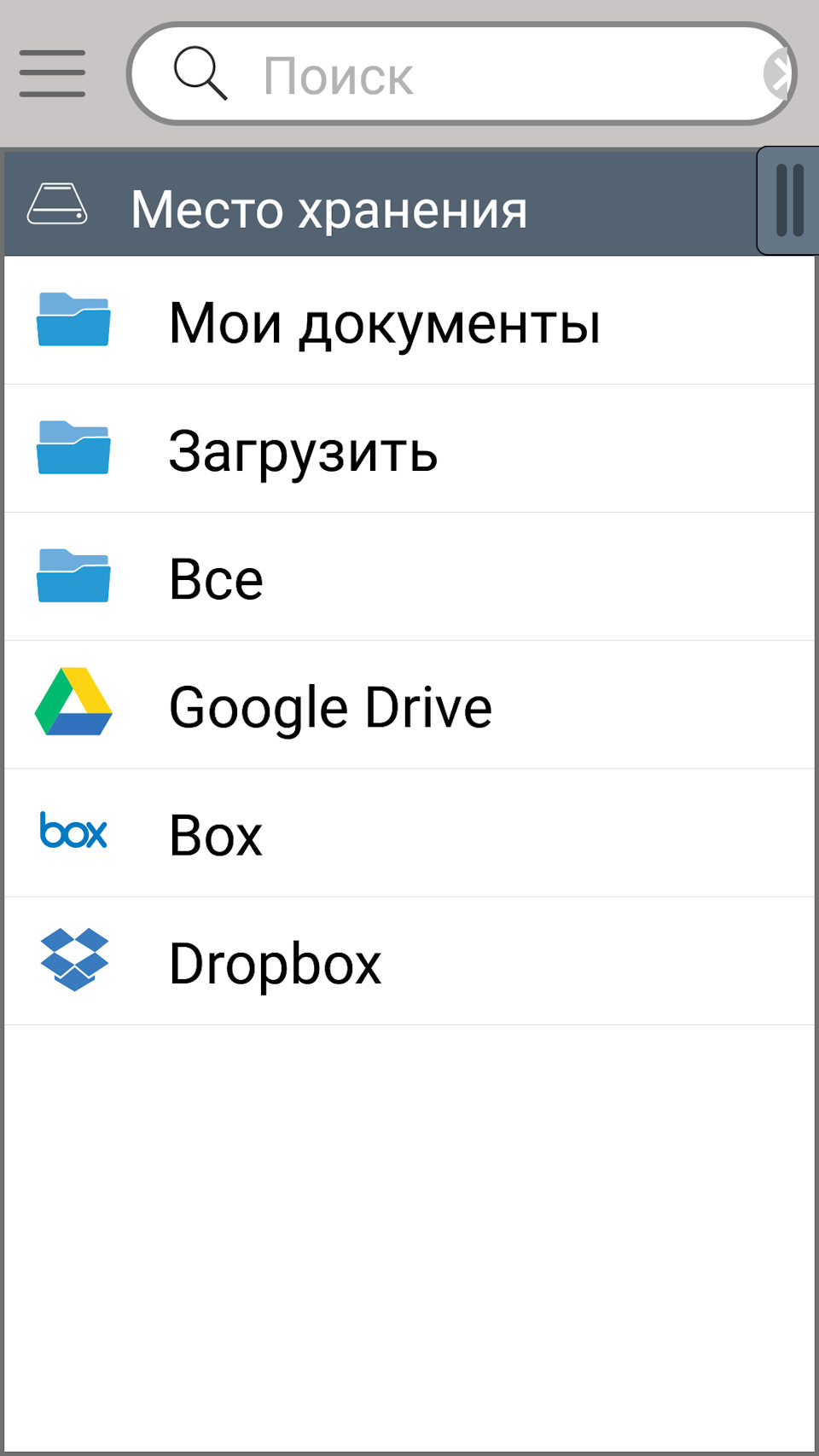
4. Затем, открываем офисную прогу, например, я предварительно скачал из google play market бесплатную smart office — там ищем нужный файл по пути: место хранения — (нужную папку) — (нужный файл — фото, текст и тд) — открывается файл, тут жмем внизу под открытой страницей пиктограмму принтера (квадратную) — если молчание, то! будим принтер нажатием легким на вкл однократно! — затем (после прогрева МФУ) на пиктограмму принтера круглую справа вверху открытой страницы — и вауля! — ГОТОВО (распечатывает очень оперативно).
Всем спасибо, кто не покритикует за дальнейшие строки — реклама нужна как воздух)) Можно не читать, но если вам интересна тема утепления домов — читайте, спрашивайте, делитесь и обрящете!
Я профессионально занимаюсь утеплением малоэтажных зданий, коттеджей, дач.
Многие владельцы деревянных строений испытывают проблемы с теплозащитными функциями своих красивых домов. Например, я написал свои рекомендации здесь
Вопрос про утепление деревянного дома
Но хочу еще добавить, что для деревянного дома, конечно, будет полезнее утеплиться базальтовой ватой по системе вентилируемого фасада. С установкой металлического каркаса несущего с регулируемыми кронштейнами. И с облицовкой из клинкера Ронсон или литьевого клинкера White Hills, ну или из фиброцементного сайдинга Cedral (Eternit). Как говорится, тут уже на что у кого хватает. Дай Бог, всем вам благополучия и благоденствия!
На нашем сайте, есть раздел про вентфасады, он периодически дополняется новым контентом, милости просим в гости, заходите-делитесь, вот ссылка
Вентилируемый фасад в каждый дом
Установка МФУ, подключенного к Wi Fi сети
Все больше моделей печатающих устройств в качестве подключения используют не только стандартный проводной способ, но и беспроводной вариант интеграции в работу. Ведь установка Wi-Fi на МФУ позволяет более эффективно использовать его возможности всеми сотрудниками вашего офиса. Для того чтобы решить вопрос, как подключить МФУ к Wi-Fi, нужно сделать следующие действия.
Подключите устройство к вашей беспроводной сети:
- нажмите на экране меню «Настройки Wi-Fi»;
- далее «Состояние сети Wi-Fi».
Далее переходим к вашему компьютеру для дальнейшей настройки принтера:
- зайдите через «Пуск» в меню «Устройства и принтеры»;
- далее нажмите вверху в панели «Установка принтера»;
- в появившемся окне выберете «Добавить сетевой, беспроводной или Bluetooth принтер»;
- компьютер после этого составит список доступных устройств, в котором выберете нужный вам вариант. Нажмите кнопку «Далее»;
- произойдет после этого установка необходимых драйверов;
- далее появится сообщение об успешной установке устройства печати;
- здесь вы можете установить принтер по умолчанию и напечатать пробную страницу.
Процесс установки принтера не займет много времени, и вы сможете начать пользоваться всеми преимуществами подключения через Wi-Fi очень быстро.